Как растянуть фон рабочего стола на два монитора
С помощью простого трюка вы можете растянуть фон рабочего стола на два монитора или дисплеи в Windows 10. Вот как это сделать.
Windows 10 дает вам несколько различных вариантов настройки установка с двумя и несколькими мониторами. Одна из таких возможностей – растянуть фоновые обои рабочего стола на два монитора. Вместо того, чтобы устанавливать разные обои на двух дисплеях или устанавливать одни и те же обои, вы можете заставить Windows растянуть один фон на два дисплея. Это делает рабочий стол гораздо более связным, и, в зависимости от выбора обоев, ваш рабочий стол может выглядеть просто потрясающе.
Если у вас есть мониторы с таким же разрешением и настройками DPI, вы можете настроить Windows растянуть обои на два дисплея. В этой быстрой и простой статье я покажу вам, как растянуть обои на два монитора в Windows 10.
Предварительные требования
Чтобы рабочий стол выглядел чище, я рекомендую скачать обои с двумя экранами. Если растянуть обычные обои на два дисплея, они не будут выглядеть хорошо, потому что обои теряют свое соотношение сторон. Хорошим местом для начала поиска обоев для двух экранов является Unsplash.
Шаги по растягиванию фона рабочего стола на два монитора
Выполните следующие действия, чтобы растянуть обои на два монитора. .
- Щелкните рабочий стол правой кнопкой мыши.
- Выберите в меню параметр «Персонализация».
- В раскрывающемся меню «Фон» выберите «Изображение».
- Нажмите кнопку «Обзор».
- Найдите и выберите обои для двух мониторов.
- Нажмите кнопку «Выбрать картинку».
- Выберите обои в приложении «Настройки».
- Затем выберите «Плитка» из «Выбрать подходящий» ».
- Закройте приложение« Настройки ».
Подробные инструкции
1. Вы можете установить обои на странице «Персонализация» в приложении «Настройки». Чтобы открыть страницу, щелкните правой кнопкой мыши на рабочем столе и выберите параметр «Персонализация».
2. На странице персонализации выберите вкладку «Фон» на боковой панели.
3. С правой стороны выберите опцию «Изображение» в раскрывающемся меню «Фон». Далее нам нужно выбрать обои. Для этого нажмите кнопку «Обзор».

4. Теперь найдите и выберите обои по вашему выбору. После выбора нажмите на опцию «Выбрать картинку». Как я уже сказал, не забудьте выбрать обои для двух мониторов.

5. Теперь выберите обои в приложении «Настройки». После выбора вы увидите его предварительный просмотр прямо на странице фона.
6. Поскольку мы хотим растянуть обои на два монитора, выберите параметр «Плитка» в раскрывающемся меню «Выбрать размер».

Как только вы выбираете вариант плитки, обои растягиваются на мониторах.. Вы можете увидеть обои в действии практически мгновенно.
Примечание. Не обращайте внимания на то, как панель задач выглядит на изображении ниже. Панель задач выглядит меньше на втором дисплее из-за настроек разрешения для нескольких мониторов.

В зависимости от размеров обоев они могут выглядеть не так, как вы хотели или хотели. Это одна из причин, по которой вы должны создавать или загружать обои для двух экранов в соответствии с текущим разрешением двух мониторов. Чтобы добиться наилучшего соответствия, я рекомендую вам обрезать изображение в соответствии с разрешением вашего двойного монитора, а затем установить обои.
Вот и все. Надеюсь, это поможет. Если вы застряли или вам нужна помощь, прокомментируйте ниже, и я постараюсь помочь в максимально возможной степени.
Как клонировать или расширить экран несколькими мониторами в Windows 10
Что именно клонирует и расширяет экран? Что ж, клонирование экрана позволяет пользователям дублировать изображение на одном экране и отображать такое же изображение на других подключенных мониторах. С другой стороны, расширение экрана позволяет пользователям распределять больше информации на разных мониторах.
Знание о том, как клонировать или расширить экран с помощью нескольких мониторов в Windows 10, может быть очень полезным для ряда ситуаций, таких как игры, кодирование, запись, просмотр фильмов и многое другое. Если вы хотите узнать, как управлять несколькими мониторами в Windows 10 на ПК или ноутбуке с подключенным экраном, то вам поможет следующая информация.
Клонируйте свой рабочий стол с несколькими мониторами
Вариант 1: клонировать и расширить экран с помощью горячей клавиши Windows 10
К счастью, в Windows 10 стало чрезвычайно легко настраивать несколько мониторов с помощью функции горячих клавиш. С помощью этой функции для управления несколькими мониторами требуется всего несколько шагов. Вот шаги, чтобы клонировать или расширить экран с несколькими мониторами в Windows 10 с помощью горячей клавиши:
- Подключите ваши мониторы к вашему ПК. К счастью, большинство современных ноутбуков и настольных компьютеров имеют порты DVI, HDMI или VGA, которые можно использовать для подключения ваших мониторов.
- (Необязательно) Рекомендуется закрыть все другие программы для более быстрой и плавной работы.
- Удерживайте клавиши Windows и P вместе. Это должно открыть боковой диалог, как на картинке ниже.

- Получив доступ к этой функции, вам нужно будет выбрать один из вариантов. Вот подробное описание каждого варианта:
- Только второй экран . Этот параметр, расположенный в нижней части диалога, позволяет пользователям поворачивать основной монитор и использовать только второй монитор. Эта опция в основном используется для пользователей ноутбуков, которые хотят использовать монитор большего размера, а не тот, который установлен на ноутбуке.
- Расширить . Расширение позволит увеличить рабочий стол до размеров дополнительных мониторов. По сути, это дает пользователям больше места на экране для работы. Эта опция очень полезна для геймеров, которые хотят видеть больше игровой графики, программистов, которым требуется более эффективная работа на нескольких экранах, писателей, которым нужно исследовать проекты во время написания, и многого другого. Возможности с этой функцией безграничны.
- Дублировать . Этот параметр позволяет клонировать изображение с основного монитора, чтобы оно отображалось на дополнительных экранах. Эта функция может использоваться для проведения презентаций, просмотра фильмов или проведения уроков.
- Только экран ПК . Эта функция позволяет только информации переходить на основной экран или дисплей по умолчанию. Все остальные дополнительные дисплеи будут иметь черный экран, независимо от того, подключены они или нет.
Статья по теме: 7 лучших 4K-мониторов с HDMI 2.0 для покупки
Вариант 2: клонировать вручную и расширить экран в настройках
Вы можете настроить мониторы вручную с помощью параметра настроек. Это дает вам больше возможностей для настройки способа отображения рабочего стола на дополнительных мониторах. Кроме того, некоторые мониторы не будут автоматически обнаруживаться вашим ПК, что потребует от вас их идентификации вручную. Ниже приведены простые шаги для подключения нескольких мониторов вручную:
- Перейдите к параметрам отображения, нажав клавишу windows> Настройки> Система> Дисплей , или щелкните правой кнопкой мыши на рабочем столе и выберите Настройки отображения .
- Если вы не можете найти другие мониторы, вам нужно нажать на кнопку обнаружить .

- Как только ваш компьютер обнаружит другие мониторы, вам будет доступно несколько вариантов настройки. Если ваши мониторы имеют разные размеры, модели, вы можете выбрать каждый из них и выбрать подходящий уровень масштабирования. Это также может быть необходимо, если ваши мониторы имеют разные уровни DPI. Другие функции включают в себя ориентации, что позволяет пользователям переворачивать экран.
- Подобно функции горячих клавиш, вы также сможете выбрать способ использования дополнительных мониторов. Другими словами, вы можете выбрать такие параметры, как расширение, дублирование, использование только одного экрана и т. Д.
Статья по теме: не удается обнаружить второй монитор после установки Windows 10
Вариант 3: использовать стороннюю программу

Вы всегда можете использовать другую программу для клонирования или расширения экрана несколькими мониторами в Windows 10.Программное обеспечение, которое помогает вам управлять несколькими мониторами, обычно содержит множество функций. Например, популярное программное обеспечение под названием DisplayFusion значительно помогает вам настроить ваши мониторы. Это приложение упаковано с такими функциями, как:
- Добавление панели задач на каждом из ваших мониторов. Это даст вам ощущение, что вы используете более одного компьютера. Это также поможет с многозадачностью.
- Настраивайте различные интерфейсы Windows 10, перемещая пользовательское меню, скрывая блокировку Windows и многое другое!
- Иметь доступ к множеству высококачественных обоев для рабочего стола. Установите разные обои для каждого экрана.
- Создайте конкретные настройки, которые позволяют вам профилировать, разделять, прокладывать и т. Д. На разных экранах дисплея.
- Управляйте программой через планшет или смартфон
Есть много других программ, таких как DisplayFusion, которые предлагают множество функций, которые можно использовать, чтобы помочь вам клонировать или расширить экран с помощью нескольких мониторов в Windows 10.
Однако, если вы ищете быстрый и простой способ управления несколькими экранами, то встроенные функции в Windows 10 идеально подходят для вас.
Размышления о разном
Если у вас Windows 7, двухмониторная конфигурация компьютера и есть желание наблюдать растянутую на два монитора картинку (как вариант – две разных картинки) вместо дублирования одной, то текст ниже должен помочь вам решить эту задачу.
Недавно мне понадобилось сделать как раз то же самое, и я понял, что, хотя Windows 7 и предоставляет возможность выполнить задуманное без установки дополнительного программного обеспечения (по крайней мере, для случаев, когда разрешения мониторов совпадают), решение выходит совсем не интуитивное.
Допустим, ваши экраны имеют разрешение Full HD (Фул ЭйчДи, 1920×1080) и расположены рядом горизонтально, – для фона рабочего стола вам понадобится изображение 3840×1080 пикселей, которое можно найти в интернете или подготовить самостоятельно (особенно, если вы задумали различные изображения на мониторы).
Когда с подготовкой (скачиванием) изображения покончено, щёлкайте на пустом месте рабочего стола правой кнопкой и выбирайте «Персонализацию», далее в нижней части окна найдите изображение монитора и щёлкните для изменения фона рабочего стола. Обычным для Windows способом выберите файл, который вы заготовили для использования в качестве обоев, и завершающим штрихом в выпадающем списке «Положение изображения:» выберите пункт «Замостить».
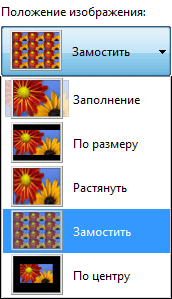
Это единственный пункт, позволяющий не дублировать изображения на обоих экранах.
Если в вашей конфигурации основой монитор находится слева, то всё должно получиться замечательно, если же основной правый – половинки изображения займут противоположные мониторы.
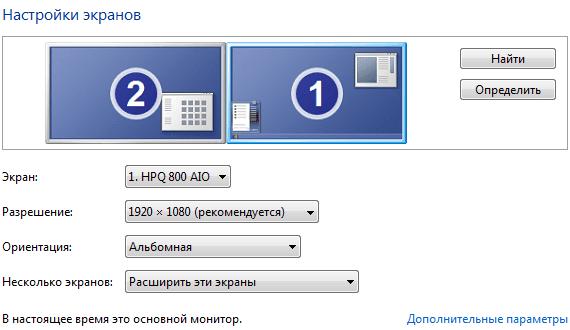
В этом случае для того, чтобы выглядеть как положено, фоновое изображение должно быть изменено: левую половину изображения придётся поменять местами с правой: