Как сделать чтобы звук не уходил по HDMI?
Перед нами на вкладке «Воспроизведение» возникает общий список, в котором необходимо выбрать «Цифровое аудио HDMI» (нижняя вкладка). После нажатия на нем правой кнопкой мыши, нажимаем на пункт «Свойства». И щелкаем «Не использовать это устройство», подтверждаем.
Почему через кабель HDMI нет звука?
Частая причина отсутствия звука кроется в подключении ноутбука или компьютера в непригодный для этих целей разъем HDMI (DVI). Дело в том, что через порт именно с таким обозначением звук не передается. Он используется только как аналог DVI порта, но выполнен в виде интерфейса HDMI.
Как передать через HDMI только видео?
Отправить только видео с помощью кабеля HDMI
- перейти к панели управления
- Оборудование и звук
- Управление аудиоустройствами если у вас есть фирменные настройки звука (например, BEATS), внесите в них изменения.
- Выберите динамик / HP.
- сделать дефолт и применить
Как отключить экран на ноутбуке при HDMI?
Вам необходимо войти в настройки экрана (Рабочий стол — правой кнопкой мыши — Свойства экрана) и выбрать там в соответствующем разделе с мониторами, ваш телевизор, отключив свой экран ноутбука. Таким образом происходит отключение экрана ноутбука при подключении к телевизору через HDMI.
Почему компьютер не видит телевизор через HDMI?
Если ноутбук не видит телевизор через HDMI, то первым делом обратите внимание на физическое состояние кабеля и надежность соединения. Попробуйте использовать для подключения другой провод, чтобы убедиться, что проблема не в кабеле.
Как сделать чтобы звук был на втором мониторе?
Сначала щелкните правой кнопкой мыши значок динамика на панели задач Windows и выберите Воспроизвести устройства , чтобы открыть окно в снимке экрана непосредственно ниже.
- Выберите динамики, которые обычно являются вашим устройством воспроизведения по умолчанию.
- Затем нажмите кнопку Установить значение по умолчанию .
Как подключить HDMI к компьютеру Windows 10?
Настройка HDMI
Для этого нажмите правой кнопкой мыши по пустому месту на своем рабочем столе и затем выберите подходящее вам «Разрешение экрана». Здесь вы можете выбрать подходящее разрешение. Более высокое разрешение обеспечивает более четкую картинку, однако все на экране будет иметь более мелкие размеры.
Как включить звук на мониторе компьютера?
Для того, чтобы включить его, найдите значок с изображением динамика на панели монитора. После нажатия на этот значок перед вами появится информация о включенном или выключенном состоянии динамиков. Если появившееся изображение динамика будет перечеркнуто красной чертой – значит динамики на мониторе выключены.
Как отключить экран ноутбука при подключении к телевизору Windows 7?
В Windows 7 также можно выключить экран ноутбука при подключении к телевизору по HDMI. Для этого нужно кликнуть правой кнопкой мышки по рабочему столу и выбрать «Разрешение экрана». После этого появится окно с настройками экрана.
Как отключить экран в ноутбуке?
У большинства клавиатур и ноутбуков есть функциональные клавиши. Их легко найти по надписи «Fn». Обычно такая кнопка находится в нижней строке рядом с [Ctrl], [Windows], [Alt] и [Alt GR]. Для выключения монитора чаще всего используют комбинации [Fn] + [F6], [Fn] + [F4] или [Fn] +[F7].
Как отключить экран на ноутбуке Windows 10?
Выключение экрана ноутбука кнопкой питания и другие возможности в Windows 10, 8.1 и Windows 7
Как вывести звук с компьютера на телевизор через HDMI
Если после подключения ПК к телевизору через HDMI звук по кабелю не передается, существует несколько способов решения этой проблемы.

Причины указанной неисправности
Возможные причины недоступности звука по HDMI:
- не настроен вывод аудиосигнала по HDMI на ПК;
- драйверы ОС не подходят для использования указанной функции;
- неполадки с HDMI на ТВ (неисправность, отсутствие установок и т.д.).
Настройка передачи аудиосигнала по HDMI
Если требуется передача звука по HDMI, эту настройку необходимо выбрать в установках Windows.
Шаг 1. Нажать сочетание клавиш «Win+R».

Шаг 2. Набрать в меню «control» и щелкнуть «OK».

Шаг 3. В окне «Панель управления» выставить «Крупные значки» в раскрывающемся списке и щелкнуть на пиктограмме «Звук».

Шаг 4. На вкладке «Воспроизведение», выбрать из списка «Цифровое аудио (HDMI)», кликнуть по нему правым щелчком мыши, в меню левым щелчком кликнуть по строке «Использовать по умолчанию», затем «OK».

Важно! Если в окне «Звук» не определился подключенный телевизор, необходимо нажать по иконке «Динамики» правым щелчком мыши, левым щелчком по строке «Показать отключенные устройства». Далее выделить появившуюся иконку с названием ТВ, кликнуть по ней правым щелчком мыши, затем левым щелчком по строке «Включить».


Шаг 5. Перезагрузить ПК и проверить, работает ли звук по HDMI.
Видео — Нет звука через HDMI на телевизоре
Обновить аудио драйвер HDMI
Если после внесенных изменений звук все равно отсутствует, возможно в системе не активирована звуковая плата с выходом HDMI, или не установлен нужный драйвер.
Шаг 1. Нажать «Win+R», напечатать «devmgmt.msc» и нажать «OK».

Шаг 2. В окне «Диспетчер устройств» раскрыть щелчками мыши раздел «Звуковые, видеоустройства…» и посмотреть наличие устройств, отмеченных стрелочкой, восклицательным или вопросительным знаком.
Примечание! Современные видеоплаты имеют встроенный звуковой контроллер High Definition Audio для вывода аудио по HDMI.

Шаг 3. Если устройство неактивно (отмечено стрелочкой), нажать на нем правой кнопкой мыши и выбрать левой «Задействовать».

Шаг 4. Если на устройствах имеются восклицательные или вопросительные знаки, тем же способом выбрать «Обновить драйвер».

Шаг 5. Выбрать «Автоматический поиск…». Система проведет поиск и установку драйвера.

Шаг 6. Повторить шаги раздела «Настройка передачи аудиосигнала по HDMI», перезагрузить ПК и проверить вывод звука на ТВ.
Важно! Если автоматический поиск не сработал, скачайте драйвера и установите вручную или воспользуйтесь сторонней утилитой, инструкция по которой представлена ниже.
Использование Driver Easy
Если у пользователя нет времени или навыков на поиск и установку всех нужных драйверов, это можно сделать с помощью программы Driver Easy.
Шаг 1. Перейти по ссылке: https://download.cnet.com/DriverEasy/3000-18513_4-75090748.html?part=dl-&subj=dl&tag=button и щелкнуть «Download Now».

Справка! После скачивания установочный файл можно найти, перейдя в «Загрузки» браузера.

Шаг 2. Запустить файл установки, выбрать язык и щелкнуть «OK».

Шаг 3. Щелкнуть «Browse…» («Обзор»), если требуется указать иной путь, или сразу щелкнуть «Next» («Далее»).

Шаг 4. Указать, создавать ли ярлык программы на рабочем столе, и щелкнуть «Next».

Шаг 5. Щелкнуть «Install» для инсталляции ПО.

Шаг 6. Отметить «Launch» для автоматического запуска программы и нажать «Finish» («Закончить»).

Шаг 7. После открытия программы щелкнуть «Scan Now» («Сканировать ПК сейчас»).

Шаг 8. Программа создаст список драйверов ПК для обновления. Щелкнуть «Update All» («Обновить все») для проведения обновления.

Шаг 9. Выполнить шаги раздела «Настройка передачи аудиосигнала по HDMI», перезагрузить ПК и проверить вывод звука на ТВ.
Устранение других проблем с HDMI
Проблема с выводом аудио по HDMI появляется не только из-за компонентов на ПК.
Если видео HDMI на ТВ передается нормально, необходимо:
-
Проверить, правильно ли работает телевизор. Удостовериться, не убавлена ли громкость динамиков на ТВ.


Справка! Если телевизор не поддерживает аудиовыход HDMI, можно подключить ПК напрямую к аудиосистеме, чтобы можно было включить телевизор, и задействовать звук.
Как подключить два ТВ к ПК с одним HDMI-разъемом
Если на видеокарте имеется только один HDMI-разъем, первым и самым простым вариантом подключения двух телевизоров будет использование разветвителя видеосигнала, к примеру, Telecom TA653.
Один конец разветвителя подключается к HDMI-выходу видеоплаты ПК, а в два других вставляются HDMI-кабели, идущие к двум телевизорам.

Однако, такое решение имеет очевидный недостаток, связанный с тем, что на двух подключенных ТВ будет выводиться одно и то же изображение.
Расширить возможности ПК при передаче видеосигнала можно, если использовать дополнительные разъемы, расположенные на видеокарте.
Многие современные видеокарты включают два и более разъемов для подсоединения внешних источников отображения сигнала. Обычно это наборы разъемов VGA+DVI, VGA+HDMI и т.д.
Например, если видеоплата имеет в комплекте фирменный переходник DVI-HDMI а также HDMI-HDMI кабель, или отдельный кабель DVI-HDMI, это позволит вывести видео и звук на ТВ по HDMI.

Справка! Не все видеоадаптеры могут работать в режиме передачи изображения по нескольким каналам одновременно. В этих случаях один из ТВ при просмотре будет неактивен.
Настройка изображения на ТВ
Рассмотрим ситуацию, когда видеоплата обеспечивает вывод на несколько видеоустройств одновременно.
Шаг 1. Щелкнуть правой кнопкой мыши на рабочем столе и выбрать в меню опцию «Разрешение экрана».

Шаг 2. Если подсоединенный монитор еще не обнаружен, щелкнуть «Найти».

Шаг 3. Активировать функцию «Дублировать эти экраны» для вывода на экран монитора ПК и ТВ одинакового изображения. Нажать «OK».

Примечание! Указанная функция часто используется для просмотра видео высокого разрешения на ТВ.
Шаг 4. Активировать функцию «Расширить эти экраны» для независимого использования экранов ПК и ТВ. Нажать «OK».

Примечание! Эта функция часто используется для одновременного просмотра видео и работы за ПК или вывода игры на несколько телевизионных экранов.
Функция «Расширить эти экраны» эффективна на достаточно мощных ПК, которые могут справиться с задачами, поставленными перед ними в этом случае.
Использование нескольких ТВ с Actual Multiple Monitors
Actual Multiple Monitors – программа, упрощающая использование нескольких подключенных к ПК телевизоров или мониторов.
-
настраиваемые горячие клавиши для большинства функций программы;


С помощью этой программы можно, например, играть в любимые игры и одновременно общаться в чате, подключаться к Интернету, транслировать онлайн-видео и т.д.
Установка и использование программы
Шаг 1. Скачать Actual Multiple Monitors можно по адресу: https://www.actualtools.com/multiplemonitors/whatsnew/, нажав внизу экрана «Download Now».

Шаг 2. Запустить файл установки, щелкнув по значку загрузок браузера, навести курсор мыши на скачанный файл, кликнуть по опции «Открыть».

Шаг 3. Выбрать язык и нажать «OK».

Шаг 4. Нажать «Далее» («Next»).

Шаг 5. Отметить пункт «Я принимаю соглашение», нажать «Далее».

Шаг 6. Следовать инструкции установщика, читать информацию и нажимать «Далее».

На заметку! Чтобы изменить папку для установки утилиты, необходимо нажать по опции «Обзор», открыть путь к папке, кликнуть «ОК», затем «Далее».

Шаг 7. Нажать «Установить».

Шаг 8. После установки и запуска программы выбрать пункт меню «Несколько мониторов» для начала работы.

На заметку! Использовать перечисленные выше функции можно, пользуясь подсказками справки внизу окон программы.
Как ОТКЛЮЧИТЬ звук по HDMI?
Подключаю комп к телевизору по вот такой схеме с оффсайта филипса:
DVI-I к HDMI, с дополнительным аудиоподключением.
Подключите кабель DVI-HDMI к разъему DVI на ноутбуке/ПК и к разъему HDMI на телевизоре. Кроме того, можно воспользоваться кабелем DVI-DVI и адаптером DVI-HDMI. Подключите аудиокабель к разъему AUDIO OUT на ноутбуке/ПК и к разъему AUDIO IN на телевизоре.
И по инструкции:
Если используется подключение DVI-HDMI к разъемам на задней панели устройства, следуйте указаниям ниже, чтобы выбрать источник аудио.
1. Нажмите на пульте ДУ телевизора кнопку MENU для отображения главного меню.
2. Выберите пункт «МЕНЮ ТЕЛЕВИЗ.» и нажмите кнопку перемещения курсора вправо.
3. С помощью кнопки перемещения курсора вниз выберите пункт УСТАНОВКА, затем нажмите кнопку перемещения курсора вправо.
4. Нажмите кнопку перемещения курсора вниз для выбора пункта ПОДКЛЮЧЕНИЯ, затем нажмите кнопку перемещения курсора вправо.
5. Нажмите кнопку перемещения курсора вниз для выбора AUDIO IN L/R, затем нажмите кнопку перемещения курсора вправо.
6. Нажмите кнопку перемещения курсора вверх/вниз для выбора HDMI 1/2/3 в зависимости от места подключения внешнего устройства, затем нажмите кнопку ОК для подтверждения.
7. Нажмите кнопку MENU для выхода из меню.
В результате, звука на телевизоре нет.
Про передачу звука по HDMI знаю, задача передать его через аналоговый выход.
Путём экспериментов, выяснил, что звук включается следующей манипуляцией:
Панель управления NVidia — Изменение разрешения — Выделяем телек — В поле «Разъём» выбираю «HDMI — ТВЧ (Передача звука включена)» — Применить — И в окошке с таймером жму «Нет». После перезагрузки всё по новой.
Пробовал ставить старые дрова, пробовал ставить последние (257.21), пробовал удалять драйвер и ставить снова — эффект тот-же.
Даная проблема появилась после активации передачи звука через HDMI. Сейчас задача дезактивировать передачу звука через HDMI, т.к. по дефолту она включена, не смотря на то, что в панели управление Nvidia она должна быть отключена.
Что делать, если при подключении ноутбука к телевизору через hdmi звук идет с ноутбука?
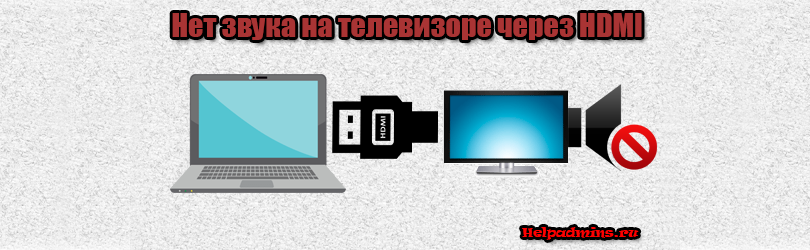
Данная ситуация довольно часто возникает при первом подключении ноутбука к телевизору через HDMI. Несмотря на то, что HDMI кабель способен передавать одновременно звук и видео, у многих он передает только видео. Звук при этом продолжает доноситься из динамиков ноутбука.
В данной статье мы расскажем почему так получается и что же все таки нужно сделать, чтобы звук появился на телевизоре.
Устройства воспроизведения в Windows
Для многих не секрет, что в дополнительных настройках Windows всех версий присутствует закладка “Устройства воспроизведения”.
В ней отображаются все подключенные устройства, которые способны воспроизводить звук. Также среди них всегда настроено устройство по умолчанию. То есть это то устройство, на которое windows будет отправлять все звуки.
Так вот при подключении телевизора к ноутбуку по HDMI вы добавляете еще одно устройство воспроизведения, на которое операционная система может отправлять сигнал.
Далеко не всегда это происходит автоматически. Зачастую для того, чтобы звук пошел на телевизор, а не на динамики ноутбука, вам нужно задать телевизор устройство вывода звука по умолчанию.
Как это сделать?
Для этого после подключения HDMI кабеля к телевизору нужно включить сам телевизор. Далее в правом нижнем углу возле часов находим значок звука и жмем по нему правой кнопкой мыши, а в открывшемся меню выбираем “Устройства воспроизведения”.
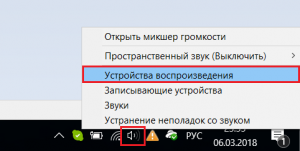
Открытие списка доступных устройств для вывода звука
В открывшемся списке находим телевизор, выделяем его и нажимаем на кнопку снизу “По умолчанию”.
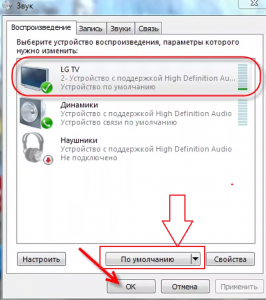
Установка телевизора устройством для вывода звука по умолчанию
После этого звук с ноутбука по hdmi кабелю будет идти на телевизор.
Если после этого у вас все равно нет звука на телевизоре, то тогда стоит переустановить драйвера видеокарты, так как они тоже отвечают за передачу звука и изображения по hdmi, ведь разъем находится на видеокарте.