Базовые параметры материалов CoronaMtl | Часть 1
Corona Render содержит свой специализированный набор материалов и карт, но помимо этого поддерживаются и стандартные, которые крайне полезны (например, Blend материал, Multi/Sub-Object материал, MultiTexture текстура и т.д.).
CoronaMtl – базовый материал, который используется для имитации свойств большинства основных реальных материалов.
Примечание: не стоит путать текстуры и материалы. Текстуры – это изображения, фотографии, картинки. Материал – это полный набор свойств объекта (цвет, отражение, прозрачность и т.д.).
- 00:00 — Вступление
- 02:10 — Материал Пластика
- 06:40 — Глянцевый пластик
- 09:27 — Матовый пластик
- 12:00 — Поцарапанный пластик
- 14:41 — Керамика
- 16:39 — Мрамор
- 19:08 — Гранит
- 19:55 — Зеркало
- 20:45 — Хром
- 23:23 — Узор на хроме
- 25:40 — Алюминий
- 26:50 — Брашированный алюминий
- 29:47 — Нержавеющая сталь
- 32:30 — Золото
- 35:38 — Медь
- 37:46 — Латунь
- 38:33 — Стекло
- 39:58 — Тонкое стекло
- 41:10 — Матовое стекло
- 43:10 — Цветное стекло
- 45:22 — Градиент на стекле
Три следующих урока в серии доступны на сайте!
APPLICATA + CONNECTER
MATERIALS LIBRARY
- 2048 различных материалов: стекла, металла, дерева, камня, кирпича, краски, пластика, бетона, плитки, штукатурки, тканей, кожи, земли и прочее.
- Вся база структурирована в менеджере материалов Connecter.
- Вес всей базы 36,2 ГБ
- Поддержка с установкой.
Diffuse – параметр основного цвета материала или его общей текстуры, которая задается картой.
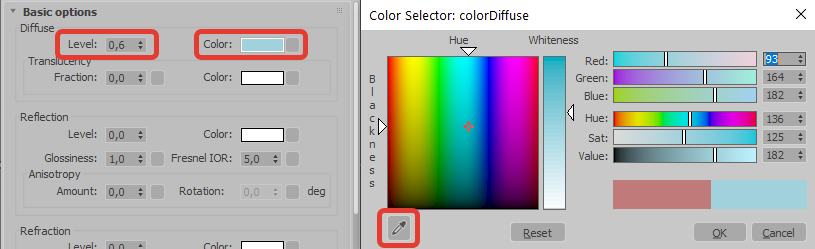
- Level– грубо говоря альбедо материала, то есть его способность отражать попадающий на него свет. Чем выше это значение, тем светлее будет материал; для белых материалов ставим около (0,6-0,8), для черных – около (0,4-0,5). Обратите внимание, что если данный параметр равен нулю, то неважно, какой цвет установлен в соответствующем слоте, материал не будет отражать свет вообще, соответственно будет глухо черным силуэтным пятном. Также не рекомендуется использовать значение 1,0, так материал будет отбрасывать сильные рефлексы на окружение, выглядеть очень светлым, что будет казаться не реалистичным.
- Color – собственно диффузный цвет материала. При нажатии на иконку с цветом появляется окно Color Selector, где выбирается цвет. Справа от этого параметра расположена квадратная кнопка для назначения карты (Map) материалу. В окне Color Selector слева снизу есть иконка пипетки, нажав на которую можно выбрать цвет с любого места на экране.
Translucency – свойство просвечиваемости (транслюцентности) материала. Данное свойство отличается от прозрачности, используется для полупросвечиваемых тканей, абажуров ламп, тюль, листьев растений и т.п.
Как сделать подсветку зеркала в 3д макс корона

Хорошо проработанное зеркало в визуализации интерьера задает картинке живость и атмосферность. Когда мы только выставили материалы на объекты, они всегда выглядят слишком вылизано и игрушечно. Материал зеркала, впрочем, как и другие, желательно усложнять, делать более интересным и реалистичным. Давайте разберемся, с помощью чего и как мы можем это сделать.
 Начнём сначала. Для настройки зеркала мы используем стандартный материал Corona, у которого выключаем свет и устанавливаем нулевые значения, либо делаем его абсолютно черным. Отражение материала выставляем на максимальные значения, уровень отражения на единицу. Поверхность зеркала — глянцевая, поэтому и глянцевость материала настраиваем на максимум.
 Чтобы сам материал стал зеркальным, необходимо изменить коэффициент IOR по Френелю. Зеркало обладает высокими отражающими способностями, поэтому этот коэффициент мы поднимаем. По умолчанию он стоит на 1,52, мы же меняем на 25 или даже выше. В итоге мы получаем простой материал зеркала.
Теперь приступим к интересному! Мы можем задействовать подходящие черно-белые карты и текстуры в каналах глянцевости и рельефа материала.
В каналах глянцевости, подключив подходящую текстуру, мы можем добиться эффекта запыленности и потёртости, нанести следы отпечатков пальцев. Главное — не переборщить с этими эффектами.
 Поверхность зеркала не может быть идеальной. У нас вообще нет идеально ровных поверхностей. Поэтому зеркала могут давать лёгкие искажения в изображениях. Чтобы такие искажения проявить, необходимо задействовать канал рельефа, также подключив туда подходящие текстуры. Но знайте меру, мы же не хотим сделать кривое зеркало из цирка.
Помимо текстур и рельефа, зеркалу можно добавить реалистичности через цветовой отлив и тонирование. Часто встречаются зеркала, имеющие бронзовый или графитовый отливы. Чтобы получить такой эффект, нужно просто изменить цвет отражений.
И последним методом усложнения является комбинация материалов зеркала и стекла. Создаётся 2 объекта. Первый имеет материал зеркала. Второй прикладывается сверху и имеет материал стекла. На материале стекла мы можем нанести эффекты потёртости, царапин, сделать фаски по краям. В жизни стекло под определёнными углами иногда даёт двойные отражения: от самого стекла и от зеркальной поверхности. При детальном рендере или при крупных планах можно сделать такую модель, состоящую из двух материалов.
Обязательно попробуйте каждый из методов. Рекомендую всегда задействовать подходящие карты для глянцевости и рельефа материала зеркала. Так ваши рендеры станут сочнее, интереснее и фотореалистичнее!
Как сделать зеркало в 3ds Max
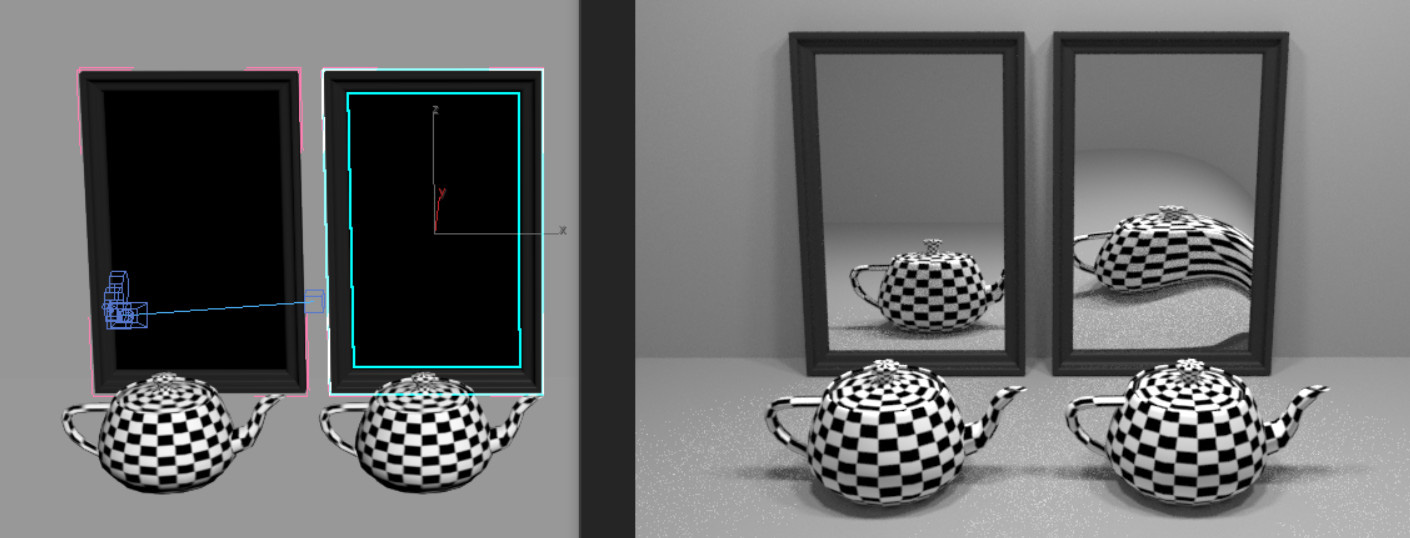
С точки зрения материала в 3ds Max, зеркало — это объект с отражением без преломлений. Материал CoronaMtl, добавляющийся при установке Corona Renderer, позволяет легко и быстро настроить поверхность с такими свойствами. Однако, у материала зеркала есть свои особенности настроек. Если в определенных местах задать иное значение, могут возникнуть нежелательные эффекты.
1. Моделирование зеркала
Моделирование зеркала разнится в зависимости от вида. В данном примере мы смоделируем настенное зеркало с простейшей багетной рамой.
Для создания рамы стоит воспользоваться инструментом Loft. Сначала создайте форму сечения и путь для этой формы с помощью Create – Shapes – Splines. Форма сечения — это «разрез» багетной рамы, построенный с помощью Line. Путь – это прямоугольная форма самой рамы, созданная из Rectangular. Также можно использовать и другие формы, описанные в статье «Splines в 3ds Max и работа с ними»
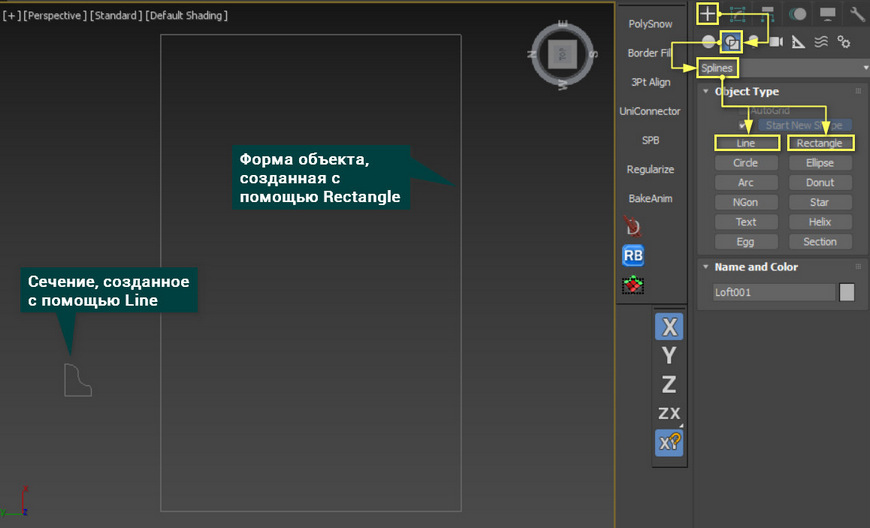
Теперь используйте на прямоугольнике сам инструмент. Находится он в Create – Geometry – Compound Objects – Loft. Нажав Get Shape, можно задать форму, которая будет идти вдоль пути. Инструмент автоматически создаст раму. Саму поверхность зеркала можно сделать, используя Plane.
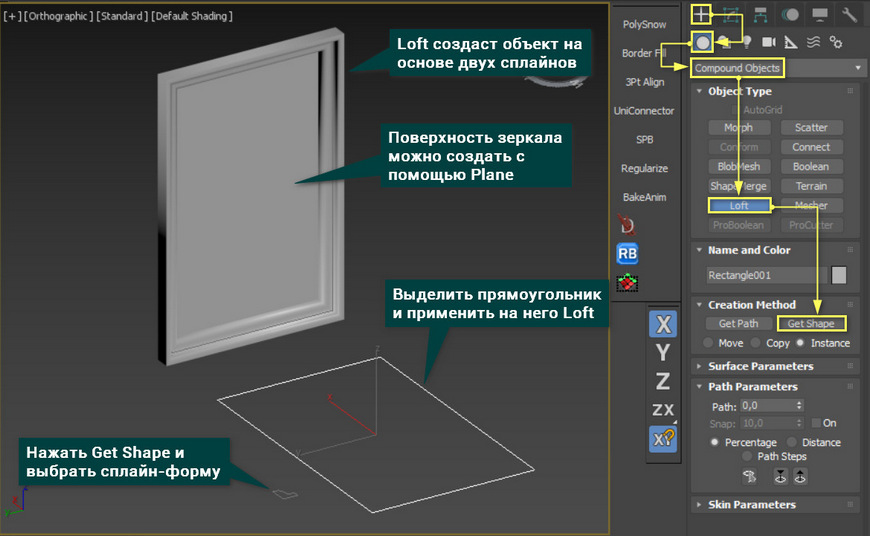
Для доработки модели можно воспользоваться настройкой Loft объекта, о которой вы можете прочитать в статье «Сплайновое моделирование инструментом Loft в 3ds Max». Также можно дополнительно сгладить объект при помощи Smoothing Groups.
2. Создание материала
Откройте Material Editor на панели Main Toolbar и создайте материал CoronaMtl. Чтобы понимать, какие значения за что отвечают и как их настраивать, стоит прочитать статью «Основные настройки материалов CoronaMtl в 3ds Max».
Открыв настройки материала, ему нужно задать несколько значений:
- DiffuseColor – абсолютно черный цвет (0,0,0);
- Reflection Level = 1;
- ReflectionColor – абсолютно белый цвет (255,255,255);
- Reflection Glossiness = 1;
- Fresnel IOR = 999.
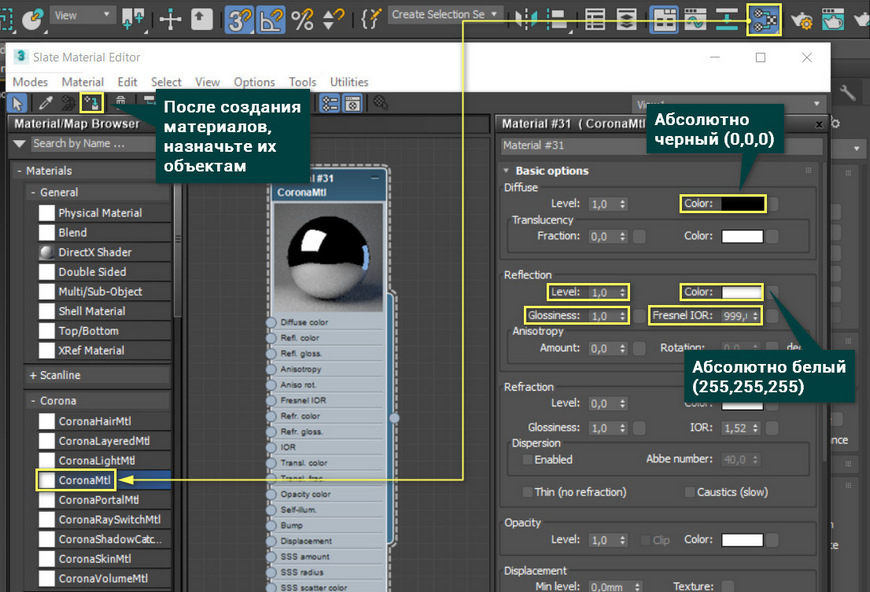
Таким образом получился материал отражающей поверхности. Материал рамы можно создать любой, в зависимости от задачи. В примере это будет черный пластик. После создания материалов их нужно назначить объектам кнопкой Assign Material to Selection.
3. Изменение свойств
Указанных ваше параметров хватит, чтобы настроить идеальную зеркальную поверхность. Теперь мы рассмотрим, что будет, если задать другие параметры. Кроме того, вы увидите способ, как искривить поверхность зеркала, не меняя геометрии.
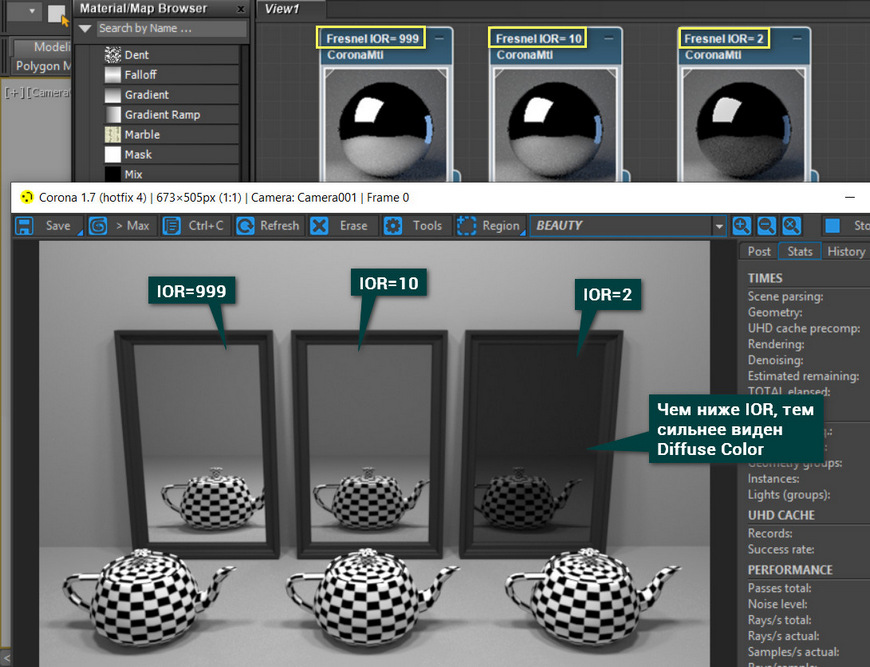
1) Изменение Fresnel IOR
Если поставить слишком низкое значение IOR, то на отражение начнёт влиять основной цвет объекта Diffuse Color. Если цвет черный, то изображение просто станет темнее. Но другие цвета могут влиять иначе.
2) Изменение цвета
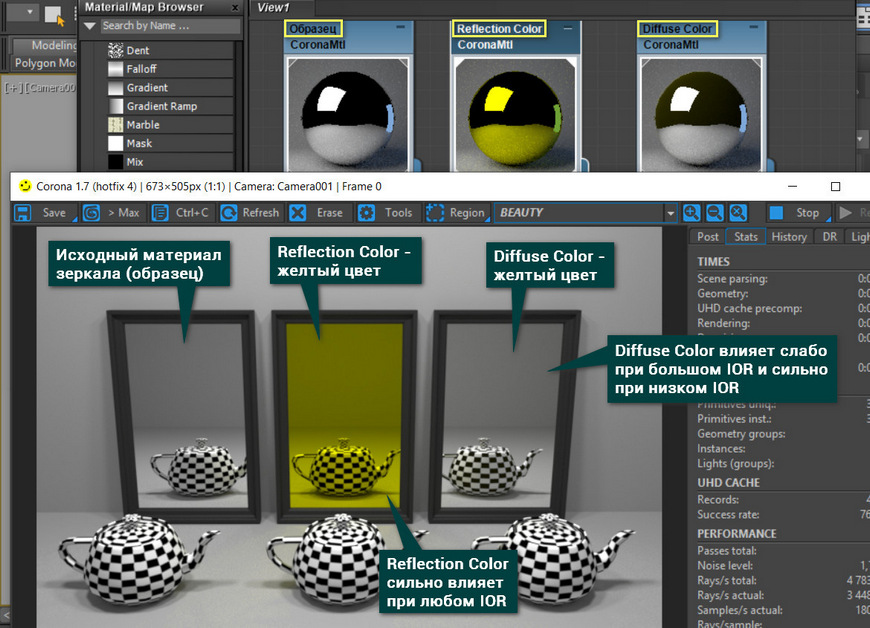
Изменение цветов Diffuse Color и Reflection Color может сильно повлиять на отражение. Ошибка в цвете Diffuse Color мало заметна, если IOR высокий. Если же он будет низкий, то влияние цвета будет видно, как в пункте 1. Reflection Color заметен при любом значение.
3) Кривое зеркало
Для того, чтобы задать на зеркале управляемые искажения, нужно подключить карту к слоту Bump. На зеркале создастся некий рельеф, который будет изменять его форму. Изменяя карту, можно управлять искажением. В примере подключались карты Smoke и Gradient Ramp.
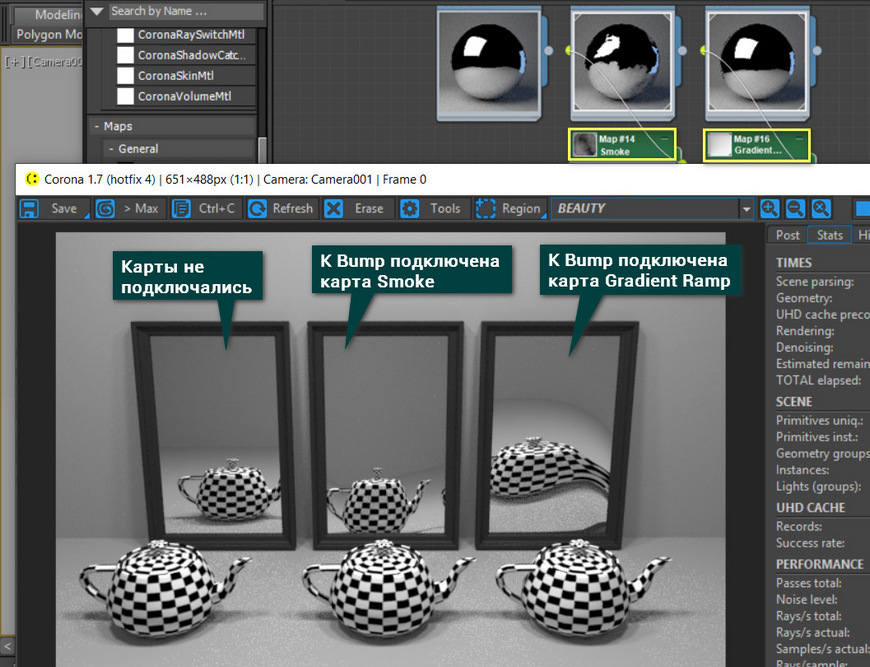
Также можно подключить карту к слоту Reflection Glossiness. С помощью правильной карты можно добавить на зеркало грязь, потертости и даже отпечатки рук. Чем белее цвет, тем выше значение Glossiness. То есть грязь должна иметь серый оттенок чтобы дать нужный эффект. А про другие нужные карты можно узнать в статье «10 самых нужных карт 3Ds Max».
Освещение в Corona Renderer 3ds Max
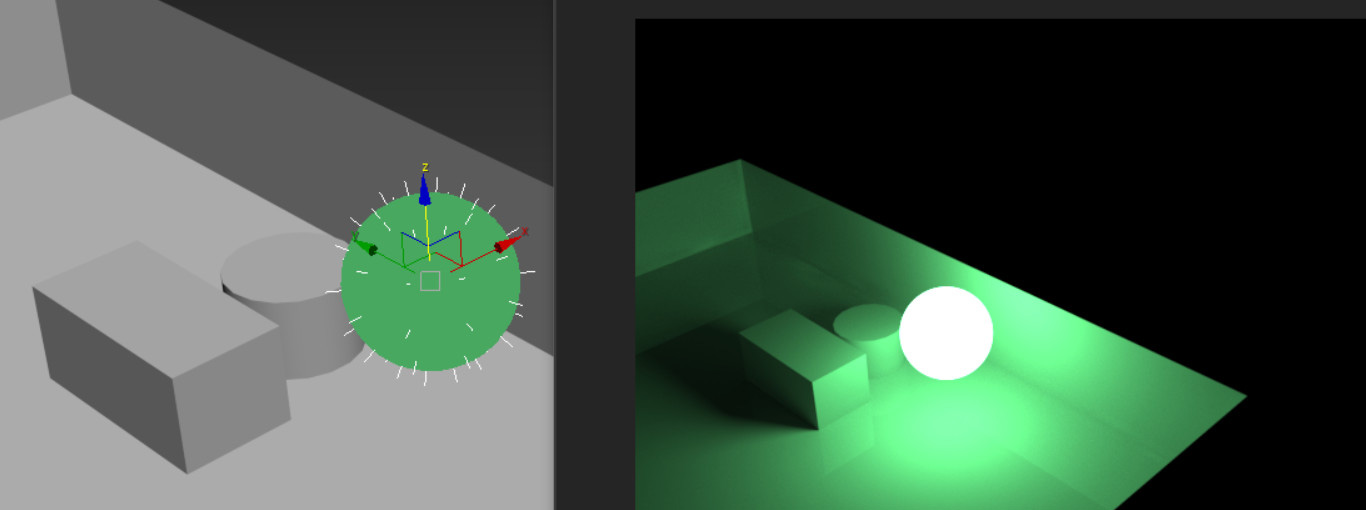
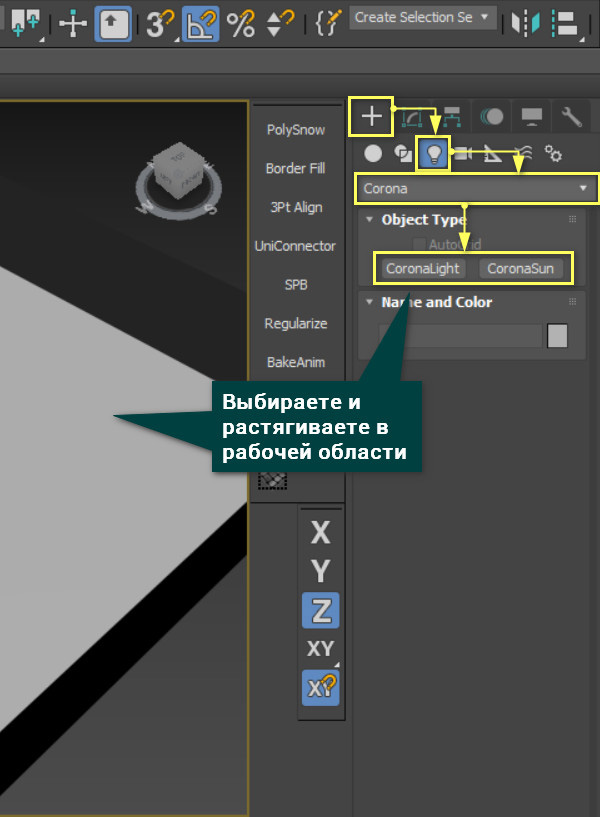
Стандартные источники света, встроенные в 3ds Max, имеют много интересных особенностей. Но их нужно долго настраивать и результат может оказаться неудовлетворительным. Поэтому при установке систем рендеринга в 3ds Max добавляются новые источники освещения. Разберем такие источники на примере Corona Renderer. Найти их можно в меню Create – Lights – Corona.
Для создания источников нужно выбрать их на панели Create и растянуть в рабочей области, как любой стандартный объект.
1. Corona Light
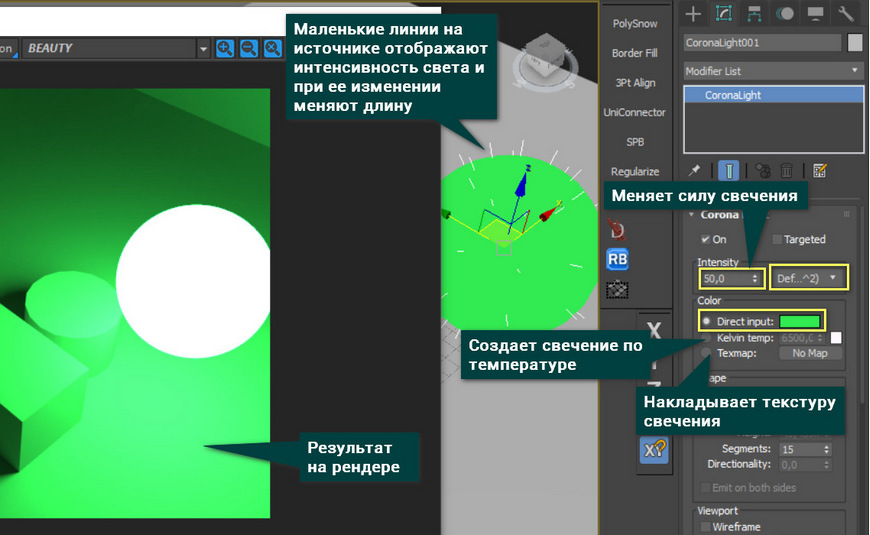
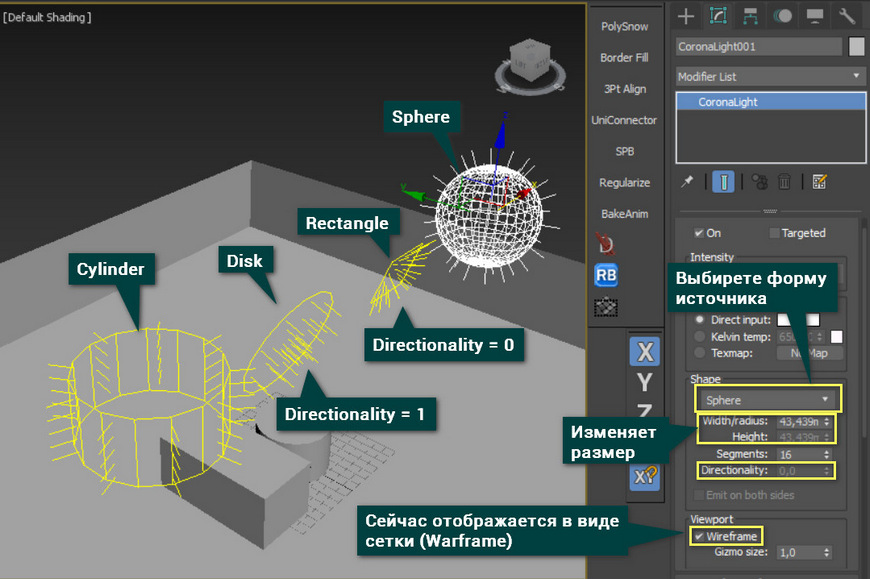
Галочка On включает освещение объекта.
Targeted создает точку, за которой следует направление света (подходит для других форм источника).
Intensity определяет силу свечения. В соседнем окошке можно поменять единицы, в которых оно исчисляется.
В меню Color можно поменять настройки цвета и его изображения:
а) Direct input позволяет выбрать цвет освещения с помощью палитры. Параметр Value в палитре влияет на интенсивность источника.
б) Kelvin temp изменяет цвет свечения в зависимости от температуры по Кельвину. Такой вариант ограничен теплым и холодным светом.
в) Texmap накладывает на источник света текстуру. Так можно частично заблокировать свет. Цвет свечения будет соответствовать цветам карты.
В меню Shape можно менять формы источников: сфера (Sphere), прямоугольник (Rectangle), диск (Disk) и цилиндр (Cylinder).
Width/radius и Height настраивают меняют размер источников. Так как свет исходит от объекта целиком, то его размер влияет на размер освещаемой области.
Wireframe отображает источник в виде сетки. Gizmo size меняет длину лучей на поверхности.
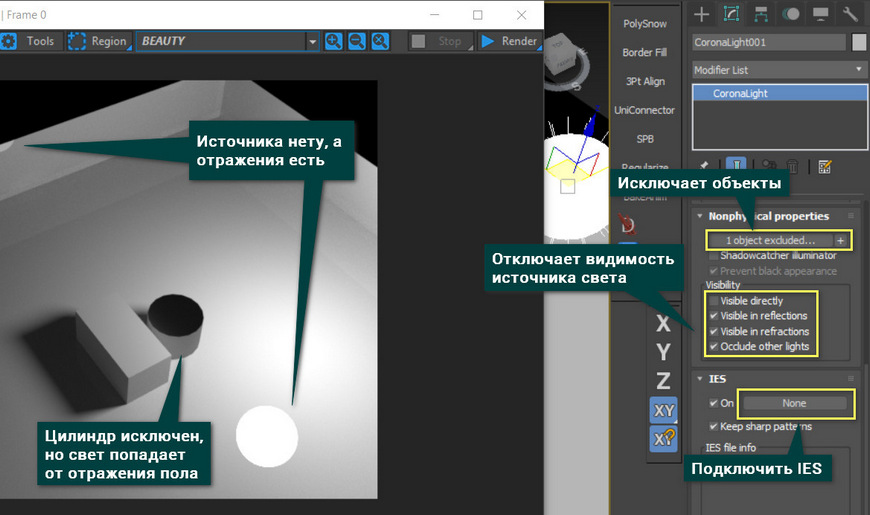
В меню Nonphysical properties можно исключить объект, чтобы свет его игнорировал. Исключить можно с помощью «+». Кнопка «0 object excluded…» открывает меню исключенных объектов. 0 изменяется на число исключенных объектов.
Visible directly — отключает видимость источника на рендере.
Visible in reflection – отключает видимость в отражениях.
Visible in refraction – отключает видимость в прозрачных объектах.
Occlude other lights – убирает тень при попадании света от других источников.
IES позволяет подключать готовые IES-файлы с данными о распространении света.
2. Corona Sun
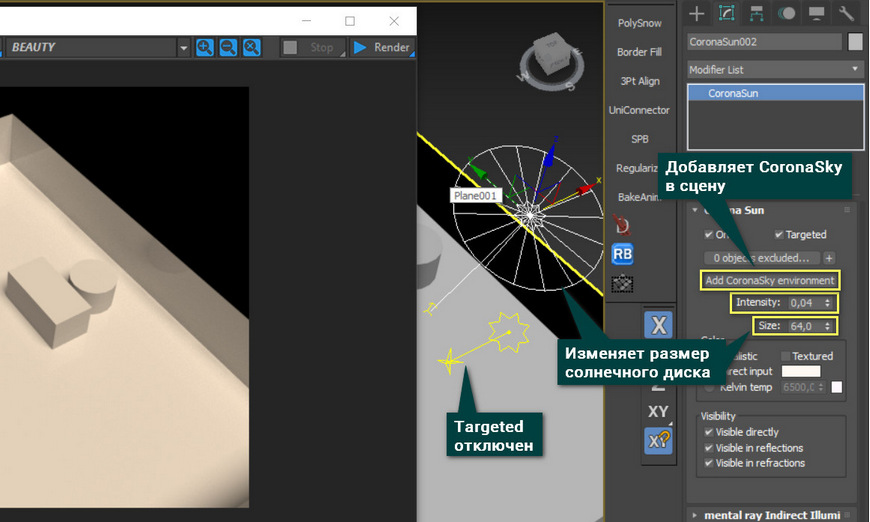
Corona Sun – это направленный источник света, не имеющий обычного источника. Свет распространятся вдоль прямой между иконкой и точкой Target. Если Targeted отключить, эти точки останутся, но изменится принцип управления. Intensity – меняет силу свечения солнца.
Настройки совпадают с Corona Light, кромке двух:
1) Add CoronaSky environment – добавляет в сцену окружение неба. Удобно для быстрого создания уличного света и окружения.
Прочитать про CoronaSky и другие методы создания окружения можно в статье Как сделать фон в 3ds Max .
2) Size – меняет размер солнечного диска. Влияет он на размер солнечного диска, отображаемого на рендере. Видимость отключается так же, как у Corona Light.
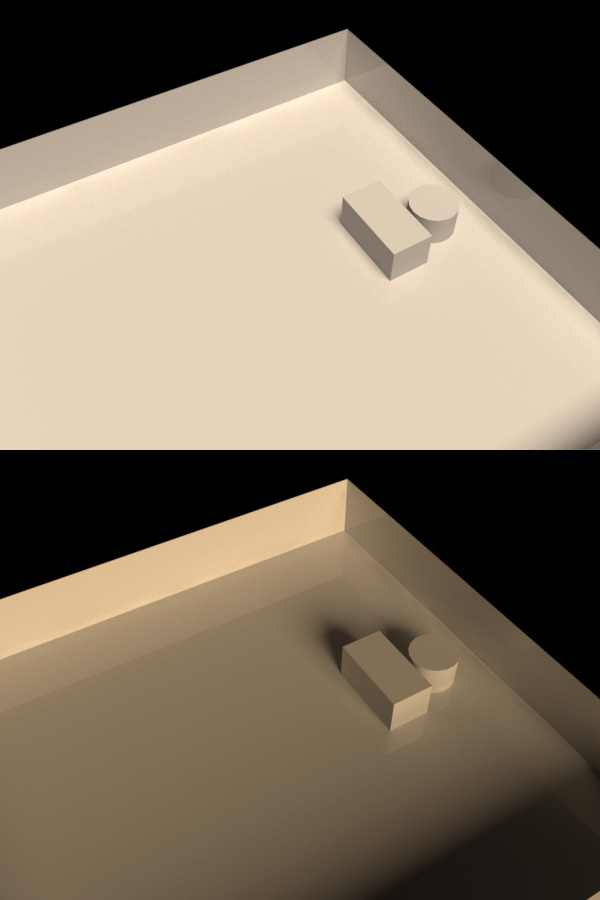
Очень важно следить за расположением солнца. В зависимости от угла наклона будет различное освещение.
3. CoronaLightMtl
Это не инструмент, как предыдущие варианты, а материал. Он может пригодиться, если стандартные источники не подходят для поставленной задачи. Сначала нужно открыть редактор материалов Material Editor клавишей «М» или кнопкой Render Setup в меню Main Toolbar. Затем перетащите материал в рабочую область. Настраивать его можно как любой источник освещения Corona. Большая часть настроек материала повторяет настройки уже перечисленных источников света. Более подробно настройки сейчас разбираться не будут.
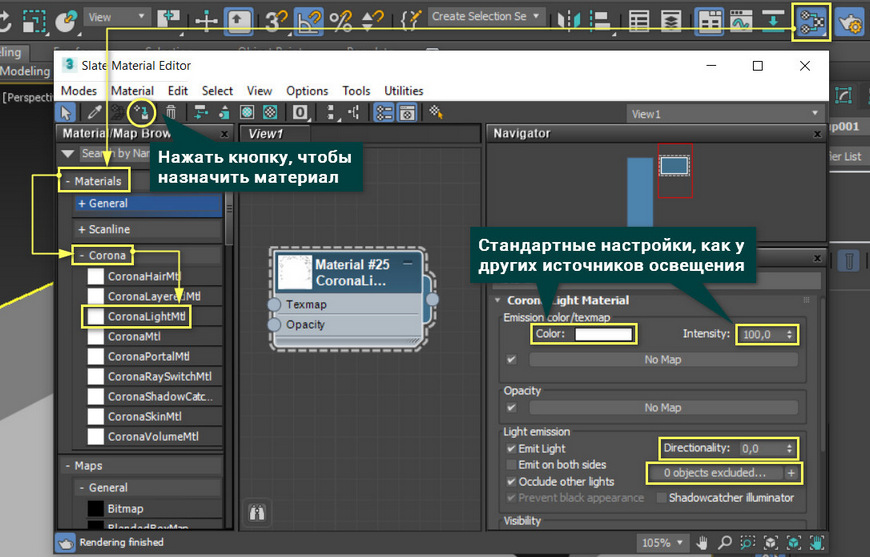
Чтобы назначить материал нужно выбрать его двойным нажатием ЛКМ и выделить объект. После этого нужно нажать кнопку Assign Material to Selection. Теперь объект будет светиться в рабочей области.
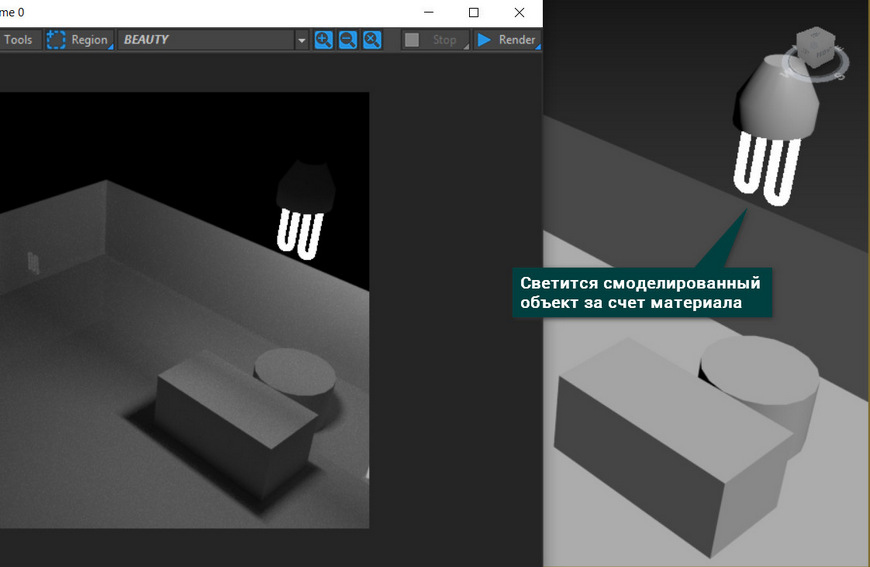
Инструментов для создания света у Corona Renderer немного. При этом все они довольно простые, имеют одинаковый интерфейс и дают хороший результат. Пользуясь указанными инструментами, вы сможете создать абсолютно любой светящийся объект и осветить сцену.
Кроме обычной настройки источников света, Corona предлагает инструмент управления освещением прям на финальном изображении!
Как сделать цветное зеркало в 3д максе
Войти
Авторизуясь в LiveJournal с помощью стороннего сервиса вы принимаете условия Пользовательского соглашения LiveJournal
Визуализация стекла и зеркала в 3ds Max
Наверняка вы успели заметить, что при визуализации стекла или зеркала время рендеринга значительно увеличивается. Чтобы ускорить процесс визуализации, можно изменить настройку глубины трассировки.
Но сначала проверьте, каким алгоритмом визуализируется картинка: нажмите F10 или выполните команду Rendering — Render Setup. В открывшемся окне зайдите в свиток Assign Renderer и посмотрите в строку Production.
При использовании Default Scanline Renderer
Управление трассировкой позволяет значительно сэкономить время за счет разумного компромисса между качеством рендеринга и его скоростью.
Для открытия окна с настройками выполните команду главного меню Rendering — Raytracer Setting , откроется окно Render Scene на вкладке Raytracer . Необходимые настройки находятся в свитке Raytracer Global Parameters
Cамый важный параметр это Maximum Depth — глубина трассировки. Для черновой визуализации рекомендуется поставить значение этого параметра 3 или 4.
Для чистовой визуализации нужно включать суперсэмплинг, для этого поставьте флажок Enable Global Supersampler, который находится на вкладке Renderer.
Эта настройка убирает "зазубренности" в отражениях. Сравните отражения от мяча на рисунке ниже. В первом случае, флажок сброшен, во втором — флажок включен.
Время визуализации при включенном суперсэмплинге существенно увеличивается. Поэтому рекомендуется включать этот флажок только при итоговом рендере.
При использовании Mental ray Renderer
Для Mental ray аналогичные настройки находятся в окне Frame Buffer, которое появляется при рендеринге. По умолчанию эти настройки стоят в режиме Medium, что позволяет их использовать и для черновой и для чистовой визуализации.
Тени для прозрачных материалов
Особое внимание следует уделять теням при использовании прозрачных материалов, например, стекла. Это касается и Mental ray и Scanline.
Для черновой визуализации тип теней можно ставить Shadow Map, потому что это самые быстрые по времени просчета тени. Но результат визуализации выглядит неправдоподобно. Посмотрите на рисунок ниже — тени от стеклянной вазы непрозрачные.
При черновой визуализации это не страшно, но вот для итоговой картинки тип теней рекомендую сменить на Ray Traced Shadow. Время визуализации при этом увеличится, но зато результат будет более реалистичным (см. рис. ниже), на последнем рисунке тени выглядят лучше, потому что учитывают прозрачность и непрозрачность объектов.
— Курсы 3ds Max, VRay, Maya, AutoCAD, Blender очно и через Интернет
— Визуализация архитектуры и интерьеров
— Моделирование и визуализация объектов любой сложности
— Создание рекламных и презентационных роликов
— Консультации и семинары "3D для дизайнеров и архитекторов"
Учитесь у профессионалов, думайте как профессионал, станьте профессионалом!
Как сделать материал зеркала в 3d max Vray
В этом видео-уроке я покажу, как сделать материал зеркала в 3d max с помощью плагина Vray. Данный видео-урок является частью моего видео-курса по созданию интерьера в 3d max с нуля. После того, как вы узнаете, как сделать материал зеркала в 3d max, вы можете посмотреть ещё несколько видео-уроков по настройке Vray материалов в 3d max из того же видео-курса. В частности это видео-урок про то, как сделать материал дерева в 3d max для паркетного пола, видео-урок про то, как настроить Vray материал ткани для сиденья банкетки, а так же урок про то, как настроить vray материал венге для комода.
Как сделать материал зеркала в 3d max Vray
Как я уже писал, этот урок, про то, как сделать материал зеркала в 3d max, является частью моего видео-курса по созданию интерьера в 3d max с нуля. Ознакомиться с другими уроками этого видео-курса вы можете на странице видео-курса, а так же выбрав любой из уроков из списка ниже. Я желаю вам приятного просмотра.