Создание ксерокопий на принтерах
Уже достаточно давно на рынке пользовательской и профессиональной техники присутствуют комбинированные решения, известные как МФУ (многофункциональные устройства), которые совмещают в себе принтер и сканер. С их помощью делать ксерокопии проще всего.
Canon
МФУ от японской компании Canon снискали популярность за хорошее соотношение цены и качества, поэтому среди домашней оргтехники таковые встречаются чаще всего. Создание копии покажем на примере модели MP280.
- Включите устройство, затем загрузите в него достаточное количество бумаги.
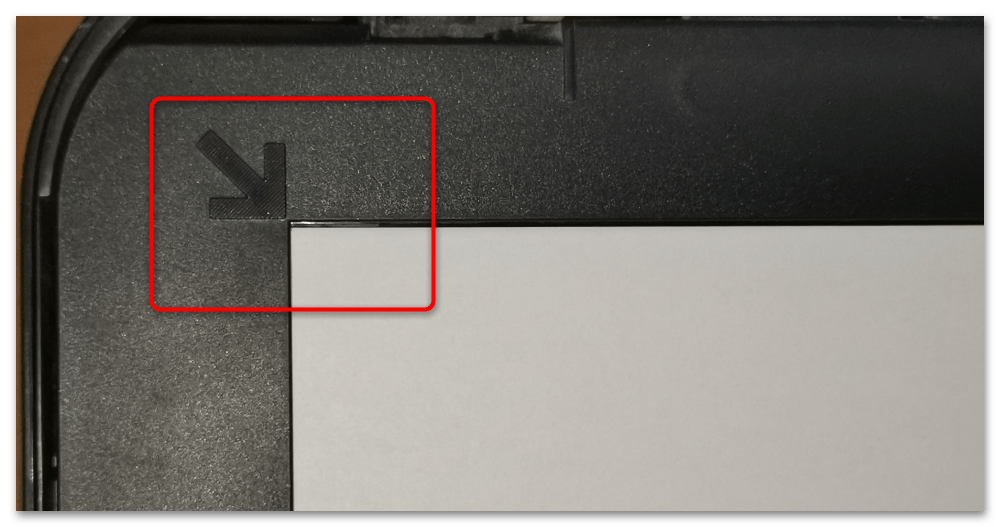
- Откройте крышку сканера и установите туда документ, который желаете скопировать, стороной с информацией вниз, ориентируясь по метке, что находится в левом верхнем углу рабочей поверхности.
- Затем воспользуйтесь кнопкой «+» для задания числа копий – рассматриваемый принтер позволяет делать от 1 до 9 (соответствующие цифры на индикаторе) либо сразу 20 (символ F).

Epson
Офисная техника Epson тоже весьма популярна, однако не так распространена, как решения от Canon. Впрочем, делать копии на МФУ от этого производителя тоже несложно – покажем процедуру на примере домашнего устройства XP-352.
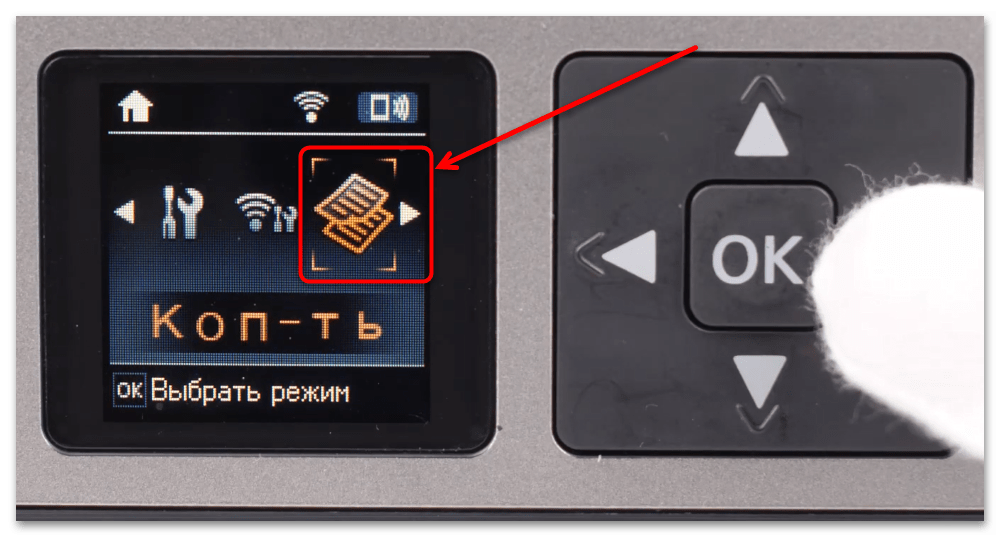
- Убедитесь, что достаточное количество бумаги загружено в приёмный лоток девайса, затем включите его, дождитесь полной активации и воспользуйтесь панелью управления – с помощью крестовины выберите пункт «Коп-ть», обозначающий копирование, и нажмите «ОК».
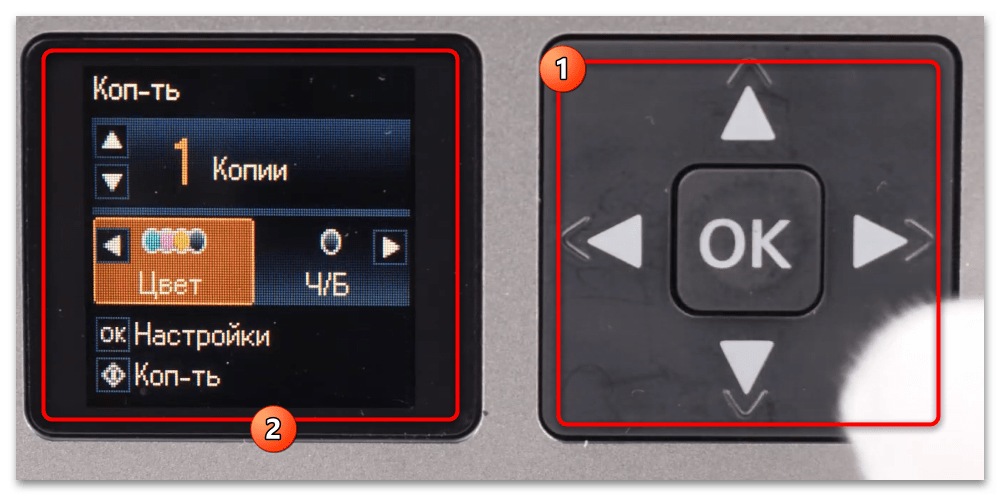
- Задайте количество дубликатов посредством нажатия «Вверх» или «Вниз» на крестовине, выберите режим (цветной или монохромный) посредством кнопок «Вправо» либо «Влево».
Техника от Hewlett-Packard известна своими особенностями, однако копирование документов и фотографий на этих устройствах мало отличается от такового в МФУ иных производителей. В качестве примера далее будет использоваться модель DeskJet 3720.
-
Включите принтер, загрузите в него бумагу, затем возьмите документ, который желаете скопировать, и вставьте его в приёмник сканера лицевой стороной вверх.
К сведению! В МФУ серии DeskJet 3700 не предусмотрено сканирование чего-либо кроме одностраничных документов!

В устройствах других компаний, менее распространённых на постсоветском пространстве (Brother, Lexmark, Olivetti) необходимые операции выполняются почти так же, как на одном из приведённых выше примеров.
Вариант 2: Связка из принтера и сканера
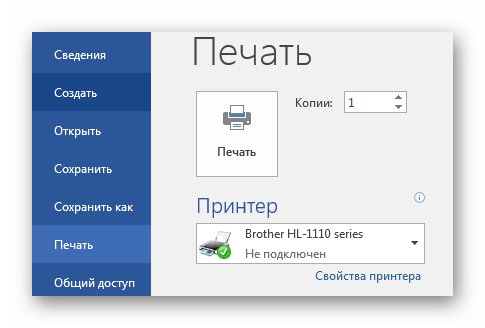
Если у вас не комбинированное устройство, а отдельные принтер и сканер, задача несколько усложняется, поскольку для её решения понадобится компьютер и определённое программное обеспечение, например из пакета софта для каждого из девайсов, либо стороннее средство вроде ABBYY FineReader и его аналоги. Печать же зачастую не требует каких-либо дополнительных программ: изображение можно отправить на распечатку из стандартного просмотрщика Windows, а текстовый документ – из соответствующего редактора.
Вариант 3: Только принтер
Если у вас в наличии только принтер, полноценную ксерокопию сделать будет непросто, но всё же возможно. В качестве источника для копируемого изображения можно использовать современный смартфон: для актуальных версий Android и iOS есть программное обеспечение для сканирования документов, например CamScanner, которым мы далее и воспользуемся.
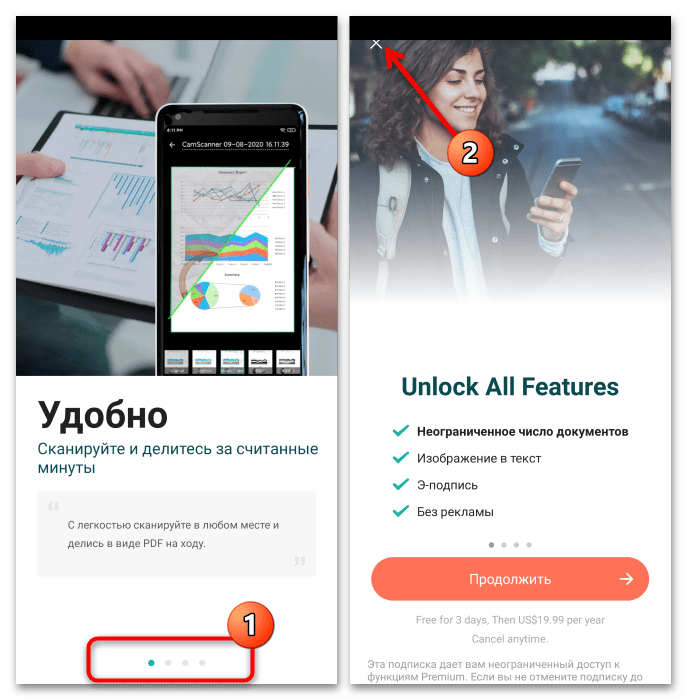
- После установки приложения запустите его, пролистайте рекламное предложение и нажмите на крестик для закрытия.
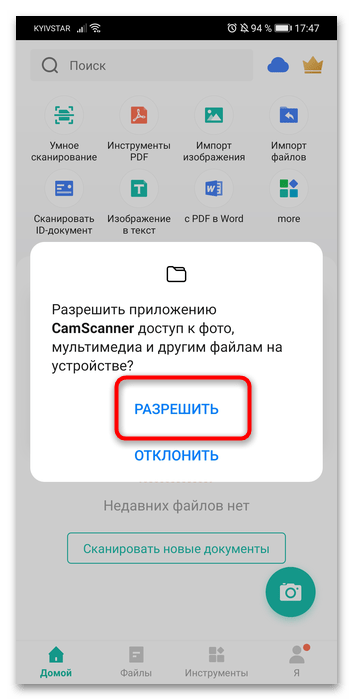
- Разрешите софту доступ к камере.
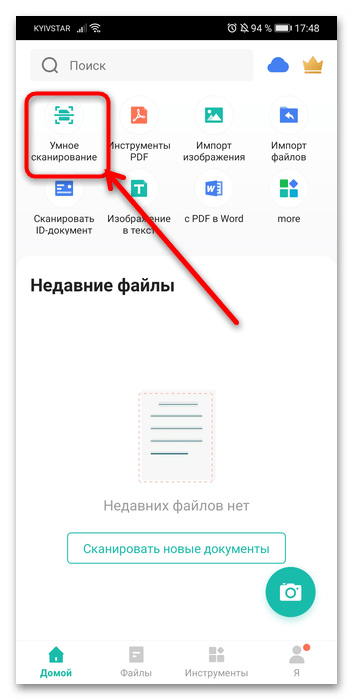
- В главном меню доступны несколько вариантов сканирования – наиболее удобным будет «Умное сканирование», тапните по нему.
- Выберите вариант «Документы», если он не установился по умолчанию, и нажмите на кнопку съёмки.

- Алгоритмы приложения автоматически определят документ на полученном фото и применят меры для его корректного распознавания. Если же они отработали недостаточно хорошо, на этом шаге можно поправить всё вручную: настроить положение и повернуть снимок. Для продолжения нажмите «Далее».

- Перед вами появится макет файла, к которому можно применить цветовые фильтры, добавить метки, подпись (только с премиум-подпиской), а также распознать текст и исправить искажения. Как правило, программа редко ошибается, поэтому можно сразу нажимать на «Готово».
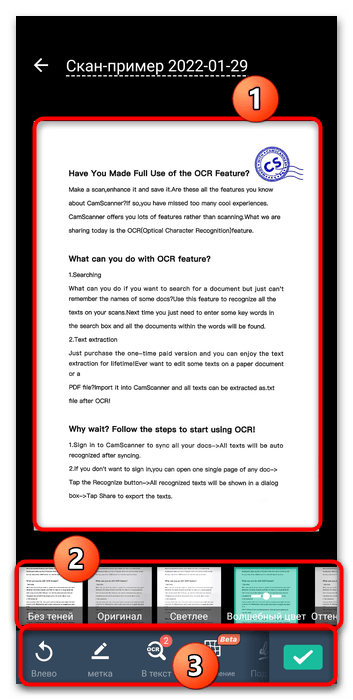
- После получения изображения его можно отправить на ПК или поделиться ссылкой в мессенджере – этим стоит воспользоваться, если ваш принтер не поддерживает печать с телефона. Однако более удобным вариантом будет конвертация полученного скана в PDF путём нажатия на соответствующую кнопку.

Настройте макет файла по вашему усмотрению (увы, но часть возможностей доступна только после оформления подписки) и нажмите «Поделиться».

После получения копии на телефоне её потребуется передать принтеру. Если ваш экземпляр не оборудован возможностями печати по Wi-Fi, можно задействовать компьютер: отправьте на него изображение, которое желаете распечатать, и воспользуйтесь Вариантом 2 настоящей статьи.
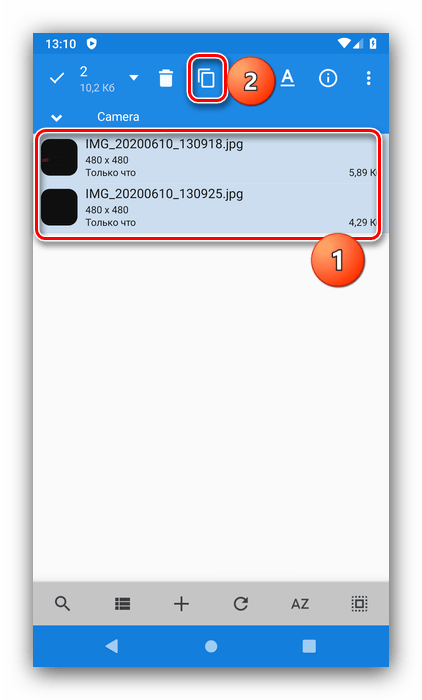
Владельцам принтеров с беспроводным модулем рекомендуем воспользоваться нашей инструкцией по подключению.
Как распечатать СНИЛС через Госуслуги — пошаговая инструкция
Переход на электронный документооборот значительно упростил нашу жизнь. Теперь нет необходимости посещать несколько инстанций, чтобы получить какую-то справку. А взять талон к врачу, и поставить ребенка в очередь в детский сад можно дистанционно. Все это стало возможно с появлением единого портала государственных услуг. В этой статье расскажем, как распечатать СНИЛС через Госуслуги, попробуем отыскать пошаговую инструкцию и выясним, где можно получить доступ к этому документу в электронном виде.

Можно ли распечатать СНИЛС через Госуслуги?
Номер застрахованного в пенсионной системе, присвоенный при постановке на учет, сегодня доступен в нескольких видах. Продолжают действовать пластиковые карты СНИЛС, но выдачи новых не производится. В настоящий момент выдают два типа уведомлений о постановке на персонифицированный учет:
- В бумажном виде по форме АДИ-РЕГ, которое можно получить в Пенсионном фонде при личном визите с паспортом.
- В электронном виде. Документ поступает в формате ПДФ в личный кабинет застрахованного на сайте ПФР. Его можно скачать на ПК или распечатать.

Ключевые услуги Пенсионного фонда России в электронной форме вы сможете получить через бесплатное мобильное приложение Фонда, на сайте, а также портале Госуслуги. Однако доступа к СНИЛС на едином госпортале нет.
Здесь можно только уточнить номер вашего свидетельства, если ранее вы вносили эти сведения при регистрации личного кабинета. Так что не стоит искать в интернете пошаговые инструкции, которые вы обязательно найдете, но они окажутся нерабочими.
Обратите внимание! На Госуслугах нет функционала по доступу к данным СНИЛС. Поэтому распечатать его на этом ресурсе невозможно.

Пошаговая инструкция, где и как распечатать СНИЛС
Уникальный номер пенсионного счета закрепляется за застрахованным на постоянной основе, и не меняется на протяжении всей его жизни. Уточнить его можно на зеленом пластике, который ранее выдавался Пенсионным фондом. Но если карта утеряна, то взамен нового пластика не получить. Зато в действие введен сервис, позволяющий получить к нему доступ в электронном виде.

Сервис запущен в личном кабинете граждан на сайте ПФР. Так что получить или восстановить свидетельство стало гораздо проще. Чтобы получить дубликат и распечатать его, вам потребуется подтвержденная учетная запись от Госуслуг, а также доступ в интернет. Инструкция будет следующей:
- Откройте сайт ведомства по ссылке www.es.pfrf.ru.
- Нажмите кнопку «Вход», она находится в правом верхнем углу.
- На новой странице «Войти», и введите данные от учетной записи Госуслуг.
- Выберите в блоке «Индивидуальный лицевой счет» строчку «О выдаче дубликата страхового свидетельства».
- Через минуту в ваш личный кабинет поступит дубликат в формате ПДФ.
- Перейдите в раздел «История обращений», и откройте поступивший документ.
- Он будет в электронном филе в формате PDF.
- Если ПК подключен к принтеру, нажмите «Печать».
Все услуги и сервисы, которые Пенсионный фонд предоставляет в электронном виде, объединены на одном портале ведомства. Для их предоставления нужно обязательно иметь подтвержденную учетную запись от Госуслуг.
Как отсканировать документы телефоном — 8 способов
И еще 10 бесплатных (и условно-платных) приложений для перевода фото в текст.
Обновил: Сергей Ломакин
Нужно срочно отправить копию договора или третью страничку паспорта, а сканера нет? Ну и не надо — первоклассные сканы, которые устроят бухгалтерию (а это непросто!), можно делать прямо с телефона. Для этого есть мобильные приложения, которые используют технологию OCR — оптического распознавания символов.
Собрали самые удобные приложения, которые лучше использовать для перевода фото в текст.
1.Редактирование фото вручную (любой телефон)
Откройте камеру мобильного телефона и наведите ее на документ. Постарайтесь держать руки параллельно поверхности, на которой лежит бумага, чтобы не были видны тени и заломы. Если в кадр попадет стол или другой фон — не беда: потом отредактируете фото так, чтобы не было видно лишнего.
Заходите во встроенный редактор фото (такой есть на любом современном смартфоне). Скорее всего, там будут такие настройки: выдержка, светлые участки, тени, контраст, яркость, точка черного, насыщенность, резкость. На некоторых телефонах нет выдержки, но это не проблема, а еще параметры иногда имеют другие названия. Например, не «тени», а «темные участки»; не «экспозиция», а «световой баланс»; не «контраст», а «контрастность». Сути это не меняет.
Можете методом тыка потянуть разные настройки и посмотреть, как меняется фото. Вот какие настройки выбрали мы для этого фото:
- Насыщенность —100. Перевод фотографии в чб уже делает документ похожим на скан, а все остальные настройки нужны, чтобы убрать лишние тени и заломы.
- Блеск —100.
- Светлые участки — 90. Это нужно, чтобы высветлить лишние тени.
- Тени — 100.
- Контраст — 82. Так белый белеет, черный чернеет, а текст на фото становится четче.
- Яркость —100. Выбеливает фото.
- Точка черного — 90. Делает черный цвет более насыщенным.
В зависимости от того, в каком освещении снято фото, вам может понадобиться увеличение резкости или понижение теплоты, чтобы документ был четким и не казался серым. Чем контрастнее будет фото с текстом, тем лучше будет результат распознавания
Повторили весь процесс на видео, чтобы вы могли посмотреть, как постепенно меняется фотография. На все про все потребовалось 54 секунды.
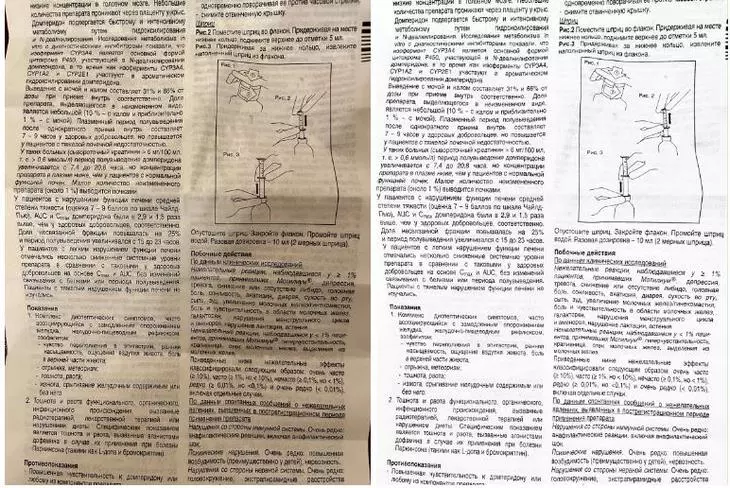
Вот что в итоге получилось: слева — фото до редактирования, справа — после. Если бы инструкция не была мятой, текст не искажался бы:
В Google и «Яндексе», соцсетях, рассылках, на видеоплатформах, у блогеров
2.С помощью Google Диск (для Android)
Если вы используете телефон на Android и по каким-то причинам не готовы вручную редактировать фото, — можно скачать приложение Google Диск. Не все знают, что здесь есть встроенная функция сканера. Это особенно удобно. когда сканирование вам нужно для создания контента, например, презентации — сканируете нужный фрагмент и тут же вставляете в презентацию (кстати, у нас вы можете заказать создание презентаций — прим. отдела продаж TexTerra).
Для того, чтобы сделать скан, нажмите на крестик в правом нижнем углу экрана — кнопку «Добавить». Выберите «Сканировать» и сделайте фото документа.
Если в объектив попал фон, нажмите на значок «Кадрировать». Если все в порядке, нажмите «Готово».
Нужно отсканировать не одну, а несколько страниц сразу? Тогда после сканирования следующего фото выберите пункт «Сканировать страницу еще раз». Нажмите на красную кнопку с крестом, чтобы получить доступ к сканеру Google Disk:
3.Заметки на iPhone (iOS)
Чтобы программно отсканировать документ на iPhone, откройте стандартное приложение «Заметки».
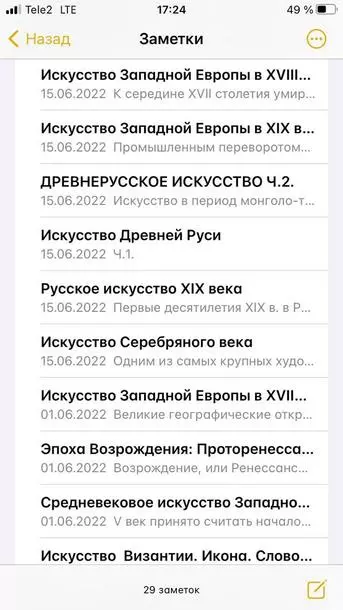
Какой алгоритм действий:
- Создайте новую заметку или зайдите в существующую.
- Кликните на иконку камеры над клавиатурой и выберите «Отсканировать документы».
- Наведите камеру на документ и сделайте фото. Снимок будет обработан автоматически.
- Кадрируйте фото, если необходимо, и нажмите «Оставить». Фотография попадет в заметку, откуда вы сможете ее сохранить.
Весь процесс занял 20 секунд. Смотрите инструкцию в видео:
А вот итоговый результат сiPhone (iOS):
4.iScanner (Android и iOS)
Нужно скачать прогу. Вот ссылки для Android и для iOS.
Платное приложение — стоимость 1390 рублей. Но мы воспользовались бесплатной пробной подпиской на 3 дня.
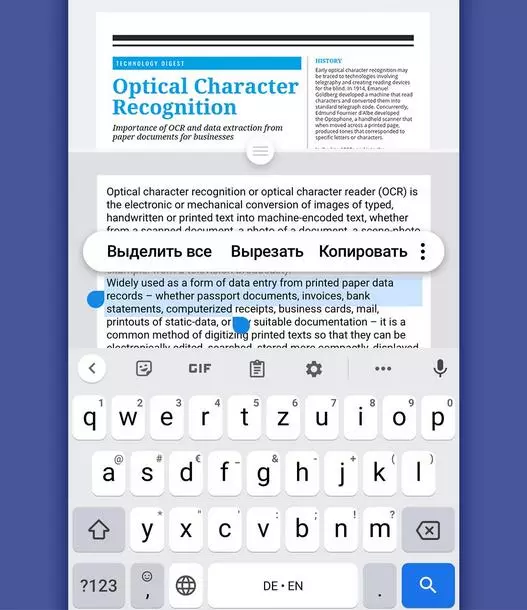
OCR экономит много времени, тем кто привык вводить текст с изображений вручную. Удобно, что распознанный текст сразу можно выделить, вырезать или копировать.
Чтобы отсканировать в iScanner документ, достаточно открыть приложение и нажать на фиолетовый кружок со знаком плюс, размещенный в нижней части экрана. Далее – «Камера». Когда откроется камера, нужно навести объектив на документ и подождать: приложение автоматически сделает снимок и обработает фото. Если это необходимо, вы сможете дополнительно обработать скан в приложении, кадрировать его и сохранить в формате PDF или JPG.
Вот видео с инструкцией:
Приложение также предлагает сохранить документ в формате TXT, но эта опция подходит не всем документам: нашу инструкцию программа расшифровать не смогла.
5.FineReader (Android и iOS)
Нужно скачать приложение. Вот ссылки: для Android, для iOS
Первые пять документов можно обработать бесплатно.
Приложение распознает таблицы, диаграммы и графику внутри изображений.
Умеет распознавать кириллицу.
Скан можно сохранить в PDF или PNG.
Чтобы обработать документ, откройте приложение и нажмите на значок камеры в правом нижнем углу экрана. Затем наведите телефон на документ и немного подождите: приложение сделает фото автоматически.
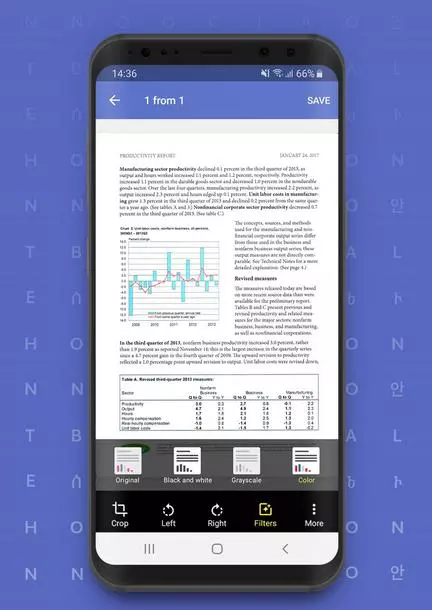
Если результат вас устроит, нажмите «Использовать» — «Готово».
Вот здесь можно посмотреть пошаговую руководство:
FineReader не очень хорошо справляется с удалением заломов с документа: там, где они были, после обработки остались черные точки. Только часть из них удалось удалить вручную прямо в программе.
6.Microsoft Lens (Android и iOS)
Нужно скачать приложение. Вот ссылки: для Android, для iOS
Это бесплатное и простое приложение. Умеет конвертировать даже рукописный текст. С простым текстом на фото приложение справляется в два счета.
Так что это идеальный вариант для тех, кому нужен голый OCR-модуль в телефоне без лишних наворотов.
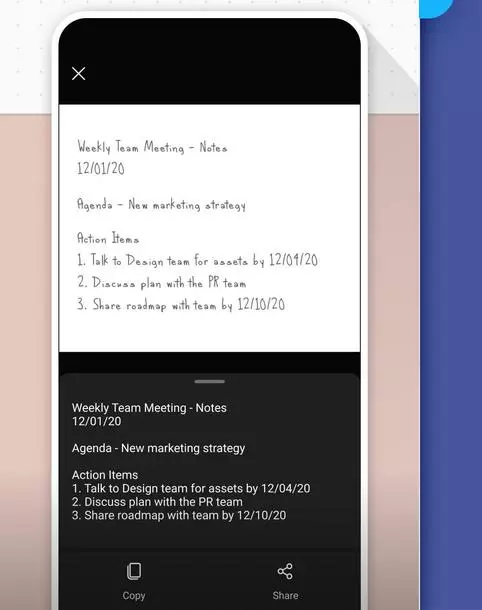
Чтобы сделать скан с его помощью, наведите камеру на документ и сделайте фото. Приложение автоматически определит границы документа и вырежет его из фона. Далее вы можете самостоятельно наложить фильтры на документ, которые, впрочем, не дают толкового результата. Смотрите видео, как это сделать:
Вот что получилось у нас. Эта программа, по сути, не «сканирует» документ, а просто фотографирует его и повышает резкость:
7.CamScanner (Android и iOS)
Нужно скачать приложение. Вот ссылки: для Android, для iOS
Приложение платное. Неделя подписки на него стоит 299 руб., месяц — 799 руб. Даже несмотря на активацию платной пробной подписки приложение постоянно показывает яркие раздражающие поп-апы.
Распознанный текст можно скопировать или отредактировать сразу же. Весь распознанный текст разделяется на блоки:
Чтобы сделать скан через приложение, нажмите на голубой кружок со знаком камеры внизу экрана, наведите камеру на документ и сделайте фото. Обратите внимание: над кнопкой «затвора» здесь тоже есть горизонтальное меню, в котором можно выбрать тип вашего документа.
«Одиночный режим» — для сканирования 1 страницы.
«Пакетный режим» — для сканирования многостраничного документа.
«Книга» — для сканирования разворота и автоматического разделения его на страницы.
Вот что у нас получилось. Пожалуй, это самый низкое качество из всех приложений, которые мы разобрали:
8.Adobe Scan (Android и iOS)
Нужно скачать приложение. Вот ссылки: для Android, для iOS
Сканировать документы здесь можно бесплатно.
Можно применять фильтры. Они могут улучшить документы с картинками
Для сканирования необходимо открыть приложение, выбрать вкладку «Документ» в горизонтальном меню, навести телефон на документ и сделать фото. Далее приложение автоматически «найдет» лист, вырежет его из фона и обработает. Вам останется только сохранить результат.
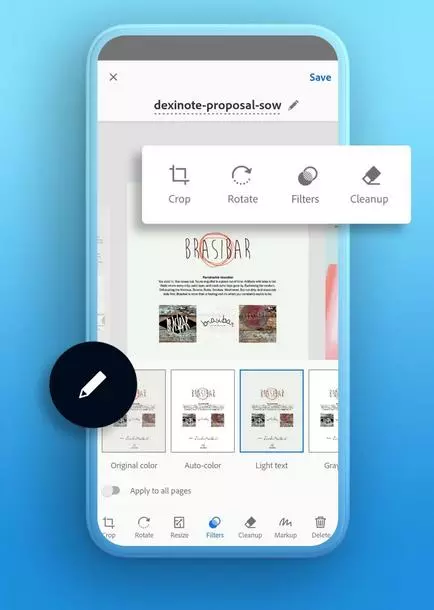
Вот пошаговое руководство:
Вот что у нас получилось. Можно поставить отдельный плюс за мгновенную скорость обработки. И это лучший результат, но артефакты в правом нижнем углу все равно заметны:
Бонус: 10 лучших бесплатных приложений
Бесплатные приложения значительно уступают тем, которые мы разобрали выше. Тем не менее, вот ещё неплохие бесплатные и частично-бесплатные приложения, которые можно использовать для расшифровки текста на изображениях и перевода их в документ.
5 бесплатных приложений для iOS
Приложение для распознавания любого текста с изображения с точностью от 98% до 100%. Его фича в том, что есть поддержка 92 языков. Оно превращает ваш мобильный телефон в полноценный OCR-сканер.
Простое приложение для распознавания рукописного текста и оптического распознавания символов. Оно абсолютно бесплатно. Вы можете писать рукописные текстовые заметки, списки или любой другой текстовой контент.
Онлайн-сканер OCR (оптическое распознавание символов) облегчит получение текста из изображения, содержащего любые символы. Приложение для тех, кто распознает изображения в больших количествах.
99%+ — точность, 60+ — языков и пакетное сканирование изображений. Сканирует изображения и PDF и может сохранять результаты в виде текста или в популярных форматах.
Неплохое мобильное приложение сканер для документов и QR-кодов. Создать бесплатный высококачественный PDF или JPG сканирование с помощью него можно за 5 секунд.
5 условно-бесплатных приложений для Android
-
. Одно из лучших приложений по качеству сканирования. . Распознает текст на более 110 языках и работает оффлайн. . Отличный вариант, но только для текста на латинице. Для расшифровки документов на русском языке не подойдет. . Распознает эффективно, но медленно. Кракозябр и других артефактов в полученном тексте не замечено. Scan — PDF Scanner, OCR. Есть автоматическое удаление искажений.
Несколько советов
- Чтобы скан получился качественным, держите руки параллельно поверхности, на которой лежит документ.
- Если бумажный документ помят, постарайтесь его выгладить до «сканирования»: потом убрать тени и изгиб линий на фото будет сложно.
- Качество итогового изображения после программной обработки, как правило, снижается. Если вам важна четкость скана, редактируйте фото вручную.
Что с оплатой в России
Лучшие и эффективные приложения для расшифровки текста на фото — платные. Бесплатные уступают им по всем важным пунктам: качество распознавания текста, количество страниц или символов, которые можно расшифровать, форматы изображений (которые поддерживает приложение), поддержка кириллицы.
В России в конце 2022 года оплатить приложение через Play Market или Apple Store официально — невозможно. Остается использовать обходные пути. Вот 5 способов, как можно оплатить мобильное приложение в Play Market или Apple Store находясь в России (редакция не несет ответственности за качество услуг, предоставляемых посредниками — прим. ТеxTerra). Что называется, на свой страх и риск.
Итак, вот что можно сделать:
- Выпустить карту российского банка с привязкой к платежной системе UnionPay. Есть такая у «Россельхозбанка», например. Карта для оплаты приложений в сторах должна быть именной.
- Заказать карту казахстанского банка. Сервисов для этого много, например, вот этот. Получите полноценную Visa или MasterCard, которой можно будет оплачивать любые покупки, в любых зарубежных интернет-магазинах.
Лояльно к гражданам РФ относятся три банка: KaspiBank, Freedom Finance Bank, «ЦентрКредит». Если вам нужна 100% работающая карта, то оформлять ее лучше лично в отделении банка, в Казахстане.
Если будете пользоваться онлайн-посредниками, изучите историю их работы и отклики, чтобы не потерять деньги. За открытие карты посредник просит 40 000 рублей.
- Воспользоваться виртуальной картойUS Unlocked. Для этого необходимо ее оплатить. Обратите внимание: на многих таких картах есть лимит, то есть вы изначально заказываете карту с определенным номиналом и пополните её позже нельзя.
- Воспользоваться смартфоном Huawei. Там есть свой стор приложений (Huawei AppGallery). Некоторые из разобранных нами приложений — можно найти в нем. Ищите по слову OCR. Вы с ходу найдете 5-6 приложений с OCR-модулем для распознавания текста на фото:
- Воспользоваться сервисомO-Plati. Это один из многочисленных посредников, способный оплатить сервисы, которые недоступны в РФ. 150 рублей с 700 — столько берет посредник.
Все эти способы связаны со значительными финансовыми затратами или другими сложностями. Но если вы переводите изображения в документы по работе часто, то то траты, например, на выпуск карты зарубежного банка вполне окупятся. Вы сэкономите огромное количество времени, ведь не нужно будет вручную набирать страницу за страницей (с телефона делать это очень неудобно). К тому же эти же, если вы выберете вариант с оформление карт, их можно будет еще использовать для онлайн-покупок в интернет-магазинах, которые теперь с российскими картами недоступны.
Как сделать скан копию снилс

Этот пункт при работе с текстом не должен находиться в значении ниже 300 (одинаково с принтера или МФУ). Чем он выше, тем точнее получится картинка. При высоком значении DPI сканирование займет чуть больше времени, зато с большей вероятностью текст будет читаемым, не придется прибегать к его распознаванию. Оптимальное значение 300-400 DPI.
Второе, на что следует обратить внимание – насыщение цветом (цветность). Здесь существует всего три варианта: вариант сканирования черно-белого текста, серого и цветного (журналы, документы, плакаты и т.д.). Чем выше цветность, тем, соответственно, дольше времени потребуется для сканирования.
В режиме фото самое главное – избежать смазанности картинки, а также убедиться, что все края ровно лежат на поверхности.
Разумеется, список программ, позволяющих сканировать, гораздо больше, но те, что приведены выше, являются наиболее актуальными.
Сканирование
Чтобы проверить возможности вашего сканера (и при необходимости настроить его), в интерфейсе любой из запущенных программ щелкните на параметр «файл». После того, как он откроется, отыщите «импорт». Если в последней ветке есть полное наименование вашего устройства, все в порядке, оно работает исправно. Далее нужно сделать следующее.
- Осторожно открыть верхнюю крышку аппарата и аккуратно (по меткам) положить на стеклянную поверхность сам документ.
Изображение, которое планируется распечатать, должно быть снизу. - На самом аппарате следует нажать кнопку «сканирование» или «старт» (возможно, сначала придется нажать первую, затем вторую, комбинация отличается в зависимости от модели прибора).
Как сканировать документ, если под рукой нет сканера
У каждого из нас есть свой стандартный набор программ для наших собственных задач. Уже давно в этот набор я включил Evernote — мощную платформу для хранения информации разного типа. В этой заметке хотел бы рассказать об удобной функции Evernote, которой пользуются далеко не все у кого есть аккаунт в этой системе.
Еще до того, как в Evernote появилась функция сканирования, я делал фотографии важных документов, когда мне нужно было их надежно сохранить.
И поэтому, когда узнал о новой возможности именно сканировать документы, был очень рад. Вот как выглядит результат обычного фотографирования и сканирования документа.
В последних версиях Evernote сканирование документа начинается автоматически после запуска камеры, когда в фокус попадает документ.
Evernote советует сканировать документы на контрастном фоне.
Внимание Во-первых, он обойдется гораздо дешевле, а во-вторых, он будет выполнять именно ту функцию, которую надо пользователю, а именно сканировать документ и переводить его в электронный формат.
Для работы сканера потребуется специальное программное обеспечение — драйвер. Обычно он идет в комплекте с устройством, но если его нет, то всегда можно найти в интернете. Можно воспользоваться универсальной программой ABBY Finereader, с помощью которой производится непосредственно сканирование и распознавание текста.
Вся процедура перевода бумажного документа в электронный формат сводится именно к этим двум процедурам (сканированию и распознаванию текста).
Длят ого чтобы сделать электронную копию документа, необходимо: перейти в меню «Пуск», а в списке всех программ найти либо драйвер от сканера или МФУ, либо программу ABBY Finereader и запустить ее.
С помощью сканера можно получить цифровые копии документов очень высокого качества. Но его может у вас просто не оказаться в нужный момент времени и здесь пригодятся знания о том, как сделать скан документа и без сканера. По своей сути любой скан представляет собой цифровой снимок документа.
Следовательно, для создания скана можно воспользоваться любым цифровым фотоаппаратом.
Лучше, чтобы это был хороший зеркальный фотоаппарат. Для улучшения качества цифровой копии можно воспользоваться режимом Макросъемка, если он присутствует в вашем Фотоаппарате. В большинстве фотоаппаратов ему соответствует изображение цветочка на переключателе режимов.
Делать сканы с помощью сканера очень легко и просто.
- Подключите сканер к компьютеру с помощью USB-кабеля к любому соответствующему свободному порту компьютера.
- Установите программное обеспечение, прилагаемой к сканеру на дисках, если оно не было установлено ранее. В случае, когда диска у вас нет, или они утерян, программное обеспечение можно всегда скачать с сайта производителя вашего сканера, выбрав раздел поддержки и в найдя в нем модель вашего устройства.
- Заложите в сканер документ лицевой стороной вниз и запустите установленную в предыдущем шаге программу сканера.
- Выберите необходимый формат файла, в котором будет сохранена копия документа, или оставьте предложенный вам по умолчанию и произведите его сканирование.
Любой производитель выпускает модели разной ценовой категории и, соответственно, возможностей, об этом стоит помнить при выборе подобной аппаратуры.
Линейка продуктов среднего и высокого ценового сегмента обладает всем перечнем возможностей.
Чтобы узнать, имеется ли в конструкции устройства сканер и ксерокс, лучше всего заглянуть в его характеристики.
Как правильно сканировать и ксерокопировать на принтере
Тем не менее, пожилые люди очень доверчивы, поэтому довольно часто номер СНИЛСа оказывается в руках преступников.
Конечно, кредит на ваше имя мошенники не возьмут, а вот «поработать» с вашим пенсионным фондом могут.
Не стоит пытаться использовать устройство, не имея соответствующих навыков, это может привести к дорогостоящей поломке.
Подготовка к работе
Итак, чтобы использовать сканер, необходимо выполнить несколько простых действий.
- Первое, что следует сделать – это проверить, подключен ли сканер к компьютеру (ПК или ноутбуку). Внимание: USB-кабель чаще всего не входит в комплектацию самого устройства, так что его покупкой следует озаботиться заранее.
- Далее необходимо включить сам прибор в сеть и нажать на кнопку питания на корпусе.
- После включения, нужно вставить в дисковод диск (или флэш-накопитель) с программным обеспечением (драйверами). Обычно такой диск или флешка поставляются в упаковочной коробке и являются частью комплекта поставки.
На сегодняшний день достаточно много моделей поддерживает такую возможность. Принтер давно уже перестал быть устройством с ограниченным только печатью функционалом. Чаще всего современное МФУ представляет собой не только сам принтер, но и сканер, и копировальное устройство.
Передавать отсканированную информацию на компьютер могут большинство копировальных аппаратов, в их числе как струйные, так и лазерные принтеры.
На сегодняшний день вопрос звучит несколько иначе: какие устройства не могут делать ксерокопию и отправить отсканированную информацию с принтера на компьютер? Чаще всего возможностью распечатки ограничиваются лишь самые недорогие модели печатной техники.
Любой производитель выпускает модели разной ценовой категории и, соответственно, возможностей, об этом стоит помнить при выборе подобной аппаратуры.
Как только документы будут проверены и утверждены, Вы увидите рядом с каждым загруженным фото статус «Утвержден».
Если возле какого-то файла увидите снова “Загрузить” — попробуйте сделать более качественное фото, и загрузить повторно.
ВАЖНО! Чтобы проверить статус документа, обновите страницу, нажав “Обновить” рядом с адресной строкой (или нажав Ctrl+R).
После этого перейдите на вкладку «Мои кредиты», выберите сумму и срок кредита, и нажмите «Оформить кредит». Теперь остается только подтвердить заявку и дождаться зачисления средств на Вашу карту.
Как видите, сделать скан-копии документов и подать заявку на получения кредита в Credit365 – очень просто.
Цветность и тональность задаются в параметрах настроек в режиме предпросмотра, прежде чем начать процесс сканирования с принтера.
Следует отметить, что для оцифровки фото важен не только сам процесс сканирования, но и процесс пост-обработки готового материла с использованием специализированных программ.
Для сканирования фото желательно использовать максимальные настройки четкости, это сведет к минимуму возможные неточности во время самого процесса, хоть и займет на 10-15 секунд больше.
Делаем ксерокопию на принтере
Одна из самых наиболее часто встречающихся офисных задач – это ксерокопия документов. Копировать необходимо документы (паспорт, водительское удостоверение и т.д.), важные бумаги, книги, конспекты.
Казалось бы после потери страхового свидетельства сразу образуется куча проблем. Нужно идти в ПФР, заказывать дубликат (копию), потом приходить обратно для получения, на это уйдет много времени. А в наше время трудно найти сферу жизни, где вам бы не потребовался СНИЛС.
Это и получение мер социальной поддержки, и трудоустройство и получение госуслуг. Даже придя в поликлинику у вас наверняка попросят пресловутую зелёную карточку Пенсионного фонда со страховым номером индивидуального лицевого счета .
Однако, не стоит расстраиваться! На самом деле не все так печально. Пенсионный фонд анонсировал новый вид электронной услуги, которую можно получить, не выходя из дома – оформление дубликата или копии страхового свидетельства (СНИЛС).
Как можно использовать скан паспорта и снилс

Как мошенники могут использовать паспортные данные? Важно! Главный вопрос, который волнует граждан, допустивших попадания данных к третьим лицам, — могут ли мошенники взять кредит по данным паспорта без самого паспорта?
специалисты утверждают, что такая махинация возможна. сегодня существует много компаний, функционирующих в режиме онлайн и предоставляющих кредиты по сведениям, содержащимся в основном документе гражданина рф.
для оформления займа в такой фирме достаточно копии документа или информации, содержащейся в нем. существует и ряд других неправомерных действий, для которых используются паспортные данные гражданина.
получив сведения с ксерокопии или оригинала паспорта, мошенник сможет осуществить следующие манипуляции: большинство действий выполнить alt=»Как можно использовать скан паспорта и снилс»>
Мошенничество с паспортными данными
Профессиональные юристы рекомендуют лишний раз не разглашать свои персональные данные без особого повода. Независимо от того, как мошенники могут использовать паспортные данные человека, ему необходимо внимательно следить за своим паспортом и сделанными копиями данного документа.
Ведь их действия могут привести к очень серьезным последствиям. Как только мошенники смогли завладеть персональными данными из паспорта, они тут же могут воспользоваться этой возможностью в своих корыстных целях! Что же могут сделать мошенники с паспортной информацией другого человека?
При определенных обстоятельствах с ее помощью можно:
Отправлять скан-фотокопию паспорта опасно?
Довольно часто для идентификации личности, компании (Webmoney, Яндекс.Деньги, Альпари, Paypal и др.) просят предоставить отсканированную или сфотографированную копию паспорта или иных документов.
В мире финансов это настолько обыденное явление, что порой забываешь об опасности, которая может скрываться при отправке через интернет таких важных документов.
Немало историй, когда мошенники, завладев документами, берут не то что кредиты, а и переоформляют документы на квартиру. Поэтому ответ на вопрос «» очевиден — безусловно, опасно.
Но даже если Вы никуда не отправляли свой паспорт через интернет, это всё равно не даёт полную защиту от мошеннических действий. Скажу более, зная лишь данные из Вашего паспорта (без ксерокопий) «умельцы» могут изготовить дубликат.
Можно ли взять кредит по копии паспорта, ИНН и СНИЛС?
Что нужно Ничего трудного для запоминания тут нет.
Во-первых, вы должны предъявить любой документ, удостоверяющий личность. Обычно это паспорт гражданина РФ.
Если его нет, не беда, но многие банки отказывают в выдаче займа.
Во-вторых, потребуется письменное заявление на выдачу кредита, а также справки о ваших доходах (2-НДФЛ, трудовая книжка, 3-НДФЛ, выписки счетов, договоры на оказание услуг). В-третьих, у вас попросят ИНН, СНИЛС и военный билет (для мужчин до 27 лет).
Дополнительно требуется свидетельство о браке/разводе, рождении детей, брачный договор (если есть).
Как только вы соберете полный пакет документов, обратитесь с ними в банк для получения займа. Что теперь? Нередко люди задаются вопросом: а можно ли взять кредит по копии паспорта и ИНН? Это вполне нормальный интерес, который проявляется большинством граждан.
Как мошенники используют СНИЛС
Тем не менее, пожилые люди очень доверчивы, поэтому довольно часто номер СНИЛСа оказывается в руках преступников.
Конечно, кредит на ваше имя мошенники не возьмут, а вот «поработать» с вашим пенсионным фондом могут.
Мошенники ходят по квартирам и просят показать СНИЛС чаще всего под следующими предлогами: В ходе этого опроса опрятно одетые и приветливые молодые люди узнают у пенсионеров их гражданскую позицию относительного того или иного вопроса, а в числе установочных данных выспрашивают номер СНИЛС якобы для регистрации анкеты.
Копии документов, паспортов, инн, снилс
Причина: Ботоводство запрещено.
удостоверение.+ инн 120р скан паспорта + скан прописки + вод.
паспорта 200р скан паспорта + скан прописки + Инн+страховое 70р скан паспорта + скан прописки + инвалидность + Инн 120р скан паспорта + скан прописки + инвалидность 100р скан паспорта + скан прописки + трудовая книжка 160р скан паспорта + скан прописки + трудовая книжка + инн 180р скан паспорта + скан прописки + коммуналка 130р фотканые скан + прописка 50р скан + прописка + фото человека в руках с пассом 100р скан паспорта + скан прописки на цифровик 100р скан паспорта + скан прописки + все страницы 120р скан паспорта + скан прописки —- Нового образца 150р скан + прописка + военый билет + пенсионый +справка о доходах +сведения о работе + трудовая книжка 300р ЗДЕСЬ — Вы можете ознакомиться со схемой и отзывами по работе гарант-сервиса.
Что могут сделать мошенники, зная номер СНИЛС?
Основной интерес у людей, привыкших к регулярному обману, вызывает, что могут сделать мошенники, зная номер СНИЛС и какие действия следует предпринимать чтобы установить совершение в отношении них противоправных действий.
Всем волнующимся грозит ли ему кредит, которого он не брал или иные материальные потери, если мошенники узнали номер СНИЛС, следует успокоиться.
Разнообразные, действующие на сегодняшний день, схемы имеют своей целью перевести перечисление пенсионных отчислений работодателей в негосударственные пенсионные фонды (далее – НПФ).
Наиболее распространенные способы, которыми нечистоплотные дельцы получают новых клиентов для различных НПФ, можно сформулировать следующим образом: Чего только не придумают Представляясь в большинстве случаев сотрудниками пенсионного фонда России и предъявляя подложные удостоверения, опрятные молодые люди в возрасте 25 – 30 лет привлекательной внешности под различными предлогами узнают номера СНИЛС у их владельцев, в частности: Все представления сотрудниками пенсионного фонда России нелегитимны, так как данная организация не практикует какие-либо переписи или непосредственную работу с гражданами, а надомные посещения предусмотрены только в отношении недееспособных и ограниченных в возможности передвижения лиц.
Как сделать сканировать снилс

При этом они схожи функционалом. Чтобы не нарваться на мошенников, следует помнить, что никаких скрытых выплат не может быть. Тем более, что пенсионное свидетельство не может использоваться для получения наличных, карточка применяется лишь для регистрации человека в системе пенсионного страхования.Для чего мошенникам нужен СНИЛС?
рублей.Что могут сделать мошенники, зная номер СНИЛС?
Ими могут быть выполнены следующие операции:Составление заявления о переводе денег с ПФР в негосударственный фонд.
Как проверить СНИЛС онлайн по базе пенсионного фонда
Первый документ выдается налоговыми органами и содержится в базах этой структуры. Поэтому проверить СНИЛС по номеру онлайн, зная свой ИНН, невозможно.Другой вопрос в том, как проверить подлинность предоставленного документа, насколько верен номер индивидуального лицевого счета.
Сам номер содержит 11 цифр, 2 последние из которых являются контрольным числом проверки определенного математического алгоритма расчета, применяемого к девяти первым цифрам. Проверить СНИЛС по номеру онлайн на корректность ввода можно на сайте Фонда социально страхования РФ по ссылке: .
Здесь лишь применяются правила расчета контрольной суммы и можно увидеть, правильно ли заведен сам номер, информацию же о владельце номера узнать не удастся.Существуют и прочие сайты, которые предлагают проверить СНИЛС на подлинность, однако стоит быть аккуратнее с такими манипуляциями на сомнительных ресурсах.
Снилс — что можно узнать по его номеру?
Узнать данные владельца пенсионного свидетельства онлайн нельзя, так как способ противоречит закону о защите персональных данных.
Через интернет можно узнать сам номер пенсионного счета, если ранее пройдена регистрация на портале госуслуг, а так же возможно заказать выписку по пенсионному счету.
Смотрите видео, в котором разъясняется, как получить выписку о состоянии пенсионного счета:
Действительность СНИЛС.
Как это проверить?
Если средства накопления при формировании пенсии отправлены в негосударственный пенсионный фонд, то по запросу гражданина он может выдать нужную информацию.
Здесь лишь применяются правила расчета контрольной суммы и можно увидеть, правильно ли заведен сам номер, информацию же о владельце номера узнать не удастся.Узнать о состоянии накоплений можно также через сайт Сбербанка или другой кредитной организации. Перед этим следует осуществить регистрацию в системе информационного обмена.
Как узнать номер СНИЛС онлайн
Информация, которую дают многие подобные интернет-ресурсы, достоверна. Но сотрудники Пенсионного фонда напоминают, что собственный личный номер узнавать нужно при личном обращении в органы ПФ.Этот способ не связан с использованием возможностей интернета.
Но сделать это, к сожалению, невозможно, если у вас нет регистрации на портале «Госуслуги». Информация о данном номере относится к разряду конфиденциальной, поэтому в сети или посторонним людям ее разглашают.
Как можно заказать, оформить и получить СНИЛС через сайт государственных услуг
В случае отсутствия сотрудника по каким-то причинам (командировка или болезнь), то работодатель обязан данный момент зафиксировать в анкете, когда будет заверять бумагу. Есть регионы в нашем государстве, которые взяли процедуру заполнения анкеты в свои руки в присутствии заявителя. Заполняется бумага в электронном варианте.
Заявитель, лично подававший пакет документов в Пенсионный фонд, будет сам забирать СНИЛС. Если подачей бумаг занимался работодатель, то он обязан передать документ сотруднику в течение 7 дней с момента, когда пенсионное свидетельство было получено. После передачи документа на руки, сотрудник обязан поставить свою подпись в ведомости, подтверждающей факт получения документа.
Ведомость потом будет возвращена в ПФ.
Что могут сделать мошенники, если им известен ваш номер СНИЛС
Возьмите себе за правило никогда не подписывать никаких бумаг, предварительно не прочитав и просмотрев каждый лист документа!
Не секрет, что негосударственные пенсионные организации активно конкурируют и борются за своих клиентов на рынке страховых услуг, им не запрещено их предлагать и агитировать, но вас должно насторожить, если сотрудники НПФ ходят по домам и просят СНИЛС.
Никогда не предоставляйте им свой документ, если не намерены заключать договор о переводе пенсии в другую организацию.
При официальном трудоустройстве необходимо либо предоставить СНИЛС работодателю, либо дать организации разрешение оформление документа.
Ваши данные при этом хранятся в бухгалтерии конкретного предприятия, и любая информация в этом случае не подлежит разглашению и распространению.
Очень часто представители НПФ обращаются к руководству той или иной организации с просьбой разрешить провести рекламную акцию своего фонда среди сотрудников.
Как проверить СНИЛС
Это обусловлено тем, что большинство населения старшего поколения в этом вопросе доверяют именно Пенсионному фонду.
Конечно же, ПФР с радостью предоставит вам всю интересующую вас информацию, но только при личном обращении. В некоторых ситуациях возникает необходимость проверить документ на подлинность.
В этом случае на помощь может прийти сайт ФНС Российской Федерации, осталось лишь узнать, как проверить подлинность СНИЛС физического лица на сайте налоговой.
Для этого нужно зайти на , заполнить специальную форму и отправить запрос. Стоит отметить, что при формировании запроса потребуется внести некоторую персональную информацию: ФИО, документ, удостоверяющий личность, и данные, содержащиеся в нем.
Важным нюансом является то, что Федеральная налоговая служба РФ сможет предоставить требующиеся вам данные только в том случае, если они содержатся в их базе.
Как оформить, проверить или восстановить СНИЛС онлайн или в пенсионном фонде
Если свидетельство потеряно, не стоит паниковать и искать онлайн решение проблемы, как восстановить СНИЛС, достаточно обратиться в отделение пенсионного фонда по месту обитания с заявлением. Для получения нового свидетельства нужны личное присутствие и документ, по которому можно удостоверить личность гражданина.
Оформление нового СНИЛС после утери не карается штрафными санкциями и осуществляется в течение месяца по факту обращения.
Утеря СНИЛС чревата, помимо необходимости оформления нового свидетельства, тем, что идентификационный номер могут узнать злоумышленники и использовать его для неакцептованного перевода накопительной части пенсии под управление негосударственного инвестиционного фонда.
Как сделать скан копию снилс

Во-первых, вы должны предъявить любой документ, удостоверяющий личность. Обычно это паспорт гражданина РФ. Если его нет, не беда, но многие банки отказывают в выдаче займа.
Во-вторых, потребуется письменное заявление на выдачу кредита, а также справки о ваших доходах (2-НДФЛ, трудовая книжка, 3-НДФЛ, выписки счетов, договоры на оказание услуг). В-третьих, у вас попросят ИНН, СНИЛС и военный билет (для мужчин до 27 лет).
Дополнительно требуется свидетельство о браке/разводе, рождении детей, брачный договор (если есть). Как только вы соберете полный пакет документов, обратитесь с ними в банк для получения займа.
Копии Что теперь? Нередко люди задаются вопросом: а можно ли взять кредит по копии паспорта и ИНН? Это вполне нормальный интерес, который проявляется большинством граждан. Ведь не всегда есть возможность представления оригинала документа.
Как мошенники используют снилс
Внимание Довольно часто сами пенсионеры и расписываются в данном заявлении под видом другого документа.
Таким образом опрятные молодые люди, выведавшие у старика пенсионный номер, на каждом таком пенсионере зарабатывают от 3 до 5 тысяч рублей.
Иногда получается так, что самой «жертве» мошенничества такой внезапный переход в негосударственную структуру может быть выгоден, так как процент комиссионных, выплачиваемый в конце года, будет больше государственных норм на 5-6 %.
Можно ли взять кредит по копии паспорта, инн и снилс?
Важно Для чего нужен СНИЛС?
- Наличие СНИЛС способствует получению различных социальных льгот (которые предусматриваются государством);
- Пенсионное удостоверение потребуется при регистрации на официальном портале Государственных услуг;
- Номер, прописанные в пенсионном свидетельстве, нужен при оформлении электронной карты, которая включает в себя медицинское и пенсионное страхования, а также функцию банковской карты;
- СНИЛС может выступать альтернативой документа Идентификационного номер налогоплательщика;
- Пенсионное свидетельство требуется при устройстве на работу;
- Оказание бесплатной медицинской помощи в муниципальных поликлиниках/больницах требует предъявления СНИЛС;
Можно ли оформить и получить СНИЛС через интернет? Многие считают, что оформить заявку на получение пенсионного свидетельства СНИЛС можно в режиме «Онлайн», но это не так.
Как сделать снилс через интернет?
- Далее необходимо включить сам прибор в сеть и нажать на кнопку питания на корпусе.
- После включения, нужно вставить в дисковод диск (или флэш-накопитель) с программным обеспечением (драйверами). Обычно такой диск или флешка поставляются в упаковочной коробке и являются частью комплекта поставки.
- Если диска по какой-то причине нет, то нужно проследовать на сайт производителя, в окне поиска ввести полное название своего сканера, после чего будет виден список всех доступных для скачивания на компьютер драйверов. Вам останется выбрать самый актуальный (по дате релиза), скачать и установить его, щелкнув по дистрибутиву с расширением .ехе двойным кликом левой кнопки мыши.
- Как только процесс установки драйверов будет завершен, устройство опознается вашей операционной системой. Его всегда можно отыскать в соответствующем разделе (принтеры и факсы и т.д.).
Копия снилс и паспорта – вопросы и ответы
Чаще всего современное МФУ представляет собой не только сам принтер, но и сканер, и копировальное устройство.
Передавать отсканированную информацию на компьютер могут большинство копировальных аппаратов, в их числе как струйные, так и лазерные принтеры.
На сегодняшний день вопрос звучит несколько иначе: какие устройства не могут делать ксерокопию и отправить отсканированную информацию с принтера на компьютер? Чаще всего возможностью распечатки ограничиваются лишь самые недорогие модели печатной техники.
Любой производитель выпускает модели разной ценовой категории и, соответственно, возможностей, об этом стоит помнить при выборе подобной аппаратуры.
Линейка продуктов среднего и высокого ценового сегмента обладает всем перечнем возможностей.
Чтобы узнать, имеется ли в конструкции устройства сканер и ксерокс, лучше всего заглянуть в его характеристики.
Используйте фотоаппарат
Если по разным причинам, Вы не можете использовать камеру мобильного устройства, воспользуйтесь фотоаппаратом.
Вы легко сделаете фото необходимых документов, следуя рекомендациям предыдущего раздела.
ВАЖНО! Делайте снимки документов в развороте, даже если Вам требуется фото только одной страницы.
Как правильно загрузить скан-копии в Личный Кабинет?
Когда фото документов сделаны, осталось их загрузить в Личный Кабинет. Для этого:
- Перейдите на сайт Credit365.ua;
- Войдите в “Личный кабинет” используя логин и пароль;
- Перейдите в раздел: “Мои документы”
- Напротив названия документа нажмите на кнопку “Загрузить”;
- Выберите необходимый файл и подтвердите загрузку.
Поздравляем Вас, документы загружены, остается подождать их утверждения (обычно это происходит в течение 5 — 10 минут).
Любой производитель выпускает модели разной ценовой категории и, соответственно, возможностей, об этом стоит помнить при выборе подобной аппаратуры.
Линейка продуктов среднего и высокого ценового сегмента обладает всем перечнем возможностей.
Чтобы узнать, имеется ли в конструкции устройства сканер и ксерокс, лучше всего заглянуть в его характеристики.
Как создать электронный вариант документа?
Для того чтобы создать электронную копию документа, пользователю потребуется сканер или МФУ (многофункциональное устройство). Разумеется, если потребности в МФУ нет, то и покупать его не стоит, проще обойтись именно сканером.
Как правильно сканировать и ксерокопировать на принтере
Принтер и сканер являются довольно распространенными видами офисной техники.
Необходимость в них крайне велика, ведь отксерить документ или отправить информацию с принтера на ПК бывает необходимо практически каждый день, в особенности, если речь заходит о документообороте.
В данной статье мы научимся пользоваться дополнительными полезными функциями принтера и сканера — узнаем, как оптимально ксерокопировать документы и сканировать их.
Модели, способные копировать и сканировать документы
Чтобы отксерокопировать одну копию паспорта или отсканировать важный документ на компьютер, вовсе необязательно бежать в ближайший киоск с вывеской «ксерокопия-распечатка», достаточно иметь под рукой современное устройство, которое умеет копировать информацию.
Для этого вам понадобится специальный штатив или прямые руки, палка и стакан.
Photomyne (Android, iOS)
Photomyne — самый быстрый и простой способ оцифровать ваши фотографии и поделиться ими с вашими друзьями и близкими.
TextGrabber (Android, iOS)
TextGrabber — мощный сканер с OCR от известной всем компании ABBYY. Распознаёт тексты более, чем на 60 языках в реальном времени. Отсканированные документы можно хранить в самой программе с разбивкой по папкам.
ABBYY FineScanner (Android, iOS)
Ещё одна программа для сканирования документов от ABBY.
Если TextGrabber больше подходит для «сбора» текста, то это уже полноценный карманный сканер.
Не нашли ответа на свой вопрос? Узнайте, как решить именно Вашу проблему – позвоните прямо сейчас: