Где хранятся удаленные файлы из корзины?
Каждый пользователь компьютера хотя бы раз удалял ненужную информацию со своего ПК. А вот сколько человек задумывалось о том куда же отправляются эти удаленные файлы после того, как мы почистили корзину?
Ведь чисто логически, где-то есть мастера, которые умеют восстанавливать удаленную информацию, а это может значить только одно, где-то эта информация все таки остается.
В этой статье я постараюсь максимально просто рассказать вам о том, где же лежат файлы, которые вы якобы полностью удалили с компьютера.
Где хранятся удаленные файлы из корзины?
Судя по тому, что вы все же решили продолжить чтение, вопрос куда сохраняются удаленные файлы на компьютере вас заинтересовал. Чтобы разобраться не понадобиться много времени, просто почитайте внимательно буквально 5 минут.

Итак рассмотрим ситуацию, с компьютера была удалена фотография, но по какой-то причине вы сделали восстановление системы и увидели, что фотография вернулась на свое место. Совершенно справедливый вопрос — откуда же она взялась. Когда буквально пол часа назад вы полностью удалили ее с ПК?
А ответ достаточно прост — вы только думаете, что удалили файл, на самом деле он еще некоторое время находится в памяти вашего жесткого диска и некуда не девается.
Да, происходят небольшие изменения, которые заставляют вас думать, что информация полностью удалена, но теперь пора разобраться, что же на самом деле происходит с файлами.
Процесс происходит такой, в момент, когда вы нажимаете очистить корзину система получает «приказ» отметить файл на удаление, при этом она его не удаляет. Она грубо говоря ставит на нем «крест» меняя некоторые значения названия. При этом файл с информацией все еще лежит на своем месте и не куда не девается, но вы его уже не видите. Он по факту стал невидимым для нас. Грубо говоря наша система его скрыла, главное запомнить, что не удалила.

И только потому что операционная система по факту не удаляет информацию с компьютера сразу. Некоторые опытные пользователи приложив усилия совместно с использованием специальных программ могут восстановить удаленную информацию, но о том как это делать я расскажу в следующей статье.
А сейчас хочу вам рассказать почему информация которая якобы удалена, хранится небольшой промежуток времени, а потом куда то пропадает и конечно скажу куда пропадает точнее в результате чего она исчезает безвозвратно.

Минуту назад нам стало известно, что все удаленные файлы остаются на своих местах, просто становятся скрытыми. При этом, если вы обратите внимание на объем свободной памяти система покажет якобы память свободна и все хорошо, вы все удалили.
Тут тоже происходит «обман зрения», по факту ОС, когда отмечает файл на удаление присваивает ему невесомое значение и дает вам статистику мол память свободна.
А коли система показывает, что память пуста, можно записывать новую информацию.
Причем процесс будет проходить примерно так. Операционная система в момент, когда вы «прикажете» копировать новый файл на компьютер сделает примерно так. Быстро пробежится по памяти, найдет файлы, которые были помечены на удаление и прямо поверх них начнет записывать новую информацию одновременно затирая старую. Только после этого вы безвозвратно потеряете удаленные данные.
Вывод: Информация удаленная с вашего компьютера, временно принимает вид скрытой от зрения структуры, но все еще находится на своем месте, пока поверх нее не будут записаны новые данные.
Посмотрите видео на тему: Где хранятся удаленные файлы?
Где искать удаленные файлы мы разобрались. Теперь я хотел бы показать Вам на практическом примере, как правильно восстановить удаленные из корзины файлы.
Как найти недавно удаленный файл?
Восстановите удаленные файлы и папки или предыдущее состояние файла или папки.»Компьютер« и выберите»Компьютер«. Найдите папку, в которой хранился нужный файл или папка, щелкните ее правой кнопкой мыши, а затем щелкните»Восстановить прежнюю версию«.
Как восстановить удаленные файлы если их нет в корзине?
Щелкните правой кнопкой мыши по папке, которая раньше содержала удаленный файл и нажмите кнопку»Восстановить прежнюю версию«. Затем вы увидите возможность восстановить файлы. 2. Выберите удаленную из списка доступных предыдущих версий.
Как найти файл который удален?
Как восстановить удаленные файлы из корзины в Windows:
- Откройте корзину, дважды щелкнув по ее иконке на рабочем столе.
- Найдите и выберите файл(ы) или папки, которые необходимо восстановить.
- Щелкните правой кнопкой мыши или дважды щелкните «выбрать» и выберите Восстановить.
Где находятся удаленные файлы на компьютере?
Он именуется «Корзина» («Recycle Bin» в английской версии) и представляет собой определенную зарезервированную область пространства на жестком диске персонального компьютера, на котором временно располагаются удаленные файлы.
Как посмотреть историю удаления файлов на компьютере?
История файлов в Windows:
- Выполните прокрутку от правого края экрана и нажмите кнопку Поиск.
- Введите параметры истории файлов в поле поиска и выберите пункт Параметры истории файлов.
- Выберите элемент Выбор диска и выберите нужный сетевой или внешний диск.
- Включите параметр История файлов.
Как узнать что было удалено с компьютера?
О том, как это сделать:
- Откройте папку, которая использовалась для хранения удаленного файла на вашем ПК с Windows 10.
- Введите История файлов в строке поиска Windows и откройте файл история.
- В истории файлов найдите путь к папке, где вы потеряли данные, он отобразит все файлы в последней резервной копии этой папки.
Где хранятся удаленные файлы из корзины?
Корзина это обычная папка.
Если вы удаляете файл в корзину вы просто перемещаете его в другую папку. Никакого удаления нет. Просто перемещение. файловая система удаляет из базы данных информацию о том в каком месте диска хранится файл.
Чем восстановить удаленные файлы?
10 бесплатных инструментов для восстановления потерянных данных:
- Recuva(Windows, Linux)
- Puran File Recovery (Windows)
- Glary Undelete (Windows)
- Test Disk (Windows, Linux и Mac)
- EaseUS Data Recovery Wizard (Windows, Mac, Linux)
- Restoration (Windows)
- ADRC Data Recovery Tools (Windows)
- WinHex (Windows)
Можно ли восстановить файлы которые удалены безвозвратно?
Создайте новый файл или папку на рабочем столе, указав то же имя, что имел и удаленный файл или папка. 2. Щелкните правой кнопкой мыши по новому файлу и выберите»Восстановить прежнюю версию«. Windows найдёт и перечислит предыдущие версии файлов или папок с этим именем вместе с их связанными датами.
Как найти потерянный файл в Windows 10?
Поиск через проводник.
Откройте проводник панели задач или выберите и удерживайте меню»Пуск« (или щелкните правой кнопкой мыши), выберите проводник, а затем выберите расположение поиска: Чтобы быстро найти соответствующие файлы на компьютере и в облаке, выполните поиск на домашнем компьютере.
Как восстановить удаленные файлы в Windows?
Основные шаги При необходимости скачайте и запустите приложение из Microsoft Store. Нажмите клавишу Windows, введите восстановление файлов в Windows в поле поиска, а затем выберите восстановление файлов в Windows. Когда вам будет предложено разрешить приложению вносить изменения на устройство, нажмите кнопку»Да«.
Как найти нужный документ в компьютере?
Для этого откройте Пуск и начинайте вводить слово, по которому нужно осуществить поиск; Windows автоматически перебрасывает пользователя к инструменту поиска. По умолчанию, системой осуществляется поиск всех наиболее релевантных результатов на компьютере: среди файлов, приложений, параметров и т. д.
Где у меня Корзина?
Где находится Корзина в Windows
Она создается при установке Windows на компьютер в корне каждого локального диска. Это означает, что если у вас диск разбит на три раздела, скажем, C, D и E, то в корне каждого раздела можно обнаружить папку Корзины.
Как найти корзину?
Вот как можно получить корзину на рабочем столе в Windows 10: Нажмите кнопку» Пуск « и выберите» Параметры «. Последовательно выберите элементы Персонализация > Темы > Параметры значков рабочего стола. Установите флажок для пункта Корзина, а затем нажмите кнопку Применить.
Как войти в корзину?
Как отправить файлы в корзину:
- Откройте приложение Google Files. на устройстве Android.
- В нижней части экрана нажмите Просмотр.
- Выберите файлы, которые нужно переместить в корзину.
- Справа вверху нажмите Корзина.
- В окне подтверждения нажмите Переместить [кол-во файлов] в корзину.
Как найти или восстановить файл?
Попробуйте найти файл на вкладке»История«:
- Откройте приложение»Google Диск«.
- В левой части экрана нажмите Мой диск.
- В правом верхнем углу экрана нажмите на значок»Показать свойства«.
- Прокручивайте страницу вниз, пока не найдете нужный файл.
Как посмотреть недавно удаленные программы на компьютере?
В поле поиска на панели задач введите панель управления и выберите Панель управления в списке результатов. Выберите Программы > Программы и компоненты. Щелкните правой кнопкой мыши программу, которую необходимо исправить, и выберите пункт Восстановить. Если он недоступен, выберите Изменить.
Как восстановить удаленные файлы Word?
- Дважды щелкните значок корзины на рабочем столе.
- Просмотрите список документов с целью поиска удаленного документа Word.
- Если вы нашли нужный файл Word, щелкните правой кнопкой мыши имя файла и выберите Восстановить, чтобы восстановить файл.
Как восстановить недавно удаленные фотки?
Если вы хотите восстановить удаленный объект, проверьте, есть ли он в корзине:
- Откройте приложение»Google Фото« на телефоне или планшете Android.
- В нижней части экрана нажмите»Библиотека« Корзина.
- Нажмите и удерживайте объект, который хотите восстановить.
- В нижней части экрана нажмите Восстановить.
Где находятся все удаленные файлы на Андроиде?
В этой корзине фотографии хранятся только 30 дней, после чего удаляются. Найти данную опцию в телефоне довольно просто: На своем смартфоне войдите в «Галерея». Далее внизу вы увидите папку «Недавно удаленные».
Как восстановить удаленные файлы с жесткого диска?
Однако во многих случаях, например, когда жесткий диск был случайно отформатирован, вполне можно попробовать бесплатную программу (или платный продукт), чтобы восстановить важные данные.Лучшие программы для восстановления данных:
- Recuva.
- PhotoRec.
- DMDE.
- R-Studio.
- Disk Drill.
- Puran File Recovery.
- RecoveRx.
- O&O Disk Recovery.
Как найти то что удалили из интернета?
- Кеш Google. Чтобы открыть копию страницы в кеше Google, сначала найдите ссылку на эту страницу в поисковике с помощью ключевых слов.
- Кеш «Яндекса» Введите в поисковую строку адрес страницы или соответствующие ей ключевые слова.
- Кеш Bing.
- Кеш Yahoo.
- Wayback Machine (Web Archive)
- Arhive.
- WebCite.
- CachedView.
Как восстановить удаленные файлы в папке?
Способ 1. Замените отсутствующую папку Загрузки с помощью Проводника:
- Откройте Проводник и перейдите к C:\Users\Default;
- Щелкните правой кнопкой мыши на Загрузки в правой боковой панели и выберите Копировать;
- Перейдите к C:\Users\имя новой(целевой) папки, и щелкните правой кнопкой мыши на папку;
- Выберите»Вставить«.
Как найти удаленную папку на компьютере Windows 10?
О том, как это сделать:
- Откройте папку, которая использовалась для хранения удаленного файла на вашем ПК с Windows 10.
- Введите История файлов в строке поиска Windows и откройте файл история.
- В истории файлов найдите путь к папке, где вы потеряли данные, он отобразит все файлы в последней резервной копии этой папки.
Что происходит с файлом при его удалении?
Обычно после удаления файл или папка хранятся в корзине. Удалить их можно было только нажатием сочетания клавиш SHIFT+DELETE. Однако при нажатии кнопки»Удалить« файлы будут удаляться непосредственно в случае изменения параметров корзины.
Сколько времени файлы могут находиться в корзине?
Период хранения элементов по умолчанию составляет 30 дней. Период хранения начинается сразу после удаления элемента и не меняется, даже если он перемещается из корзины сайта в корзину коллекции веб-сайтов. Его можно увеличить до 10 000 дней с даты первоначального удаления.
Как восстановить удаленные файлы в Windows 7?
- Откройте Архив и восстановление, нажав Пуск — Панель управления — Архив и восстановление.
- Нажмите Восстановить файлы и следуйте шагам мастера восстановления.
Что делать если удалил из недавно удаленных?
Если вы хотите восстановить удаленный объект, проверьте, есть ли он в корзине:
- Откройте приложение»Google Фото« на телефоне или планшете Android.
- В нижней части экрана нажмите»Библиотека« Корзина.
- Нажмите и удерживайте объект, который хотите восстановить.
- В нижней части экрана нажмите Восстановить.
Как восстановить удаленные файлы на рабочем столе?
Способ 1. Восстановление из предыдущей версии файлов:
- Создайте новую папку на рабочем столе и назовите ее именем удаленной папки.
- Выберите папку, щелкните правой кнопкой мыши по ней и перейдите в раздел»Свойства« >»Предыдущие версии«.
- Выберите последнюю из возможных версий файла и нажмите кнопку»Восстановить«.
Как восстановить удаленные файлы из загрузки?
Часть 1. Как восстановить удаленные загрузки в Chrome:
- Откройте Google, введите: chrome://downloads и нажмите Enter.
- Прокрутите страницу вниз и найдите удаленные файлы или документы в списке загрузок.
- Выберите серое поле, которое помечено как удаленное, и нажмите на него, чтобы возобновить процесс.
Как восстановить предыдущую версию файла в Windows 10?
Восстановление предыдущей версии файла без нежелательных изменений:
- Откройте файл, который вы хотите восстановить, и перейдите к файлу> сведения.
- Если файл имеет предыдущие версии, вы увидите кнопку»История версий«. Выберите ее, чтобы открыть ее.
- Выберите версию, чтобы просмотреть ее.
Можно ли восстановить удаленные фотографии с компьютера?
Восстановление удаленных в корзину файлов
Кликните непосредственно по корзине и перейдите в раздел «Поиск удаленных файлов». Если документ найден, щелкните по нему правой кнопкой мыши и выберите «Восстановить». Он автоматически будет возвращен в папку, в которой находился изначально.
Как восстановить удаленные файлы с гугл диска?
Как восстановить удаленные файлы:
- На компьютере откройте страницу drive.google.com/drive/trash. Совет.
- Нажмите правой кнопкой мыши на нужный файл.
- Выберите Восстановить.
- Файлы восстанавливаются в исходные папки. Если исходная папка больше не существует, файлы помещаются в раздел»Мой диск«.
Можно ли восстановить безвозвратно удаленные файлы?
Создайте новый файл или папку на рабочем столе, указав то же имя, что имел и удаленный файл или папка. 2. Щелкните правой кнопкой мыши по новому файлу и выберите»Восстановить прежнюю версию". Windows найдёт и перечислит предыдущие версии файлов или папок с этим именем вместе с их связанными датами.
Можно ли восстановить удаленные файлы из корзины?
Файлы, удаленные из корзины, не потеряны навсегда. На самом деле, их можно вернуть с помощью специальных программ для восстановления данных.
Где хранятся удаленные файлы windows 10
Данная статья расскажет как восстановить удаленные файлы на Windows 10 проверенными способами. Заметим, что не всегда удается восстановить все файлы и может понадобиться помощь профильного сервисного центра.
Способы восстановления удаленных файлов на Виндовс 10
В Windows 10 имеется мощный набор функций, который необходим, чтобы максимально обезопасить пользователя и сохранить его информацию. Пользователю будет вполне достаточно использовать стандартный набор инструментов, чтобы восстановить данные.
Набор встроенных инструментов Виндовс 10 для восстановления данных и резервного копирования информации и ОС состоит из:
- Диск восстановления.
- oneDrive.
- Особые варианты загрузки.
- Возврат компьютера в исходное состояние.
- Образ системы.
- Резервное копирование, восстановление системы.
- История файлов.
У каждого способа собственная функция и назначение. Если говорить только про восстановление файлов и папок, то для подобного задания нужно использовать инструментарий История файлов. Истории файлов восстанавливает случайно удаленные и поврежденные файлы.
Настраиваем Историю файлов
Для восстановления файлов данным способом, функцию следует настроить, включить.
-
Необходимо перейти в раздел «Параметры» (через меню «Пуск»), выбираем «Обновление и безопасность», потом «Службу архивации».


Запуск функции восстановления
Наиболее простом способом использования функции История файлов будет обычный переход в папку с файлами, из которой следует восстановить их. В закладке «Главная» находим опцию «Открыть», где выбираем «Журнал». Итогом процесс будет переведение Истории файлов в режим восстановления информации.

Восстанавливаем версии файлов
Предположим, что при работе с файлом были внесены и сохранены определенные изменения, после чего нужно вернуть прошлую сохраненную версию файла. Здесь необходимо выбрать искомый файл и нажать на ранее описанную кнопку «Журнал». Будет открыта История файлов, где отображаются все сохраненные ранее версии данных, которые отсортированы по своему времени сохранения.
-
Переходим в нужную папку, выбираем ее версию по указанной дате и времени сохранения. Версию файла можно выбрать путем нажатия стрелок-кнопок вправо или влево.


Восстанавливаем отдельные файлы
Иной способ восстановления, который предоставляется Историей файлов – процесс восстановления данных при их удалении. Как было рассмотрено ранее, необходимо перейти в папку, откуда файл был удален (группа файлов или папка), и который вы хотите восстановить. Затем нажимаем «Журнал».
Будет открыто окно «История файлов», где демонстрируются ранее сохраненные версии. Определяем, где будет находиться необходимый файл. Следует выделить его и нажать на кнопку зеленым цветом.

Восстановлен файл будет в папку, из которой вы его ранее удалили. Чтобы восстановить удаленную папку, действия выполняются идентичные.
Восстановление файлов в ситуации поломки жесткого диска
Когда произошел сбой в работе винчестера или он вышел их строя, все файлы можно восстановить из Истории файлов. Заменяем жесткий диск и устанавливаем на него Виндовс 10.
- К компьютеру следует подсоединить внешний жесткий диск, на котором было произведено сохранение Истории файлов.
- Переходим в Параметры (из раздела Пуск» кликаем по «Обновление и безопасность», затем указываем «Служба архивации».
- Нажимаем на ранее описанную кнопку «Добавление диска», выделяем диск из Истории файлов, сохраненной на него ранее.
С данного момента пользователь сможет использовать Историю файлов. По вышеописанному способу ее можно быстро восстановить.
Восстановление удаленных файлов программами
Для восстановления удаленных файлов на компьютере проводим инсталляцию Recuva и при желании CCleaner. Загрузить Recuva для восстановления на компьютере удаленных файлов можно по ссылке: http://downloads.techradar.com/downloads/recuva . Когда файл будет загружен, запускаем исполняемый файл для установки софта.
При установке приложения будет отображено голубое окно. Если захотите установить CCIeaner, который эффективно очищает жесткий диск, то указывайте соответствующее событие. В верхнем правом углу выбираем русский язык.

При необходимости восстановления удаленного файла или нескольких файлов, мастер Recuva вас проведет через процесс. Сначала нужно выбрать тип файлов, которые вы ищите, включая документы, видео и фотографии.

Затем выбираем место, где файлы были сохранены. Это существенно ускорит процесс сканирования. Если вы не помните это место, то выбирайте «Точно неизвестно».

Recuva предложит запустить углубленный анализ, но данный процесс занимает много времени. Зачастую будет достаточно провести основное сканирование.

Recuva начнет проверку мест, которые выбрал пользователь. Проводит поиск в недавно удаленных файлах и проверяет их на возможность повреждения.

Когда проверка будет завершена, пользователь увидит файлы, соответствующие поисковому запросу. Возле каждого файла будет светофор, показывающий, есть ли вероятность восстановить удаленные файлы.
Затем выбираем файлы, которые требуется восстановить, нажимаем «Восстановить…». Пользователю будет предложено их сохранить на иной диск, что довольно важно, если файлы извлекаются из поврежденного носителя. Если даже Recuva их помечает зеленым цветом, это не дает гарантии, что они будут при восстановлении неповрежденными. Верно и обратное, иногда могут быть восстановлены красные файлы.

Восстановление удаленных файлов из облака OneDrive
Если вы работаете с сервисом Microsoft OneDrive, то там файлы сразу не удаляются, а просто помещаются в корзину. Для их восстановления выполняем такие шаги:
-
Входим в OneDrive, в меню слева указываем «Корзина». Нужные элементы выделяем и кликаем по «Восстановить все элементы».

Прежде чем начать, важно подчеркнуть одну вещь: восстановление удаленных файлов с жесткого диска, медиа-карты, флэш-накопителя, смартфона или другого устройства возможно и не является безумной попыткой. Мы, конечно, не можем гарантировать, что ваш случайно удаленный файл может быть восстановлен, но есть хорошие шансы, что это возможно, особенно если прошло немного времени после его удаления.
Дело в том, что файлы, которые удаляются, обычно не удаляются, а просто скрываются, ожидая, что они будут перезаписаны чем-то другим. Вы можете воспользоваться этим фактом и восстановить удаленные файлы, которые хотите вернуть!
Следуйте простым шагам ниже, чтобы максимально увеличить ваши шансы на восстановление удаленных файлов с вашего устройства:
Как восстановить удаленные файлы
Требуемое время: в зависимости от того, как давно был удален файл, ваших привычек по очистке корзины и некоторых других факторов, восстановление удаленных файлов может занять от нескольких минут до часа.
Прекратите использовать свой компьютер! Помимо конкретных задач, описанных ниже, самое умное, что вы можете сделать, – это остановить запись данных на диск, содержащий удаленный файл.
Как я упоминал выше, удаленные файлы на самом деле просто скрываются. Единственный способ полностью удалить файл – это перезаписать то же физическое пространство, которое он занимал на диске. Так что. не делайте ничего, что могло бы вызвать это.
Большинство «трудоемких» задач – как установка программного обеспечения, загрузка или потоковая передача музыки или видео и т.д. – не обязательно перезапишет ваш файл, но шансы возрастают, чем больше вы совершаете такие действия.
Восстановите удаленные файлы из корзины. Вы, наверное, уже заглядывали в корзину, но если нет, сделайте это сейчас. Если вам повезло и вы не очистили её после удаления файла, он может быть здесь и в идеальном рабочем состоянии.
Файлы, которые вы удаляете с карт памяти, USB-накопителей, любых внешних жестких дисков и сетевых ресурсов, почти никогда не будут храниться в корзине. То же самое, более очевидно, для таких вещей, как ваш смартфон. Очень большие файлы из любого источника также часто удаляются сразу, минуя корзину.
Загрузите бесплатную программу восстановления файлов и используйте её для поиска и восстановления удаленных файлов. Если искомые файлы уже удалены из корзины, инструмент может помочь в восстановлении файлов.
Recuva – лучший выбор в этом списке, но если вам по какой-то причине он не нравится, или если вы попробуете его, и он не найдет файл, который вам нужно восстановить, непременно попробуйте другой инструмент.
Мы настоятельно рекомендуем загрузить «портативную» версию Recuva или любую другую программу для восстановления файлов, которую вы выберете, непосредственно на флэш-диск или другой диск, отличающийся от того, на котором вы ищете удаленные файлы.
Извлеките переносную версию выбранного вами инструмента восстановления файлов. Портативные программы обычно поставляются в формате ZIP, который изначально поддерживается Windows.
Если вы загрузили его на флэш-диск, распакуйте его прямо на этот же флэш-накопитель – это здорово.
Если у вас не было выбора, кроме как использовать жесткий диск, извлеките его туда. Если вам пришлось использовать жесткий диск и выбрать устанавливаемую версию средства восстановления файлов, продолжайте и установите его в соответствии с указаниями.
Используйте инструмент для восстановления файлов, чтобы найти файлы, которые можно восстановить. Этот процесс может занять от нескольких секунд до нескольких минут или дольше – в зависимости от размера диска.
Точная процедура отличается от программы к программе, но обычно она включает в себя выбор диска, на котором вы хотите найти удаленные файлы, и затем нажатие кнопки Сканировать .
После завершения сканирования вы найдёте файл в списке восстанавливаемых файлов, выберите его и нажмите Восстановить.
Опять же, сведения о восстановлении файлов, которые вы хотите восстановить, зависят от инструмента, который вы выбрали для использования на шаге выше.
Заполняем пробелы – расширяем горизонты!
-
CompGramotnost.ru » Windows 10 » Восстановление данных из Истории файлов в Windows 10
Надеюсь, что никогда не понадобится восстанавливать данные из архива Истории файлов Windows 10, что История файлов будет автоматически выполнять регулярную архивацию данных пользователей, и будет сохранять данные в свой архив «на всякий пожарный случай», не более того. И этот «пожар» никогда не случится!

Если все-таки придется, не дай бог, заниматься восстановлением важных данных, то как раз об этом и пойдет речь в данной статье.
Могут ли пропасть данные пользователей в Windows 10
Все, что может испортиться, обязательно портится – так гласит одно из следствий закона Мэрфи. А закон Мэрфи – это квинтэссенция многолетних наблюдений людей за техникой, за людьми, за событиями. Да, к сожалению, данные пользователей, хранящиеся в папках «Видео», «Документы», «Изображения», «Музыка», «Избранное», «Контакты» и «Рабочий стол», могут пропасть, потеряться по тем или иным причинам. Например, случайно удалили не то, что требовалось, да так удалили, что и в Корзине не осталось следов.
Также не исключен отказ, поломка операционной системы, самого «железа» компьютера, ноутбука, когда вообще все данные с него исчезнут, как их там не было. И остается только надеяться, что компьютер никогда не откажет настолько, что нам придется восстанавливать предусмотрительно сохраненные архивные данные.
Рассказывают даже ужасы о том, что при очередном обновлении операционной системы Windows 10 якобы начисто пропадают чуть ли не ВСЕ (!) файлы и папки пользователя компьютера (ноутбука). Лично не сталкивался, но на самом деле, всякое может произойти, даже то, что кажется совершенно невозможным. Воистину, если неприятность может случиться, она обязательно случится – тоже одно из следствий законов Мэрфи!
Пропал файл
Ну, а если уж беда постучалась в ворота, придется восстанавливать свои данные. И вот тут очень может помочь История файлов, ее архив, который, разумеется, следует заранее вести и поддерживать на своем компьютере (ноутбуке).
Предположим, на компьютере (ноутбуке) пропал один единственный файл. Скажем, это файл, являющийся уникальным рисунком, которого нет в Интернете, и поэтому его нельзя повторно скачать оттуда. Больше пропавший файл взять неоткуда, кроме как из архива Истории файлов.
Допустим, имя неожиданно пропавшего файла было «Море», расширение «.bmp», то есть, имя исчезнувшего рисунка – море.bmp. Предположим, что ранее этот файл находился у нас на компьютере (ноутбуке) в папке Документы. И вот, теперь мы видим, что этого рисунка в папке Документы нет, вроде «как корова языком слизала»! (рис. 1 и рис. 2).
Придется восстанавливать пропавший файл из архива Истории файлов. Вот на данном примере мы и рассмотрим, как можно восстанавливать любые файлы и папки, а не только пропавший файл «море.bmp».
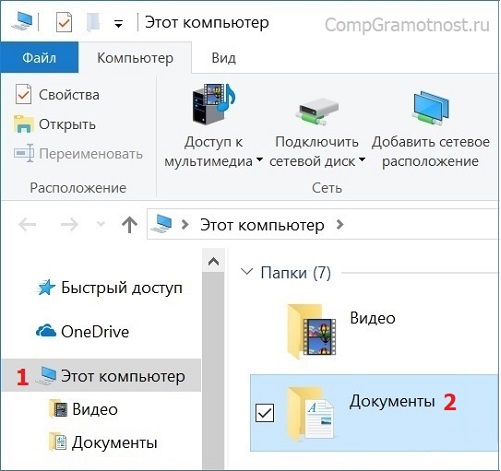
Рис. 1. Открываем папку Документы, пытаясь найти там пропавший файл Море.bmp.
Кликаем папку “Документы” (2 на рис. 1), после чего можно проверить ее содержимое на предмет наличия пропавшего файла:
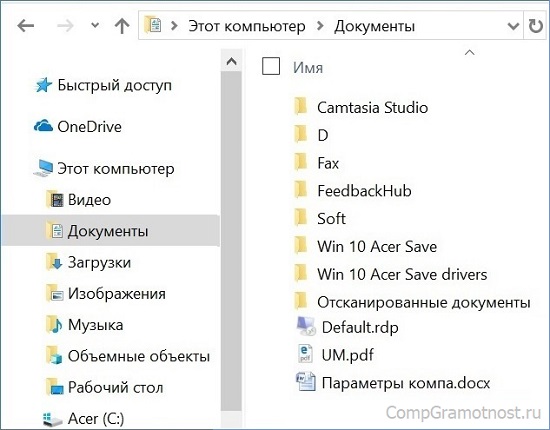
Рис. 2. В папке Документы файла Море.bmp, к сожалению, нет.
Приступим к восстановлению потерянного файла из Истории файлов.
С чего начать восстановление файла из Истории файлов
Для начала нужно найти тот носитель (внешний жесткий диск, флешку, SD-карту и т.п.), на который История файлов сохраняла свой архив. Находим и подключаем этот носитель к компьютеру (ноутбуку). Затем запускаем программу История файлов из Панели управления, классического приложения Windows 10 (рис. 3).
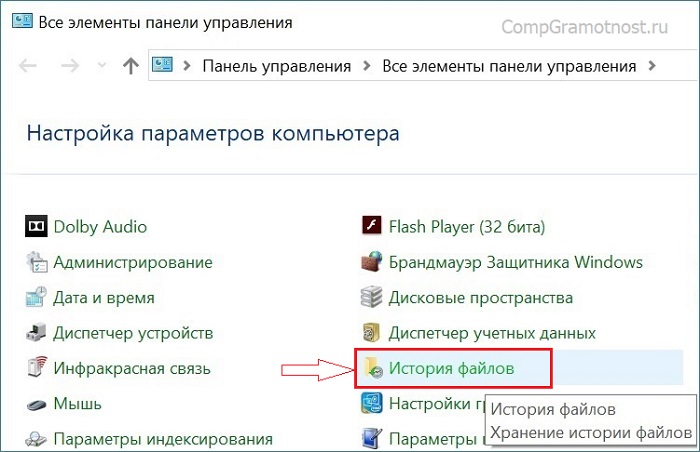
Рис. 3 (кликните для увеличения). Запуск Истории файлов для последующего восстановления пропавшего файла из архива.
После запуска Истории файлов в открывшемся окне программы находим надпись «Восстановление личных файлов» и кликаем по ней левой кнопкой мышки (рис. 4). Тем самым мы запускаем процедуру восстановления требуемых файлов и папок из архива Истории файлов. А дальше…
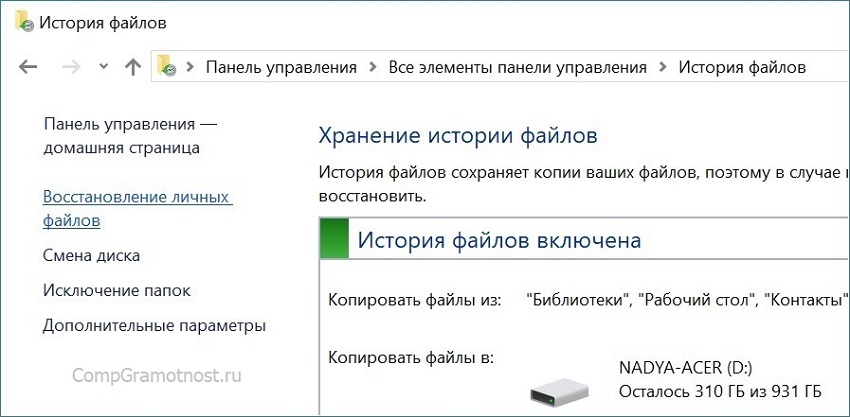
Рис. 4 (кликните для увеличения). Запуск процедуры восстановления личных данных из архива Истории файлов.
Поиск данных, которые можно и нужно восстанавливать из архива Истории файлов
Прежде чем восстановить один единственный пропавший файл море.bmp, предлагаю рассмотреть те возможности, которые предоставляет История файлов в момент работы с ее архивом, с архивными копиями папок и файлов пользователей.
На рис. 5 видно, что нам предлагается восстановить из архивной папки Документы те папки и файлы, которые были на компьютере (ноутбуке) в момент последней архивации данных с помощью Истории файлов. То были архивы от 15 октября 2018 года – это 79-я по счету архивная копия, сделанная с помощью Истории файлов (3 на рис. 5).
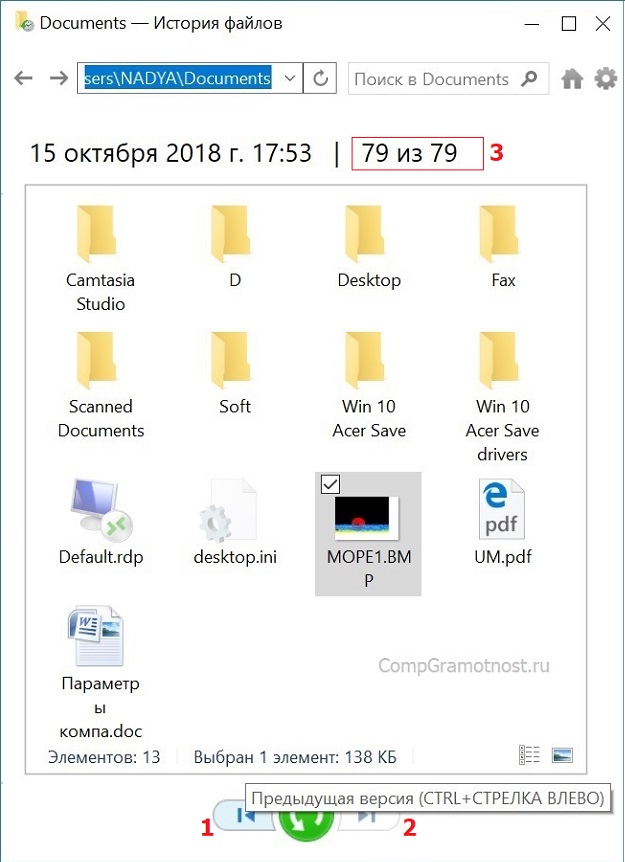
Рис. 5 (кликните для увеличения). Папки и файлы, хранящиеся в архиве Истории файлов от 15 октября 2018 года (79-я архивная копия).
Очевидно, что История файлов должна хранить также данные от предыдущих дат, если мы настроили Историю файлов таким образом, чтобы архивация производилась раз в сутки. Значит, в архивах Истории файлов должны храниться ежесуточные копии папок и файлов, с 1-й по 79-ю копию.
Как мы можем «передвигаться» по истории архивов наших данных? С помощью кнопки «Предыдущая версия» (1 на рис. 5). Попробуем кликнуть по этой кнопке.
Кстати, мы видим, что уже в этой последней копии от 15 октября есть интересующий нас файл море.bmp (2 на рис. 5). В реальных условиях, в реальной жизни такого могло и не быть. Файл мог быть удален, мог пропасть из компьютера намного раньше, чем была произведена архивация от 15 октября.
Если бы не был найден интересующий нас файл в последней архивной копии от 15 октября, значит, пришлось бы искать данный файл в предыдущих копиях. Как делается подобный поиск, смотрим далее…
Итак, кликнув по кнопке Предыдущая версия (1 на рис. 5), мы попадаем теперь уже в предыдущую, 78-ю копию от 14 октября 2018 года (рис. 6). Здесь тоже есть интересующий нас файл море.bmp. То есть, фактически, можно восстановить файл не только в том виде, каким он был в последний раз 15 октября, но и по состоянию на 14 октября, на предыдущий день. Тут уж, что называется, нужно самим выбирать, какая конкретная версия данного файла нас интересует, самая последняя или более ранние версии до момента внесения в них каких-либо изменений.
История файлов довольно удобна именно тем, что позволяет восстанавливать папки и файлы не только по состоянию на последний момент, на момент последней архивации данных. История файлов на то и «история», что позволяет найти любую папку, любой файл в его «историческом» развитии, в ходе тех изменений, которые с этими папками или файлами производились.
И, соответственно, История файлов позволяет восстановить данные (папки и файлы) на любой момент своего «исторического состояния», собственной «истории изменений»!
Так что Историю файлов можно использовать для восстановления данных не только в случае полной пропажи данных (папок, файлов), но и для возврата папок или файлов к одному из более ранних состояний, если хочется «откатить» эти папки или файлы к предыдущим версиям. Удобно, ничего не скажешь, особенно для тех, кто сам создает «уникальный контент» (собственные тексты, рисунки, видео и другую информацию), который невозможно восстановить или скачать из Интернета, либо из других подобных источников.
Попробуем, находясь на 78-й архивной копии, еще раз нажать на кнопку Предыдущая версия (1 на рис. 6). И увидим…
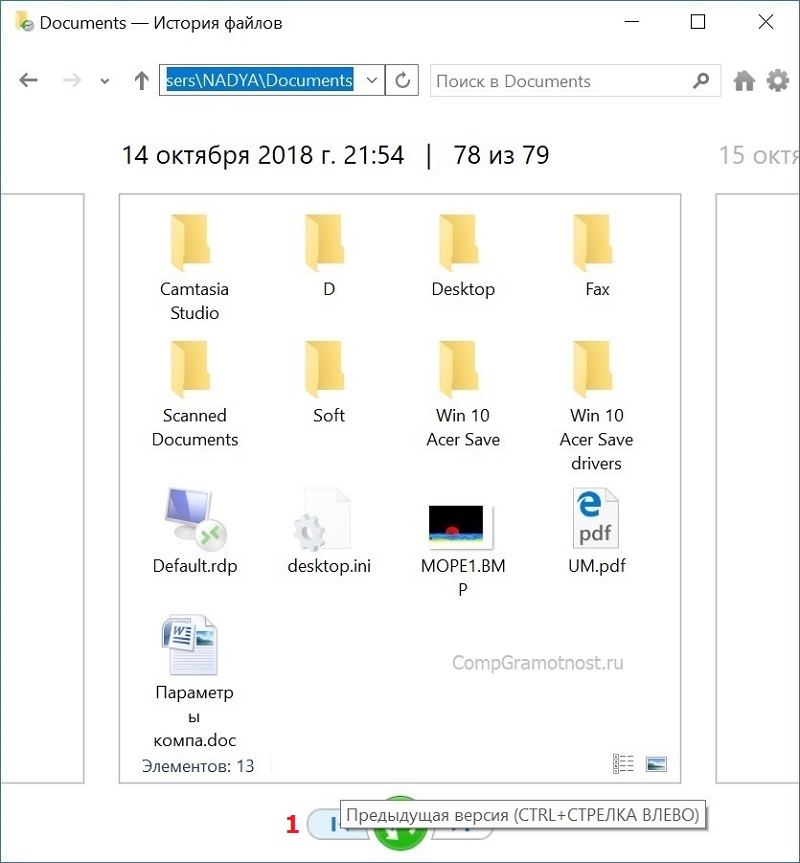
Рис. 6 (кликните для увеличения). Папки и файлы, хранящиеся в архиве Истории файлов от 14 октября 2018 года (78-я архивная копия).
…увидим «историю папок и файлов» от предыдущей даты, от 13 октября, 77-ю архивную копию данных (рис. 7). Кстати, и тут есть файл море.bmp. Но это сейчас не самое главное, ибо нас интересуют вообще возможности Истории файлов по восстановлению папок и файлов.
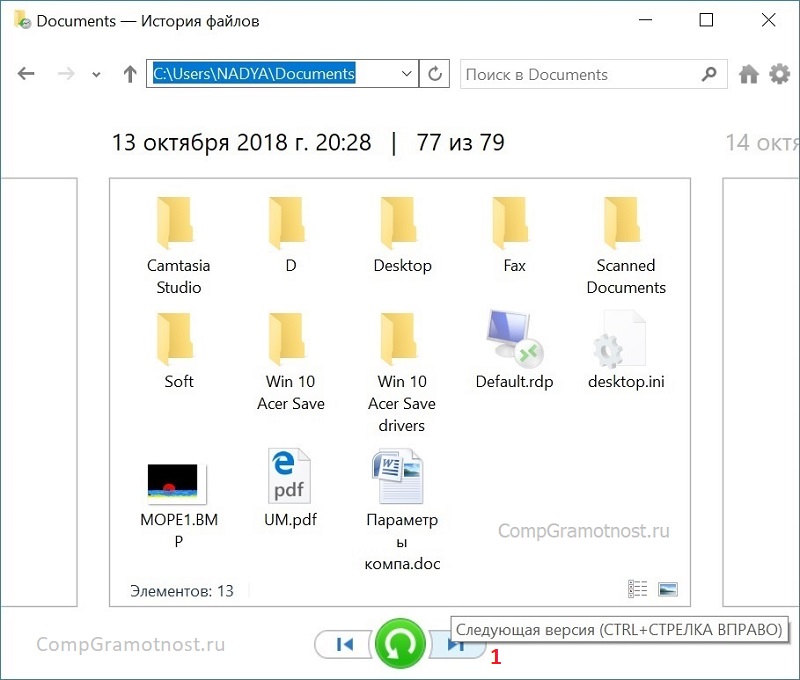
Рис. 7 (кликните для увеличения). Папки и файлы, хранящиеся в архиве Истории файлов от 13 октября 2018 года (77-я архивная копия).
Итак, понимаем, что двигаясь в сторону Предыдущих версий, мы будем видеть все более старые архивные копии, пока не дойдем до самой первой копии с номером 1. Ну, а если нажимать на кнопку «Следующая версия (1 на рис. 7), то, очевидно, будем двигаться в обратную сторону, в сторону самой последней архивной копии, удаляясь от самой свежей архивной копии Истории файлов, – в нашем случае это копия с номером 79 от 15 октября 2018 года.
Вот, собственно, такие есть возможности архива Истории файлов, в смысле поиска требуемых папок и файлов для их последующего восстановления. А как восстанавливать файлы и папки, например, как восстановить интересующий нас файл море.bmp? Мы к этому вопросу сейчас и перейдем…
Как восстанавливать данные (файлы и папки) из архива Истории файлов
Чтобы восстановить файл море.bmp, для начала его нужно выделить (клик левой кнопкой мышки по значку файла (1 на рис. 8). Значок станет выделенным. Кроме того, можно выделить несколько файлов, либо целую папку, либо несколько папок, а также необходимые файлы и папки в любой комбинации.
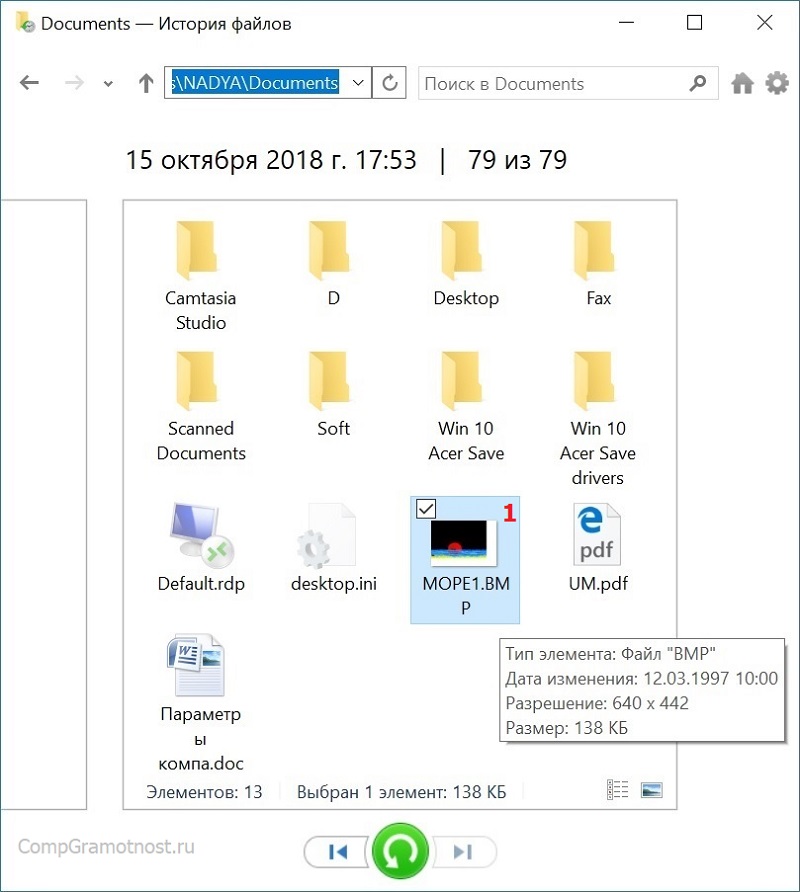
Рис. 8 (кликните для увеличения). Выделение файла (файлов, папок) в архиве Истории файлов для их последующего восстановления из архива.
После выделения файла (файлов, папок) остается только кликнуть по кнопке «Восстановление в исходном расположении» (1 на рис. 9). После этого файл (файлы, папки) будут автоматически восстановлены в том месте, где они находились в момент архивации, то есть, в момент их копирования в архив Истории файлов.
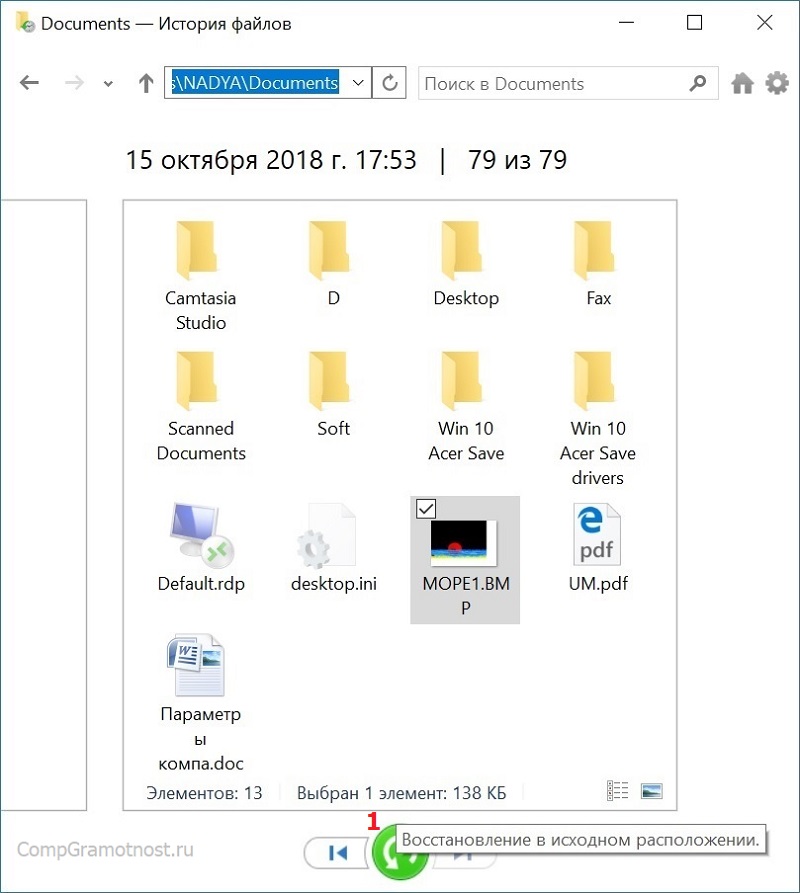
Рис. 9 (кликните для увеличения). Запуск восстановления файла (файлов, папок) в исходное место, где они были расположены на момент их архивации.
В нашем конкретном случае, после того, как выделили файл море.bmp, а затем кликнули по кнопке «Восстановление в исходном расположении», автоматически появится окно проводника, в котором откроется папка Документы (рис. 10), где ранее (до архивации) находился данный файл. В этом открывшемся окне мы наглядно видим, что теперь файл море.bmp находится на месте, файл ВОССТАНОВЛЕН (1 на рис. 10)!
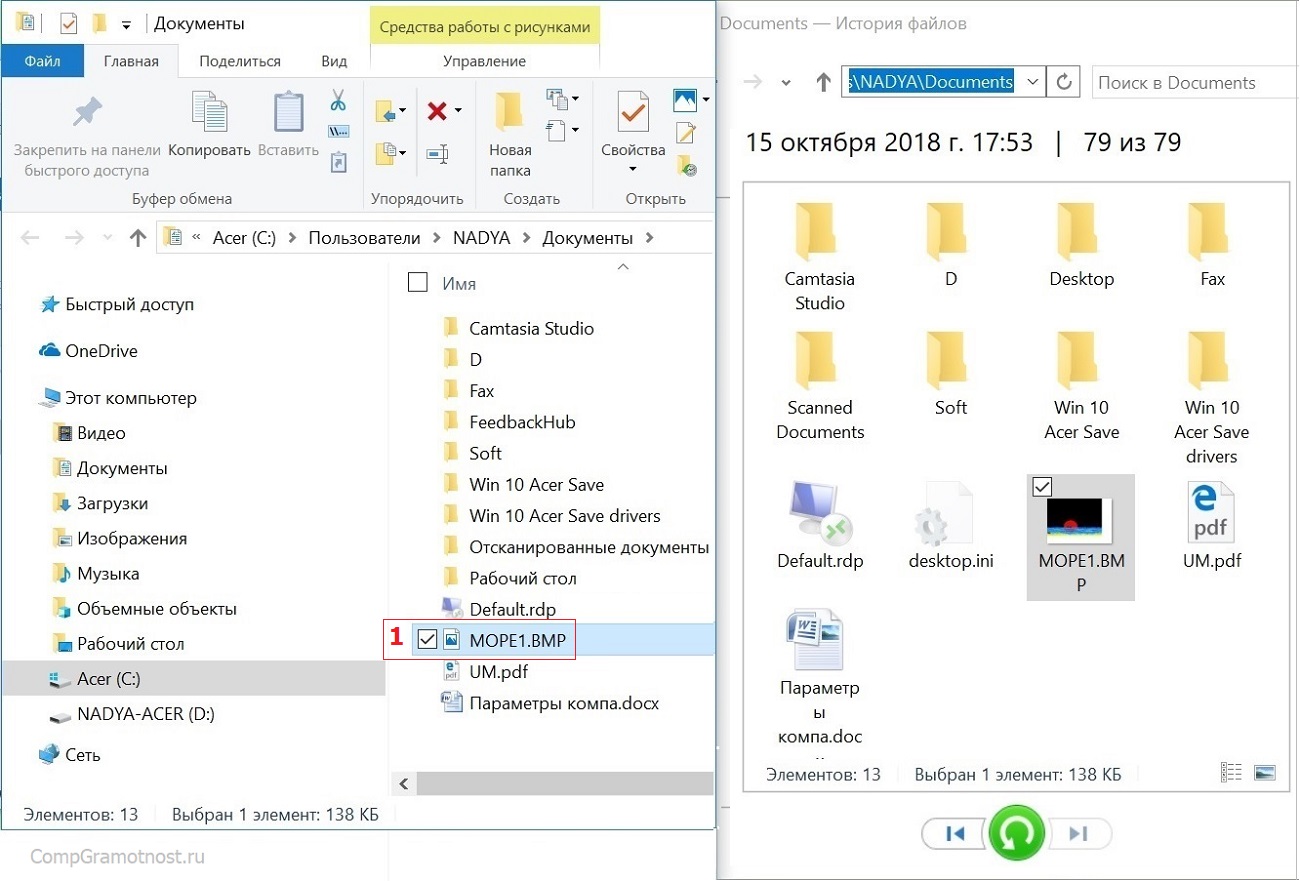
Рис. 10 (кликните для увеличения). Восстановление файла море.bmp в его исходном расположении, в папке Документы.
Аналогичным образом можно восстановить не один, а сразу несколько файлов, папок. Или сделать это последовательно, файл за файлом, папку за папкой. Все теперь в наших силах, если ранее делали архивацию данных с помощью Истории файлов, сохранили архивы Истории файлов, и смогли этими архивами воспользоваться для того, чтобы вернуть требуемые данные на свои места, откуда они пропали по тем или иным причинам.
История файлов помогла нам восстановить потерянные данные – это факт, который наглядно виден на рис. 10.
Как закрыть Историю файлов после восстановления данных из ее архива
Чтобы завершить процедуру восстановления данных из архива Истории файлов, нужно как-то закрыть программу История файлов. Закрывается данная программа, как ни странно, «по крестику». Нет кнопки «Закрыть» или ей подобной, не стоит ее искать.
Не нужно также нажимать на кнопку «Остановить», так как это приведет к остановке Истории файлов, и История файлов с этого мгновения перестанет сохранять в свой архив очередные изменения файлов и папок пользователя. Оно нам нужно? Нет, конечно, пусть История файлов продолжает свою полезную работу по АВТОМАТИЧЕСКОЙ архивации данных!
На момент восстановления данных из архива Истории файлов у нас были открыты 2 окна. В одном окне находилась сама программа История файлов. В другом окне мы искали, выделяли потерянные файлы и папки, а затем нажимали кнопку восстановления данных в исходном расположении.
Так вот, теперь нужно крестиком закрыть оба окна. Начнем с окна, где осуществлялся поиск потерянных данных в архиве Истории файлов. Жмем на крестик для закрытия данного окна (рис. 11).
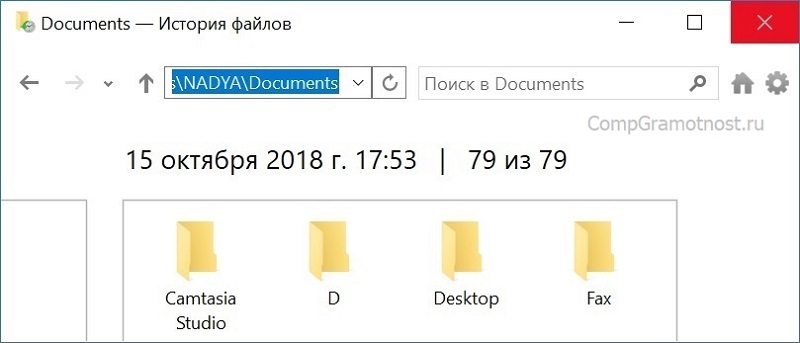
Рис. 11 (кликните для увеличения). Закрытие «крестиком» окна для поиска данных в архиве Истории файлов после завершения процедуры восстановления потерянных данных (папок, файлов).
А затем окно самой программы История файлов закрываем тоже крестиком, то есть, кликом левой кнопкой мышки по крестику в правом верхнем углу окна (1 на рис. 12). При этом программа История файлов продолжает свою полезную работу, пока внешнее устройство (внешний жесткий диск, флешка, CD-карта) подключено к компьютеру (ноутбуку).
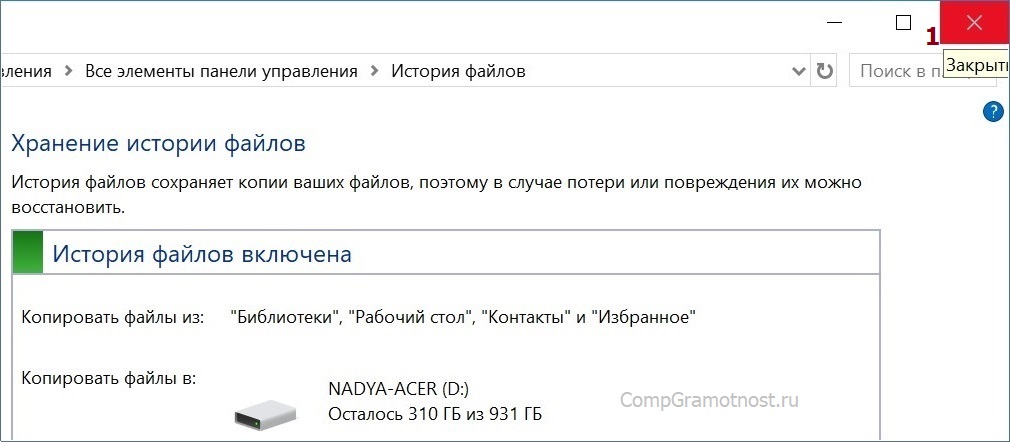
Рис. 12 (кликните для увеличения). Закрытие «крестиком» окна программы История файлов после завершения процедуры восстановления данных из архива.
Остается понять, стоит или не стоит прямо сейчас отключать внешнее устройство, предназначенное для хранения архивов Истории файлов. Его можно и нужно отключить, если в данный момент не предполагается дальнейшее очередное сохранение данных с помощью Истории файлов.
Если же нам нужно от Истории файлов, чтобы данная программа продолжала сохранять данные в архив, то отключать внешнее устройство (внешний жесткий диск, флешку, SD-карту) не нужно. Пусть это устройство остается подключенным к компьютеру (ноутбуку).
Вот, собственно говоря, тот небольшой перечень, та простая последовательность действий для восстановления потерянных данных (файлов, папок) из архива Истории файлов Windows 10.
Где в Windows 10 хранятся удаленные файлы?
Обычно, когда вы удаляете файл или папку, Windows 10 перемещает объект в корзину. Объекты остаются в корзине на неопределенный срок, что позволяет вам восстановить то, что вы удалили, спустя долгое время после того, как вы это сделали. Чтобы открыть корзину, перейдите на рабочий стол и дважды щелкните или дважды коснитесь значка корзины.
Куда деваются безвозвратно удаленные файлы в Windows 10?
Чтобы бесплатно восстановить удаленные файлы в Windows 10:
- Откройте меню «Пуск».
- Введите «восстановить файлы» и нажмите Enter на клавиатуре.
- Найдите папку, в которой хранились удаленные вами файлы.
- Нажмите кнопку «Восстановить» посередине, чтобы восстановить файлы Windows 10 в их исходное расположение.
Куда деваются удаленные файлы в Windows?
Когда вы удаляете файл или папку, они попадают в мусорная корзина, где у вас есть возможность восстановить его.
Есть ли удаленная папка в Windows 10?
Вы сможете восстановить удаленную папку из предыдущих версий, если: Windows 10 создала точку восстановления системы, содержащую удаленную папку, или. вы активировали историю файлов и дали указание создать резервную копию диска или места, где находилась папка.
Где хранятся файлы, удаленные навсегда?
Для NTFS и сегментных режимов вы также можете увидеть потерянные файлы, восстановленные из Корзина (файлы находятся в корзине или были удалены без возможности восстановления) с именем $ files. xxx и хранится в папке с именем $ RECYCLE. БИН.
Можно ли восстановить окончательно удаленные файлы?
К счастью, окончательно удаленные файлы все еще можно вернуть. Однако есть одно условие! Немедленно прекратите использование устройства, если вы хотите восстановить окончательно удаленные файлы в Windows 10. В противном случае данные будут перезаписаны, и вы никогда не сможете вернуть свои документы.
Может ли Восстановление системы восстановить удаленные файлы?
Windows включает функцию автоматического резервного копирования, известную как восстановление системы. … Если вы удалили важный системный файл или программу Windows, восстановление системы поможет. Но он не может восстановить личные файлы например документы, электронные письма или фотографии.
Что происходит с навсегда удаленными файлами?
Как упоминалось выше, файлы, которые были удалены все еще остаются на жестком диске компьютера. Операционная система не знает, где найти файл, поэтому он становится практически невидимым. Иногда данные файла остаются нетронутыми после удаления, но иногда они разбиваются на более мелкие части.
Как мне восстановить удаленные файлы на моем компьютере?
Щелкните правой кнопкой мыши файл или папка, а затем выберите Восстановить предыдущие версии. Вы увидите список доступных предыдущих версий файла или папки. Список будет включать файлы, сохраненные в резервной копии (если вы используете Windows Backup для резервного копирования файлов), а также точки восстановления, если доступны оба типа.
Где я могу найти удаленные папки на моем компьютере?
Восстановить удаленную папку
- На вашем компьютере перейдите к общему файловому ресурсу в желаемое место. Щелкните правой кнопкой мыши родительскую папку, содержащую папку, которую вы хотите восстановить. …
- Откроется экран «Предыдущие версии». У вас есть возможность восстановить папку, скопировать ее в новое место или открыть для просмотра.
Как я могу восстановить навсегда удаленные файлы из корзины без программного обеспечения?
Чтобы восстановить удаленные файлы из корзины без программного обеспечения:
- Откройте меню «Пуск» и введите «история файлов».
- Выберите вариант «Восстановить файлы с помощью истории файлов».
- Нажмите кнопку «История», чтобы отобразить все папки с резервными копиями.
- Выберите то, что вы хотите восстановить, и нажмите кнопку «Восстановить».
Куда деваются удаленные файлы в телефоне?
Когда вы удаляете файл на телефоне Android, он никуда не денется. Этот удаленный файл все еще хранится в исходном месте во внутренней памяти телефона, пока его место не будет записано новыми данными, даже если удаленный файл невидим для вас в системе Android.