Как сделать рамку в exel
Чтобы задать обрамление в Excel 2016 для ячейки или группы ячеек, сделайте текущей ячейку или выделите группу ячеек. Щелкните мышью на стрелке в правой части кнопки Толстые внешние границы (она расположена на вкладке Главная в группе Шрифт) и в появившемся списке выберите нужный вам вариант обрамления.
Как сделать цветную рамку в Excel?
в контекстном меню или на вкладке Главная (меню кнопки Формат) выберите Формат ячеек; на вкладке Заливка выберите основной цвет, и, если это вам нужно, цвет узора и узор (в примере цвет узора белый, основной цвет салатовый, узор — точки).
Как сделать рамку гост в Excel?
Переходим на вкладку Разметка страницы, нажимаем Поля/Настраиваемые поля. В появившемся окне делаем настройки как на скриншоте. Далее на вкладке Разметка страницы нажимаем Границы страниц. В появившемся окне выбираем Рамка, здесь же ставим Применить к этому разделу и нажимаем кнопку Параметры.
Как сделать синие рамки в Экселе?
Для этого необходимо в страничном режиме щелкнуть по синей пунктирной линии, удерживая левую клавишу мыши, переместить синюю линию в нужное положение. Если таблица выходит за белую область, то все что находиться в серой области не будет выведена на принтер.
Как в Excel выделить рамку?
Границы ячеек и цвета заливки в Excel
Как обвести рамкой в Экселе?
Чтобы сделать рамку, обводку, обрамление таблицы, нужно: Первое. Выделить требуемую область или таблицу, зажав левую клавишу мыши, потянуть курсор. До того момента, пока не появится прямоугольная рамка, на требуемой, выделенной области таблицы.
Как изменить цвет текста в Excel формулой?
Изменение цвета текста в ячейке или диапазоне
Как изменить цвет у таблицы в Excel?
В меню слева нажмите Параметры (Options). В левой части диалогового окна Параметры Excel (Excel Options) нажмите Дополнительно (Advanced). В группе Параметры отображения листа (Display options for this worksheet) нажмите кнопку в строке Цвет линий сетки (Gridline color) и выберите цвет из появившейся палитры.
Как изменить толщину линий в Excel?
В Excel, Outlook, PowerPoint и Word
Как сделать спецификацию в Excel?
Создание спецификации в файле Excel
Как в Excel в колонтитул вставить таблицу?
Как вставить таблицу в колонтитулы
Как разделить таблицу Excel на страницы?
Вставка разрыва страницы
Как убрать синие полосы в Excel?
Удаление всех вставленных вручную разрывов страниц
Как увеличить размер таблицы в Excel при печати?
Уменьшение или увеличение листа по размеру страницы
Как сделать рамку в Эксель
Как сделать разделение в Excel
Границы в программе могут быть добавлены к верхней, нижней, правой и левой части ячейки. Кроме того, они могут иметь орнамент и цвет на выбор. Это позволяет вам более тонко настраивать её отображение при создании нужной таблицы. Так, можно настроить разделение для одного или нескольких объектов. Например, можно отделить в файле целую строку, столбец или сектор, либо разлиновать всю таблицу.
Существует 2 способа создания разделения в файле Эксель:
Оба варианта имеют свои особенности и преимущества, но любой из них позволит создать и изменить разделение.
Создание контура через кнопку «Границы»
Этот вариант — самый простой из всех, но и предоставляет он меньше всего возможностей. Выделите определённое количество ячеек, к которым хотите применить настройки, после чего:

Создание разметки через «Другие границы»
Некоторые функции не поместились в выпадающее меню «Границы», поэтому они находятся в расширенном. Выделите необходимые ячейки, а далее:

Вкладка «Границы» позволяет сделать разметку более сложной. Вам доступны 13 видов контура и все цвета спектра, а также возможность нарисовать внешние и внутренние линии объекта (в том числе диагональные).
Как нарисовать разметку
Для того чтобы создать собственный контур, нужно:
Как сохранить разметку при печати
По умолчанию, как серые, базовые линии на поверхности листа Excel, так и любые другие, не печатаются при выводе на бумагу через принтер. Это можно заметить, нажав «Печать» — «Предварительный просмотр». Для того чтобы включить контур в будущий документ, необходимо указать определённое количество листов и применить соответствующую функцию. Варианты выделения:
Выбранные страницы отображаются в качестве группы. Для того, чтобы разъединить их, нажмите на любой из невыделенных, либо кликните по любому правой клавишей мыши, а затем выберите «Разгруппировать листы».

Дальнейшие действия для печати:

Если вы не можете выбрать пункт в области «Сетка», значит, выбран график или элемент в таблице. Для того чтобы функции стали доступны, необходимо снять это выделение. Если при печати контур вам не нужен, соответственно, снимите галочку с пункта «Печать» в «Сетка».
Как создать таблицу в Эксель: Настройка табличных форматов
Помимо возможности выбора нового формата таблицы в коллекции Стили таблиц, вкладка Конструктор включает группу Параметры стилей таблиц. Эта группа содержит флажки, позволяющие дополнительно настроить внешний вид выбранного табличного формата. 
Читать еще: Как сделать поверхность в excel?
Закончив выбор и настройку форматирования таблицы, щелкните на ячейке, не принадлежащей ей, и набор контекстных вкладок Работа с таблицами вместе с контекстной вкладкой Конструктор исчезнет с ленты. Если решите позже поэкспериментировать с форматированием таблицы, то щелкните на любой из ее ячеек, и набор контекстных вкладок Работа с таблицами вместе с контекстной вкладкой Конструктор снова появится на ленте.
Видео
Создание пользовательского стиля границы ячейки
Форматирование таблицы
Вы наверняка помните, что мы в самом начале обмолвились об огромном количестве вариантов создания таблиц в Excel, ведь так?! Спешим Вас обрадовать, напоследок мы припасли предельно простой метод приданиям им уникального внешнего вида. Для этого Вы должны будете воспользоваться стандартными видами форматирования таблиц. Итак, приступим:

Кликните по ней и в выпадающем списке выберите тот вариант, который приглянулся Вам больше остальных или соответствует стилю будущего документа;

Если у Вашей таблицы должны быть отличающиеся от остальных её элементов заголовки, в диалоговом окне поставьте галочку напротив соответствующего пункта;

Готово! Теперь посмотрите, как сильно преобразился вид вывода данных!
Как сделать рамку ячейки в excel?
Линии, которые разделяют ячейки таблицы, служат для обозначения границ ячеек и не выводятся при печати листа на принтере. Можно сделать все или часть линий видимыми при печати, причем типы ли…
Вариант 1: Добавление границ таблицы
Чаще всего пользователи заинтересованы в том, чтобы добавить границы для таблицы в Excel. Это тоже можно считать своеобразной настраиваемой рамкой с огромным количеством визуальных параметров. Узнать обо всех них и выбрать подходящий предлагаем в отдельной инструкции на нашем сайте.
Подробнее: Выделение границ таблицы в Excel
Если этот вариант добавления границ для таблицы вас не устраивает, сразу переходите к Способу 3, чтобы разобраться с созданием произвольной рамки, после чего ее можно будет расположить в любом удобном месте.
Применение рамок в Excel
Рамки ячеек и диапазонов ячеек украшают внешний вид рабочего листа (таблицы), и с их помощью лучше различать неоднородные области таблицы. Существование рамок улучшает вид напечатанных отчетов. Для применения рамок к ячейке выполните такие шаги:
Обрамлять ячейки и диапазоны ячеек можно также с помощью кнопки Границы панели инструментов Форматирование.
Следует обратить внимание на то, что линии, которые разграничивают ячейки в рабочем листе, приведены для удобства, то есть, если есть необходимость, их можно не отображать. Чтобы спрятать линии сетки в рабочем листе, выполните команду Сервис/Параметры… Дальше щелкните, если нужно, по вкладке Вид и в окне, которое появилось, снимите опцию сетка. Также с помощью поля Цвет: можно изменить цвет сетки.

Как сделать разделение в Excel
Границы в программе могут быть добавлены к верхней, нижней, правой и левой части ячейки. Кроме того, они могут иметь орнамент и цвет на выбор. Это позволяет вам более тонко настраивать её отображение при создании нужной таблицы. Так, можно настроить разделение для одного или нескольких объектов. Например, можно отделить в файле целую строку, столбец или сектор, либо разлиновать всю таблицу.
Существует 2 способа создания разделения в файле Эксель:
Оба варианта имеют свои особенности и преимущества, но любой из них позволит создать и изменить разделение.
Создание контура через кнопку «Границы»
Этот вариант — самый простой из всех, но и предоставляет он меньше всего возможностей. Выделите определённое количество ячеек, к которым хотите применить настройки, после чего:
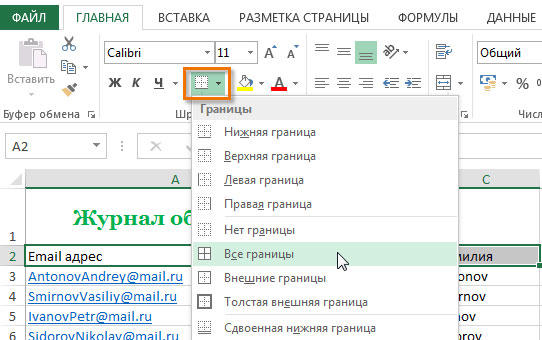
Создание разметки через «Другие границы»
Некоторые функции не поместились в выпадающее меню «Границы», поэтому они находятся в расширенном. Выделите необходимые ячейки, а далее:
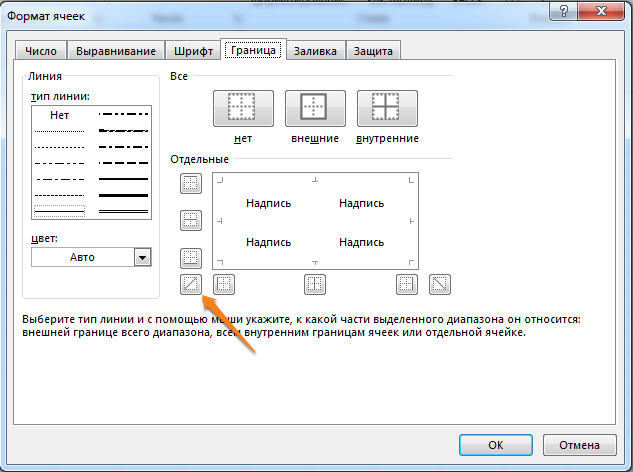
Вкладка «Границы» позволяет сделать разметку более сложной. Вам доступны 13 видов контура и все цвета спектра, а также возможность нарисовать внешние и внутренние линии объекта (в том числе диагональные).
Как нарисовать разметку
Для того чтобы создать собственный контур, нужно:
Как сохранить разметку при печати
По умолчанию, как серые, базовые линии на поверхности листа Excel, так и любые другие, не печатаются при выводе на бумагу через принтер. Это можно заметить, нажав «Печать» — «Предварительный просмотр». Для того чтобы включить контур в будущий документ, необходимо указать определённое количество листов и применить соответствующую функцию. Варианты выделения:
Выбранные страницы отображаются в качестве группы. Для того, чтобы разъединить их, нажмите на любой из невыделенных, либо кликните по любому правой клавишей мыши, а затем выберите «Разгруппировать листы».

Дальнейшие действия для печати:

Если вы не можете выбрать пункт в области «Сетка», значит, выбран график или элемент в таблице. Для того чтобы функции стали доступны, необходимо снять это выделение. Если при печати контур вам не нужен, соответственно, снимите галочку с пункта «Печать» в «Сетка».
Как сделать цветную рамку в Excel?
в контекстном меню или на вкладке Главная (меню кнопки Формат) выберите Формат ячеек; на вкладке Заливка выберите основной цвет, и, если это вам нужно, цвет узора и узор (в примере цвет узора белый, основной цвет салатовый, узор — точки).
Как сделать синюю рамку в excel?
Страничный режим позволяет нам зафиксировать границы области печати документа на всех страницах одновременно. Он позволяет настроить и оптимизировать таблицы под размеры и ориентацию бумажных листов.
Кроме того в этом режиме самый удобный предварительный просмотр перед печатью. Ведь видны все страницы с оптимальным масштабом, как миниатюры среднего размера. Ситуация полностью под контролем пользователя. Рассмотрим, как задать изменить увеличить, уменьшить или удалить области печати.
Вариант 3: Создание произвольной рамки
Произвольная рамка подразумевает добавление к таблице любой из доступных фигур без заливки, но с контуром настраиваемого размера. В будущем такую рамку можно переместить в любое место на листе, чтобы выделить содержимое или придать другое визуальное оформление.
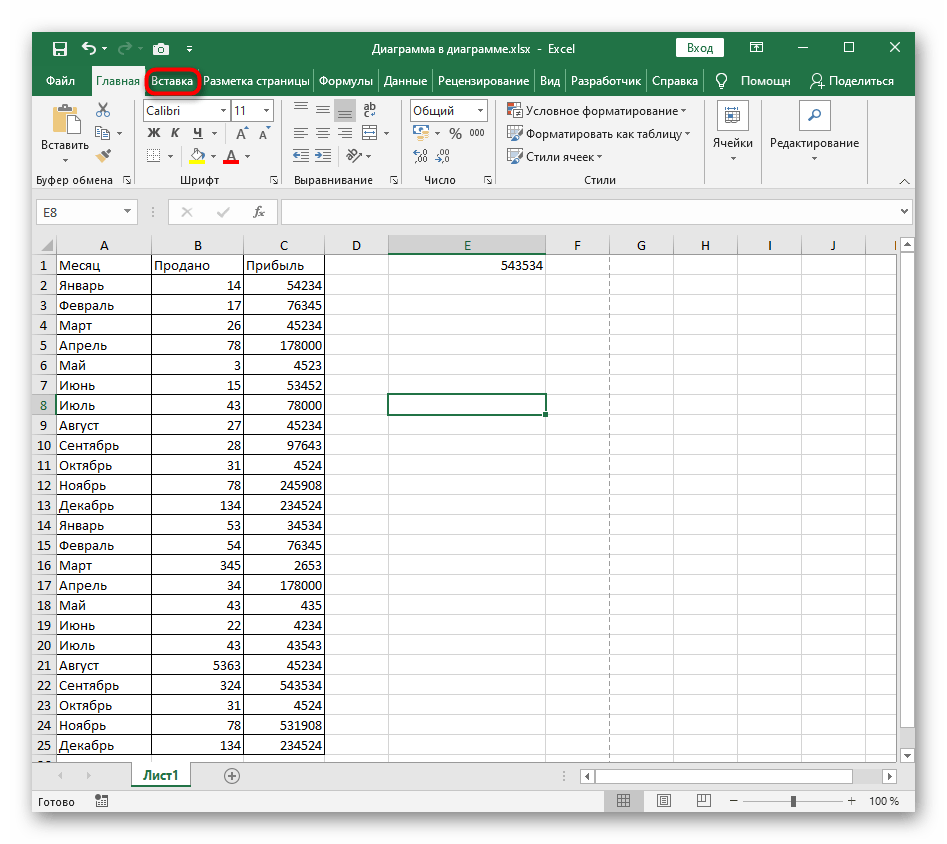
Разверните блок «Иллюстрации», где находится список доступных геометрических фигур.
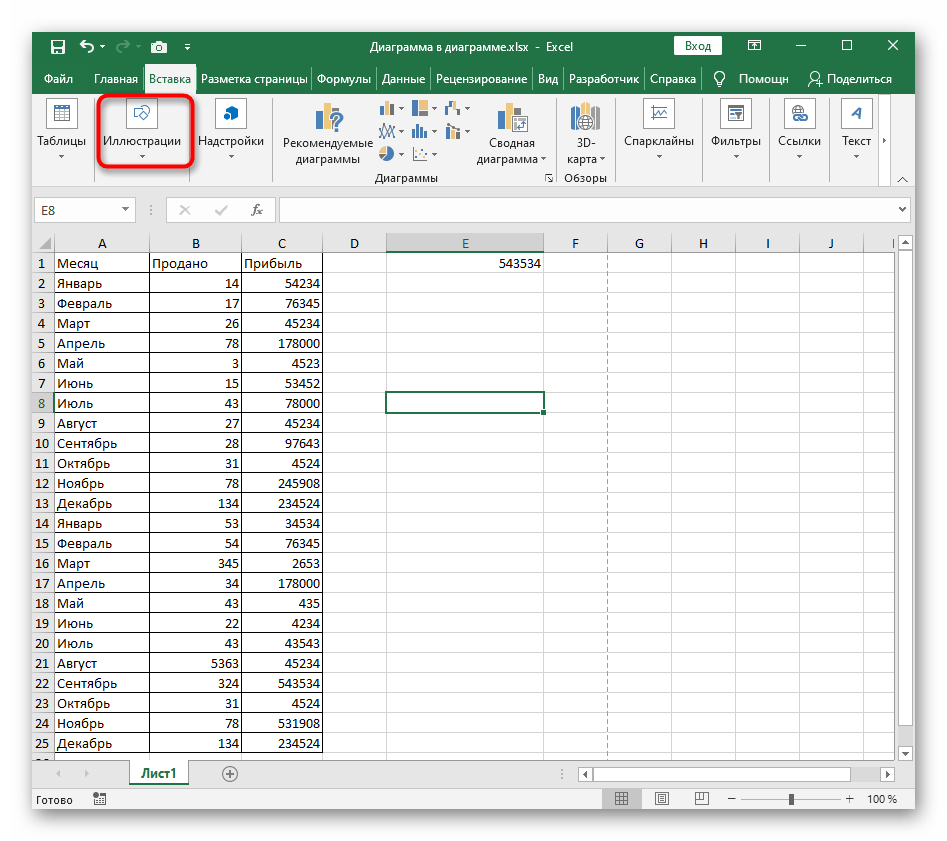
Откройте выпадающее меню «Фигуры».

В нем найдите одну из подходящих для вас фигур, форму которой должна принять будущая рамка.
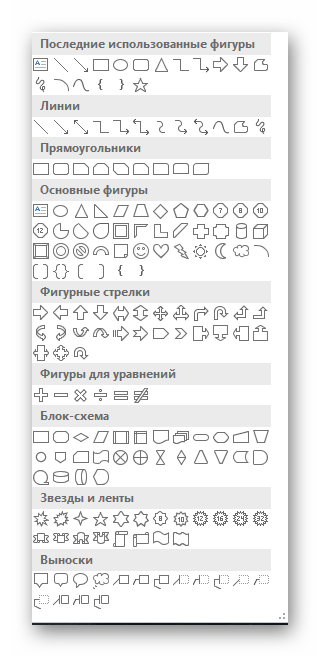
Задайте для нее размер и расположите в удобном месте на таблице.

Щелкните по фигуре правой кнопкой мыши и откройте меню «Формат фигуры».
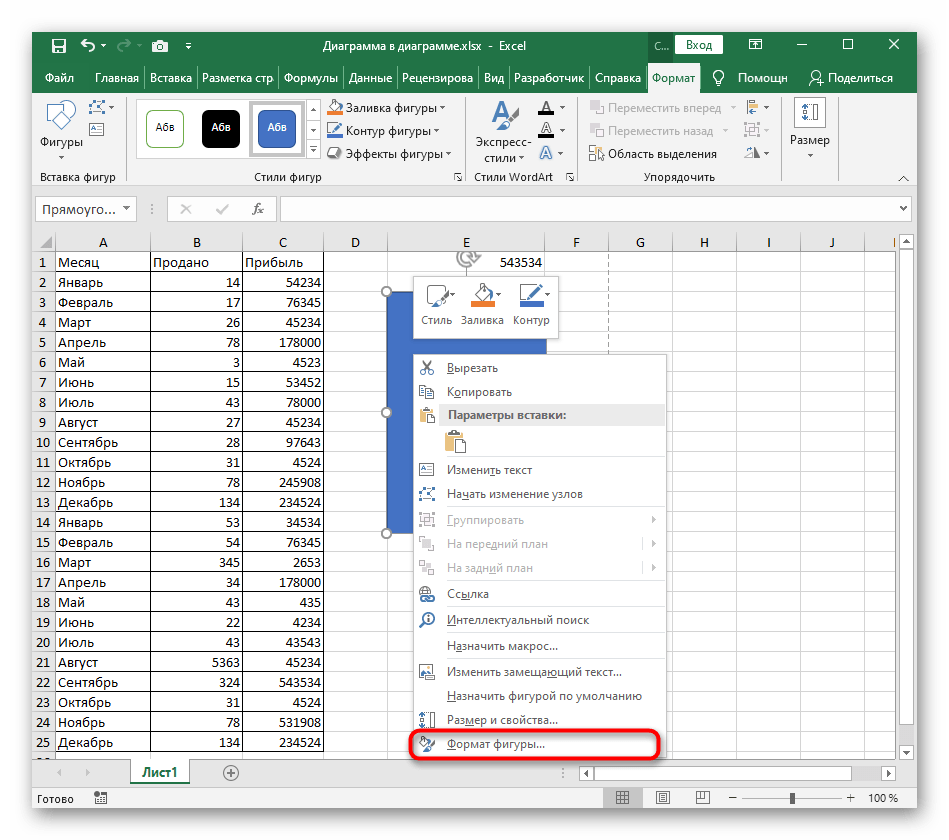
В параметрах отмените заливку, отметив маркером соответствующий пункт.
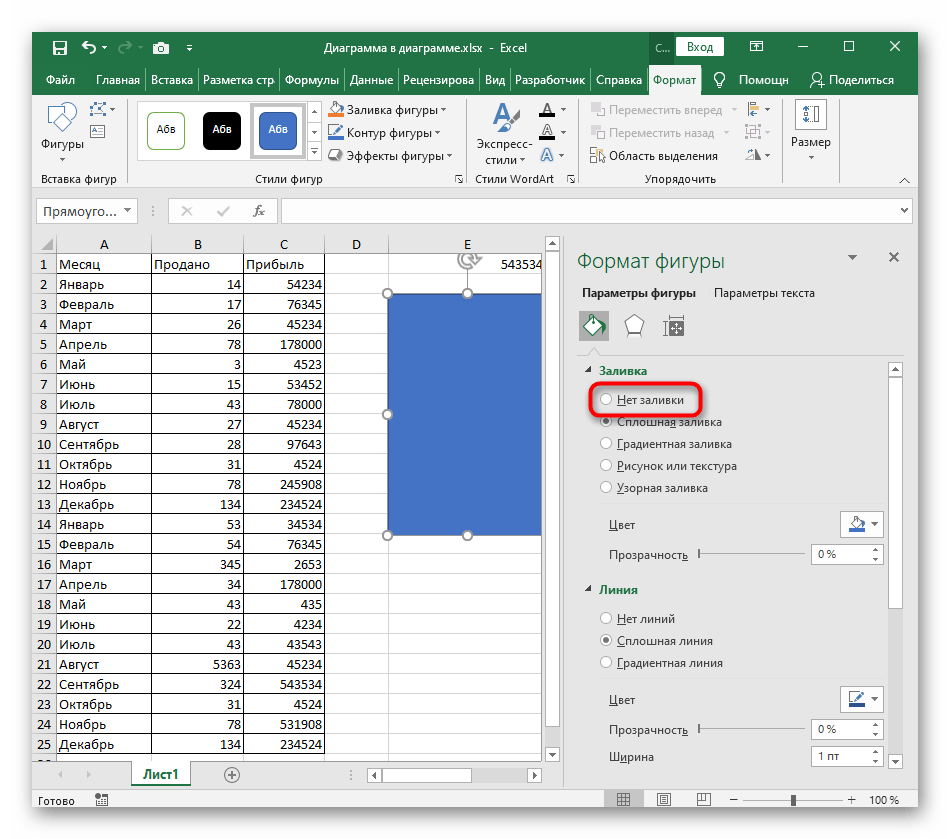
Для параметра «Цвет» задайте оттенок рамки.
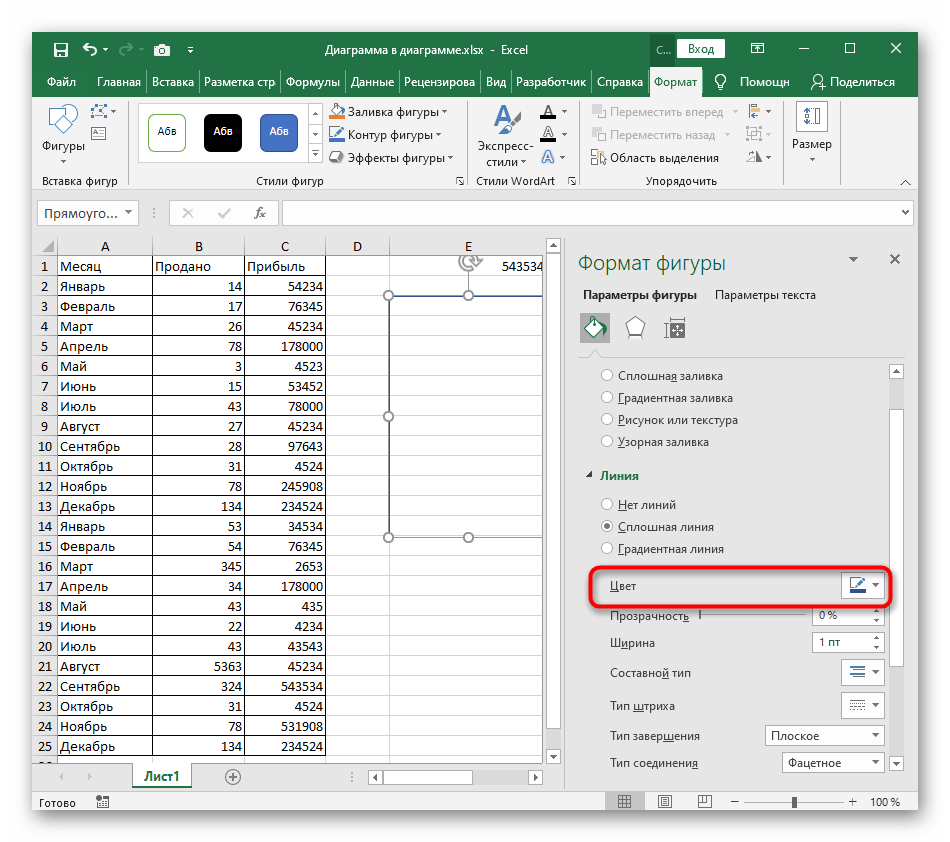
Увеличьте ее ширину для более видимого отображения.
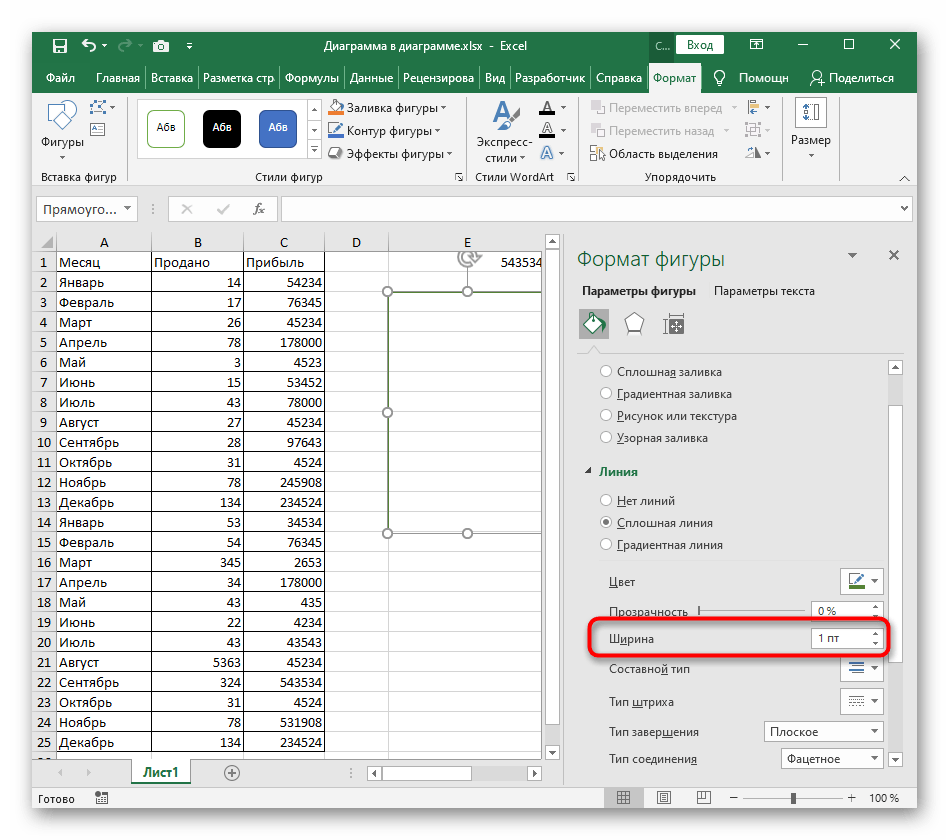
Вернитесь к таблице и перемещайте рамку в необходимое для нее место.

Вместо прямоугольника вы можете выбрать абсолютно любую геометрическую фигуру и убрать заливку, чтобы получить желаемую рамку.
Как создавать таблицы в Excel 2003, 2007, 2010, 2013? Пошаговые инструкции и видео
Самое популярное приложение, входящее в пакет Microsoft Office — текстовый редактор Word. Однако основной программой, без которой не могут обойтись многие офисные работники, является Microsoft Excel – это программный продукт, главной составляющей которой является электронная таблица. При помощи таблиц Excel считаются и автоматизируются любые расчеты: и месячный бюджет, и сложные математические и экономико-статистические выкладки, которые содержат огромные объемы массивов данных.
Основная особенность электронных таблиц заключена в возможности автоматически пересчитывать значения любых необходимых ячеек, изменив содержимое одной из них. Для того чтобы визуально оценить полученные данные, на основе определенных ячеек создаются разнообразные диаграммы и сводные таблицы. Также удобство заключается в возможности перемещения электронных таблиц в другие документы и сохранения их в отдельных файлах данных, которые впоследствии можно будет использовать для работы или отредактировать. Все эти таблицы сохраняются в формате xls или xlsx, поэтому у вас не должно возникнуть затруднений с тем, какой программой открыть файл xls.
Перед тем, как приступить к созданию таблицы, необходимо ознакомиться с основными элементами интерфейса и базовыми понятиями Excel.
Как обвести рамкой в Экселе?
Чтобы сделать рамку, обводку, обрамление таблицы, нужно: Первое. Выделить требуемую область или таблицу, зажав левую клавишу мыши, потянуть курсор. До того момента, пока не появится прямоугольная рамка, на требуемой, выделенной области таблицы.
Как сделать спецификацию в Excel?
Создание спецификации в файле Excel
Как в Excel в колонтитул вставить таблицу?
Как вставить таблицу в колонтитулы
Как настроить рамки в excel
Линии, которые разделяют ячейки таблицы, служат для обозначения границ ячеек и не выводятся при печати листа на принтере. Можно сделать все или часть линий видимыми при печати, причем типы линий могут быть разными.
Чтобы задать обрамление в Excel 2016 для ячейки или группы ячеек, сделайте текущей ячейку или выделите группу ячеек.

Щелкните мышью на стрелке в правой части кнопки Толстые внешние границы (она расположена на вкладке Главная в группе Шрифт) и в появившемся списке выберите нужный вам вариант обрамления.

Таким образом, выделив всю таблицу и выбрав обрамление или выделяя отдельные части таблицы и задавая обрамление отдельно для каждой части (в случае таблиц со сложными шапками), можно при печати листа на принтере получить красиво оформленный документ.
Подскажите кто нить как можно сделать рамку на листах excel (рамка как в конструкторской документации: разработал, проверил и т. д.).
Саму рамку сделал. Проблема следующая. При заполнении ячеек, рамка начинает ползти, таким образом сползает с листов А4. Ячейки заполняются макросом, в ячейках стоит свойство «перенос по словам», данные в ячейках разной длины.
Пробовал рамку закрепить как заголовок: разметка страницы- печатать заголовки — выделял рамку как сквозные строки. ПО ИДЕЕ РАБОТАЕТ, НО НЕ ТАК КАК НАДО! Рамка должна быть внизу, а она оказывается вверху. Может какоето другое свойство надо выставить.
Может макрос у кого есть или другие готовые решения. Буду очень благодарен…

Самое простое, что можно сделать в Microsoft Excel — создать таблицу. Рассмотрим этот процесс на примере Microsoft Office 2007.
Первое, с чего нужно начать — рассчитать необходимое количество столбцов и строк. Допустим, нам необходимо 5 столбцов и 6 строк. Соответственно, мы выделяем столбцы А-Е и строки 1-6.
Этот вариант подойдет, если нужно создать пустую таблицу, в которой данные можно будет ввести после создания или после распечатки таблицы. Либо можно сразу заполнить необходимое количество столбцов и строк данными, после чего останется только обрамить таблицу. Мы же остановимся на создании пустой таблицы.
Выделяем, кликаем по выделенному участку правой клавишей мыши и в контекстном меню выбираем Формат ячеек.

В открывшемся окне переходим во вкладку Граница. Эта настройка отвечает за то, как будут выглядеть разделители в таблице. Соответственно, можно настроить внешний вид таблицы так, как пожелается. Но мы не будем придумывать что-то изощренное для примера, а создадим классическую таблицу.
Для этого выбираем Тип линии жирный (самую жирную полосу), в разделе Все выбираем Внешние. Так мы создали внешние рамки таблицы, внутренние разделители можно сделать сразу же, для этого в Тип линии выбираем обычную полосу, в разделе Все выбираем Внутренние. Цвет можно оставить Авто — по умолчанию это черный. Теперь можно нажать Ок. Результат будет таким:

Если внутренние разделители хочется сделать такими же жирными, как и внешняя рамка, то заново открываем вкладку Граница, в разделе Все выбираем Внутренние, Тип линии выбираем жирный.
Стоит отметить, что сперва необходимо выбирать тип линии, а затем тип границы, а не наоборот.
Часто первая строчка в таблице имеет жирную рамку, которая отделяет ее от остальных строк. Чтобы это сделать, выделяем всю первую строчку, открываем вкладку Граница, Тип линии выбираем жирный, в разделе Все выбираем Внешние. То же самое можно проделать и с первым столбцом. Результат будет таким:
Границы настраивать по своему усмотрению можно и через верхнюю панель инструментов:

Подкорректировать ширину столбцов или строк можно, наведя курсор на разделители букв или цифр.
Если нужно залить столбец или строку цветом, то выделяем участок, нажимаем правой клавишей мыши и выбираем Формат ячеек. В открывшемся окне выбираем вкладку Заливка и выбираем нужный цвет. Результат будет примерно таким:
Как сделать рамку листа в excel
Как сделать рамку в таблице Excel?
Чтобы задать обрамление в Excel 2016 для ячейки или группы ячеек, сделайте текущей ячейку или выделите группу ячеек. Щелкните мышью на стрелке в правой части кнопки Толстые внешние границы (она расположена на вкладке Главная в группе Шрифт) и в появившемся списке выберите нужный вам вариант обрамления.
Как сделать рамку в Excel?
Добавление обрамления ячеек
Как обозначить границы таблицы в Excel?
Границы ячеек и цвета заливки в Excel
Как обвести ячейки в Excel?
Как обвести ячейку в Excel?
Как сделать видимыми границы ячеек в Excel?
Вы можете выбрать на листе ячейку или диапазон ячеек, для которых нужно добавить или изменить границы. » и выберите границу ячейки, которую вы хотите применить. » и выберите пункт «Параметры границы». В области»Граница» щелкните границы, которые вы хотите добавить или удалить.
Как сделать жирную рамку в Экселе?
Чтобы задать обрамление в Excel 2016 для ячейки или группы ячеек, сделайте текущей ячейку или выделите группу ячеек. Щелкните мышью на стрелке в правой части кнопки Толстые внешние границы (она расположена на вкладке Главная в группе Шрифт) и в появившемся списке выберите нужный вам вариант обрамления.
Как сделать границы ячеек в Excel?
Щелкните правой кнопкой мыши на выделенном диапазоне. В контекстном меню выбе рите пункт «Формат ячеек». В окне «Формат ячеек» на вкладке «Граница» (рис. 3.49) в группе «Линия» выберите тип линий границы.
Как сделать разные границы в таблице?
Добавление границы с помощью коллекции «Стили границ»
Как убрать линии между ячейками в Excel?
Как убрать нужные линии границ ячеек в таблице Excel?
Каким образом можно установить границы и заливки в таблице?
Настройка границ и заливка таблицы
Как сделать жирные ячейки в Excel?
В Excel, Outlook, PowerPoint и Word
Как обрамить ячейки?
Чтобы задать обрамление в Excel 2016 для ячейки или группы ячеек, сделайте текущей ячейку или выделите группу ячеек. Щелкните мышью на стрелке в правой части кнопки Толстые внешние границы (она расположена на вкладке Главная в группе Шрифт) и в появившемся списке выберите нужный вам вариант обрамления.
Как создать таблицу в Excel?
Как сделать таблицу в Excel
Как сделать видимыми ячейки в Excel при печати?
Можно и так: Перейдите по пунктам меню «Файл» — «Параметры», в окне «Параметры Excel» выберите вкладку «Дополнительно», где в разделе «Параметры отображения листа» снимите галочку у чекбокса «Показывать сетку» (предпочтительно) или выберите «Цвет линий сетки:» белый.
Как закрасить ячейку в Excel в зависимости от значения?
Как в Excel динамически изменять цвет ячейки, основываясь на её значении
Как изменить цвет границы ячейки в Excel?
Как задать цвет границ диапазона ячеек?
Линии и рамки в таблице Excel
Используя различные рамки, в таблице можно выделить определенные группы данных или создать любой бланк. Выделите ячейки, которые необходимо «оградить» рамками. Тип рамки выбирается в палитре, которая открывается после активизации кнопки Внешние границы панели инструментов Форматирование. Если вы хотите применить рамку, выбранную в последний раз, просто нажмите эту кнопку. В противном случае нажмите стрелку рядом с кнопкой Границы и укажите другой тип рамки.
Рис. 2.21. Кнопка «Границы» с открытым списком рамок
Дополнительные типы рамок можно выбрать на вкладке Граница диалогового окна Формат ячеек (рис. 2.22). Это окно вызывается при помощи команды Ячейки, находящейся в меню Формат, или команды Формат ячеек контекстного меню.
Рис. 2.22. Диалоговое окно «Формат ячеек», вкладка «Граница»
Как сделать рамку страницы в excel
Как сделать красивую рамку в excel?
Не многие знают, что среди стандартных инструментов в программе Word имеется возможность установки красивых декоративных рамок на страницах документов.
Как правило, эта возможность используется при написании неофициальных документов.
Красивые рамки можно применять при оформлении методичек, книжек или поздравительных текстов.
Ведь гораздо приятнее читать поздравления, напечатанные на листе в яркой рамке с воздушными шарами или букетами. Некоторые небольшие кафе используют стандартные вордовские рамки для оформления меню.
Как оформить красивую рамку в документе «Word» пошаговая инструкция.
Открыть вкладку «Разметка страницы» на панели быстрого доступа.
Кликнуть по ярлыку «Границы страниц».
В открывшемся окне выбрать цвет и рисунок рамки страницы (цвет применим только к однотонным (монохромным) рамкам).
Создание красивой рамки в Word
После выполнения всех приведенных выше пунктов страницы преобразятся. Вокруг текста появится красивое обрамление в виде фигурной рамки.
Подскажите кто нить как можно сделать рамку на листах excel (рамка как в конструкторской документации: разработал, проверил и т. д.).
Саму рамку сделал. Проблема следующая. При заполнении ячеек, рамка начинает ползти, таким образом сползает с листов А4. Ячейки заполняются макросом, в ячейках стоит свойство «перенос по словам», данные в ячейках разной длины.
Пробовал рамку закрепить как заголовок: разметка страницы- печатать заголовки — выделял рамку как сквозные строки. ПО ИДЕЕ РАБОТАЕТ, НО НЕ ТАК КАК НАДО! Рамка должна быть внизу, а она оказывается вверху. Может какоето другое свойство надо выставить.
Может макрос у кого есть или другие готовые решения. Буду очень благодарен…
Линии, которые разделяют ячейки таблицы, служат для обозначения границ ячеек и не выводятся при печати листа на принтере. Можно сделать все или часть линий видимыми при печати, причем типы линий могут быть разными.
Чтобы задать обрамление в Excel 2016 для ячейки или группы ячеек, сделайте текущей ячейку или выделите группу ячеек.
Щелкните мышью на стрелке в правой части кнопки Толстые внешние границы (она расположена на вкладке Главная в группе Шрифт) и в появившемся списке выберите нужный вам вариант обрамления.
Таким образом, выделив всю таблицу и выбрав обрамление или выделяя отдельные части таблицы и задавая обрамление отдельно для каждой части (в случае таблиц со сложными шапками), можно при печати листа на принтере получить красиво оформленный документ.
Как сделать синюю рамку в excel?
Страничный режим позволяет нам зафиксировать границы области печати документа на всех страницах одновременно. Он позволяет настроить и оптимизировать таблицы под размеры и ориентацию бумажных листов.
Кроме того в этом режиме самый удобный предварительный просмотр перед печатью. Ведь видны все страницы с оптимальным масштабом, как миниатюры среднего размера. Ситуация полностью под контролем пользователя. Рассмотрим, как задать изменить увеличить, уменьшить или удалить области печати.
Как задать область печати в Excel?
Чтобы перейти в режим для управления границами и областями, нужно зайти на вкладку «Вид» и в разделе режим просмотра книги, выбрать инструмент «Страничный режим»
Второй вариант это щелкнуть на третий переключатель в правой стороне строки состояния окна.
Как изменить область печати в Excel?
Чтобы задать область печати нужно установить и зафиксировать границы разметки страниц, которые и будут отделять все области. Для этого необходимо в страничном режиме щелкнуть по синей пунктирной линии, удерживая левую клавишу мыши, переместить синюю линию в нужное положение.
Если таблица выходит за белую область, то все что находиться в серой области не будет выведена на принтер. Если у вас в страничном режиме все данные находятся на серой области, то при печати из Excel выходит пустая страница. Можно принудительно убрать область печати, перемещая границы между серым и белым полем.
Для того, чтобы задать область печати необходимо установить и настроить границы. Как добавить границы? Кликаем по ячейке, которая находится в месте, где должен быть разрыв на страницы и выбираем опцию «Вставить разрыв страницы».
Как добавить только вертикальную границу? Щелкаем правой кнопкой мышки по столбцу, где будет проложена граница, выбираем туже опцию: «Вставить разрыв страницы». При вставке горизонтальной границе действуем аналогично, только кликаем по заголовку строки.
Примечание. Заметьте, в контекстном меню есть опция «Сброс разрывов страниц». Она позволяет удалить все границы и сделать настройки по умолчанию. Используйте ее, чтобы начать все заново.
Как сохранить настройки областей печати?
Все настройки областей можно сохранять в шаблоны, так называемые «Представления». Этот инструмент находится под страничным режимом.
При выборе инструмента «Представления» загружается менеджер представлений.
Чтобы сохранить данную настройку нажимаем кнопку добавить. Вводим имя и вот он уже в списке представлений.
Новые версии Excel начиная с 2007-го года, обладают эффективными средствами для подготовки документов на печать. Документ Excel более специфический с точки зрения организации данных для вывода на принтер, чем документ Word. Поэтому в Excel инструменты по настройке и подготовки документов на печать обладают большим количеством функций.
Предположим, что у нас есть документ, который мы хотим с двух сторон, при этом информация, содержащаяся на каждом листе, строго зафиксирована. Можно, конечно, подобрать границу листа вручную путем добавления (удаления) лишних строк.
Однако для этой цели в Excel существует специальная функция — разметка страницы.
Установить ее можно двумя способами:
Итак, перед нами документ, границы страниц которого мы хотим зафиксировать:
Нам нужно отделить табличную часть от блока с подписями.
Для того, чтобы это сделать, нужно поставить курсор на синюю границу, нажать на левую клавишу мыши и «перетащить» границу в нужное место:
Тут следует отметить один момент.
Если часть документа будет находиться за пределами синей границы, то эта часть не будет видна при печати.
Для того, чтобы устранить эту проблему, нужно просто переместить синюю границу на край документа.
Внимание: Разметка страницы не будет работать в том случае, если в «Параметрах страницы» установлено размещение страницы не более чем на 1 страницу. Если это так, то следует выбрать натуральную величину страницы.
Подскажите кто нить как можно сделать рамку на листах excel (рамка как в конструкторской документации: разработал, проверил и т. д.).
Саму рамку сделал. Проблема следующая. При заполнении ячеек, рамка начинает ползти, таким образом сползает с листов А4. Ячейки заполняются макросом, в ячейках стоит свойство «перенос по словам», данные в ячейках разной длины.
Пробовал рамку закрепить как заголовок: разметка страницы- печатать заголовки — выделял рамку как сквозные строки. ПО ИДЕЕ РАБОТАЕТ, НО НЕ ТАК КАК НАДО! Рамка должна быть внизу, а она оказывается вверху. Может какоето другое свойство надо выставить.
Может макрос у кого есть или другие готовые решения. Буду очень благодарен…
Добавление и удаление границы надписи, фигуры или графического элемента SmartArt
Контур фигуры позволяет выбрать цвет, толщину или стиль внешней границы надписи, фигуры или Графический элемент SmartArt. Если задать для границы значение Нет контура, вы полностью удалите границу.
Попробуйте выбрать структуру «эскизы»
Если вы используете Microsoft 365, вы можете придать фигурам обычный и рисованный вид с помощью контура.
Выберите существующую фигуру в документе или наведите на нее новую.
Выделив фигуру, на вкладке Формат фигуры нажмите кнопку контур фигуры > наброска, а затем выберите нужную толщину линии.
(Чем меньше размер кегля («ПТ»), тем тоньше линия.
Настройка толщины линии
Выделите границу надписи или фигуры.
Если вы хотите изменить несколько надписей или фигур, щелкните первую, а затем, удерживая нажатой клавишу CTRL, по очереди щелкните другие надписи или фигуры.
Выберите формат > контур фигуры, наведите указатель на пункт толщинаи выберите толщину.
Если вы не видите вкладку Формат, убедитесь, что выбрали надпись или фигуру.
Выберите надпись или фигуру.
Если вы хотите изменить несколько надписей или фигур, щелкните первую, а затем, удерживая нажатой клавишу CTRL, по очереди щелкните другие надписи или фигуры.
На вкладке Формат нажмите кнопку контур фигуры, выберите пункт штрихи, а затем — нужный стиль.
Если вы не видите вкладку Формат, убедитесь, что выбрали надпись или фигуру.
Выберите надпись или фигуру.
На вкладке Формат нажмите кнопку Контур фигуры, выберите пункт Штрихи и команду Другие линии.
В области Формат фигуры в разделе Линия выберите требуемые параметры типа линии.
Выберите надпись или фигуру.
Если вы хотите изменить несколько надписей или фигур, щелкните первую, а затем, удерживая нажатой клавишу CTRL, по очереди щелкните другие надписи или фигуры.
На вкладке Формат нажмите кнопку Контур фигуры и выберите пункт Нет контура.
См. также
Выберите надпись или фигуру.
Если вы хотите изменить несколько надписей или фигур, щелкните первую, а затем, удерживая нажатой клавишу CTRL, по очереди щелкните другие надписи или фигуры.
В разделе Средства рисования на вкладке Формат в группе Стили фигур нажмите кнопку Контур фигуры, выберите Толщина и щелкните нужное значение.
Если вкладки средства рисования и Формат не отображаются, убедитесь в том, что вы выбрали надпись или фигуру. Для открытия вкладки Формат может потребоваться дважды щелкнуть фигуру или надпись.
Выберите надпись или фигуру.
Если вы хотите изменить несколько надписей или фигур, щелкните первую, а затем, удерживая нажатой клавишу CTRL, по очереди щелкните другие надписи или фигуры.
В разделе Средства рисования на вкладке Формат в группе Стили фигур нажмите кнопку Контур фигуры, выберите Штрихи и щелкните нужный тип границы.
Если вкладки средства рисования и Формат не отображаются, убедитесь в том, что вы выбрали надпись или фигуру. Для открытия вкладки Формат может потребоваться дважды щелкнуть фигуру или надпись.
Выберите надпись или фигуру.
В разделе Средства рисования на вкладке Формат нажмите кнопку Контур фигуры, выберите пункт Штрихи и щелкните Другие линии.
В диалоговом окне Формат фигуры в разделе Стиль линии выберите требуемые параметры типа линии.
Выберите границу надписи или фигуры, которую вы хотите удалить.
Если вы хотите изменить несколько надписей или фигур, щелкните первую, а затем, удерживая нажатой клавишу CTRL, по очереди щелкните другие надписи или фигуры.
В разделе Средства рисования на вкладке Формат в группе Стили фигур нажмите кнопку Контур фигуры и выберите пункт Нет контура.
Если вкладки средства рисования и Формат не отображаются, убедитесь в том, что вы выбрали надпись или фигуру. Для открытия вкладки Формат может потребоваться дважды щелкнуть фигуру или надпись.
См. также
Примечание: Эта страница переведена автоматически, поэтому ее текст может содержать неточности и грамматические ошибки. Для нас важно, чтобы эта статья была вам полезна. Была ли информация полезной? Для удобства также приводим ссылку на оригинал (на английском языке).
Линии, которые разделяют ячейки таблицы, служат для обозначения границ ячеек и не выводятся при печати листа на принтере. Можно сделать все или часть линий видимыми при печати, причем типы линий могут быть разными.
Чтобы задать обрамление в Excel 2016 для ячейки или группы ячеек, сделайте текущей ячейку или выделите группу ячеек.
Щелкните мышью на стрелке в правой части кнопки Толстые внешние границы (она расположена на вкладке Главная в группе Шрифт) и в появившемся списке выберите нужный вам вариант обрамления.
Таким образом, выделив всю таблицу и выбрав обрамление или выделяя отдельные части таблицы и задавая обрамление отдельно для каждой части (в случае таблиц со сложными шапками), можно при печати листа на принтере получить красиво оформленный документ.
Подскажите кто нить как можно сделать рамку на листах excel (рамка как в конструкторской документации: разработал, проверил и т. д.).
Саму рамку сделал. Проблема следующая. При заполнении ячеек, рамка начинает ползти, таким образом сползает с листов А4. Ячейки заполняются макросом, в ячейках стоит свойство «перенос по словам», данные в ячейках разной длины.
Пробовал рамку закрепить как заголовок: разметка страницы- печатать заголовки — выделял рамку как сквозные строки. ПО ИДЕЕ РАБОТАЕТ, НО НЕ ТАК КАК НАДО! Рамка должна быть внизу, а она оказывается вверху. Может какоето другое свойство надо выставить.
Может макрос у кого есть или другие готовые решения. Буду очень благодарен…
Самое простое, что можно сделать в Microsoft Excel — создать таблицу. Рассмотрим этот процесс на примере Microsoft Office 2007.
Первое, с чего нужно начать — рассчитать необходимое количество столбцов и строк. Допустим, нам необходимо 5 столбцов и 6 строк. Соответственно, мы выделяем столбцы А-Е и строки 1-6.
Этот вариант подойдет, если нужно создать пустую таблицу, в которой данные можно будет ввести после создания или после распечатки таблицы. Либо можно сразу заполнить необходимое количество столбцов и строк данными, после чего останется только обрамить таблицу. Мы же остановимся на создании пустой таблицы.
Выделяем, кликаем по выделенному участку правой клавишей мыши и в контекстном меню выбираем Формат ячеек.
В открывшемся окне переходим во вкладку Граница. Эта настройка отвечает за то, как будут выглядеть разделители в таблице. Соответственно, можно настроить внешний вид таблицы так, как пожелается. Но мы не будем придумывать что-то изощренное для примера, а создадим классическую таблицу.
Для этого выбираем Тип линии жирный (самую жирную полосу), в разделе Все выбираем Внешние. Так мы создали внешние рамки таблицы, внутренние разделители можно сделать сразу же, для этого в Тип линии выбираем обычную полосу, в разделе Все выбираем Внутренние. Цвет можно оставить Авто — по умолчанию это черный. Теперь можно нажать Ок. Результат будет таким:
Если внутренние разделители хочется сделать такими же жирными, как и внешняя рамка, то заново открываем вкладку Граница, в разделе Все выбираем Внутренние, Тип линии выбираем жирный.
Стоит отметить, что сперва необходимо выбирать тип линии, а затем тип границы, а не наоборот.
Часто первая строчка в таблице имеет жирную рамку, которая отделяет ее от остальных строк. Чтобы это сделать, выделяем всю первую строчку, открываем вкладку Граница, Тип линии выбираем жирный, в разделе Все выбираем Внешние. То же самое можно проделать и с первым столбцом. Результат будет таким:
Границы настраивать по своему усмотрению можно и через верхнюю панель инструментов:
Подкорректировать ширину столбцов или строк можно, наведя курсор на разделители букв или цифр.
Если нужно залить столбец или строку цветом, то выделяем участок, нажимаем правой клавишей мыши и выбираем Формат ячеек. В открывшемся окне выбираем вкладку Заливка и выбираем нужный цвет. Результат будет примерно таким:
Как сделать рамку в экселе
Используя различные рамки, в таблице можно выделить определенные группы данных или создать любой бланк. Выделите ячейки, которые необходимо «оградить» рамками. Тип рамки выбирается в палитре, которая открывается после активизации кнопки Внешние границы панели инструментов Форматирование. Если вы хотите применить рамку, выбранную в последний раз, просто нажмите эту кнопку. В противном случае нажмите стрелку рядом с кнопкой Границы и укажите другой тип рамки.
Рис. 2.21. Кнопка «Границы» с открытым списком рамок
Дополнительные типы рамок можно выбрать на вкладке Граница диалогового окна Формат ячеек (рис. 2.22). Это окно вызывается при помощи команды Ячейки, находящейся в меню Формат, или команды Формат ячеек контекстного меню.
Рис. 2.22. Диалоговое окно «Формат ячеек», вкладка «Граница»
К ячейкам и диапазонам ячеек можно применять разные виды оформления, например, рамки и заливку.
Применение рамок в Excel
Рамки ячеек и диапазонов ячеек украшают внешний вид рабочего листа (таблицы), и с их помощью лучше различать неоднородные области таблицы. Существование рамок улучшает вид напечатанных отчетов. Для применения рамок к ячейке выполните такие шаги:
Обрамлять ячейки и диапазоны ячеек можно также с помощью кнопки Границы панели инструментов Форматирование.
Следует обратить внимание на то, что линии, которые разграничивают ячейки в рабочем листе, приведены для удобства, то есть, если есть необходимость, их можно не отображать. Чтобы спрятать линии сетки в рабочем листе, выполните команду Сервис/Параметры. Дальше щелкните, если нужно, по вкладке Вид и в окне, которое появилось, снимите опцию сетка. Также с помощью поля Цвет: можно изменить цвет сетки.
Использование узоров и цветов для заполнения ячеек
Можно закрасить ячейку или заполнить ее узором. Во вкладке Вид диалогового окна Формат ячеек можно выбрать цвета переднего и заднего плана, а также соответствующие узоры.
Для заполнения ячеек цветом или узором выполните такие шаги:
Можно также закрасить ячейку или диапазон ячеек с помощью кнопки Цвет заливки панели инструментов Форматирование.
Библиотека редких книг и рукописей, «Lauren Manning» Йельского университета
Оформляем таблицу Excel. Чтобы сделать рамку, обводку, обрамление таблицы, нужно:
Добавление рамок в Microsoft Excel
Чаще всего пользователи заинтересованы в том, чтобы добавить границы для таблицы в Excel. Это тоже можно считать своеобразной настраиваемой рамкой с огромным количеством визуальных параметров. Узнать обо всех них и выбрать подходящий предлагаем в отдельной инструкции на нашем сайте.
Подробнее: Выделение границ таблицы в Excel
Если этот вариант добавления границ для таблицы вас не устраивает, сразу переходите к Способу 3, чтобы разобраться с созданием произвольной рамки, после чего ее можно будет расположить в любом удобном месте.
Вариант 2: Добавление полей листа
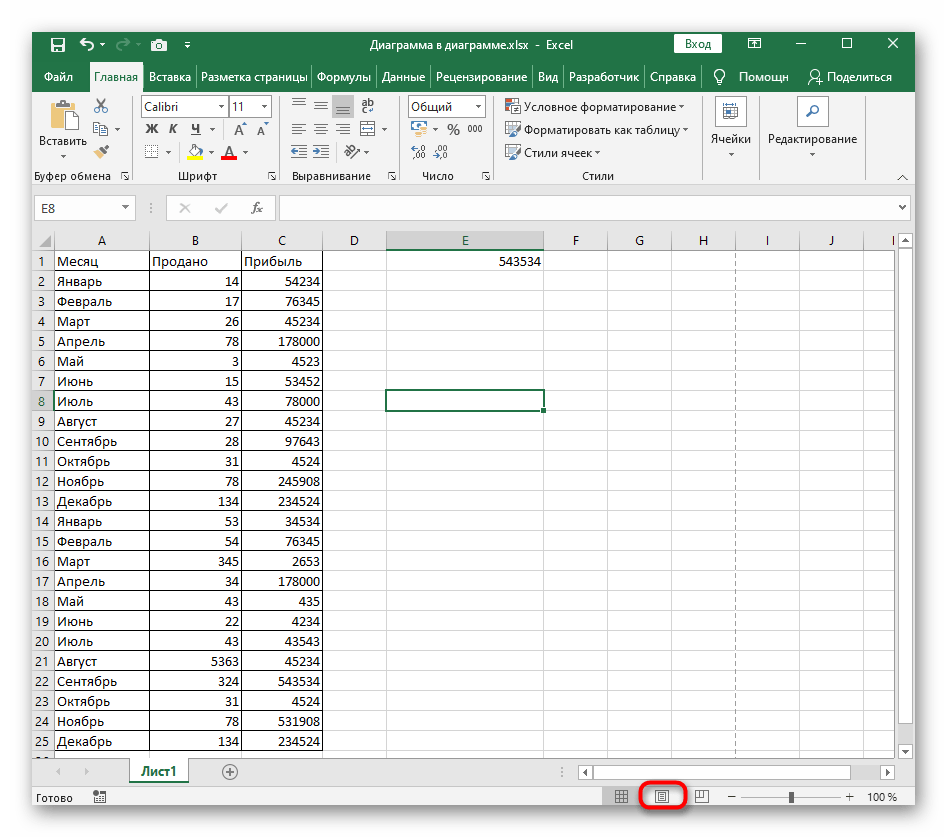
Поля листа тоже можно отнести к рамке, но при этом у нее нет цвета оформления, а действие распространяется на весь документ. Подходит такой вариант при завершении подготовки таблицы к печати и необходим в тех случаях, когда установка полей обусловлена требованиями к проекту.
-
Для удобства выполнения дальнейших действий рекомендуем сразу перейти к представлению «Разметка страницы».
Вариант 3: Создание произвольной рамки
Произвольная рамка подразумевает добавление к таблице любой из доступных фигур без заливки, но с контуром настраиваемого размера. В будущем такую рамку можно переместить в любое место на листе, чтобы выделить содержимое или придать другое визуальное оформление.
-
Все дальнейшие действия производятся на вкладке «Вставка», поэтому сразу же перемещайтесь к ней.

Вместо прямоугольника вы можете выбрать абсолютно любую геометрическую фигуру и убрать заливку, чтобы получить желаемую рамку.
Вариант 4: Добавление рамки для изображения
В завершение разберем принцип добавления рамок для изображения, если вдруг это понадобится сделать. Действия практически схожи с теми, о которых мы говорили при создании произвольного оформления.
-
Через ту же вкладку «Вставка» добавьте картинку, если этого не было сделано ранее.
Использование узоров и рамок в Excel — Компьютер для начинающих, компьютер для чайников
К ячейкам и диапазонам ячеек можно применять разные виды оформления, например, рамки и заливку.
Применение рамок в Excel
Рамки ячеек и диапазонов ячеек украшают внешний вид рабочего листа (таблицы), и с их помощью лучше различать неоднородные области таблицы. Существование рамок улучшает вид напечатанных отчетов. Для применения рамок к ячейке выполните такие шаги:
- Выделите ячейку или диапазон ячеек, которые нужно отформатировать.
- Выберите команду Формат/Ячейки или нажмите комбинацию клавиш Ctrl+1 или щелкните правой кнопкой мыши и выберите команду Формат ячеек из контекстного меню. В диалоговом окне Формат ячеек, выберите вкладку Граница.
- Выберите одну из опций в зоне Все или Отдельные. Рамка появится на соответствующей границе выделенной области.
- В зоне Линия из списка тип линий выберите вид линии. Цвет рамки можно выбрать в списке цвет.
- Щелкните по кнопке ОК.
Обрамлять ячейки и диапазоны ячеек можно также с помощью кнопки Границы панели инструментов Форматирование.
Следует обратить внимание на то, что линии, которые разграничивают ячейки в рабочем листе, приведены для удобства, то есть, если есть необходимость, их можно не отображать. Чтобы спрятать линии сетки в рабочем листе, выполните команду Сервис/Параметры… Дальше щелкните, если нужно, по вкладке Вид и в окне, которое появилось, снимите опцию сетка. Также с помощью поля Цвет: можно изменить цвет сетки.

Использование узоров и цветов для заполнения ячеек
Можно закрасить ячейку или заполнить ее узором. Во вкладке Вид диалогового окна Формат ячеек можно выбрать цвета переднего и заднего плана, а также соответствующие узоры.
Для заполнения ячеек цветом или узором выполните такие шаги:
- Выделите ячейку или диапазон ячеек, которые нужно отформатировать.
- Выберите команду Формат/Ячейки или нажмите комбинацию клавиш Ctrl+1 или щелкните правой кнопкой мыши и выберите команду Формат ячеек из контекстного меню в диалоговом окне выберите вкладку Вид.
- Выберите цвет для заднего плана в поле Цвет. Результат выбора можно увидеть в поле Образец, которое находится внизу диалогового окна.
- Щелкните по стрелке поля Узор и выберите узор и цвет из списка. Если цвета переднего плана и фона совпадают, то ячейка будет без узора. Увидеть узор можно в поле Образец.
- Щелкните по кнопке ОК.

Можно также закрасить ячейку или диапазон ячеек с помощью кнопки Цвет заливки панели инструментов Форматирование.
Как сделать рамку в Экселе

Иногда информация, содержащаяся в таблице, требует обрамления для лучшей читаемости. Ниже рассмотрим, как выделить нужные области разными способами.
Способ 1: добавление таблицы
- Перейти во вкладку «Главная».
- В разделе «Шрифт» нажать на кнопку в виде белого квадрата, поделенного на 4 части.
Выбрать подходящий вариант.

Создание границ для таблицы при добавлении рамки в Excel
Способ 2: добавление полей к листу
Он заключается в добавлении полей к нужному листу. Это своеобразная рамка, но не имеющая цвета. При включении эта опция распространяется на весь файл.
- Перейти в режим «Разметка страницы» кликнув по значку внизу документа.

- Теперь в документе появится новая вкладка. Щелкнуть по кнопке «Поля».

- Выбрать подходящий вариант или кликнуть по строке «Настраиваемые поля», чтобы создать свои настройки.

- В открывшемся окне ввести вручную параметры полей и нажать «Ок».

Способ 3: обозначение границы в таблице
Иногда требуется обозначить границы определенной области в таблице для выделения содержимого. Тогда стоит придерживаться данного алгоритма:
- Перейти во вкладку «Вставка».

- Кликнуть по кнопке «Иллюстрация» для открытия списка доступных геометрических фигур.

- Выбрать пункт «Фигуры».

- Найти подходящий вариант для рамки.

- Определиться с размером и расположение рамки в таблице.

- Клик правой кнопкой мыши по выделенной области. В списке выбрать строку «Формат фигуры».

- Снять маркер напротив надписи «Нет заливки».

- В пункте «Цвет» выбрать подходящий оттенок для рамки.

- Подобрать ширину линий границы.

- Переместить рамку на нужное место в таблице.
Способ 4: изображение в таблице
Некоторые пользователи добавляют в таблицу различные изображения. Эти элементы также требуют наличия рамки.