8 способов сделать скриншот в Windows 10
Начнём с самого простого. Чтобы мгновенно сделать снимок всего экрана, используйте комбинацию клавиш Win (с флажком) + PrtSc (Print Screen).
Система сделает скриншот и сразу сохранит его на жёсткий диск в формате PNG. Готовый файл вы найдёте по адресу: «Этот компьютер» → «Изображения» → «Снимки экрана».
2. PrtSc + Paint
Этот способ тоже позволяет создать снимок всего экрана, но при необходимости вы можете сразу отредактировать результат.
Нажмите клавишу PrtSc. Windows сделает скриншот, но не покажет его: система не сохранит изображение на жёсткий диск, а только скопирует в буфер обмена.
Чтобы увидеть скриншот, запустите Paint и вставьте изображение в окно программы с помощью клавиш Ctrl + V. Если необходимо, измените картинку с помощью редактора.
Нажмите «Файл» → «Сохранить как» и сохраните снимок экрана в нужном формате. Изображение появится в указанной вами папке. Вместо Paint можно использовать любой другой графический редактор, установленный на ПК.
3. Alt + PrtSc
Эта комбинация клавиш делает снимок активного окна и, как и предыдущий способ, копирует получившееся изображение в буфер.
Нажмите Alt + PrtSc. Затем откройте Paint или другой графический редактор и воспользуйтесь клавишами Ctrl + V, чтобы вставить скриншот. Отредактируйте изображение, если нужно, и сохраните его в любую папку в удобном формате.
4. Программа «Ножницы»
В Windows 10 есть встроенный менеджер скриншотов, который позволяет делать снимки всего экрана, отдельных фрагментов и выбранных окон. Это приложение «Ножницы». Его легко найти по названию через поиск по системе.
Запустив «Ножницы», нажмите «Режим» и выберите нужную область дисплея. Затем воспользуйтесь кнопкой «Создать» и кликните по экрану.
Когда скриншот будет готов, программа откроет его в новом окне. Здесь на изображение можно нанести свои пометки и отправить его по почте или просто сохранить на жёстком диске.
5. Программа «Фрагмент и набросок»
Недавно в Windows 10 добавили ещё одно приложение для работы со скриншотами — «Фрагмент и набросок». С его помощью тоже можно делать снимки выделенной области, выбранных окон или всего экрана. Скорее всего, в будущем эта утилита заменит «Ножницы».
Чтобы вызвать «Фрагмент и набросок», нажмите Win + Shift + S или найдите программу по названию через поиск по системе. Запустив её, выберите область скриншота с помощью появившихся на дисплее кнопок.
Чтобы увидеть снимок экрана, откройте Paint и нажмите Ctrl + V. Когда изображение появится в программе, его можно будет отредактировать и сохранить на жёстком диске. В некоторых сборках Windows во «Фрагменте и наброске» есть встроенный редактор, который позволяет обойтись без Paint.
Сторонние программы
Если стандартных способов вам мало, можете попробовать эти инструменты с дополнительными функциями.
1. Nimbus Capture
Nimbus Capture — это плагин для браузера, с помощью которого очень удобно делать скриншоты веб‑страниц. Помимо обычных снимков всего экрана, окна или выделенного фрагмента, он также позволяет захватывать полную длину страницы, даже если она не помещается в экран.
А ещё в Nimbus Capture вы можете редактировать изображения и сохранять их прямо в Google Drive. Плюс ко всему плагин умеет записывать видео экрана.
Чтобы сделать скриншот, достаточно кликнуть по кнопке Nimbus Capture на панели браузера и выбрать область экрана. Вы также можете настроить горячие клавиши и формат снимков: PNG или JPG.
Все перечисленные функции доступны бесплатно. Но, если вы захотите прицепить к скриншотам свой логотип, сохранять их в Dropbox и получать оперативную техподдержку, придётся оформить подписку стоимостью 15 долларов в год.
Как сделать скриншот выделенной области в Windows 10
В Windows 10 имеется встроенная программа «Ножницы», позволяющая создавать скриншоты выделенных областей как прямоугольной, так и произвольной формы.
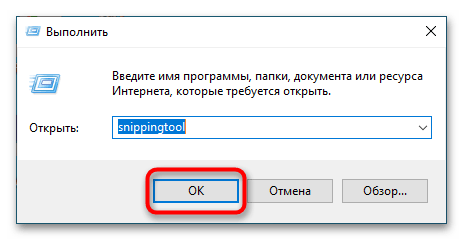
- Чтобы запустить приложение, нажмите комбинацию клавиш Win + R и выполните в открывшемся диалоговом окне команду snippingtool . Также программу можно запустить через меню кнопки «Пуск», по запросу «ножницы».
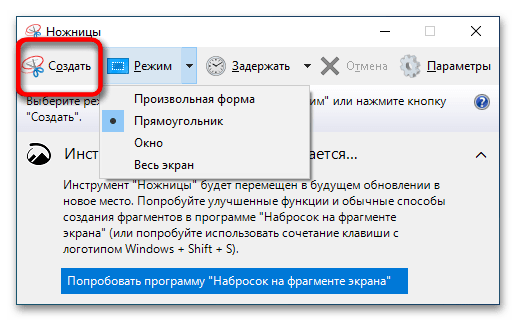
- Выберите на панели инструментов нужный вам режим захвата, после чего нажмите кнопку «Создать».
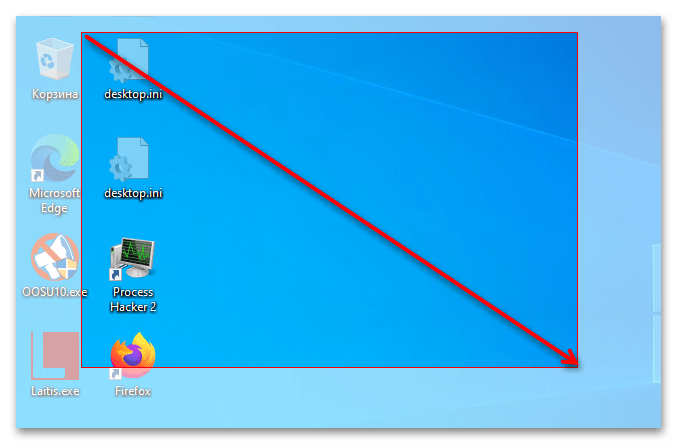
- Удерживая левую клавишу мыши, выделите участок залитого полупрозрачной маской экрана, снимок которого желаете создать, и отпустите клавишу.
Способ 2: Инструмент «Фрагмент экрана»
В Windows 10 1809 и новее для создания скриншотов выделенной области можно использовать новый инструмент «Фрагмент экрана», во многом похожий на «Ножницы».
-
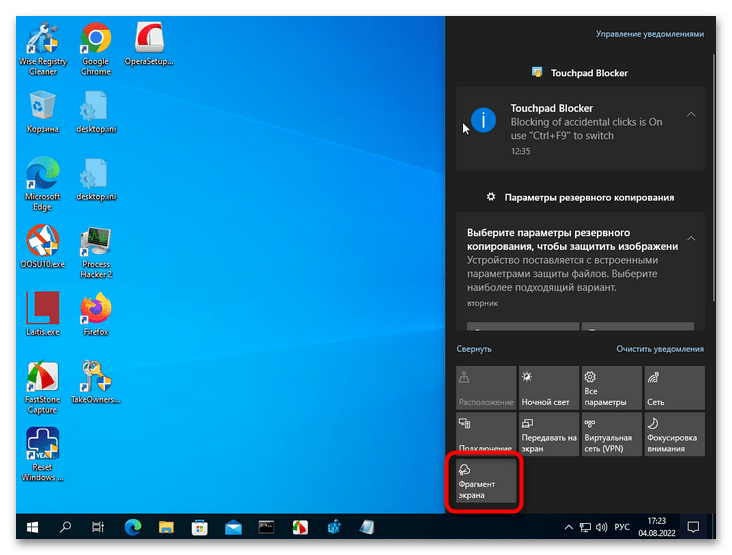
Чтобы запустить инструмент, откройте область уведомлений и нажмите плитку «Фрагмент экрана». Также вы можете воспользоваться назначенной по умолчанию комбинацией клавиш Win + Shift + S.
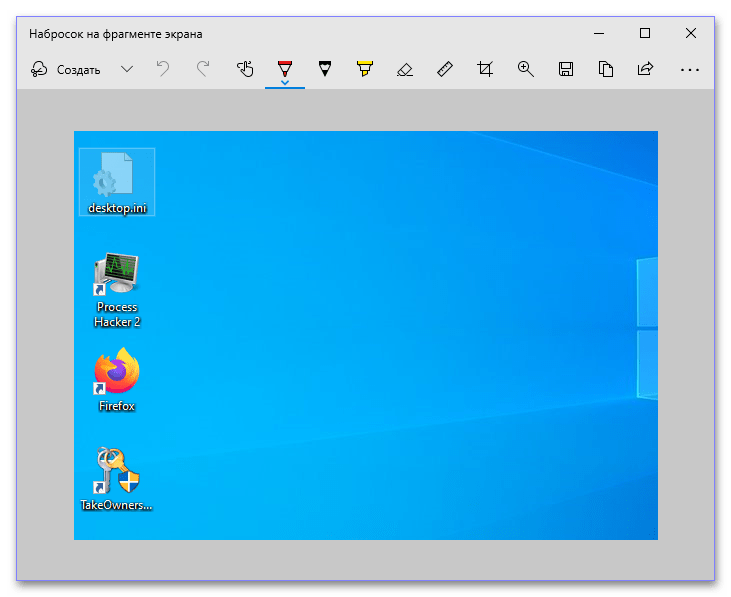
Созданный скриншот будет сохранен в буфер обмена, из которого вы затем сможете вставить его в другое приложение. Если же кликнуть по всплывающему уведомлению о создании снимка, скриншот откроется в штатном приложении «Набросок на фрагменте экрана».
Способ 3: Сторонние приложения
Более широкие возможности создания скриншотов обеспечивают сторонние программы. Одним из наилучших приложений для создания экранных снимков является FastStone Capture.
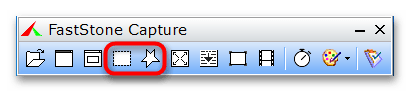
- Запустите программу и выберите на панели нужный вам режим захвата. Для создания снимков выделенной области подойдут эти два режима:
- «Rectangular Region» — выделенная прямоугольная область. Можно вызвать также нажатием комбинации клавиш Ctrl + PrtSc.
- «Freehand Region» — выделенная произвольная область. Для вызова инструмента можно использовать комбинацию клавиш Ctrl + Shrft + PrtSc.
Существуют также и другие программы-скриншотеры, поддерживающие создание снимков выделенной области экрана. Их достаточно много, с некоторыми из них вы можете познакомиться, перейдя по ссылке ниже.
Следует также отметить, что создавать скриншоты выделенной области экрана умеют актуальные версии таких браузеров как Google Chrome, Vivaldi, Opera и Mozilla Firefox, правда, только внутри собственных окон.
Как сделать снимок экрана – сразу нужного размера
Создать картинку нужного разрешения, выделить важное, наложить фильтры и поставить подпись – все это можно сделать и без использования сторонних программ. Но про них тоже расскажем.
Бесплатный встроенный инструмент Windows
Сперва разберем те инструменты, которые есть в Windows, а потом – некоторые утилиты сторонних разработчиков.
Скриншот всей области экрана
Чтобы сделать скриншот всей области экрана, вам не нужно устанавливать дополнительное ПО. Просто используйте сочетание горячих клавиш Windows+Print Screen (она же PrtScr):

Преимущество этого способа в том, что сделанный снимок сразу же сохраняется на жесткий диск. Очень ускоряет работу со всеми скриншотами. Минус – нельзя выбрать область экрана.
Сохраненный скриншот ищите в папке с документами. В зависимости от используемой версии Windows, такая папка может называться по-разному. Чаще всего – «Снимки экрана»:
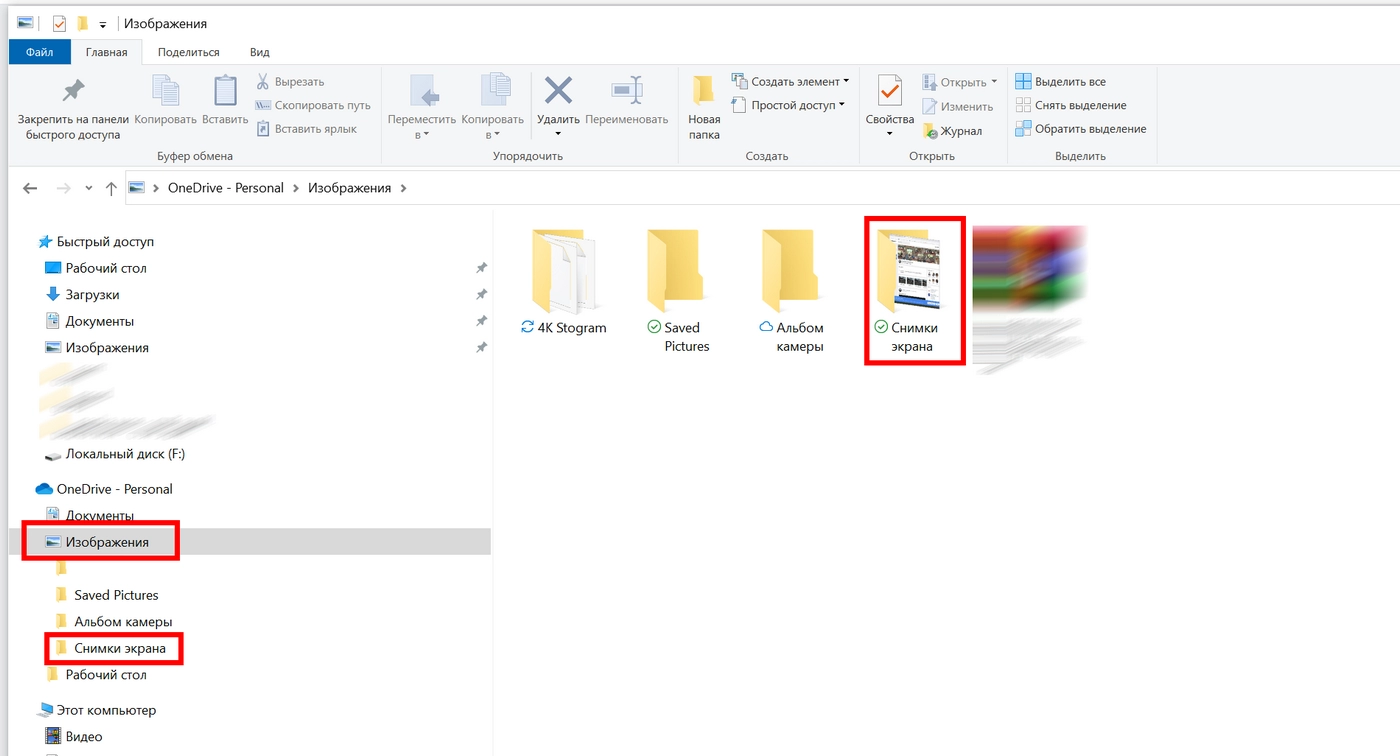
Вот скриншот, который мы открыли в графическом редакторе и обрезали до необходимого размера вручную:
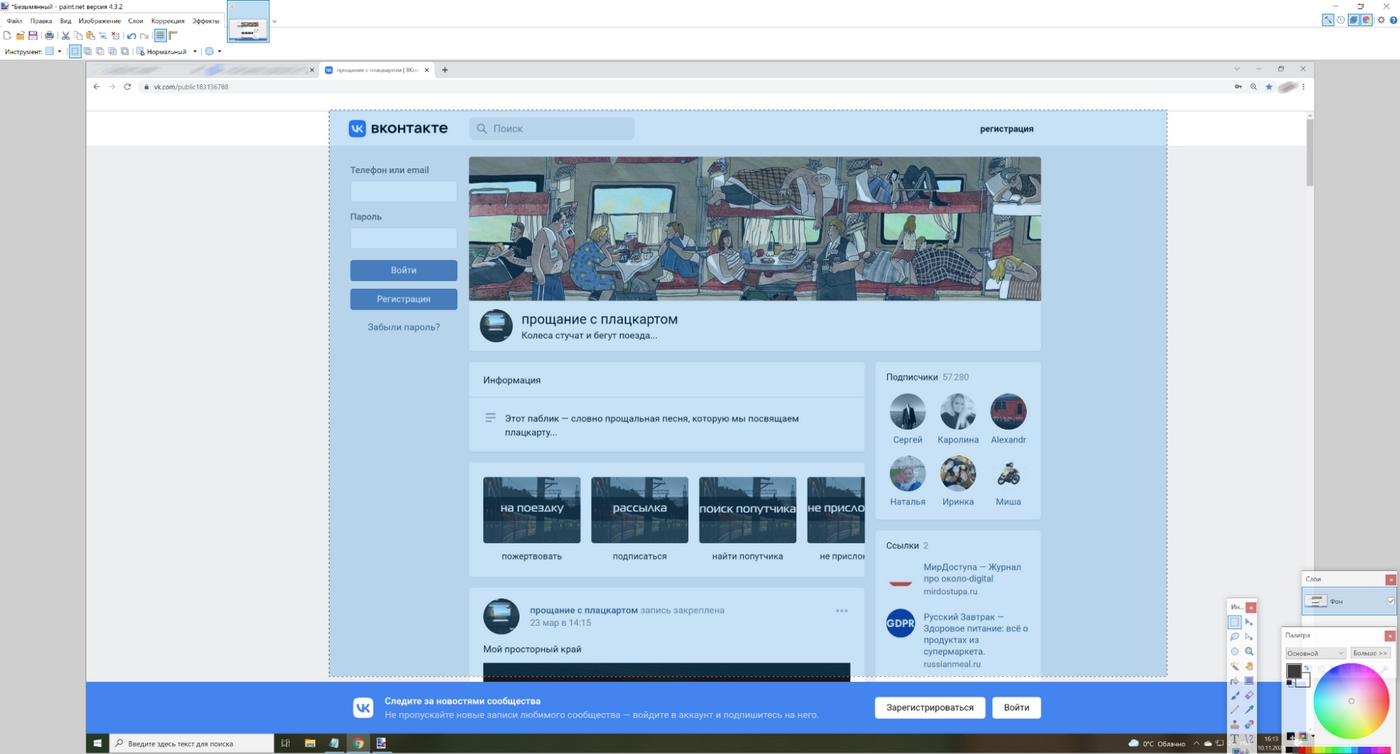
Чтобы сделать скриншот только активного окна, используйте сочетание клавиш Print Screen+Alt. Затем откройте любой графический редактор и вставьте снимок при помощи сочетания горячих клавиш Ctrl+V. Сохраните.
Скриншот заданной области экрана
Для этого можно воспользоваться встроенным инструментом Snip and Sketch («Ножницы»). Он есть во всех последних версиях Windows (7 и более поздние).
Подготовьте область экрана, которую необходимо сфотографировать. Нажмите сочетание горячих клавиш Windows+Shift+S. Инструмент предложит выбрать область экрана для захвата:
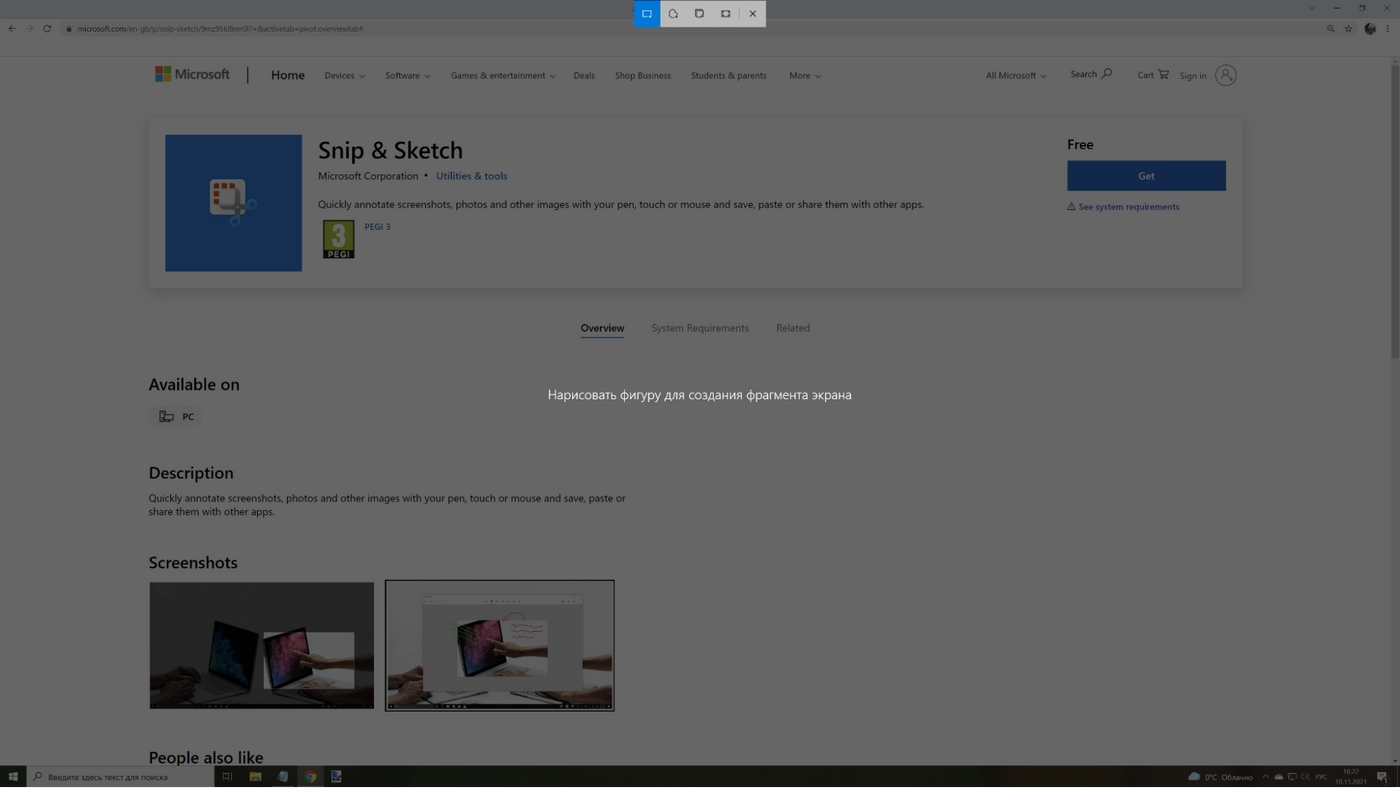
Snip and Sketch позволяет захватить экран, используя 4 вида форм: прямоугольный фрагмент, произвольной фрагмент, оконный и полноэкранный фрагмент:
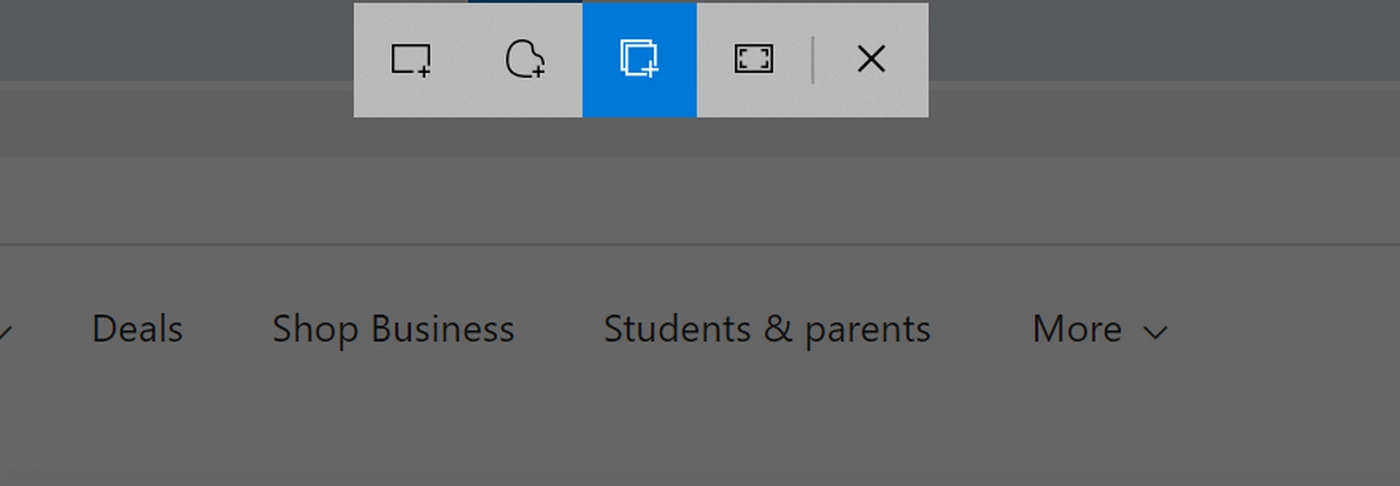
Чаще всего вам будет нужен обычный прямоугольник. Выбираем его, нажимаем правую кнопку, и необходимая нам область экрана копируется в буфер обмена:
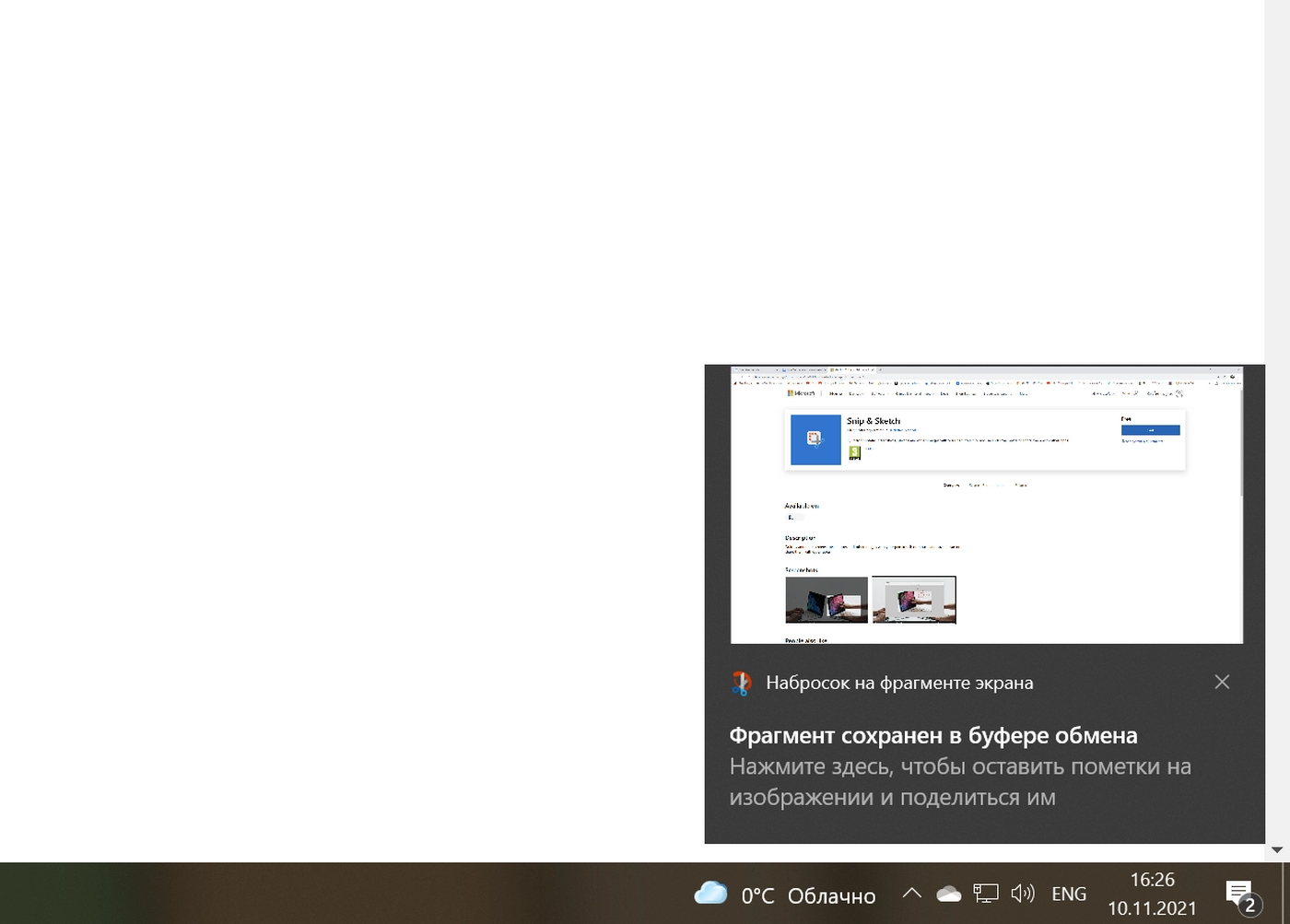
Теперь его можно копировать в любой графический редактор и сохранять на жесткий диск.
Быстро и красиво!

Бесплатный встроенный инструмент macOS
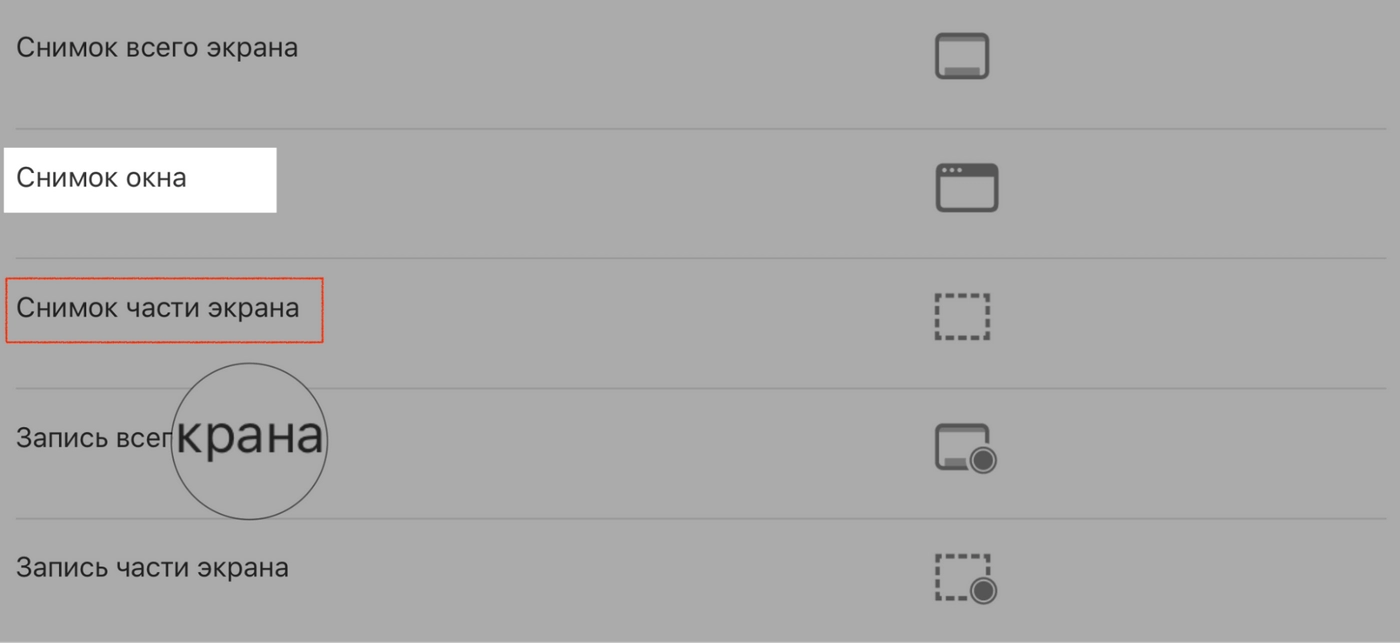
Чтобы создать скрин на macOs, зажмите комбинацию клавиш Shift + Command + 5. Откроется небольшое меню. Здесь можно настроить скриншот:
- снимок всего экрана;
- снимок выбранного окна;
- снимок выбранной области;
- запись всего экрана;
- запись выбранной области.
Есть дополнительные параметры: место сохранения, таймер (чтобы скрин сделался с задержкой), отображение курсора и так далее.
Чтобы сделать скрин определенного размера, выберите пункт «Снимок выбранной области». Удерживайте любой из ползунков левой кнопкой мыши и растягивайте изображение. чтобы увеличить или уменьшить будущий скрин. Рядом с курсором будет отображаться разрешение скрина – под нужный размер его можно подогнать вручную.
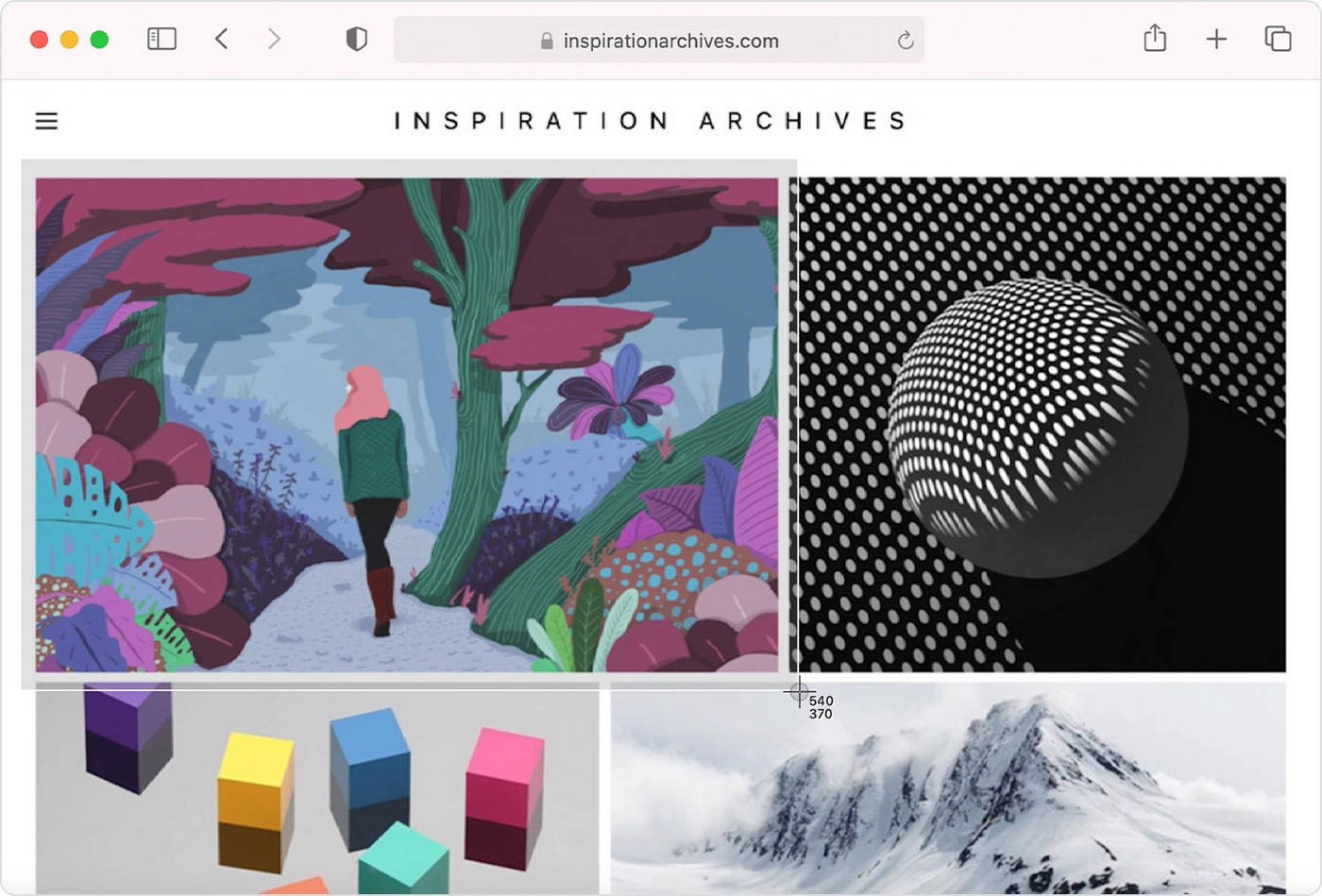
Кстати, когда скрин будет готов, во встроенном фоторедакторе можно выделить нужную область картинки.
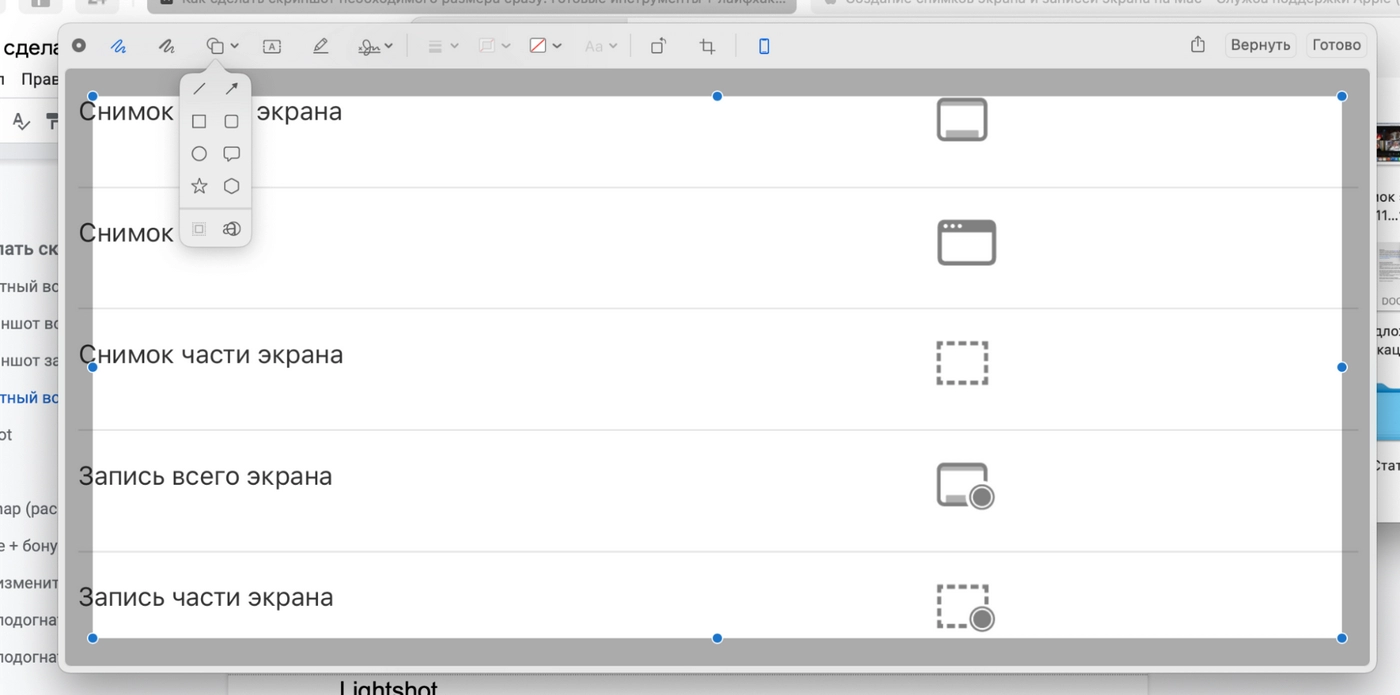
Возможны три варианта выделений: с затемнением ненужной области, с обводкой цветом или с увеличением заданной области.
Для этого зайдите в редактор изображений и выберите графическую фигуру:
Как читать книги на iPhone и экономить: 3 цивилизованных способа и 1 порицаемый
Lightshot
Lightshot – удобная бесплатная утилита для захвата экрана, которая работает на всех версиях Windows и macOS.
Чтобы сделать скриншот области экрана, устанавливаем и запускаем Lightshot.
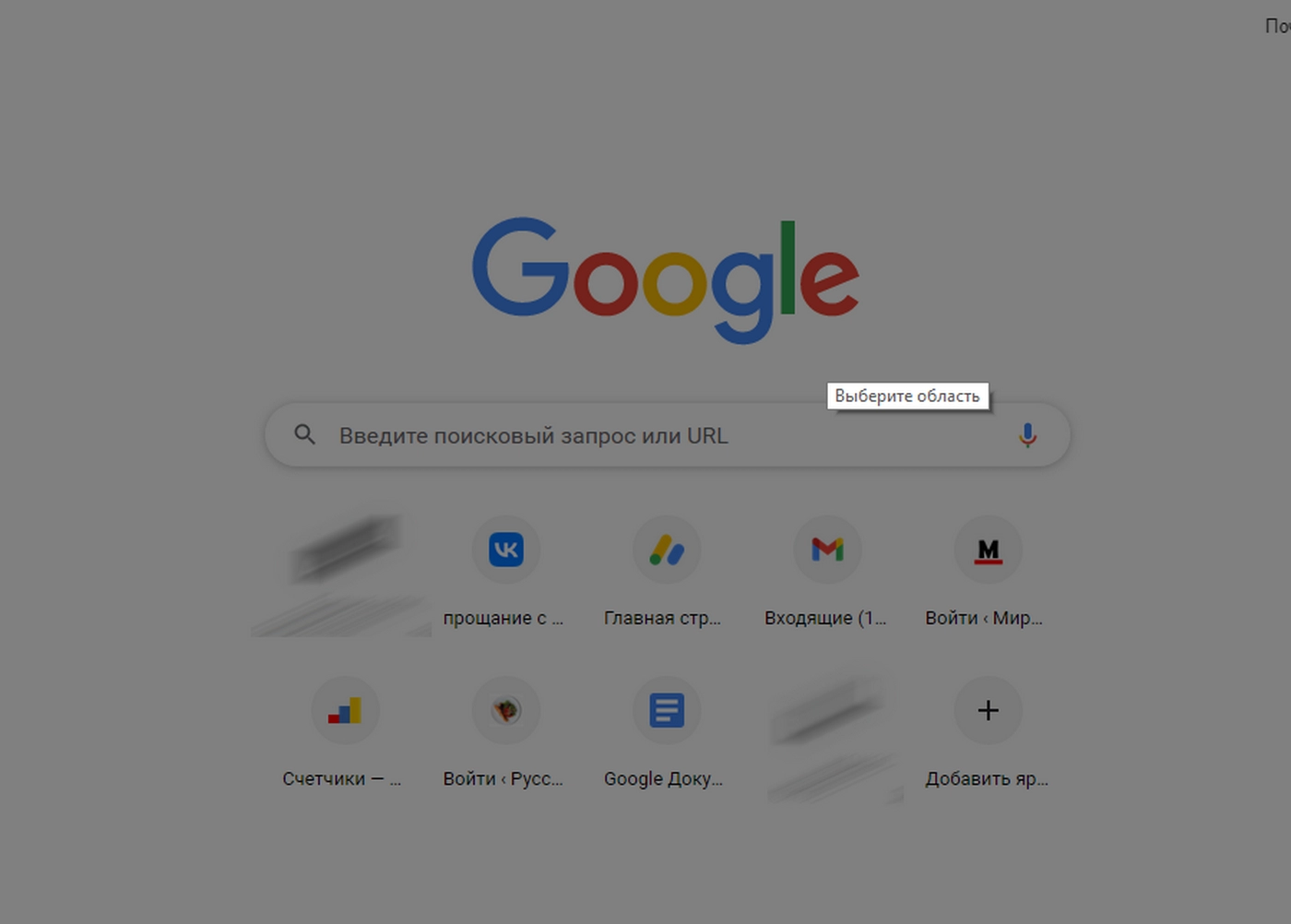
Подготавливаем экран и нажимаем Print Screen. Утилита предложит указать область экрана для захвата:
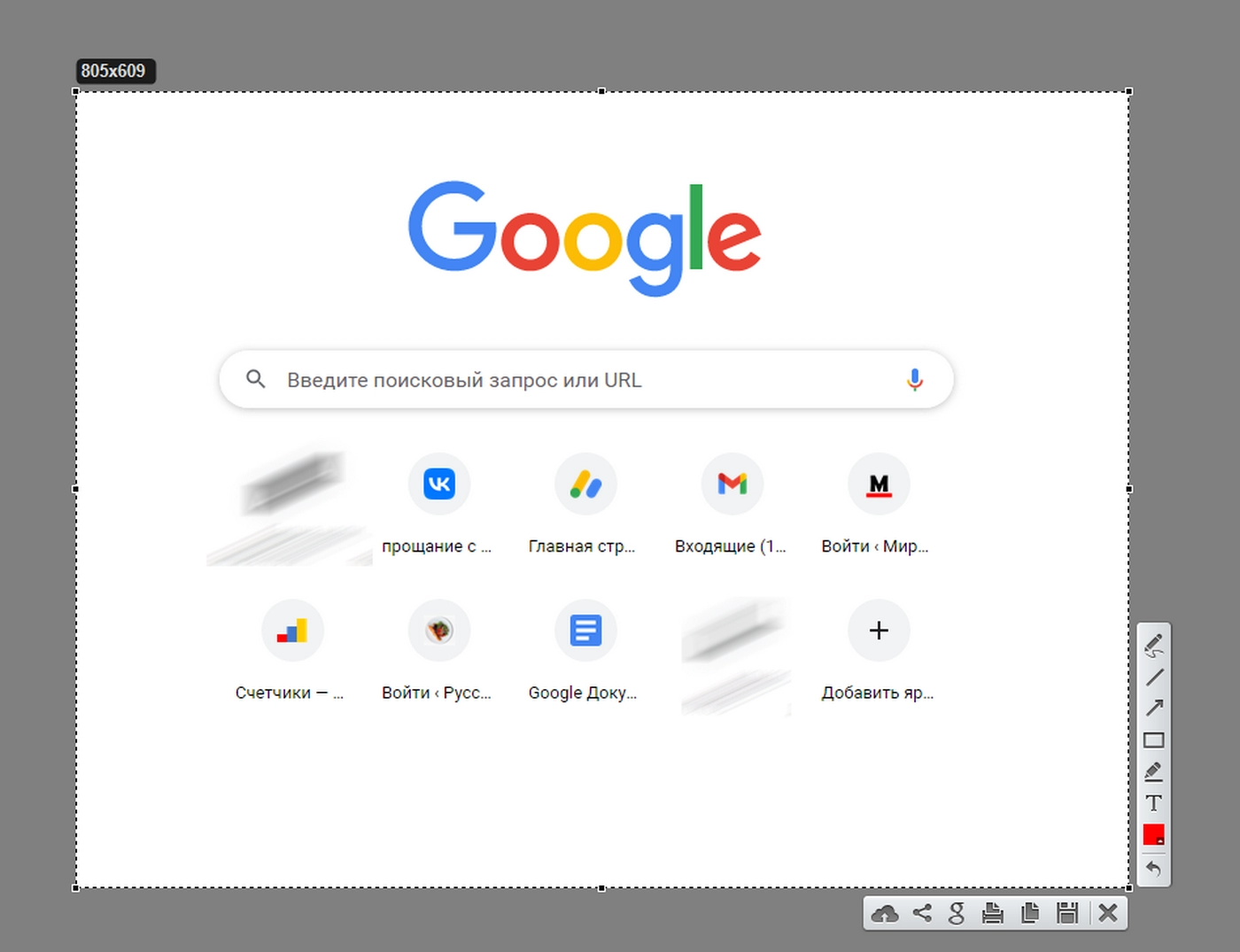
Выделяем необходимую область экрана, зажимая правую кнопку мыши. Приложение автоматически показывает, какое разрешение получится у скрина (левый верхний угол выделения). Чтобы изменить разрешение, увеличьте или уменьшите область выделения:
Если вы сделали некорректный скриншот, нажмите клавишу Escape.
Чтобы сохранить изображение, кликните по иконке:
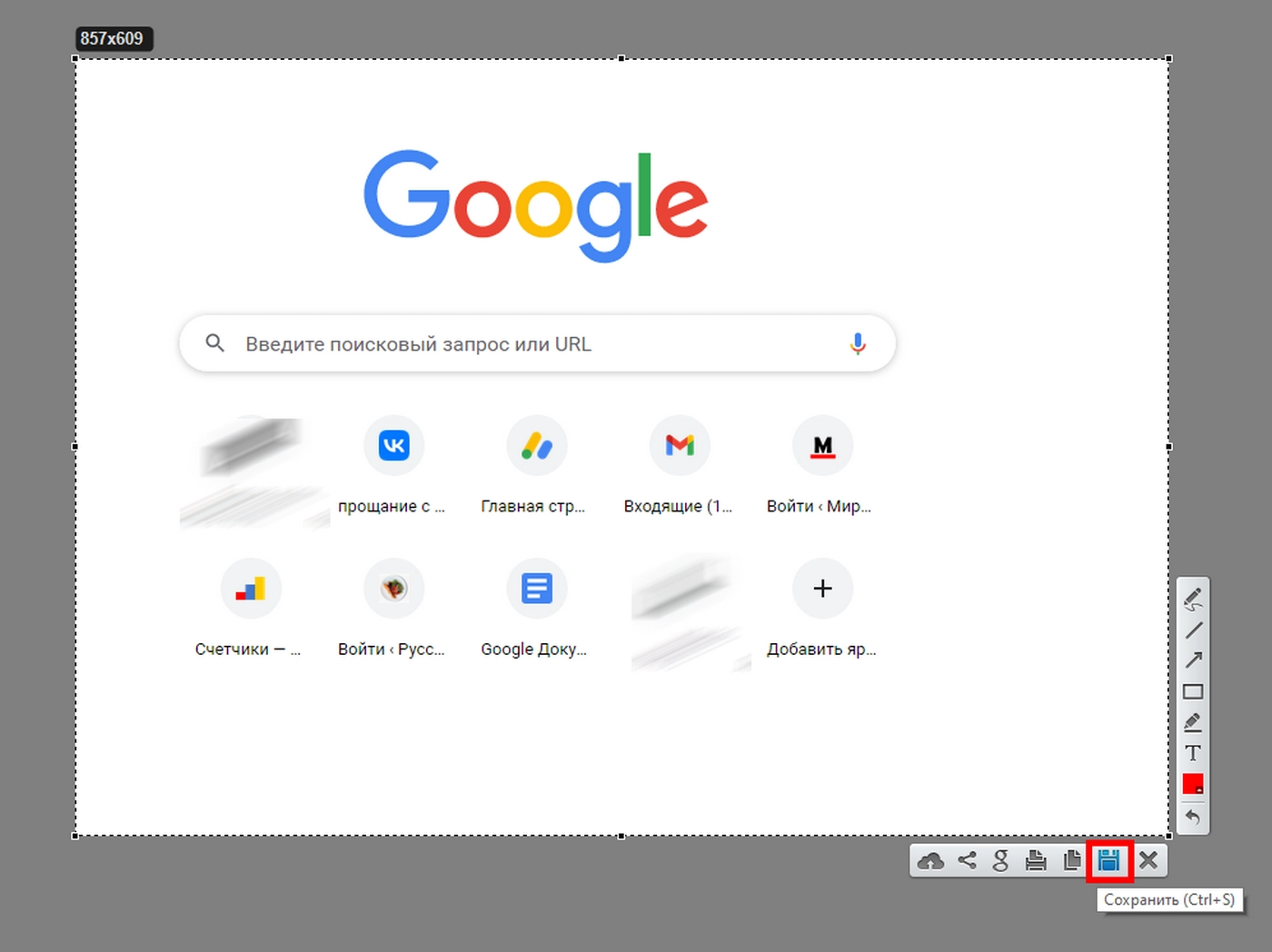
Все скриншоты Lightshot по умолчанию сохраняет на рабочий стол.
SnagIt
Утилита для захвата скриншотов рабочего стола для Windows и macOS, но с кучей дополнительных возможностей. Программа платная: вечная лицензия обойдется вам в 50 долл. За эти деньги SnagIt научился:
- распознавать и захватывать изображения, веб-страницы, видео, текст;
- накладывать фильтры для всех захватываемых изображений;
- конвертировать изображения;
- захватывать экран с таймером;
- захватывать экран по любой клавише.
Благодаря SnagIt вы можете скринить веб-страницы целиком, даже если они занимают несколько экранов и требуют прокрутки.
Чтобы сделать скриншот, скачайте и установите SnagIt. Подготовьте область экрана, которую нужно сфотографировать, и нажмите клавишу Print Screen. Откроется вспомогательное окно программы:
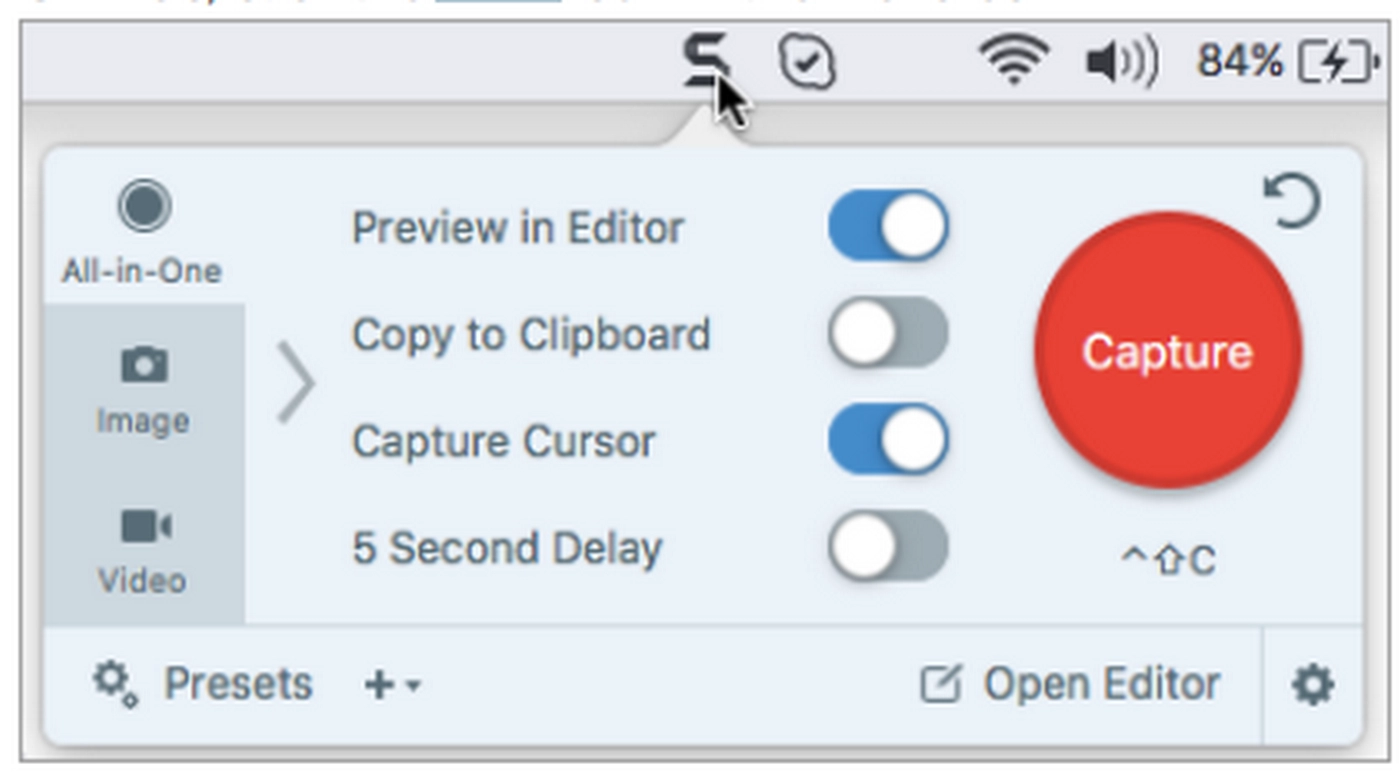
Все настройки разнесены по 3-м разделам: режим All-in-one, параметры для скриншотов (Image) и параметры для видео (Video). Так как нам нужно сделать статический скриншот – выбираем Image.
В разделе Image доступно 3 режима: ручной выбор участка, окно целиком, полный экран целиком.
Если нужно сделать скриншот заданного размера, в строке Selection, выбираем значение Region:
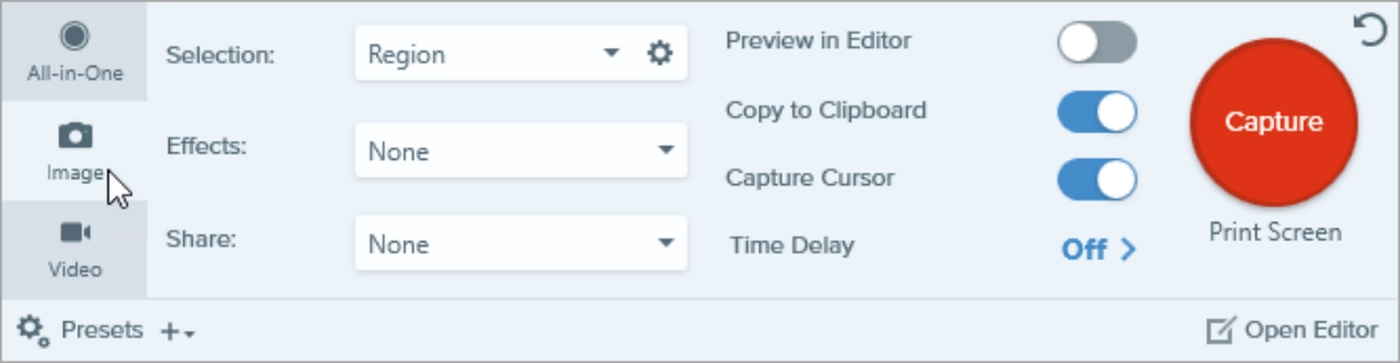
Обратите внимание: SnagIt позволяет захватить не только изображение экрана, но и текст отдельно.
Установленная горячая клавиша для скриншота будет отображаться фразу под кнопкой Capture:
Кликаем по кнопке Capture или нажимаем клавишу Print Screen. Выбираем область для захвата изображения. Удобно, что сразу отображается предварительное разрешение скриншота. Делаем скриншот. Находим его по следующему пути: %LOCALAPPDATA%\TechSmith\Snagit\DataStore
Monosnap (расширение для Google Chrome)
Monosnap – популярный инструмент для захвата экрана. Кроме расширения для браузера есть и stand-alone-версия, которая работает не только на Windows, но и на macOS.
В Monosnap доступны только спартанские возможности: можно сделать скриншот полного экрана или его отдельной области. Также есть поддержка меток + можно перенести файлы в облако.
Рассмотрим, как сделать скриншот необходимого размера в Monosnap подробнее.
Скачиваем расширение в Google Chrome. Запускаем. Сразу обратите внимание на иконку в расширениях:

Кликаем по ней правой кнопкой и выбираем пункт «Снимок области страницы»:
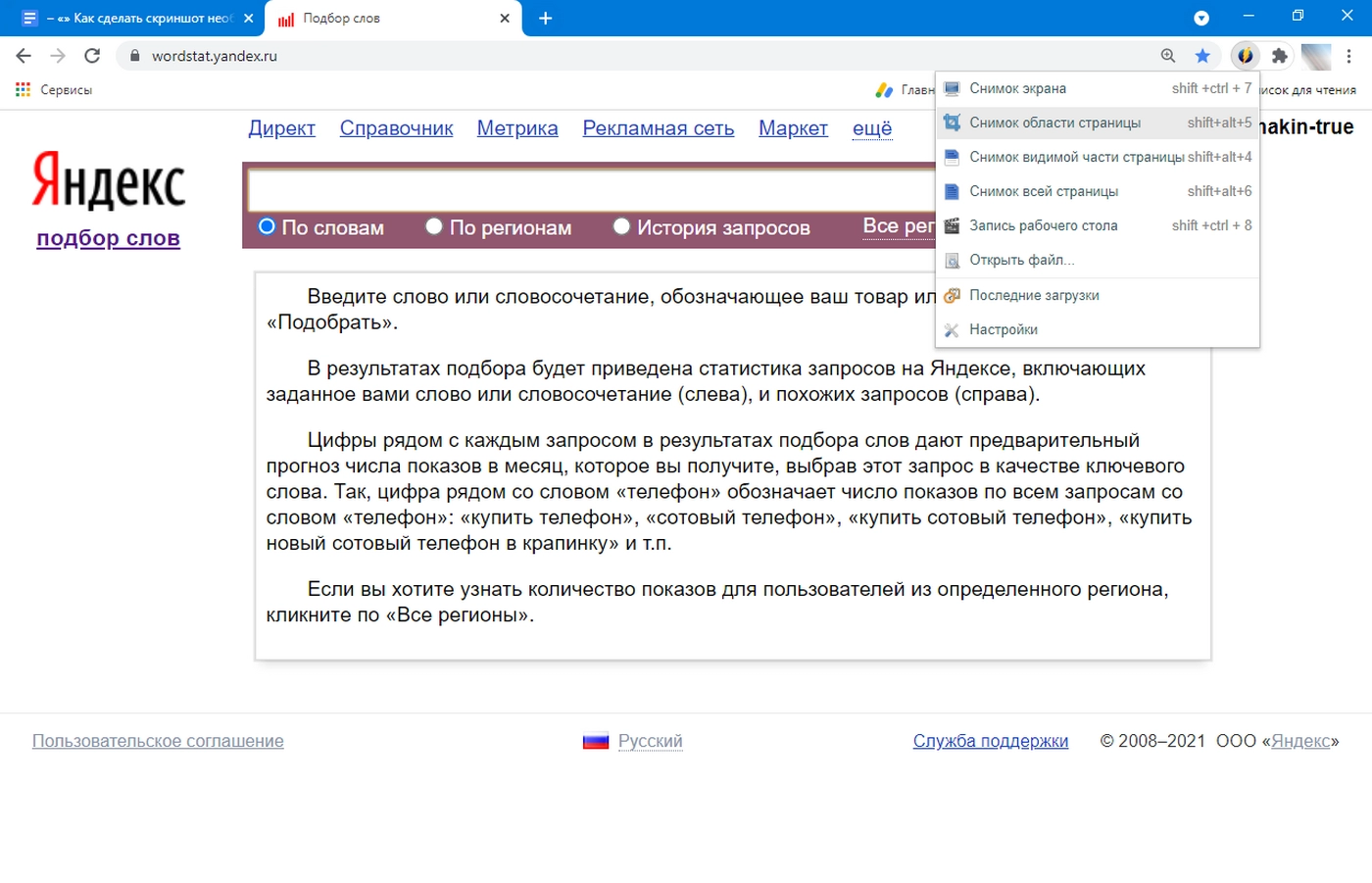
Чтобы ускорить работу при захвате выбранной области экрана, воспользуйтесь сочетанием горячих клавиш Shift+Alt+5.
Откроется новое окно, где нужно будет выбрать область экрана для захвата:
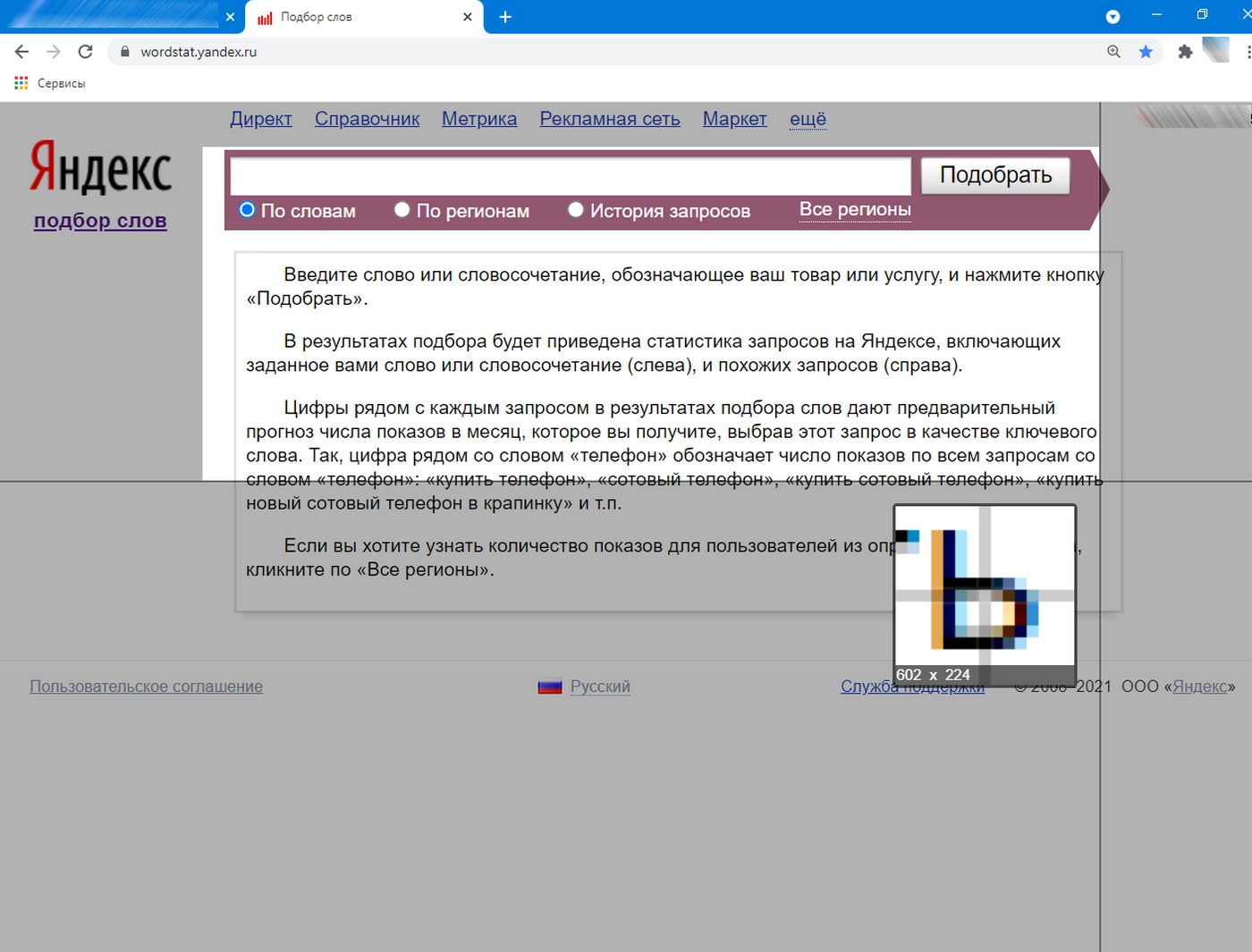
Выбираем корректную область и отпускаем клавишу. Откроется новое окно, где нужно нажать «Сохранить» в верхней части экрана:
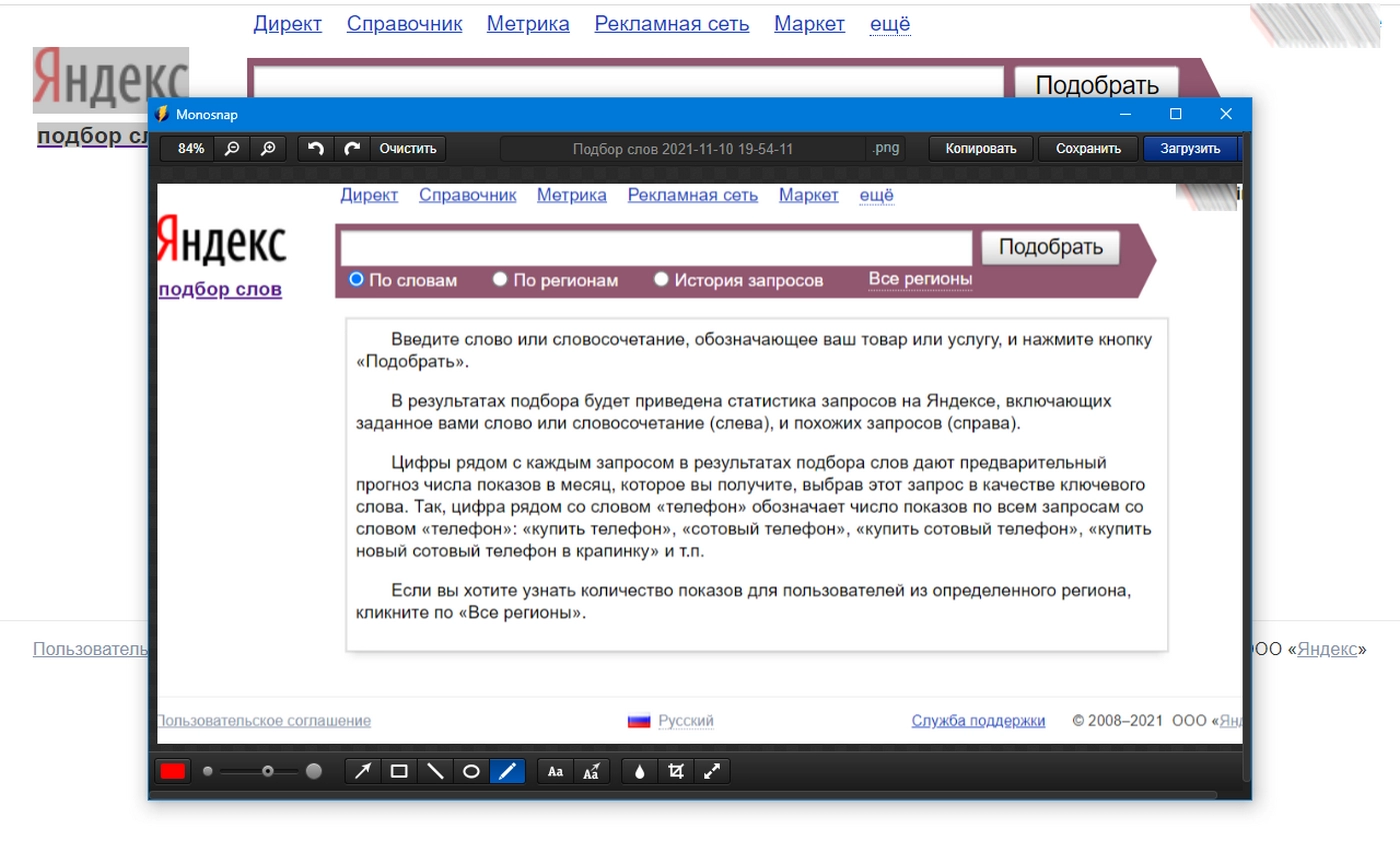
Обратите внимание на неплохой графический редактор, который есть в Monosnap. Он позволит сразу отредактировать скриншот. Например, удалить с него какие-либо элементы, заблюрить участок изображения, нарисовать линии и другие фигуры.
Monosnap – полностью бесплатный инструмент.

Чтобы отключить уведомления в браузере, нужно всего лишь… Полная инструкция внутри
Как подогнать картинку под нужный размер в Photoshop
Сделать скриншот заданного размера несложно, а времени экономит много: не нужно потом заходить в графический редактор и изменять картинку там.
Если вы все же предпочитаете делать снимок всего экрана, а потом кадрировать его, готовьтесь расчехлять «Фотошоп» и изменять размер картинки там. Вот как это можно сделать.
Как изменить размер фото в «Фотошоп»
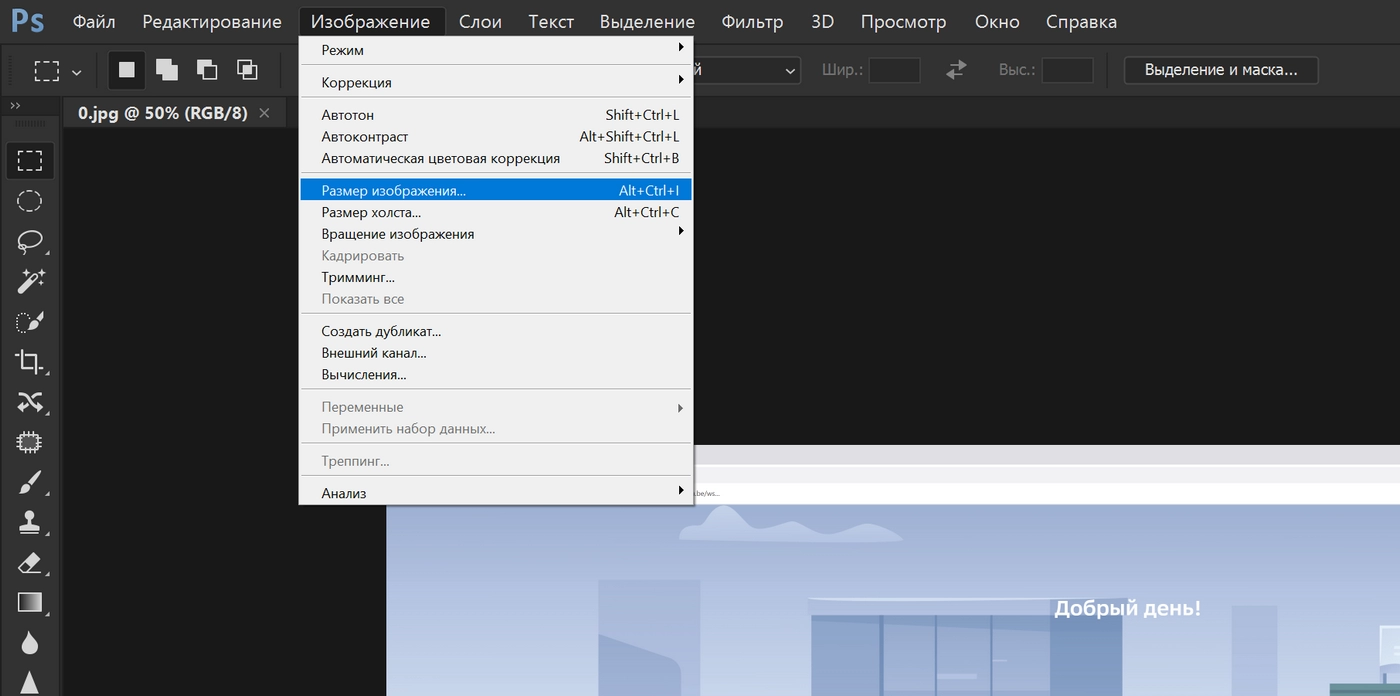
Запускаем Photoshop и открываем необходимый скриншот. В разделе «Изображения» выбираем пункт «Размер изображения»:
Размер изображения можно выводить в любых удобных единицах, например, в пикселях:
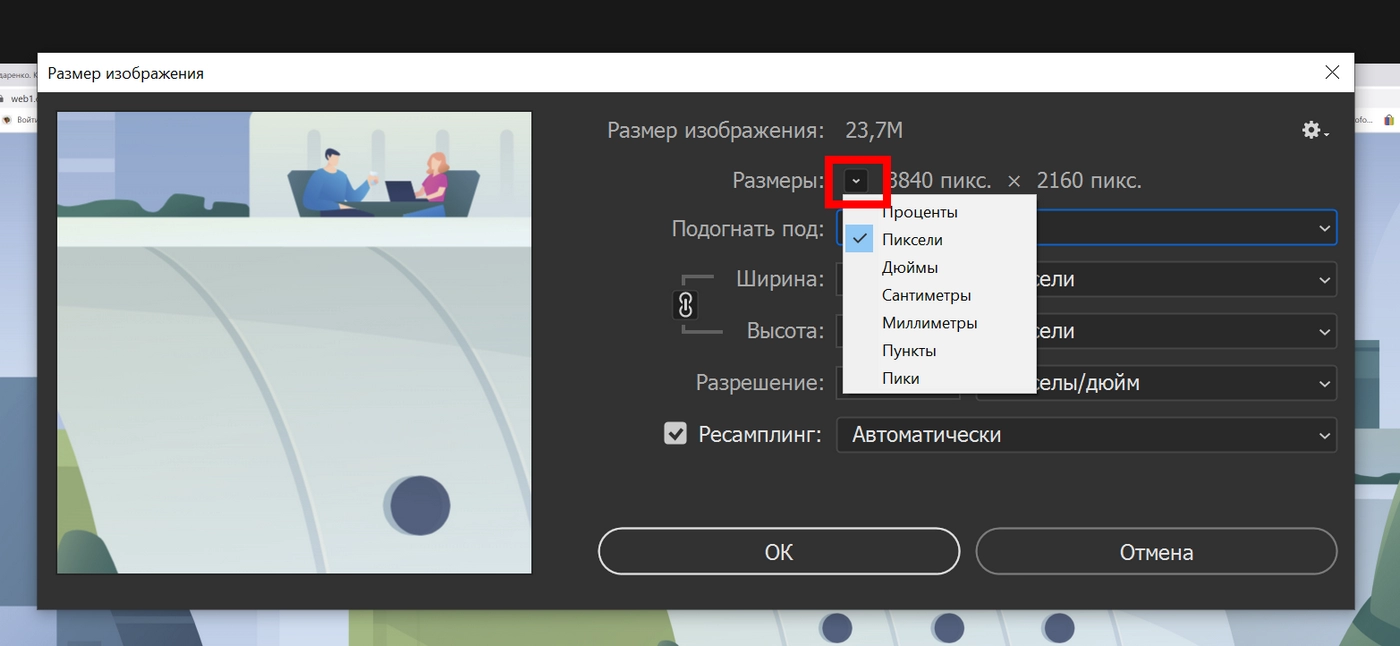
Как видим, можно подогнать текущее изображение под готовые форматы печати (если вы планируете распечатать скриншот в дальнейшем):

Или вручную задать ширину / высоту / разрешение:

Если вам нужно изображение конкретного размера, внимательно подгоняйте под него свою картинку. Если пропорции вашего скрина не соответствуют заданным, картинка исказится.
Как подогнать изображение под заданные пропорции в «Фотошоп»
Выбираем инструмент «Рамка» на панели инструментов Photoshop слева:
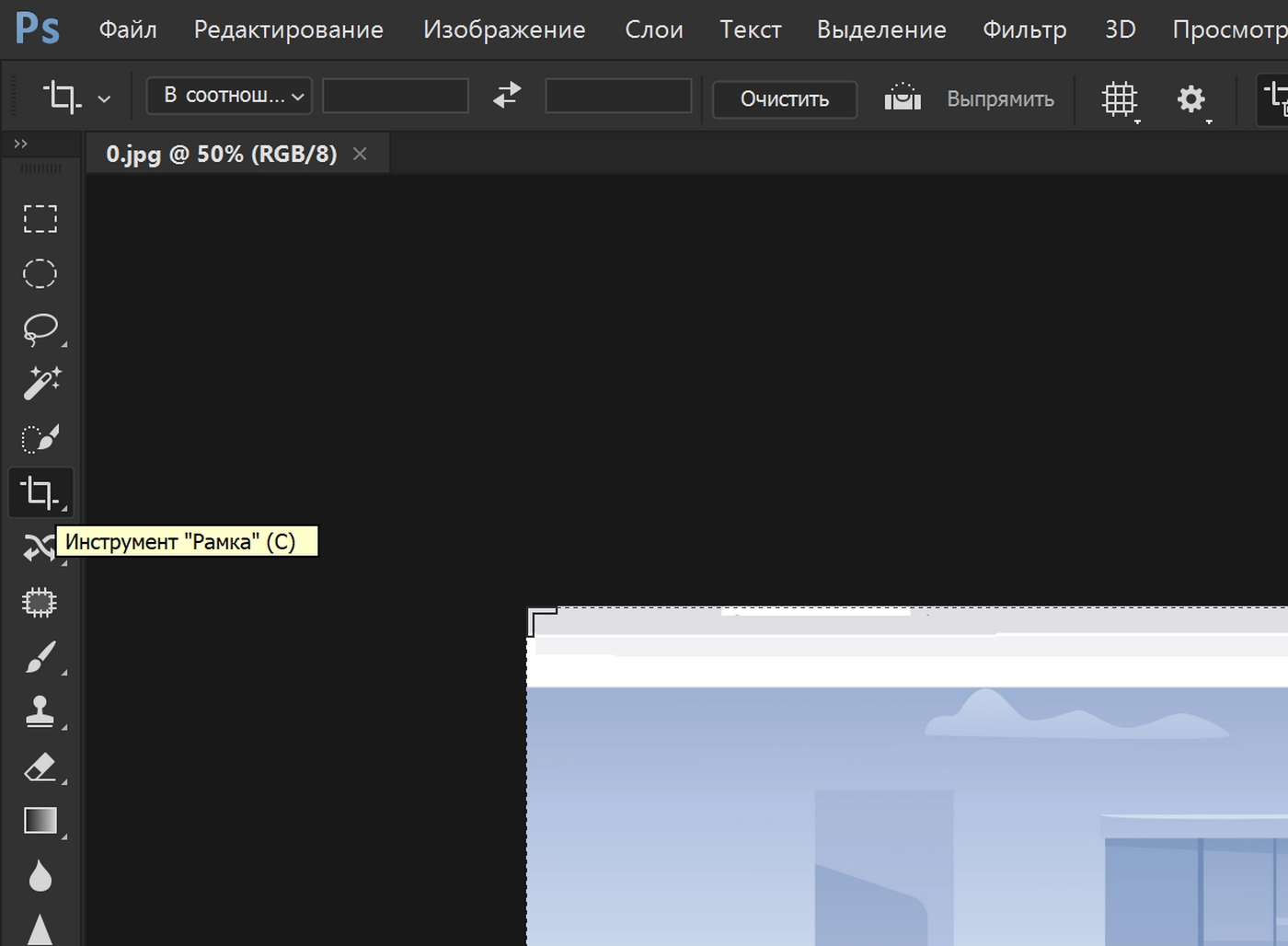
Теперь уточняем пропорции. Указываем те, которым должен соответствовать новый вариант скриншота:
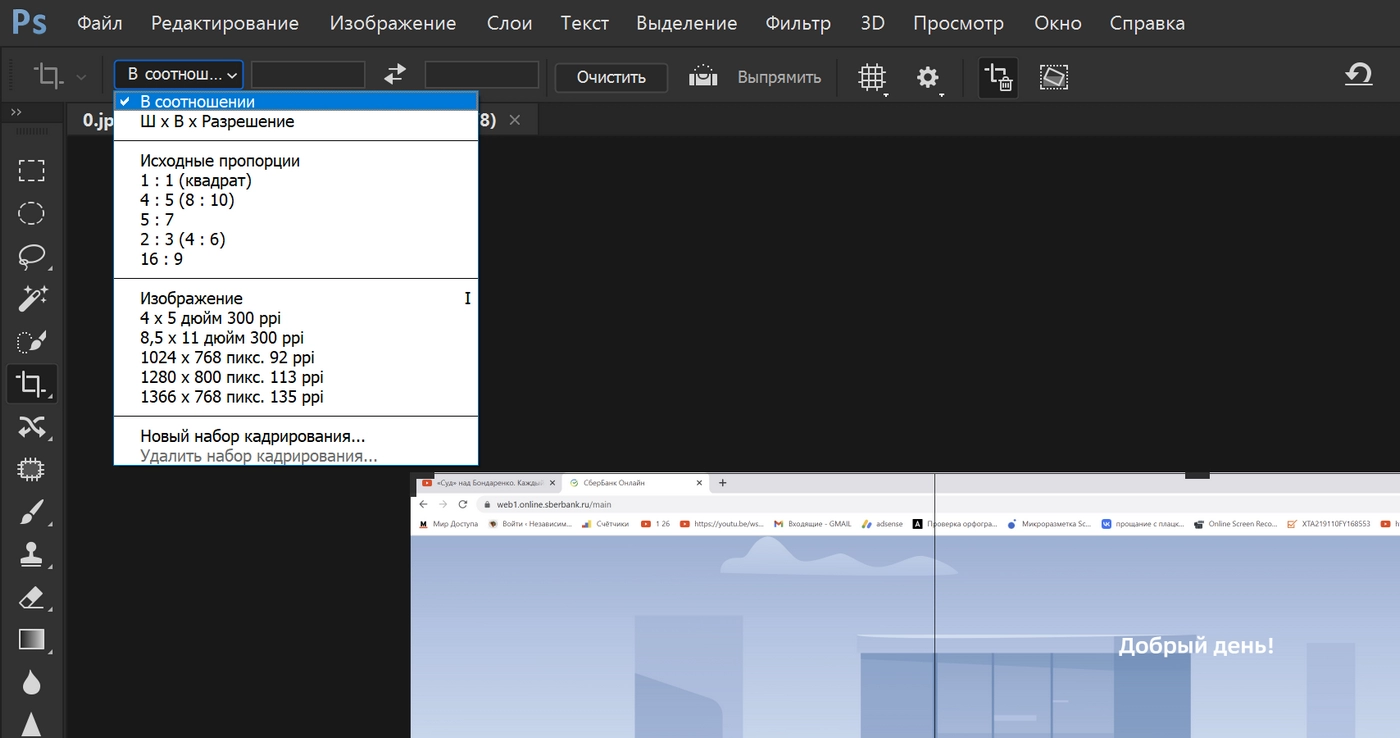
Подтверждаем выбранный вариант, нажатием Enter. Сохраняем измененный скриншот как обычно – через функцию «Сохранить как»:
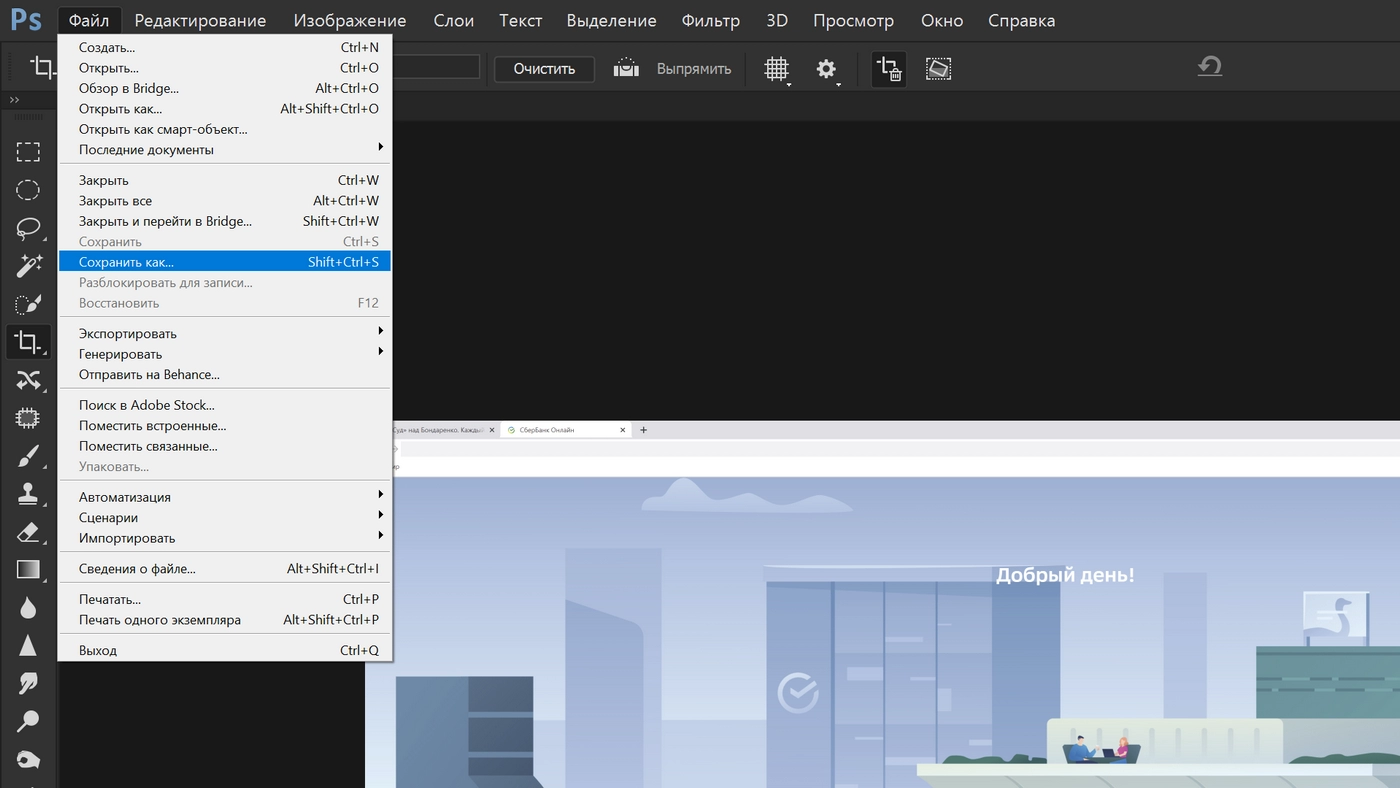
При необходимости уточните формат, качество экспортируемого изображения и другие параметры.
Как подогнать скриншот под необходимый размер
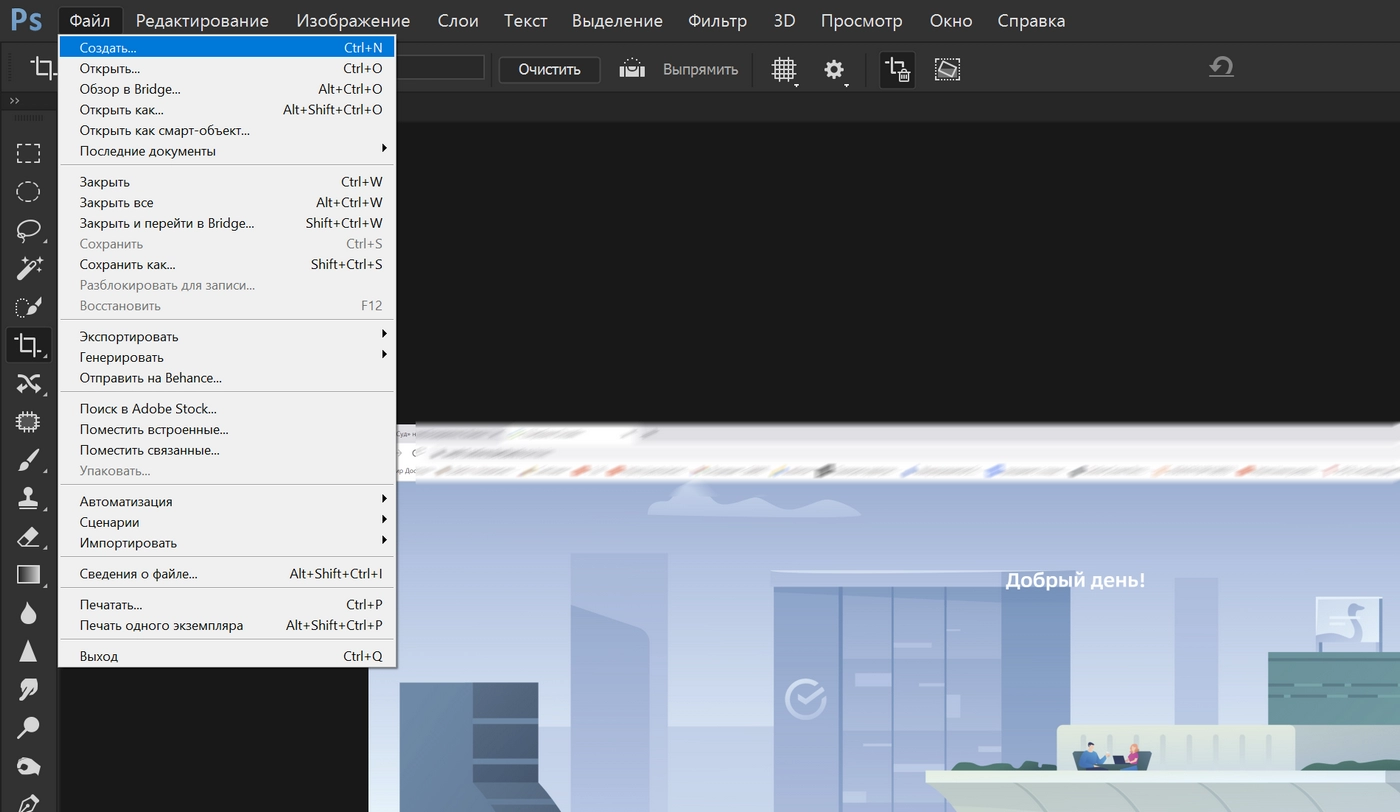
Сперва создайте новый проект:
Укажите необходимый размер изображения:
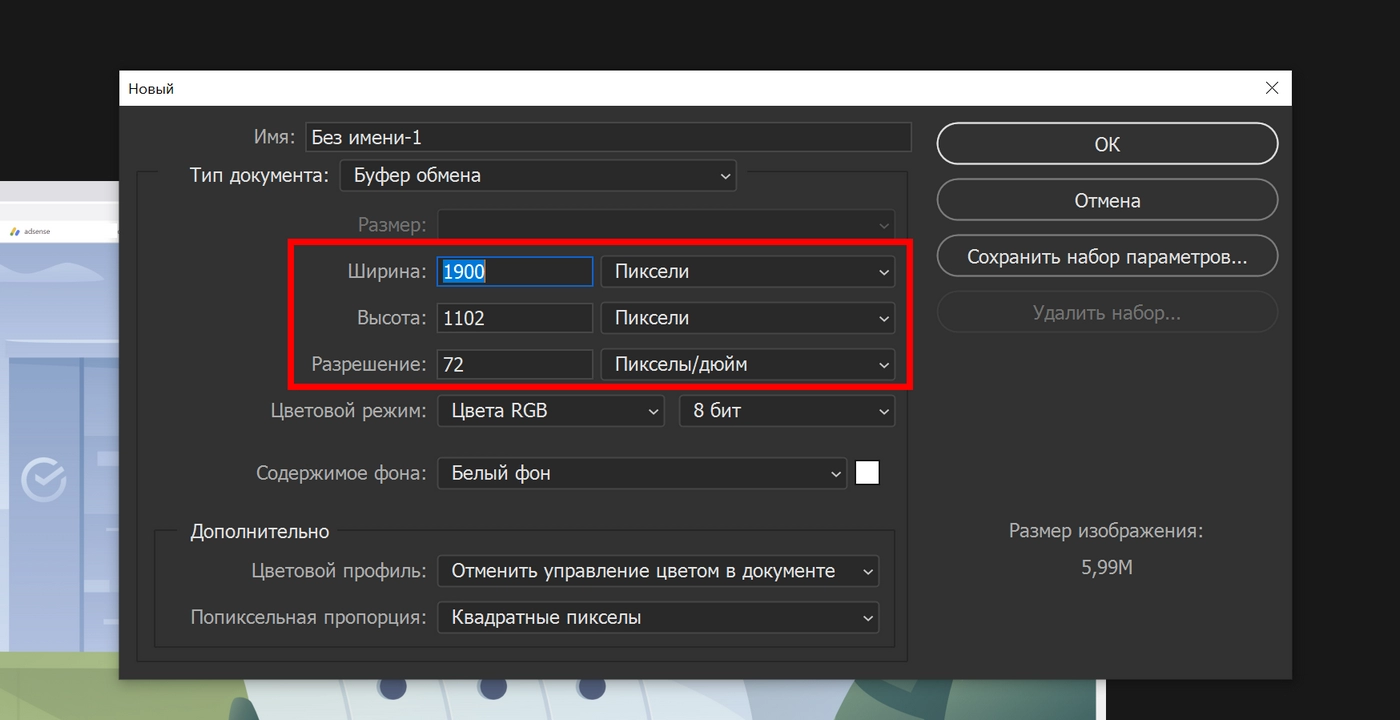
Нажмите «Ок». Откроется новое рабочее поле заданного размера:
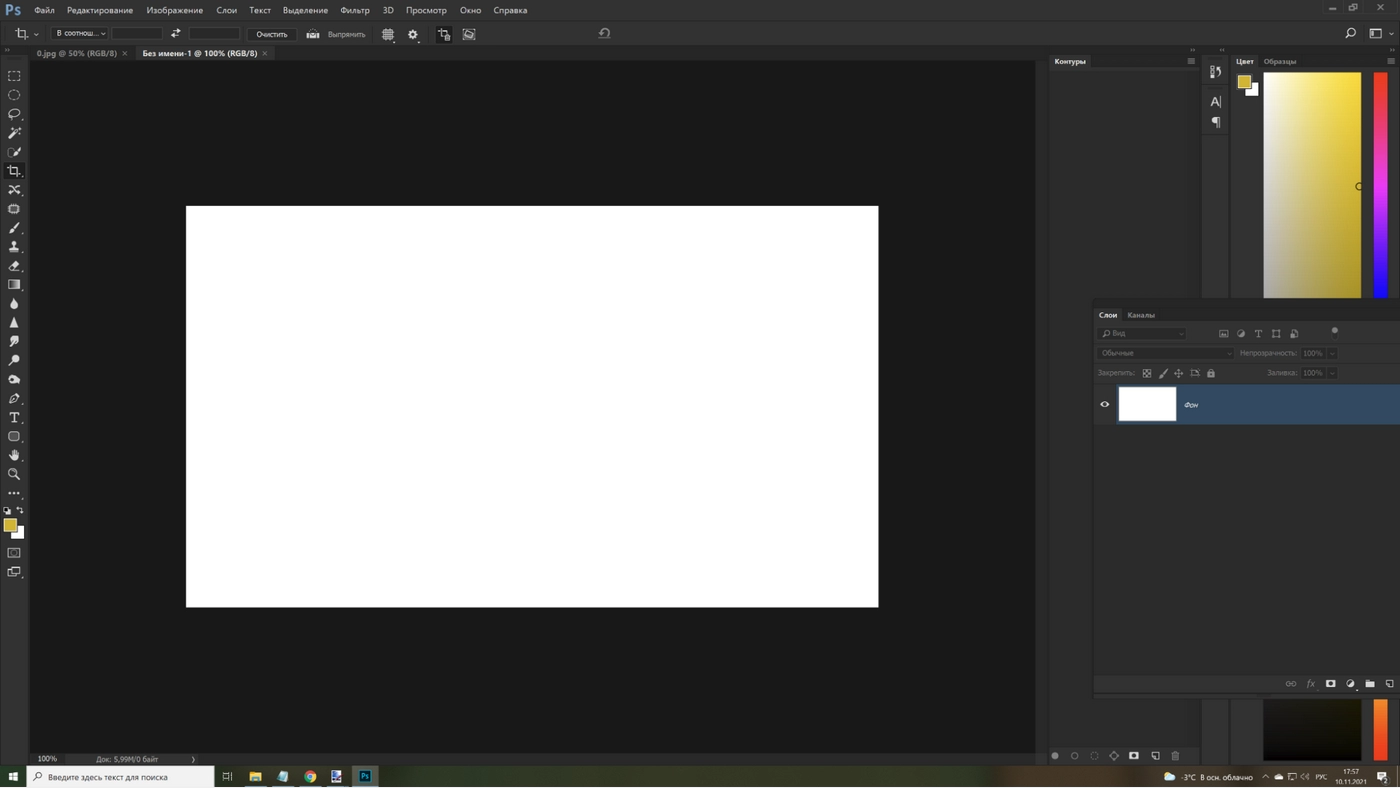
Чтобы подогнать под него уже существующий скриншот, в разделе «Файл» выбираем функцию «Поместить встроенные» или нажимаем Ctrl+V, если только что сделали скрин:
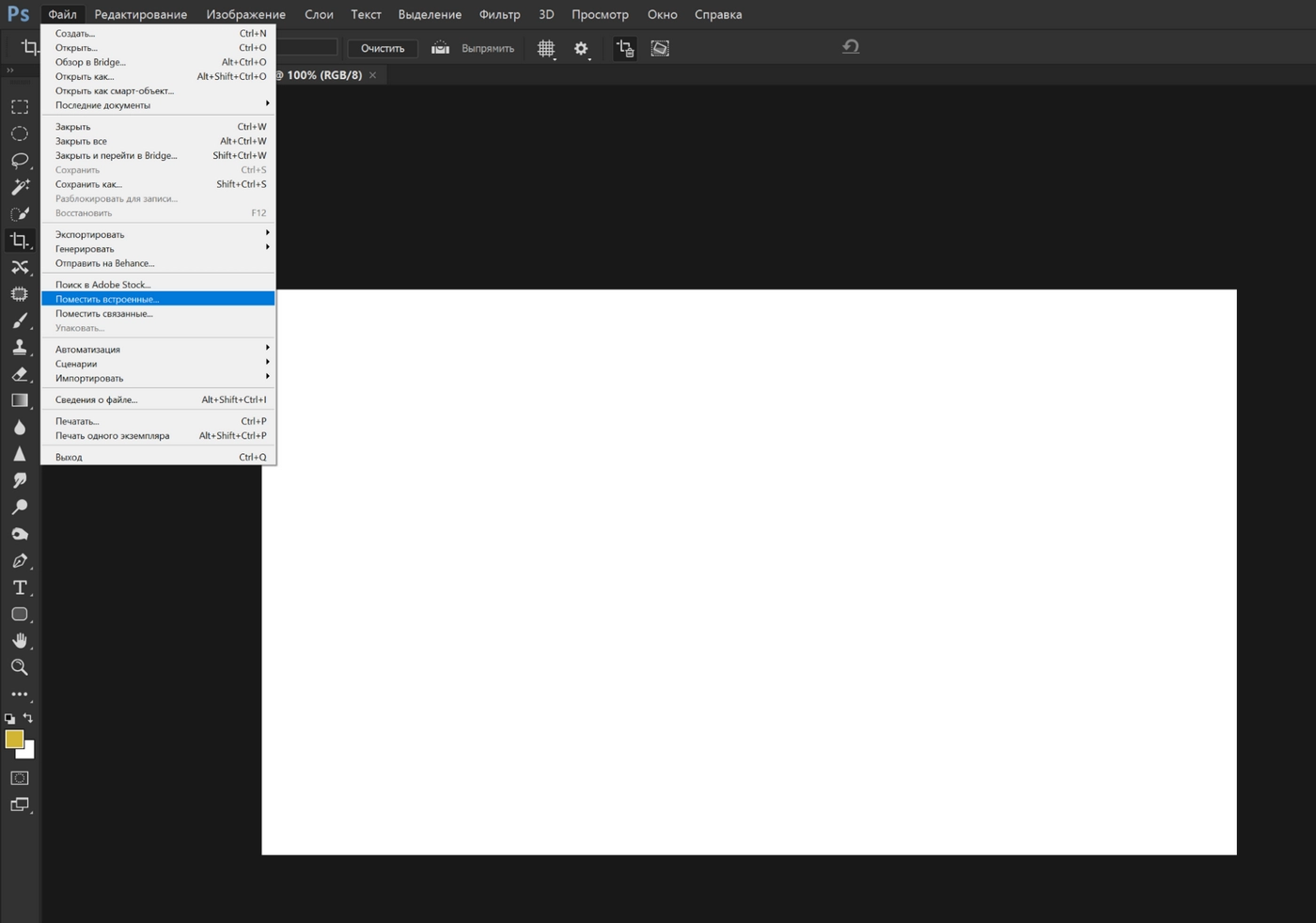
Откроется окно выбора файла. Находим скриншот:
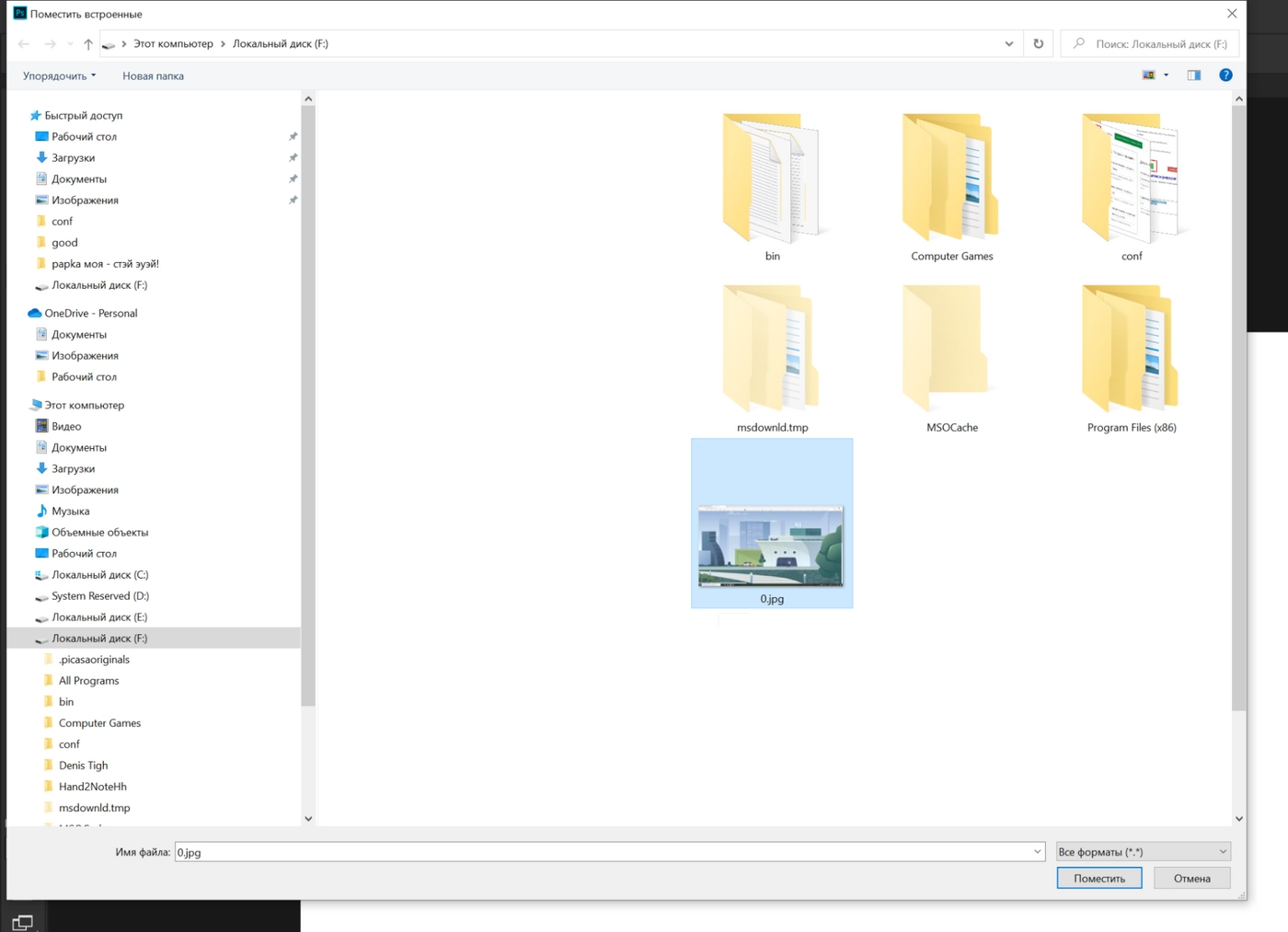
Теперь подгоняем его под наш шаблон, задержав курсор мыши:
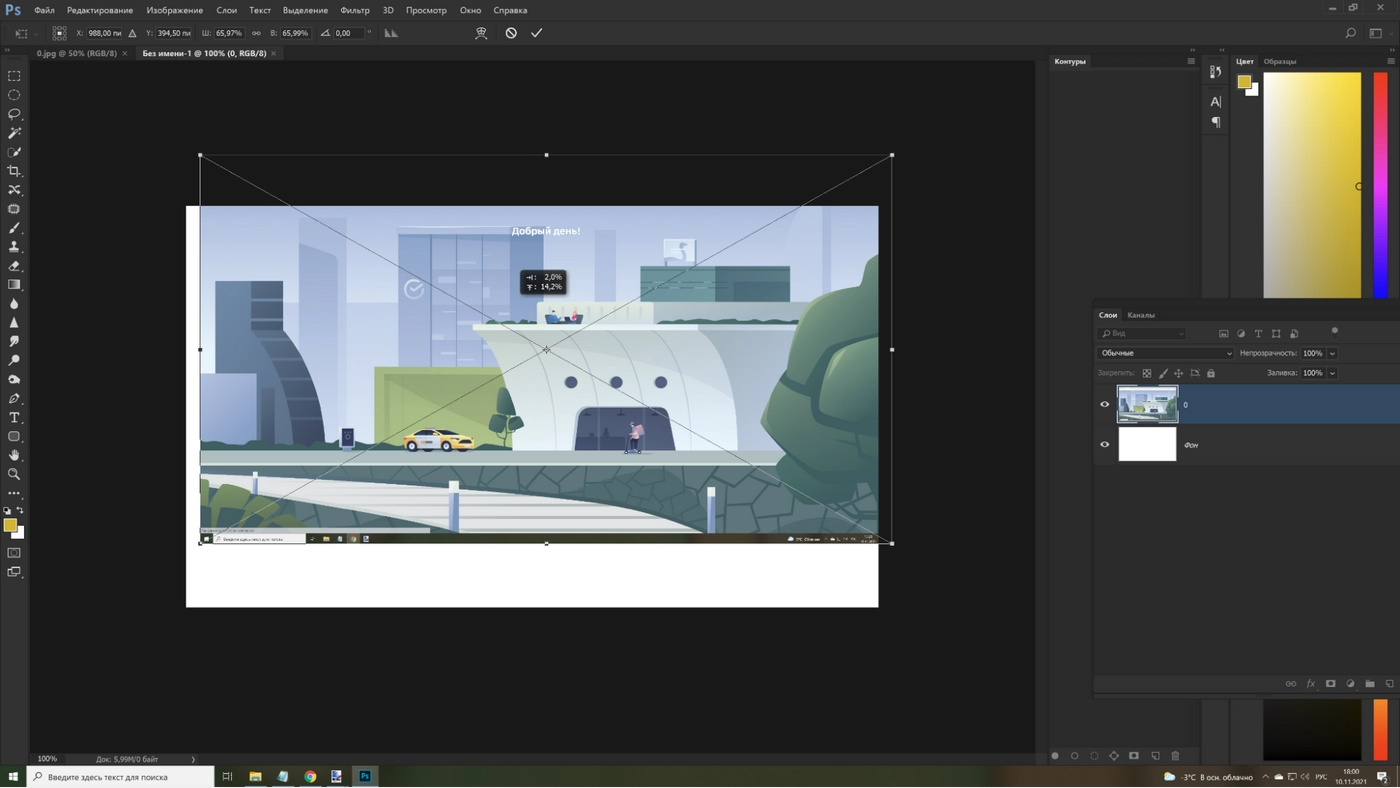
Если изображение меньше или больше рабочей области, зажмите курсором одну из четырех угловых точек и растяните картинку. Имейте в виду: лучше не растягивать картинку вверх, вниз или в стороны, чтобы не исказить скрин.
Как сделать снимок экрана (screenshot) на Windows 10?
Как сделать снимок всего экрана или отдельной его части при помощи стандартных возможностей «Windows 10» и стандартной клавиатуры?
Или на языке обывателей — сделать скриншот.
На обычной клавиатуре присутствует клавиша «Print Screen», которая также может обозначаться сокращениями (Print Scr/ Prt Scr / Prt Sc и пр.).
Нажав на данную клавишу, будет произведён снимок ВСЕГО экрана.
Нажав сочетание клавиш Alt + Print Screen, будет произведён снимок АКТИВНОГО окна.
После выполнения одного из этих действий, снимок сохранится во временную память компьютера, так называемый буфер обмена. Далее можно поместить снимок в нужное место, например, в редактор изображений «Paint», текстовый редактор «Microsoft Word», а также браузер в социальные сети, месседжеры или почту при помощи вставки или сочетания клавиш Ctrl + V на клавиатуре.
Если необходимо, чтобы снимок всего экрана сохранился на компьютере, нужно нажать сочетание клавиш Windows + Print Screen.
В этом случае снимок сохранится в папке «Снимки экрана», которую можно найти в «Папке пользователя», в разделе «Изображения».
Можно отредактировать снимок экрана, например, с помощью стандартного редактора изображений «Paint». Его можно найти зайдя в меню «Пуск», в раздел «Стандартные» и открыть приложение. Для быстрого поиска приложения, необходимо при открытом меню «Пуск» ввести название «Paint».
Также рассмотрим сложный способ найти это приложение, если вдруг не удаётся отыскать его предыдущим.
Необходимо зайти в «Этот компьютер», в диск, на который установлена система, обычно это «Локальный диск (С:)», далее в папку «Windows», в папку «System32» и в ней найти приложение «mspaint», которое и является приложением «Paint».
Далее можно нажать по значку правой кнопкой мыши, навести на раздел «Отправить» и в выпадающем меню выбрать, например, «Рабочий стол». Создастся ярлык программы на рабочем столе, который можно переименовать на своё усмотрение.
Для быстрого открытия нашего снимка экрана в редакторе можно нажать по нему правой кнопкой мыши, наведя на раздел «Открыть с помощью» и в выпадающем меню выбрать редактор изображений «Paint».
В нём можно отредактировать изображение. Например, выделить необходимую область и обрезать снимок, повернуть в нужную сторону, нарисовать или написать пояснения. После чего нажать в меню в левом верхнем углу на раздел «Файл», подраздел «Сохранить как» и выбрать формат «PNG» или «JPEG», которые, если не сильно вдаваться в подробности, отличаются качеством изображения и размером файла. Если качество на снимке не критично, рекомендую выбирать формат «JPEG», так как он в большинстве случаев будет иметь наименьший вес, что может быть полезно в случае загрузки изображения при медленном интернете или при ограничении размера файла на каком-нибудь форуме.
Стандартный инструмент — «Ножницы».
Необходимо зайти в меню «Пуск», найти раздел «Стандартные» и открыть приложение «Ножницы».
Для быстрого поиска приложения, необходимо при открытом меню «Пуск» ввести название «Ножницы».
Как и в случае с приложением «Paint», рассмотрим сложный способ найти расположение приложения.
Необходимо зайти в «Этот компьютер», в «Локальный диск (С:)», далее в папку «Windows», в папку «System32» и в ней найти приложение «SnippingTool», которое и является приложением «Ножницы».
Также можно нажать по значку правой кнопкой мыши, навести на раздел «Отправить» и в выпадающем меню выбрать, например, «Рабочий стол». Создастся ярлык программы на рабочем столе, который можно переименовать на своё усмотрение.
Для быстрого вызова приложения можно задать ему определённую клавишу или сочетание клавиш.
Для этого необходимо кликнуть правой кнопкой мыши по приложению, перейти в раздел «Свойства», найти строку «Быстрый вызов», кликнуть по ней мышью, и на клавиатуре выбрать интересующие клавиши, например F8 или сочетание между Ctrl, Shift, Alt и определённой дополнительной клавишей, пусть будет Ctrl + Shift + вверх. Нажать ОК.
Запускаем приложение любым удобным способом.
Откроется окно, в котором можно выбрать «Режим», в зависимости от которого будет сделан тот или иной снимок.
Режим «Прямоугольник» позволяет выделить зажатой левой кнопкой мыши область прямоугольной формы.
Режим «Окно» позволяет выбрать нажатием левой кнопкой мыши определённое открытое окно на рабочем столе. Необходимо, чтобы данное окно находилось поверх других, так как иначе их область также попадёт на снимок.
«Произвольная форма» позволяет с зажатой левой кнопкой мыши нарисовать любую форму, в которой останется внутренняя часть выделенного периметра. Всё, что осталось за пределами периметра станет белым фоном.
«Весь экран» соответственно делает снимок всего экрана.
Далее можно добавить пояснения на снимок с помощью пера и маркера. Также можно убрать пояснение с помощью ластика просто проведя по нему зажатой левой кнопкой мыши.
Сразу после того, как снимок был сделан, он уже попал в буфер обмена, и его можно вставить в необходимое место. Также в буфер попадают все нарисованные пояснения, без необходимости отдельно копировать или сохранять снимок.
Если нужно сохранить снимок на компьютер, необходимо нажать в меню в левом верхнем углу на раздел «Файл», подраздел «Сохранить как», выбрать формат «PNG» или «JPEG» и выбрать место, куда будет сохранён файл.
Разработчики уведомляют, что в будущем приложение «Ножницы» будет перемещён, и уже можно ознакомиться с новыми возможностями, нажав на кнопку «Попробовать программу». Также можно найти программу через меню «Пуск», введя название «Набросок на фрагменте экрана».
В данном приложении можно создать новый снимок, нажав на соответствующий значок в меню сверху и выбрав режим. А также открыть и отредактировать уже существующее изображение.
Как и в случае с приложением «Ножницы», все изменения сразу попадают в буфер обмена и снимок без дополнительного копирования можно поместить в интересующее нас место. Чтобы сохранить снимок на компьютер, нажимаем на соответствующую иконку с изображением дискеты.
Запустить упрощённую версию без дополнительного редактирования можно нажав сочетание клавиш Windows + Shift + S.
Также можно заменить стандартное поведение клавиши «Print Scrin», зайдя в меню «Пуск», иконка с изображением шестерёнки «Параметры», раздел «Специальные возможности», в левом меню выбрать подраздел «Клавиатура», пролистав вниз найти переключатель «Сочетание клавиш Print Scrin» и активировать его.
Теперь при нажатии клавиши «Print Scrin» будет высвечиваться окно, как и в случае нажатия сочетания клавиш Windows + Shift + S.
После выбора режима и проведения операции, снимок сразу попадает в буфер обмена минуя окно редактирования, и его уже можно поместить в интересующее нас место.
похоже на курсовую по информатике в шараге какойнибудь
Shift + Win + S => Ctrl + V
Всё остальное можете не читать.
/usr/bin/import сложился пополам от хохота.
принтскрин так и остается самым быстрым. особенно если идет онлайн-видео и нужно скрин видео сделать, а перемотать нельзя
Win+Shift+S — это мышкой придется еще выбирать фрагмент или команду вверху экрана.
принтскрин без затей сует в буфер весь экран, а покромсать можно и позднее
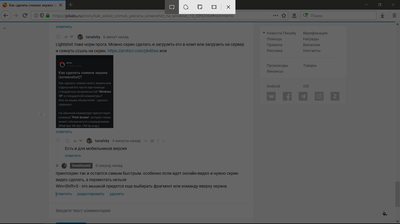
Ответ на пост «ОПГ Анимешников о_О»
Короче кто не в теме что произошло и как это было — тусовались анимешники в ТЦ (торговом центре), как все подростки тусуются в ТЦ, обсуждали свои японские мультики и хихикали, кто кому бы вдул из тянок (девочек из аниме).
Одеты фанаты аниме были естественно в стиле своих любимых героев — крашенные волосы и толстовки с символами из мультфильма. Тут к ним пристала другая группа подростков — тупо гопники, нацики, фанаты футбола. Гопники начали анимешников ущемлять и провоцировать, ну и началась драка. Короче гопники, неожиданно, получили хороших пиздюлей.
Информация об этом просочилась, всякие блогеры и телеграмм каналы осветили это и кто-то пульнул шутку, что анимешники организовали опг под названием ЧВК Рёдан (ЧВК (частная военная компания) — потому что модное слово, а Рёдан — потому что у каких-то анимешников был паук с цифрой 4 на спине, это в аниме пауков носили местные гопники «Рёдан» (аниме, где обитали эти гопники — подростковое, поэтому преступления эти гопники совершали там соответствующие).
Вы поняли? Реальные футбольные гопники спровоцировали и получили пизды от фанатов мультиков, в которых последние подражали мультипликационным гопникам, а блогеры, в шутку этих героев назвали ЧВК Рёдан.
И тут понеслось, стали массово появляться сообщения, что ЧВК (они же ЧВК, значит они что-то должны захватывать) Рёдан захватили ТЦ Плаза и с боем прорываются к свободной кассе Вкусно и точна. Сотрудники ЧВК Рёдан были замечены в ТЦ Северный, где они захватили палатку со сладостями.
Я вам напомню, что никаких ЧВК Рёдан не существует.
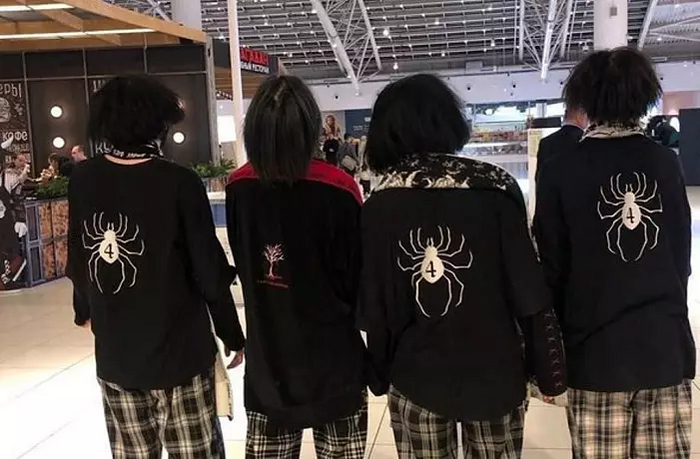
Государство возбудилось. А как не возбудиться? Подростки же устроили бунт, посыпались массовые звонки в органы (от тех же подростков, которые в это время тусовались в разных ТЦ), что в каком-то ТЦ видели организованные группы подростков, пытающиеся оные захватить. Массово выехал ОМОН (видео как ОМОН штурмует ТЦ полно) и стал пытаться найти представителей ЧВК Рёдан, которые пытаются захватить ТЦ. И ОМОН их нашел и даже немного побил.
Дети, вы готовы? Да, капитан!
Помните футбольных фанатов, которые любят подраться с другими подростками, которые выглядят не так, как они? Те самые футбольные фанаты, которые получили пизды от анимешников (причем получили заслуженно и очень позорно)? Как вы думаете, гопники смирились с мыслью, что их побили любителе Маши и Медведя? Конечно же нет. Был брошен кличь и все около-фанатские группировки обоссанных футбольных фанатов, гопников и нациков, бросились ловить анимешников в ТЦ, что бы им отомстить. А анимешники что, дурачки, ждать подкрепление ауе’шной гопоты (запрещенная организация в России)? Нет конечно, они пошли домой хвастаться в Телеграмме и в ВК, что наконец-то дали отпор гопникам! Тем более их дома ждет мама со вкусными пирожками и их любимая виртуальная тянка в экране компьютера!
Злые гопники бегали по нескольким ТЦ и ловили группки детей и подростков (которые обычно тусуются во всех ТЦ любой страны мира) в поисках анимешников, но найти их не могли, дали по шее нескольким ни в чем не повинным детям и тут гопники увидели их. По всем эскалаторам медленно в 2 ряда в полной выкладке поднимались ровные ряды ОМОНА.
Тут гопники поняли, что что-то не так, но бежать уже было некуда. ОМОН сурово окинул взглядом представителей ЧВК Рёдна, которые прямо у них на глазах захватывают ТЦ и бьют невинных детей.
Начался настоящий эпический бой ОМОНА с ЧВК Рёдан!
Ну как эпический. Эпический, но не долгий, т.к. ОМОН это не анимешники (может быть только скрытые) и футбольных дурачков-гопников он отпиздил намного быстрее настоящими резиновыми дубинками, чем любители японской анимации своими воображаемыми расенганами, которыми пуляют анимешники (энергетическая сфера, выпускаемая сложенными руками в направлении противника — её никто не видит, кроме владельца)!

Пошли массовые отчеты от ОМОНА о массовых задержаниях новой подростковой опг! Куча фото и видео наполнили сеть.
Подключились какие-то около-военные блогеры, разгоняя эти новости, люди в шутку пошли делать карты торговых центров, где на подобии Бахмута на Украине были отображены продвижение участников ЧВК Рёдан и противостоящих им бойцов ОМОНА, показаны какие магазины модной одежды и рестораны с вкусняшками уже захвачены и т.д.

Начали выступать общественные деятели и политики. какие-то старые пердуны опять решили всё запретить, ничего не понимая и не разобравшись во всем. Выступила Мизулина с резким осуждением деструктивной деятельности (я вам напомню — не существующей организации) ЧВК Рёдан, повылазили всякие депутаты-долбаёбы с предложением вообще запретить аниме.
Ох. Анимешники, которые дали пизды гопника в это время кушали мамины пирожки с горячим сладким чаем и смотрели новую серию их любимого аниме. ОМОН грузил толпы отпизженных гопников в автозаки, думая что это ЧВК Рёдан. а шум всё нарастал.
Что слышат подростки? Хотят запретить их любимые японские мультики. Что делают подростки, когда кто-то им что-то запрещает? Делают всё наоборот! Вы запрещаете аниме из-за ЧВК Рёдан? Значит мы туда вступим!
Эффект Стрейзанд (англ. Streisand effect) — социальный феномен, выражающийся в том, что попытка изъять определённую информацию из публичного доступа (цензура) приводит лишь к её более широкому распространению (обычно посредством интернета).
Подростки кинулись в ВК и Телеграмм искать единомышленников в своих городах, никого не находили и начали создавать каналы и группы, привлекая туда новых участников. эти сообщества росли как на дрожжах. Просто нереальные толпы подростков реально пошли на улицы и в ТЦ, что бы показать государству, что не надо их обижать и ущемлять их права.
Это идиотия разрослась на огромное количество городов, перекинулось на Беларусь и Украину.
Сейчас толпы подростков бегают по площадям Украинских городов возле местных ТЦ и кричат «Нет войне». Беларусь как и Россия выпустили ОМОН и ловят толпы подростков.
Разобравшись, что ЧВК Рёдна не существует и это откровенный фейк, выросший из чей-то шутки, наши представители власти сразу же сменили риторику, заявив, что это всё проделки Украинского ЦИПСО. нееееет, изначально это всё ваша ебанутость и ссыкливость привела к такому положению вещей.
Я вам напомню. Анимешники побили напавших на них гопников.

Народный юмор уже начал перемалывать всю это идиотскую ситуацию.
UPD/ экспертное мнение от Жоры:
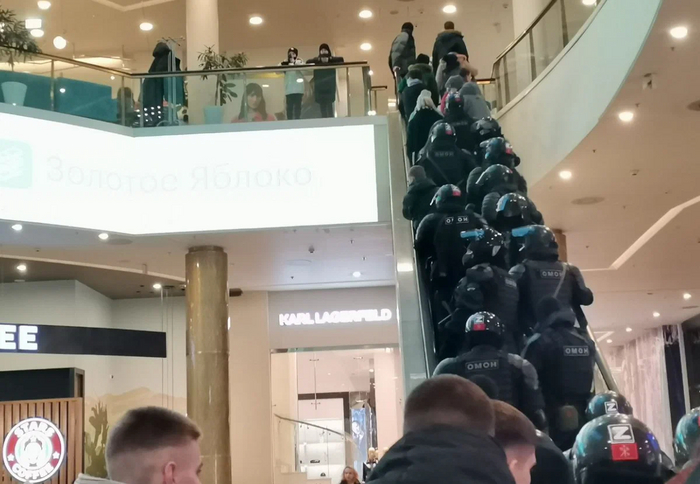
Псковский десант, я вас помню мужики, каждый год!
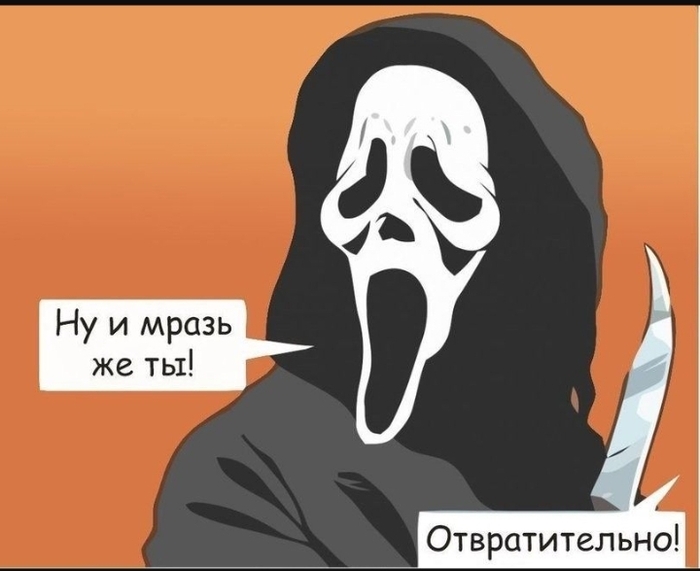
Ну и мр@зь же ты
Небольшое предисловие.
Ради эксперимента организовал внеочередное собрание собственников в ГИС ЖКХ. Голосование электронное, авторизация через Госуслуги, подделать голоса нельзя, по крайней мере мне не известен способ, да и любой собственник может в личном кабинете посмотреть свой бланк. Вопросы на голосовании поставлены насущные но без особых финансовых вливаний, чтобы не вмешиваться в формирование бюджета. Это не понравилось председателю ТСЖ. Потихоньку начинает "греть" людей. Кто-то слушает, кто-то посылает, а кто-то верит. И вот что получилось сегодня утром:
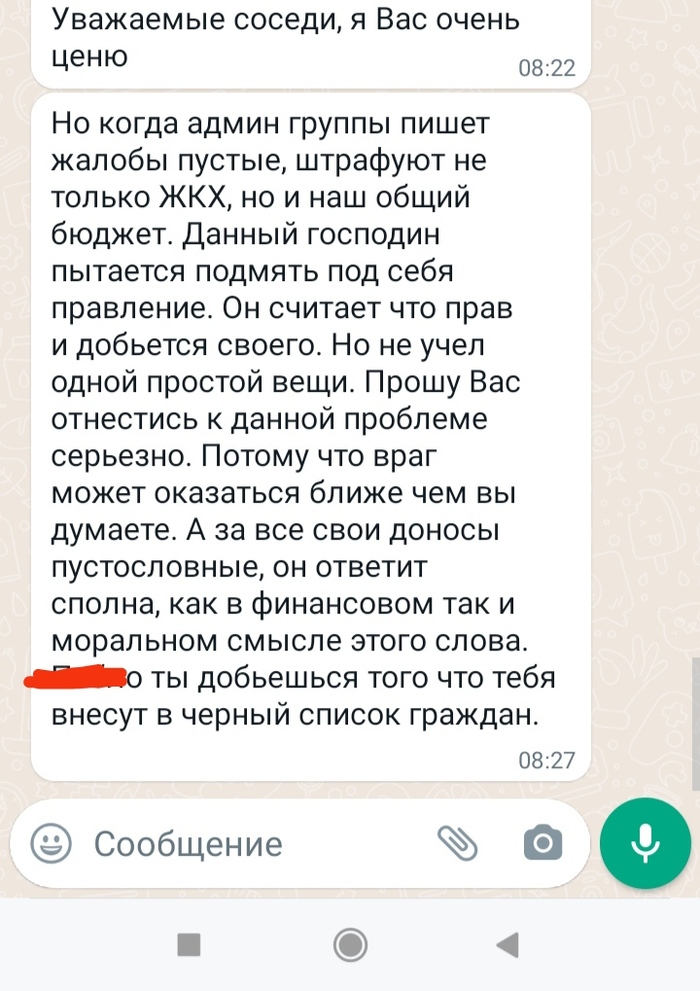
Не стал полемизировать , не стал придираться к словам. Скинул инструкцию и ссылку на раздел ГИС ЖКХ где можно узнать о всех проверках в отношении ТСЖ ну и о штрафах:
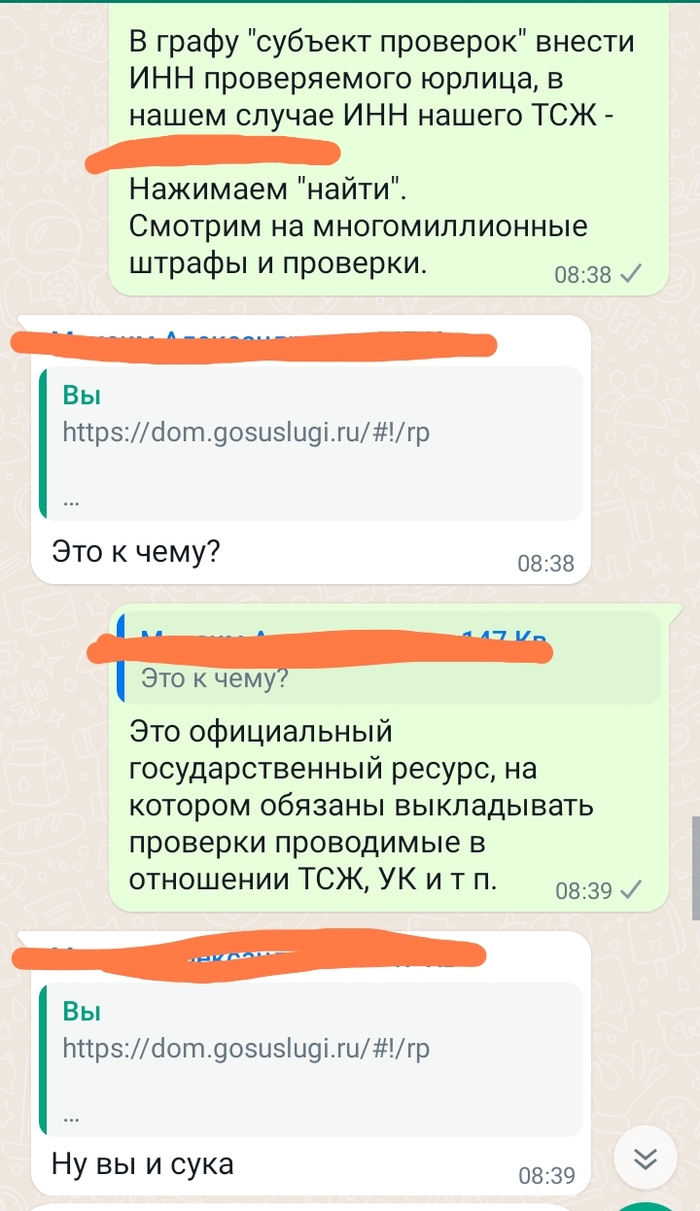
Вот такой я мудак, на вранье ловлю.
Девушки: «Держу пари, он изменяет мне!»
Тем временем парни
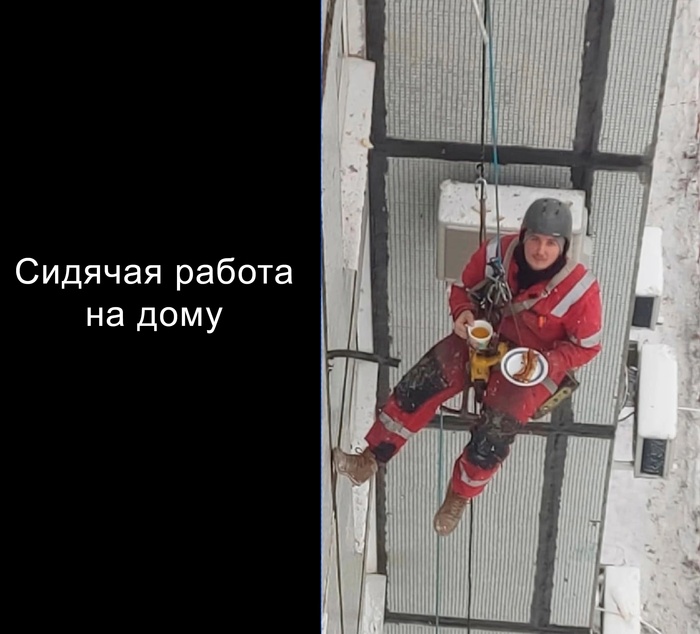
Когда в вакансии не соврали, но всё равно что-то не так.
Ответ Vzazu в «Ревнивец»
У меня тоже есть, что рассказать!
Было лет 15 назад. Выходной, часов 6 утра, сладко спим с парнем. Звонок на сотовый, зачем-то взяла трубку, там оооочень возмущённый женский голос:
— Это ConDar? (имя прям угадала, но оно у меня распространëнное)
— Вы зачем моему Диме звоните?
Тут я аж проснулась:
— Какому Диме? Вы о чём вообще?
— Моему Димеееее. Хватит звонить.
— Девушка, у меня из знакомых Дим только бывший одноклассник, которого я с самого выпуска и не видела. И вообще, 6 утра! Совесть имейте.
— В смысле 6 утра? Я куда звоню?
— В Москву вы звоните!
— Ой, кажется, правда ошиблась, я из Уфы. Извините.
Трубку положила, очень надеялась спать дальше, тут звонок с этого же номера и, собственно, фраза, из-за которой я и запомнила эту историю:
— Я, конечно, извиняюсь, что опять звоню, но, скажите, пожалуйста: я могу вам доверять?

Наш маленький секрет
Ответ на пост «Ревнивец»
Ооо, у меня есть что вспомнить)
Совсем недавно забираю ребенка из музыкалки, рядом топчется её одноклассница, мама за ней не приехала вовремя, а на телефоне нет денег. Начали звонить с моего телефона, дозвонились, они там договорились, всё.
На следующий день мне звонок с какого то номера, мужик:»Аллё», «Слушаю» отвечаю.
Мужик завис, видимо то, что ответила женщина сбило его настройки.
«. а это кто?» говорит.
«Вы по какому вопросу?» спрашиваю (ну мало ли,может по работе)
Тут мужик решили идти ва-банк.
«Ты зачем моей жене вчера звонила, а?»
Я затупила, стала вспоминать, кому я звонила вчера.
«Это кому?» спрашиваю.
«МОЕЙ ЖЕНЕ! ТЫ ЗАЧЕМ ЗВОНИЛА?»
«Иди на хер, мужик», повесила трубку.
Мне еще потом в довесок прилетела смска:
«НЕ ЗВОНИ МОЕЙ ЖЕНЕ.»
Вау, подумала я, какие страсти..
Единственный вариант, кому я звонила накануне, это мама той девочки из музыкалки..
Как не скучно живут люди)
Заблуждения о шахтерах
Хотелось бы рассказать вам о такой не лёгкой профессии как шахтёр, и развеять всё слухи.
1. Шахта это не сложная работа. Мы работаем всего лишь 8 часов, и не факт, что ты будешь выполнять свои прямые обязанности. Очень часто бывает, что в забое нет напряжения, нет давления воды, нет давления воздуха, сработал датчик метана, сработал датчик подачи кислорода, и тд. При этом вся работа останавливается. И мы валяемся, спим. Но иногда да, приходится работать так, что можно от пота выжимать робу. Когда нужен план (датчики не занавешеваем) мы работаем.
2 . Работа в шахте это не сахар. Абсолютная правда. Если ты любишь замкнутые пространства , сырость, сквозняки, шум, опасность, пыль, долгие переходы ногами, грязь, то это работа для тебя. Шахта даст тебе всё это с лихвой!
3. Среди шахтёров нет алкоголиков. Каждую смену необходимо дважды дышать в трубку, и бывают внезапные проверки по наркотикам. Все кто пьёт сильно, или даже балуется травой давно отсеялись.
4. Шахтёры тупые. Такие же как и все, как и в других профессиях, есть кто умнее, есть кто тупой. Тупой будет всю жизнь на лопате.
Раз в год проверка знаний (обучение 5 дней и экзамен), раз в год проверка тб(обучение 14 дней и экзамен) обучение владения новой техникой. Ежедневно, способы добычи угля меняются, в вместе с ней и работа. Это всё надо изучать. Начиная от цифр (концентрация метана, концентрация угарного газа, примеси в шахтной атмосфере от дизельного транспорта, закачивание газа, для проверки огне опасности)
Продолжая шахтными машинами. На которых надо учится ездить. РЕД, Дрифтраннер, Шарф, ЕД, и многое другое.
И заканчивая требованиями безопасности, охотой на риски, ежесменовоой инструктацией .
4. в шахте опасно. В шахте опасно.
5 . Мало платят за такой не лёгкий труд.
59 дней отпуск в году, 70 к белой зп. Премии, поощерения, выслуга, Оплачевыемые больничные, раз в три года бесплатные билеты и отдых в санатории. Хм..
6. Работа в офисе, тупо тыкать пальцами по клаве. О нет. Я работал и там, и там. И могу сказать с уверенностью, сидеть на попе весь день, а потом грязным ехать через весь город домой. Я отработал смену, принял горячий душ, зашёл в столовую, заказал себе кофе, дождался комфортабельный автобус, и приехал домой.
А дома жена, которой я говорю какой я уставший нахуй с шахты пришёл)))) шутка
Не верьте ребят в стереотипы) всё профессии важны (кроме риэлторов).
Всем всех благ. Если есть вопросы задавайте)