Как установить Блокнот с вкладками в стабильной версии Windows 11
Microsoft представила вкладочный интерфейс Блокнота в Windows 11 несколько дней назад. Данный функционал пока доступен на канале Dev программы предварительной оценки Windows, но вам не обязательно ждать, пока он будет добавлен на стабильный канал — достаточно загрузить новую версию приложения.
Вкладке в Блокноте будут полезны тем, кто работает с несколькими текстовыми документами одновременно.

Примечание: если вы используете Блокнот в учебных или рабочих целях, то использовать предварительную версию приложения не рекомендуется. Если вам нужен именно вкладочный интерфейс, то можете использовать сторонние приложения.
Установка Блокнота с вкладками в стабильной версии Windows 11
Чтобы установить новую версию Блокнота с вкладками в стабильной версии Windows 11, проделайте следующие шаги:
- Перейдите на страницу https://store.rg-adguard.net/
- В выпадающем меню слева выберите ProductId
- В большое текстовое поле введите: 9MSMLRH6LZF3 (Данный код относится к URL-адресу, связанному со списком Блокнота Windows в Магазине Microsoft).
- В последнем раскрывающемся меню выберите Fast и нажмите кнопку с галочкой.
- Подождите, пока будут сгенерированы ссылки. Прокрутите вниз до конца страницы. Нас интересует установщик с именем Microsoft.WindowsNotepad_11.2212.33.0_neutral_

- При запуске файла, Windows спросит, хотите ли вы обновить текущую версию Блокнота. Нажмите кнопку Обновить, чтобы продолжить установку. Для установки необходима программа Установщик приложения из Microsoft Store.

Все готово! Теперь вы можете использовать вкладки в Блокноте в Windows 11.
Примечание: Если вы попытаетесь удалить Блокнот и повторно загрузить его из Microsoft Store, то можете столкнуться с проблемой — Windows будет использовать предварительную версию. Стабильная версия Блокнота Windows — 11.2210.5.0. Вы можете сохранить копию его установщика все с того же сайта, выбрав сборку канала RP. Размер его файла составляет примерно 10,6 МБ. Вы также можете скачать этот файл в zip-архиве напрямую с нашего сайта: здесь. Эту версию можно использовать в качестве резервной копии, или если у вас возникли какие-либо ошибки в новой версии, или вы просто хотите отменить изменение и дождаться официального релиза. Просто запустите программу установки и нажмите кнопку переустановки во всплывающем окне.
Аналогичным способом можно загрузить обновленное приложение «Ножницы» с функцией записи видео.
Конечно, вкладки в Блокноте — это удобно, но в целом, функциональность текстового редактора довольна ограничена. Если вам нужны дополнительные функции, вы можете протестировать NotePad ++, CudaText и другие сторонние решения. Если для работы требуется функциональный редактор кода, то можете остановить свой выбор на VSCodium, который идентичен VSCode от Microsoft, но не включает модуль телеметрии.
Если вас смущает медленная работа вкладок в Проводнике, то реализация вкладок в Блокноте вас приятно удивит — все работает плавно и быстро, потому что Microsoft фактически переписала приложение с нуля.
Как установить новый Блокнот в Windows 11
Получить программу блокнот или на английском: Блокнот Недавно переработан для Windows 11.
Вы знаете, вы делаете Microsoft Многие программы изменили свою систему в операционной системе Windows 11. Пока что программа Рисовать новый иНовый медиаплеер , и так далее.
Windows 11 вносит некоторые визуальные изменения в программу Блокнот , но он все тот же. И похоже, что Microsoft тестирует редизайн своего знаменитого приложения. Блокнот.
На днях Microsoft выкатила новое обновление для подписчиков канала разработки (Дев) предоставляет приложение Блокнот новый. Новое обновление включает темный режим, улучшенный интерфейс поиска и замены, улучшенную отмену и множество функций для Блокнот.
Пользовательский интерфейс Блокнота не обновлялся со времен Windows Vista, так что приятно видеть новый фейслифтинг. Новый Блокнот для Windows 11 хорошо смотрится как в светлом, так и в темном режиме, а также имеет современное контекстное меню.
Итак, если вы хотите опробовать Блокнот на обновленной Windows 11, то вы читаете правильную статью для этого. В этой статье мы поделимся с вами пошаговым руководством о том, как установить новое приложение «Блокнот» в Windows 11. Давайте разберемся.
Шаги по установке нового Блокнота в Windows 11
Новый Блокнот доступен только для Windows 11. Это означает, что если вы используете Windows 10, вы можете получить доступ к новому дизайну Блокнота. Новое приложение «Блокнот» распространяется среди подписчиков канала разработки.
Он доступен в предварительной версии Windows 11. 22509. Итак, если вы используете ту же предварительную сборку, вам просто нужно запустить Блокнот и наслаждаться полностью новым дизайном.
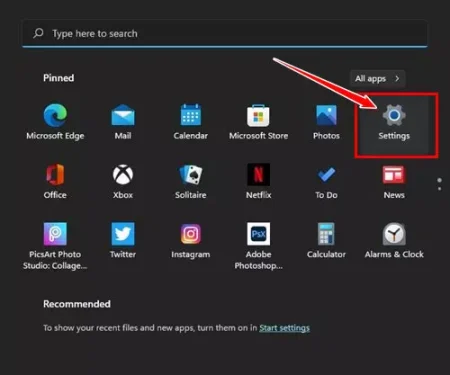
- Сначала нажмите кнопку меню «Пуск» (Запустить), затем выберите (Настройки) достигнуть Настройки.
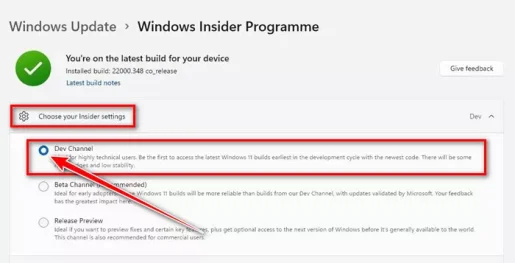
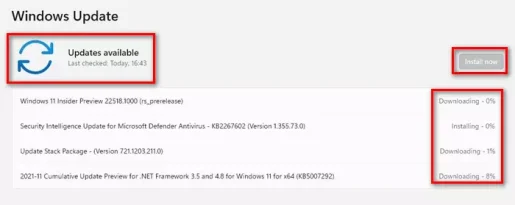
Вот и все.После обновления операционной системы вы сможете увидеть Блокнот в новом виде.
Как получить доступ к новому Блокноту для Windows 11?
После обновления операционной системы вам необходимо перезагрузить компьютер и открыть приложение Microsoft Play Store. затем щелкните (Библиотека), чтобы получить доступ к библиотеке и обновить новое приложение Блокнот, нажав кнопку (обновление), который находится рядом с приложением Блокнот.
При обновлении просто откройте блокнот И наслаждайтесь новым видом. В новом приложении «Блокнот» также есть темный режим, который активируется при переходе в общесистемный темный режим.
Сюда мы приложили несколько скриншотов нового Блокнота для Windows 11.
Новое приложение блокнота выглядит забавно и имеет привлекательный и уникальный вид, но оно доступно только подписчикам канала разработки (Дев).
Вам также может быть интересно узнать о:
Мы надеемся, что эта статья окажется для вас полезной, поскольку вы узнаете, как установить новый Блокнот в Windows 11. Поделитесь своим мнением и опытом в комментариях.
Где находится текстовый «Блокнот»: стандартные, оригинальные и наиболее используемые способы запуска

Доброго дня, вечера или ночи. Я пишу эту статью глубоким вечером, вы же можете прочитать её в любое время суток. Предыдущая наша беседа была о том, как отыскать на компьютере программу, способную редактировать текст, открыть её и начать работать. Мы рассматривали несколько самых популярных редакторов. Сегодня я хочу конкретизировать обсуждение и подробнее остановиться на том, где находится текстовый «Блокнот» — самый простой удобный и понятный, но малофункциональный редактор.
Блокнот – это
«Блокнот» – это простейший редактор, встроенный в систему разработчиками Windows, который существует не только для нужд пользователей, но и для исполнения системных сценариев. Он очень удобен в работе и действительно выполняет функцию записной книжки. Только и всего. Функционал ограничен простейшими действиями. Можно создавать, открывать, сохранять и печатать документ, вставлять в него скопированный текст, набирать самому, меняя при этом вид и размер шрифта и, пожалуй, всё. Что такое текстовый «Блокнот» разобрались, далее, выясним, где он находится на компьютере.

№1 Поиск
Открыть «Блокнот» можно несколькими способами. Рассмотрим каждый. Первый из них такой:
- Нажмём на кнопку с надписью «Пуск» или с изображением белого окошка в левом нижнем углу рабочего стола.
- В зависимости от версии, установленной на ПК, системы поставим курсор в поисковую строку или нажмём команду поиск и там впишем слово «блокнот».
- В найденных компом результатах выберем нужную нам программу с иконкой голубой записной книжки и запустим её двойным щелчком мыши.

№2 Пуск
Второй способ открытия «Блокнота»:
- Так же, как и в предыдущем способе, заходим в пусковое меню, отображаем перечень всех доступных программ нажатием соответствующей кнопки.
- При необходимости двигаем вниз бегунок, чтобы найти пункт «Стандартные».
- Выбираем среди содержимого обозначенного пункта «Блокнот» и запускаем.

№3 Выполнить
Выше описаны стандартные методы, есть ещё несколько вариантов открытия простейшего редактора для тех, кто не любит протоптанных дорожек и предпочитает скреативить во всём. Один из них – запустить окно «Выполнить» посредством «Пуска» и вписать в него английское слово Notepad. После этого для запуска «Блокнота» останется нажать OK.

№4 Командная строка
Совсем уж «извращённый» метод, но самый интересный – это в запущенном окне «Выполнить» вписать не Notepad, а cmd. Результатом станет запуск командной строки (чёрное окошечко с написанными в нём кракозябрами и мигающей полосочкой). И вот именно туда нужно вписать Notepad и нажать Enter на клавиатуре.

№5 Новый
Напоследок оставил, на мой взгляд, самый распространённый способ открыть блокнот – создание нового файла.txt Я пользуюсь именно им. Всё просто:
- Делаем правый клик по рабочему столу (в любом пустом месте).
- Появится меню, в котором требуется выбрать команду «Создать».
- Из доступных для создания вариантов выбираем «Текстовый документ», который и является нужным нам редактором под названием «Блокнот».

На этом всё, отправляюсь спать. Если что-то непонятно, то пишите в комментариях, с удовольствием поясню. Всем пока.
Как установить новое приложение «Блокнот» в Windows 11
Как вы, возможно, знаете, Microsoft меняет множество своих системных приложений в операционной системе Windows 11. До сих пор было представлено новое приложение для рисования, новый медиаплеер и т. д.
Windows 11 вносит некоторые визуальные изменения в приложение «Блокнот», но оно все равно выглядит так же. Теперь похоже, что Microsoft тестирует редизайн своего знаменитого приложения «Блокнот».
Недавно Microsoft выпустила новое обновление для Dev Channel, которое предлагает новое приложение «Блокнот». Новое обновление добавляет темный режим, улучшенный интерфейс поиска и замены, улучшенную отмену и дополнительные функции Блокнота.
Пользовательский интерфейс Блокнота не обновлялся со времен Windows Vista, поэтому приятно видеть эту новую подтяжку лица. Новое приложение «Блокнот» в Windows 11 хорошо выглядит как в светлом, так и в темном режиме, а также имеет современное гибкое контекстное меню.
Итак, если вы заинтересованы в том, чтобы попробовать переработанный Блокнот для Windows, вы читаете нужную статью. В этой статье мы поделимся пошаговой инструкцией о том, как получить новое приложение «Блокнот» в Windows 11. Давайте проверим.
Шаги по установке нового приложения «Блокнот» в Windows 11
Что ж, новое приложение «Блокнот» доступно только для Windows 11. Это означает, что если вы используете Windows 10, вы можете получить доступ к новому дизайну Блокнота. Новое приложение «Блокнот» уже доступно для инсайдеров на канале Dev.
Он доступен в предварительной сборке Windows 11 22509. Итак, если вы используете ту же предварительную сборку, вам просто нужно запустить приложение «Блокнот» и наслаждаться новым дизайном.
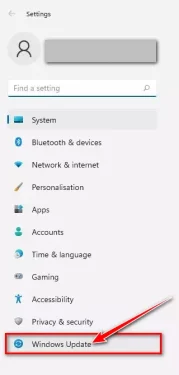
1. Прежде всего, откройте Настройки Windows 11 и нажмите на Центр обновления Windows.
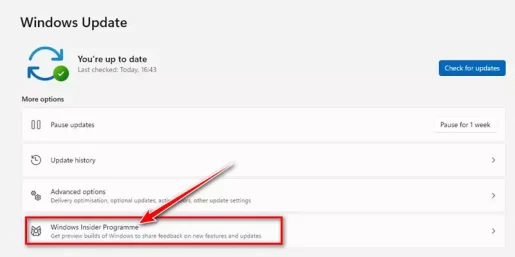
2. На правой панели щелкните значок Программа предварительной оценки Windows как показано ниже.

3. Теперь выберите «Разработчик» канал под Выберите своего инсайдера настройки.

4. Теперь вернитесь на предыдущую страницу и нажмите кнопку Проверить наличие обновлений кнопка. Теперь Windows 11 будет сканировать и отображать все обновления. Далее нажмите на Скачать сейчас Кнопка для загрузки и установки всех обновлений.

Вот и все! Вы сделали. После обновления операционной системы вы сможете увидеть новое приложение «Блокнот».
Как получить доступ к новому приложению «Блокнот» в Windows 11?
После обновления операционной системы необходимо перезагрузить ПК и откройте приложение Microsoft Store. В Microsoft Store нажмите «Библиотека» и обновить новое приложение Блокнот.

После обновления просто откройте блокнот и наслаждайтесь новым видом. Новое приложение «Блокнот» также имеет темный режим, который активируется при переключении в общесистемный темный режим.
Здесь мы прикрепили несколько скриншотов нового приложения «Блокнот» для Windows 11.


Новое приложение «Блокнот» выглядит интересно и уникально, но оно доступно только в сборке канала Dev. Я надеюсь, что эта статья помогла вам! Пожалуйста, поделитесь им и с друзьями. Если у вас есть какие-либо сомнения, связанные с этим, сообщите нам об этом в поле для комментариев ниже.