Файл открыт в System при удалении файла — как исправить?

При действиях с файлами в Windows, чаще всего — удалении файлов ISO или VHD (VHDX) пользователь может получить сообщение об ошибке «Действие не может быть выполнено, так как этот файл открыт в System». Чаще всего решить проблему можно в два клика.
В этой инструкции подробно о том, как удалить файл, если он открыт в System в Windows 11 и Windows 10, методы должны подойти и для других версий системы.
Файл открыт в System при удалении ISO, VHD или другого образа
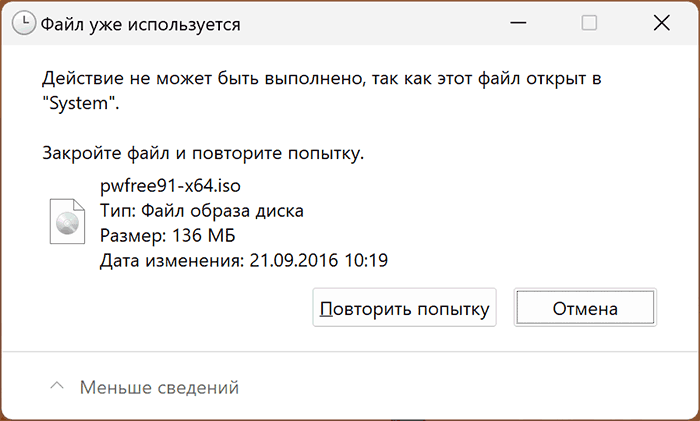
Наиболее часто вопрос про удаление файла, который открыт в System поступает от начинающих пользователей и относится к файлам образов дисков ISO, в некоторых случаях — других образов, которые могут монтироваться в системе. Причина в этом случае очень проста — образ не размонтирован, а решить это можно очень быстро:
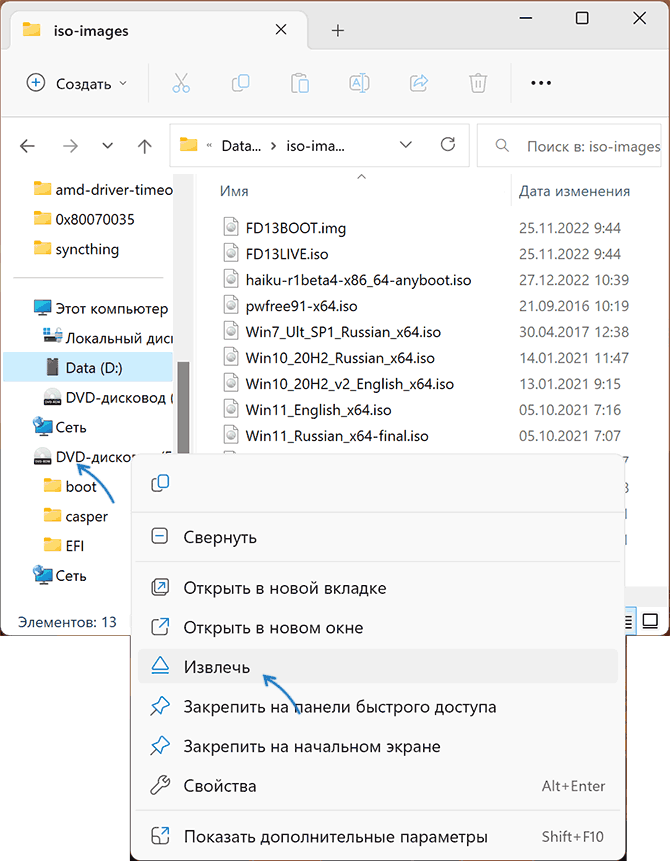
- В проводнике нажмите по диску, представляющему собой смонтированный образ (для ISO — это будет виртуальный «DVD-дисковод», в котором находятся данные смонтированного образа) правой кнопкой мыши.
- Выберите пункт «Извлечь».
- Удалите ненужный файл ISO или с другим образом как обычно.
Обычно этих шагов бывает достаточно, чтобы решить проблему.
Учитывайте, что та же ошибка «Действие не может быть выполнено, так как этот файл открыт в System» при удалении или другом действии с образом возникнет и в ситуации, когда он подключен к работающей виртуальной машине Hyper-V в Windows. Если эта ваш случай, достаточно в интерфейсе подключения к виртуальной машине использовать пункт меню «Медиа», чтобы извлечь диск.
Другие возможные решения
Если файл не подключен в системе или вовсе не является образом диска, при этом вы наблюдаете ту же ошибку, сообщающую о том, что он открыт в System, можно попробовать следующие варианты действий:

- Если это не системный файл — перезагрузить компьютер в безопасном режиме (Как зайти в безопасный режим Windows 11, Безопасный режим Windows 10) и удалить его там: в безопасном режиме часть системных процессов не работают и есть вероятность, что файл не будет заблокирован ими.
- Второй вариант для обычного файла — использовать разблокировку с помощью File Locksmith из Microsoft Powertoys.
- Если речь идёт о системном файле — подумать о целесообразности его удаления (часто это может нести негативные последствия), стать владельцем и предоставить себе полный доступ к файлу и удалить его (последняя команда выполняет удаление, если оно не требуется — не используем) с помощью команд (запускать в командной строке от имени администратора):
- Если это не получится — выполнить удаление, загрузившись с LiveCD или с помощью командной строки и команды del в среде восстановления Windows. При проблемах с правами доступа использовать предоставление прав с помощью команд или сторонними средствами наподобие TakeOwnershipPro.
Не могу удалить файл .iso
Unlocker позволяет удалить файлы и папки, которые обычным способом удалить не удается (когда системой выдается сообщение, что файл удалить невозможно, так как он используется другим приложением) .
http://www.softportal.com/software-4539-unlocker.html
Перезагрузки комп
або программу Unlocker
Удалить образ с Демона или с торрента
Заходишь в мой компьютер, жмёшь Правой кнопкой мыши по диску, в который вставлен образ iso, дальше жмёшь Демонтировать и удаляешь
Как удалить iso образ с компьютера
Нередки случаи, что вы хотите переместить, переименовать или удалить какой-то файл, а вам выскакивает диалог о том, что файл открыт в system, а потому операция не может быть завершена.
Естественно, первое, что приходит в голову в этом случае, посмотреть в Диспетчере задач. Если файл показан в разделе Приложения, то дальше все просто. Нужно просто закрыть этот файл.
Как закрыть файл
Открытый файл можно закрыть в Диспетчере задач. Для этого нужно войти в Диспетчер, выделить работающее приложение (то, которое вы хотите закрыть). Затем щелкнуть внизу кнопку Снять задачу. Приложение будет закрыто.
Но все это хорошо и прекрасно работает, если мы хотим выполнить какие-то действия с файлом открытым в какой-то программе, например, в Word. В таком случае выдается предупреждение с указанием, в какой именно программе открыт интересующий нас файл.
Но у нас выдано предупреждение, о том, что файл открыт именно в system. А это означает, что файл открыт в какой-то системной служебной программе. А такие программы в Диспетчере задач не отображаются. В разделе приложения будут показаны файлы и приложения, которые мы, собственно, сами открываем. Файлы, открытые в system мы не увидим.
Как же закрыть файл открытый в system
Как же быть, если диалоговое окно о невозможности завершения операции (файл открыт в system) исправно выскакивает, а системная программа в Диспетчере не отображается. Мы видим там только работающee приложение – диалоговое окно.
Как закрыть или удалить в таком случае файл из system? Здесь есть несколько вариантов и будем рассматривать от простого к сложному.
В первую очередь нужно обратить внимание, что за файл требуется закрыть, на его расширение. Чаще всего это бывает, если мы хотим удалить или переместить файл-образ с расширением .iso (или каким-то другим).
Самое простое, что можно сделать в таком случае, проверить виртуальные приводы.
В одном из них вы наверняка найдете смонтированный файл.
Это и будет файл, открытый в system. Дело в том, что всеми дисками, в том числе и виртуальными, управляет системная служебная программа. И пока файл будет находиться в виртуальном приводе, при попытке произвести с ним какие-то действия, кроме открытия, будет выдаваться предупреждение о невозможности завершения операции, потому что файл открыт в system.
Казалось бы, в данном случае можно щелкнуть правой кнопкой по приводу и Извлечь файл из привода. Но на самом деле эта функция работает не так как извлечение реального диска из дисковода. Если мы щелкнем Извлечь, файл из привода удалится, но останется в системе и мы по-прежнему не сможем его закрыть или удалить.
Но есть простое и эффективное средство, чтобы закрыть файл в system. Нужно просто… перезагрузить компьютер. После перезагрузки проверить, если файл из привода исчез, можно выполнять запланированные операции. Предупреждающего диалога не будет.
Это просто и хорошо, но… не всегда работает. Вернее это работает, если в настройках программы, создающей виртуальные приводы, например, Daemon Tools не отмечено Автоматическое монтирование.
Если птичка стоит, то при перезагрузке компьютера, все последние смонтированные файлы будут автоматически повторно монтироваться.
Таким образом, если хотите закрывать файлы, открытые в system, простой перезагрузкой компьютера, уберите галку в окошке Автоматическое монтирование Daemon Tools. Если же вас это не устраивает, то можно поступить по-другому.
Как удалить файл из system
Удалить файл из system можно, не перезагружая компьютер. Рассмотрим эту возможность на примере файла iso. Вначале проверяем его наличие в виртуальном диске. Если он там есть, нужно просто размонтировать его.
Удобнее операцию по размонтированию файла выполнять в Daemon Tools. Когда откроете эту программу, вам будут видны все виртуальные приводы и все смонтированные в них файлы.
Выделяем правой кнопкой привод с нужным нам файлом, выбираем Размонтировать. И все,… можно удалять файл, предупреждения, что он открыт в system, не будет.
Причем в Daemon Tools можно удалять файлы из system, даже если они были смонтированны раннее в другой программе, например в UltraIso.
С помощью программы UltraIso также можно размонтировать виртуальный привод, а, следовательно, и удалить из system, но только, если он ранее монтировался в ней же.
Таким образом, перед тем как удалять файл из system, необходимо предварительно размонтировать виртуальный привод.
Удаление файлов из system утилитой Unlocker
Удалять файлы открытые в system можно также с помощью утилиты Unlocker. Это бесплатная утилита. Она позволяет удалять практически любые файлы, находящиеся под управлением системных процессов, в том числе и system. Но пользоваться ей нужно осторожно. Она способна удалить и системные файлы.
Иногда случается, что файл который нужно удалить, наглым образом не удаляется. Проблема зачастую в том, что файл занят каким то приложением или процессом и даже если вы перезагрузите компьютер, он может продолжать сопротивляться списыванию в утиль.
Что же делать если файл не удаляется?! Есть очень простое решения в лице не большой программки под названием Unlocker. Давайте быстренько её скачаем, установим и удалим надоедливый файл. Скачать её можно с сайта разработчика.
С установкой проблем ни каких возникнуть не должно, здесь всё стандартно, единственное на каком то этапе, обратите внимание, что вам предложат установить какие то дополнительные модули, которые вам возможно и не нужны. (Примечание. Если вы скачали файл с другого сайта, то при установке так же обратите внимание, на то, не предлагают ли вам установить что-то в нагрузку к этой программе)

Для того, чтобы продемонстрировать на примере, как удаляются файлы, которые удаляться не хотят, я создам обычный текстовый документ, открою его и попробую удалить

Как видите документ занят и просто так удалить его не удастся. Воспользуемся только что установленной программой, щёлкаем правой кнопкой мыши на файле который собираемся удалить и выбираем пункт Unlocker

Открывается не большое окно, где мы видим процесс который занимает наш файл, из выпадающего меню в нижнем левом углу, выберем "Удалить"

Теперь осталось только выделить процесс который хотим удалить и нажмём на кнопку "Удалить процесс"

Готово, процесс и файл удалены!

Вот и всё, таким образом можно избавиться практически от любого файла на компьютере который не удаляется, бывают правда случаи когда файл после всей процедуры удаления через Unlocker, удалиться только после перезагрузки компьютера, программа в таких случае предупреждает об этом и со следующей загрузкой системы, файл пропадает навсегда.
Как удалить файл образа диска
Как удалить виртуальный диск в Windows 10, 8, 7 и XP

Появится окно, в таблице которого указан перечень всех существующих разделов. В верхней части приложения выводится большое количество информации, однако нас интересует нижняя его половина. В ней вы должны выбрать необходимый накопитель, после чего нажать на него ПКМ. Область клика указана на скриншоте ниже. В выпадающем меню выберите графу «Отсоединить виртуальный жесткий диск».

После нажатия кнопки «Окей» диалоговое окно исчезнет, а вы увидите, что из списка носителей накопитель исчез. Теперь нужно удалить образ, на который записаны данные с жесткого диска. Перейдите по сохранённому пути и удалите нужный файл с расширением vhd. Сделать это можно с помощью клавиши «Del» или контекстного меню. Последовательность действия изображена на скриншоте.


Если сервис «Контроль учетных записей» включен, то появится диалоговое окно, запрашивающее подтверждение выполняемой операции. Оно предоставит приложению Доступ к необходимым нам системным файлам. Потому для перехода к следующему шагу смело соглашайтесь.

Появится командная строка, которая может испугать неискушенного пользователя отсутствием интерфейса. Все действия придётся производить с помощью введения команд с клавиатуры. Но не пугайтесь, они являются очень простыми. Первым текстовым «указанием» компьютеру будет «subst». Введите эту строку и нажмите Enter. На экран выведется список всех существующих виртуальных жестких дисков. Рядом с их ключевыми буквами отображаются пути к ним.

Для дальнейших действий вам нужно запомнить эти ключи. Буквы «V» и «X» на скриншоте являются их примерами. Ненужный диск будет удалён после выполнения следующей команды: subst ваша_буква: /D. Для правильной работы нужно вместо ваша_буквавставить букву того виртуального накопителя, который должен быть списан. Введите её в командную строку и нажмите Enter. Задача будет выполнена моментально, потому никаких дополнительных индикаторов прогресса вы не увидите. Чтобы убедиться в успехе команды, снова введите subst и проверьте новый список дисков.