Вы спросили: Как мне найти физическое имя хоста виртуальной машины в Linux?
Как мне найти физическое имя хоста виртуальной машины?
Перейдите в рабочий каталог виртуальной машины. grep -i имя хоста vmware. log, чтобы определить хост, на котором работает виртуальная машина.
Как мне найти информацию о хосте виртуальной машины?
В то время как гость виртуальной машины теоретически ничего не «знает» о своем хосте (обычно он даже не знает, что это даже виртуальная машина), вы можете получить информацию о хосте, просто рассматривая хост как еще одну машину в сети, с точки зрения гостя.
Как мне узнать имя моей виртуальной машины?
Вот как вы можете изменить имя виртуальной машины в VMware Player:
- Выберите Player> Manage> Virtual Machine Settings:
- Перейдите на вкладку Параметры и выберите Общие. В правой части экрана вы должны увидеть поле имени виртуальной машины. …
- Новое имя виртуальной машины должно появиться в библиотеке:
Как узнать, является ли хост физическим или виртуальным?
Самый простой способ узнать, работаем ли мы на виртуальной или физической машине, — это использовать утилиту dmidecode. Dmidecode, декодер таблиц DMI, используется для поиска аппаратных компонентов вашей системы, а также другой полезной информации, такой как серийные номера и версия BIOS.
Как найти имя виртуальной машины по IP-адресу?
Как видите, команда вернула имя виртуальной машины с ее MAC-адресом. Если вам известна только часть IP-адреса, используйте следующую команду: $ vmIP = ”192.168.” Команда выведет список имен и типов установленных ОС всех виртуальных машин, IP-адреса которых соответствуют этому шаблону.
Как изменить имя хоста на виртуальной машине?
Изменение имени хоста для виртуальной машины
- Выберите панель навигации Пользователь> Пользователи на панели навигации и выберите пользователя.
- Выберите виртуальную машину пользователя, которую нужно изменить. …
- Введите новое имя хоста в поле Имя компьютера.
- Щелкните Сохранить. …
- Повторите шаги 1–4 для каждого имени хоста виртуальной машины пользователя, которое вы хотите изменить.
Что такое хост виртуальной машины?
Виртуальная машина хоста — это серверный компонент виртуальной машины (ВМ), базовое оборудование, которое предоставляет вычислительные ресурсы для поддержки конкретной гостевой виртуальной машины (гостевой ВМ). … Гостевая виртуальная машина — это независимый экземпляр операционной системы и связанного программного обеспечения и информации.
Где я могу найти сведения о vCenter с виртуальной машины?
Войдите в powercli и подключитесь к любому ESXi в кластере.
- Подключить-VIServer ESXiIP.
- PowerCLI C:> dir -Recurse -Path vmstores: -Include VM NAME AS IN INVENTORY | Хранилище данных Select-Object.
- компакт-диск / VMFS / Тома /
- найти / -имя «vmname.vmx»
- / vmfs / volume # find / -name «vm.vmx»
Что такое хост ESX в VMware?
Хосты ESX — это серверы / устройства хранения данных, на которых установлен гипервизор ESX или ESXi. … Использование гипервизоров, таких как ESX и ESXi, для создания виртуальных машин (виртуализация) очень эффективно, поскольку одно хост-устройство может поддерживать несколько (до дюжины или более) виртуальных машин.
Как мне найти имя моей виртуальной машины Windows?
- # Создать виртуальную машину из MoRef. $ vm = новый объект VMware. Vim. ManagedObjectReference.
- $ vm. Введите = «VirtualMachine» $ vm. Значение = $ vcMoRef.
- Write-Host «Отображаемое имя виртуальной машины для этого vCenter Server -» (Get-View $ vm). имя.
- Disconnect-viserver $ server -confirm: $ false.
Как мне найти свой сервер vCenter?
Определение номера сборки vCenter Server с помощью vSphere Client
- Войдите в клиент vSphere.
- Выберите vCenter Server.
- Щелкните вкладку Сводка.
- Сборка находится в разделе «Информация о версии».
Где в Windows информация о гипервизоре?
- Откройте средство просмотра событий. Щелкните Пуск, щелкните Администрирование, а затем щелкните Средство просмотра событий.
- Откройте журнал событий Hyper-V-Hypervisor. …
- Если гипервизор Windows запущен, никаких дальнейших действий не требуется. …
- Откройте системный журнал. …
- Для получения дополнительной информации ищите события Hyper-V-Hypervisor.
Как узнать, является ли Linux виртуальным или физическим?
Если вы хотите проверить, является ли Linux-сервер физическим или виртуальным, вы можете использовать другой важный инструмент под названием hwinfo. Вы можете найти ключевое слово Product в выходных данных команды hwinfo, как показано ниже. Если это виртуальная машина, она будет отображаться в разделе «Продукт».
Можно ли отследить виртуальную машину?
Интернет-соединение вашей виртуальной машины проходит через ваш компьютер и маршрутизатор. Таким образом, они могут отслеживать IP-адрес вашего маршрутизатора и, возможно, отслеживать вас, по крайней мере, до вашего города, если не до отдельной улицы или дома. … Ваша виртуальная машина защищает вас только от взлома вашего реального компьютера.
Как узнать, является ли сервер AIX виртуальным или физическим?
В Aix попробуйте использовать lscfg на известной виртуальной машине, и вы можете обнаружить, что информация о процессоре указывает на то, что компьютер виртуальный.
Обзор команд virsh
Приведенные ниже таблицы содержат перечень основных параметров командной строки virsh.
Команды управления виртуальными машинами
| Команда | Description |
|---|---|
| help | Краткая справка. |
| list | Просмотр всех виртуальных машин. |
| dumpxml | Вывести файл конфигурации XML для заданной виртуальной машины. |
| create | Создать виртуальную машину из файла конфигурации XML и ее запуск. |
| start | Запустить неактивную виртуальную машину. |
| destroy | Принудительно остановить работу виртуальной машины. |
| define | Определяет файл конфигурации XML для заданной виртуальной машины. |
| domid | Просмотр идентификатора виртуальной машины. |
| domuuid | Просмотр UUID виртуальной машины. |
| dominfo | Просмотр сведений о виртуальной машине. |
| domname | Просмотр имени виртуальной машины. |
| domstate | Просмотр состояния виртуальной машины. |
| quit | Закрыть интерактивный терминал. |
| reboot | Перезагрузить виртуальную машину. |
| restore | Восстановить сохраненную в файле виртуальную машину. |
| resume | Возобновить работу приостановленной виртуальной машины. |
| save | Сохранить состояние виртуальной машины в файл. |
| shutdown | Корректно завершить работу виртуальной машины. |
| suspend | Приостановить работу виртуальной машины. |
| undefine | Удалить все файлы виртуальной машины. |
| migrate | Перенести виртуальную машину на другой узел. |
Управление ресурсами виртуальных машин
Для управления ресурсами виртуальной машины и гипервизора используются следующие команды virsh :
| Команда | Description |
|---|---|
| setmem | Определяет размер выделенной виртуальной машине памяти. |
| setmaxmem | Ограничивает максимально доступный гипервизору объем памяти. |
| setvcpus | Изменяет число предоставленных гостю виртуальных процессоров. |
| vcpuinfo | Просмотр информации о виртуальных процессорах. |
| vcpupin | Настройка соответствий виртуальных процессоров. |
| domblkstat | Просмотр статистики блочных устройств для работающей виртуальной машины. |
| domifstat | Просмотр статистики сетевых интерфейсов для работающей виртуальной машины. |
| attach-device | Подключить определенное в XML-файле устройство к гостю. |
| attach-disk | Подключить новое дисковое устройство к гостю |
| attach-interface | Подключить новый сетевой интерфейс к гостю |
| detach-device | Отключить устройство от гостя (принимает те же определения XML, что и attach-device ). |
| detach-disk | Отключить дисковое устройство от гостя. |
| detach-interface | Отключить сетевой интерфейс от гостя. |
Другие команды virsh
| Команда | Description |
|---|---|
| version | Просмотр версии virsh . |
| nodeinfo | Просмотр информации о гипервизоре. |
Примеры использования VIRSH
Подключение к гипервизору
Подключение к сессии гипервизора с помощью virsh :
Where <name> is the machine name of the hypervisor. To initiate a read-only connection, append the above command with -readonly .
Создание XML-файла конфигурации виртуальной машины
Выведите файл конфигурации виртуальной машины:
This command outputs the guest’s XML configuration file to standard out ( stdout ). You can save the data by piping the output to a file. An example of piping the output to a file called guest.xml :
This file guest.xml can recreate the guest (refer to Редактирование файла конфигурации виртуальной машины. You can edit this XML configuration file to configure additional devices or to deploy additional guests. Refer to Раздел 18.1, «Использование файлов конфигурации с помощью virsh» for more information on modifying files created with virsh dumpxml .Пример вывода virsh dumpxml :
Создание виртуальной машины на основе файла конфигурации
Guests can be created from XML configuration files. You can copy existing XML from previously created guests or use the dumpxml option (refer to Создание XML-файла конфигурации виртуальной машины). To create a guest with virsh from an XML file:
Редактирование файла конфигурации виртуальной машины
Instead of using the dumpxml option (refer to Создание XML-файла конфигурации виртуальной машины) guests can be edited either while they run or while they are offline. The virsh edit command provides this functionality. For example, to edit the guest named softwaretesting :
Откроется окно текстового редактора, заданного переменной оболочки $EDITOR (по умолчанию используется vi ).
Приостановка виртуальной машины
Команда приостановки виртуальной машины с помощью virsh :
When a guest is in a suspended state, it consumes system RAM but not processor resources. Disk and network I/O does not occur while the guest is suspended. This operation is immediate and the guest can be restarted with the resume (Возобновление работы виртуальной машины) option.
Возобновление работы виртуальной машины
Возобновить работу приостановленной виртуальной машины можно с помощью параметра resume команды virsh :
Работа машины будет возобновлена немедленно. Параметры будут сохраняться между циклами suspend и resume .
Сохранение виртуальной машины
Команда сохранения текущего состояния виртуальной машины:
This stops the guest you specify and saves the data to a file, which may take some time given the amount of memory in use by your guest. You can restore the state of the guest with the restore (Восстановление виртуальной машины) option. Save is similar to pause, instead of just pausing a guest the present state of the guest is saved.
Восстановление виртуальной машины
Restore a guest previously saved with the virsh save command (Сохранение виртуальной машины) using virsh :
Сохраненная машина будет восстановлена из файла и перезапущена, что может занять некоторое время. Имя и идентификатор UUID виртуальной машины останутся неизменными, но будет предоставлен новый идентификатор домена.
Завершение работы виртуальной машины
Команда завершения работы:
Поведение выключаемого гостя можно контролировать с помощью параметра on_shutdown в его файле конфигурации.
Перезагрузка виртуальной машины
Поведение перезагружаемого гостя можно контролировать с помощью параметра on_reboot в его файле конфигурации.
Принудительная остановка виртуальной машины
Команда принудительной остановки:
This command does an immediate ungraceful shutdown and stops the specified guest. Using virsh destroy can corrupt guest file systems . Use the destroy option only when the guest is unresponsive. For para-virtualized guests, use the shutdown option(Завершение работы виртуальной машины) instead.
Определение идентификатора домена
Команда определения идентификатора домена виртуальной машины:
Определение имени домена
Команда определения имени домена виртуальной машины:
Определение UUID
Команда определения универсального идентификатора UUID виртуальной машины:
Пример вывода virsh domuuid :
Получение информации о виртуальной машине
Команда для получения информации:
Пример вывода virsh dominfo :
Получение информации об узле
Команда получения информации об узле:
Пример вывода virsh nodeinfo :
Вывод содержит информацию об узле и машинах, поддерживающих виртуализацию.
Просмотр списка виртуальных машин
Команда для просмотра списка виртуальных машин и их состояния:
Можно добавить аргументы: —inactive покажет список неактивных доменов (неактивным считается тот домен, который был определен, но в настоящий момент не является активным). —all покажет все виртуальные машины независимо от их состояния. Пример:
Столбец «Status» может содержать следующие значения:
- running — работающие виртуальные машины, то есть те машины, которые используют ресурсы процессора в момент выполнения команды.
- blocked — заблокированные, неработающие машины. Такой статус может быть вызван ожиданием ввода/вывода или пребыванием машины в спящем режиме.
- paused — приостановленные домены. В это состояние они переходят, если администратор нажал кнопку паузы в окне менеджера виртуальных машин или выполнил команду xm pause или virsh suspend . В приостановленном состоянии гость продолжает потреблять ресурсы, но не может занимать больше процессорных ресурсов.
- shutdown — виртуальные машины, завершающие свою работу. При получении виртуальной машиной сигнала завершения работы, она начнет завершать все процессы. Стоит отметить, что некоторые операционные системы не отвечают на такие сигналы.
- dying — сбойные домены и домены, которые не смогли корректно завершить свою работу.
- crashed — сбойные домены, работа которых была прервана. В этом состоянии домены находятся, если не была настроена их перезагрузка в случае сбоя.
Получение информации о виртуальных процессорах
Команда получения информации о виртуальных процессорах:
Настройка соответствий виртуальных процессоров
Команда сопоставления виртуальных процессоров физическим:
Здесь vcpu — номер виртуального процессора, а список_cpu — сопоставляемые ему физические процессоры.
Изменение числа виртуальных процессоров
Команда изменения числа процессоров для домена:
Обратите внимание, что заданное число не может превышать значение, определенное при создании гостя.
Изменение выделенного объема памяти
Команда изменения выделенного виртуальной машине объема памяти:
Объем памяти, определяемый заданным числом, должен быть указан в килобайтах. Обратите внимание, что объем не может превышать значение, определенное при создании виртуальной машины, но в то же время не должен быть меньше 64 мегабайт. Изменение максимального объема памяти может оказать влияние на функциональность гостя только в том случае, если указанный размер меньше исходного. В таком случае использование памяти будет ограничено.
Получение информации о блочных устройствах
Команда для получения информации о блочных устройствах работающей виртуальной машины:
Получение информации о сетевых устройствах
Команда для получения информации о сетевых интерфейсах работающей виртуальной машины:
Миграция виртуальных машин
virsh позволяет переносить виртуальные машины с одного узла на другой. Для выполнения живой миграции просто нужно указать параметр —live . Команда переноса выглядит так:
Параметр —live не является обязательным.The GuestName parameter represents the name of the guest which you want to migrate.The DestinationURL parameter is the URL or hostname of the destination system. The destination system must run the same version of Fedora, be using the same hypervisor and have libvirt running.Once the command is entered you will be prompted for the root password of the destination system.
Управление виртуальными сетями
В этой секции будет рассмотрены управляющие команды virsh . Например, команда просмотра списка виртуальных сетей выглядит так:
5 PowerCLI командлетов для управления виртуальными машинами

Напомним, что PowerCLI – это расширение для Windows PowerShell, которое позволяет использовать более 600 командлетов для работы с облачной инфраструктурой. Последняя версия пакета доступна на официальном сайте VMware.
За счет гибких функциональных возможностей надстройки управлять виртуальными машинами стало еще проще. Единственное условие – необходимо разобраться, как это работает на практике.
Get-VM
Get-VM представляет собой классический подход, позволяющий извлекать список виртуальных машин на стороне vCenter. Кроме того, используя Get-VM со стандартным командлетом PowerShell Select-Object, можно запросить интересующие характеристики, например имя виртуальной машины, количество процессоров, объем оперативной памяти и прочую информацию. А затем с помощью Export-CSV экспортировать данные в файл формата CSV для дальнейшей работы с полученной информацией.

Помимо работы с объектами ВМ, Get-VM используется для поиска снимков в виртуальной среде, о которых, вероятнее всего, могли забыть. В примере, представленном ниже, запрашивается список снимков ВМ, а полученный результат выводится в текстовый файл snapshots.txt.

Move-VM
Если перед администратором стоит задача переноса виртуальных машин с одного хоста на другой средствами командной строки, используют командлет Move-VM. В примере ниже производится выборка ВМ, размещенных на узле esxi01, а с помощью Move-VM – перенос виртуальных машин на хост esxi02.

Если же необходимо выполнить «живую миграцию», используют следующую комбинацию:

New-VM
Когда требуется создать одну виртуальную машину, используют командлет New-VM. Обратите внимание, что таким способом создается пустая ВМ, на которую позже устанавливают ОС и соответствующие приложения.

Но существуют и альтернативные варианты развертывания, когда работают с заранее подготовленным шаблоном. В примере ниже путем клонирования виртуальной машины OriginalVM создается ВМ NewVM8 и размещается на узле esxi01.

Если создавать виртуальные машины по отдельности нет ни желания, ни времени, используйте файл ответов в формате CSV. В нем содержатся строки, описывающие параметры виртуальных машин. Такой файл необходимо определить заранее.
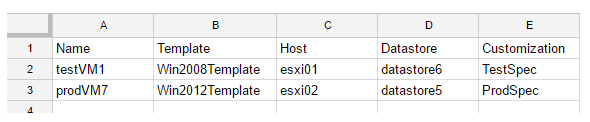
Содержимое файла CSV
Invoke-VMS
Командлет Invoke-VMS обеспечивает удаленное выполнение команд и скриптов в гостевой Windows, Linux ОС, запущенной на виртуальной машине. Данная функция помогает автоматизировать задачи на одной или нескольких ВМ.
Обратите внимание, что в приведенном примере запускается скрипт типа Bat и используется переменная среды со следующим синтаксисом: %<environment variable>%, например,% programfiles%. При этом внешние кавычки ($ script = ‘. ‘) определяют строковую переменную в PowerShell, а внутренние проставляются тогда, когда в значении переменной встречаются пробелы.

Get-VMHost
Командлет Get-VMHost помогает узнать, на каком узле или в каком дата-центре запущена виртуальная машина. В примере ниже запрашивается информация о ВМ с именем MyVM.

Если необходимо получить информацию о ЦОД, прибегают к помощи командлета Get-Datacenter для передачи объекта в параметр Location. Таким образом, получаем следующую строку:
Get-VMHost -Location (Get-Datacenter -Name VeeamNewVsphereDatacentre) -VM (Get-VM -Name «Veeam1»)