Как заблокировать сайт, чтобы он не открывался
Надобность запретить вход на какой-либо сайт может быть продиктована различными причинами:
- Непоседливое чадо
- Недобросовестные сотрудники
- Попытки самоконтроля
В любом случае, знать и уметь, как действовать для того, чтоб заблокировать нежелательные сайты надо. И речь пойдёт как раз о нескольких самых простых и рабочих методах установки «родительского контроля».
1. Запрет сайтов на уровне браузера
Одним из самых распространённых способов запрета сайтов является их блокировка в самом браузере.
1.1. Блокировка сайта в Google Chrome
Встроенных плагинов для этого браузера не существует, но, благодаря популярности самой программы, пользователи ежедневно создают новые расширения, среди которых есть и необходимое — SiteBlock. Алгоритм блокировки нежелательных сайтов простой:
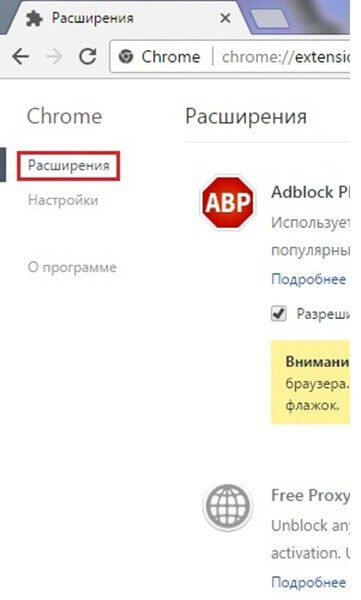
1. В Хроме надо зайти в «Настройки» и выбрать раздел «Расширения»;
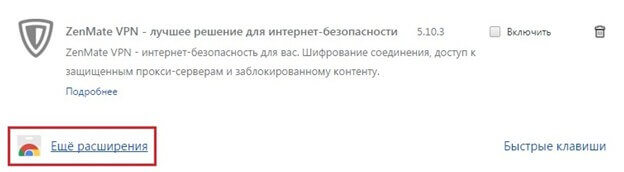
2. Внизу, после всех уже установленных плагинов, нажать на «Ещё расширения»;
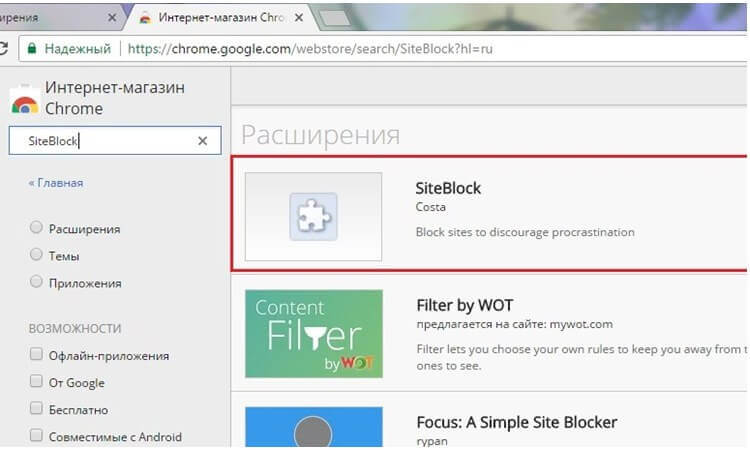
3. Когда откроется интернет-магазин Chrome, ввести в поисковой строке название требуемого расширения – SiteBlock, к примеру;
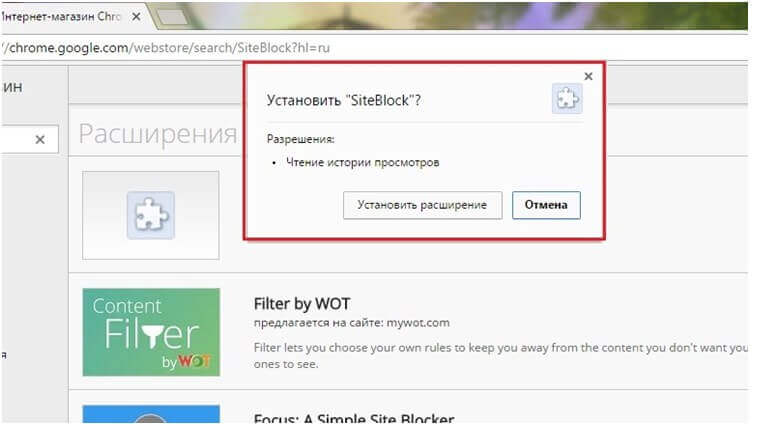
4. Кликнуть на «Установить», подтвердить установку;
5. Вернувшись во вкладку «Расширения», нажать на «Параметры» самого плагина и прописать адреса нежелательных сайтов.

Если все действия повторены правильно, то результат будет таков:
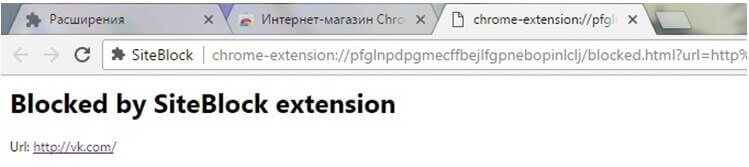
1.2. Блокировка сайта в Opera
Блокировка в этом браузере ещё проще, чем в Хроме, так как Опера позволяет запрещать доступ к сайтам без использования сторонних расширений и приложений:
1. Открыть в браузере «Настройки» и выбрать вкладку «Расширенные»;
2. Найти пункт «Содержимое»;
3. Кликнуть на кнопку «Блокируемое содержимое» и в новом окне ввести адреса запрещённых ресурсов.
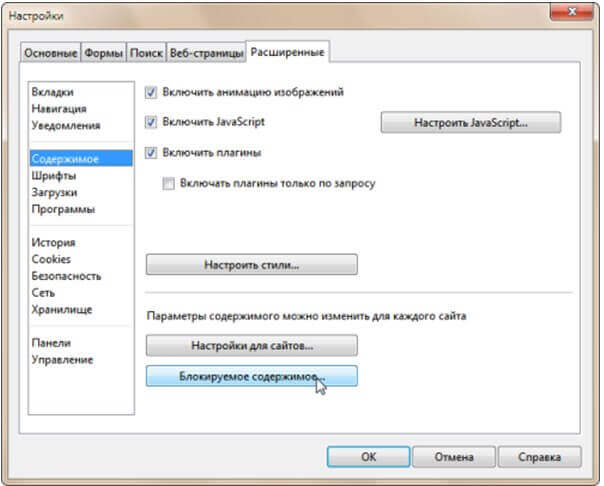
Важно! Этот метод работает только со старыми версиями браузера Opera. В версиях от 40 и выше запретить прогрузку сайтов можно только с помощью установки расширений.
1.3. Блокировка сайта в Яндекс
Алгоритм блокировки перехода на запрещённые ресурсы в Яндексе идентичен Хрому, так как оба браузера имеют одинаковый движок, благодаря которому Яндекс может использовать те же расширения, что и Chrome.
2. Блокировка в реестровом файле hosts
В отличие от запрета через браузер, который действует только локально и может быть обойдён в другом браузере, блокировка через hosts распространяется на весь компьютер. Зайти на нежелательный ресурс в таком случае реально только после смены настроек в самом файле. Но тут действия для установки запрета немного сложнее:
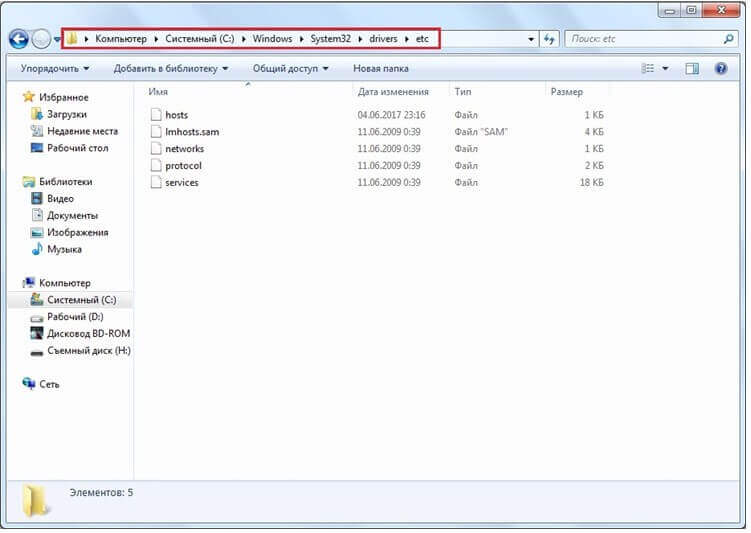
1. Открыть «Мой компьютер», вбить «C:\Windows\System32\Drivers\etc» в строку адреса, убрав кавычки;
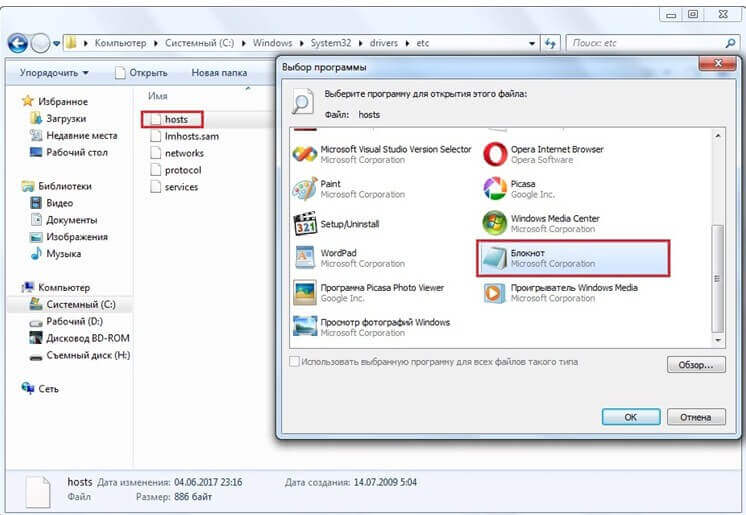
2. Выделить файл реестра hosts и запустить его, используя программу «Блокнот»;
3. С новой строки вписать «127.0.0.1» и IP запрещённого ресурса, вставив пробел;
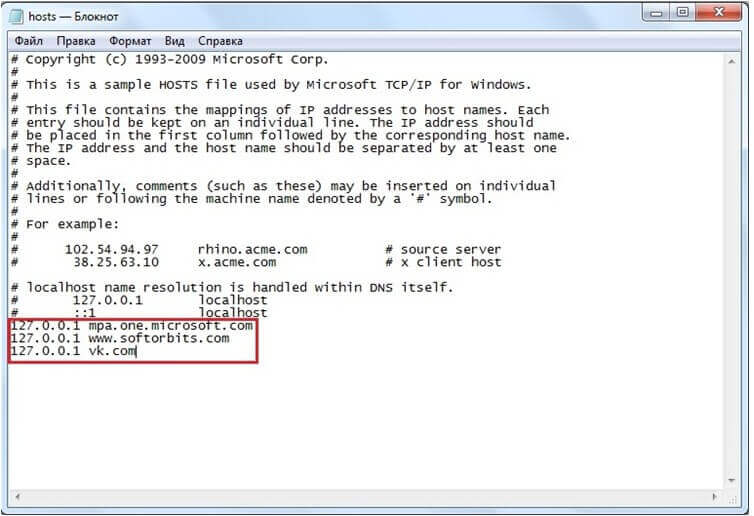
4. Сохранить файл.
Важно не забыть, что каждый новый сайт прописывается с новой строки. «127.0.0.1» — это IP-адрес, позволяющий заблокировать указанный сайт. Также можно перенаправить попытку захода на запрещённый сайт. К примеру, перенаправление на ресурс mail.ru. Это потребует знаний IP-адреса сайта или же умения его искать. Утилит для подобной проверки очень много, поэтому найти программу для определения IP-адреса несложно. Адрес mail.ru – «217.69.139.201». И теперь вместо стандартного «127.0.0.1» нужно перед адресом нежелательного сайта написать «217.69.139.201», после чего закрыть документ, сохранив. После таких манипуляций любая попытка зайти на запрещённый ресурс будет заканчиваться переходом на сервис mail.ru.
3. Блокировка через изменения DNS-серверов
Каждый сайт имеет своё значение DNS-сервера, с помощью которого браузер и понимает, какой конкретно ресурс необходимо открыть. Если ввести в адресную строку не ссылку сайта, а его DNS, то браузер откроет именно этот сайт. Подмена этого значения будет перенаправлять запрос на другой сайт, что и нужно для блокировки нежелательных ресурсов. Алгоритм действий для смены DNS следующий:
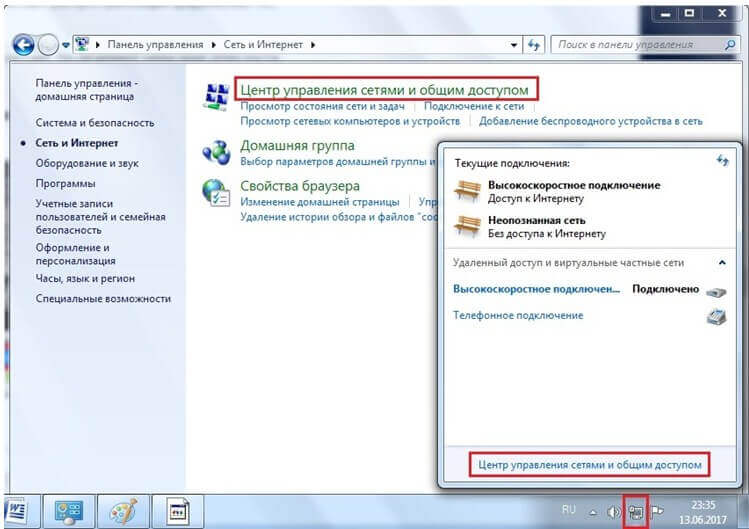
1. Открыть «Центр управления сетями и общим доступом» через Панель Управления или же вызвав окошко с помощью иконки сетевых подключений;
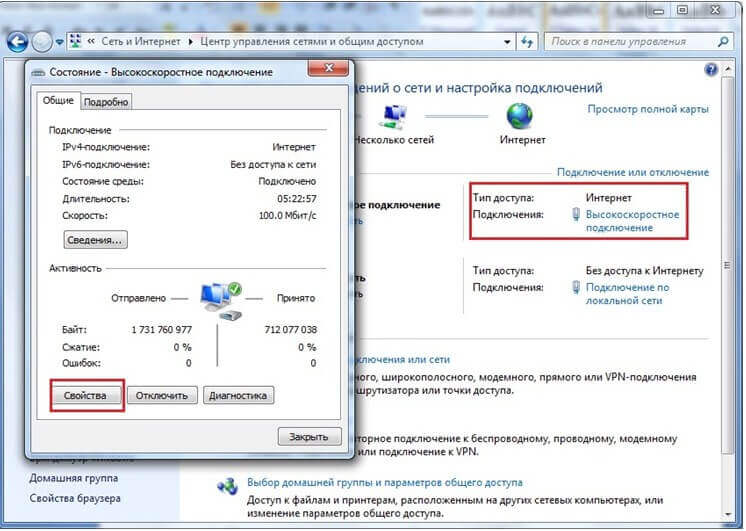
2. Выбрать действующее подключение и нажать на «Свойства»;
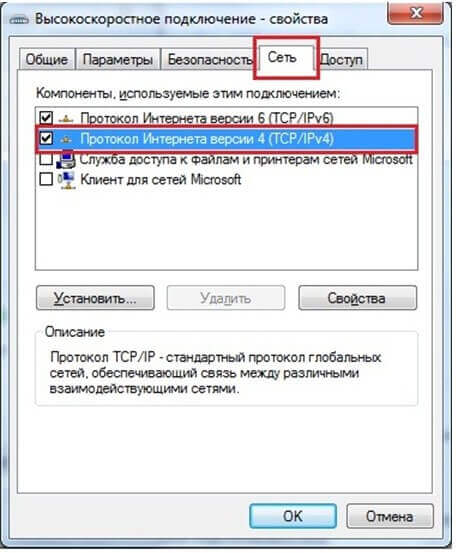
3. В появившемся окне найти пункт «Протокол Интернета версии 4» и открыть его двойным кликом;
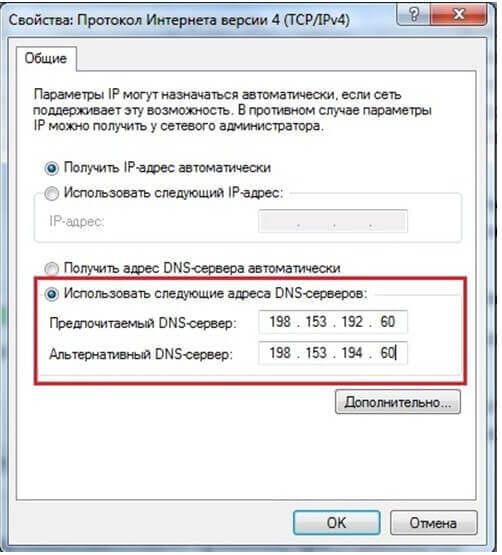
4. Адреса в пунктах «Предпочитаемый DNS-сервер» и «Альтернативный» изменить, к примеру, на значения NORTON DNS, то есть на «198.153.192.60» и «198.153.194.60» соответственно;
5. Подтвердить замену значений клавишей ОК.
4. Блокировка с помощью брандмауэра Windows
Такой тип блокировки тоже является локальным и не самым надёжным, так как блокировка ресурса по его адресу может оказаться недолговечной – адрес со временем может поменяться. Действия по запрету через брандмауэр не сложнее предыдущих способов:
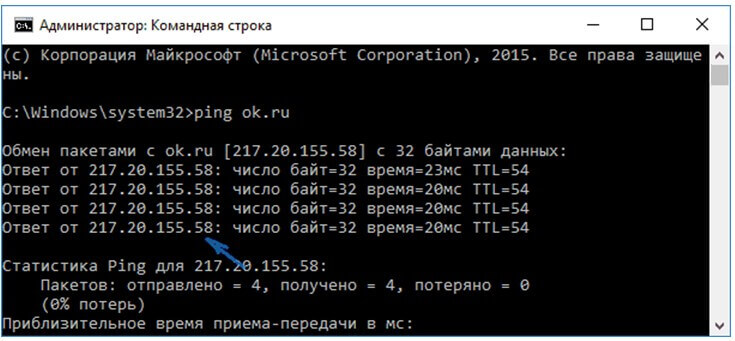
1. Запустить сроку команд и ввести «ping адрес сайта», нажать клавишу Enter;
2. Когда появится значение IP-адреса, лучше его записать, чтобы не забыть;
3. Найти и открыть приложение «Брандмауэр Windows в режиме повышенной безопасности». Находится оно в Панели Управления;
4. В разделе «Правила для исходящего подключения» выбрать действие «Создать правило»;
5. Выбрать «Настраиваемые»;
6. Далее выбрать «Все программы»;
7. Раздел «Протокол и порты» оставить с начальными настройками. А в пункте «Область» найти подпункт «Укажите удаленные IP-адреса, к которым применяется правило», выбрать строку «Указанные IP-адреса», нажать «Добавить» и ввести адреса нежелательных сайтов;
8. В следующем разделе выбрать «Блокировать подключение»;
9. В окне «Профиль» ничего не трогать, так как все строки должны быть отмечены галочками;
10. В разделе «Имя» назвать новое правило на своё усмотрение.
После сохранения нового правила брандмауэр компьютера будет запрещать переход на любой из запрещённых ресурсов.
Этот способ и все, описанные выше, действуют локально, в пределах одного устройства или даже браузера. Последний же способ позволит ограничить посещение сайтов всем устройствам в помещении.
5. Блокировка через настройки роутера
Действия по блокировке на уровне роутера не сложнее запрета через hosts:
1. На наклейке роутера найти его данные – адрес, логин и пароль;
2. В браузере ввести адрес, в появившемся окне заполнить поля «Логин» и «Пароль»;
3. Каждое устройство индивидуально, поэтому в документации роутера необходимо найти раздел, посвящённый родительскому контролю и следовать инструкции.
К примеру, у роутера Upvel имеется функция «Родительский контроль», поэтому достаточно просто ввести адрес запрещённого сайта. Также он имеет возможность блокировать ресурс по определённым дням недели и выставленному времени, что значительно упростит контроль над детьми.
Роутеры от Ростелекома имеют примерно такой же функционал и систему блокировки сайтов, но настройки по времени и дням недели у них нет.
Такой тип блокировки является одним из самых надёжных, так как блокирует загрузку нежелательных сайтов не на одном компьютере или в одной программе (как браузер или hosts), а запрещает переход по запрещённому адресу всем устройствам, подключённым к роутеру.
Блокировка сайтов в браузере Google Chrome

Не всегда использование браузера является безопасным занятием, и особенно это касается детей. Иногда из-за этого родители хотят ограничить доступ к определенным ресурсам, но не могут найти подходящей встроенной опции в веб-обозревателе. Тогда на помощь приходят специальные расширения, программы и системные средства. Сегодня мы хотим рассмотреть эту операцию более детально, взяв за пример самые разнообразные методы ее выполнения в Google Chrome.
Блокируем сайты в браузере Google Chrome
Приведенные далее инструкции подойдут также системным администраторам или учителям уроков информатики, ведь не всегда блокировка конкретных сайтов должна касаться именно маленьких детей. Каждый рассмотренный далее способ имеет свой уровень эффективности и простоты реализации, поэтому перед юзером появляется выбор, зависящий от требований и целей.
Способ 1: Расширение Block Site
В первую очередь затронем самый простой метод, который заключается в установке дополнительного расширения в Google Chrome, влияющего на его функционирование. Приложение под названием Block Site как раз и сосредоточено на том, чтобы предоставить юзеру возможность выбора веб-ресурсов для блокировки, защитив саму утилиту и сайты паролем. Давайте на примере одной страницы разберемся с осуществлением поставленной задачи.
- Для начала придется воспользоваться официальным интернет-магазином Chrome, чтобы установить оттуда Block Site. Сделайте это, перейдя по расположенной выше ссылке.

- Сразу же после инсталляции вы будете перенаправлены на страницу дополнения. Здесь потребуется принять условия лицензионного соглашения и политики конфиденциальности, разрешив приложению получать данные о сайтах, которые вы посещаете. Необходимо это как раз для блокировки.
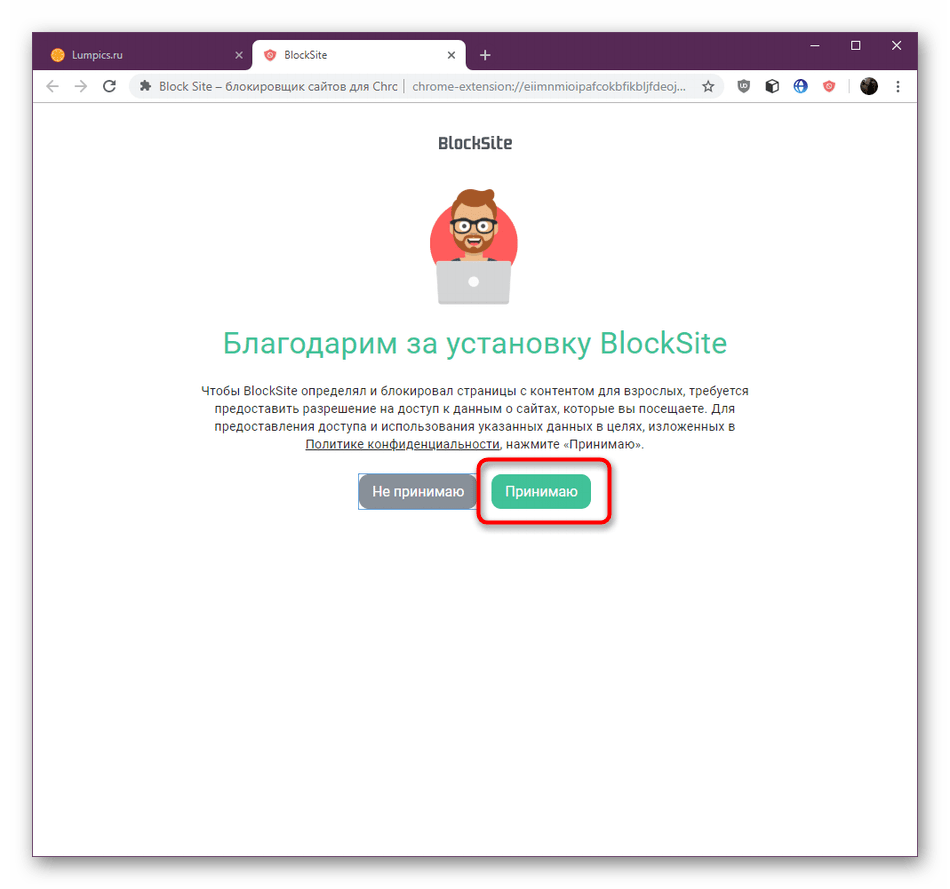

Весь процесс инсталляции и конфигурации займет от силы несколько минут, а изменения будут внесены сразу же в текущей сессии веб-обозревателя. Обязательно устанавливайте пароли, чтобы другой пользователь просто не отключил Block Site, получив тем самым доступ к ограниченным веб-ресурсам.
Способ 2: Программы для блокировки сайтов
Сейчас многие разработчики стараются создавать софт, максимально облегчающий использование компьютера и добавляющий новые функции. К списку таких программ относятся и приложения, позволяющие блокировать сайты. Их действие распространяется на все браузеры, поэтому учитывайте это при инсталляции. Сегодня мы возьмем за пример два разных ПО, разобрав принцип их работы.
Child Control
Первый представитель подобных приложений называется Child Control и предназначен именно для родителей, которые хотят обезопасить пребывание их детей в интернете. Этот инструмент обладает собственной базой ключевых слов и черным списком страниц, что позволяет избавиться от надобности составлять перечень вручную. Недостаток этой программы заключается в том, что в ней нет функции, которая бы позволила вручную добавить сайт для блокировки.
- После скачивания запустите исполняемый файл для начала установки. В обязательном порядке вводится электронная почта и пароль. Это позволит не только зарегистрировать профиль в ПО, но и откроет возможность получения уведомлений на электронный адрес в случае подозрительных переходов.

- Затем выберите себе подходящий аватар.
- Укажите пользователей, для которых будет осуществляться контроль, отметив учетные записи галочками.
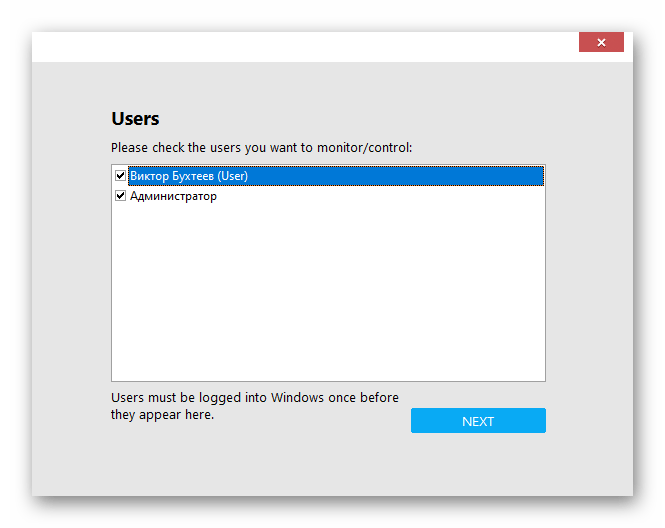
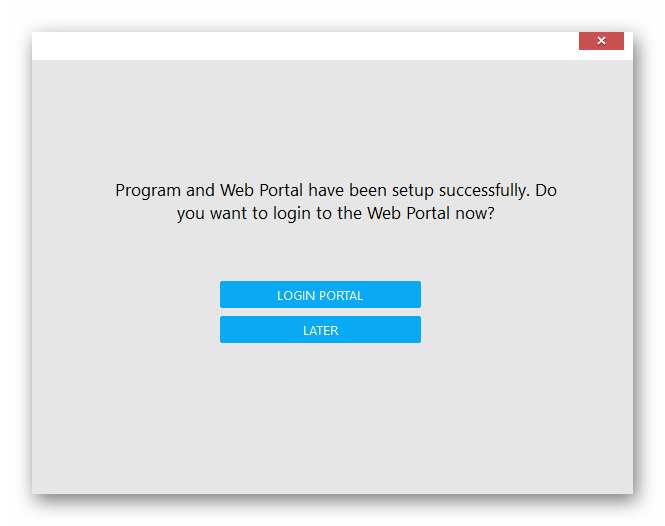
- Вы будете уведомлены о том, что инсталляция прошла успешно. После этого можно войти на онлайн-портал для отслеживания действий или продолжить использование ПО.
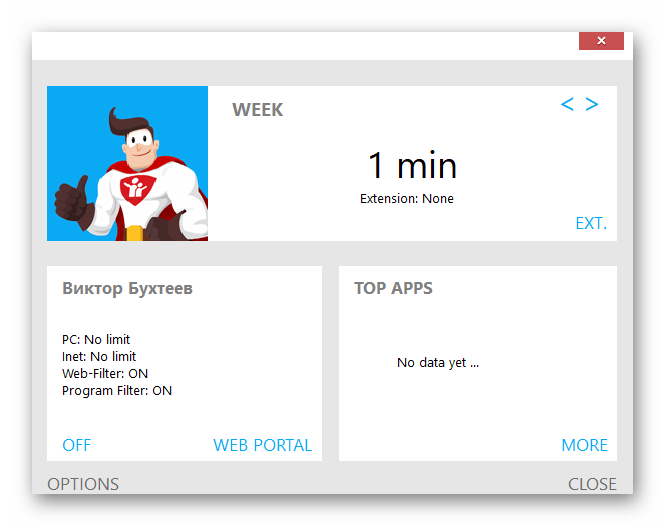
- В главном меню Child Control отображается текущий пользователь, ограничения и история действий.
- При переходе на заблокированный ресурс юзер получит сообщение, которое вы видите на изображении ниже.

Бесплатно распространяется только пробная версия Child Control, в ней отсутствуют определенные функции, позволяющие расширить контроль. Более детально обо всем этом читайте на официальной странице разработчиков, что рекомендуется обязательно сделать перед приобретением полноценной сборки.
Any Weblock
Следующая программа под названием Any Weblock, наоборот, не имеет собственной базы адресов для блокировки, то есть пользователю придется вручную прописывать каждый адрес. Это удобно в тех ситуациях, когда требуется ограничить доступ к каким-то определенным веб-ресурсам. Сам процесс составления подобного перечня выглядит следующим образом:
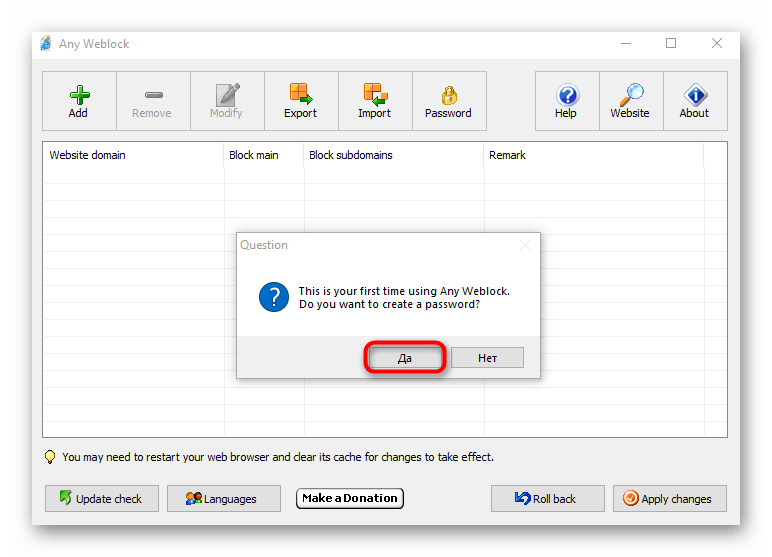
- При первом запуска софта будет предложено установить пароль. Сделайте это обязательно, чтобы посторонние пользователи не смогли получить доступ к управлению Any Weblock.
- Откроется форма создания ключа доступа. Здесь укажите сам пароль, подтвердите его и выберите секретный вопрос с ответом, чтобы в случае чего восстановить доступ.

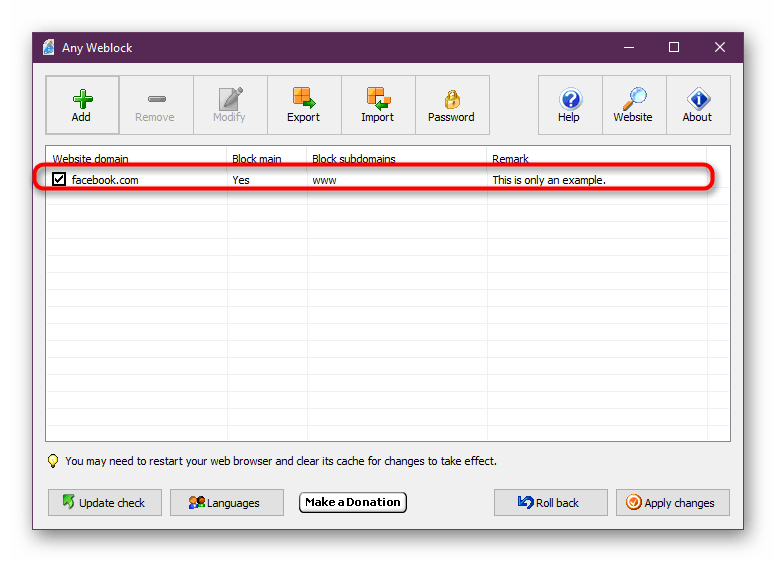
- Затем щелкните по кнопке «Add» для добавления адресов.

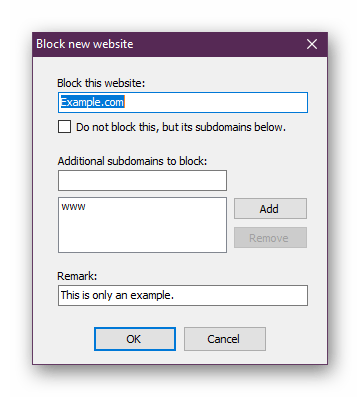
- Используйте соответствующую форму для ввода адреса, субдоменов и описания.
- После веб-ресурс сразу будет добавлен в список. Снимите с него галочку, если хотите убрать блокировку.
- По завершении кликните по «Apply changes», чтобы внести все изменения и применить ограничения.
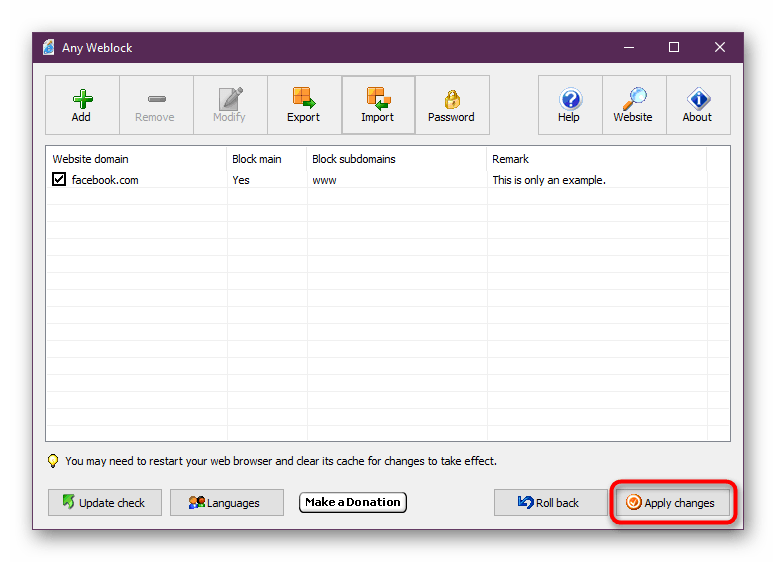
После рекомендуется проверить, вступили ли в силу настройки. Теперь другие пользователи не смогут удалить Any Weblock и получить доступ к этой программе, соответственно, блокировку сайтов обойти будет довольно проблематично.
Если ни один из предложенных выше вариантов вам по каким-либо причинам не подходит, советуем ознакомиться с другими подобными программами, которые описаны в отдельной статье на нашем сайте. Управление такими инструментами практически такое же, как вы видели выше, поэтому с пониманием не должно возникнуть никаких проблем даже у начинающих юзеров.
Способ 3: Редактирование файла «hosts»
В операционной системе Windows присутствует встроенный файл под названием «hosts». Он играет роль текстового объекта, хранящего в себе информацию о доменных именах, которые используются при трансляции в сетевые адреса. Если вы самостоятельно в этом файле укажете несуществующий IP для какого-либо сайта, то при его открытии происходит перенаправление, не позволяющее корректно использовать данный ресурс. Мы рекомендуем использовать изменение этого объекта в том случае, если вы не хотите скачивать дополнительные средства для решения поставленной задачи. Дополнительно следует учитывать, что блокировка будет распространяться абсолютно на все браузеры, включая Google Chrome.
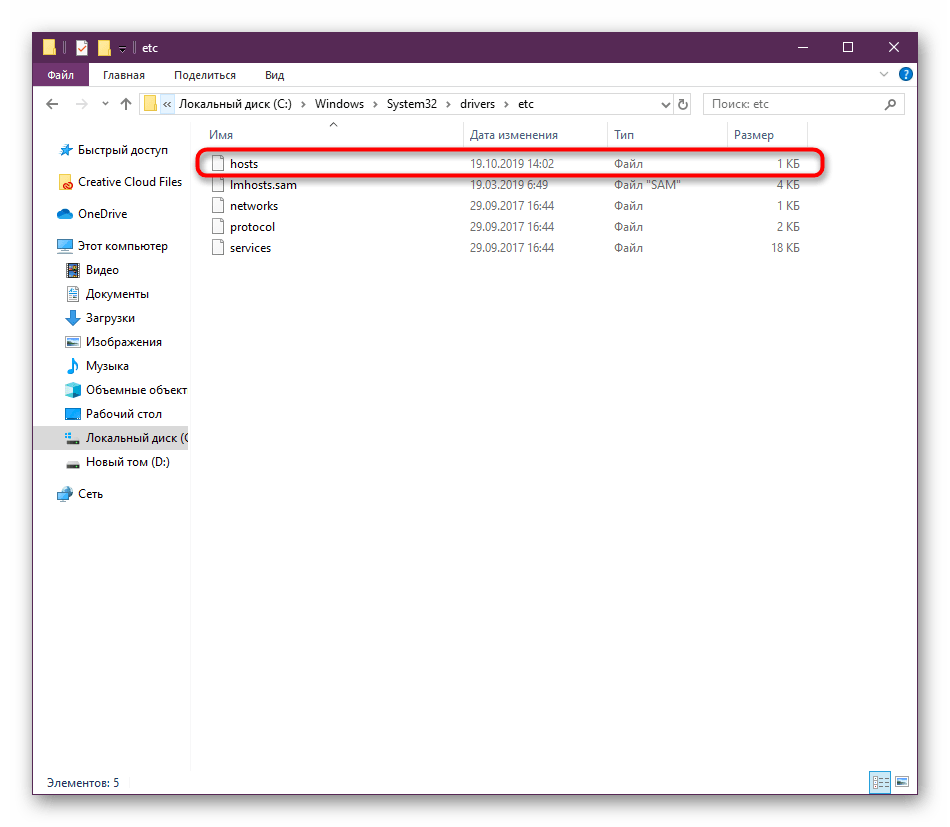
- Перейдите по пути C:\Windows\System32\drivers\etc , чтобы оказаться в корне папки, где и хранится тот самый файл.

- Отыщите «hosts» и кликните по нему дважды левой кнопкой мыши.
- В появившемся окне «Каким образом вы хотите открыть этот файл?» выберите удобный текстовый редактор или стандартный «Блокнот».

- Опуститесь в самый низ содержимого, где напишите 127.0.0.1 , нажмите на клавишу Tab и укажите адрес сайта для блокировки.
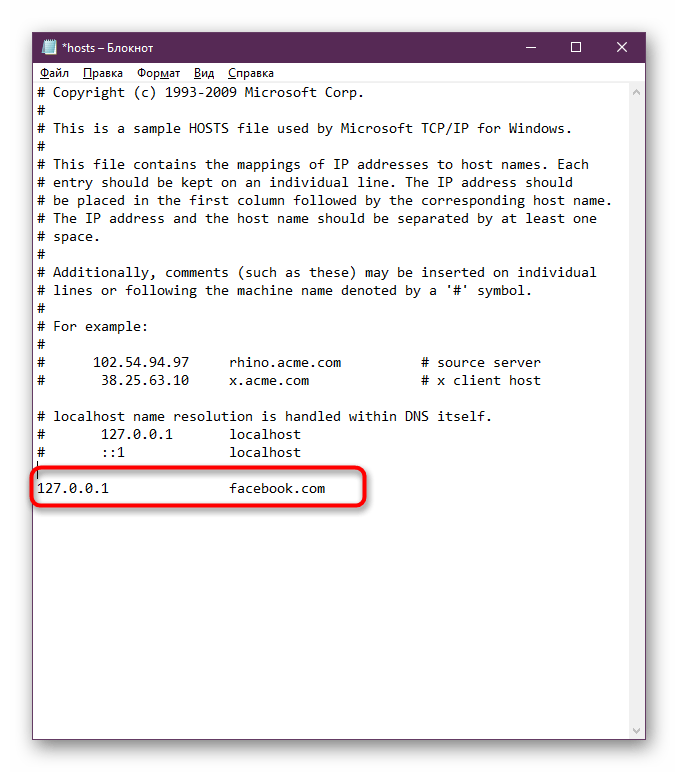
- Для большей надежности рекомендуется добавить дополнительные строки с другими возможными адресами сайта, а также ключевое слово *.название_сайта.* для блокировки по нему.

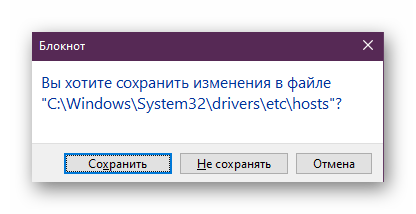
- После используйте горячую клавишу Ctrl + S для сохранения изменений.
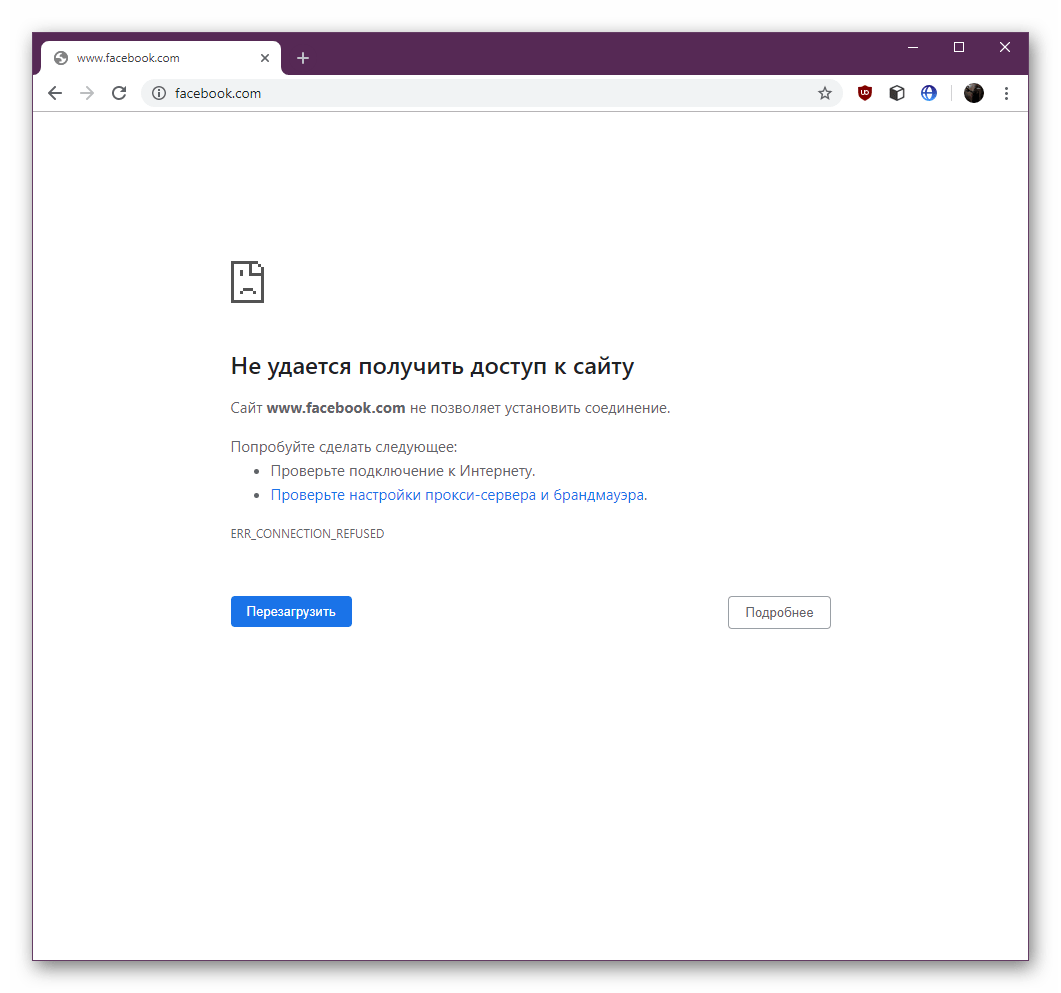
- Откройте браузер и проверьте эффективность выполненных действий.
Недостаток этого метода заключается в том, что если пользователь зайдет под учетной записью администратора, то он сможет самостоятельно отредактировать файл, и блокировка будет снята. Из-за этого возникает надобность создания отдельного профиля с пониженным уровнем доступа. Развернуто об этом читайте в материале далее.
Как видите, методов блокировки веб-ресурсов в Google Chrome существует большое количество, но каждый из них имеет определенный алгоритм необходимых для выполнения действий и будет оптимальным в определенных ситуациях, поэтому пользователю следует изучить все их, чтобы выбрать подходящий.
Как заблокировать неподходящие сайты в «Windows 10»?
Пользователи могут управлять доступом к веб-сайтам и ограничивать список разрешенных сетевых ресурсов, которые дети могут посещать при работе в операционной системе «Windows 10». И далее в данном руководстве мы подробно покажем, как произвести подобную операцию.

Как создать семейную учетную запись в «Windows 10»?
Чтобы создать семейную учетную запись в операционной системе «Windows 10», пользователям предстоит воспользоваться простым пошаговым алгоритмом упорядоченных действий, представленным далее.
Краткое примечание. Если пользователи уже настроили семейную учетную запись в «Windows 10» с помощью соответствующих инструментов, то необходимо пропустить, предлагаемые на данном этапе, инструкции и продолжить следовать пошаговому алгоритму по обеспечению веб-фильтрации, позволяющему заблокировать неподходящие веб-сайты, описанному в следующем разделе.
Откройте любым удобным или наиболее комфортным способом приложение «Параметры», предоставляющее непосредственный доступ ко всем основным настройкам служб и пользовательского интерфейса операционной системы «Windows». Например, нажмите на закрепленной «Панели задач» в нижнем левом углу рабочего стола на кнопку «Пуск», представленную в виде схематического изображения проекции «окна», и откройте главное пользовательское меню «Windows». В левой боковой статичной вертикальной ленте управления наведите курсор на схематическое изображение «сложной шестеренки».

Система мгновенно отобразит отдельную всплывающую панель, на которой нажмите левой кнопкой мыши на связанный с изображением раздел «Параметры», и востребованное приложение будет незамедлительно открыто.

Или в основной панели пользовательского меню, применяя для перемещения ползунок полосы прокрутки или колесо вращения компьютерной мыши, отыщите, в перечне представленных на компьютере системных служб и приложений сторонних разработчиков, и выберите раздел «Параметры», также позволяющий мгновенно выполнить запуск востребованного одноименного приложения.

Также можно использовать универсальный метод запуска любых приложений, заключающийся в задействовании возможностей поисковой службы. Нажмите на закрепленной «Панели задач» на кнопку «Поиск», исполненную в виде схематического изображения «лупы» и откройте поисковую панель. В изменяемом поле введите фразу «Параметры», и после вывода разнообразных результатов выберите в разделе «Лучшее соответствие» искомый вариант. Или нажмите на кнопку «Открыть», расположенную в правом боковом меню управления панели и востребованное приложение «Параметры» будет немедленно отображено.

В окне запущенного приложения, используя при необходимости описанные стандартные способы перемещения по вложенному содержимому, отыщите и щелкните левой кнопкой мыши вкладку «Учетные записи».

На новой открывшейся странице отмеченной вкладки перейдите в левой боковой панели в раздел «Семья и другие пользователи».
В связанной правой боковой панели в разделе «Ваша семья» нажмите на индикативный раздел управления «Добавить члена семьи».

Ответственной службой операционной системы «Windows 10» будет запущено отдельное окно «Учетная запись Майкрософт», позволяющее выполнить востребованную процедуру. В разделе «Добавить участника или организатора?» установите в связанной ячейке параметра «Добавить участника» индикатор выбора («точку») для соответствующего выделения.

Укажите существующий адрес электронной почты ребенка в подготовленном изменяемом поле, для которого создается собственная учетная запись.
Совет. Если адреса у нового участника нет, то нажмите на текстовую ссылку «Создать адрес электронной почты для ребенка» и следуя предлагаемым инструкциям на экране зарегистрируйте соответствующий почтовый ящик, который в дальнейшем будет связан с данной детской учетной записью.
Нажмите на кнопку «Далее». На завершающей странице окна нажмите на кнопку «Подтвердить».

Затем нажмите на кнопку «Закрыть».
После выполнения представленного пошагового алгоритма упорядоченных действий, для ребенка будет создана стандартная учетная запись с ограниченным доступом, и новый участник сможет сразу же выполнить вход и перейти к ее содержимому. Однако пользователи не смогут управлять детской учетной записью, пока не будет завершен процесс присоединения к основной учетной записи пользователей-администраторов. В электронном письме, пришедшем на вновь созданную детскую или указанную пользователем электронную почту, необходимо принять приглашение, отправленное в процессе создания учетной записи, путем нажатия на кнопку «Accept Invitation» («Принять приглашение»).
После нажатия на указанную кнопку приглашения, новый участник также должен будет на новой странице нажать на кнопку «Sign in and join» («Войдите и зарегистрируйтесь»), а затем на следующей связанной странице нажать на кнопку «Join the family» («Присоединиться к семье»), чтобы завершить регистрацию.
Как заблокировать сайты для детей в «Windows 10»?
Чтобы для детской учетной записи отфильтровать веб-сайты и результаты поиска, которые не подходят вследствие различных ограничений, пользователям необходимо следовать, предлагаемому далее, упорядоченному алгоритму простых пошаговых действий.
Запустите при помощи любого, представленного в предыдущем разделе, или посредством другого привычного способа системное приложение «Параметры» для прямого непосредственного доступа к востребованным пользовательским настройкам. Например, нажмите совместно комбинацию горячих клавиш «Windows + X» или щелкните правой кнопкой мыши по кнопке «Пуск», исполненной в виде схематической проекции «окна» и расположенной на закрепленной «Панели задач» в нижнем левом углу рабочего стола. В открывшемся всплывающем меню «Опытного пользователя» отыщите, среди доступных вариантов системных приложений и инструментов запуска соответствующих операций, и выберите раздел «Параметры» для мгновенного отображения окна востребованного одноименного приложения.

Или нажмите в правом нижнем углу рабочего стола на закрепленной «Панели задач» на кнопку «Центр уведомлений Windows», расположенную крайней справа. В представленной боковой вертикальной панели перейдите к расположению кнопок быстрого действия, которые в плиточной форме размещены в нижней части отображенной области уведомлений, и выберите кнопку «Все параметры».

В крайнем случае, используйте наиболее быстрый и прямой способ. Нажмите совместно комбинацию горячих клавиш «Windows + I» и приложение «Параметры» будет незамедлительно открыто напрямую, без других дополнительных действий.
На главной странице окна востребованного приложения, применяя при соответствующей потребности известные способы перемещения по вложенным элементам, отыщите и выберите вкладку «Учетные записи».
Перейдите в левой боковой панели отображенной вкладки на новой странице в раздел «Семья и другие пользователи», щелкнув по нему левой кнопкой мыши.
Затем в правой связанной боковой панели в разделе «Ваша семья» нажмите на текстовую ссылку «Управление семейными настройками через Интернет».

Совет. Пользователи всегда, при соответствующем желании, могут перейти к указанным семейным настройкам на странице своей учетной записи «Microsoft», указав в адресной строке собственного предпочитаемого веб-браузера следующий сетевой адрес (прямая ссылка на сторонний ресурс: https://account.microsoft.com/family/about?ref=w10familysett. ).
В разделе детской учетной записи отыщите на ленте управления и нажмите на кнопку «Дополнительные параметры», для отображения панели вложенного скрытого меню.
В представленной всплывающей панели выберите параметр «Ограничения на содержимое», представленный соответствующей текстовой ссылкой.

На следующей ответственной странице, используя ползунок полосы прокрутки или колесо вращения компьютерной мыши, отыщите, среди представленных элементов настройки, раздел «Просмотр веб-страниц». В связанном содержимом обнаруженного раздела установите переключатель «Блокировать недопустимые веб-сайты» в положение «Вкл.» (цветовая окраска графического тумблера будет изменена с нейтрального серого на активный зеленый цвет), позволяющий предотвратить несанкционированный просмотр детьми запрещенного содержимого удаленных ресурсов посредством активации функции, обеспечивающей соответствующую безопасность.

Во вложенном дополнительном разделе «Всегда разрешать» в изменяемом поле «Добавьте веб-сайт, который требуется разрешить» введите ссылку на удаленный сетевой ресурс, обладающий, по мнению пользователей, безопасным содержимым для внесения его в список, доступных для посещения, сайтов. Например, «disney.com».
Нажмите на кнопку управления «+» (визуально повторяющую математический символ «плюс») в изменяемом поле после ввода сетевого адреса ресурса, чтобы подтвердить ссылку.

Повторите описанные шаги «№ 8» и «№ 9», чтобы добавить в список разрешенных ресурсов другие безопасные сайты.
(Необязательно). Установите в связанной ячейке параметра «Разрешать только эти веб-сайты» индикатор выбора («галочку»), чтобы полностью блокировать переход на любой другой веб-сайт в сети «Интернет».
В следующем вложенном разделе «Всегда запрещать» укажите в изменяемом поле «Добавить веб-сайт, который требуется запретить» потенциально небезопасный или не соответствующий персональным пользовательским критериям безопасности удаленный сетевой «Интернет-ресурс», осуществлять переход и полноценное взаимодействие с которым данная учетная запись возможности иметь не будет. Например, «facebook.com», «twitter.com», «youtube.com» и т.д.
Также используйте для сохранения введенных нежелательных адресов веб-сайтов кнопку управления «+», расположенную в правом конце изменяемой панели и представленную схематическим изображением математического символа «плюс».

(Необязательно). Дополнительно в разделе «Всегда запрещать» добавьте к заблокированному списку сайтов прямые ссылки на сетевые страницы известных поисковых систем, таких как «google.com», «yahoo.com» и «duckduckgo.com», за исключением доверенной службы «Bing».

Подсказка. При настройке веб-фильтрации рекомендуется также блокировать поисковые системы, чтобы не допустить отображения неподходящих результатов для детей в итоговой выдаче. Ограничение содержимого лучше всего работает с сервисом «Bing», установленным в качестве поисковой системы по умолчанию, который также позволит получить безопасные изображения, заблокировав неподходящие результаты при соответствующем обращении.
Повторите шаги «№ 12», «№ 13» и при необходимости «№ 14», чтобы добавить другие подобные сайты в запрещающий список.
После выполнения представленного упорядоченного алгоритма простых пошаговых действий, ребенок-участник ограниченной детской учетной записи, после подтвержденного входа в систему на своем компьютерном устройстве, сможет использовать веб-браузер «Microsoft Edge» для доступа к сети «Интернет», но сетевые ресурсы, открытые для посещения, будут ограничены заданными фильтрами, которые пользователи применили в семейных настройках своих персонализированных организационных учетных записях «Microsoft».
Если дети попытаются открыть веб-сайт, не входящий в список «Всегда разрешать», дополнительно закрепленный активным параметром «Разрешать только эти веб-сайты», или захотят перейти на сетевой ресурс из списка «Всегда запрещать», то содержимое таких сайтов загружено и отображено не будет. Однако они увидят возможность запросить у пользователей-администраторов разрешение на доступ к заблокированному ресурсу, которое, при соответствующем желании, установившие правила пользователи могут подтвердить по электронной почте.
В случае, когда на компьютерном устройстве установлено несколько веб-браузеров, таких как «Google Chrome» или «Mozilla Firefox», ответственная служба операционной системы «Windows 10» автоматически их заблокирует. Кроме того, поскольку семейная локальная запись использует стандартный тип учетной записи, дети не смогут загружать и устанавливать какие-либо дополнительные приложения, что практически полностью исключает любую возможность для обхода заданных веб-фильтров.
Как заблокировать доступ к сайту
Невозможно представить себе количество сайтов, находящихся на широких просторах всемирной паутины. Естественно, тематика информационных ресурсов самая разнообразная, потому как всё, что имеет место в реальной жизни, находит своё отражение и на веб-страницах.
Бывают такие вопросы, которые неуместно, неприлично или незаконно обсуждать, точно также существуют сайты, просмотр которых нежелателен или запрещён:

Запретный плод всегда сладок, но его употребление ведет к плачевным последствиям. Ограничения не всегда должны быть одинаковыми для всех, ведь одна и та же информация может быть по-разному воспринята различными посетителями. Именно поэтому вопрос, как заблокировать сайт для определенной группы пользователей, встаёт « ребром ».
Но решения об ограничении доступа к информационным ресурсам принимают люди, а их мнение не всегда полностью совпадает со здравым смыслом. Поэтому не менее остро встает вопрос, как заходить на заблокированные сайты. Обо всём этом и пойдёт речь в данной статье.
Кому блокировать доступ?
Ограничение – это достаточно относительное понятие. Доступ к некоторым ресурсам блокируется лишь для определенной группы лиц или в определенное время. Чтобы разобраться с этим, следует выделить категории людей, для которых могут быть введены запреты. Также стоит упомянуть тех, кто вводит данные ограничения.
- Сам себе режиссер. Все понимают, что необходимо добиваться самодисциплины, но немногие знают как. Заблокировать доступ к сайту, постоянные посещения которого мешают продуктивной деятельности – это решение радикальное, но верное. Люди, научившиеся говорить себе «нет», обычно достигают того, к чему стремятся;
- Детям не обо всём на свете. Мудрые родители забоятся о том, как заблокировать нежелательные сайты для своего чада. Запрещенные тематики – это индивидуальный выбор каждого. Кто-то не хочет, чтобы его ребёнок увлекался онлайн-играми, а кто-то против боёв без правил. Но, как правило, ограничение распространяется только лишь на сайты для взрослых с известным содержанием;
- В рабочее время заниматься делами. Существуют, конечно, звери-начальники, которые требуют абсолютной тишины и сложенных на столе рук. Но в большинстве случаев, ограничения начинают вводить после регулярного наблюдения следующей картины: сотрудники всем своим видом демонстрируют усердную работу, а вместо этого на компьютере проходит напряженная переписка или просмотр развлекательных сайтов;
- Всем жителям этой страны. Существуют такие информационные ресурсы, содержание которых вынуждает отечественные государственные органы вводить запреты. Эти заблокированные сайты в России недоступны, однако в других странах могут быть официально разрешены.
Государство начеку
В нашей стране за онлайн-цензуру отвечает Роскомнадзор, который еженедельно пополняет список заблокированных сайтов. Если ресурс имеет отношение к одной из следующих тематик, то у него есть отличные шансы оказаться среди запрещенных.
- Пропаганда употребления наркотиков. Население должно быть здоровым, поэтому государство тщательно отслеживает любые попытки поощрения страшной зависимости;
- Расизм и экстремизм. Если информационный ресурс разжигает неприязнь и стимулирует агрессию, он обязан попасть в реестр запрещенных;
- Порнографические материалы, в создании которых участвовали несовершеннолетние. В функционировании индустрии для взрослых не должны принимать участие дети;
- Самоубийства. Материалы, которые развивают у людей с неустойчивой психикой суицидальные наклонности, безусловно, входят в список недопустимых;
- Информация, опубликованная без соблюдения авторских прав. В свое время некоторые люди позаботились о том, чтобы юридически зафиксировать собственные достижения, а закон должен действовать везде, в том числе и в интернете;
- Темы, находящиеся под запретом в связи с политикой государства. Интриги на высшем уровне – это тема, которую вряд ли можно раскрыть в рамках данной статьи, поэтому единственное, что можно сделать – принимать всё так, как есть.
Список сайтов, заблокированных Роскомнадзором можно посмотреть, введя соответствующий запрос в поисковике:

Можно воспользоваться и официальным ресурсом по адресу: eais.rkn.gov.ru :

Ознакомление со списком запрещенных ресурсов поможет не допустить использования нежелательных словосочетаний на своих веб-страницах. При просмотре реестра следует обращать внимание на то, почему содержимое сайта заблокировано, ведь очень часто одна из вышеописанных тематик упоминается случайно или в переносном значении.
Если же владельцы веб-ресурса устраняют недоразумение, сайт выводится из списка запрещенных без каких-либо последствий. Важно учиться на чужих ошибках, которые предшественники совершили в огромном количестве.
Как блокировать доступ?
Как уже стало понятно, ограничение доступа вводится для различного количества людей ( от одного до всех ). Именно поэтому используются разнообразные механизмы блокировки, а некоторые из них приведены ниже.
- Закрыть доступ к нежелательному сайту ( сайтам ) на конкретном компьютере. Способов ограничить доступ для одного пользователя достаточно много. Можно воспользоваться возможностями браузера или же слегка отредактировать содержимое файла hosts в папке etc . Как попасть туда и что делать дальше, будет подробнее описано далее;
- Блокирование нежелательных IP-адресов на интернет-шлюзе. С помощью этого способа можно запретить доступ к сайтам для многих пользователей сразу;
- Изменение параметров прокси-сервера. Можно запретить использование некоторых слов в названиях сайтов, охватив таким образом широкий спектр нежелательных ресурсов;
Как заблокировать сайт на компьютере
Представим, что вас ужас как достал надоедливый ВКонтакте, который мешает заниматься действительно важными и полезными делами. Поэтому вы решили вычеркнуть его из своей жизни. Порыв достоин уважения, нужно только знать, как правильно действовать.
Если ввести в адресную строку браузера магическое vk.com , увидим привычную картину:

Для того чтобы заблокировать сайт на своем компьютере, необходимо знать, как войти в систему в качестве администратора. Чтобы это осуществить в Windows 7 , нужно зайти в меню « Пуск », кликнуть правой кнопкой мыши по « Компьютер » и перейти в « Управление ». Откроется следующее окно:
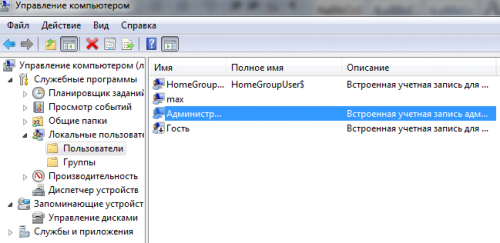
Переходим к « Локальные пользователи » — « Пользователи » — кликаем правой кнопкой мыши по « Администратор » и выбираем « Свойства »:

В открывшемся окне снимаем галочку с « Отключить учетную запись » и закрываем все окна.
Заходим в « Пуск », ищем « Завершение работы » и нажимаем « Сменить пользователя ». Войдя как администратор, переходим на диск С , там ищем папку Windows , заходим в system32 , находим папку drivers , а в ней выбираем каталог etc . Нам нужен файл hosts :

Открываем его в блокноте:

Для того чтобы заблокировать доступ к сайту, вводим его доменное имя и прописываем перед ним следующую конструкцию:

Теперь попытка убить время будет встречена препятствием в виде белого экрана. Можно, конечно, пойти в обход правил и выставить все настройки в исходное состояние, но тут уж стоит надеяться на всепобеждающую лень.
Как зайти на заблокированный сайт
Есть люди, которые придумывают и устанавливают запреты, а есть те, которые эти запреты нарушают. Ограничения не всегда справедливы, и очень часто пользователи вполне резонно хотят получить возможность зайти на тот или иной запрещенный сайт.
Для открытия заблокированных сайтов можно подать иск в суд, но если доступ требуется немедленно, в ход идут другие методы и средства. Ниже перечислены лишь некоторые из них.
- Режим «Турбо». Чтобы получить возможность просматривать запрещенные страницы, Opera предлагает ускоренный режим загрузки страниц. Такая возможность присутствует и в Яндекс.Браузере ;
- Установка специальных плагинов. Для пользователей Google Chrome предусмотрен плагин Stealthy , который позволяет осуществить подключение как бы из другой страны. Для Firefox предусмотрен аналогичный плагин для тех, кто не знает, как открыть заблокированный сайт в этом браузере;
- Прокси-серверы, которые маскируют настоящий IP-адрес;
- Tor. При использовании браузера Tor невозможно определить, откуда осуществляется доступ к интернет-ресурсу.
Таким образом, необходимо блокировать посещение определенных сайтов, так как существуют недопустимые тематики и преступные виды деятельности. Доступ к некоторым интернет-ресурсам можно ограничить как на одном компьютере, так и для всех пользователей в стране.
Безусловно, существуют способы обойти любые ограничения, нужно только знать – как. Зайти на заблокированный сайт можно, однако следует всегда иметь собственную голову на плечах, ведь нарушение запретов – это круто, но в большинстве случаев запреты существуют не просто так.
Путешествуя по просторам интернета, следует соблюдать разумную осторожность, как и при любой другой деятельности.