«Хотите разрешить загрузки», или как в Safari на Mac отключить запрос на скачивание файлов
Разработчики операционных систем Apple постоянно заботятся об улучшении их безопасности. Пользователи macOS не могли не обратить внимание на появление дополнительного диалогового окна, которое появляется при любой попытке скачать с помощью браузера Safari что-либо из Интернета.

С одной стороны, такая мера действительно повышает уровень безопасности системы – пользователь лишний раз задумается, что именно он скачивает. С другой стороны, все новые и новые системные окна откровенно отвлекают пользователя от непосредственной работы за компьютером. Да и быстрая смена вкладок может привести к тому, что подтверждение требуемой загрузки просто окажется незамеченным. Для тех пользователей, кто готов пожертвовать частью безопасности ради ускорения работы, браузер Safari дает возможность в настройках отказаться от появления таких запросов.
Как в Safari на Mac отключить запрос на скачивание файлов с определенного сайта?
1. Откройте браузер Safari и перейдите в его настройки. В этом поможет строка меню или сочетание клавиш ⌘Cmd + , (запятая)

2. Перейдите на вкладку «Веб-сайты» и в боковом меню слева найдите раздел «Загрузки».

3. В правой части окна будут показаны сайты, с которых недавно пользователь скачивал один или несколько файлов. Можно изменить параметры каждого ресурса, разрешив скачивать с него без какого-либо дополнительного подтверждения, оставив стандартную политику запроса или вообще запретив скачивание в случае небезопасности сайта.

Как в Safari на Mac отключить запрос на скачивание файлов для всех сайтов?
Браузер позволяет изменить свое поведение и сразу для всех сайтов, в том числе и для тех, которых еще нет в списке. Для этого измените параметр «При посещении других веб-сайтов», расположенный справа внизу. Если ему присвоить значение «Разрешить», то Safari уже не будет больше задавать никаких вопросов при попытке скачать что-либо.
Что значит нажмите разрешить для загрузки песни
Почему Firefox вместо закачки файла предлагает «нажмите . Разрешить»?

- «Настройки» => «Приватность и защита» => секция «Разрешения» => опция «Блокировать всплывающие окна». Если эта опция активирована, попробуйте снять галку и посмотрите, что получится.
- В той же секции => пункт «Уведомления» => жмите «Параметры». Вылезет всплывающее окно со списком ресурсов, которым запрешён показ уведомлений. Очистите список. В этом же окне внизу есть опция «Блокировать новые запросы на отправку вам уведомлений». Если стоит галка, — снимите.
- Проверьте версию своего браузера. Бывает, что давно не обновляемые браузеры выкидывают этакие кунштюки. Ежели браузер старый — обновите, чего уж тут.
- Откройте Internet Explorer.
- Нажмите значок шестеренки Сервис в правом верхнем углу, а затем выберите Свойства браузера.
- Перейдите на вкладку Безопасность.
- В окне зоны выберите Интернет.
- Теперь нажмите кнопку Другой и прокрутите вниз до Загрузка.
- Убедитесь, что в пункте Скачивание файла установлен переключатель Включить.
- Далее нажмите кнопки Применить и ОК.
- Перезапустите Internet Explorer и проверьте, помогает ли это.
- Откройте Internet Explorer.
- Нажмите кнопки на клавиатуре ALT + X и в открывшемся окне выберите Свойства браузера.
- Перейдите вкладку Дополнительно, а затем нажмите кнопку Сброс.
- Установите галочку на параметре Удалить личные параметры и нажмите кнопку Сброс.
- Перезапустите Internet Explorer и проверьте, помогло ли это решение.
Cookies are short reports that are sent and stored on the hard drive of the user’s computer through your browser when it connects to a web. Cookies can be used to collect and store user data while connected to provide you the requested services and sometimes tend not to keep. Cookies can be themselves or others.
There are several types of cookies:
- Technical cookies that facilitate user navigation and use of the various options or services offered by the web as identify the session, allow access to certain areas, facilitate orders, purchases, filling out forms, registration, security, facilitating functionalities (videos, social networks, etc..).
- Customization cookies that allow users to access services according to their preferences (language, browser, configuration, etc..).
- Analytical cookies which allow anonymous analysis of the behavior of web users and allow to measure user activity and develop navigation profiles in order to improve the websites.
So when you access our website, in compliance with Article 22 of Law 34/2002 of the Information Society Services, in the analytical cookies treatment, we have requested your consent to their use. All of this is to improve our services. We use Google Analytics to collect anonymous statistical information such as the number of visitors to our site. Cookies added by Google Analytics are governed by the privacy policies of Google Analytics. If you want you can disable cookies from Google Analytics.
However, please note that you can enable or disable cookies by following the instructions of your browser.
Для скачивания файла нажмите на кнопку разрешить
Пользователь работает на компьютере с установленной ОС Windows Server 2008 с браузером Internet Explorer 8.0. При попытке скачать любой файл из интернет он получает ошибку: «Текущая настройка безопасности не допускает загрузку этого файла» («Your current security settings do not allow this file to be downloaded»)
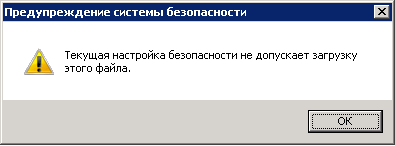
Так как человек работает с ограниченными правами (пользователь), в настройках обозревателя на закладке «Безопасность» невозможно изменить/настроить уровень безопасности для зоны «Интернет».
Причина
По умолчанию для снижения риска заражения компьютера вредоносным кодом через интернет на Windows Server 2008 в Internet Explorer заблокирована возможность загрузки файлов.
Решение
Чтобы разрешить скачивание файлов средствами Internet Explorer, необходимо внести изменения в реестр Windows:
1. Нажмите кнопку Пуск, выберите пункт Выполнить и введите в поле Открыть команду regedit.
2. Найдите и выделите следующий раздел реестра: HKEY_CURRENT_USERSoftwareMicrosoftWindowsCurrentVersionInternet Settingsones3
Изменяем параметр: 1803
Тип: REG_DWORD
Значение: 0 или 3
3: загрузка файлов запрещена (по умолчанию)
0: загрузка файлов разрешена
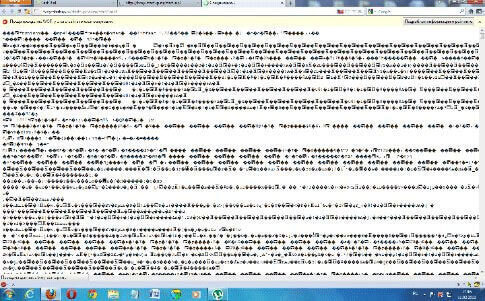
При попытке скачать файл, вместо начала загрузки файла может появиться страница, на которой находятся кракозябры (крякозябры, кроказябры). Такое, иногда, случается при попытке скачать файл с веб-страницы.
В эпоху стремительно развивающегося Интернета, все больше пользователей компьютера пользуются широкими возможностями, которые он нам доставляет. В Интернете на многих сайтах находятся файлы предназначенные для скачивания посетителями этих сайтов.
У нас есть возможность скачать аудио и видео файлы, какие-то другие файлы, размещенные в Интернете к себе на компьютер. Понравившаяся мелодия, обучающий видео ролик, какой-нибудь документ, размещенный в Интернете, все это можно скачать к себе на компьютер.
Существуют разные способы скачивания файлов из Интернета. Для этого используются различные программы, а также расширения для браузеров.
Причины возникновения проблемы кракозябров
Кракозябры, обычно, появляются при попытке загрузки файлов при самом простом способе скачивания из Интернета. Это прямая ссылка находящаяся на каком-нибудь сайте. При нажатии на нее, обычно это слово: «скачать», происходит скачивание выбранного файла на ваш компьютер.
Но, иногда, бывают ситуации, что файлы с веб-страницы не загружаются. При попытке скачать файл, вы нажимаете, обычно, на слово «скачать», а в результате, на странице своего браузера, получаете какой-то набор непонятных символов.
Такие символы называют кракозябры (крякозябры, кроказябры). Так на компьютерном жаргоне называют бессмысленный набор символов, получаемый после неправильного перекодирования текста.
Почему не скачиваются файлы? Обычно, это связано с браузерами и их настройками. Браузер пытается открыть этот файл как обыкновенную интернет страницу. В результате на странице получаются «кракозябры» в виде набора букв и символов.
Что же делать дальше? Эта проблема решается очень просто.
Для того, чтобы скачать нужный файл по ссылке, размещенной на веб-странице, необходимо сделать следующее.
Решение проблемы с кракозябрами
Вы находитесь на веб-странице, и видите ссылку на загрузку с нужным вам файлом. Для скачивания этого файла по ссылке, вам потребуется навести курсор мыши на эту ссылку, обычно на выражение «скачать файл» или «скачать видео», или что-то тому подобное, а затем кликнуть правой кнопкой мыши по этой ссылке.
После этого, открывается контекстное меню. В контекстном меню вам нужно выбрать пункт «Сохранить объект как…», а затем нажать на левую кнопку мыши.
Это действие также может быть выполнено с помощью одновременного нажатия на клавиатуре на клавиши «Ctrl» + «Shift» + «S».
Далее открывается окно Проводника, в котором вам необходимо выбрать место сохранения файла, например, Рабочий стол, или какая-то другая папка, присвоить имя этому файлу (или оставить файлу имя, данное ему по умолчанию).
Затем необходимо нажать на кнопку «Сохранить». После этого начинается скачивание файла на ваш компьютер.
Теперь файлы, скачиваемые из Интернета, без проблем будут загружаться на ваш компьютер, и вы забудете о такой проблеме при скачивании, как кракозябры.
Выводы статьи
При ошибках браузера, на открытой веб-странице отображаются непонятные буквы и символы, называемые кракозябрами. Часто это происходит при скачивании файлов в интернете. Есть способ решить эту проблему.
Как скачать файл если появляются кракозябры (видео)
Услуги
Связанные услуги:
Для того, чтобы включить скачивание файлов в браузере Internet Explorer в VPS на Windows, нужно:
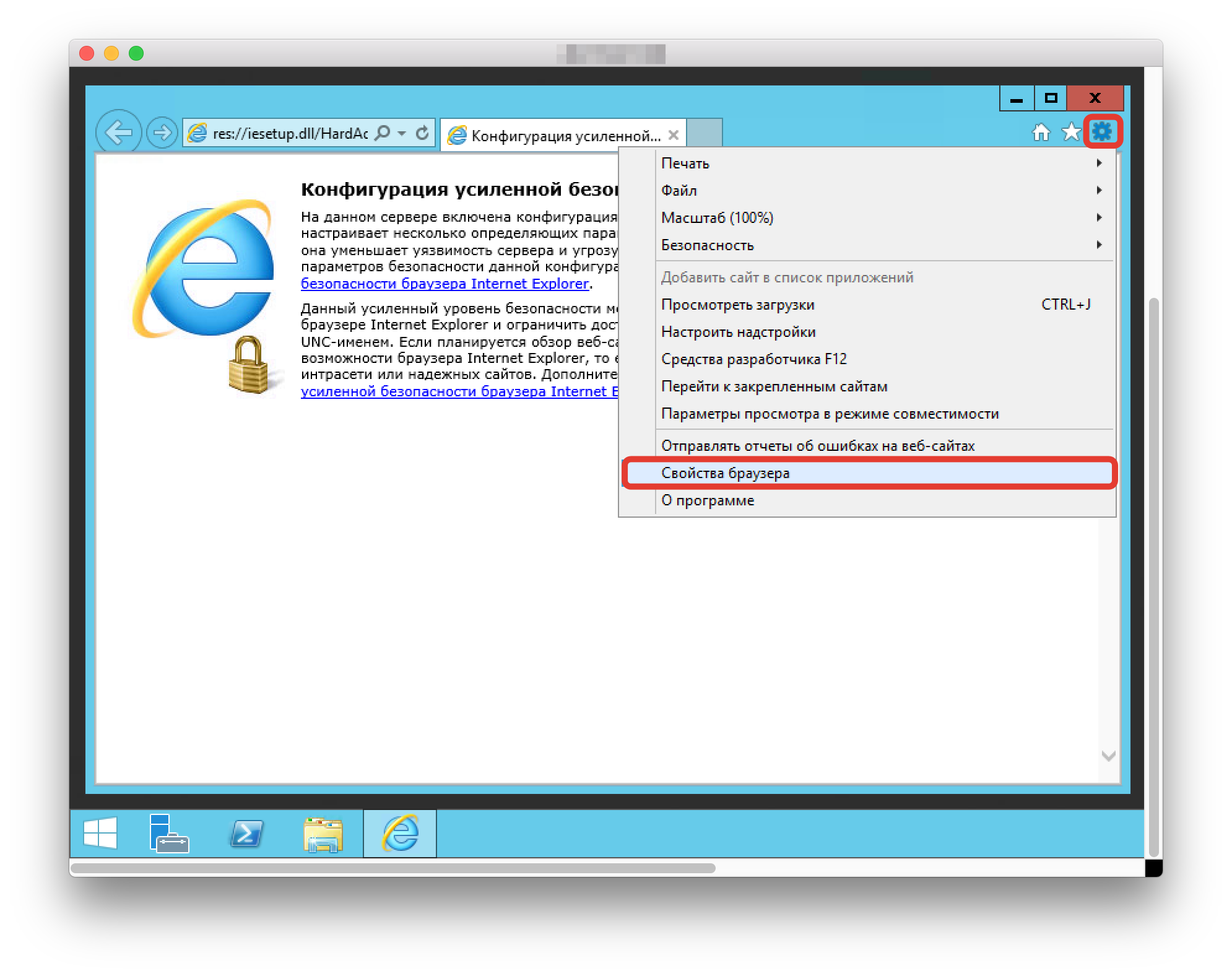
1) Открыть браузер, нажать на шестеренку в правом верхнем углу и выбрать из меню “Свойства браузера”.
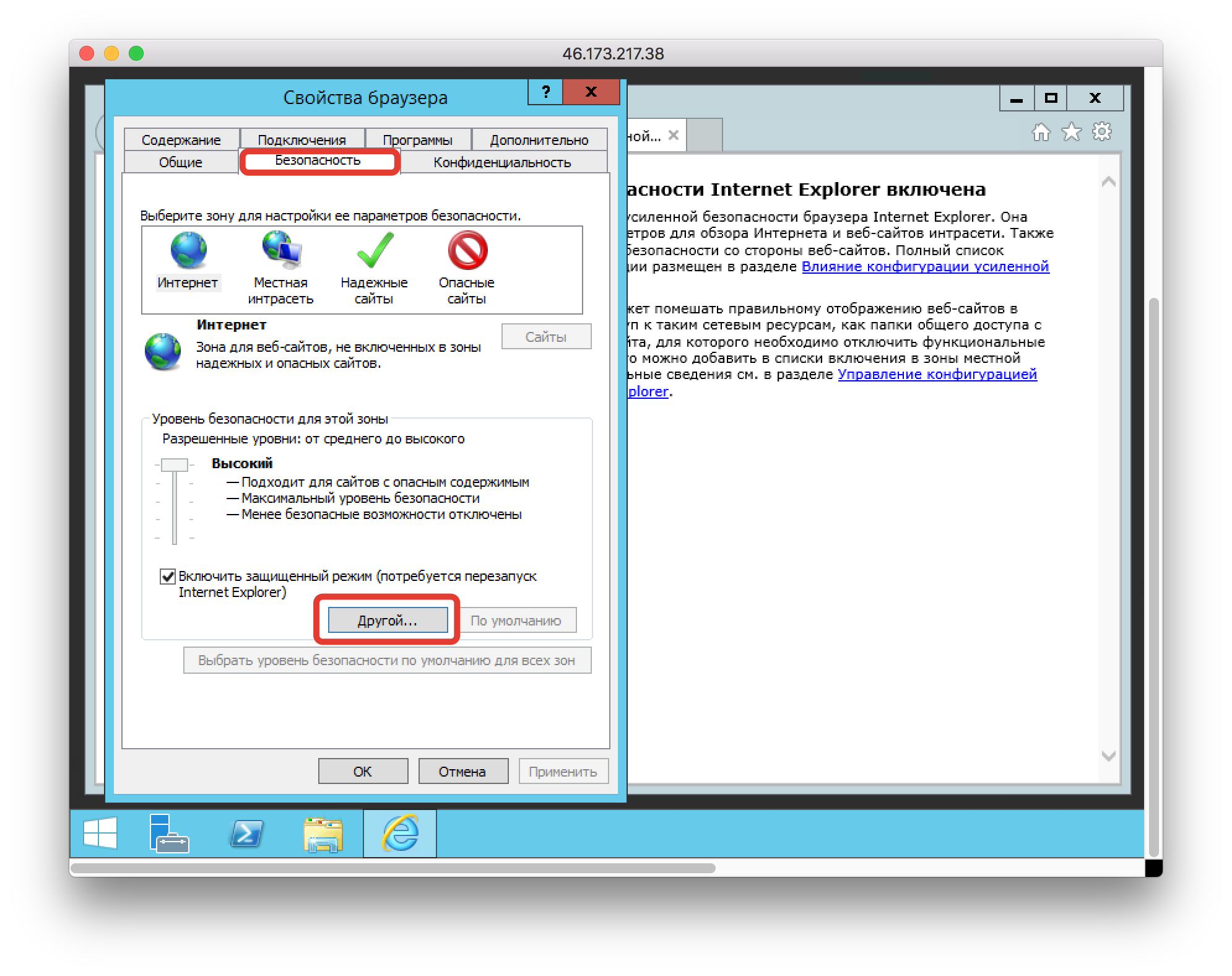
2) Перейти на вкладку “Безопасность” и нажать кнопку “Другой”.
3) Найти пункт “Скачивание файла” и нажать кнопку “Включить”, а потом “ОК”.
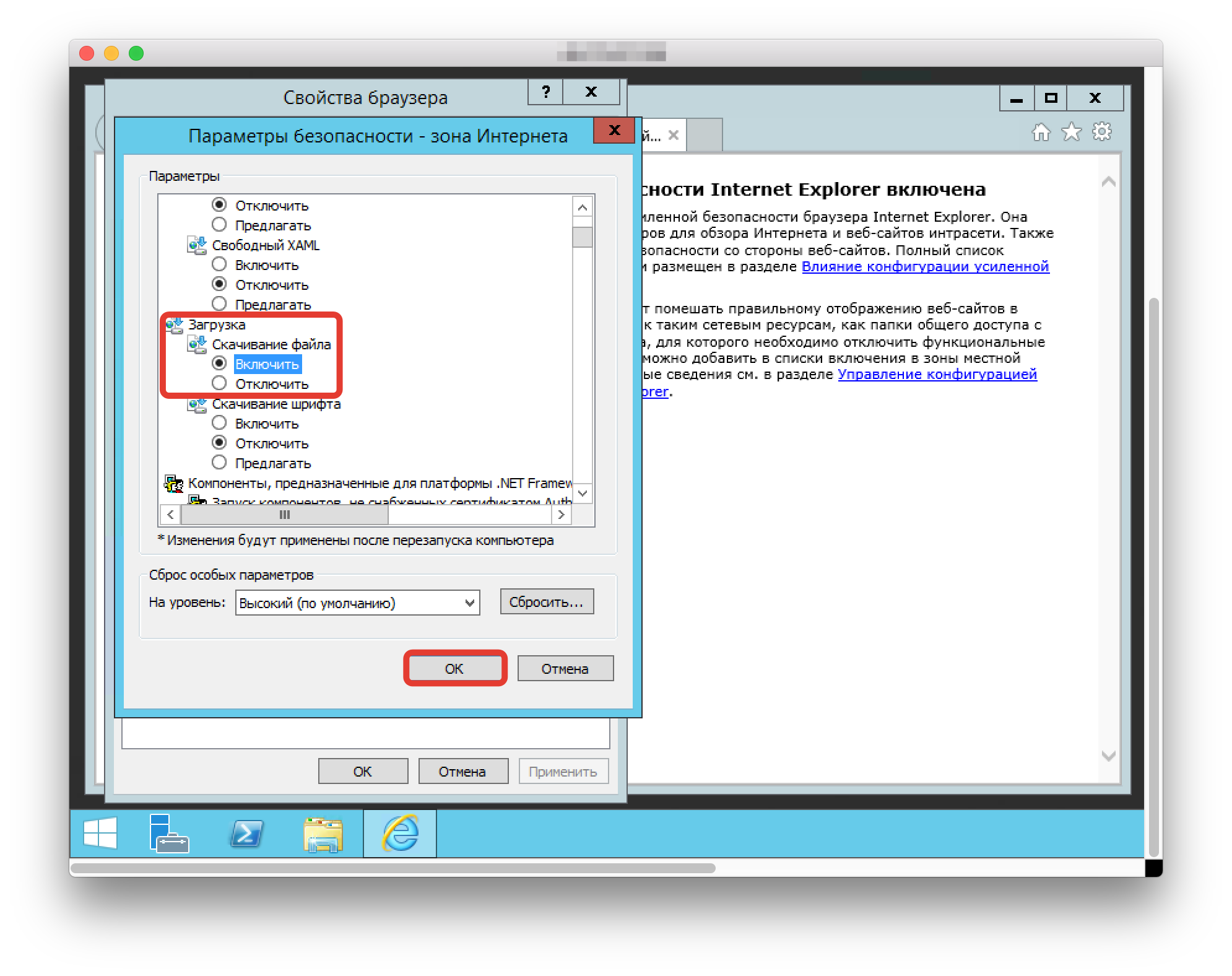
4) Далее появляется всплывающее меню, которое подтверждает внесенные изменения. Нажимаете “Да”.
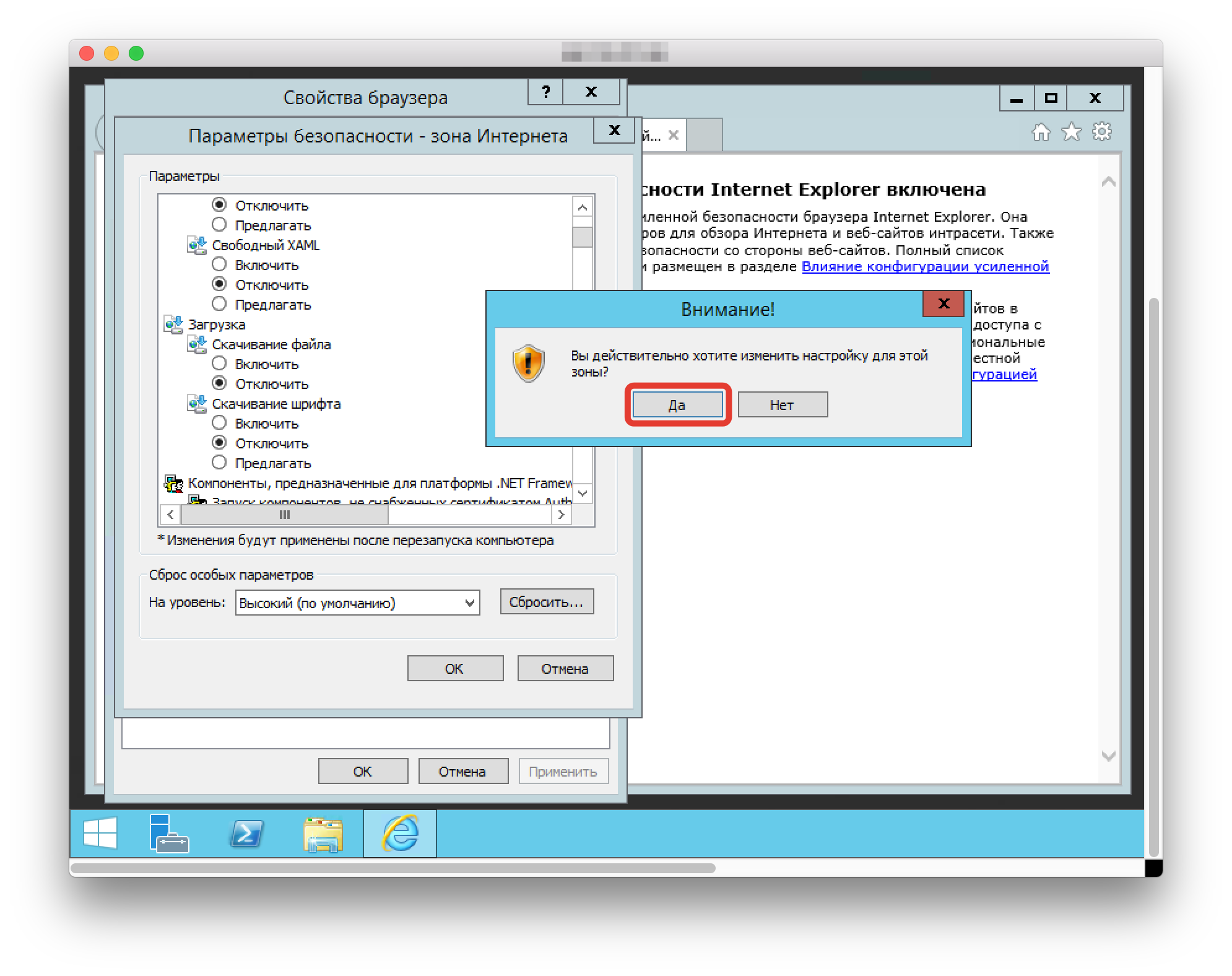
5) Далее жмете кнопку “Применить” и “ОК”. Если у вас правильно сохранились настройки, можно скачивать файлы. Если Internet Explorer не дает скачивать файлы, проверьте сохранение настроек, которые вы изменили по предыдущим пунктам меню.
Chrome не скачивает файлы? Как обойти блокировку загрузок по HTTP
Если вы установили Chrome 86, который вышел 6 октября, то могли заметить, что некоторые файлы не скачиваются в браузере. При клике по ссылке для загрузки ничего не происходит. Chrome не отображает какое-либо предупреждение и не объясняет, что происходит в таких случаях. При проверке страницы загрузок искомый файл не обнаруживается.
Подобное поведение браузера может вызывать путаницу среди пользователей, ведь они ожидают старта загрузки после клика по ссылке.
В начале 2020 года компания Google объявила, что будет блокировать контент, который передается по незащищенному протоколу HTTP, если исходная страница использует HTTPS. Компания решила развертывать новую функцию поэтапно, постепенно добавляя новые типы файлов для блокировки. Исполняемые файлы, такие как .exe и .bat стали блокироваться в первую очередь с выходом Chrome 86. Будущие версии Chrome будут блокировать даже неисполняемые файлы, такие как файлы форматов PDF, ZIP или JPG.
Пользователям доступен всего один способ для проверки блокировки загрузки. Для этого нужно воспользоваться инструментами разработчика.
- Выберите Меню > Дополнительные инструменты > Инструменты разработчика.
- В интерфейсе инструментов разработчика выберите Console.
- Chrome покажет красное предупреждение «Mixed Content» для заблокированных загрузок. Сообщение отображается на английском языке:
The site at was loaded over a secure connection, but the file at was redirected through an insecure connection. This file should be served over HTTPS. This download has been blocked.
Ниже приведен скриншот подобного предупреждения.

Теперь становится ясно, что именно произошло и каким образом вы можете скачать требуемый файл.
Прямо сейчас самый простой вариант загрузить файл — это щелкнуть правой кнопкой мыши ссылку для загрузки и выбрать опцию Сохранить ссылку как. . Когда вы это сделаете, загрузка будет выполнена.
Обратите внимание, что некоторые ссылки для скачивания, например реализованные на JavaScript, не будут работать с данным способом.
Есть и другие варианты, и возможно, что Google будет блокировать загрузку с помощью щелчка правой кнопкой мыши в будущем:
- Используйте другой браузер для загрузок. Имейте в виду, большинство браузеров на Chromium будут следовать реализации Google и будут блокировать небезопасные загрузки. На данный момент такие браузеры, как Firefox, Яндекс.Браузер, Internet Explorer, Brave, Vivaldi, новый Edge или Opera, разрешают загрузку.
- Воспользуйтесь менеджером загрузок. Такие программы, как Internet Download Manager, uGet или Xtreme Download Manager, позволяют скачивать файлы из HTTP-источников. Неизвестно, будут ли браузерные плагины и расширения поддерживать такие загрузки. С другой стороны, вы всегда сможете скопировать URL-адрес с помощью опции контекстного меню и вручную вставить его в менеджер загрузок.
Текущая реализация блокировки небезопасных загрузок в Chrome имеет существенный недостаток — отсутствие ясности и информационной прозрачности. Пользователи, которые не знают об инструментах разработчика, не узнают, почему файл не может быть загружен в Chrome. Обход правой кнопки мыши может работать лишь непродолжительное время, и многие пользователи могут не идентифицировать его как единственный вариант в Chrome для загрузки заблокированных файлов. Вместо этого обязательно должно отображаться четкое предупреждение с возможностью откатить действие, так как пользователи должны контролировать браузер, а не наоборот.
А что вы думаете по поводу текущей реализации блокировки небезопасных загрузок в Chrome?