Mi osd utility что это
Xiaomi Mi Air 13 — установка и настройка win7

Драйвера (в том числе и под win 7) и тюнинг системы по одному из очень неплохих ноутбуков на данный момент.
Ну что можно сказать — по цене, материалам и производительности на данный момент у данного ноутбука конкурентов нет. Вообще.
Тему почитать можно тут, там же тема о том, где выгодно купить как его, так и аксессуары.
Я же расскажу про установку windows 7 на него, а так-же небольшой тюнинг ее под данный ноут.
Windows 10 встает на него вообще без проблем с оригинальными драйверами, которые можно взять тут.
Далее речь про window 7, ибо 10-ка это УГ (ИМХО).
Установка windows
Установка не тривиальна, так как ноутбук имеет SSD, драйверов от которого в стандартном паке windows 7 нет.
Желательно до установки windows в BIOS включить AHCI-режим — почему — смотрите раздел по тюнингу SSD ниже.
По этому делаем по так:
- качаем бесплатную утилиту Rufus
- создаем ей загрузочную флешку из образа windows 7
- интегрируем туда драйвера контроллера USB 3.0 утилитой от Intel
если Вы используете образ от известного M0nkus, то этот шаг можно пропустить — туда уже интегрированы драйвера от Intel - в корень флешки в отдельную папку samsung разархивируем драйвера NVMe для SSD от Samsung
- перегружаем (или включаем) ноутбук, удерживая F2 — попадем в BIOS, там нужно установить загрузку с флешкаи в режиме Legacy Mode
можно попытаться перейти в загрузку не через настройки BIOS, а через Boot Menu — вместо F2 удерживать F12 - после запуска установщика, указать что есть специальные драйвера и выбрать там с корня флешки папку samsung
- далее диск увидится и можно с ним нормально работать
Ну а теперь а после установки windows начнется пляска с драйверами.
Желательно сразу же поставить DotNet Framework и все важные обновления для win7.
Ставиться все это будет мучительно долго и печально — но тут ничего не сделаешь.
Ну а дальше, собственно, полный пак драйверов, лично мной собранный и проверенный.
Драйвера для Xiaomi Air 13 для windows 7 и windows 10
Кратко — все что в корне архива — это драйвера под windows 10 — если работать на ней, то нужно поставить только их и на папку WIN7 не обращать внимание.
А вот для семерки алгоритм таков — ставите сначала все что запустится из корня, кроме TouchPad и VGA . Некоторые драйвера не запустятся, заявив что система не совместима — ничего страшного — пропускаем их и не обращаем внимание.
После этого ставим все из папки WIN7 , за исключением _not_needed_ (если у Вас не встанет ACPI — только тогда пробуем его поставить отсюда, ибо это старая версия), IntelManagementEngine (аналогично) и Synaptics .
После перезагрузки ставим Synaptics — это драйвер тачпада и перегружаемся — далее можно с танцами его настраивать.
Теперь, в диспетчере устройств должны отсутствовать неопределнные устройства, плюс — работать клавиша Fn.
Обязательно проверьте все журналы windows — в них не должно быть никаких ошибок, если возникают — ищите ошибку в гугле по коду и устраняйте ее
Далее — сказать, что у Synaptics все настраивается через жопу — это мило промолчать.
По-этому прикладываю свои танцы с бубнами в виде reg-файла, где сделано следующее:
| клик / короткий тап одним пальцем | клик левой клавишей мышки |
| клик / короткий тап двумя пальцами | клик правой клавишей мышки |
| клик / короткий тап тремя пальцами | клик средней клавишей мышки |
| зоны автоскролла | настроены на правый и нижний край |
| акселерация | включена |
| движение при упирании в край тачпада | включено |
| жесты | отключены |
Что-то из этого можно было настроить напрямую в GUI Synaptic-а, что-то — только через реестр.
Если у Вас будут еще интересные профили «под себя» — присылайте — добавлю в коллекцию.
Для того, чтобы настройки тачпада применились — не обязательно перегружаться — достаточно выйти из системы через Win + L и снова войти. Не спрашивайте почему так — но времени это экономит много.
Клавиатура
По-умолчанию F-ки настроены как мультимедийные клавиши, и для их основного функционала требуется нажимать их совместно с Fn .
Однако, если Вы хотите, чтобы F-ки были F-ками — нажмите один раз Fn + ESC , обратно — точно также.
Выбранный режим запоминается и после перезагрузки остается таким же.
За него и Fn и доп. клавиши отвечает утилита MI OSD Utility — она должна быть установлена в системе.
Тюнинг SSD под windows 7
Можно ничего из описанного здесь не делать, однако если замарачиваться — можно чуть продлить жизнь своему диску.
чтобы проверить включен он или нет fsutil behavior query disabledeletenotify должно вернуть DisableDeleteNotify = 0
Некоторые моменты здесь спорны, но тем не мене ни к чему плохому все это не приведет + все эти опции обратимы.
У меня они активированы все кроме отключения спящего режима.
Mi osd utility что это
Chipset: Click here to download
Intel_ME: Click here to download
SerialIO: Click here to download
Intel_VGA: Click here to download
NV_VGA: Click here to download
iRST_SATAonly: Click here to download
DPTF: Click here to download
Audio: Click here to download
Intel_WLAN: Click here to download
BT: Click here to download
Power management optimization: Click here to download
OSD: Click here to download
MI APP: Click here to download
Mi Notebook 14 Horizon Drivers & APP:
Chipset: Click here to download
Intel_ME: Click here to download
SerialIO: Click here to download
Intel_VGA: Click here to download
NV_VGA: Click here to download
iRST_SATAonly: Click here to download
DPTF: Click here to download
Audio: Click here to download
WLAN: Click here to download
BT: Click here to download
Power management optimization: Click here to download
OSD: Click here to download
Mi APP: Click here to download
Mi Notebook 14 Horizon & Mi Notebook 14 India software packages:
Mi Service: Click here to download
MiSmartShare: Click here to download
MiSupport: Click here to download
OSD: Click here to download
Mi osd utility что это
Друзья, спешим вас обрадовать, что проблем с драйверами на Xiaomi Mi Notebook Air не было и не будет, все они находятся в свободном доступе в сети интернет, скачать их может каждый и в любой удобный момент времени.
Для вашего удобства мы решили разместить их на нашем сайте в разделе техническая поддержка, а также продублировать в этой небольшой статье.
(Newly installed system, you can download all the drivers package)
Как вы можете видеть, на данный момент присутствует весь необходимый набор драйверов для корректной работы устройства, а также для адекватного взаимодействия со сторонней орг-техникой и прочей компьютерной периферией.

Xiaomi позаботились о своих пользователях и о комфортном взаимодействии с Xiaomi Mi Notebook Air. Мелочь, а приятно, что компания только выпустив продукт сразу начала налаживать его стабильную работу со всеми внешними устройствами, а также дала возможность пользователям самим решать какие драйвера и в каком порядке использовать при установке новой системы, или переустановке старой.
К слову, в Xiaomi Mi Notebook Air изначально используется последняя доступная к скачиванию Windows 10!
Драйвера (в том числе и под win 7) и тюнинг системы по одному из очень неплохих ноутбуков на данный момент.
Ну что можно сказать – по цене, материалам и производительности на данный момент у данного ноутбука конкурентов нет. Вообще.
Тему почитать можно тут, там же тема о том, где выгодно купить как его, так и аксессуары.
Я же расскажу про установку windows 7 на него, а так-же небольшой тюнинг ее под данный ноут.
Windows 10 встает на него вообще без проблем с оригинальными драйверами, которые можно взять тут.
Далее речь про window 7, ибо 10-ка это УГ (ИМХО).
Установка windows
Установка не тривиальна, так как ноутбук имеет SSD, драйверов от которого в стандартном паке windows 7 нет.
Желательно до установки windows в BIOS включить AHCI-режим – почему – смотрите раздел по тюнингу SSD ниже.
По этому делаем по так:
- качаем бесплатную утилиту Rufus
- создаем ей загрузочную флешку из образа windows 7
- интегрируем туда драйвера контроллера USB 3.0 утилитой от Intel
если Вы используете образ от известного M0nkus, то этот шаг можно пропустить – туда уже интегрированы драйвера от Intel - в корень флешки в отдельную папку samsung разархивируем драйвера NVMe для SSD от Samsung
- перегружаем (или включаем) ноутбук, удерживая F2 – попадем в BIOS, там нужно установить загрузку с флешкаи в режиме Legacy Mode
можно попытаться перейти в загрузку не через настройки BIOS, а через Boot Menu – вместо F2 удерживать F12 - после запуска установщика, указать что есть специальные драйвера и выбрать там с корня флешки папку samsung
- далее диск увидится и можно с ним нормально работать
Ну а теперь а после установки windows начнется пляска с драйверами.
Желательно сразу же поставить DotNet Framework и все важные обновления для win7.
Ставиться все это будет мучительно долго и печально – но тут ничего не сделаешь.
Ну а дальше, собственно, полный пак драйверов, лично мной собранный и проверенный.
Драйвера для Xiaomi Air 13 для windows 7 и windows 10
Кратко – все что в корне архива – это драйвера под windows 10 – если работать на ней, то нужно поставить только их и на папку WIN7 не обращать внимание.
А вот для семерки алгоритм таков – ставите сначала все что запустится из корня, кроме TouchPad и VGA . Некоторые драйвера не запустятся, заявив что система не совместима – ничего страшного – пропускаем их и не обращаем внимание.
После этого ставим все из папки WIN7 , за исключением _not_needed_ (если у Вас не встанет ACPI – только тогда пробуем его поставить отсюда, ибо это старая версия), IntelManagementEngine (аналогично) и Synaptics .
После перезагрузки ставим Synaptics – это драйвер тачпада и перегружаемся – далее можно с танцами его настраивать.
Теперь, в диспетчере устройств должны отсутствовать неопределнные устройства, плюс – работать клавиша Fn.
Обязательно проверьте все журналы windows – в них не должно быть никаких ошибок, если возникают – ищите ошибку в гугле по коду и устраняйте ее
Далее – сказать, что у Synaptics все настраивается через жопу – это мило промолчать.
По-этому прикладываю свои танцы с бубнами в виде reg-файла, где сделано следующее:
| клик / короткий тап одним пальцем | клик левой клавишей мышки |
| клик / короткий тап двумя пальцами | клик правой клавишей мышки |
| клик / короткий тап тремя пальцами | клик средней клавишей мышки |
| зоны автоскролла | настроены на правый и нижний край |
| акселерация | включена |
| движение при упирании в край тачпада | включено |
| жесты | отключены |
Что-то из этого можно было настроить напрямую в GUI Synaptic-а, что-то – только через реестр.
Если у Вас будут еще интересные профили «под себя» – присылайте – добавлю в коллекцию.
Для того, чтобы настройки тачпада применились – не обязательно перегружаться – достаточно выйти из системы через Win + L и снова войти. Не спрашивайте почему так – но времени это экономит много.
Клавиатура
По-умолчанию F-ки настроены как мультимедийные клавиши, и для их основного функционала требуется нажимать их совместно с Fn .
Однако, если Вы хотите, чтобы F-ки были F-ками – нажмите один раз Fn + ESC , обратно – точно также.
Выбранный режим запоминается и после перезагрузки остается таким же.
За него и Fn и доп. клавиши отвечает утилита MI OSD Utility – она должна быть установлена в системе.
Тюнинг SSD под windows 7
Можно ничего из описанного здесь не делать, однако если замарачиваться – можно чуть продлить жизнь своему диску.
| включить TRIM | до установки windows в BIOS включить AHCI режим |
чтобы проверить включен он или нет fsutil behavior query disabledeletenotify должно вернуть DisableDeleteNotify = 0
попытаться включить из командной строки: fsutil behavior set disabledeletenotify 0
правая клавиша мышки «Мой компьютер» » «Управление» » «Службы» » «Windows Search» отключить
правая клавиша мышки «Мой компьютер» » «Свойства» » «Дополнительный параметры системы» » вкладка «Дополнительно» » в «Быстродействие» «Параметры» » «Дополнительно» » «Изменить» » убрать галку с «Автоматически выбирать объем файла подкачки», затем «Без файла подкачки» » «Задать» » «ОК»
HKEY_LOCAL_MACHINESYSTEMCurrentControlSetControlWMIAutologgerReadyBoot , ключ Start = 0
browser.cache.disk.enable = false (Chrome / Firefox набрать в адресной строке about:config )
Некоторые моменты здесь спорны, но тем не мене ни к чему плохому все это не приведет + все эти опции обратимы.
У меня они активированы все кроме отключения спящего режима.
Роман Загребин объяснил, почему не стоит тратить деньги на лэптоп Xiaomi.
Xiaomi создала себе репутацию производителя дешевых товаров с лучшим соотношением цены и качества.
Их смартфоны действительно рвут всех конкурентов в бюджетной ценовой категории. Но горькая для фанатов правда заключается в том, что кроме недорогих смартфонов у компании практически нет действительно достойных продуктов.
Лучшее подтверждение этого тезиса – Mi Notebook Air. Ноутбук, который не только совершенно не тянет на часто применяемый в его отношении ярлык “Убийца MacBook”, но и не выглядит адекватным предложением на рынке Windows-лэптопов.
Mi Notebook Air – пример очень поверхностного подхода к наполнению своего продукта. Как и со смартфонами, Xiaomi тут старается выставить наилучшие спецификации в ценовой категории, но мало того, что с задачей не справляется, так еще и прекрасно демонстрирует, почему такая тактика не работает для ноутбуков.
Даже при беглом взгляде на мелочи весь маркетинговый пафос, окружающий Mi Noteook Air, рушится, как биржа Битконнект на прошлой неделе.
Рассказываю подробно. Речь пойдет о ревизии 2017 года, последней на данный момент.
Внешний вид и корпус
Mi Notebook Air сделан из алюминия. Это единственное, что объединяет его с MacBook. Выглядит он при этом максимально непримечательно. Вернее, просто серо.
Серый – не только как эпитет, а даже буквально. В сером цвете выполнены крышка, внутренняя часть корпуса, клавиши, даже надписи на них. На корпусе нет ни одного контрастного элемента.

Ноутбук будто специально сделан так, чтобы не выделяться и воспринимается как одно мутное серое пятно.
Китайцы даже не наклеили свой логотип на крышку. Лучше бы лого убирали со смартфонов, а тут скорее кажется, что производитель стеснялся. Странный, очень трусливый подход к дизайну.
Посмотрите, например, насколько круче смотрится XPS 9370 в белом корпусе из кевлара.

Или один из красивейших ноутбуков на рынке – Razer Blade Stealth:

Даже HP Spectre 360 выглядит значительно интереснее посредственного китайского ноута:

Но дизайн – далеко не единственный минус ноутбука. Качество сборки тоже значительно уступает прямым конкурентам.
При сильном нажатии на клавиатуру корпус скрипит и прогибается вовнутрь. Петля позволяет раскрывать экран одной рукой, но со временем становится менее тугой, за счет чего экран начинает гулять. А еще в ноутбуке, вероятно, худшая на рынке система отвода тепла, о чем я расскажу подробно чуть позднее.
Экран
В Mi Notebook Air стоит обычная FullHD IPS панель с довольно низкой максимальной яркостью. У всех конкурентов есть опции QHD или даже 4K-дисплеев, но в Xiaomi считают, что обычному пользователю четкие шрифты и детальные фото не нужны, поэтому единственный вариант – такая же панель, которую HP, Dell и Sony ставят в ноутбуки за 500-600 долларов.
Экран покрыт Gorilla Glass, при этом опции с тачскрином нет – еще одно упущение, потому что некоторым Windows-юзерам это реально важно.
Железо
Xiaomi позиционирует Mi Notebook Air как устройство, на котором можно как поработать, так и поиграть. Для этого в ноутбуке установлен видеочип MX150, который по заверениям разработчика позволяет играть в современные игры при определенном снижении настроек.
Здесь особенно хорошо раскрывается поверхностность подхода к производству этого лэптопа. В Xiaomi очень хотели, чтобы на бумаге их ноутбук выглядел лучше всех. При этом результаты в реальной жизни их особо не волновали.
Ноутбук настолько греется, что кажется, будто его даже не тестировали. Щели для забора воздуха находятся снизу корпуса. Система охлаждения просто не справляется с двумя нагруженными чипами, поэтому при игровых сеансах на металлическом корпусе устройства можно жарить яичницу.
Процессор очень троттлит, а то преимущество в 25-30%, которое есть у MX150 перед топовыми встроенными решениями от Intel (вроде Iris 640), просто испаряется.
Зато ноутбук хорошо рекламировать.
Даже в сценариях, где не требуется работа видеочипа, девайс заметно нагревается в верхней части корпуса. Такое совершенно недопустимо для любого ультрабука.
Детали
При тщательном исследовании других компонентов тоже обнаруживается, что Xiaomi было наплевать на любые моменты, которые не упоминаются в листе со спецификациями.
Оперативной памяти в нормальной модели с 256 гигабайт SSD установлено 8 гигабайт.
Но все нижеперечисленное касается и моделей с 4 и 16ГБ. Частота работы – 2133, высокая.
При этом память распаяна на материнской плате (это ладно) и работает в одном канале. Это значит, что система функционирует так, будто установлена одна планка на 8 гигабайт, а не 2 на 4. Такая архитектура очень сказывается на скорости работы оперативной памяти. Подобного не встретить ни у одного конкурента: преимущество двухканального режима работы ОЗУ доходит до 30-35%, но в Xiaomi это никого не волновало.

Трекпад использует не гениальные драйвера Windows Precision, привычные для любого достойного ноутбука, а мерзкие ELAN. Если с драйверами Precision трекпады становятся похожими на MacBook, то с ELAN жесты будут работать нестабильно и с рывками, а курсор будет двигаться неравномерно и криво.
В трекпад встроили сканер отпечатков, но при этом камера не поддерживает Windows Hello для логина, который есть у всех нормальных конкурентов и объективно значительно удобнее. Для незнающих: Windows Hello – это как Face ID, только для ноутбука. Для поддержки рядом с камерой должен быть установлен инфракрасный прожектор. Тут ничего такого нет.
Самое смешное – время жизни от батареи. XPS 13 9370 с более мощным процессором и более ярким экраном позволяет пользоваться ноутбуком в браузере до 20 часов с FullHD-панелью, и до 14 с 4K-тачскрином.
Razer Blade Stealth живет 15 часов с FullHD-панелью и 10 c QHD-тачсчкрином. Здесь же ноутбук с тусклым FullHD-экраном, который является единственной опцией, выдает жалкие 7 часов. Это при использовании браузера и без включения видеочипа. В играх Mi Notebook Air продержится не более двух часов. По-настоящему позорный результат – последний гвоздь в гроб этого ноутбука.
Очевидно, что Xiaomi пытается сыграть на фанатах, которые просто по привычке будут пищать, что Mi Notebook Air – лучший ноутбук за свои деньги.

На Gearbest модель с 256 гигабайт SSD + 8 гигабайт ОЗУ выставлена за 1150$. Это совершенно безумная цена, если учитывать, что гениальный XPS 13 последней ревизии обойдется в 1200 баксов. Да, ноутбук хуже подходит для игр, но играть на 13-дюймовом гноме – идиотизм.
Во всем остальном продукт от Dell выше на три головы. Он более красивый, там установлен сильно более производительный процессор последнего поколения, а время жизни от батареи в три раза больше. А еще можно добавить 200 долларов и взять красивейший Razer Blade Stealth, который тоже ни в чем не уступит решению от Xiaomi.
Даже MacBook (1299$) находится в одной ценовой категории с этим недоразумением, о чем не подумает ни один человек, который увидит устройства рядом друг с другом. Для любителей комбинированных решений доступен Surface Laptop с бархатным корпусом и поддержкой стилуса (от 999$).

Производителей ноутбуков очень недооценивают, но сейчас там выходит больше интересных, оригинальных и смелых девайсов, чем на застоявшемся смартфонном болоте.
Xiaomi со своим серым пятном в виде Mi Notebook Air на этот рынок совсем не вписалась, выпустив крайне переоцененный девайс. Mi Notebook Air место на одной витрине вот с этим продуктом, ведь предназначение у товаров совершенно одинаковое.
Выбираем OSD для коптера
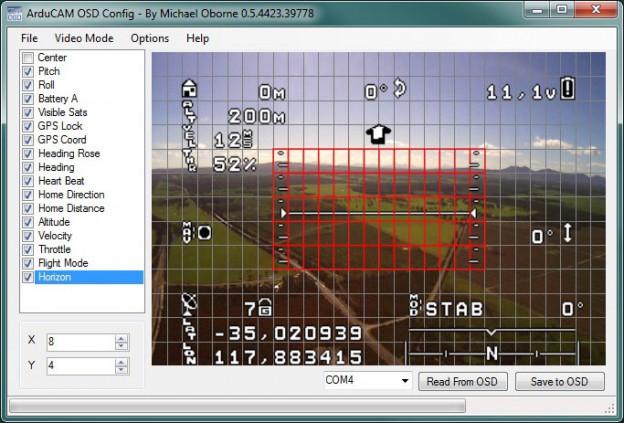
OSD — это полезное вспомогательное устройство для полетов по камере. В этой статье мы рассмотрим что такое OSD, как оно подключается к нашему FPV оборудованию, и, в заключении, обзор возможностей разных OSD.
Если у вас есть какие-то вопросы — дайте мне знать в комментариях.
Что такое OSD и какие у него преимущества
OSD значит On Screen Display — т.е. дисплей на экране или меню на экране (т.е. поверх основной картинки, как правило с камеры, отображается какая-то дополнительная информация, в основном текстовая). В нашем хобби OSD — это маленькая печатная плата, которая показывает полетные параметры поверх картинки с вашей камеры. Это позволяет следить за состоянием квадрокоптера прямо во время полета по камере.
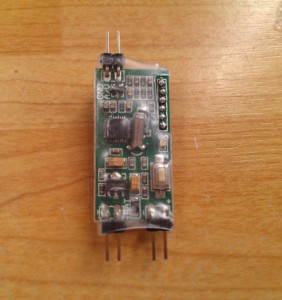
Если у вас есть соответствующие датчики и OSD, то вы сможете увидеть полетные данные прямо в видео очках или на мониторе, например напряжение аккумулятора, какой ток потребляют моторы и другая электроника, вашу высоту, координаты GPS и т.д.
Это делает полет по камере более безопасным, потому что вы видите уровень заряда аккумулятора, знаете когда нужно приземляться, какую дистанцию уже пролетели и в каком направлении нужно возвращаться.
OSD не обязательна для полетов по камере, но как вы можете видеть, оно чрезвычайно полезно. Большинство людей покупают как минимум SimpleOSD, чтобы видеть напряжение на аккумуляторе, это нужно для того, чтобы избежать переразряда (если вы летите далеко, то пищалку-сирену сигнализирующую о низком заряде батареи не слышно).
Типы данных которые можно отобразить при помощи OSD
На картинке показан наиболее частоиспользуемый набор данных при полетах по камере.
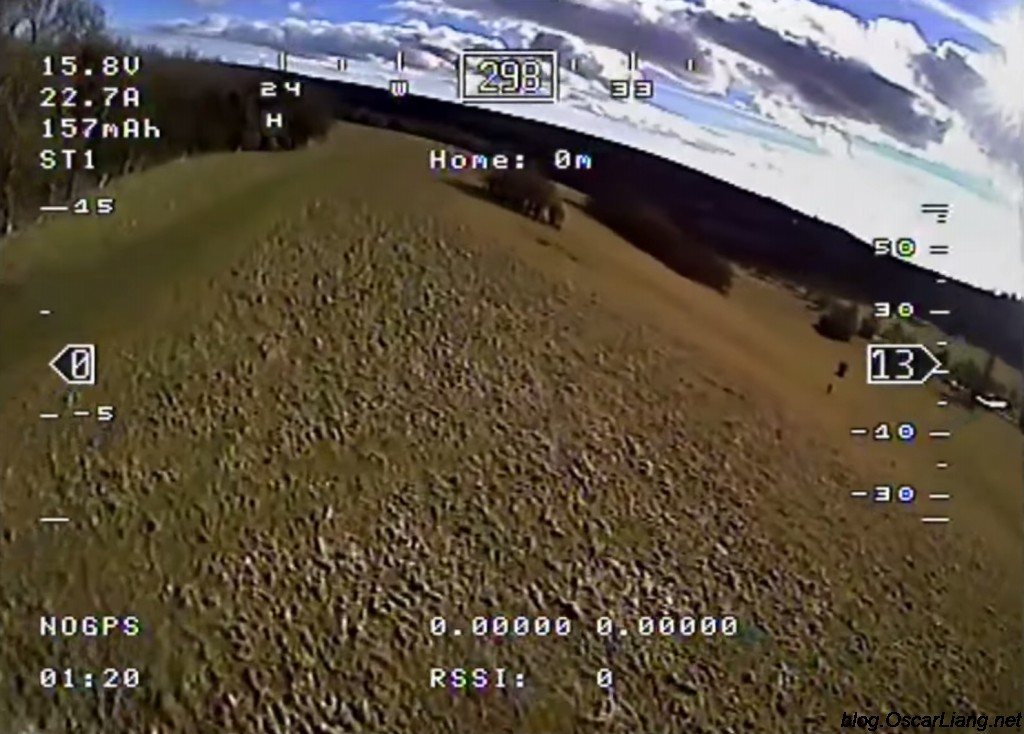
Таймер
В зависимости от типа вашего OSD, это может быть время полета (считая от момента взлета) или время работы (начиная с момента включения квадрокоптера). Некоторые OSD позволяют отображать несколько видов таймеров.
Напряжение аккумулятора
Практически все OSD позволяют показывать напряжение. Это наиболее важная информация при полете по камере, так что вы знаете когда нужно приземляться (я обычно приземляюсь, когда напряжение падает до 3.5В на ячейку)
Потребляемый ток
Если у вас есть датчик тока, тогда можно отслеживать какой ток потребляют моторы и какая емкость в мАч вашего аккумулятора уже потрачена.
RSSI — это индикация силы сигнала вашего передатчика, обычно показывается в виде процентов. Чем дальше вы улетаете, тем слабее будет сигнал, эта информация поможет узнать в какой момент вам следует повернуть назад.
RSSI — это выход с вашего приемника управления, обычно в формате PWM, так что возможно потребуется цифро аналоговый преобразователь и фильтр нижних частот.
Предупреждения
Некоторые OSD могут показывать разные сигналы тревоги, предупреждения, для этого вы как пользователь должны задать пороговые значения параметров, например напряжение аккумулятора, значение RSSI, и т.д.
Режим полета
Показывает текущий режим полета вашего коптера. Эта информация будет полезна, если вы часто переключаетесь между разными режимами, типа Loiter (зависание на месте), ручной режим, режим самовыравнивания, так что у вас не возникнет вопрос, в каком режиме сейчас коптер. Для этого придется подключить полетный контроллер к OSD.
Используя GPS вы получаете не только координаты дрона, но еще и его высоту (хотя она будет более точной, чем при использовании барометра или сонара). Благодаря хитрым вычислениям, мы сможете увидеть скорость относительно земли, расстояние до точки старта и ее координаты (графическое отображение направления в сторону точки старта — очень полезная штука, особенно если вы немного потерялись).
Горизонт
Виртуальный горизонт, поможет понять как дрон наклонен в пространстве.
Подключение OSD в камере, видео передатчику и полетному контроллеру
Я бы разделил все OSD на 3 типа:
- Автономные OSD
- OSD зависимые от полетного контроллера
- Гибридные
Автономные OSD подключаются только к камере и видеопередатчику, и не общаются с полетным контроллером. Иногда их можно подключить напрямую к GPS или другим датчикам, чтобы иметь доступ к их показаниям. Хороший пример этого типа — Skylark OSD (+GPS и датчик тока) и Super Simple OSD.
OSD зависимые от контроллера полагаются на данные только с полетного контроллера, обычно они приходят через последовательный порт (RX/TX). Само по себе OSD не делает ничего кроме отображения этих данных. MinimOSD с Hobbyking — это хороший пример такого типа OSD (если версия без модификаций, типа KV mod). Преимущество этого типа в том, что OSD использует данные полученные от датчиков контроллера, а значит эти данные использует и сам контроллер для упрощения управления и контроля. К то время как в случае автономных OSD, данные с датчиков подключенных к OSD не могут быть использованы полетным контроллером.
Гибридный тип OSD может использоваться как автономное OSD (с ограниченной функциональностью), а также может быть подключен к контроллеру для увеличения набора отображаемых полетных данных. MinimOSD с KV mod — отличный пример такого типа OSD: если используется как автономное, то можно увидеть только RSSI и напряжение, но когда оно подключено к контроллеру с GPS, тогда увидите текущий полетный режим, GPS координаты, высоту и т.д.
Дальше рассмотрим несколько вариантов подключения.
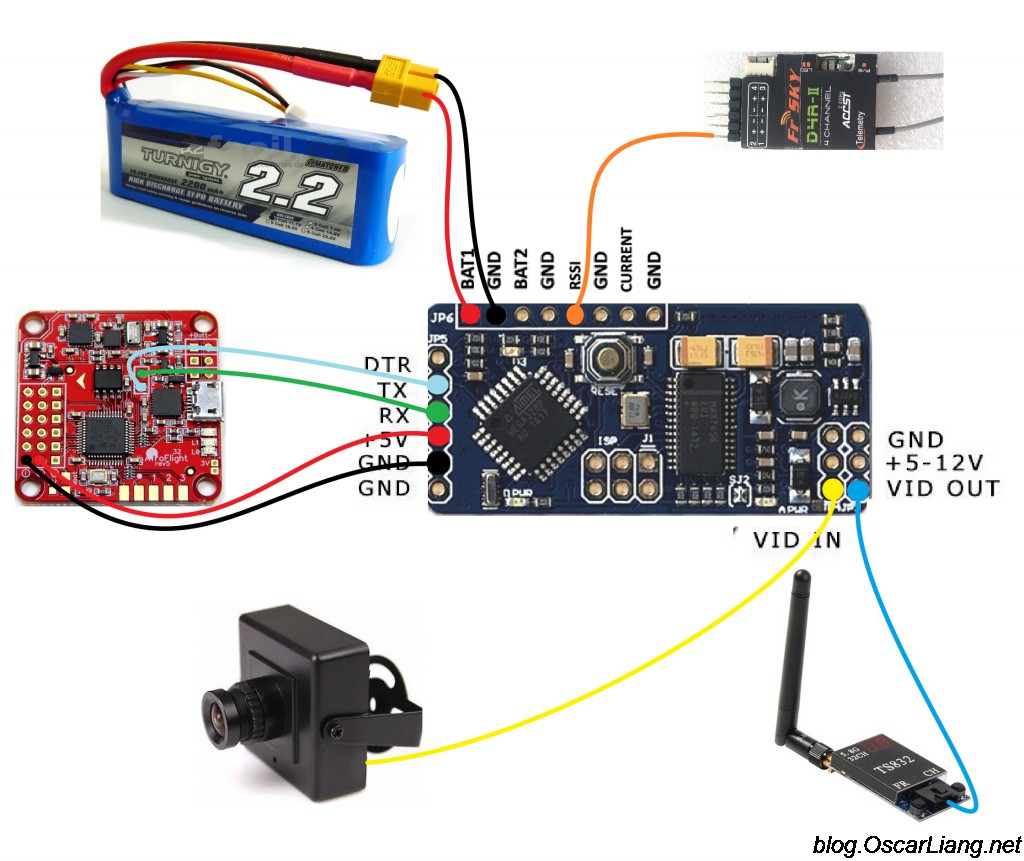
Простейшее подключение — автономное OSD
Как пример — подключение Hobbyking Super Simple OSD к FPV камере, видео передатчику и литиевому аккумулятору 3S.
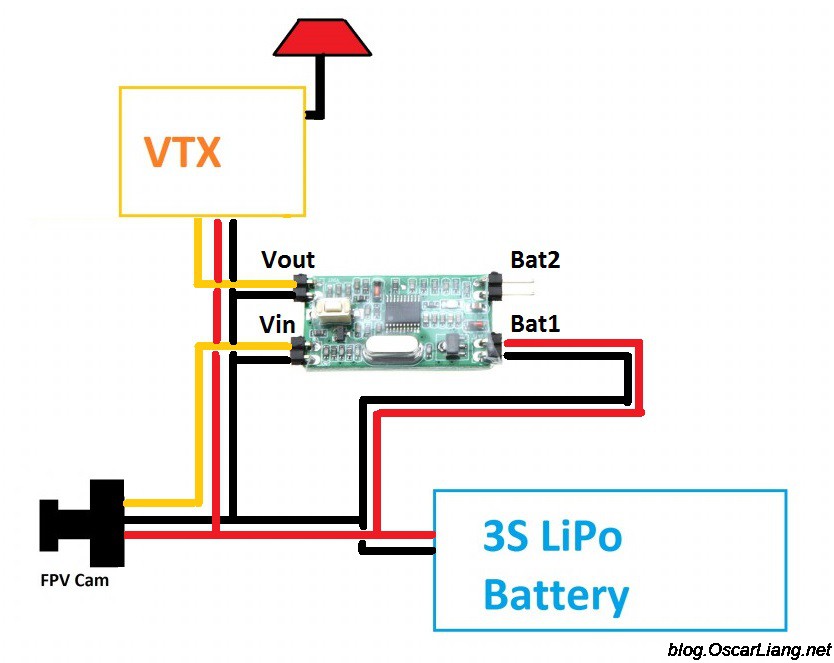
Теоретически вы можете отслеживать напряжение на втором аккумуляторе используя порт Bat2.
Подключение гибридных OSD
Замечу, что в этом случае OSD самостоятельно измеряет напряжение аккумулятора и уровень RSSI (хотя есть возможность подключить их к контроллеру и передавать данные через его последовательный порт, оба варианта прекрасно работают).
Если необходимо отобразить координаты, направление на точку старта и расстояние до нее, то нужно подключить GPS к Naze32.
OSD которые я уже использовал
MinimOSD с KV Team Mod
В настоящее время MinimOSD — это мое любимое OSD, и именно его я и использую. При загрузке соответствующей прошивки MinimOSD можно использовать с платами Naze32, CC3D, Multiwii, APM и PixHawk. Это очень хорошая плата, которая может отображать абсолютно любую полетную информацию, которая доступна с датчиков.
MinimOSD может отображать любую информацию доступную с датчиков
Hobbyking и Banggood продают MinimOSD, но у них оригинальная версия, у которой нет дополнительных контактов с боку для RSSI, напряжения аккумулятора и т.п. Я бы не стал с ними связываться, если есть возможность купить MinimOSD KV Mod.
В последней версии прошивки вы можете даже настраивать ПИД коэффициенты прямо через меню. Вот тут руководство как настроить MinimOSD и Naze32.
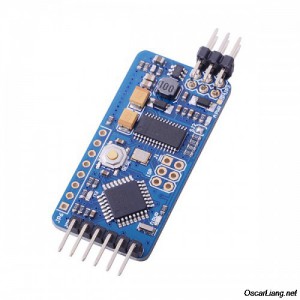
MinimOSD Micro
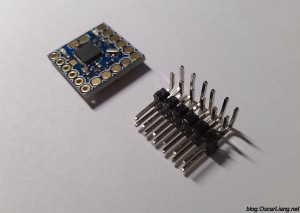
Точно такое же OSD, как и описано выше, разница — меньший размер. Кроме того, на ней нет преобразователя 12В -> 5В, но это не важно, т.к. все равно никто этот преобразователь не использует из-за перегрева платы.
BrainFPV
Эта плата также показывает все что угодно, при наличии соответствующих датчиков.
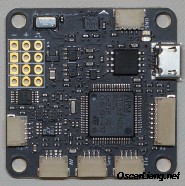
BrainFPV (англ.) — это полетный контроллер со встроенным OSD, которое настраивается через программу конфигурации контроллера. Отличный вариант для тех кто не хочет связываться с пайкой, проводами и хочет получить компактную систему.
Skylark OSD
Skylark OSD — может отображать данные GPS (координаты, расстояние до точки старта, высоты, скорость), показания датчика тока, напряжение аккумулятора и таймер.
Это было мое первое автономное OSD. Я использовал KK2 в то время и искал OSD которое бы показывало мне расстояние до точки старта. Skylark OSD работает хорошо и обычно находит спутники довольно быстро. В комплекте идет GPS приемник и датчик тока.
В итоге я продал эту плату, т.к. перешел на меньший размер коптеров, где данные GPS особо и не нужны.
Super Simple OSD (очень простое OSD)
Как в названии и говориться — это очень простое устройство, которое нужно просто подключить.
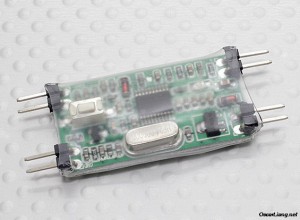
Да и точность его не так хороша как у E-OSD (в случае если аккумуляторы меньше чем 4S).
Может показывать только напряжение и таймер.
Hobbyking E-OSD
Я рекомендую это OSD тем, кому нужно простое решение, и тем, кто летает только на 3S аккумуляторах. Конечно, его можно хакнуть и прошить другую версию прошивки, тогда оно сможет показывать RSSI через контакт BAT2.
ОСД (OSD)
OSD (On Screen Display) — меню монитора, которое позволяет пользователю настроить некоторые параметры экрана (яркость, контрастность и др.).
Вы можете связаться с нами любым из удобных для Вас способом.

Seo.Ua — поисковое продвижение сайтов.
Украина: +38 (044) 331-52-44
sales@seo.ua
https://fb.com/ukraineseo
Наши менеджеры по продажам с радостью ответят на все Ваши вопросы. Мы ценим каждого из наших клиентов. Звоните прямо сейчас!
Договор публичной оферты
Политика возврата
Что такое OSD.exe?
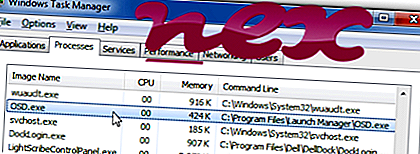
Процесс, известный как основная программа OsdMaestro или Netropa® Onscreen Display или Live! OSD или OSD MFC-приложение или игровая клавиатура OSD или OSD-приложение или OSD только для тестирования (Яркость показывает сообщение, когда отличается) или OSD MFC Application
принадлежит программному обеспечению OsdMaestro или экранному дисплею или компоненту HPAsset для HP Active Support или LIVE! OSD (версия 1.14 (AD), 1.20 (AD)) или razercfg MFC Application или OSD Application или ASUS ROG Gaming Mouse (версия GX850) или беспроводная клавиатура и оптическая мышь
OsdMaestro или Netropa (www.netropa.com/download/mmkbd/download.html), ODM или RFC-приложение MFC, OSD-приложение, WayTech Development (www.waytech.com), OEM (www.oem.com) или Wistron ( www.wistron.com).
Описание: OSD.exe не является необходимым для ОС Windows и вызывает относительно мало проблем. Файл OSD.exe находится в подпапке «C: \ Program Files (x86)» (в основном C: \ Program Files (x86) \ Hewlett-Packard \ Индикатор экранного меню \ или C: \ Program Files (x86). ) \ Launch Manager \ ). Известные размеры файлов в Windows 10/8/7 / XP составляют 118 784 байта (25% всех случаев), 348 960 байтов и еще 32 варианта.
Чтобы восстановить поврежденную систему, вам необходимо Скачать PC Repair & Optimizer Tool
Файл не является основным файлом Windows. Программа не имеет видимого окна. Приложение запускается при запуске Windows (см. Раздел реестра: MACHINE \ Run, MACHINE \ User Shell Folders). OSD.exe способен записывать ввод с клавиатуры и мыши. Поэтому технический рейтинг надежности 45% опасности. Однако вы также должны прочитать отзывы пользователей.
- Если OSD.exe находится в подпапках диска C: \, тогда рейтинг надежности 52% опасности . Размер файла составляет 372, 736 байт. Программа не имеет видимого окна. Это не файл Windows. OSD.exe — это файл без информации о его разработчике. Удаление этого варианта: Если у вас есть какие-либо проблемы с OSD.exe, вы можете удалить соответствующую программу (Пуск> Панель управления> Удалить программу> Драйвер игровой клавиатуры ).
- Если OSD.exe находится в подпапках C: \ Windows \ System32, тогда рейтинг надежности 60% опасности . Размер файла составляет 90 112 байтов. Файл находится в папке Windows, но это не файл ядра Windows. Программа не видна. Приложение запускается при запуске Windows (см. Раздел реестра: MACHINE \ Run, MACHINE \ User Shell Folders). Это не файл Windows.
Внешняя информация от Пола Коллинза:
- «На экране» может запускаться при запуске. По Netropa для HP и других брендов. Та же группа, что и в KBD MediaCenter & Touch Manager. Нажатие «горячей клавиши» на такой клавиатуре приводит к появлению соответствующей панели на экране для регулировки громкости и т. Д. Хорошо, но не обязательно, если вы не настраиваете что-то регулярно — также можете заморозить
Важно: некоторые вредоносные программы маскируют себя как OSD.exe, особенно если они находятся в папке C: \ Windows или C: \ Windows \ System32. Поэтому вы должны проверить процесс OSD.exe на вашем компьютере, чтобы увидеть, если это угроза. Мы рекомендуем Security Task Manager для проверки безопасности вашего компьютера. Это был один из лучших вариантов загрузки The Washington Post и PC World .
Аккуратный и опрятный компьютер — это главное требование для избежания проблем с OSD. Это означает запуск сканирования на наличие вредоносных программ, очистку жесткого диска с использованием 1 cleanmgr и 2 sfc / scannow, 3 удаления ненужных программ, проверку наличия программ автозапуска (с использованием 4 msconfig) и включение автоматического обновления Windows 5. Всегда не забывайте выполнять периодическое резервное копирование или, по крайней мере, устанавливать точки восстановления.
Если вы столкнулись с реальной проблемой, попробуйте вспомнить последнее, что вы сделали, или последнее, что вы установили до того, как проблема появилась впервые. Используйте команду 6 resmon, чтобы определить процессы, которые вызывают вашу проблему. Даже для серьезных проблем, вместо переустановки Windows, лучше восстановить вашу установку или, для Windows 8 и более поздних версий, выполнить команду 7 DISM.exe / Online / Cleanup-image / Restorehealth. Это позволяет восстанавливать операционную систему без потери данных.
Чтобы помочь вам проанализировать процесс OSD.exe на вашем компьютере, оказались полезными следующие программы: Менеджер задач безопасности отображает все запущенные задачи Windows, включая встроенные скрытые процессы, такие как мониторинг клавиатуры и браузера или записи автозапуска. Уникальный рейтинг риска безопасности указывает на вероятность того, что процесс является потенциальным шпионским ПО, вредоносным ПО или трояном. B Malwarebytes Anti-Malware обнаруживает и удаляет спящие шпионские, рекламные программы, трояны, клавиатурные шпионы, вредоносные программы и трекеры с вашего жесткого диска.
cxaudmsg64.exe hxmail.exe stacsv.exe OSD.exe soundman.exe hpswp_printenhancer.dll amigo.exe smartdefrag.exe ath_coexagent.exe pubmonitor.exe sppsvc.exe
Мы рекомендуем использовать этот инструмент для решения ошибок на вашем ПК. Эта программа исправляет распространенные ошибки компьютера, защищает вас от потери файлов, вредоносных программ, сбоев оборудования и оптимизирует ваш компьютер для максимальной производительности. Вы можете быстро исправить проблемы с вашим ПК и предотвратить появление других ошибок с этим программным обеспечением.
2.Нажмите «Начать сканирование», чтобы найти проблемы реестра Windows, которые могут вызывать проблемы с ПК.
3.Нажмите «Восстановить все», чтобы исправить все проблемы.