Почему файл пдф открывается через браузер: решаем проблему

 4.1 Оценок: 9 (Ваша: )
Не хотите пользоваться просмотрщиком в браузере?
Заменить его сможет специализированная программа!
ПДФ файл открывается в браузере: как отменить
Почему pdf открывается в браузере? Веб-платформы стремятся облегчить работу пользователей и постоянно добавляют различные плагины и расширения. Так появился встроенный сервис для просмотра пдф файлов во вкладках браузеров. С его помощью пользователь мгновенно получает доступ к содержимому документа. Это удобно, если нужно ознакомиться с материалами, без скачивания на ПК.
Если при работе нужны копирование, редактирование или печать документов PDF, то такие функции доступны только в десктопных специальных программах. Причины для отключения встроенных просмотрощиков PDF-файлов в браузерах:
- Из-за открытия в браузере забываете скачать документ;
- Нет необходимости просматривать файлы перед скачиванием;
- Требуется автоматизация загрузки без переходов по вкладкам;
- Работаете в десктопной программе для пдф файлов.
Отключить встроенный сервис для просмотра пдф можно на любой веб-платформе. Разберем короткие шаги, как это сделать в Google Chrome и Яндекс.Браузере.
Как сделать, чтобы PDF всегда открывался через программу
Разберем шаги на примере с приложением PDF Commander. Adobe Reader больше не работает на территории РФ, поэтому мы отдали предпочтение программе от российского разработчика, которая не уступает зарубежному ПО.
-
и установите на компьютер, следуя подсказкам Мастера установки.
- На ПК нажмите на документ в PDF формате правой кнопкой мыши. В примере пдф по умолчанию открывается через Гугл Хром.
- Наведите курсор мышки на «Открыть с помощью» и в предложенных вариантах спуститесь в самый низ, кликните «Выбрать другое приложение». Это необходимо, чтобы выставить настройки по умолчанию в будущем.
- В открывшемся окне найдите программу PDF Commander. Один раз кликните по названию софта и поставьте галочку внизу, чтобы файлы пдф всегда открывались с помощью приложения. Нажмите ОК.
- Документ откроется в программе и можно приступать к его редактированию и другим изменениям. В дальнейшем пдф файлы будут открываться сразу в ней.
- создание файлов с нуля, настройка текстов, добавление таблиц, графиков;
- редактирование содержимого – добавление и изменение изображений, текста, закладок, печатей, подписей и штампов;
- защита официальных документов паролем, изменение метаданных, замазка и скрытие частей текста;
- сохранение и конвертация PDF в форматы JPEG, TIFF, GIF, PNG, EMF, BMP и другие.
Программа подходит для решения задач в бизнесе, обучении и в личных целях для чтения книг, гайдов, инструкций и прочего.
Как отключить открытие PDF файлов в Google Chrome
Инструкция подойдет для отключения просмотра пдф файлов на всех операционных системах:
- Зайдите в Google Chrome и выберите в правом верхнем меню значок с 3 вертикальными точками, перейдите в «Настройки». Делать это можно с любой страницы, режим настроек откроется в новой вкладке.
- В меню слева выберите «Конфиденциальность и безопасность» и затем в центре страницы перейдите в «Настройки сайтов».
- Внизу страницы нажмите на «Дополнительные настройки контента», чтобы открыть скрытое меню. В нем перейдите во вкладку «PDF-файлы».
- Измените настройки, выбрав пункт «Скачивать PDF-файлы». Теперь документы будут автоматически загружаться на компьютер, а не открываться в браузере.
Всего за 4 шага можно отключить открытие PDF-материалов в Гугл Хроме. При необходимости, вернуть функцию можно аналогично в любое время.
Как отключить открытие PDF файлов в Яндекс.Браузер
Почему документы пдф открываются в браузере Яндекса? Такие настройки стоят по умолчанию. Чтобы отключить, следуйте по шагам в инструкции. Она сработает на всех операционных системах:
- Нажмите на 3 горизонтальные черты в правом верхнем меню и выберите «Настройки».
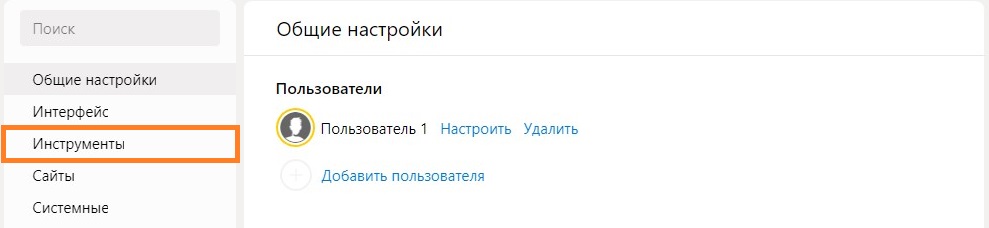
- В левом меню нажмите на «Инструменты» и пролистайте список настроек до «Просмотр файлов».
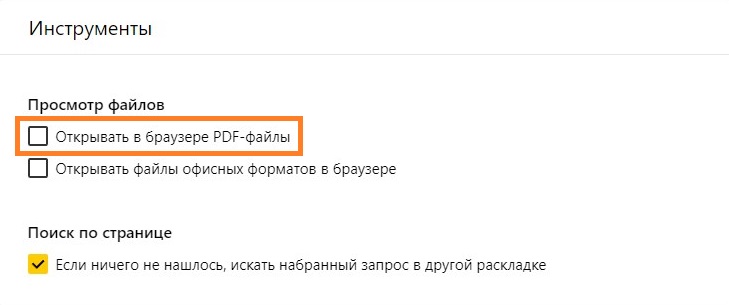
- Нажав кнопкой мыши, уберите галочку рядом с «Открывать в браузере PDF-файлы». Изменения сохраняются автоматически, закройте вкладку с настройками.
Заключение
Теперь вы знаете почему pdf открывается в браузере, как убрать эту функцию в Гугл Хроме и Яндексе. Для других веб-платформ действия будут аналогичными, главное найти встроенный сервис в настройках браузера.
Чтобы работать на компьютере с материалами формата ПДФ было комфортно и безопасно, используйте программу для пдф файлов от отечественных разработчиков. Софт имеет простой интерфейс и русскоязычную техподдержку, куда можно обратиться в случае проблем или для предложений о внедрении дополнительных функций.
Отключаем открытие PDF файлов внутри браузера
Большинство современных браузеров имеют встроенный просмотрщик PDF файлов, с помощью которого они позволяют просматривать любой PDF файл, который вы открываете на веб-странице, или скачиваете с какого-нибудь веб-сайта. Если такое поведение браузера вас не устраивает, и вы хотите открывать PDF файлы с помощью другой программы на компьютере, то для этого нужно будет выполнить не сложную настройку браузера по инструкциям ниже.
Google Chrome
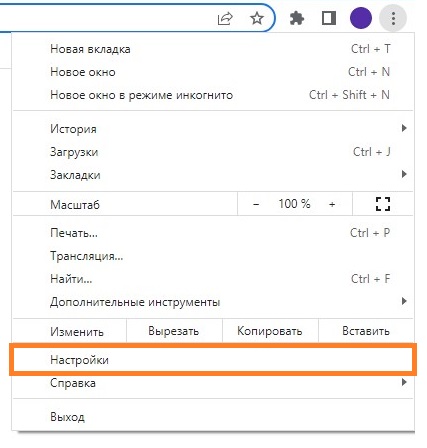
- Открываем меню браузера, и выбираем пункт «Настройки«.
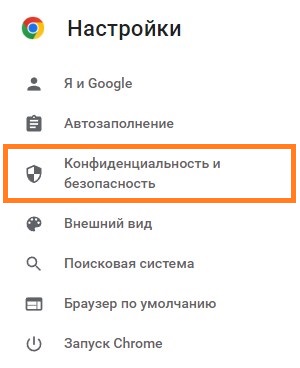
- Открываем раздел настроек «Конфиденциальность и безопасность«.
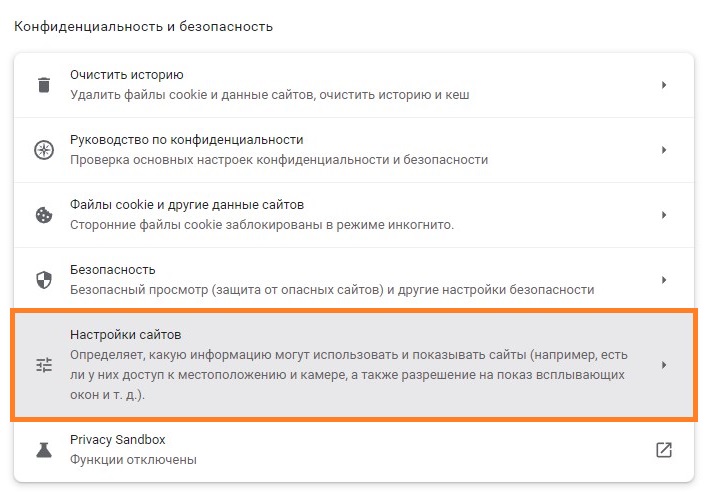
- Открываем раздел «Настройки сайтов«.
- Находим пункт «PDF файлы«. Если он отсутствует — нажимаем на надпись «Дополнительные настройки контента«, чтобы увидеть полный список, в котором должен быть необходимый нам пункт настроек.
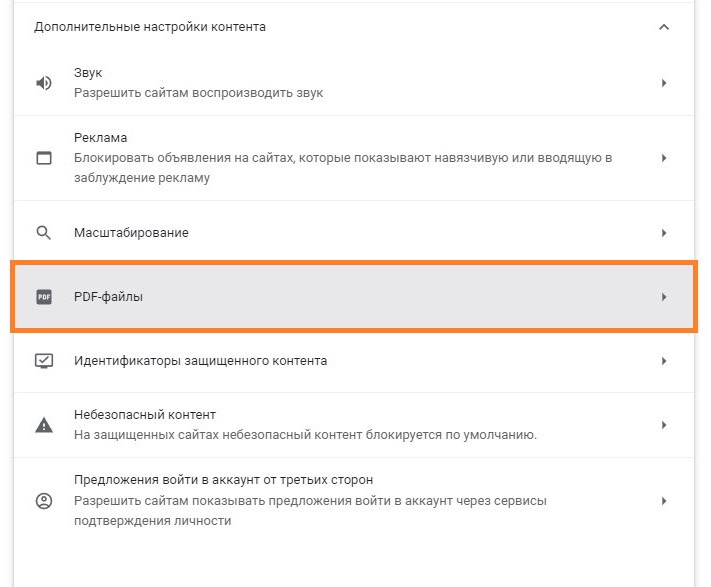
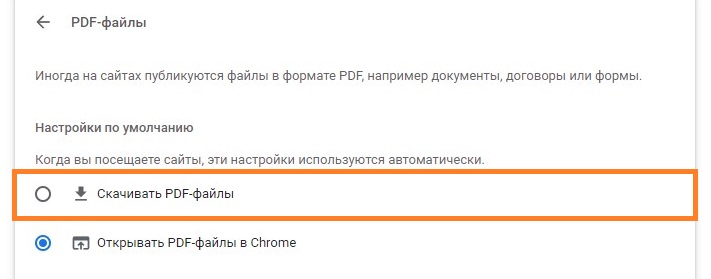
- В открывшихся настройках PDF-файлов, выбираем параметр «Скачивать PDF-файлы«.
Microsoft Edge
- Открываем меню браузера, и там выбираем пункт «Настройки«.
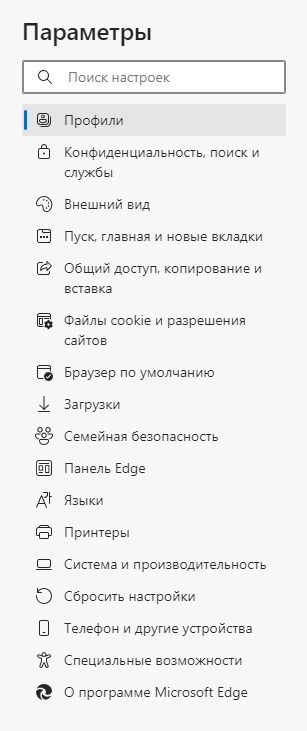
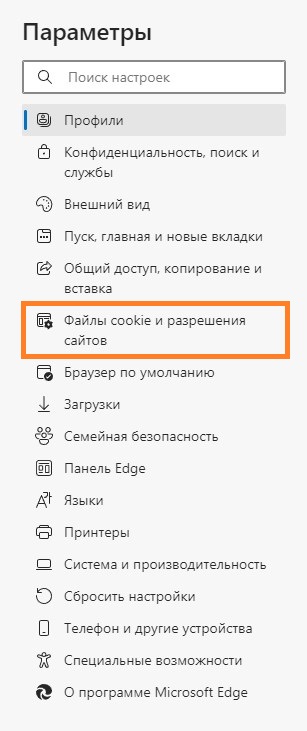
- В левом боковом меню быстрых переходов, выбираем пункт «Файлы cookie и разрешения сайтов«.
- В списке разрешений следует найти пункт «PDF-документы«, и открыть его.
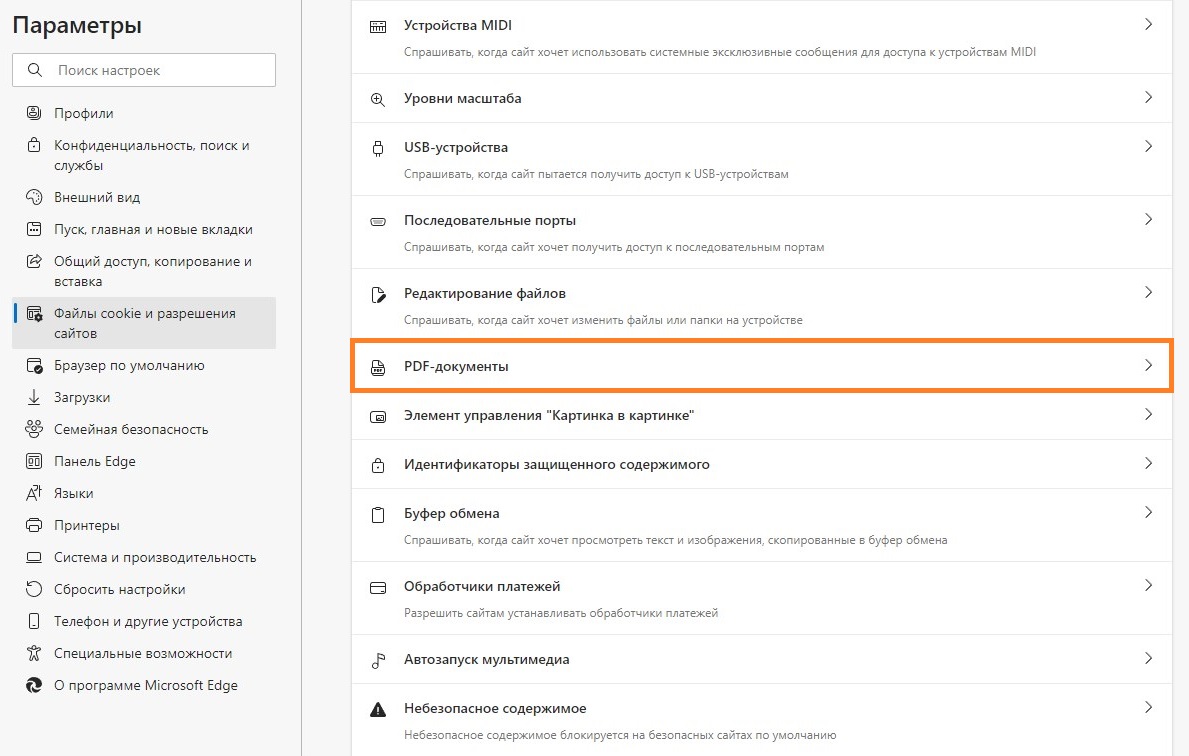
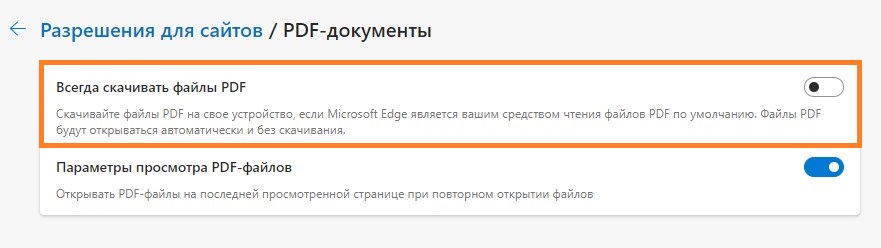
- Включаем опцию «Всегда скачивать файлы PDF«.
Mozilla Firefox
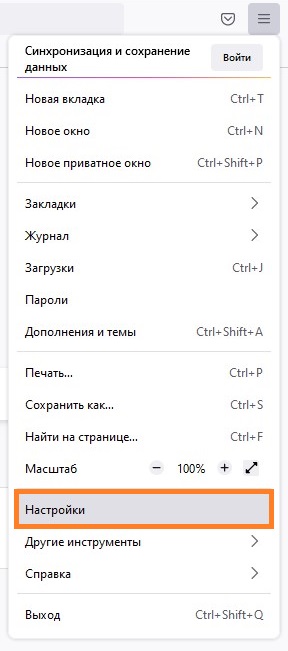
- Открываем меню браузера, и выбираем пункт «Настройки«.
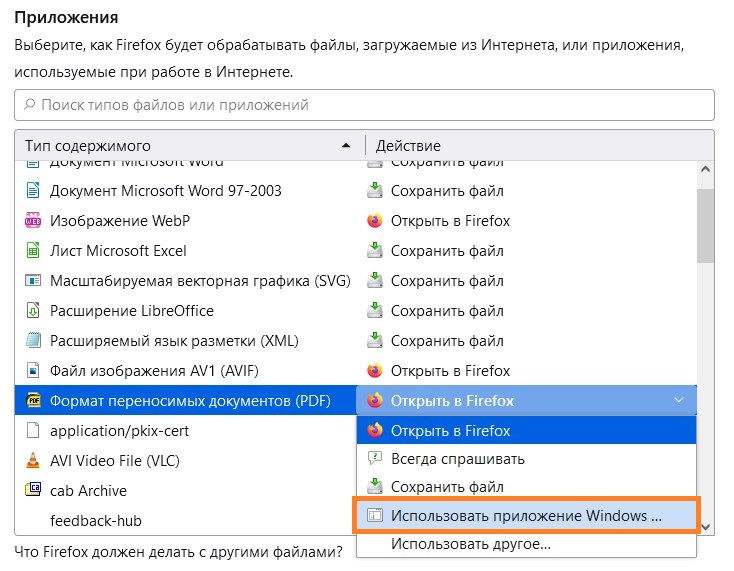
- Прокручиваем содержимое окна настроек, до тех пор, пока не будет найдена секция «Файлы и приложения«. Там же будет находится раздел «Приложения«, где в списке следует найти «Формат переносимых документов (PDF)«.
- В соседней колонке «Действие«, нужно открыть выпадающее меню и выбрать «Использовать приложение Windows. «.
Яндекс Браузер
- Открываем настройки браузера, вызвав главное меню, и выбрав в нем пункт «Настройки«.
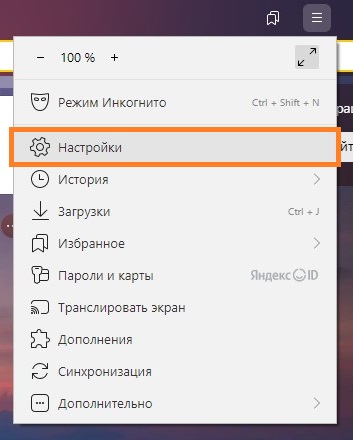
- В левой панели быстрого перехода выбираем «Инструменты«.
- Здесь следует найти раздел «Просмотр файлов«, и в нем отключить опцию «Открывать в браузере PDF-файлы«.
Почему PDF открывается в браузере: что делать
Если PDF открывается только в браузере нужно разобраться с настройками обозревателя. Вообще в браузере для ознакомления с PDF-документом не так уж и много инструментов, но даже такой урезанный функционал позволяет комфортно работать с документом и его содержимым.
[adace-ad >При необходимости документ PDF можно открыть и в специализированном ПО. Сперва необходимо проверить, что установлена программа Adobe Acrobat Reader. Для просмотра PDF также подойдут следующие программы:
- Soda PDF;
- Foxit Reader;
- Free PDF;
- Movav PDF.
- Теперь — узнаем как отключить открытие PDF-файлов прямо в браузере.
Как отключить PDF в браузере
Рассмотрим как отключить PDF в браузере. Сперва — почему PDF открывается в Хром
Отключение PDF в Хром
- Запускаем Хром и в адресной строке вводим команду chrome://plugins/.
- Находим в открывшемся окне «Chrome PDF Viewer» и отключаем его. В разных браузерах данный компонент будет называться по-разному.
Отключение PDF в Mozilla Firefox.
Проблема почему PDF открывается в браузере Firefox решается следующим образом:
- Запускаем Firefox
- Открываем «Настройки» и проходим в одноименную вкладку — «Настройки».
- Находим пункт «Приложения» и вводим в строке поиска Portable Document Format.
- Кликаем по Portable Document Format (PDF) — нам нужен небольшой треугольник, который расположен справа.
Теперь можно выбрать каким образом будет открываться PDF файл при его обнаружении браузером. При выборе пункта Другое будет появляться предложение сохранить файл — для дальнейшего сохранения его на жесткий диск и последующего редактирования. В некоторых случаях это самый практичный вариант.
Таким образом, вопрос почему PDF открывается в браузере можно решить в любом обозревателя — главное найти встроенный компонент открытия PDF в настройках.
Устранение неполадок при просмотре файлов PDF в Интернете
Устранение распространенных проблем, возникающих при просмотре PDF-файлов с веб-сайта.
Симптомы
Общие признаки, когда невозможно посмотреть PDF-файл в Интернете:
- Пустая страница в веб-браузере
- Красный значок X
- Значок нерабочей ссылки: красный квадрат, синий треугольник или синий круг
- Ошибка: «Запущенное приложение Adobe Acrobat/Reader не используется для просмотра PDF-файлов в веб-браузере. Требуется приложение Adobe Acrobat/Reader версии 8 или 9. Закройте программу и повторите попытку».
Для устранения некоторых распространенных проблем при отображении PDF-файлов выполните указанные действия в следующем порядке: обновите Reader или Acrobat, устраните неисправности PDF-файла, проверьте настройки браузера, восстановите или переустановите Reader или Acrobat.
Обновление Reader или Acrobat
Adobe выпускает пакеты бесплатных обновлений безопасности раз в три месяца. Убедитесь в том, что вы обновили свое приложение Reader или Acrobat до последней версии. Обновления зачастую содержат исправления часто встречающихся проблем. Загрузка последней версии бесплатного пакета обновлений.
Открыть Reader или Acrobat.
Выберите Справка > Проверить наличие обновлений.
Acrobat 9 и более ранние версии: при наличии обновления оно загрузится автоматически.
Acrobat X и XI: нажмите Обновление, а затем Установить.
Acrobat : перейдите к следующему шагу.

В появившемся диалоговом окне «Средство обновления» нажмите Загрузить.

После завершения загрузки нажмите на значок установки Acrobat. В окне «Средство обновления Acrobat» нажмите Установить.

После установки обновления перезагрузите компьютер и проверьте, открывается ли PDF-файл.
Устранение неисправностей PDF-файла
Обновите или перезагрузите страницу
Часто после перезагрузки страницы в браузере PDF-файл полностью загружается.
- Удерживая кнопку Shift, нажмите в браузере кнопку Обновить или Перезагрузить.
Попробуйте открыть другой PDF-файл
Попробуйте открыть другой PDF-файл. Например, попробуйте открыть в своем браузере эту типовую форму. Если эта форма открывается в Acrobat или Reader, возможно, PDF-файл поврежден или неисправен веб-сервер. Если возможно, свяжитесь с лицом или компанией, отвечающей за работу веб-сайта.
Попробуйте открыть PDF-файл со своего жесткого диска
Проверьте, открывается ли PDF-файл в вашем веб-браузере с жесткого диска. Для этого необходимо сохранить PDF-файл на компьютер.
В веб-браузере выполните одно из следующих действий:
- Mac OS: выберите Файл > Открыть (или Открыть файл).
- Windows: нажмите Control + O.
Нажмите «Обзор».
(Только в ОС Windows) В меню «Тип файлов» выберите Все файлы.

Найдите в своем компьютере PDF-файл, выберите его и нажмите Открыть.
Если он открылся, проблема в веб-сайте, на котором вы хотели просмотреть файл. Свяжитесь с лицом или компанией, отвечающей за работу веб-сайта.
Устранение неполадок и изменение настроек браузера
Использование другого браузера
Просмотру PDF могут препятствовать определенные условия на компьютере, например настройки безопасности или cookie-файлы браузера. Часто самое быстрое решение – попробовать открыть страницу с помощью другого браузера. Попробуйте любой из следующих неиспользованных браузеров:
 Google Chrome
 Mozilla Firefox
Microsoft Internet Explorer
 Apple Safari
Список браузеров, совместимых с приложениями Reader и Acrobat, см. в разделе Совместимые веб-браузеры.
Переключитесь в режим совместимости (Internet Explorer)
Некоторые веб-сайты лучше отображаются в режиме совместимости в браузере Internet Explorer. В режиме совместимости страница отображается, как в предыдущей версии браузера.
Подробную информацию о том, как переключиться в данный режим, см. в разделе Устранение проблем отображения с помощью режима совместимости.
Перезагрузите компьютер и попробуйте открыть PDF-файл еще раз
Перезагрузите компьютер и откройте веб-страницу еще раз. Перезагрузка позволяет очистить память и кэш компьютера. Часто проблему отображения файлов можно устранить, просто перезагрузив компьютер.
Удалите временные файлы Интернета (Internet Explorer, Firefox и Chrome)
Очистите кэш браузера (иногда называется временные файлы Интернета), чтобы убедиться, что вы просматриваете свежую версию страницы.
Будьте внимательны при выборе параметров. Очистите только кэш браузера. Если удалить все временные файлы Интернета, можно удалить cookie-файлы с данными входа в систему и предпочтениями. В большинстве браузеров можно выбрать тип удаляемого содержимого.

Чтобы узнать, как очистить кэш браузера, см. следующие статьи:
Internet Explorer 7: Удалить историю просмотра
Сбросьте установку «Отобразить PDF-файл в браузере» (Acrobat/Reader X и более ранние версии)
Чтобы устранить проблему с просмотром файла, попробуйте сбросить установки отображения в браузере.
В приложении Reader или Acrobat щелкните правой кнопкой мыши в окне документа и выберите Установки отображения страниц.