Как использовать клавиатуру с Android-эмулятором BlueStacks

BlueStacks — это популярный эмулятор Android, используемый для запуска игр Android на ПК. BlueStacks протестировала часы игрового процесса с использованием клавиатуры, мыши и геймпада, чтобы обеспечить максимально плавный и приятный игровой процесс в ваших любимых играх. Все, что вам нужно сделать, это выяснить, какие клавиши вызывают какие действия.
В этой статье мы’ve описывал элементы управления клавиатурой и мышью, необходимые для Minecraft и Among Us. Читайте дальше, чтобы узнать больше.
Как использовать клавиатуру с BlueStacks
BlueStacks позволяет использовать физическую клавиатуру, подключенную к компьютеру, или виртуальную клавиатуру. Вот как включить экранную клавиатуру в BlueStacks 5:
- Запустите BlueStacks, затем на главном экране дважды щелкните значок “ Системные приложения” папку, чтобы открыть ее.

- Затем выберите “Настройки”

- Нажмите кнопку “Выбрать IME” вариант.

- В меню “Выберите IME” меню, найдите “Включить экранную клавиатуру”

- Нажмите ползунок рядом с параметром “Включить отображение на экране. Клавиатура” чтобы включить его.

Примечание: ваша физическая клавиатура не будет работать после включения виртуальной клавиатуры. Чтобы снова использовать физическую клавиатуру, отключите этот параметр. - Виртуальная клавиатура теперь включена для BlueStacks.
Как использовать клавиатуру и мышь на BlueStacks в Minecraft
Вот элементы управления клавиатурой, которые вам понадобятся для игры в Minecraft на BlueStacks:
движение клавиатуры
- Вперед W
- Спринт Дважды нажмите W
- Назад S
- Вправо   ; Д
- Слева A
- Подкрасться Shift
- Перейти Космос
Полет
- В творческом режиме дважды нажмите кнопку “Прыжок”
- Во время полета нажмите “Прыжок” для перехода вверх и “SHIFT” чтобы идти вниз.
Кнопки мыши
Мышь предназначена для поворота и прицеливания.
Левая кнопка мыши
-
Чтобы нажать — а именно — чтобы поразить врага или разрушить блоки Левая кнопка
Впоследствии он поглотит предмет в вашей основной руке.
Правая кнопка мыши
Правую кнопку мыши можно использовать для многое, в том числе:
- Расстановка блоков.
- Использование инструментов для рыхления полей и стрижки овец.
- Стрельба из лука. Удерживайте, чтобы набрать силу, а затем отпустите.
- Чтобы метать ракеты, такие как снежки, яйца и брызги зелий.
- Чтобы пить и есть.
- Для управления рычагами и кнопками.
- Для открытия дверей.
- Для использования предмета второй рукой.
- Чтобы получить доступ к контейнерам, включая печи, сундуки и варочные стойки.
Однако, когда вы нажимаете правую кнопку мыши, может быть сложно предсказать, каким будет результат.
- Соответствующее действие будет выполнено, если ваше перекрестие указывает на объект, который можно открыть или использовать, например на рычаг, переключатель, сундук или дверь.
- Если предметом в вашей основной руке можно управлять с помощью щелчка правой кнопкой мыши, то это действие будет выполнено, например:
- Бросание снежка или стрельба из лука.
- Расстановка блока.
- Использование мотыги на полях или прокладывание травяной дорожки.
- li>
- Соответствующее действие будет выполнено, если предмет во второй руке можно разместить или использовать.
Панель инструментов и Инвентарь
Клавиатура
- Чтобы открыть инвентарь Э
- Чтобы уронить предмет, который вы держите, на пол, Q
- Чтобы бросить стопку предметов на пол   ; Ctrl Q
- Чтобы выбрать элемент на панели инструментов 1–9
- Чтобы обмениваться предметами между основной и дополнительной рукой F
Основная и вторичная рука
Левая кнопка мыши управляет вашей основной рукой. Обычно это ваша правая рука. Если вы предпочитаете, чтобы это было слева от вас, вы можете установить свои предпочтения, используя “option” экрана.
Ваша вторая рука является второй. Чтобы положить в него предмет, используйте слот щита в инвентаре. В противном случае нажмите “F” обмениваться предметами между руками.
Управление мышью
Если у вас есть средняя кнопка мыши, она выберет целевой блок (куда направлен ваш перекрестие).
- В режиме выживания , он выберет тип блока, который есть у вас в инвентаре.
- В творческом режиме он выберет блок, который у вас есть. В противном случае добавьте его на панель инструментов.
Если у вас есть колесико мыши, вы можете использовать его для выбора элементов на панели инструментов.
Если ваш инвентарь открыт, вы можете нажать любую цифру от 1 до 9, чтобы добавить предмет, на который наведен указатель мыши, в этот слот на панели инструментов.
Как использовать клавиатуру в игре Among Us с BlueStacks
В игре «Среди нас» можно использовать две разные схемы управления: джойстик и сенсорное управление. Схема «Джойстик» позволяет использовать клавиатуру для перемещения в игре, а схема «Сенсорный экран» позволяет использовать мышь.
Чтобы использовать эти схемы управления, выполните следующие действия:
- Доступ среди нас, затем нажмите “Настройки” значок.
- Выберите “Джойстик” или “Нажмите”
- На боковой панели инструментов нажмите левой кнопкой мыши “Управление игрой” значок.
- Теперь включите “Управление игрой” затем выберите желаемую схему управления: джойстик или сенсорное управление.
- Будет выбрана ваша схема управления. Ниже приведены элементы управления для каждой схемы:
Схема управления джойстиком
- Двигаться влево ; A
- Вниз S
- Двигаться вправо Р
- Вверх ; W
- Карта   ; Вкладка
- Действие Пробел
- Убить   ; В
- Отчет E
- Отправить чат Войдите
- Открыть чат C
Схема сенсорного управления
- Действие Пространство
- Движение   ; Щелчок мышью
- Отчет E
- Карта   ; Вкладка
- Отправить чат Введите
- Открыть чат C
- Убить   ; В
Как изменить язык экранной клавиатуры
Выполните следующие действия, чтобы изменить язык виртуальной клавиатуры в BlueStacks 5:
- На главном экране BlueStacks откройте вкладку “Системные приложения” папку.

- Откройте “Настройки”

- Выберите “Выбрать IME” на странице настроек.

- Выберите язык ввода, который вы хотите добавить на виртуальную клавиатуру, на следующем экране.

- Вам будет предложено установить APK для выбранного языка, нажмите “Установить” чтобы продолжить.

- Страница приложения для выбранного языкового пакета откроется в Play Store. Выберите “Установить” чтобы загрузить новый язык для виртуальной клавиатуры.

- После установки завершено, запустите языковое приложение.

- Используйте инструкции, чтобы добавить выберите язык в настройках ввода с клавиатуры, настройте клавиатуру по умолчанию и предоставьте необходимые разрешения.

- По завершении настройки выберите нужную тему для клавиатуры и нажмите &ldquo ;Начните.”

- Запустите приложение там, где вы хотите введите свое сообщение и начните использовать новый язык. После отображения виртуальной клавиатуры выберите новый язык, щелкнув значок языка.
- Теперь вы можете начать печатать с существующей раскладкой клавиатуры или адаптировать раскладку , нажмите на маленький шеврон под значком языка.
Нажмите на значок “Справка(?)” значок на клавиатуре для помощи в том, как эффективно использовать клавиатуру.
Как назначить одиночные или двойные сочетания клавиш для функций
Вы можете назначить одну или две комбинации клавиш для нескольких функций BlueStacks. Это означает, что вы можете выполнять действия, не нажимая несколько клавиш на клавиатуре. Чтобы начать работу, выполните следующие действия:
- На главной странице BlueStacks на боковой панели инструментов нажмите на значок шестеренки, чтобы открыть “Настройки” меню.

- Далее выберите “Ярлыки” вкладку, чтобы просмотреть сочетания клавиш.

- Чтобы изменить сочетание клавиш, щелкните поле перед действием, затем нажмите нужный ключ(и).

Примечание. Убедитесь, что ключ( s) назначенное вами не используется для другого действия. В этом случае появится предупреждение о том, что ваши сочетания клавиш используются для другого действия. - Чтобы применить новые сочетания клавиш, нажмите «Сохранить изменения». Появится всплывающее сообщение с подтверждением.

Примечание. В BlueStacks 5 ярлык клавиши будут одинаковыми для всех экземпляров. - Чтобы восстановить сочетания клавиш по умолчанию, перейдите в раздел “Сочетания клавиш” и выберите “Восстановить настройки по умолчанию”

Создание клавиатуры и мыши Движения в BlueStacks
BlueStacks позволяет вам наслаждаться любимыми играми для Android, не выходя из ПК. Приложение назначает определенные действия определенным клавишам клавиатуры и мыши для лучшего игрового процесса. Вы также можете изменить эти настройки по умолчанию на те, которые вам больше нравятся.
Расскажите нам о некоторых играх, в которые вам нравится играть в BlueStacks, в разделе комментариев ниже.
Как настроить клавиатуру в bluestacks на игры
Эмулятор Android-приложений для ПК помогает адаптировать игры и расширения для компьютера или ноутбука, повторяя оригинальную систему для смартфонов. При этом существуют особенности управления, где вместо сенсорного ввода требуется использовать клавиатуру, мышь и другую периферию. Поэтому в BlueStacks настройка проводится не только при первом запуске, но и при необходимости адаптировать управление для той или иной игры.
Как войти в режим настройки
Перед внесением изменений в настройки программы проверяют технические возможности устройства. Для этого устанавливается требовательная игра через Google Play. Пользователь проверяет, как будет работать приложение на настройках, выставленных по умолчанию. За это отвечает движок, позволяющий изменить технические возможности. Окно настроек может выскакивать перед запуском каждой игры. Чтобы убрать такую функцию, снимают галочку с пункта «Показывать это окно в начале». При необходимости вызвать окно с расширенными параметрами в игре можно нажав Ctrl+Shift+H.
Для внесения изменений в управление камерой или движением соответствующие настройки открываются только при первом входе в игру. Иначе при запуске появляется область снизу. В панели есть несколько кнопок в правом нижнем углу. Чтобы войти в режим настройки, потребуется нажать на иконку с клавиатурой, называющуюся «Открыть конфигуратор кнопок». После этого пользователь может внести расширенные изменения. При некоторых обстоятельствах панель настроек можно включить на главном экране BlueStacks.
Чтобы войти в меню параметров из основного экрана, следует нажать на шестеренку, находящуюся в правом верхнем углу. Откроется меню настроек, где выделены следующие категории:
- Экран.
- Движок.
- Быстрое скрытие.
- Уведомления.
- Настройки.
- Бэкап и восстановление.
- Обновить.
- О продукте.
Чтобы улучшить или понизить характеристики, вносят изменения в параметры экрана и движка в настройках BlueStacks. Пользователю предоставляется выбор между DirectX и OpenGL. Это зависит от потребностей и совместимости с игрой. OpenGL использует драйвер видеокарты. В сравнении с DirectX, он будет мощнее. Выбирать один из движков необходимо, если игра вылетает или возникают другие проблемы при запуске.
Во вкладке есть пункт «Использовать продвинутый графический движок». Эту функцию следует активировать для требовательных игр. Если в пункте указывается, что находится в бета-тестировании, то наблюдаются нарушения в работе. Здесь же проводится регулировка количества ядер процессора, требуемых для использования в игре. Дополнительно можно изменить объем оперативной памяти для резервирования в эмулятор.
Выбирать количество ядер требуется исходя из возможностей процессора. На работу может повлиять уровень его загрузки приложениями и другими процессами. Если параметры нельзя изменить, то стоит войти в BIOS и включить виртуализацию ядер. Объем оперативной памяти изменяется, как и количество ядер процессора. При этом стоит учитывать число установленных планок в компьютер или ноутбук и их аппаратный размер. Эмулятор BlueStacks ограничивает объем доступной оперативной памяти и не позволяет использовать более 50% от свободной части.
В конфигуратор кнопок можно войти и из Google Play. В открывшемся меню пользователю предоставляются следующие функции управления:
- область тапа;
- D-pad;
- масштаб;
- камера, прицел, выстрел;
- управления навыками в МОВА;
- свайпы;
- наклоны.
Для начала вноса изменений требуется кликнуть и перетащить мышью необходимую функцию на действующий экран.
Настройка движения
Во многих играх требуется управлять персонажем. Для этого следует настроить движение на клавиатуре при помощи функции D-pad из конфигуратора кнопок. По умолчанию эмулятор предлагает использовать клавиши WASD. Чтобы изменить настройки, потребуется перетащить функцию D-pad на игровую область и разместить в удобном месте. Для назначения кнопки движения стоит нажать на одну из сторон перекрестия и кликнуть на требуемую кнопку. Если стик маленький, его можно увеличить при помощи оттягивания нижнего уголка справа.
Настройка управления камерой и мыши
На компьютере или ноутбуке требуется управлять обзором мышью. В BlueStacks 4 настройки управления представлены панелью с иконками. Пользователю стоит выбрать перекрестие из функции «Камера, прицел, выстрел», чтобы внести изменения в параметры. Для настройки следует перетащить иконку для реализации движения взгляда.
В этом же меню следует знать, как настроить управление мышкой в эмуляторе BlueStacks. Для этого потребуется пошевелить ею, чтобы на экране появился стик. Для изменения параметров стоит войти в свойства перекрестия. После этого нужно выбрать пункт «Зона непрерывного перетаскивания из центра». Затем следует растянуть зону по экрану. Во время этого процесса не надо задевать другие кнопки. Чувствительность перекрестия и скорость меняются ползунками. Теперь следует войти в свойства стика и выбрать пункт «Касание». Процедура проводится для левой и правой кнопок мыши.
Управление камерой на клавиатуре в эмуляторе BlueStacks можно настроить как при помощи мыши, так и клавишами. При этом требуется войти во вкладку «Клавиатура». В разделе следует выбрать пункт «Объединить WASD». Чтобы всплыл стик, необходимо нажать на клавишу W. Крестовину следует перенести в удобное место, чтобы не мешала другим кнопкам. Для дальнейшей настройки стоит войти в свойства стика и выбрать пункт «Касание». Затем проводится калибровка при помощи Calibrate, и нажимается галочка сверху. Это действие будет повторяться для каждой назначенной кнопки.
Назначение клавиш для прочих действий
В некоторых играх требуется использовать предметы и умения, но для этого необходимо выбрать удобные клавиши на клавиатуре в настройках BlueStacks. Для этого следует нажать мышью по кнопке на экране, которую необходимо заменить. Затем кликают требуемую клавишу. Все действия проводятся в настройках эмулятора. Если изменяют кнопки, отвечающие за смену оружия, то выбирают не касание, а «Свайп». Для этого нужно указать зону действия клавиши. Иначе можно выбрать жест штриха.
Настройка акселерометра в гонках
Касание или свайп на компьютере переназначаются в виде кликов и жестов мышью с зажатой левой кнопкой. Изменение настроек для игры с акселерометром проводится после ее установки. Эмулятор предлагает изменить управление самостоятельно.
Для игр, где смартфон является рулем, на компьютере по умолчанию ставятся кнопки на клавиатуре. Поэтому в меню настроек можно увидеть активные зоны экрана. В некоторых гоночных играх в этих частях появляются динамичные клавиши. Чтобы активировать их, потребуется нажимать на эти кнопки. По умолчанию для этого используются клавиша «пробел» или стрелки на клавиатуре.
В игровой настройке акселерометра используются кнопки WASD. При этом W становится элементом использования газа, а S — тормоза. Если в игре предусмотрено делать повороты смартфоном, то на компьютере следует войти в функцию «Наклоны». В стандартных параметрах в перекрестии кнопки обозначены «влево», «вверх», «вправо» и «вниз». Если управлять стрелками тяжело, то можно переназначить на удобные клавиши. Процедура проводится таким же способом, как и для других кнопок. Войдя в свойства перекрестия, можно изменить угол наклона и скорость.
Современные эмуляторы позволяют каждому ощутить вкус побед и поражений на виртуальных полях сражений. В чем фишка? Запустить любимые игры со смартфонов и планшетов на Android вы можете на ПК со всеми преимуществами и недостатками платформы. Сегодня мы поговорим о том, как настроить управление в BlueStacks, рассмотрим пошаговые инструкции для отладки пары клавиатура/мышь и геймпада.
Без мышки – как без рук
Геймеры давно прикипели душой к квартету WASD, а звонкий (или тихий) клик ЛКМ или ПКМ приятно радует слух.
Но возникает вопрос – как синхронизировать периферию ПК с мобильными приложениями, подразумевающими управление при помощи жестов и тапов на сенсорном экране?
Для начала стоит запустить эмулятор Блюстакс и открыть требуемую игру. Вам очень повезло, если разработчики постарались и предусмотрели два режима управления – MOBA или WASD. В первом случае активно используется мышь, нужды в клавишах нет. А во втором – как раз-таки они и понадобятся. Но и схожесть в одном — заранее созданные программы управления (профили) уже прикреплены к игре, а пользователю остается задать подходящие клавиши под конкретные действия, а заем применить изменения.
Но если все не так радужно, прошу ознакомиться с пошаговой инструкцией по настройке управления на клавиатуре и мыши в BlueStacks:
- Запустите любую игру в рамках эмулятора Andro />
Все элементы имеют подробное описание, так что запутаться с их расстановкой у вас в любом случае не выйдет.
Пользовательский интерфейс меню настроек также имеет ряд вспомогательных вкладок/кнопок:
- Сохранить – цементирует внесенные ранее изменения в систему.
- Восстановить – сброс параметров до «заводского» уровня.
- Очистить – тотальное уничтожение следов пользовательского вмешательства.
- Помощь – текстовая инструкция по особенностям и нюансам взаимодействия с Блюстакс.
- Выход – белый крестик намекает на завершение настроек управление.
Управление геймпадом
Управление джойстиком в играх очень удобное. Так почему же его не использовать и в эмуляторе? Подключить геймпад к BlueStacks можно, но с определенными нюансами. Дело в том, что официально контроллер для данной программы не поддерживается, но есть хитрая альтернатива.
Пошаговая инструкция по этому процессу представлена ниже:
- Скачиваем дополнительный эмулятор для геймпада. Мы рекомендуем Pinnacle Game Profiler.

- Устанавливаем и запускаем его.
- Подключаем геймпад к компьютеру.
- Настраиваем клавиши геймпада как нужные кнопки для клавиатуры, ранее установленные в Блюстаксе.
- Запускаем желаемую Android-игрушку и наслаждаемся.
Кажется, что скорость реакции из-за двухэтапной эмуляции будет страдать. Но это не так – обе программы обладают высокой производительностью, что нивелирует глюки и лаги.
Подведем итоги
Играть через Блюстакс довольно просто – несколько минут на пользовательскую настройку управления, еще чуть времени на освоение доступного функционала. В течение 5–7 минут адаптация завершается, и игрок приступает к борьбе на виртуальных полях сражений.

Изначально мобильные игры рассматривались лишь как способ провести время в пути, когда нет возможности поиграть на компьютере. Однако, с развитием технологий улучшались и мобильные приложения. Сейчас многие из них не уступают компьютерным конкурентам. При этом далеко не все имеют версию для ПК. Проблему решают эмуляторы – с их помощью вы легко можете установить любую андроид-игру на ПК. Но это лишь полдела – дальше надо настроить управление. Это далеко не очевидный процесс, и разобраться в этом сходу не так и просто. В этой статье мы расскажем, как настроить управление клавиатурой и мышью в Bluestacks – популярнейшем эмуляторе.
Мы подразумеваем, что вы уже в курсе, как установить Bluestacks и игру через него. Однако, если с этим возникли сложности, вы можете обратиться к нашей статье: Установка Bluestacks 4. Есть и альтернатива – бесплатный эмулятор Nox.
Как войти в режим настройки.
Запустите желаемую игру. Затем войдите из меню игры в сам игровой процесс – чтобы отобразились элементы управления. На нижней части рамки эмулятора есть кнопка с иконкой клавиатуры – нажмите ее для начала настройки. Экран в эмуляторе затенится, и вы увидите элементы настройки – значит, все сделано верно.

В процессе настраивания клавиш, в игре вы будете беззащитны – с этим придется смириться. Любой сможет подойти и убить вас, если это, например, шутер. Однако, правильно настроив раскладку, вы получите преимущество перед мобильными игроками и легко наверстаете упущенное.
Для наиболее популярных игр разработчики Bluestacks вводят управление по умолчанию – в этом случае при переходе в режим настройки вы увидите заданные клавиши. Менять их или нет – решать вам.
Настройка движения.
Для перемещений чаще всего используется крестовина управления. Чтобы переложить ее на клавиатуру, найдите в верхней части окна знак крестовины и перетащите ее на нужное место – отвечающее за движения. Изначально на ней заданы клавиши WASD для движений в соответствующие стороны – вы можете сменить их на любые другие.

Настройка управления камерой и стрельбой при помощи мыши в Bluestacks.
В шутерах привычно, когда движением мыши вы двигаете камеру. Чтобы это реализовать без нажатия на кнопку мыши, есть отдельный элемент – на нем нарисованы четыре полосы в виде плюсика. Перетащите его на область экрана, по которой надо двигать курсором для поворотов.

Теперь для перехода к режиму, в котором камера вертится мышью, нажмите на ее правую кнопку. Обратите внимание, что курсор при этом пропадет, и вы не сможете выбирать какие-либо пункты в игре с его помощью. Чтобы он появился вновь, нажмите на правую кнопку мыши снова.
Для демонстрации возможностей используется игра Standoff 2 – один из лучших бесплатных аналогов CS на Андроид. Настроив управление и играя с ПК, вы получите немалое преимущество перед мобильными игроками.
Также важно назначить стрельбу на левую кнопку мыши. Для этого также есть специальный элемент – вы увидите его на скриншоте. Перетащите его мышью на кнопку стрельбы. Теперь в режиме управления камерой вы сможете стрелять на левую кнопку мыши.

Назначение клавиш для прочих действий.
Часто бывает нужно назначить произвольную клавишу на какое-либо действие – например, для перезарядки. Это делается очень просто – достаточно нажать на экранную кнопку мышью в режиме настройки. Появится окошко, в которое вы сможете ввести желаемую клавишу.

Настройка акселерометра в гонках.
В гонках часто встречается использование акселерометра. При помощи Bluestacks вы можете эмулировать и этот элемент. Для этого перетащите соответствующий элемент на любое место экрана и задайте кнопки для соответствующих поворотов.

На нашем сайте вы найдете множество мобильных игр, отлично подходящих для игры с компьютера. Гонки вы можете найти в соответствующем разделе. Все прочие игры находятся тут: Обзоры игр и способы их установки на ПК. Для игр с нестандартным способом настройки управления вы найдете отдельные инструкции.
Выводы.
Мы перечислили основные возможности настройки управления на клавиатуре и мыши в Bluestacks. Если у вас остались вопросы, вы можете задать их в комментариях к любой статье нашего сайта. Читайте также, как настроить управление в Nox и обзор обновленной версии Bluestacks 4.
Как пользоваться BlueStacks
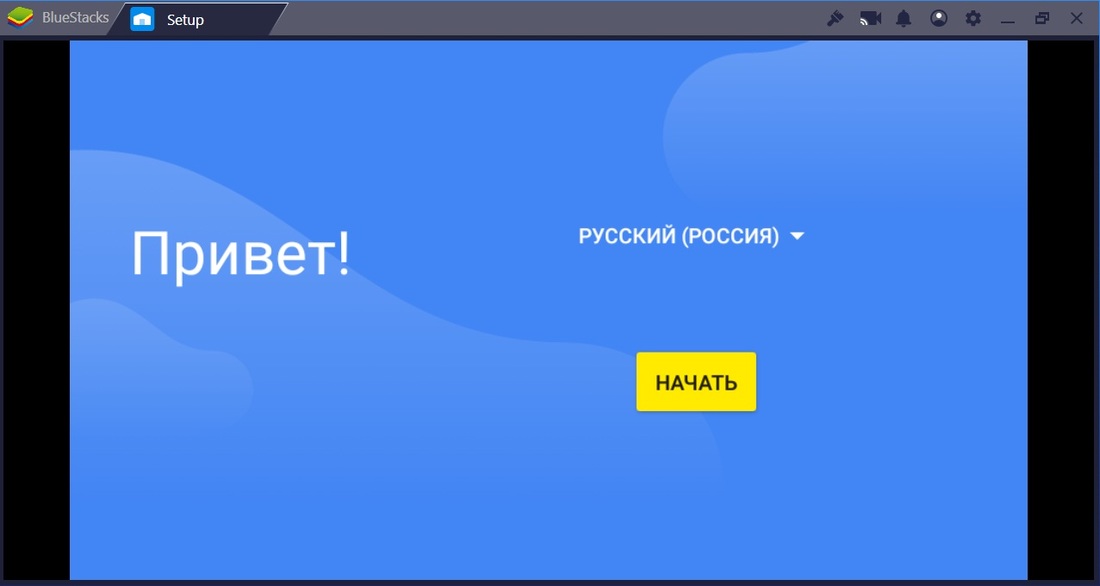
После установки и запуска BlueStacks вы увидите экран выбора языка. Указываем Русский (Россия) и кликаем на кнопку Начать:
Если вдруг у вас появились какие-либо проблемы с запуском, то советуем почитать статью по ошибкам и их устранению. Помните, что данный эмулятор распространяется либо по платной подписке, либо через скачивание рекламных приложений.
Настройки аккаунта
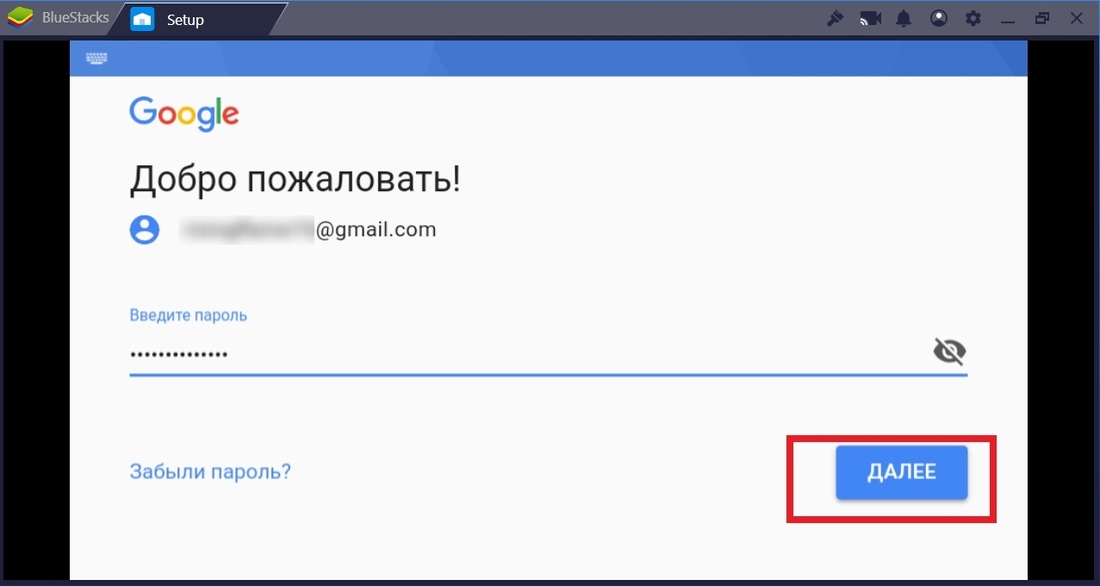
Сразу же вас попросят ввести адрес Gmail-почты. Указываем его и жмем Далее:

Вводим пароль от аккаунта:
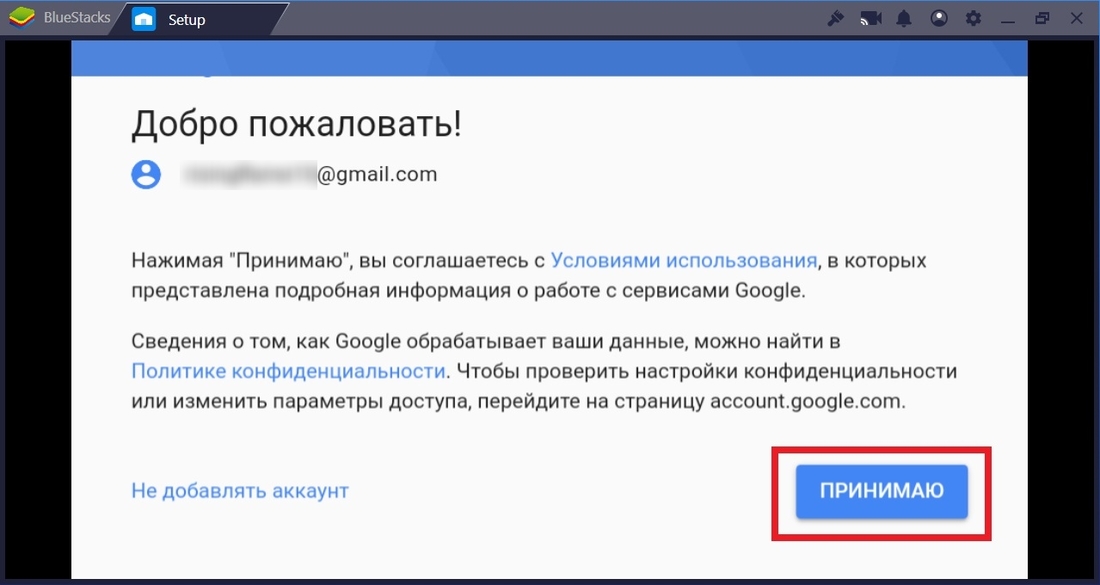
Принимаем условия использования учетной записи:
Отключение Bluestacks TV
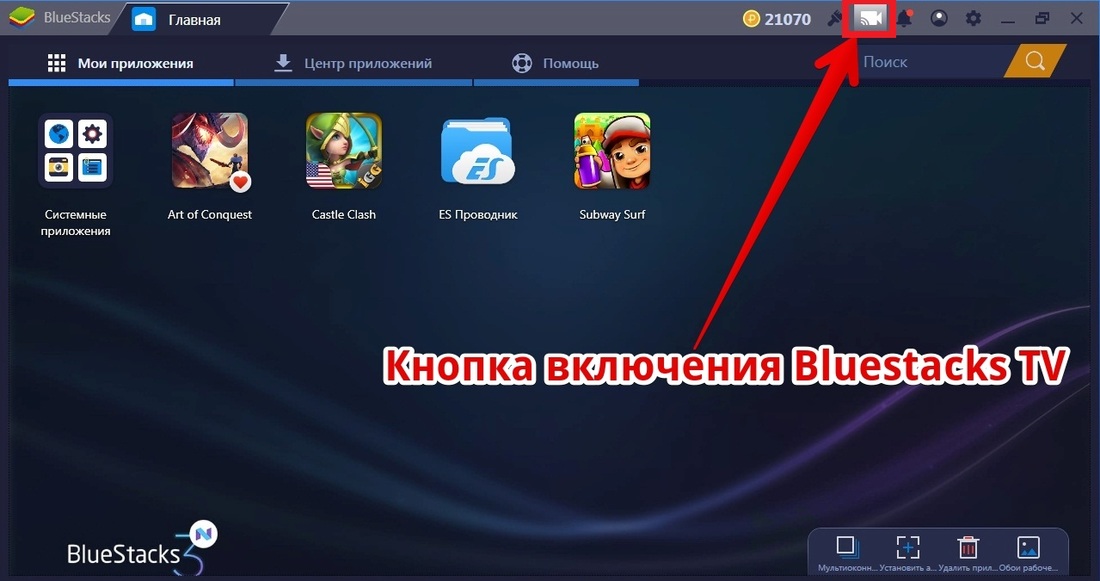
В новых версиях эмулятора функция Bluestacks TV отключена по умолчанию. Ее можно активировать посредством кнопки Btv, которая находится на верхней панели:
Если же вы пользуетесь старой версией эмулятора, то сразу же при загрузке основного экрана программы отобразится панель Bluestacks TV:
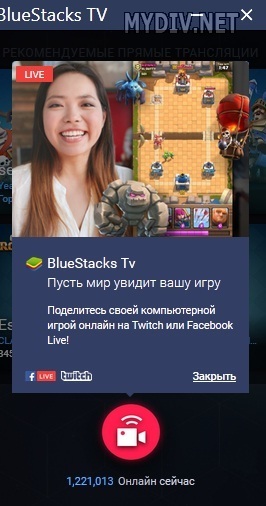
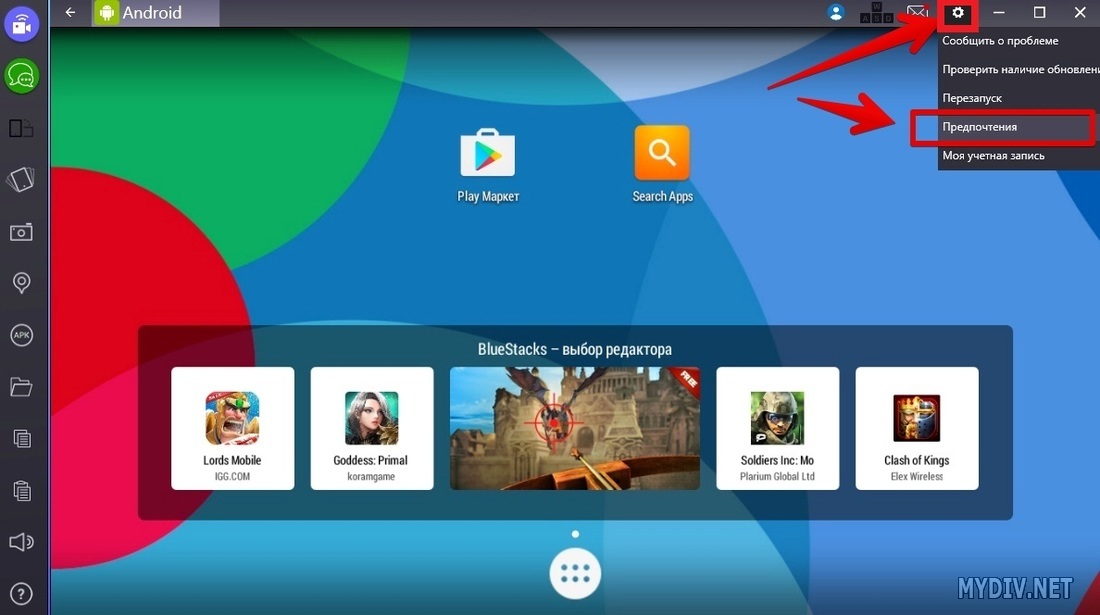
Она будет загружаться каждый раз при запуске Bluestacks. Если же вы хотите отключить автоматическую загрузку этой панели, то для этого необходимо открыть меню Настройки (иконка с шестеренкой в верхней части экрана) → Предпочтения:
Во вкладке Общие ставим галочку у пункта Не запускайте Bluestacks TV при запуске и жмем на кнопку Закрыть:
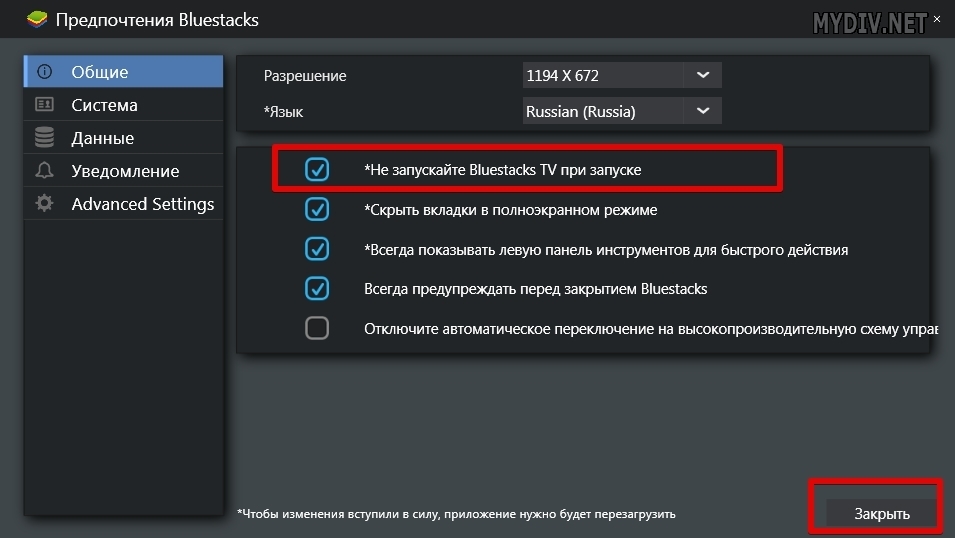
Все, теперь сервис Bluestacks TV больше не будет автоматически загружаться при запуске эмулятора.
Изменение языка интерфейса
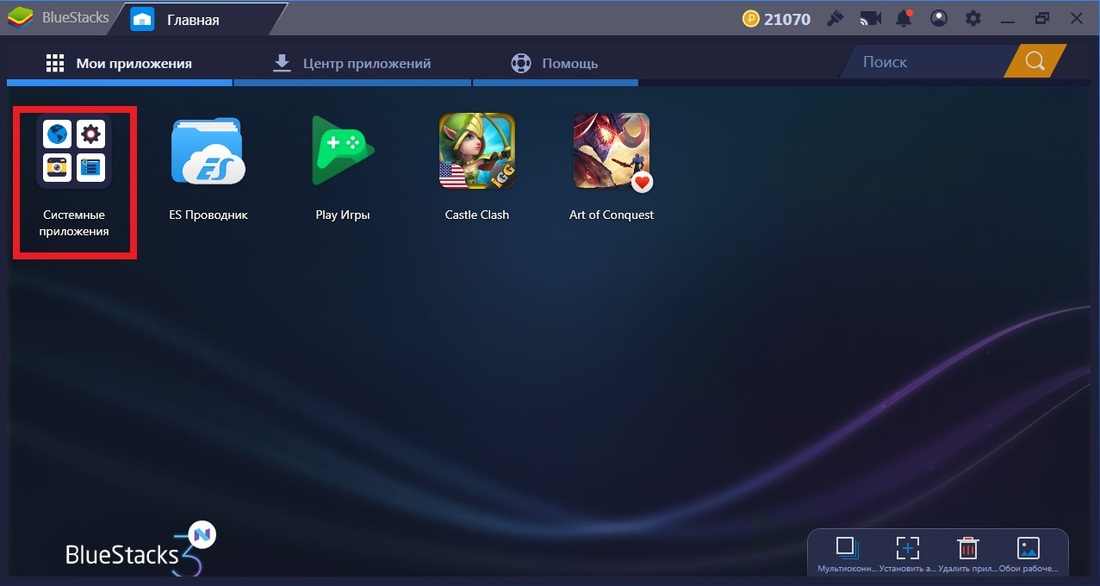
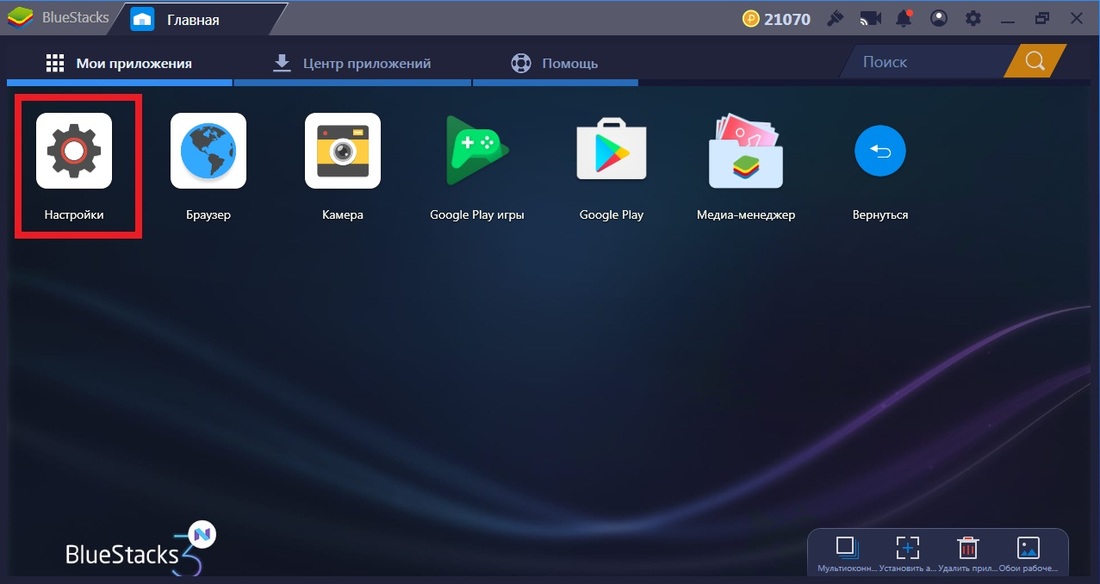
При необходимости вы всегда можете поменять язык интерфейса. Для этого переходим во вкладку Мои приложения → Системные приложения:
Далее выбираем Настройки:
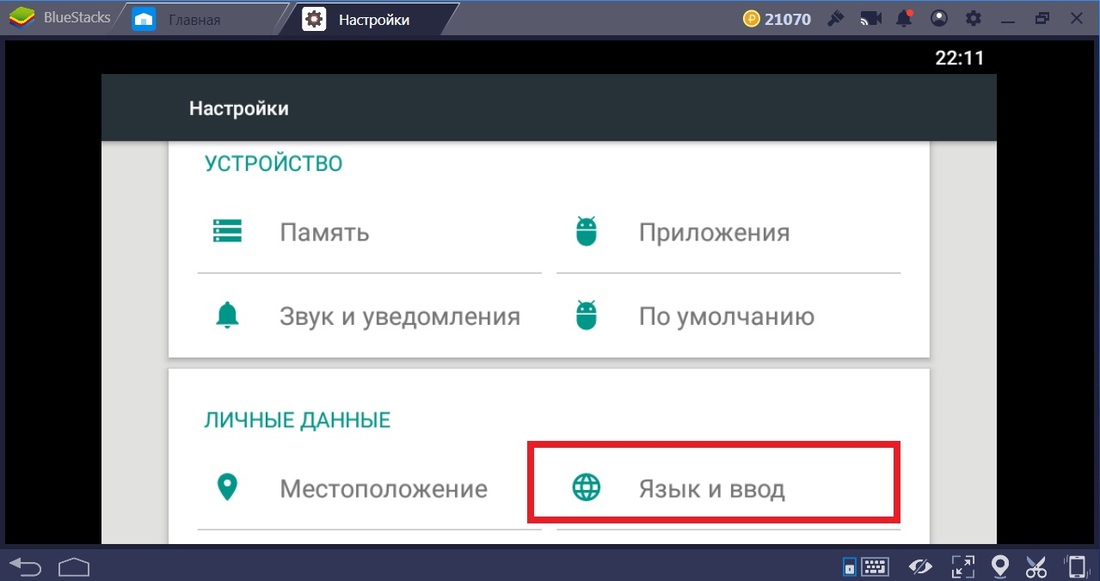
Кликаем на Язык и ввод:
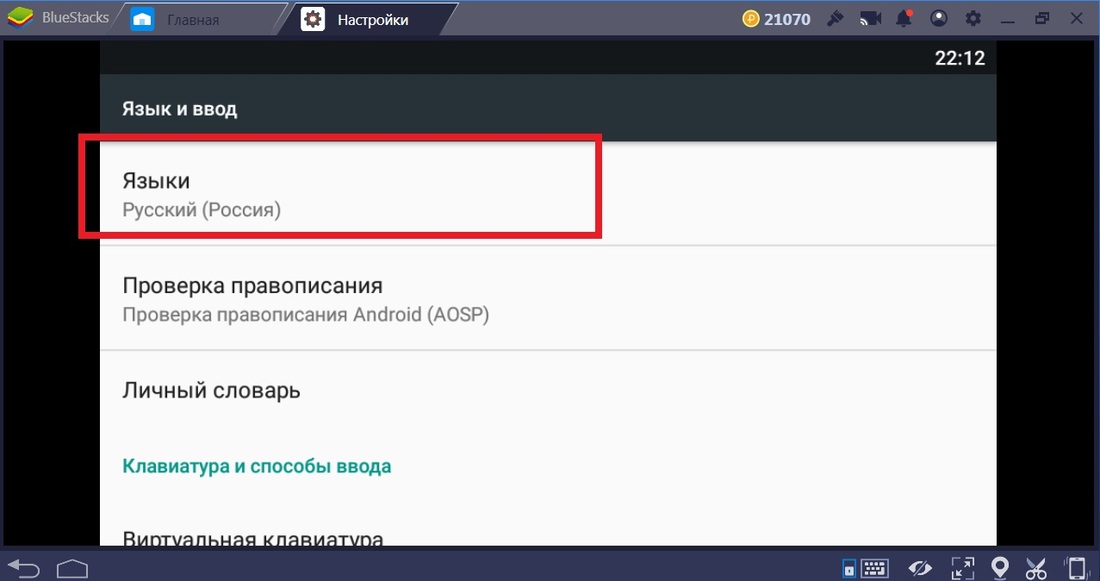
Жмем на кнопку Языки:
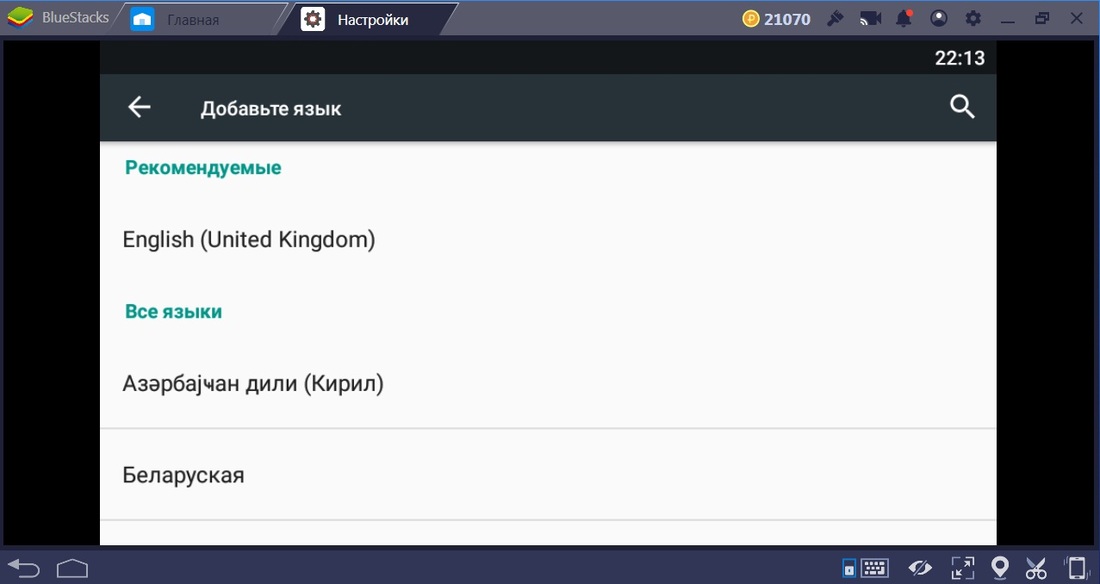
Выбираем язык из представленного списка:
Настройки клавиатуры
Иконка клавиатуру появляется автоматически, когда нам нужно ввести любые данные в поле:
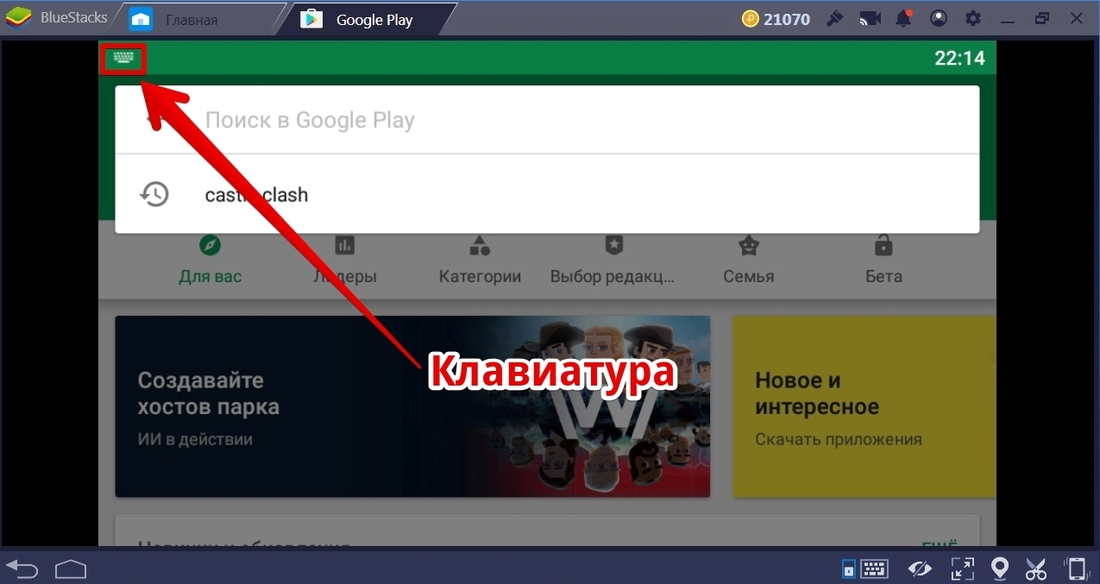
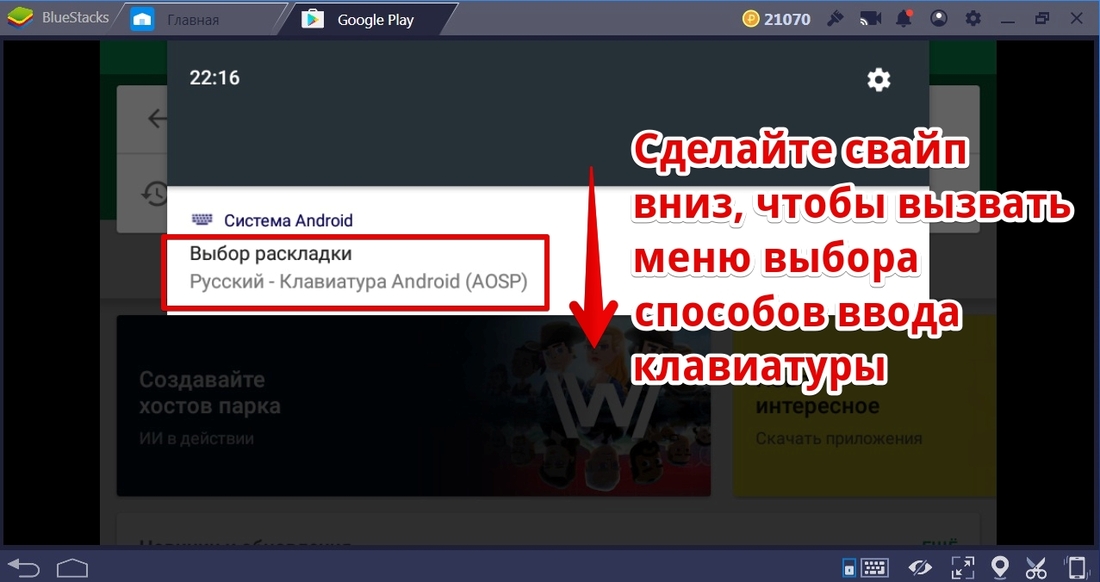
Если у вас есть проблема с переключением раскладки клавиатуры, то можно использовать физическую клавиатуру Android, кликая по буквам и цифрам вместо обычного набора. Кликаем на иконку с клавиатурой, зажимаем курсор и тянем его вниз, чтобы появилась кнопка Выбор раскладки:
Для использования физической клавиатуры переключатель должен находиться в том же положении, как показано на картинке:
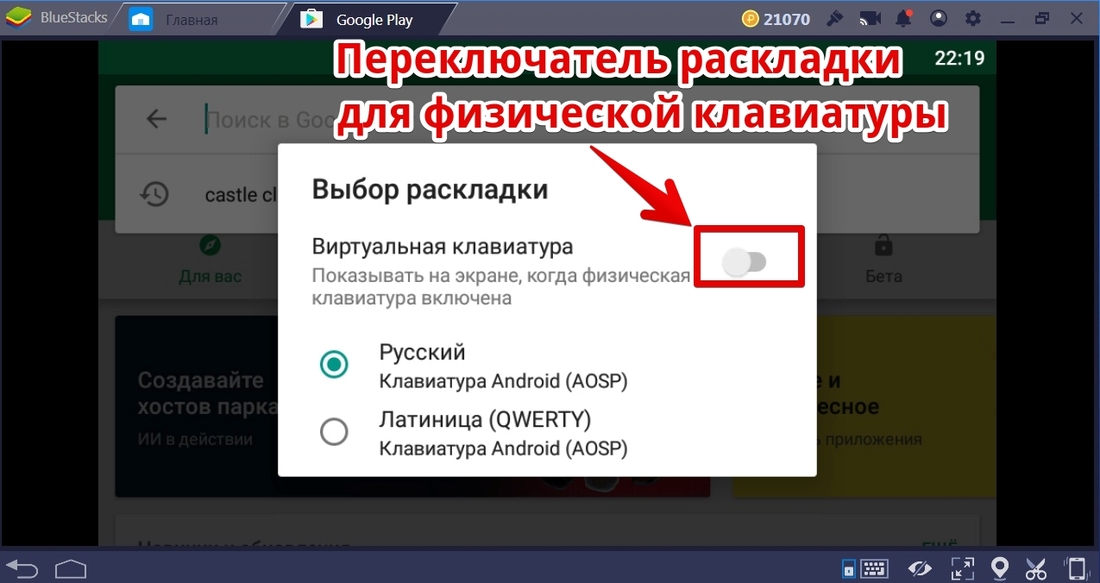
В любой момент можно сменить раскладку.
Дополнительные опции
Новый интерфейс Bluestacks предусматривает ряд кнопок, которые находятся на верхней панели:

Самая крайняя кнопка слева (иконка с кисточкой) используется для смены стандартной темы интерфейса. Дополнительные обои можно приобрести за виртуальную валюту Pika, которую вы получаете за установку и запуск различных приложений в эмуляторе. Следующая опция (иконка с видеокамерой) отвечает за подключение стримингового сервиса BlueStacks TV. При нажатии на кнопку с колокольчиком на экране отобразятся все актуальные уведомления. Предпоследняя опция в верхнем ряду – обзор вашего личного профиля. Кнопка с иконкой шестеренки используется для вызова меню настроек эмулятора.
Также на нижней панели можно обнаружить стандартные кнопки для запуска мультиоконного режима, установки APK, удаления приложений и смены обоев рабочего стола эмулятора:

Добавление новых аккаунтов
При желании вы всегда можете добавить новый Google-аккаунт. Для этого открываем Настройки → Аккаунты:
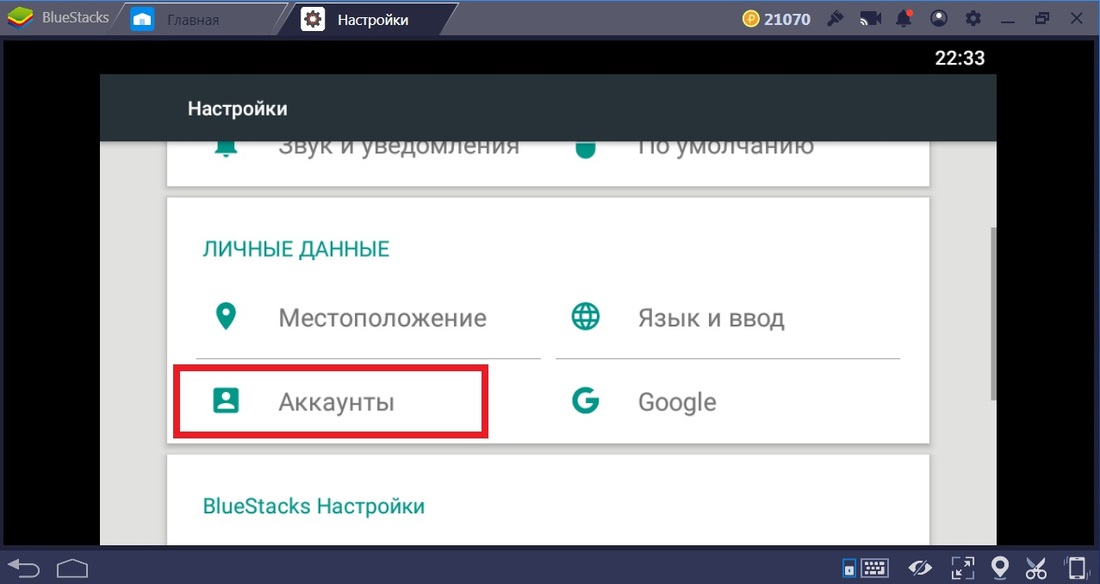
Далее выбираем Добавить аккаунт:

После чего повторяем все те же действия по добавлению Gmail-почты, что и при первом запуске Bluestacks.
Установка и запуск игр
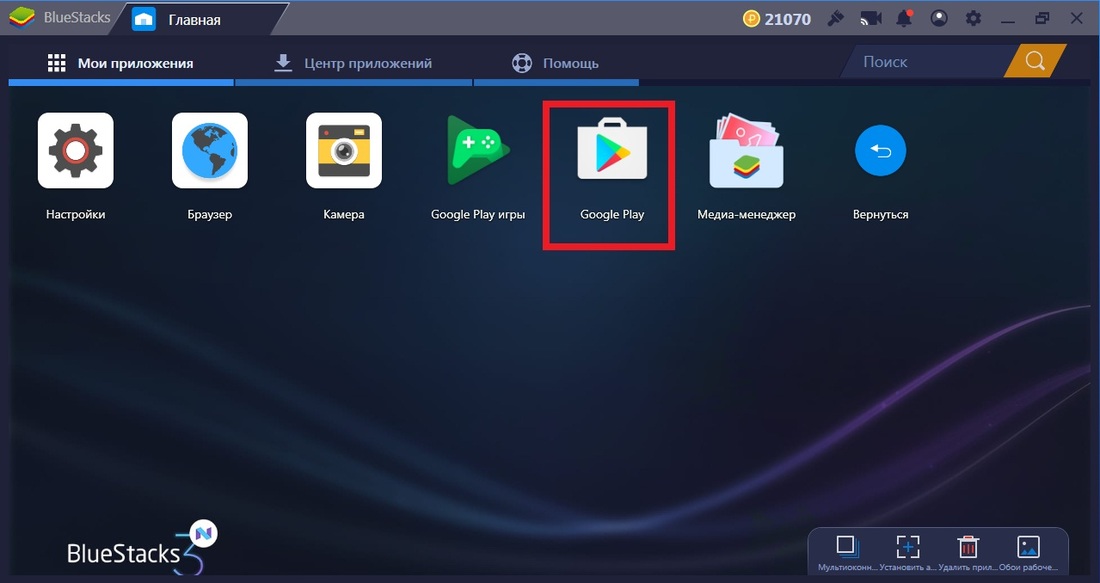
Итак, мы умеем пользоваться клавиатурой, и у нас есть Google-аккаунт. Теперь попробуем скачать игру и запустить ее. Для этого у вас должно быть стабильное Интернет-соединение. Хотя некоторые мобильные игры можно запускать и в офлайн режиме. Например, популярный раннер – Subway Surfers. Для установки этой игры кликаем на основном экране на значок Google Play:
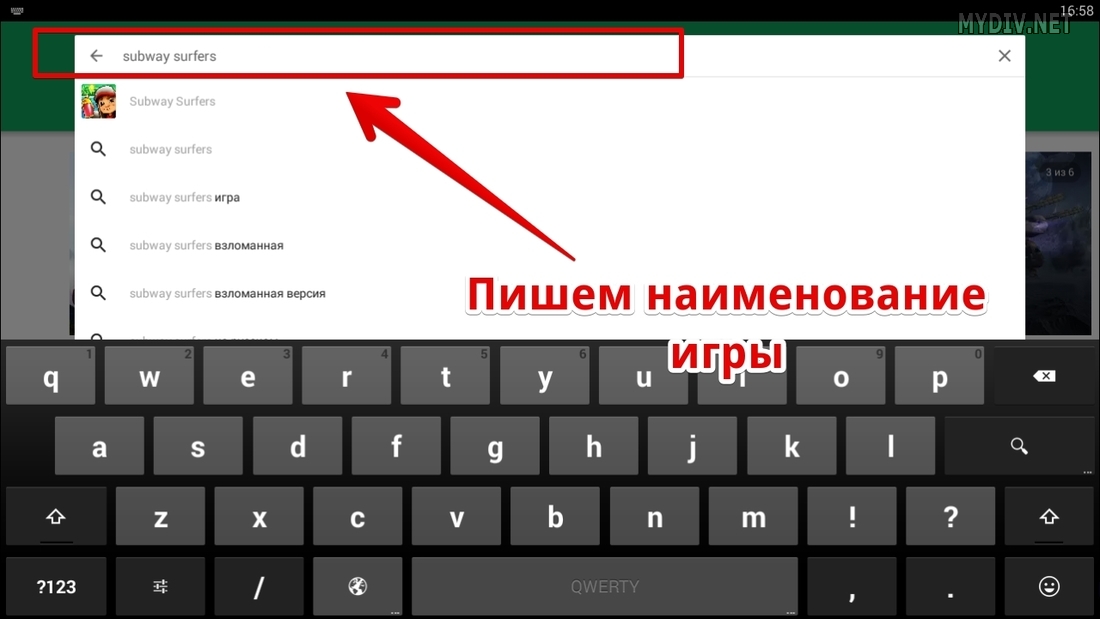
Указываем наименование игры в поисковой форме:
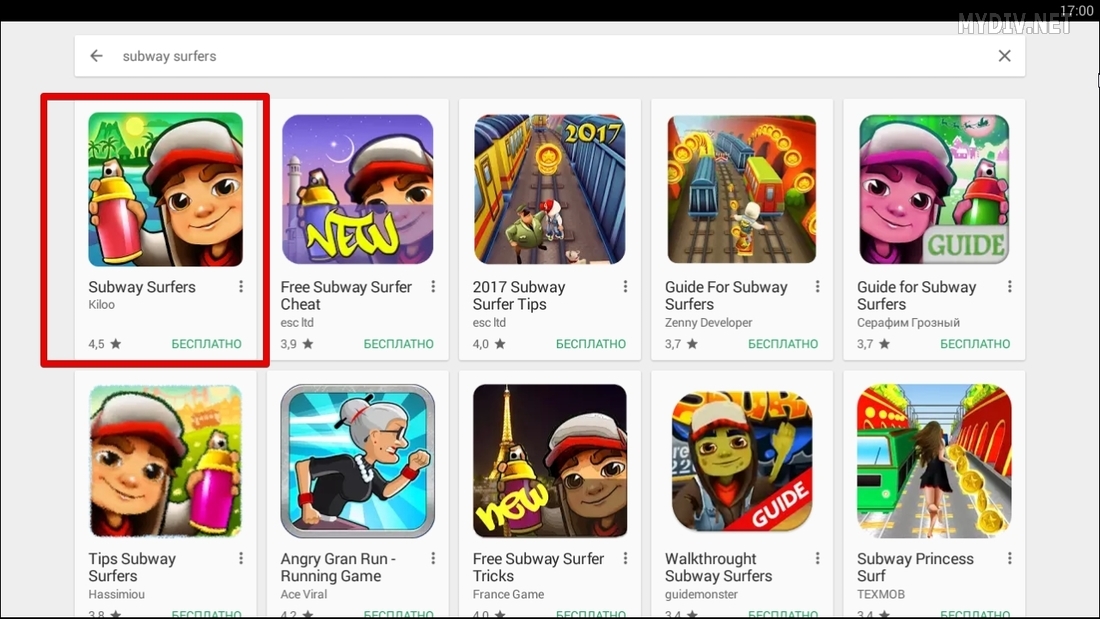
Выбираем самую первую игру в поисковой выдаче:
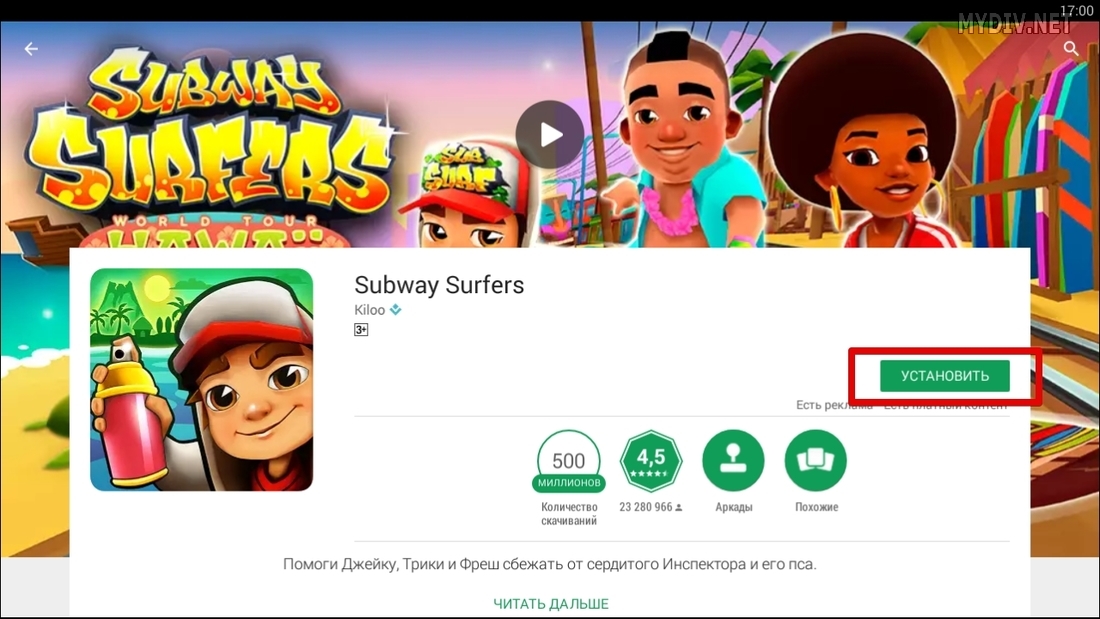
Жмем Установить:
Нажатием на кнопку Принять даем разрешение на установку цифрового контента:
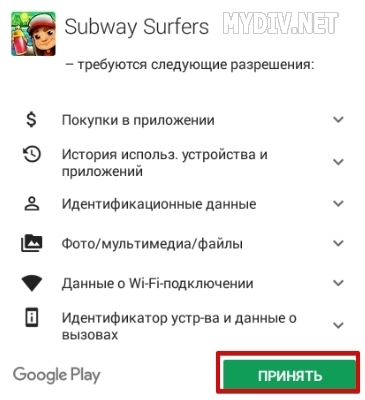
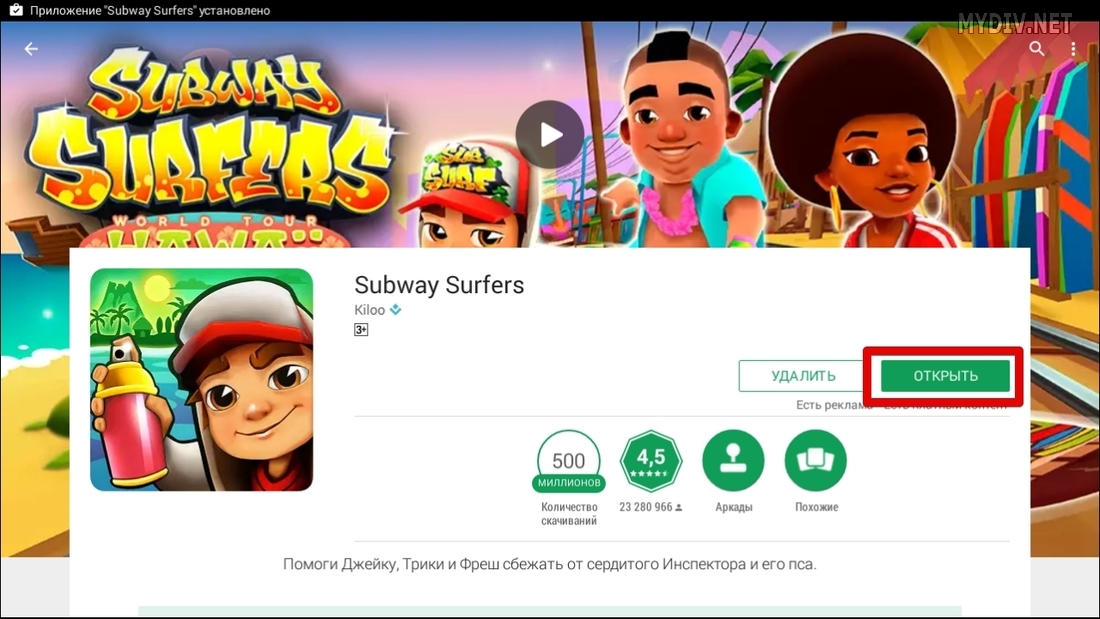
Ждем, пока игра будет скачиваться. По завершению установки жмем Открыть:
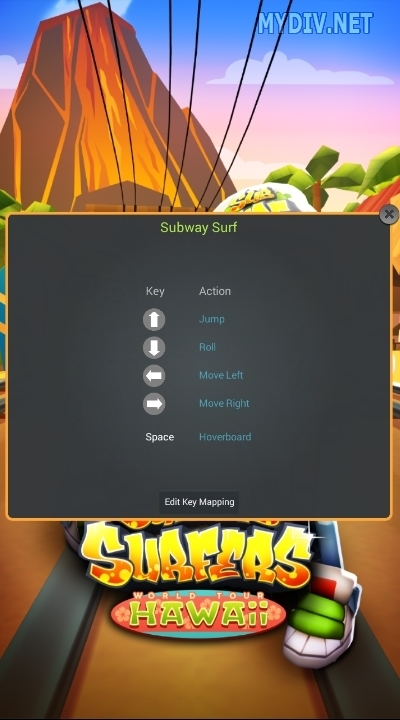
 При запуске игры нам продемонстрируют, что управление осуществляется за счет стрелок. Но также можно использовать и мышку. Зажимая левую кнопку и сторону, наш герой будет двигаться в нужном направлении:
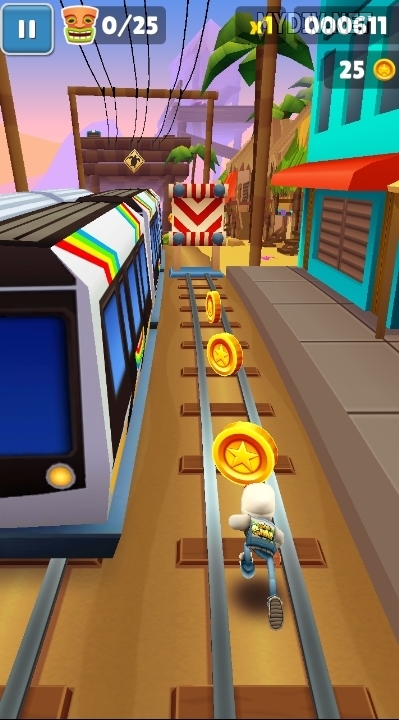
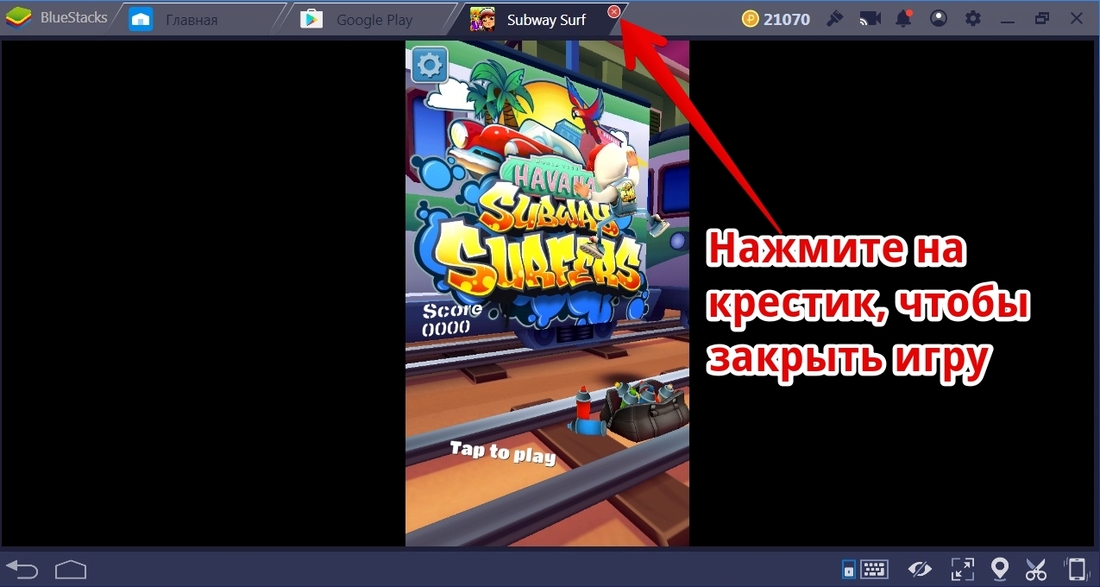
Для закрытия игры нажмите на крестик в окне приложения:
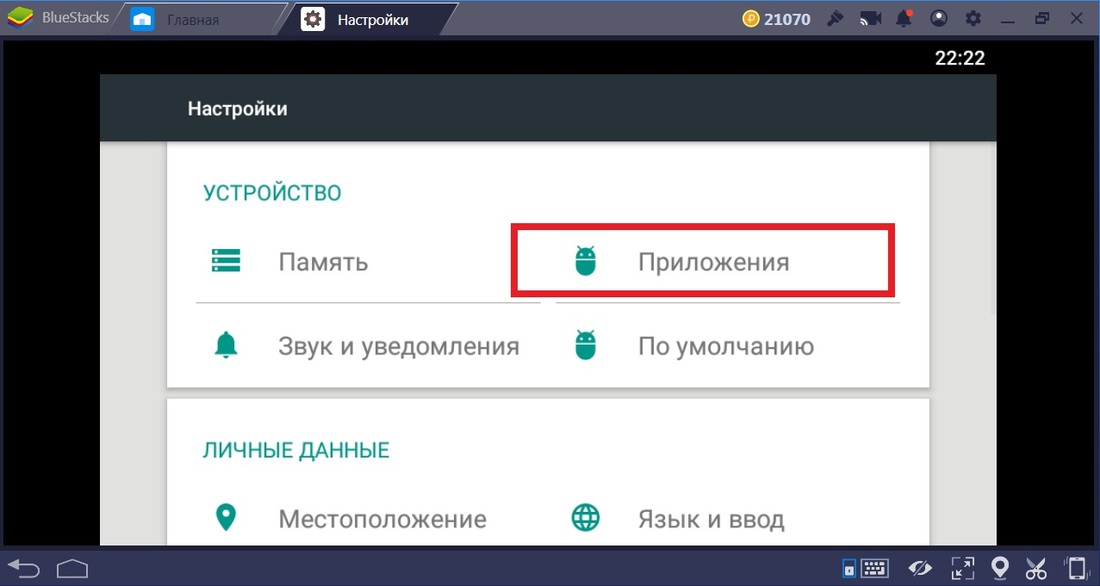
Для просмотра всех игр и приложений используете опцию Настройки → Приложения:
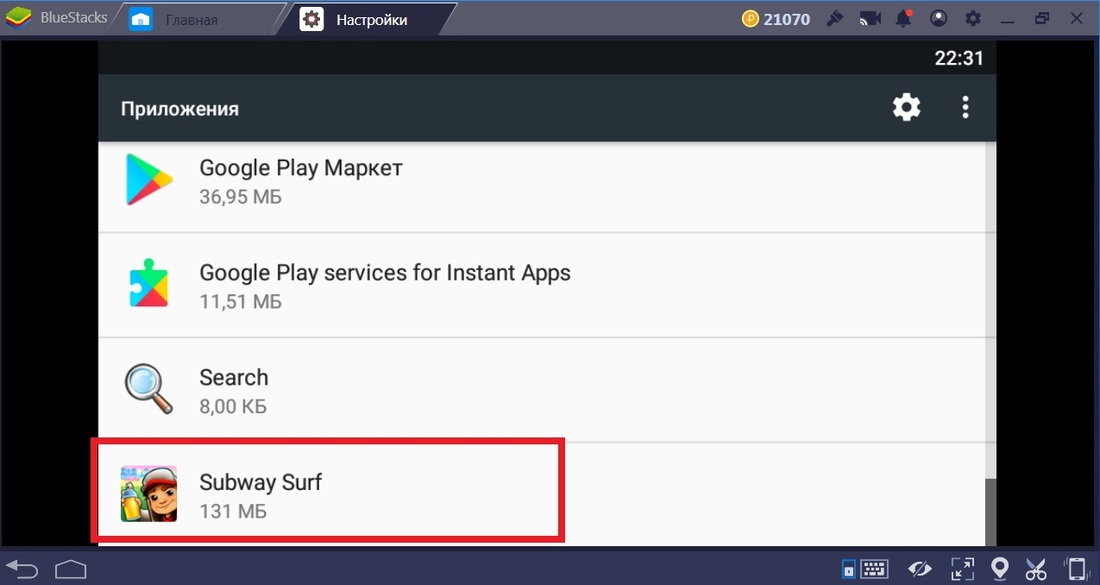
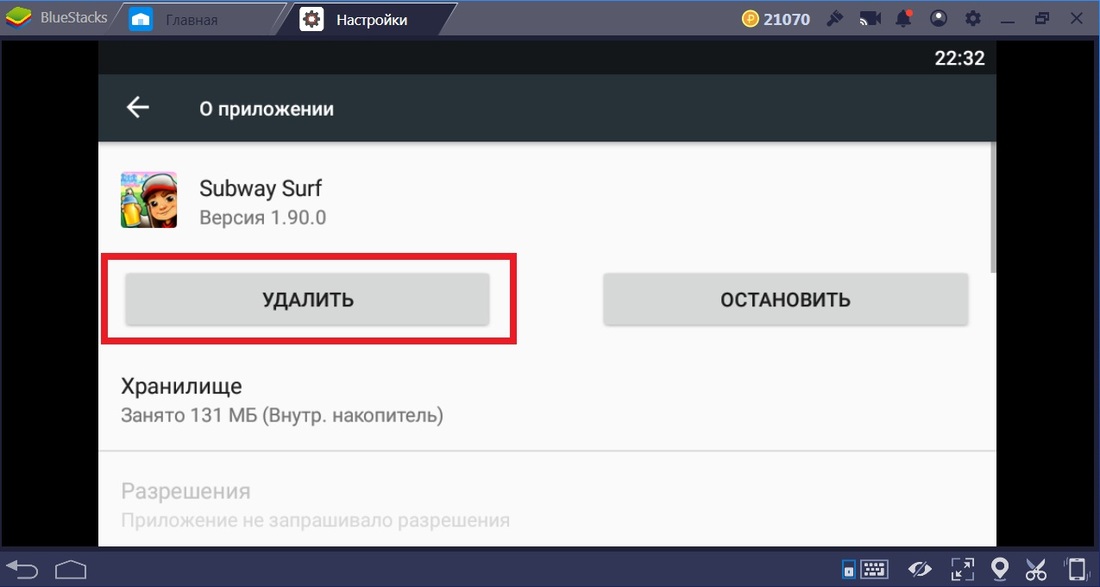
Если вам потребуется удалить какую-либо игру или приложение, то выберете ее в списке и нажмите Удалить:
Управление в игре
Также в играх вы можете назначать определенные клавиши для совершения каких-либо действий. Например, вам требуется повернуть экран, но сделать стандартными способами у вас не получается. На помощь приходит опция Сопоставления контроллера и клавиатуры для этой игры (иконка WASD в нижней части экрана):
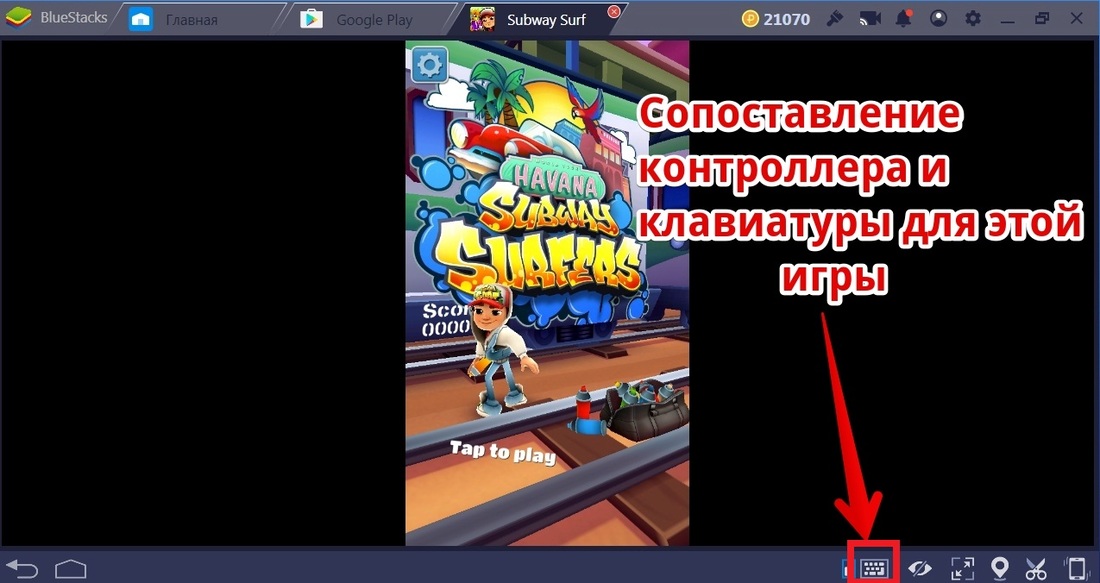
После ее нажатия в игре появится табличка с кнопкой Edit Key Mapping. Нажимаем на нее:
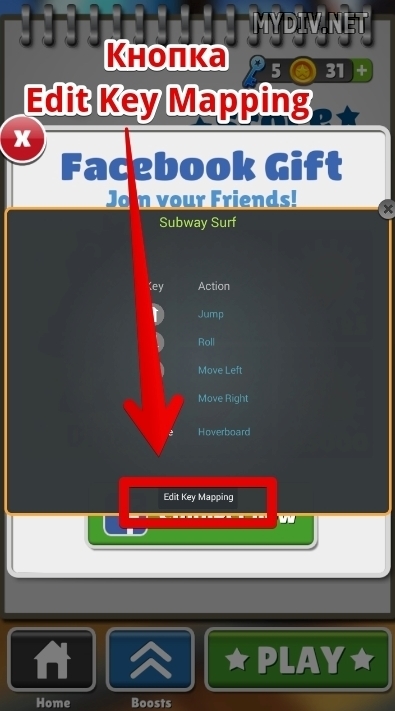
Появится экран с 5 кнопками для изменения управления. Часть из них уже имеет горячие клавиши. Выберем, к примеру, действие Наклон → Наклон влево:
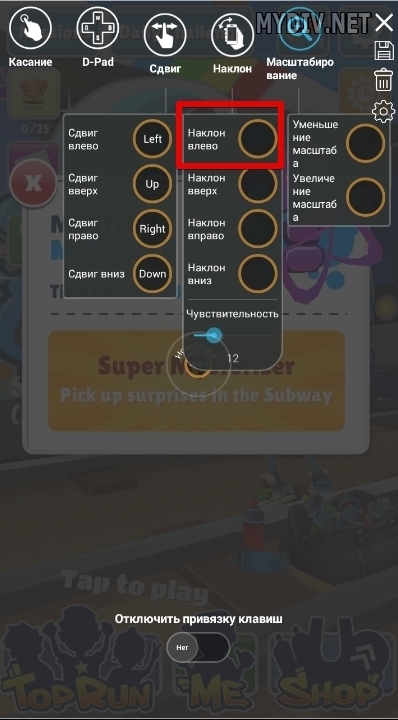
Сразу же возникнет меню назначения горячей клавиши для выбранного действия. Укажем клавишу M и нажмем на кнопку Подтвердить:
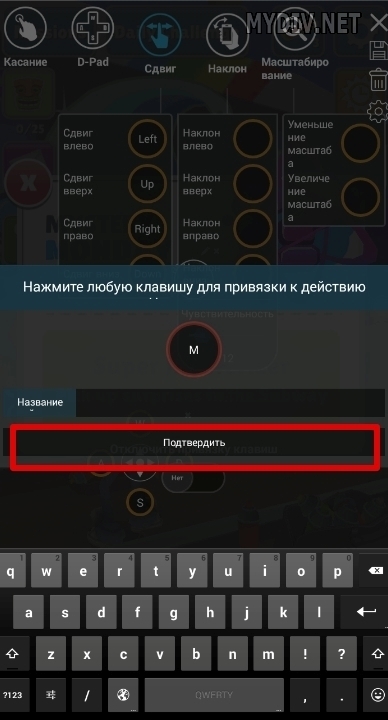
Теперь если от вас потребуется сделать наклон влево, то вы сможете использовать клавишу M. Если действие уже имеет назначенную клавишу, то ее всегда можно заменить на другую.
В настоящий момент назначение клавиш актуально лишь для нескольких игр (The Sims FreePlay, Farmville 2), но в будущем число их может возрасти.
Учтите, что далеко не все игры и приложения могут корректно запускаться на эмуляторе BlueStacks. Разработчики постоянно работают над расширением списка популярных игр, поэтому следите за обновлениями данной программы.
На нашем портале вы можете бесплатно скачать и установить Bluestacks.
Как настроить управление в BlueStacks для игр
Блюстакс в настоящий момент является лучшим эмулятором для запуска мобильных игр с платформы Android на компьютерах и ноутбуках. Его интерфейс заточен именно под это, но также он справляется и с обычными приложениями. В начале использования эмулятора у многих людей возникает вопрос: «Как настроить управление в BlueStacks?». Давайте со всем разберемся.
Руководство
Для удобства вам следует установить какую-нибудь игру из магазина Google Play Store. Мы в качестве примера возьмем очень популярную «Королевскую битву» под названием PUBG Mobile. Для первичной настройки:
- Открываем нужную игрушку на эмуляторе.
- Щелкаем ЛКМ по отмеченной кнопке:
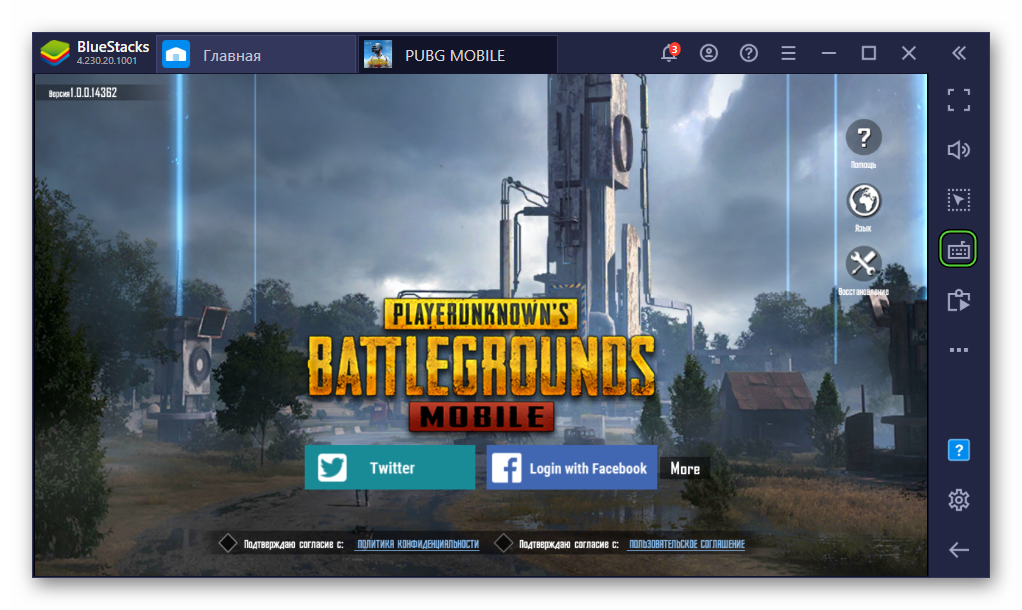
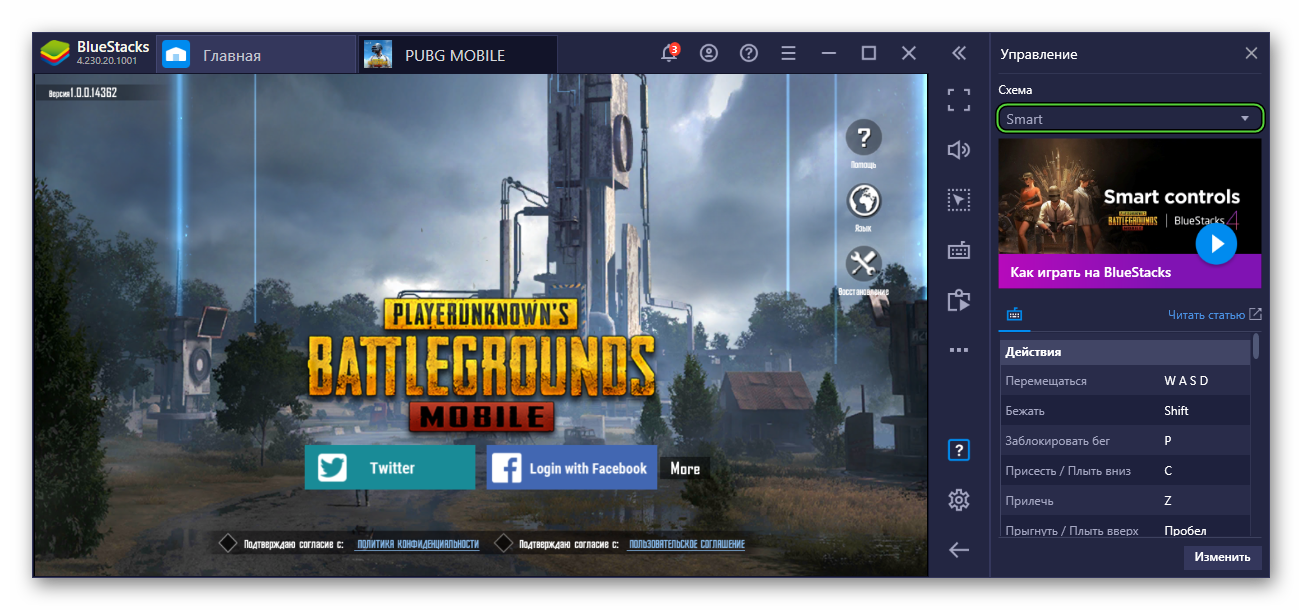
Обратите внимание, что для большинства игрушек в BlueStacks управление на клавиатуру и мышь настроено по умолчанию. То есть в шутере будет привычный бег на WASD, а выстрелы – на клики мышкой. И так по аналогии с другими жанрами. Это очень удобно, ведь от пользователя почти ничего не требуется. Но все же в ряде случаев может захотеться выбрать другую кнопку на то или иное действие. Для этого:
- Нажимаем на «Изменить» в нижней правой части окна.
- Кликаем на «квадратик» с нужной кнопкой и нажимаем на клавиатуре на другую.
- По желанию редактируем и другие действия.
- И сохраняем изменения, нажав на соответствующий пункт.
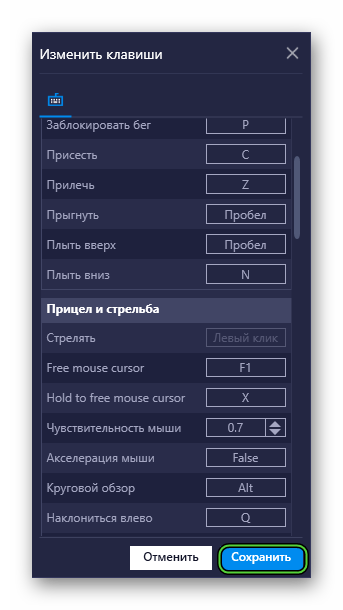
Если вам нужно изменить расположение той или иной кнопки на виртуальном экране, то сделайте следующее:
-
Кликните по очереди на отмеченные пункты:
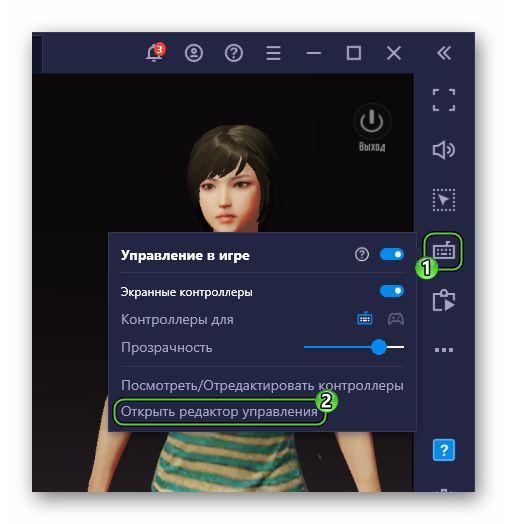
Обратите внимание, что в окошке параметров есть кнопка «Сбросить». Она окажется очень полезной, если вы случайно что-то передвинете не туда. Ее назначение – отмена любых изменений, возврат к исходному состоянию.
Инструкция для геймпадов
Чтобы подключить геймпад к BlueStacks, вам сначала нужно подсоединить его к компьютеру, а затем запустить сам эмулятор. Большая часть игр сразу же настроиться под него. Проверить это можно так:
- Нажмите комбинацию клавиш на клавиатуре Ctrl + Shift + H , чтобы вызвать меню управления.
- Кликните по отмеченной иконке:
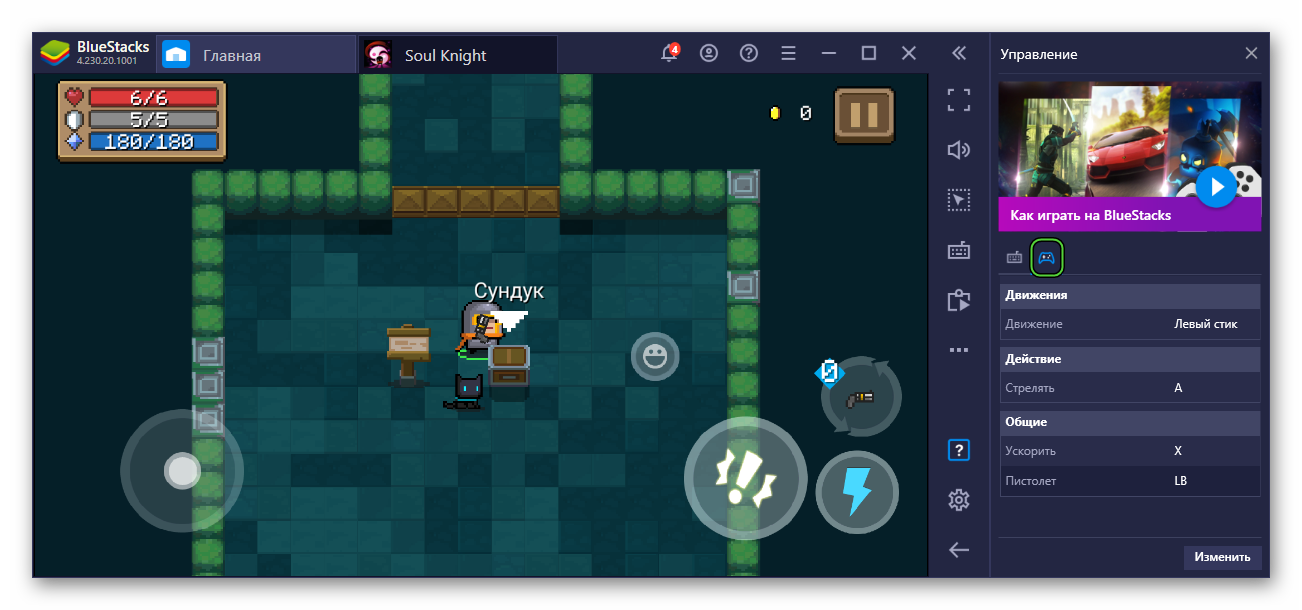
При желании вы можете назначить другие кнопки, нажав на «Изменить». Не забудьте только сохранить новые параметры.
Итоги
Если правильно настроить управление, то играть через эмулятор Блюстакс станет намного комфортнее. Тем более, разработчики значительно упростили эту задачу для пользователей.