Почему принтер не печатает таблицы
 Elena Принтеры 644 просмотра Вопрос задан 10 месяцев назад
Ответов на вопрос: 23
Добрый день.
Повторил все работает. С подобными явлениями возможно связано, не способность принтера напечатать размеры страницы. Уменьшите страницу в размерах и увеличьте поля.
Повторил все работает. Я извиняюсь, а Вы точно поставили галку «печатать только данные для форм»? Ибо я на разных принтерах пробовал, разных марок и размеров. Огромные принтеры тоже не печатают.
неспособность принтера напечатать размеры страницы. Уменьшите страницу в размерах и увеличьте поля.
вот здесь честно не понял ни одного слова. У меня беда распечатать поля таблицы, данные таблицы отображаются, а сетка нет при таком режиме печати.
Спасибо за отклик!
повторил ситуацию.
поскольку у Вас создана форма, естественно при выборе варианта «печатать только данные для форм», печатаются только данные.
Эта функция имеет смысл, когда у вас имеется бланк, не чистый лист, в который необходимо внести данные.
Бланк-то есть, угловой штамп. Есть разграничение, что печатать, а что нет, там все нормально, просто встречаются такие ситуации, когда в теле письма необходимо вставить таблицу. Вот здесь я встретил трудности, похоже и вправду их не разрешить в этом режиме.
Всем здравствуйте! Проблема следующая, в режиме печати: печатать только данные для форм, в защищенном режиме, разрешенном мне поле для редактирования имеется таблица, границы этой таблички никак не хотят выводится на печать. Попробуйте распечатать мой файл, не забудьте поставить галку печать, параметры, печатать только данные для форм. Спасибо!
http://www.cyberforum.ru/attachment.php?attachmentid=71944&d=1302520904
Решил таким образом: 1. Снимаем галку «печатать только данные для форм» 2. Выделяем данные, которые не должны выводиться на печать, Формат\Шрифт устанавливаем галку «Скрытый» выводим на печать. Выводятся все данные для форм и сама таблица с границами.
У меня напечаталось следующее:
— Текст из правого верхнего угла: «ул. Новый Арбат . »
— Текст и таблица, начиная от слов: «за: . «
Подробнее о печати данных из формы см.:
— http://learn4you.ru/Player/Player.aspx?CourseID=80033bfc-048a-470a-9356-039bcde4b2c7&Name=wr1406&Type=1&Title=%D0%9F%D0%B5%D1%87%D0%B0%D1%82%D1%8C:%20%D0%B7%D0%B0%D0%BF%D0%BE%D0%BB%D0%BD%D0%B5%D0%BD%D0%BD%D0%BE%D0%B9%20%D1%84%D0%BE%D1%80%D0%BC%D1%8B,%20%D0%B4%D0%B0%D0%BD%D0%BD%D1%8B%D1%85%20%D0%BD%D0%B0%20%D0%B3%D0%BE%D1%82%D0%BE%D0%B2%D1%8B%D1%85%20%D0%B1%D0%BB%D0%B0%D0%BD%D0%BA%D0%B0%D1%85%20%D1%84%D0%BE%D1%80%D0%BC,%20%D0%BF%D1%83%D1%81%D1%82%D0%BE%D0%B9%20%D1%84%D0%BE%D1%80%D0%BC%D1%8B.%20%D0%AD%D0%BA%D1%81%D0%BF%D0%BE%D1%80%D1%82%20%D0%B4%D0%B0%D0%BD%D0%BD%D1%8B%D1%85%20%D0%B2%20%D1%82%D0%B5%D0%BA%D1%81%D1%82%D0%BE%D0%B2%D1%8B%D0%B9%20%D1%84%D0%B0%D0%B9%D0%BB.
— http://moffice.ucoz.ru/publ/word/1/1-1-0-4
Переустанови Microsoft Office, у самого была схожая проблема, все печатает а в ворде таблицы нет.Картинки в презентации PowerPoint тоже не печатал, теперь все норм! =) Давай пробуй=)
здравствуйте DeniTornado,
— при выводе документа на печать укажите в поле Принтер> Send to OneNote и произведите принт таким образом. Отобразится ли неполадка после этого?
— проверьте наличие обновлений для драйвера на принтер;
— проверьте вариант решения из следующей статьи: тут и тут.
Спасибо! Но все эти решения в нашей ситуации не имеют силы.
Данные пропадают из ячеек таблицы — хоть в OneNote делаем вывод, хоть на PDF виртуальный принтер, хоть просто печатаем на бумаге.
Единственное что я сейчас попробовал еще сделать и очень удивился — это сохранил (Файл-Сохранить как. ) проблемный документ в формат Документ Word 97/2003 (более старый формат). После этого я получил файл >.doc Попробовал теперь уже этот документ вывести на печать и все данные были на своих позициях.
Т.е. напрашивается вывод, что либо в новой версии, где-то ошибка при работе с таблицами, либо более вероятная для меня версия, что некоторые файлы содержат таблицы, которые «не как все» )))), хотя на вид — обычные таблицы, без заливок, стилей и т.п. лишних оформлений! Но все таки в них что-то есть, от чего глючит печать в Word.
Пользователь создавал несколько достаточно документов с таблицами за прошедший месяц и из 10-ти, три таблицы были вот с таким странным симптомом.
Про принтеры и драйвера:
Я пробовал печатать этот документ на разных принтерах (HP, Kyocera, Xerox) разных моделей со свежими драйверами и драйверами более старыми — проблема сохраняется! Дело не устройствах печати!
Спасибо!
Word-пустые ячейки в таблицах при выводе на печать — как исправить?
Установил Office 365 на одном из терминальных серверов для «обкатки».
Несколько дней спустя они хотели реализовать его на других терминальных серверах, но с Word была обнаружена проблема:
Есть документ Word, содержащий простой текст и таблицу. Таблица содержит список товаров, количество, цену и ИТОГО, и т.д.
В самом Word и в превью все нормально, но если распечатать эту таблицу на принтере, то в таблице ячейки с числами (число, сумма и т.д.) печатаются пустыми! Тех данных в ячейках нет! Есть превью!
Я пробовал менять шрифты в таблице и печатать на другом принтере — не помогает!
Пару дней назад мы установили новые обновления!
В настоящее время версия Office 365 — 16.0.6001.1078
Из-за этой проблемы остановился весь процесс перехода на Office 365!
Есть ли какие-нибудь решения этой проблемы?
Спасибо за ваш отзыв.
— при печати документа укажите в поле Принтер> Отправить в OneNote и распечатайте таким образом. Возникнет ли после этого проблема?
Почему принтер не печатает документы в программе MS Word

Некоторые пользователи Microsoft Word иногда сталкиваются с проблемой — принтер не печатает документы. Одно дело, если принтер в принципе ничего не печатает, то есть, не работает во всех программах. В таком случае вполне очевидно, что проблема кроется именно в оборудовании. Совсем другое дело, если функция печати не работает только в Ворде или, что тоже иногда встречается, только с некоторыми, а то и с одним документом.
Устранение проблем с печатью документов в Ворде
Какие бы причины не стояли у истоков проблемы, когда принтер не печатает документы, в данной статье мы разберемся с каждой из них. Конечно же, расскажем мы и о том, как эту проблему устранить и все-таки распечатать необходимые документы.
Причина 1: Невнимательность пользователя
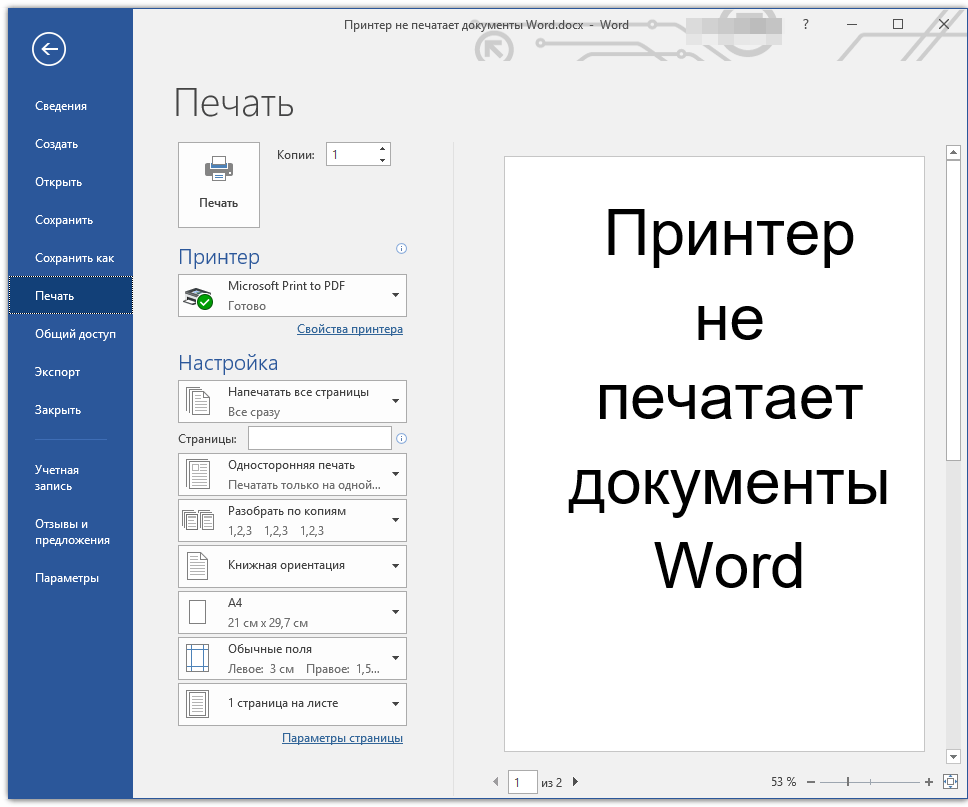
По большей части, это касается малоопытных пользователей ПК, ведь вероятность того, что столкнувшийся с проблемой новичок попросту что-то делает не так, всегда имеется. Рекомендуем и вам убедиться в том, что вы все делаете правильно, а наша статья о печати в редакторе от Microsoft поможет вам в этом разобраться.
Причина 2: Неправильно подключенное оборудование
Вполне возможно, что принтер неправильно подключен или вообще не подключен к компьютеру. Так что на данном этапе следует перепроверить все кабеля, как на выходе/входе из принтера, так и на выходе/входе ПК или ноутбука. Не лишним будет проверить, включен ли принтер вообще, возможно, кто-то без вашего ведома его выключил.
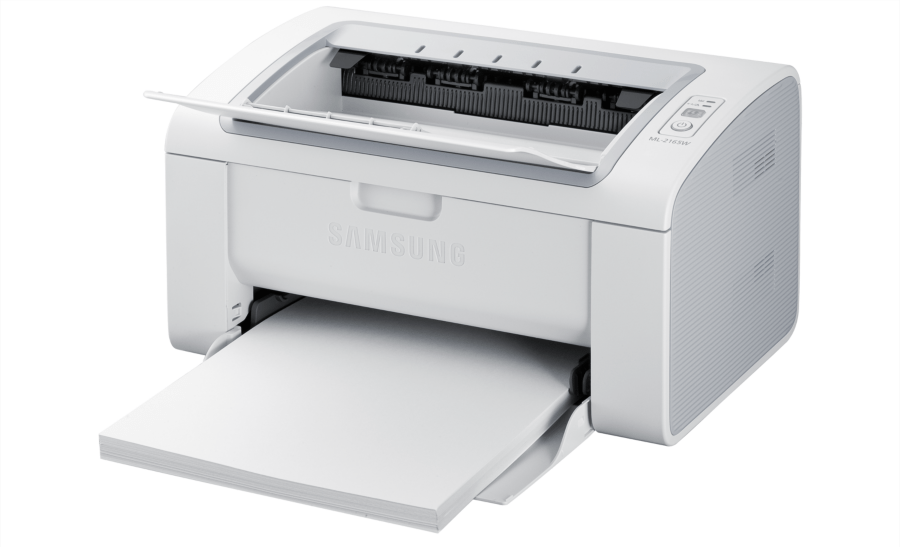
Да, подобные рекомендации могут показаться большинству смешными и банальными, но, поверьте, на практике многие «проблемы» возникают именно из-за невнимательности или спешки пользователя.
Причина 3: Проблемы в работоспособности оборудования
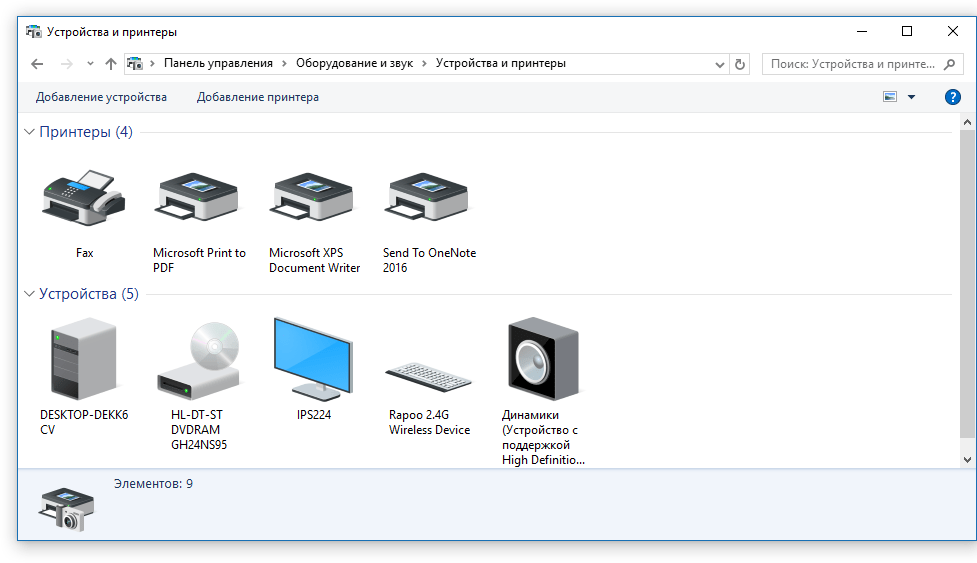
Открыв раздел печати в Ворде, следует убедиться в том, что вы правильно выбрали принтер. В зависимости от программного обеспечения, установленного на вашей рабочей машине, в окне выборе принтера может быть несколько устройств. Правда, все кроме одного (физического), будут виртуальными.
Если в этом окне нет вашего принтера или он не выбирается, следует убедиться в его готовности.
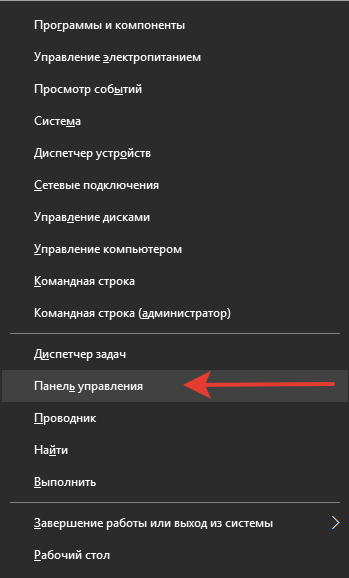
- Откройте «Панель управления» — выберите ее в меню «Пуск» (Windows XP — 7) или нажмите WIN+X и выберите этот пункт в списке (Windows 8 — 10).
- Перейдите в раздел «Оборудование и звук».
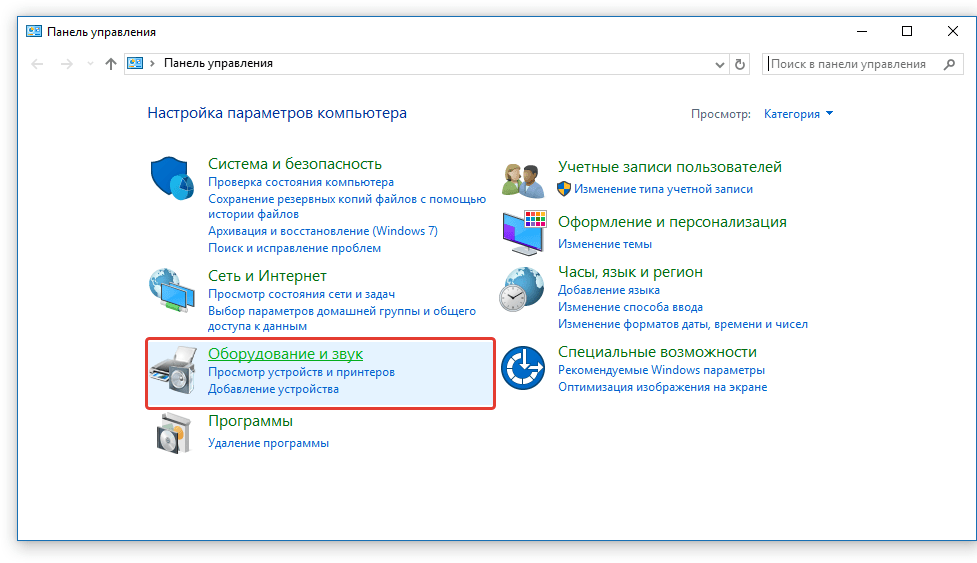
- Выберите раздел «Устройства и принтеры».
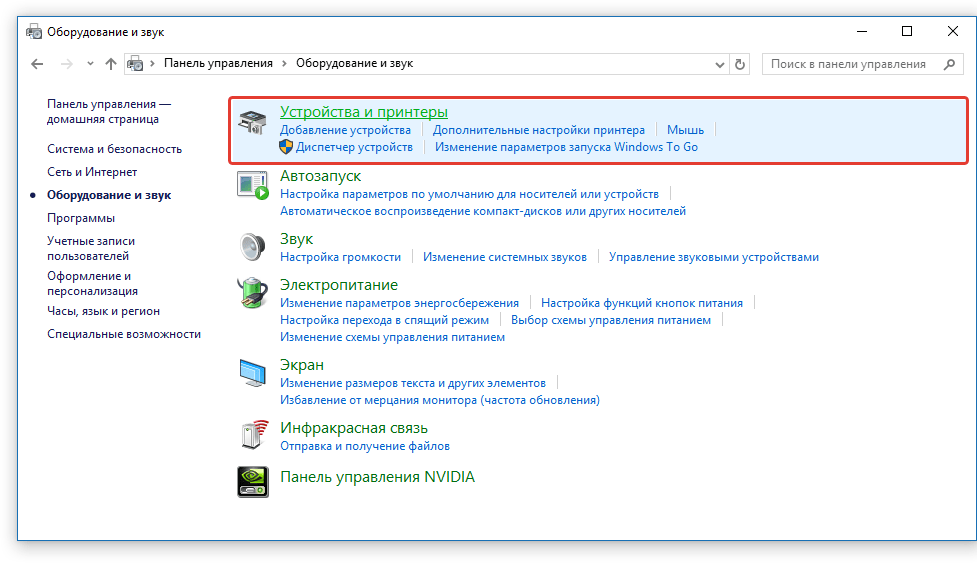
- Найдите в списке свой физический принтер, кликните по нему правой кнопкой мышки и выберите пункт «Использовать по умолчанию».

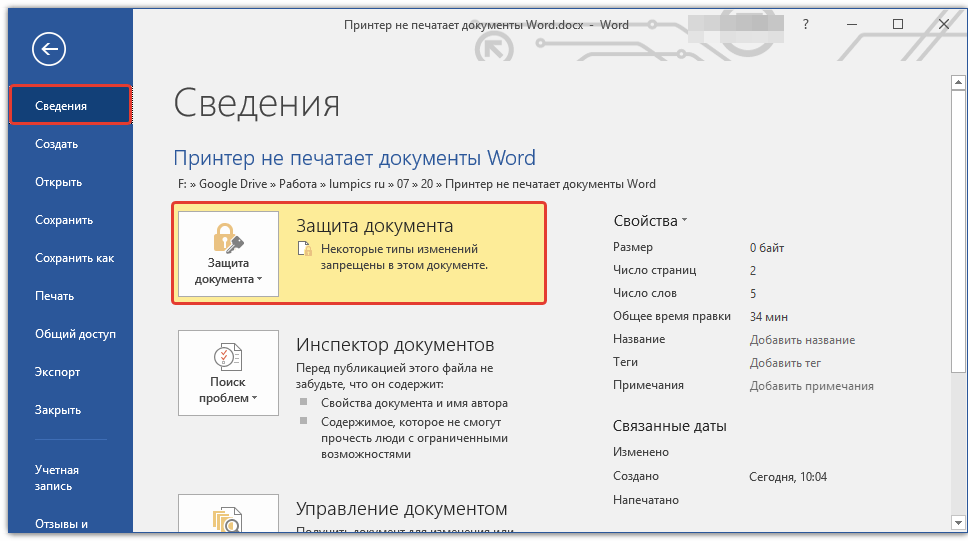
- Откройте меню «Файл» и перейдите в раздел «Сведения»;
- Нажмите на кнопку «Защита документа» и выберите параметр «Разрешить редактирование».
Примечание: Если документ уже открыт к редактированию, данный пункт можно пропустить.
Причина 4: Проблема с конкретным документом
Довольно часто Word не хочет, точнее, не может документы из-за того, что они были повреждены или содержат в себе поврежденные данные (графику, шрифты). Вполне возможно, что для решения проблемы вам не придется прилагать особых усилий, если вы попробуете выполнить следующие манипуляции.
- Запустите Ворд и создайте в нем новый документ.
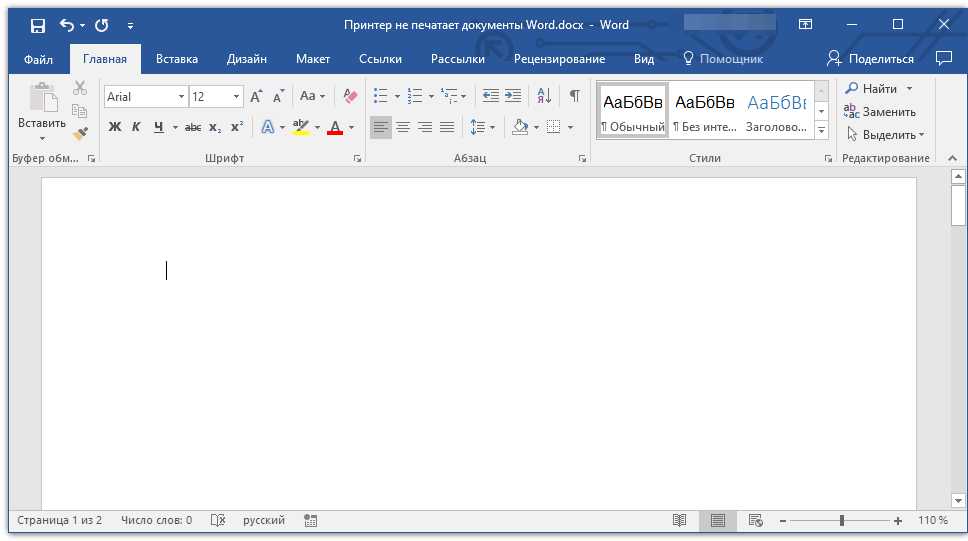
- Введите в первой строке документа «=rand(10)» без кавычек и нажмите клавишу «ENTER».
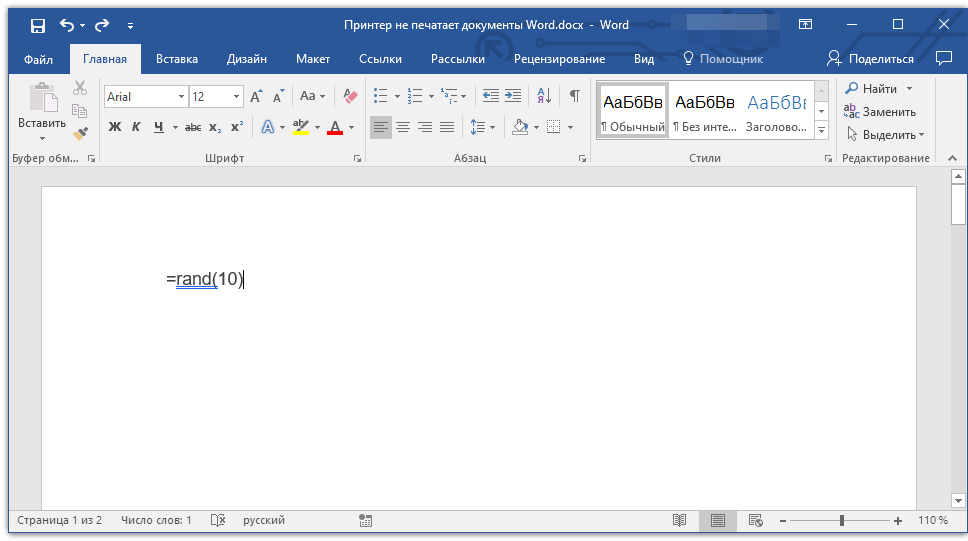
- В текстовом документе будет создано 10 абзацев случайного текста.
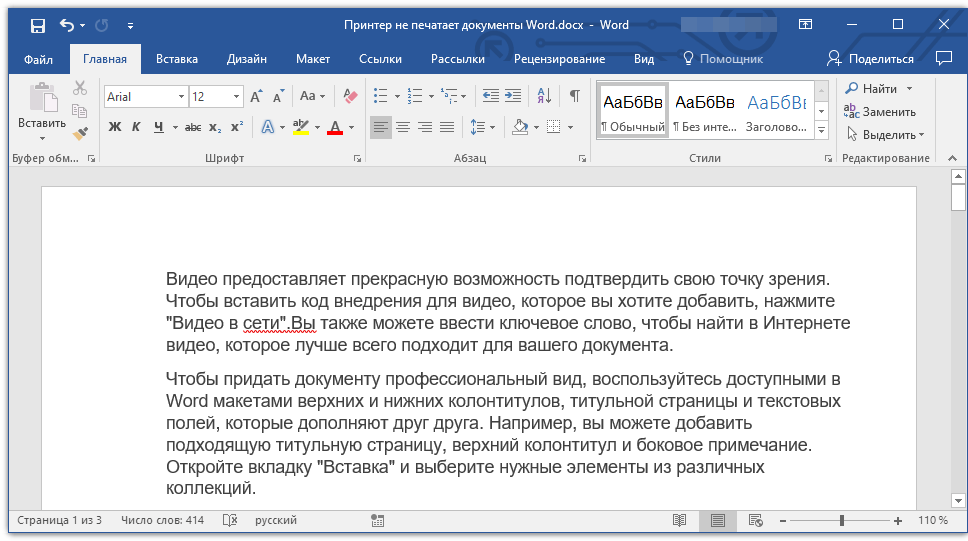
Если у вас получится распечатать пробный текстовый документ, значит, проблема скрывалась непосредственно в файле. Попробуйте скопировать содержимое файла, который вы не могли распечатать, и вставить его в другой документ, а затем отправить на печать. Во многих случаях это может помочь.
Если же документ, который вам так нужен в печатном виде, по-прежнему не печатается, велика вероятность того, что он поврежден. Кроме того, такая вероятность имеется и в том случае, если конкретный файл или его содержимое печатается из другого файла или на другом компьютере. Дело в том, что так называемые симптомы повреждения текстовых файлов вполне могут проявляться только на некоторых компьютерах.
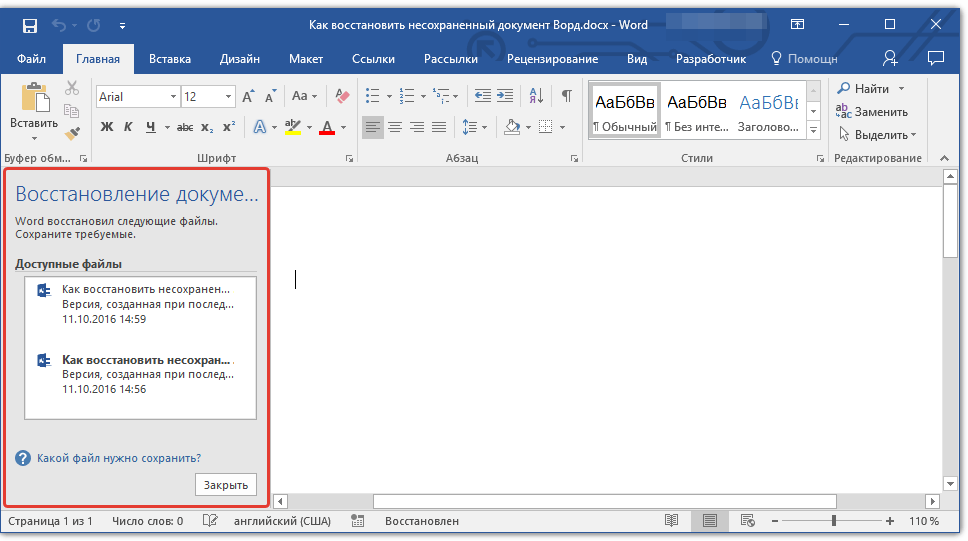
В случае если описанные выше рекомендации не помогли вам решить проблему с печатью, переходим к следующему методу.
Причина 5: Сбой в работе MS Word
Как было сказано в самом начале статьи, некоторые проблемы с печатью документов могут затрагивать только Майкрософт Ворд. Другие могут отражаться на нескольких (но не на всех) или же действительно на всех программах, установленных на ПК. В любом случае, пытаясь досконально разобраться в том, почему Word не печатает документы, стоит понять, кроется ли причина этой проблемы в самой программе.
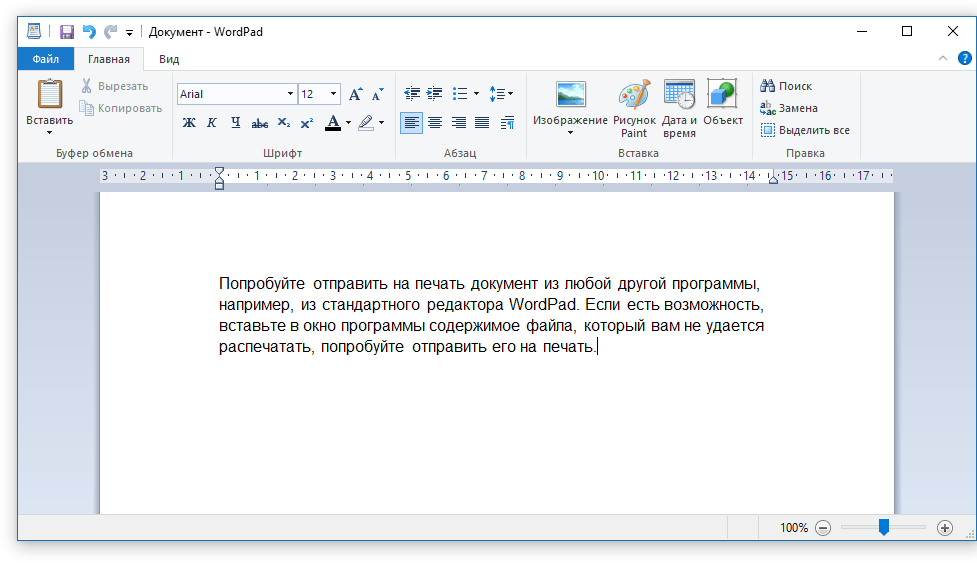
Попробуйте отправить на печать документ из любой другой программы, например, из стандартного редактора WordPad. Если есть возможность, вставьте в окно программы содержимое файла, который вам не удается распечатать, попробуйте отправить его на печать.
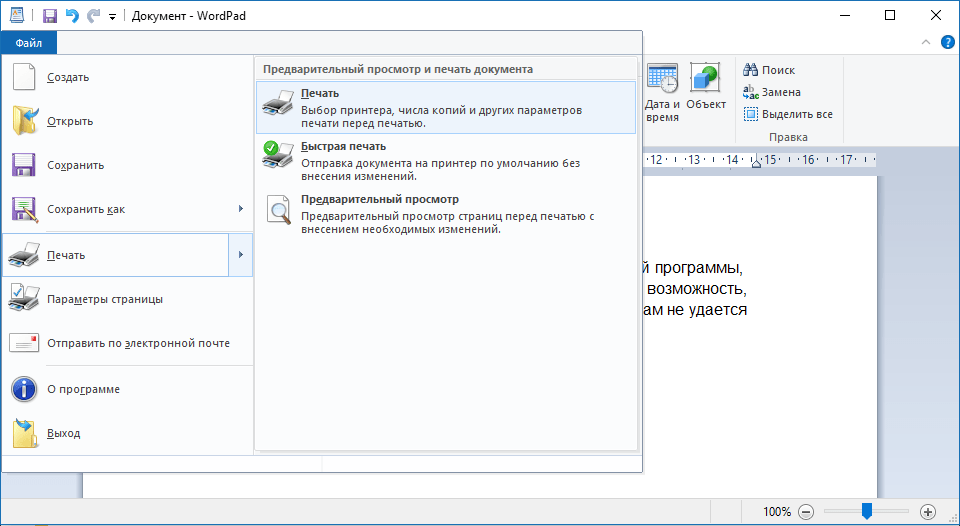
Если документ будет распечатан, вы убедитесь в том, что проблема именно в Ворде, следовательно, переходим к следующему пункту. Если же документ не распечатался и в другой программе, все равно переходим к следующим шагам.
Причина 6: Фоновая печать
В документе, который нужно распечатать на принтере, выполните следующие манипуляции:
- Перейдите в меню «Файл» и откройте раздел «Параметры».
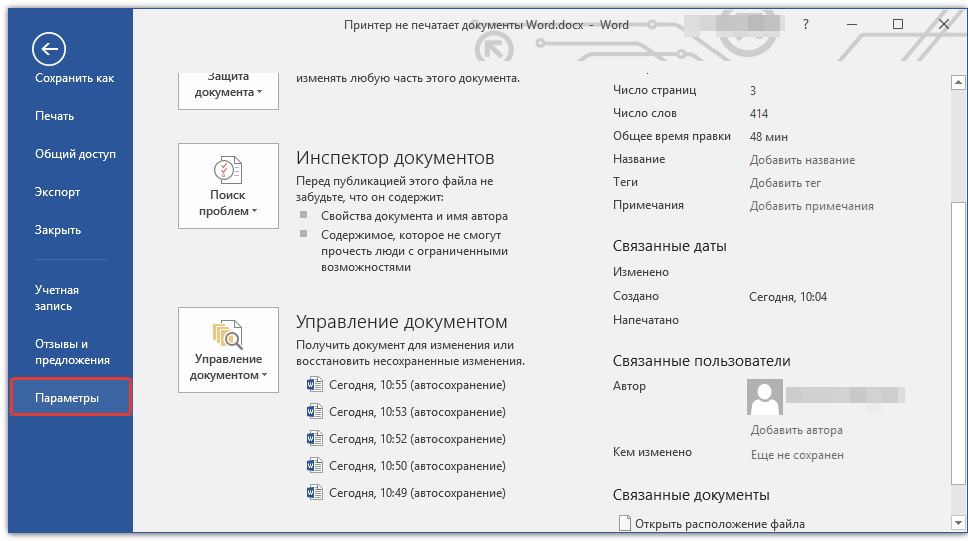
- В окне настроек программы перейдите в раздел «Дополнительно».
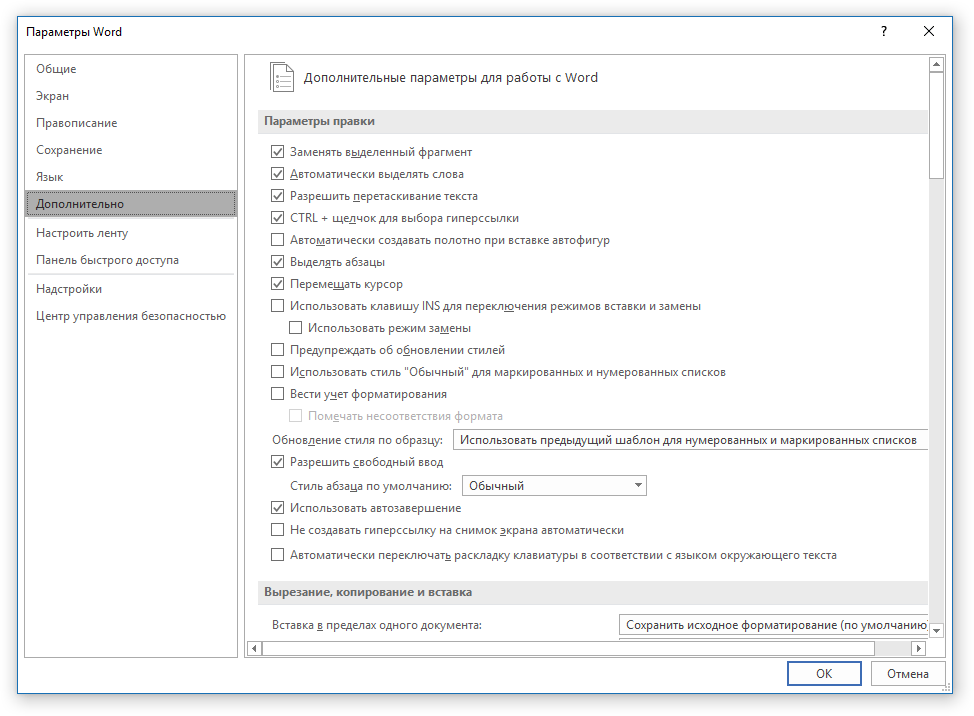
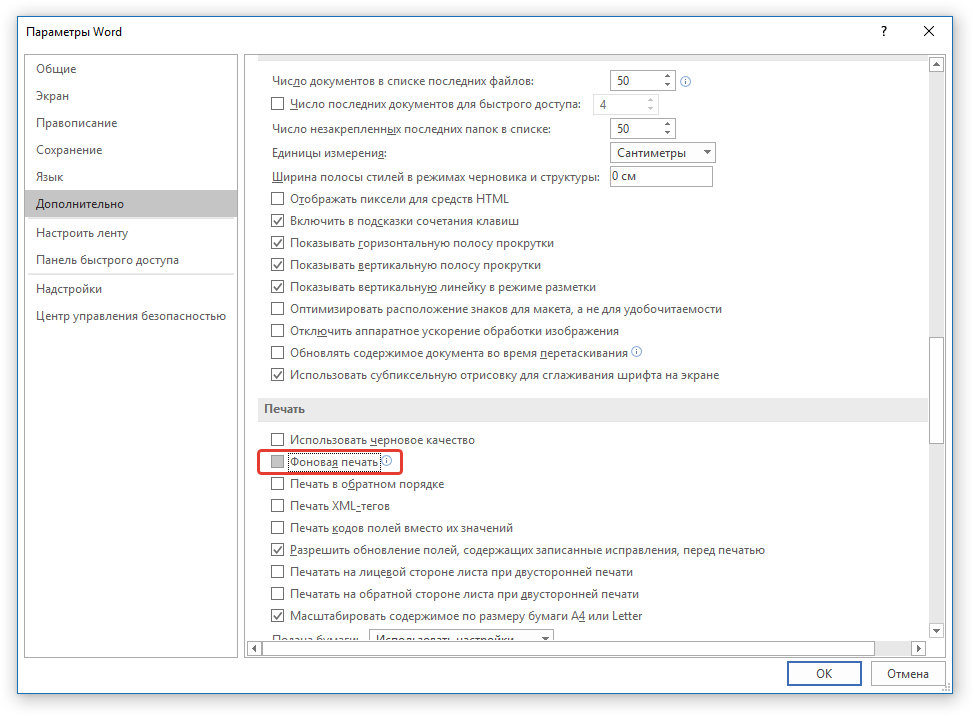
- Найдите там раздел «Печать» и снимите галочку с пункта «Фоновая печать» (конечно же, если там она установлена).
Причина 7: Некорректные драйверы
Возможно, проблема, по которой принтер не печатает документы, кроется не в подключении и готовности принтера, как и не в настройках Ворда. Возможно, все вышеописанные методы не помогли вам решить проблему из-за драйверов на МФУ. Они могут быть некорректными, устаревшими, а то и вовсе отсутствовать.
Следовательно, в данном случае нужно переустановить программное обеспечение, необходимое для работы принтера. Сделать это можно одним из следующих способов:
- Установите драйвера с диска, который идет в комплекте с оборудованием;
- Скачайте драйвера с официального сайта производителя, выбрав именно вашу модель оборудования, указав установленную версию операционной системы и ее разрядность.
Переустановив программное обеспечение, перезагрузите компьютер, откройте Word и попробуйте распечатать документ. Более детально решение процедура установки драйверов для печатающего оборудования нами была рассмотрена в отдельной статье. С ней и рекомендуем ознакомиться для того, чтобы наверняка избежать возможных проблем.
Причина 8: Отсутствие прав доступа (Windows 10)
В последней версии Виндовс возникновение проблем с печатью документов в Майкрософт Ворд может быть вызвано недостаточными правами пользователя системы или отсутствием таковых в отношении одной конкретной директории. Получить их можно следующим образом:
-
Войдите в операционную систему под учетной записью с правами Администратора, если это не было сделано ранее.
Проверка файлов и параметров программы Ворд
В том случае, если проблемы с печатью не ограничиваются одним конкретным документом, когда переустановка драйверов не помогла, когда проблемы возникают в одном только Ворде, следует проверить его работоспособность. В данное случае нужно попробовать запустить программу с параметрами по умолчанию. Можно выполнить сброс значений вручную, но это не самый простой процесс, особенно, для малоопытных пользователей.
По ссылке выше представлена утилита для автоматического восстановления (сброса параметров Word в системном реестре). Она разработана компанией Microsoft, поэтому за надежность беспокоиться не стоит.
- Откройте папку со скачанным установщиком и запустите его.
- Следуйте инструкции Мастера установки (он на английском, но все интуитивно понятно).
- По завершении процесса проблема с работоспособностью будет устранена автоматически, параметры Ворда будут сброшены к значениям по умолчанию.
Восстановление работоспособности Microsoft Word
Если описанный выше метод не помог решить проблему, следует попробовать еще один метод восстановления программы. Для этого нужно запустить функцию «Найти и восстановить», которая поможет отыскать и переустановить те файлы программы, которые были повреждены (конечно же, если таковые имеются). Чтобы это сделать, необходимо запустить стандартную утилиту «Установка и удаление программ» или «Программы и компоненты», в зависимости от версии ОС.
Word 2010 и выше
- Закройте Microsoft Word.
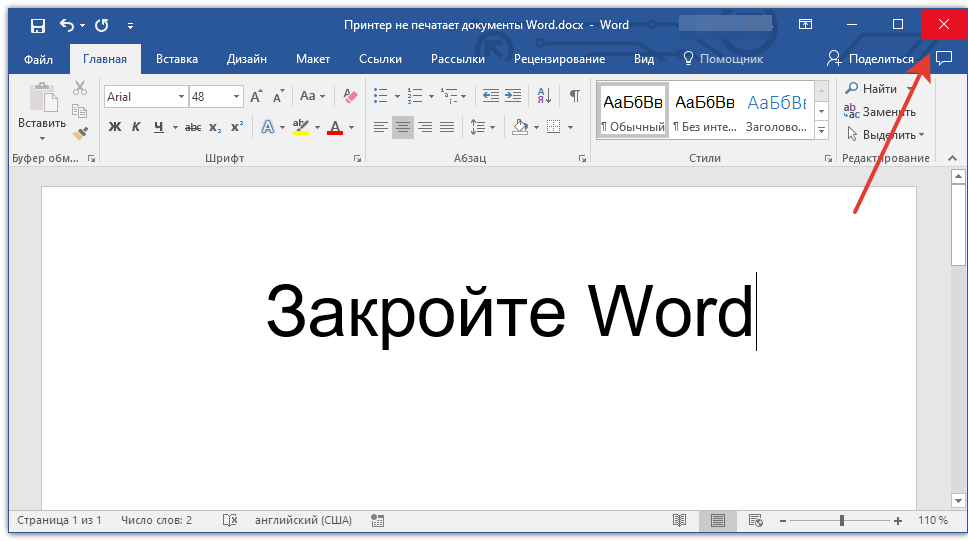
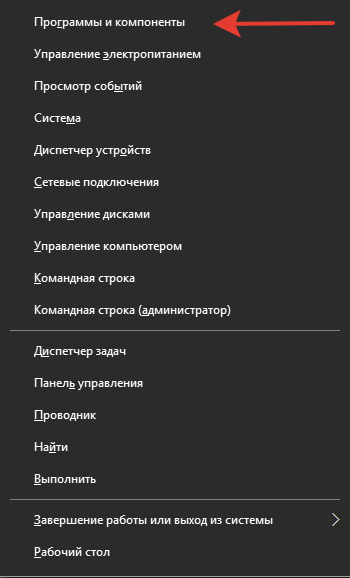
- Откройте «Панель управления» и найдите там раздел «Установка и удаление программ» (если у вас Windows XP — 7) или нажмите «WIN+X» и выберите «Программы и компоненты» (в более новых версиях ОС).
- В открывшемся списке программ найдите Microsoft Office или отдельно Word (зависит от версии программы, установленной на вашем компьютере) и кликните по нему.
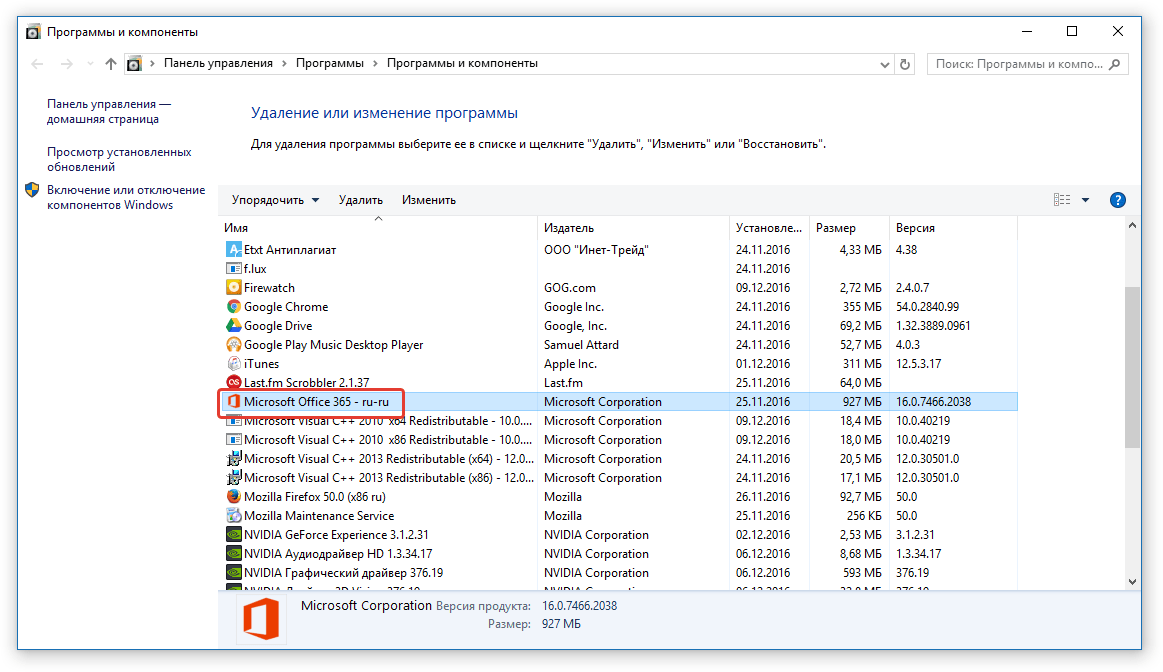
- Вверху, на панели быстрого доступа нажмите кнопку «Изменить».
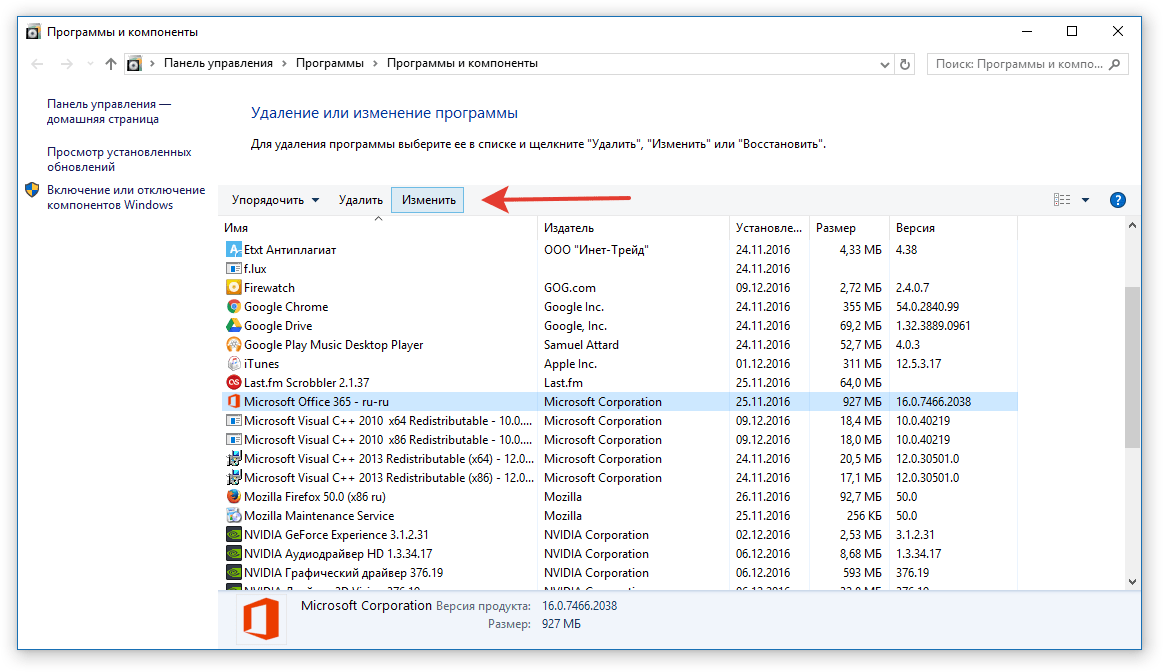
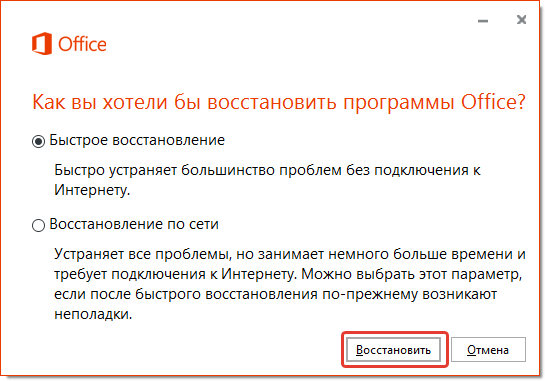
- Выберите пункт «Восстановить» («Восстановить Office» или «Восстановить Word», опять-таки, в зависимости от установленной версии), нажмите «Восстановить» («Продолжить»), а затем «Далее».
Word 2007
- Откройте Word, нажмите на панели быстрого доступа кнопку «MS Office» и перейдите в раздел «Параметры Word».
- Выберите параметры «Ресурсы» и «Диагностика».
- Следуйте подсказкам, которые появятся на экране.
Word 2003
- Нажмите на кнопку «Справка» и выберите пункт «Найти и восстановить».
- Нажмите «Начать».
- При появлении запроса вставьте установочный диск Microsoft Office, после чего нажмите «ОК».
Дополнительно: Поиск и устранение проблем в работе Windows
Бывает и такое, что нормальной работе MS Word, а вместе с тем и так необходимой нам функции печати, мешают некоторые драйверы или программы. Они могут находиться в памяти программы или же в памяти самой системы. Чтобы проверить, так ли это, следует запустить Windows в безопасном режиме.
- Извлеките из компьютера оптические диски и флешки, отключите лишние устройства, оставив только клавиатуру с мышкой.
- Перезагрузите компьютер.
- Во время перезапуска удерживайте нажатой клавишу «F8» (непосредственно после включения, начиная с появления на экране логотипа производителя материнской платы).
- Перед вами появится черный экран с белым текстом, где в разделе «Дополнительные параметры загрузки» нужно выбрать пункт «Безопасный режим» (перемещайтесь с помощью стрелок на клавиатуре, для выбора нажимайте клавишу «ENTER»).
- Войдите в систему под учетной записью администратора.
Заключение
Надеемся, эта подробная статья помогла вам избавиться от проблем с печатью в Word и вы таки смогли распечатать документ раньше, чем перепробовали все описанные методы. Если же ни один из предложенных нами вариантов вам так и не помог, настоятельно рекомендуем обратиться к квалифицированному специалисту.
Полезные советы на все случаи в жизни
Электронный журнал полезных советов, советы без воды и по сути. Пишут и делятся советами простые и открытые люди которым есть чем безвозмездно поделиться
Если ваш компьютер перестал вас слушаться и в Microsoft Word не пишет буквы при нажатии на клавиши до тех пор пока вы не нажмёте пробел , не стоит ругать свою клавиатуру и нет нужды переворачивать с ног на голову word, вся проблема кроется в конфликте Word с программой PDF complete . Нужно удалить программу PDF complete и вы закроете этот вопрос . Чтобы удалить программу PDF complete, нужно зайти в панель управления, далее Установка и удаление программ, найти в списке PDF complete и нажать кнопку — удалить. Это всё .
И теперь инструкция в картинках
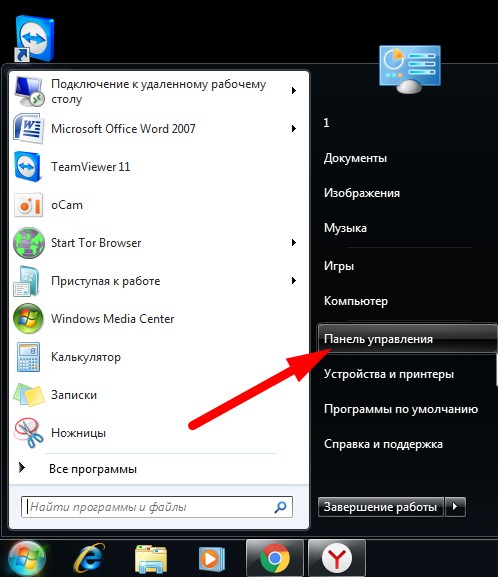
Идём в нижний левый угол и нажимаем ПУСК.

Далее как на картинке ниже нажимаем ПАНЕЛЬ УПРАВЛЕНИЯ
Далее В новом открывшемся окне жмём ПРОГРАММЫ И КОМПОНЕНТЫ
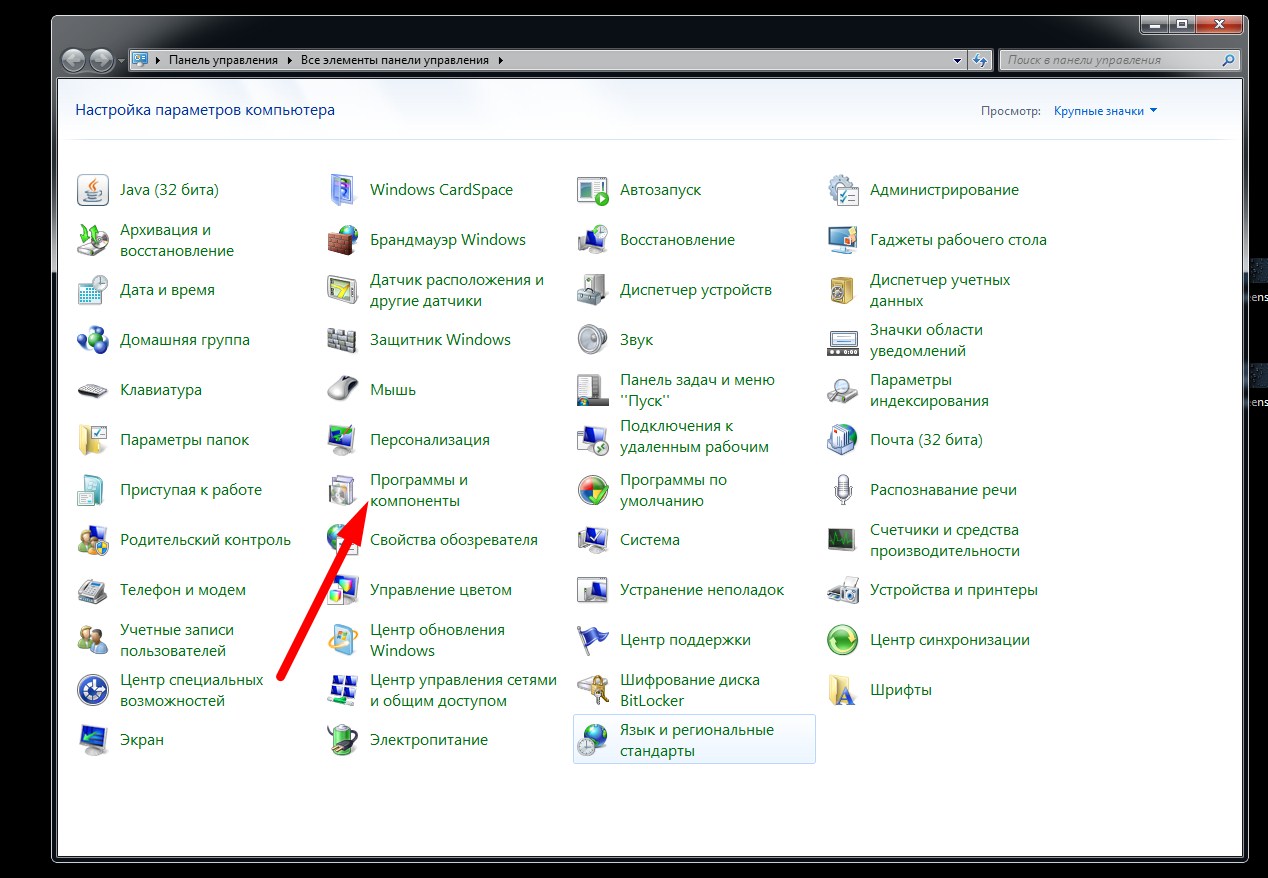
Теперь в новом открывшемся окне находим программу PDF complete и удаляем программу нажатием кнопки УДАЛИТЬ. На картинке ниже нет установленной программы PDF complete и потому я произвольно указал удаляемую программу, в вашем же случае будет установленная программа PDF COMPLETE и её именно и удаляем.
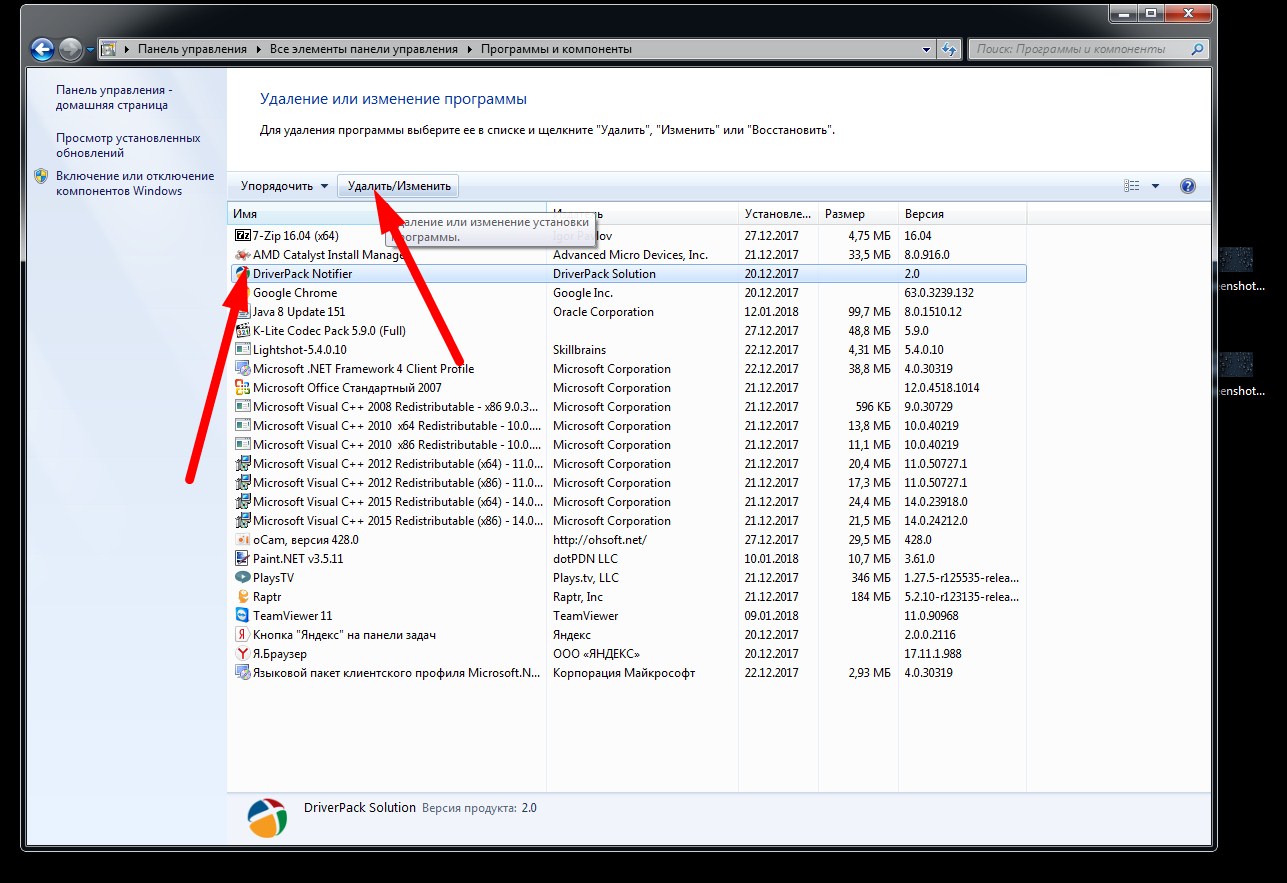
На этом всё, в идеале перезагрузить компьютер для того чтобы изменения вступили в силу и проверить работу Word. У меня после проделанной манипуляции Word стал печатать буквы, которые до того никак не желал печатать. Вроде простое решение, но очень эффективное, поможет сберечь вам ценное время. Вместо PDF Complete есть другие хорошие программы которые так не конфликтуют с Microsoft Word, например можете скачать программу pdf24-creator-8.2.1 — отличная программа для работы с PDF, выполняет много полезных функций с PDF файлами.