Почему VPN отключается от VPN-сервера и мне нужно подключаться заново?
Когда мы используем VPN службы или удаленного VPN-сервера, одна из самых неприятных проблем заключается в том, что соединение разрывается, и нам приходится ждать, чтобы снова подключиться. Процесс переподключения в сервисах, использующих IPsec или OpenVPN занимает несколько секунд, но во время этого типа мы не сможем выходить в Интернет, и, по логике вещей, мы заметим обрыв VPN-соединения. Клиенты VPN, как правило, готовы к повторному подключению в случае сбоя, а в других случаях нам приходится подключаться заново. Сегодня мы собираемся объяснить основные причины, по которым VPN отключается, и мы должны повторно подключить его, чтобы продолжить безопасный просмотр.
Проблемы и решения, которые следует предпринять, если VPN отключается

Когда мы используем платную или бесплатную услугу VPN, может случиться так, что у нас возникнут перебои в подключении, и нам придется повторно подключиться, чтобы продолжить использовать эту услугу в обычном режиме. Как правило, программное обеспечение VPN допускает автоматическое переподключение, кроме того, мы должны помнить, что у большинства из них есть Kill-переключатель, поэтому мы не сможем выходить в Интернет, пока VPN не работает, чтобы защитить себя от внешних угроз. Когда пользователь подключается к своему собственному VPN-серверу дома или в офисе, он также может столкнуться с проблемами при разрыве VPN-соединения. Ниже мы дадим вам все ключи для диагностики проблем и способов их решения.
Скорость и стабильность интернет-соединения
Подключение к VPN напрямую зависит от нашего интернет-соединения. Если стабильность нашего интернет-соединения не очень хорошая, или мы находимся в сетях 3G / 4G, которые могут иметь небольшие урезания, соединение с VPN будет постоянно прерываться из-за самого соединения. В этом случае мы мало или ничего не можем сделать, потому что это зависит не от нас, а от нашего интернет-провайдера. В случае, если ваше интернет-соединение фиксировано (ADSL, кабель или оптоволокно) и у вас много обрывов, хорошим вариантом может быть смена провайдера на более стабильного, таким образом, у вас не будет этих проблем с подключением. отключает VPN или домашнее подключение к Интернету. В случае, если вы находитесь в сетях 3G / 4G и у вас есть перебои, вы должны найти место с наилучшим покрытием, тогда это будет зависеть от хорошего обслуживания, предоставляемого провайдером.

Скорость интернет-соединения также очень важна для правильной работы службы VPN, хотя она напрямую не связана с прерываниями и отключениями службы VPN, она позволит нам установить соединение и его работу. Быстрее. Если у нас слишком большая задержка, когда мы собираемся установить соединение с VPN-сервером, возможно, что установление соединения происходит очень медленно, и даже оно возвращает какой-то тип ошибки, потому что время ожидания слишком велико и он отменяется при установлении соединения. Если VPN настроен правильно, высокая задержка может вызвать спонтанные сбои.
Вы подключаетесь через WiFi?
Wi-Fi сети обычно менее стабильны, чем проводные сети Ethernet, по этой причине всегда рекомендуется использовать проводные сети, когда это возможно. Если у вас возникают перебои в VPN-соединении при подключении через Wi-Fi, сначала вы должны проверить, связано ли это с самой беспроводной сетью Wi-Fi или со службой VPN. Самый простой способ проверить — запустить бесконечный пинг непосредственно на шлюз маршрутизатора по умолчанию и проверить, есть ли потеря пакетов, если есть потеря пакетов, то проблема в беспроводной сети Wi-Fi, что вызывает отключение VPN-соединение.

Если вы используете такие протоколы, как IPsec или OpenVPN, вам придется повторно подключать VPN с нуля, хотя программное обеспечение обычно делает это полностью автоматически, однако мы заметим обрыв соединения, потому что этот процесс занимает около 2-5 секунд для подключения ( Это зависит от многих факторов). Кроме того, вы должны принять во внимание переключатель Kill, который есть в основном программном обеспечении, что защищает нас от возможных атак.
VPN отключается при подключении через кабель
Если вы подключаетесь к маршрутизатору или коммутатору с помощью кабеля и у вас возникают перебои в работе служб VPN, вы должны убедиться, что проводное соединение находится в хорошем состоянии и не отключается. В некоторых сценариях, когда у нас очень длинные или плохие сетевые кабели, у нас могут быть спонтанные отключения, которые вызывают разрыв проводного соединения, поэтому мы перестанем иметь Интернет, а также VPN-соединение.
Очень важно проверить сетевые кабели и, как и прежде, убедиться, что проблема в локальной проводной сети, используя команду ping, чтобы увидеть, есть ли у нас какой-либо перерыв в этом типе соединения. Хотя при подключении через Ethernet не очень часто встречаются проблемы такого типа, они существуют, и мы должны проверить, чтобы исключить их.
Используемые протокол и служба VPN
- Сменить VPN-сервер : мы можем попытаться подключиться к одному из ближайших к нам и не использовать серверы, которые географически очень далеко от нас.
- Изменить протокол VPN : Протоколы IPsec и OpenVPN очень чувствительны к сбоям, и нам придется немедленно подключиться к серверу. С такими протоколами, как WireGuard у нас нет такой проблемы, потому что он намного прозрачнее, кроме того, он позволяет роуминг в случае, если мы постоянно меняем сети.
Как вы уже видели, мы должны подробно рассмотреть подключение к локальной сети и наше Интернет-соединение, чтобы избежать или смягчить последствия того, что у нас есть перебои в сети VPN. Конечно, в случае, если все сделано правильно, нам нужно будет проверить сам сервис VPN, а также какой протокол мы используем.
VPN часто отключается? Вот как решить эту проблему в 2023

Как и любые другие приложения, VPN-сервисы порой сталкиваются с техническими трудностями. Чтобы сэкономить вам время и избавить от необходимости искать конкретные причины в Сети, мы с командой составили руководство по наиболее распространенным проблемам с VPN-подключениями, а также привели типовые способы их решения. Если ваше VPN-приложение никак не может подключиться, а также если соединение неожиданно обрывается или слишком медленное, читайте дальше — в этой статье вы найдете немало полезных и простых советов о том, как это исправить.
Конечно, важнее всего — использовать надежный VPN-сервис, обеспечивающий качественные подключения. Лично мне в этом отношении больше всего нравится ExpressVPN. ExpressVPN располагает глобальной серверной сетью и обеспечивает отличную защиту подключений, снижая также вероятность возникновения проблем с соединением. Сервис также предоставляет 30-дневную гарантию возврата денег, позволяющую протестировать все возможности ExpressVPN, ничем не рискуя. У вас будет целых 30 дней, чтобы вернуть свои деньги, если качество услуг сервиса вас не устроит.
Спешите? Вот 4 основные проблемы с VPN-подключениями и способы их решения
-
— если подключение к VPN-серверу устанавливается, но постоянно обрывается, то самый простой способ исправить эту проблему заключается в том, чтобы воспользоваться другой сетью WiFi или сменить DNS-сервер.
- VPN не подключается в принципе— попробуйте отключить файрвол или антивирус, если вы их используете, и еще раз проверить, какие логин и пароль вы вводите в VPN-приложение. — если подключение к VPN-серверу сводит с ума своей неспешностью, попробуйте сменить сервер или оформить подписку на более быстрый VPN. — вы можете обновить как само VPN-приложение, так и свою ОС, чтобы устранить программные проблемы, влияющие на качество подключения.
Как исправить постоянные обрывы подключения к VPN
- Измените настройки WiFi — если интернет-подключение постоянно обрывается даже без подключения к VPN, проблемы могут быть связаны с вашей сетью WiFi. В таком случае попробуйте подключиться к другой сети WiFi, в том числе к доступной публично. Если проблема сохраняется, обратитесь к своему интернет-провайдеру.
- Измените настройки DNS-сервера — именно DNS-сервер подключает вас к сайтам путем перевода IP-адреса в доменное имя. Некоторые VPN-сервисы (например, Private Internet Access) позволяют менять настройки DNS-серверов прямо через свое приложение. Это, в свою очередь, повышает риск утечек DNS и может в теории привести к другим проблемам с подключением, поэтому я советую использовать этот вариант лишь в том случае, когда вы хорошо понимаете, что делаете.
- Используйте другой протокол — VPN-протоколы определяют, как именно ваше устройство будет подключаться к VPN-серверу и передавать данные. Если вы используете устаревший протокол (например, IKEv2 или LT2P/IPSec), то есть смысл воспользоваться более новым — например, OpenVPN или WireGuard. ExpressVPN предлагает собственную разработку — протокол Lightway, созданный для быстрой и простой установки подключений.
- Измените уровень шифрования — большинство VPN-сервисов по умолчанию используют шифрование AES-256, но некоторые из них также позволяют выбрать AES-128. Оно менее безопасно, но гораздо быстрее, а потому может помочь избавиться от постоянных обрывов связи.
- Используйте другой порт — началом и концом для вашего VPN-подключения является именно порт. Только один порт может быть использован в любой отдельный момент времени. Как следствие, порт может оказаться перегружен, что может вызывать обрывы соединения. В таком случае вы можете вручную изменить порт и перенаправить свой трафик уже через новый. Конечно, изменение настроек подключения вручную сопряжено с определенными рисками, поэтому использовать этот совет стоит лишь в том случае, когда вы точно понимаете, что делаете. Самый безопасный способ заключается в том, чтобы использовать VPN, который позволяет менять порты в своем приложении (например, Private Internet Access).
Как исправить проблему с невозможностью установить VPN-подключение
Иногда VPN-подключения не удается установить из-за конфликта между VPN-приложением и какой-нибудь другой программой или файрволом. Вот ряд действий, которые можно выполнить в данном случае:
- Отключите файрвол и антивирус — иногда VPN-приложение перестает работать из-за того, что ему мешает какое-то другое приложение, запущенное в фоновом режиме — например, файрвол или антивирус. Вы можете поставить на паузу работу файрвола или антивируса или добавить VPN в белый список в каждом из них. Если вы решите приостановить работу антивируса, не забудьте включить его обратно после, чтобы безопасно работать онлайн.
- Обновите сетевые драйверы — работа VPN-приложения зависит от TAP-адаптера, специального сетевого приложения, позволяющего подключаться к удаленному серверу. Как следствие, проблемы сподключением могут свидетельствовать о том, что TAP-адаптер требуется обновить. Сделать это можно, открыв менеджер устройств, далее выберите сетевые адаптеры, затем нажмите правой кнопкой мыши по TAP-драйверу и выберите «Обновить».
- Проверьте ваши логин и пароль — опечатки возможны всегда и везде, поэтому или перепроверьте все еще раз, или хотя бы попробуйте сбросить пароль. Также вы можете использовать VPN-сервис вроде CyberGhost, где доступен менеджер паролей — PassCamp.
- Обратитесь в службу пользовательской поддержки — первоклассные VPN-сервисы обеспечивают пользовательскую поддержку в формате 24/7, в том числе через онлайн-чат. Также существуют и другие каналы поддержки — например, электронная почта, телефон и даже разделы с популярными вопросами и руководствами, которые пригодятся на тот случай, если онлайн-чата у сервиса нет. Иногда проблема с подключением может быть связана с самой серверной сетью VPN-сервиса.
- Отключите энергосберегающий режим — оптимизированные энергосберегающие настройки могут негативно влиять на качество работы самых разных приложений, в том числе VPN. Проблемы с подключением могут возникать из-за энергосберегающего режима, это факт. Чтобы отключить его, необходимо открыть настройки энергопотребления вашего устройства. Если не получается их найти, попробуйте заглянуть в продвинутые настройки устройства.
Как исправить проблемы со скоростью подключения к VPN
Проблемы со скоростью VPN-подключений встречаются довольно часто, и это понятно: многие VPN-сервисы в принципе не способны обеспечить быструю передачу данных. Вот что вы можете сделать в данном случае:
- Выберите другой сервер — если вы оформили подписку на качественный VPN-сервис, но скорость подключения всё равно не радует, попробуйте воспользоваться другим сервером, расположенным ближе к вам. Чем меньше расстояние, которое преодолевает интернет-трафик, тем выше скорость передачи данных. Главное —выбрать VPN с глобальной серверной сетью — например, ExpressVPN. Он располагает серверами по всему миру, поэтому у вас не возникнет сложностей с поиском расположенных поблизости локаций.
- Воспользуйтесь более быстрым VPN — иногда проблема низкой скорости передачи данных кроется в самом VPN-сервисе. Это особенно актуально для бесплатных и недорогих VPN, у которых небольшие серверные сети и, как следствие, перегруженные серверы. В свою очередь, тот же ExpressVPN имеет 3 000 серверов в 94 странах мира, в связи с чем ваши шансы найти перегруженный сервер просто минимальны. Также этот сервис не ограничивает пропускную способность и не дает делать это провайдеру.
- Проверьте ваше интернет-подключение — если результат проверки скорости подключения оказался меньше обычно, можно перезагрузить роутер или обратиться к интернет-провайдеру с претензией. Кроме того, можно воспользоваться проводным подключением, если есть такая возможность — оно более стабильное.
- Измените настройки пакетов и MTU — когда вы используете Интернет, ваше устройство отправляет пакеты данных на удаленный сервер, что и позволяет вам просматривать файлы. Самый большой пакет данных, который можно отправить за один раз, называется MTU. Фактически, это тот объем данных, которые можно отправить за раз, не вызвав перегрузку сети. Если вы работаете в медленной сети, то ваш MTU может задерживать отправку других пакетов и дополнительно замедлять передачу данных.
Как исправить конфликты между VPN-приложением и другим ПО
- Обновите VPN-приложение — использование новейшей версии VPN-приложения снижает вероятность возникновения ошибок, поэтому регулярно обновляйте ПО. Кроме того, использование наиболее актуальных версий приложений позволяет защититься от различных уязвимостей, которые могли присутствовать в прошлых версиях.
- Переустановите VPN — ошибка на этапе установки может влиять на работу VPN-приложения. Соответственно, удалите VPN-приложение и скачайте его заново на сайте сервиса, а затем авторизуйтесь и продолжайте работу как обычно.
- Удалите старое VPN-приложение — если у вас установлено сразу несколько VPN-приложений, проблемы с подключениями могут объясняться конфликтами ПО. Полностью удалите все старые VPN-приложения с устройства и учтите, что простое удаление файлов из соответствующих каталогов не поможет.
- Обновите ОС или смените устройство — убедитесь, что вы регулярно обновляете ПО своего устройства. Кроме того, следите за тем, поддерживается ли текущая версия VPN-приложения вашей ОС (мы не советуем использовать устаревшие приложения). ExpressVPN совместим со всеми основными ОС и часто обновляет свои приложения, сводя на нет конфликты с ОС.
Лучшие VPN со стабильными подключениями в 2023
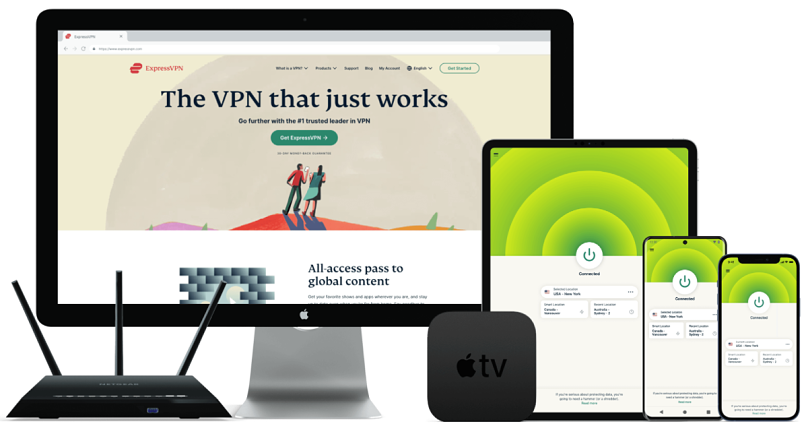
1. ExpressVPN — сверхбыстрые подключения и минимум шансов на обрыв соединения
- Ослепительно быстрые подключения
- Шифрование AES-256 и безлоговая политика
- 5 устройств можно подключить одновременно
- Открывает доступ к Netflix (каталоги для США и не только), Disney+, HBO Max, Hulu, BBC iPlayer, Vudu, Facebook и не только
- Совместим с Windows, Mac, iOS, Android, Linux, роутерами, Apple TV и не только
- Приложения и браузерные расширения доступны на русском языке
- Онлайн-чат со встроенным онлайн-переводчиком позволяет общаться со службой поддержки на любых языках, в том числе на русском
ExpressVPN — это один из самых быстрых VPN-сервисов, доступных в настоящий момент. Он идеально подходит для просмотра потоковых трансляций, а его подключения отличаются невероятной стабильностью. Я тестировал по 3 сервера в США и Британии с помощью Netflix: средняя скорость подключений составила 49,8 и 48,4 Мбит/с соответственно. Мое подключение ни разу не оборвалось, а ведь трансляции я смотрел в UltraHD. Соответственно, вы сможете смотреть фильмы и сериалы без лагов, а также быстро загружать даже самые большие файлы.
Серверная сеть ExpressVPN включает в себя 3 000 серверов в 94 странах мира (в том числе на Украине), что позволяет уверенно обходить геоблоки. Большое количество серверов увеличивает ваши шансы получить доступ к защищенным геоблоками сайтам из любой точки мира. Выбрав в одно действие сервер в США или Британии, я смог получить доступ к Netflix, Disney+ и BBC iPlayer без каких-либо проблем.
ExpressVPN использует шифрование военного класса, функцию экстренного отключения и защиту от утечек DNS/IP. Помимо защиты вашего трафика, все эти функции снижают вероятность обрыва VPN-соединения, что делает подключение еще более надежным и защищенным. Я протестировал расположенные в США серверы с помощью ipleak.net и не нашел ни одной утечки DNS/IP.
Основным минусом ExpressVPN является его цена — на фоне многих других VPN-сервисов она кажется высокой. Самый доступный тариф обойдется вам в $6,67/месяц. Оформив подписку на сайте сервиса, вы можете воспользоваться возможностью сэкономить деньги — так, я получил в подарок от сервиса 2 месяца бесплатной работы.
Если вы все еще сомневаетесь, протестируйте все возможности ExpressVPN, ничем не рискуя — сервис предоставляет 30-дневную гарантию возврата денег. Чтобы протестировать ее, я обратился в доступный 24/7 онлайн-чат с просьбой отменить мою подписку. Далее я просто сказал, почему хочу ее отменить, и мой запрос тут же утвердили. Еще через 4 дня деньги вернулись на мой счет.
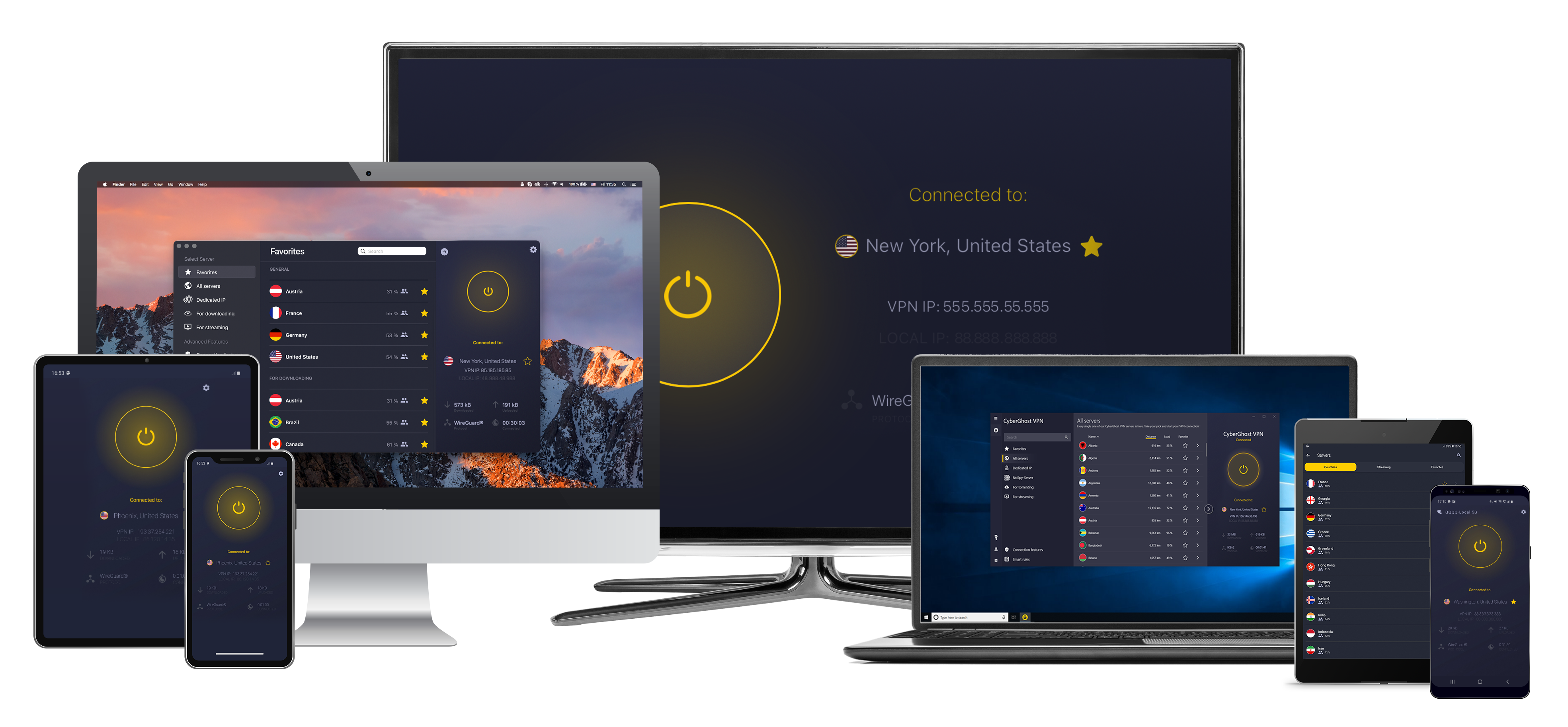
2. CyberGhost — удобное приложение, обеспечивающее стабильные подключения
- Сверхбыстрые подключения
- 9 075 серверов в 91 странах мира, в том числе серверы, оптимизированные специально для потоковых трансляций
- 7 устройств можно подключить одновременно
- Открывает доступ к Netflix (каталоги для США и не только), Disney+, HBO Max, Hulu, BBC iPlayer, Vudu и не только
- Совместим с Windows, Mac, iOS, Android, Linux, роутерами, Apple TV и не только
- Приложения сервиса доступны на русском языке
CyberGhost предлагает интуитивно понятные приложения для всех основных устройств и платформ, они легко устанавливаются и просты в работе. Лично я загрузил и установил приложение на свой MacBook Pro всего за 20 секунд, причем на смартфоне все это я сделал в два раза быстрее. Поиск сервера и подключение к нему занимают всего 2 клика. Таким образом, вы сможете с легкостью защитить все свои устройства, даже если «на вы» с компьютерами.
Серверная сеть сервиса включает в себя 9 075 серверов в 91 странах мира (также имеются серверы в Москве и Киеве), что весьма немало. Также здесь есть серверы, созданные специально для загрузок файлов и потоковых трансляций. Стриминговые серверы CyberGhost открывают доступ к онлайн-кинотеатрам вроде Netflix и Hulu из любой точки мира. Я протестировал серверы для Netflix (США) и BBC iPlayer — оба обеспечили мне доступ к соответствующим платформам менее чем за 10 секунд.
Чтобы защитить ваши приватные данные и трафик, CyberGhost соблюдает строгую безлоговую политику и использует шифрование AES-256. Все это делает ваш трафик совершенно недоступны для посторонних и не дает им узнать, чем вы занимались в Сети. Кроме того, сервис зарегистрирован в Румынии, где приватность интернет-пользователей защищена на законодательном уровне. Подобный уровень защиты гарантирует, что ваше VPN-подключение будет стабильным и безопасным.
Небольшим минусом CyberGhost является высокая цена краткосрочной подписки, а также срок гарантии возврата денег, предоставляемой для этого тарифа (14 дней против 45 дней). В свою очередь, долгосрочная подписка очень доступна, вы можете оформить подписку всего за $2,19/месяц.
Если вам не понравится работать с CyberGhost, гарантия возврата денег позволит вам вернуть все до копейки. Я лично убедился в том, что сервис держит слово, когда обратился в доступный 24/7 онлайн-чат с просьбой вернуть деньги. Мне задали пару стандартных вопросов и утвердили заявку. Еще через 4 рабочих дня деньги вернулись на мой счет.
3. Private Internet Access — продвинутые функции безопасности защищают от обрывов связи
- Шифрование AES-128 и 256, продвинутые протоколы подключений
- 29 650 серверов в 84 странах мира (в том числе на Украине)
- 10 устройств можно подключить одновременно
- Открывает доступ к Netflix, Disney+, HBO Max, Hulu, BBC iPlayer, Vudu и не только
- Совместим с Windows, Mac, iOS, Android, Linux, роутерами, Apple TV и не только
- Приложения и браузерные расширения доступны на русском языке
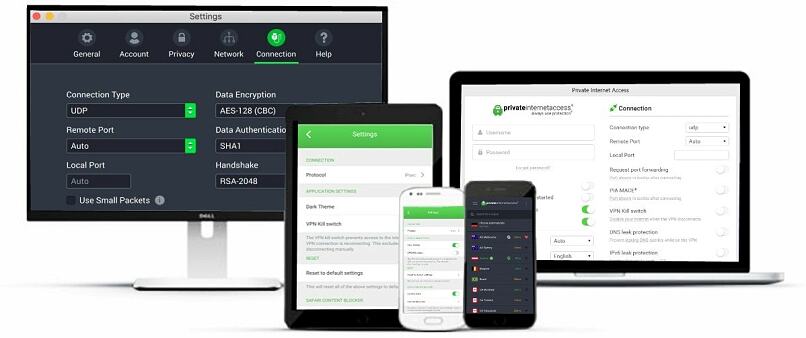
Private Internet Access (PIA) имеет гибкие настройки безопасности подключений, благодаря которым ваш трафик будет передаваться более защищенным и стабильным образом. В частности, вы сможете изменить DNS-серверы, использовать разные порты и менять протоколы в настольных приложениях. Также здесь есть функция экстренного отключения и шифрование военного класса. Все это самым существенным образом снижает вероятность столкнуться с разрывами соединения.
PIA обеспечивает быстрые и стабильные подключения с помощью сети Next Generation Network, созданной для быстрой передачи данных. Изучая скорость подключений, я протестировал 4 сервера в США. Средняя скорость передачи данных при просмотре ESPN составила 45,3 Мбит/с. Учитывая, что для доступа к контенту в Ultra HD достаточно всего 25 Мбит/с, вам точно не придется мириться с долгой загрузкой и буферизацией.
Единственное, что меня смущает в PIA, так это место регистрации компании — США, самое сердце множества разведальянсов. Впрочем, сервис соблюдает строгую безлоговую политику, прошедшую независимые проверки, и точно не собирает пользовательские данные. Соответственно, вашей приватности ничего не угрожает.
Изучая тарифы сервиса, я пришел к выводу, что выгоднее всего оформить подписку на долгосрочный тариф — за $2,19/месяц. Краткосрочные тарифы не отличаются по функционалу, но стоят в пересчете дороже, поэтому, если вы хотите сэкономить, оформите подписку на длительный период.
Сервис также предоставляет 30-дневную гарантию возврата денег, поэтому вы можете протестировать PIA совершенно бесплатно. Завершив тесты, я обратился через онлайн-чат в службу поддержки с просьбой отменить мою подписку. Запрос тут же утвердили (хотя и спросили, почему я решил отказаться от услуг PIA), и еще через 3 дня деньги вернулись на мой счет.
4. IPVanish — подключение устройств без каких-либо ограничений
- Вы можете подключить сколько угодно устройств одновременно
- Надежная скорость соединений
- Строгая безлоговая политика и защита от утечек DNS/IP
- Открывает доступ к Netflix, Disney+, HBO Max, Hulu, BBC iPlayer, Vudu и не только
- Совместим с Windows, Mac, iOS, Android, Linux, роутерами, Apple TV и не только
- Интерфейс приложения для Windows и Android доступен на русском языке
- Служба поддержки использует автоматический переводчик, поэтому отправлять запросы по электронной почте и в онлайн-чате можно на любом языке, в том числе на русском
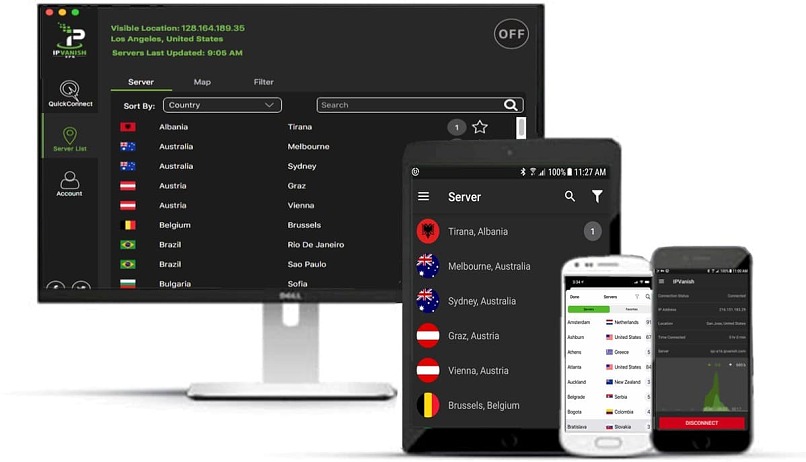
Оформив подписку на IPVanish, вы сможете подключить к его серверам любое количество устройств одновременно. Чтобы убедиться в этом лично, я подключил свои MacBook Pro, ноутбук на базе Windows, смартфон и планшет к IPVanish, а затем зашел на Netflix и поставил на загрузку торренты. Признаться, я не заметил ни намека на то, что к сервису подключено не 1, а сразу 4 устройства.
Что касается защиты, IPVanish позволяет вам выбрать любой из нескольких доступных протоколов, также здесь есть функция экстренного отключения. Вы можете использовать OpenVPN, IKEv2/IPSec и L2TP/IPSec — все эти протоколы обеспечивают разный баланс скорости и безопасности подключений. Я советую использовать OpenVPN, так как это более новый и безопасный протокол, обеспечивающий более стабильные подключения.
IPVanish немного разочаровал меня тем, что не принимает к оплате криптовалюту. При этом вы сможете оплатить подписку банковскими картами, подарочными сертификатами и PayPal. Оформить долгосрочную подписку можно всего за $2,92/месяц, что весьма неплохо. За дополнительную плату вы сможете воспользоваться облачным хранилищем.
Если вы пока еще сомневаетесь, воспользуйтесь IPVanish бесплатно с помощью 30-дневной гарантии возврата денег. В данном случае даже не нужно обращаться в службу пользовательской поддержки — подать заявку на возврат денег можно прямо на сайте сервиса, причем в 2 клика. Через 4 рабочих дня деньги вернулись на мой счет.
5. PrivateVPN — протокол StealthVPN позволит обойти геоблоки и файрволы
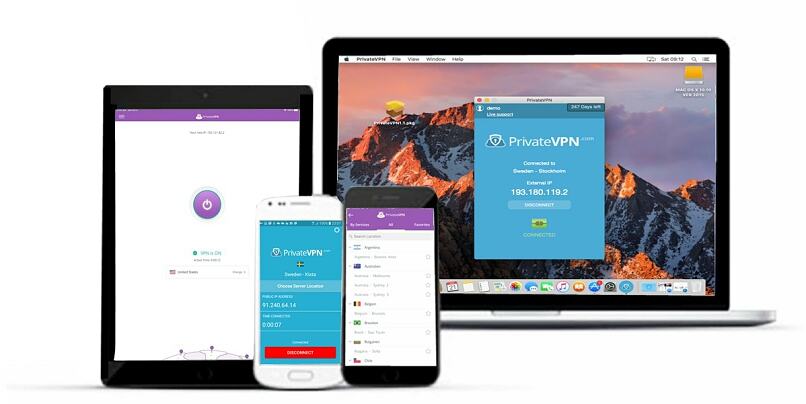
- Протокол Stealth VPN
- 200 серверов в 63 странах мира
- Защита от утечек DNS и функция экстренного отключения
- Открывает доступ к Netflix, Disney+, HBO Max, Hulu, BBC iPlayer, Vudu и не только
- Совместим с Windows, Mac, iOS, Android, Linux, роутерами, Apple TV и не только
- Приложения для настольных и мобильных устройств доступны на русском языке
Протокол StealthVPN от PrivateVPN создан специально для обхода файрволов, установленных как в отдельных сетях, так и в масштабе стран. Он обрабатывает ваш трафик особым образом, скрывая сам факт использования VPN и маскируя подключение под совершенно обычное. С его помощью также можно обходить геоблоки. Активировав StealthVPN и подключившись к серверу в США, я смог без проблем зайти на Netflix и HBO Max.
Приложение сервиса очень удобное и минималистичное. Всё, что нужно, а именно кнопка подключения и выпадающий список серверов, находятся на видном месте. Также у приложения есть еще более простая версия, в которой скрыты продвинутые настройки. Установка приложения на MacBook Pro заняла порядка 30 секунд, а подключение к серверу — не более 10.
Небольшим недостатком PrivateVPN является скромный размер серверной сети сервиса, особенно если сравнивать ее с возможностями других VPN. Впрочем, все протестированные мной серверы обеспечивали быстрые и стабильные подключения.
Изучая тарифы сервиса, я пришел к выводу, что оформив подписку на год за $2/месяцбудет самым выгодным решением. Долгосрочные тарифы не отличаются по возможностям от краткосрочных, но цены у них существенно выгоднее.
Гарантия возврата денег позволяет вам бесплатно проверить PrivateVPN на деле. Чтобы отменить подписку, я обратился в службу поддержки в онлайн-чате и попросил вернуть деньги. Мою заявку приняли и одобрили без дополнительных вопросов, еще через 5 дней деньги вернулись на мой счет.
Другие проблемы с VPN-подключениями и способы их решения
Мой VPN не открывает доступ к онлайн-кинотеатрам (например, к Netflix)
Многие VPN-сервисы обещают предоставить свободный доступ к самым популярным онлайн-кинотеатрам, но лишь немногие действительно на такое способны — и даже они порой не работают как надо. Если вы оказались в похожей ситуации, то лучше всего было бы попробовать какой-нибудь другой сервер или обратиться в поддержку VPN-сервиса, чтобы получить список подходящих серверов. Если вы не хотите тратить время даром, советую воспользоваться вторым вариантом.
Мой VPN не работает в странах с интернет-цензурой (например, в Китае)
Некоторые страны (например, Китай и Россия) используют сетевые экраны для блокировки доступа к определенным сайтам — новостным изданиям, социальным сетям и даже сайтам VPN-сервисов. Таким образом, было бы весьма кстати установить VPN до прибытия в такую страну.
Обязательно ознакомьтесь с актуальными местным законами, чтобы не попасть в неприятности.
Мой VPN-сервер находится в другой локации
Как правило, VPN-сервисы располагают физическими серверами в тех или иных страна. В случае регионов, где вести деятельность опасно или дорого, речь может идти про виртуальные серверы. Физически они расположены в другой стране, отличной от выбранной вами локации, но перенаправляют трафик таким образом, чтобы он казался трафиком из выбранной вами страны. Проблема в том, что некоторые сервисы для проверки IP не обнаружат разницу и заблокируют вам доступ к тем или иным сайтам.
Если бы вы не хотели использовать виртуальные серверы, узнайте у вашего VPN-сервиса, какие локации относятся к виртуальным, и не подключайтесь к ним. Как правило, на долю виртуальных серверов приходится лишь малая часть серверной сети, поэтому риск невелик.
Я не могу найти ранее использованный VPN-сервер
Сервер может быть отключен для технического обслуживания или установки обновлений. Иногда обслуживание может затянуться, хоть такое и случается очень редко. Кроме того, VPN-сервис может отключить все серверы в какой-нибудь авторитарной стране, где ввели новые законы об интернет-приватности. В этой ситуации вы можете или добавлять любимые серверы в закладки, или обращаться в службу поддержки сервиса с вопросом о том, почему эти серверы недоступны. Способ с закладками хорош в том случае, что вам будет проще продолжить работу с серверами, когда они снова станут доступны.
Проблемы с VPN-подключением — ЧаВо
Что случится в случае обрыва VPN-подключения?
Если подключение с VPN-сервером оборвется, то ваше интернет-подключение останется без защити, что несет в себе существенные риски с точки зрения приватности. Ваш трафик станет доступен для посторонних, в результате чего провайдер и хакеры смогут получить доступ к полной истории ваших действий в Сети. Эти данные могут быть проданы посторонним (например, рекламодателям или властям) и использованы для заражения ваших устройств компьютерными вирусами.
Вы можете защититься от этих угроз с помощью VPN-сервиса с функцией экстренного отключения. Она мгновенно заблокирует ваше интернет-подключение в случае обрыва соединения с VPN-сервером, что защитит вас от утечек данных.
Из-за чего обрывается VPN-подключение?
Есть несколько причин, приводящих к обрыву соединения с VPN-сервером. Чаще всего всё дело в стабильности вашего интернет-подключения, старой версии VPN-приложения, низкой скорости передачи данных и конфликте VPN-приложения с файрволом или антивирусом. Также возможна ситуация, когда VPN-серверы недоступны из-за профилактики.
Чтобы уменьшить вероятность отключения от VPN, я советую использовать надежные сервисы (например, ExpressVPN), которые располагают глобальной серверной сетью и первоклассной инфраструктурой. Даже если вы находитесь за тысячи километров от сервера, подключение будет быстрым и стабильным. Кроме того, ваш трафик будет защищен с помощью шифрования военного класса.
Что делать, если установленное VPN-подключение тут же рвется?
Так как проблемы с VPN-подключениями вызываются разными факторами, так и решения имеются разные. Довольно часто VPN-приложение работает параллельно с антивирусом или файрволом, считающими VPN чем-то подозрительным и блокирующими его. Исправить это можно, временно отключив антивирус или файрвол. Другой распространенной проблемой является медленное и нестабильное интернет-подключение. Это не связано напрямую с VPN, эту проблему надо решать вместе с интернет-провайдером.
Почему после подключения к VPN отключается доступ в Сеть?
Это может происходить из-за функции экстренного отключения, блокирующей доступ в Сеть, пока вы не подключены к VPN. Эта функция также активна, пока вы подключаетесь или даже переподключаетесь к VPN-серверу. Экстренное отключение очень полезно, так как защищает вас от случайных утечек данных. Если же проблема с блокировкой интернет-подключения остается даже после отключения функции экстренного отключения, то воспользуйтесь этими простыми способами решения проблем.
Почему не устанавливается подключение к моему бесплатному VPN?
Бесплатные VPN-сервисы — вариант, конечно, заманчивый, но редко когда надежный и безопасный. Проблемы с подключениями с данном случае могут возникать из-за небольших и перегруженных серверных сетей. Как следствие, во время просмотра трансляций, загрузки файлов и онлайн-игр у вас могут и будут возникать проблемы, связанные с нестабильностью подключения. Куда лучше было бы оформить подписку на качественный VPN-сервис с гарантией возврата денег. Так вы сможете бесплатно использовать его в течение определенного периода.
Устраните проблемы с VPN-подключением
Не надо паниковать или огорчаться, если ваше VPN-подключение обрывается. У этой проблемы есть разные причины, но у всех этих причин есть свои способы решения. Более того, вы сможете без труда разобраться в своей ситуации и решить ее самым простым и быстрым способом. Проблемы, требующие более продвинутых компетенций, встречаются довольно редко.
Самым быстрым и надежным VPN-сервисом из всех, протестированных мной, является ExpressVPN. Где бы вы ни были, вы сможете подключиться к серверам ExpressVPN и наслаждаться быстрыми, надежными и стабильными подключениями. Сервис даже предоставляет 30-дневную гарантию возврата денег, поэтому вы можете протестировать его на деле, ничем не рискуя. Если вам что-то не понравится, вернуть деньги не составит труда.
Когда VPN соединяется, интернет отключается

Когда VPN соединяется, Интернет отключается — это одна из главных проблем среди пользователей VPN , но есть решения, чтобы исправить это, чтобы иметь доступ к Интернету и VPN одновременно.
Если это ваша ситуация, попробуйте некоторые из решений, перечисленных ниже.
Что я могу сделать, если Интернет отключается при подключении к VPN?
- Проверьте ваше основное соединение
- Проверьте правильность настроек даты и времени
- Установите последнюю версию вашего VPN
- Подключиться к другому серверу
- Измените свой протокол VPN
- Измените конфигурацию вашего DNS-сервера
- Удалите и переустановите VPN
- Настройте параметры прокси
- Измени свой VPN
1. Проверьте ваше основное соединение
Отключитесь от своего VPN и попробуйте получить доступ к Интернету. Если вы можете получить доступ к Интернету, подключитесь к VPN и перейдите к следующему шагу этого руководства.
Если вы не можете получить доступ к Интернету, проблема связана с вашим интернет-соединением. Вам может потребоваться перезагрузить устройство и проверить настройки сети, чтобы это исправить.
Проверьте правильность настроек даты и времени:

- Дважды щелкните значок « Дата и время» на панели задач.
- Нажмите Изменить настройки даты и времени .
- На вкладке « Дата и время» нажмите « Изменить дату и время» .
- В диалоговом окне «Настройки даты и времени» обновите время до текущей даты и времени, затем нажмите « ОК» .
- Если вам нужно изменить часовой пояс, нажмите Изменить часовой пояс… , выберите текущий часовой пояс в раскрывающемся списке, затем нажмите OK .
- Перезапустите VPN и подключитесь к серверу.
- Если вы не можете подключиться к расположению сервера после перезапуска VPN, переустановите VPN . Вам не нужно сначала удалять приложение, просто снова запустите программу установки.
2. Установите последнюю версию вашего VPN

- Щелкните правой кнопкой мыши «Пуск» и выберите « Выполнить».
- Введите regedit и нажмите Enter
- Теперь вы увидите диалоговое окно Контроль учетных записей пользователей .
- Нажмите Да
- В редакторе реестра в разделе « Компьютер» дважды щелкните HKEY_LOCAL_MACHINE .
- В разделе HKEY_LOCAL_MACHINE дважды щелкните ПРОГРАММНОЕ ОБЕСПЕЧЕНИЕ, а затем [свой] VPN .
- Если вы не можете найти [ваш] VPN прямо под ПРОГРАММНЫМ ОБЕСПЕЧЕНИЕМ, перейдите в ПРОГРАММНОЕ ОБЕСПЕЧЕНИЕ > Классы > [ваш] VPN .
- Щелкните правой кнопкой мыши на [ваш] VPN и нажмите « Удалить» . После удаления вы больше не должны видеть свой VPN под Wow6432Node .
Если вы не можете редактировать реестр Windows 10, прочитайте это удобное руководство и найдите самые быстрые решения проблемы.
Если вы видите, что VPN все еще отображается как доступное VPN-соединение после удаления:
- Щелкните правой кнопкой мыши кнопку « Пуск» и выберите « Выполнить» .
- Наберите ncpa.Нажмите на команду run и нажмите Enter, чтобы перейти к окну сетевых подключений.
- В окне «Сетевые подключения» щелкните правой кнопкой мыши мини-порт WAN с пометкой[ваш] VPN .
- Нажмите Удалить .
3. Подключитесь к другому серверу
Выберите другое расположение VPN-сервера и подключитесь к нему. Если вы можете получить доступ к Интернету при подключении к другому местоположению сервера, возможно, возникла временная проблема с местоположением сервера, которое вы изначально выбрали.
4. Измените свой протокол VPN

Протоколы VPN — это методы, с помощью которых ваше устройство подключается к серверу VPN. Если ваша VPN использует протокол UDP по умолчанию, в некоторых странах это может быть заблокировано. Для оптимальной производительности выберите протоколы ниже в следующем порядке:
- OpenVPN TCP
- L2TP
- PPTP
Откройте параметры или настройки VPN и выберите протокол из списка.
Примечание. PPTP обеспечивает минимальную безопасность, поэтому используйте его только в случае крайней необходимости.
5. Измените конфигурацию вашего DNS-сервера
Ручная настройка компьютера Windows с другими адресами DNS-серверов может помочь вам получить доступ к заблокированным сайтам и получить более высокую скорость. Для настройки вашего ПК с Windows 10, пожалуйста, следуйте инструкциям ниже.
Открыть настройки сетевых подключений
- Щелкните правой кнопкой мыши «Пуск» и выберите «Выполнить».
- Наберите ncpa.капрал и нажмите ОК
- В окне « Сетевые подключения» найдите обычное подключение: подключение к локальной или беспроводной сети.
- Щелкните правой кнопкой мыши по соединению и выберите « Свойства».
Установите адреса DNS-сервера

- Дважды щелкните Интернет-протокол версии 4 (IPv4) или просто Интернет-протокол.
- Выберите Использовать следующие адреса DNS-серверов.
- Введите следующие адреса DNS-серверов Google: предпочитаемый DNS-сервер 8.8.8.8 и альтернативный DNS-сервер 8.8.4.4.
- Если Google DNS заблокирован, попробуйте следующее: введите Neustar DNS Advantage ( 154.70.1 и 156.154.71.1 ) и нажмите OK; Введите DNS уровня 3 ( 4.2.2.1 и 4.2.2.2) и нажмите OK. Как только вы закончите, установите настройки DNS вашего VPN и очистите старые записи DNS, как описано в следующем решении.
DNS-сервер не отвечает в Windows 10? Взгляните на это руководство и быстро решите проблему.
6. Удалите и переустановите VPN
Пожалуйста, перезагрузите компьютер или удалите, а затем переустановите VPN на своем компьютере.
Вы можете удалить приложение и снова войти в свою учетную запись, затем настроить VPN, найти последнюю версию и снова подключиться.

- Щелкните правой кнопкой мыши « Пуск» и выберите « Приложения и компоненты».
- Найдите свой VPN из списка программ и выберите Удалить
- В мастере настройки нажмите «Вы получите уведомление после успешной деинсталляции», поэтому нажмите « Закрыть», чтобы выйти из мастера.
- Если VPN все еще отображается как доступный после его удаления, щелкните правой кнопкой мыши « Пуск» и выберите « Выполнить».
- Введите cpl и нажмите Enter, чтобы открыть окно «Сетевые подключения»
- В разделе « Сетевые подключения» щелкните правой кнопкой мыши мини-порт WAN с пометкой [ваш] VPN.
- Выберите Удалить
- Нажмите Пуск и выберите Настройки
- Нажмите Сеть и Интернет
- Выберите VPN . Если вы видите [ваш] VPN доступным, удалите его
После удаления переустановите приложение еще раз и посмотрите, поможет ли это.
Нужна дополнительная информация о том, как удалить программы и приложения в Windows 10? Проверьте это полезное руководство .
7. Настройте параметры прокси
Прокси-сервер — это посредник между вашим компьютером и Интернетом, который часто используется для сокрытия вашего реального местоположения и предоставления вам доступа к веб-сайтам, которые в противном случае были бы заблокированы.
Если у вас возникают проблемы с подключением к Интернету, возможно, он настроен на использование прокси-сервера.
Убедитесь, что ваш браузер настроен на автоматическое обнаружение прокси или на отсутствие прокси. Вот как отключить прокси-сервер в Internet Explorer :
Примечание . Приведенные ниже действия не помогут вам получить доступ к онлайн-сервисам потоковой передачи. Если вы не можете получить доступ к услуге из-за того, что обнаружен VPN или прокси-сервер, обратитесь за помощью в службу поддержки вашего VPN.
Чтобы отключить прокси в Internet Explorer:

- В меню « Инструменты» или « Инструменты» выберите « Свойства обозревателя» .
- На вкладке « Подключения » нажмите « Настройки локальной сети» .
- Снимите все отображаемые параметры, кроме автоматического определения параметров .
- Нажмите ОК
- Закройте браузер, а затем снова откройте его.
Проблемы с прокси-сервером довольно раздражающие. Сделайте их прошлым с помощью этого руководства .
8. Измените свой VPN
Вы можете попробовать использовать другой VPN, такой как CyberGhost, и посмотреть, поможет ли он вам в соединении.

Все серверы CyberGhost имеют оптоволоконные интернет-соединения с очень высокой скоростью передачи данных, что делает его одной из самых быстрых VPN-сетей в мире.
Мощные функции и производительность CyberGhost стоят того, чтобы попробовать.
В повседневной жизни, однако, на возможную скорость влияют инфраструктура интернет-провайдера, обычная скорость интернет-соединения, используемое оборудование, восходящий канал VPN-сервера и его местоположение, а также количество пользователей, подключенных к серверу.
Для ежедневного или случайного использования эта услуга VPN является адекватной, с простой настройкой, и в один клик она активируется, и вы чувствуете, что просматриваете из другой страны.
Преимущества использования CyberGhost включают доступ к ограниченному контенту, защиту всех ваших устройств, блокировку рекламы, блокировку вредоносных программ и максимально возможную скорость, которую вы можете получить в VPN.
- Получите CyberGhost VPN сейчас(сейчас скидка 77%)
Если вам нужны дополнительные параметры, проверьте этот список с лучшими VPN, которые вы можете использовать в Windows 10.
Помогло ли какое-либо из этих решений? Дайте нам знать в комментариях ниже.
СВЯЗАННЫЕ ИСТОРИИ, ЧТОБЫ ПРОВЕРИТЬ:
- ИСПРАВЛЕНИЕ: Windows 10 VPN ошибка 789 соединение не удалось из-за проблем безопасности
- Исправлено: VPN не работает после обновления Windows 10
- 100% Fix: VPN не работает на компьютерах с Windows 7
Примечание редактора : этот пост был первоначально опубликован в апреле 2018 года и с тех пор был полностью переработан и обновлен для обеспечения свежести, точности и полноты.
Почему впн выключается сам по себе
Наш VPN совершенно бесплатен, без ограничений по скорости и трафику, в отличие от 99% VPN сервисов, которые в бесплатных версиях ограничивают количество трафика или скорость соединения.
Почему бесплатно?
Мы некоммерческая организация, создавшая в самом начале VPN на свои собственные деньги. Сейчас, мы существуем за счет пожертвований наших благодарных клиентов.
Мы придерживаемся мнения, что Интернет создан для людей, а не для прибыли. И он должен быть безопасным.
Если вы довольны нашим сервисом, и хотели бы помочь нам в развитии финансово:
FineVPN — безопасный и бесплатный VPN.
Абсолютно бесплатный VPN!
ИЛИ
Какие задачи решает VPN?

Получите доступ к контенту из любой точки мира
Обойдите онлайн ограничения и получите доступ к сайтам. Снимите ограничения на сайты типа Facebook, Gmail, VK, auto, wot, dota, wow, mamba, Spotify и YouTube, установленные Вашим провайдером или в офисе сисадмином.

Обезопасьтесь от хакеров
Наслаждайтесь полной безопасностью даже в открытых Wi-Fi сетях работая в кафе, метро или на улице. Не дайте хакерам украсть пароли, данные банковских карт, Ваши приватные фото и видео.

Пользуйтесь интернетом анонимно
Получите 100% шифрование Интернет трафика. Не дайте злоумышленникам даже шанса «подсмотреть» за Вами.
Чем наш VPN-сервис отличается от других

У нас нет своего софта или приложения. Это с нашей точки зрения, не минус, а плюс. В приложения многие VPN сервисы, в том числе и платные, встраивают бэкдоры/трояны/майнеры криптовалюты. С нашим VPN вы можете использовать любое Open source решение, который проверен и/или даже используя стандартные настройки самой операционной системы.

С серверами в 20 странах у вас есть из чего выбрать. Список доступных стран: Франция, Канада, Германия, Англия, Китай, США, Нидерланды, Австралия, Россия, Индия, Вьетнам, Турция, Бразилия, Мексика, Польша, Швейцария, Аргентина,
Япония, Норвегия, Швеция, Украина.

Некоторые VPN сервисы могут значительно замедлить ваше подключение в Интернет. Наш VPN сохранит вашу скорость высокой.

Мы поддерживаем различные виды VPN: OpenVPN, L2TP/IPsec, Softether VPN.
Безлимитный трафик.

Наш VPN Вы можете использовать на платформах: Mac OS, Windows OS: Vista/7/8/10/11, Linux, Android, iOS.

Служба поддержки клиентов доступна в любое время 24/7. Перейти.

Он бесплатный! Совершенно бесплатный VPN.
Как работает VPN?
Наш VPN сервис позволяет Вам использовать Интернет как частную сеть. Что это вам даёт? Высокий уровень анонимности, сокрытие IP и доступ к сайтам которые по какой либо причине ограничили доступ к ним из каких либо стран, например Spotify или же Ваш сисадмин на работе ограничил Вам доступ к сайтам/сервисам, в основном это: игровые сайты (wot, dota, wow), сайты знакомств (mamba), все развлекательные ресурсы (vk, facebook), auto.ru, bash.org.ru, ivi.ru, Амедиатека.
У нашего VPN хорошая пропускная способность: все сервера подключены к портам от 100мб/с до 10гб/с. Большой выбор стран. 100% шифрование трафика.

1 Приготовьтесь
Наш VPN шифрует ваши данные, обеспечивая полную анонимность. У нас есть программа под windows которая поможет установить Вам VPN в несколько кликов.
2 Установить местоположение
Ищете заблокированные сайты из других стран? Выберите себе виртуально гражданство с нашим VPN. Хотите обойти блокированные сайты админом? Рады Вам помочь.