Соединение прервано ERR_NETWORK_CHANGED — как исправить
 Иногда при работе в Google Chrome вы можете столкнуться с ошибкой «Соединение прервано. Похоже, вы подключились к другой сети» с кодом ERR_NETWORK_CHANGED. В большинстве случаев, такое происходит не часто и простое нажатие кнопки «Перезагрузить» решает проблему, однако не всегда.
В этой инструкции подробно о том, чем бывает вызвана ошибка, что подразумевается под «Вы подключились к другой сети, ERR_NETWORK_CHANGED» и как исправить ошибку, если проблема возникает регулярно.
Причина ошибки «Похоже, вы подключились к другой сети»
Если кратко, то ошибка ERR_NETWORK_CHANGED появляется в те моменты, когда какие-либо параметры сети изменяются по сравнению с тем, которые только что использовались в браузере.
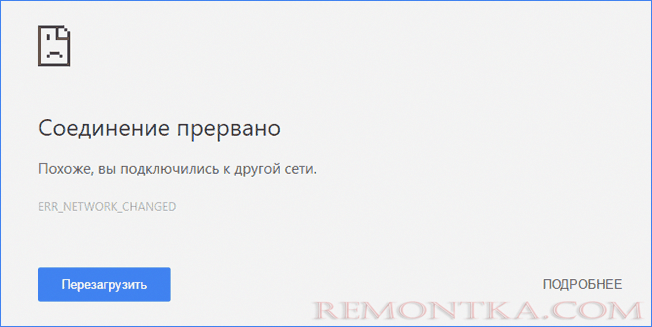
Например, столкнуться с рассматриваемым сообщением о том, что вы подключились к другой сети можно после смены каких-то параметров Интернет-подключения, после перезагрузки роутера и повторного подключения к Wi-Fi, однако в этих ситуациях она появляется однократно и затем не проявляет себя.
Если же ошибка сохраняется или возникает регулярно, по всей видимости, смену параметров сети вызывает какой-то дополнительный нюанс, который подчас бывает трудно обнаружить начинающему пользователю.
Исправление ошибки «Соединение прервано» ERR_NETWORK_CHANGED
Далее — самые частые причины регулярного появления проблемы ERR_NETWORK_CHANGED в Google Chrome и методы их исправления.
- Установленные виртуальные сетевые адаптеры (например, установленные VirtualBox или Hyper-V), а также ПО для VPN, Hamachi и т.п. В некоторых случаях они могут неправильно или нестабильно работать (например, после обновления Windows), конфликтовать (при наличии нескольких). Решение — попробовать отключить/удалить их и проверить, решит ли это проблему. В дальнейшем, при необходимости, переустановить.

- При подключении к Интернету по кабелю — неплотно подключенный или плохо обжатый кабель в сетевой карте.
- Иногда — антивирусы и фаерволы: проверьте, проявляет ли себя ошибка после их отключения. Если нет — может иметь смысл полностью удалить это защитное решение, после чего вновь его установить.
- Разрывы соединения с провайдером на уровне роутера. Если по какой-либо причине (плохо вставленный кабель, проблемы с питанием, перегрев, глючная прошивка) ваш роутер постоянно теряет подключение с провайдером, а затем снова восстанавливает его, в Chrome на ПК или ноутбуке вы можете получать регулярное сообщение об подключении к другой сети. Попробуйте проверить работу Wi-Fi роутера, обновить прошивку, заглянуть в системный журнал (обычно находится в разделе «Администрирование» веб-интерфейса роутера) и посмотреть, присутствуют ли постоянные повторные подключения.
- Протокол IPv6, а точнее некоторые аспекты его работы. Попробуйте отключить IPv6 для вашего Интернет-соединения. Для этого нажмите клавиши Win+R на клавиатуре, введите ncpa.cpl и нажмите Enter. Затем откройте (через меню по правому клику) свойства вашего Интернет-подключения, в списке компонентов найдите «IP версии 6» и снимите отметку напротив него. Примените изменения, отключитесь от Интернета и снова подключитесь к сети.

- Неправильное управление электропитанием сетевого адаптера. Попробуйте: в диспетчере устройств найти используемый для подключения к Интернету сетевой адаптер, открыть его свойства и на вкладке «Управление электропитанием» (при её наличии) снять отметку «Разрешить отключение этого устройства для экономии энергии». При использовании Wi-Fi дополнительно зайдите в Панель управления — Электропитание — Настройка схемы электропитания — Изменить дополнительные параметры питания и в разделе «Параметры адаптера беспроводной сети» установите «Максимальная производительность».
Если же ни один из этих методов не помогает в исправлении, обратите внимание на дополнительные способы в статье Не работает интернет на компьютере или ноутбуке , в частности, на моменты, связанные с DNS и драйверами. В Windows 10 может иметь смысл сбросить параметры сетевого адаптера .
Способы решения ошибки ERR_NETWORK_CHANGED в Google Chrome

При работе с браузером Google Chrome пользователь может столкнуться с ошибкой ERR_NETWORK_CHANGED, которая сопровождается сообщением «Соединение прервано. Похоже, вы подключились к другой сети». Симптоматика такой ошибки следующая: ошибка появляется на белом экране и простая перезагрузка обозревателя её решает. Однако, если перезапуск Google Chrome не решил проблему, стоит протестировать следующие методы.
Ошибка ERR_NETWORK_CHANGED появляется не только на компьютерах с Windows 10, но и на более ранних сборках. Появляется она по причине, когда параметры сети изменяются по сравнению с теми, которые были заданы (или использованы ранее) в браузере.
Также к причинам такой ошибки можно отнести:
- Изменение параметров сетевого адаптера;
- Подключение ПК к новому роутеру, наличие несколько доступных сетей;
- Повреждение системных драйверов;
- Ошибки в работе самого Google Chrome.
При возникновении такой ошибки стоит перезагрузить страницу или перезапустить браузер. Если такие действия не решают проблемы, то стоит испробовать следующие методы.
Есть несколько способов, как исправить ERR NETWORK CHANGED в Google Chrome. Рассмотрим их подробнее.
Для того, чтобы исправить такую ошибку, стоит на время отключить такие компоненты Windows, как VirtualBox или Hyper-V, а также программное обеспечение для VPN, Hamachi и подобные. Установленные виртуальные сетевые адаптеры, а также программы, которые меняют реальный IP-адрес, могут неправильно работать, а также конфликтовать с самой Windows, вызывая различные сбои.
При появлении такой ошибки нужно перепроверить качество подключения к Интернету по кабелю. Возможно, кабель «отошел» или плохо обжатый.
На время рекомендуется отключить антивирусы и фаерволы. Защитное решение может блокировать выход браузера в сеть, если посчитает соединение небезопасным.
На многих форумах указано, что избавиться от ошибки ERR NETWORK CHANGED помогло отключение протокола IPv6. Чтобы это сделать, стоит выполнить следующие действия:
- Нажимаем «Win+R» и вводим «ncpa.cpl».
- Откроется окно сетевых подключений. Нужно выбрать свое подключение и нажать на него правой кнопкой мыши, выбрав «Свойства».
- Откроется еще одно окно. Здесь находим протокол «IP версии 6». Снимаем возле него отметку.
- Жмем «Ок» и перезагружаем компьютер, чтобы изменения вступили в силу.
Также ошибка «Соединение прервано. Похоже, вы подключились к другой сети» может возникнуть при разрыве соединения с провайдером, которое происходит на уровне роутера. Проверить качество соединение можно с помощью пингования, а также запустить тест скорости, где будет указан и пинг. В данном случае, нужно попробовать подключиться к сети через Wi-Fi (если это возможность), обновить прошивку, заглянуть в системный журнал (обычно располагается в разделе «Администрирование» веб-интерфейса роутера) и посмотреть, присутствуют ли постоянные повторные подключения. Также нужно проверить физическое состояние маршрутизатора. Роутер не должен греться, располагаться под прямыми солнечными лучами, а также находиться во влажной среде.
Если вышеописанные методы не помогли решить проблемы, стоит проверить ПК на вирусы и переустановить сам браузер.
Соединение прервано ERR NETWORK CHANGED – устранение сбоя

Ошибка ERR NETWORK CHANGED «Соединение прервано. Похоже, вы подключились к другой сети» часто наблюдается в Google Chrome, Яндекс Браузере, Opera и Firefox. Однако она может появиться в каком угодно продукте. Только немного изменится внешний вид страницы с описанием. Но интереснее всего то, что с самим обозревателем она вообще никак не связана. Но тогда непонятно, что произошло с интернетом. Давайте разбираться в чем дело и как исправить ситуацию.
Что это за ошибка
Сбой сигнализирует о проблеме в интернет-соединении. Вероятно, были внезапно изменены настройки активного подключения. В результате сеть стала обладать другими параметрами. Поэтому загрузка страницы невозможна.
К причинам возникновения можно отнести все что угодно, начиная с проблем на уровне «софта», заканчивая неисправностью оборудования.
Первоочередные действия
Первым делом убедитесь в работоспособности интернета. Взгляните на маршрутизатор. Он должен быть включенным и должны гореть индикаторы.
При использовании Wi-Fi горит соответствующий значок. Если используется проводной интернет, то должны гореть индикаторы со значком компьютера. В обязательном порядке должен светиться значок с изображением глобуса, он говорит о том, что есть сигнал от провайдера.

- Если Wi-Fi не горит, то проверьте не сбились ли настройки через панель управления роутером.
- Если не светятся значки с компьютером, то удостоверьтесь в правильном и плотном подключении кабеля от маршрутизатора к компьютеру.
- Если не светится значок с глобусом, то нужно звонить провайдеру. Скорее всего неисправность на их стороне. Еще один вариант – сбились настройки роутера.
Также не помешает перезагрузить маршрутизатор. Желательно выключить его из сети на 15 минут, а потом включить.
Чтобы исключить проблему с роутером, подсоедините интернет-кабель напрямую к компьютеру.
Также стоит проверить работоспособность сайтов в других браузерах. Если окажется, что неисправен только один обозреватель, его нужно переустановить или обновить.
Еще можно обновить страницу с очисткой временных данных. Поможет комбинация «CTRL + R». Или воспользуйтесь режимом разработки, нажав «SHIFT+CTRL+C». Наведите на значок обновления рядом с адресной строкой, зажмите левую кнопку мыши и выберите пункт «Очистка кеша».

Измените тип подключения с 5 Ггц на стандартные 2.4 Ггц. Эффективно при использовании Wi-Fi.
Удаление WLAN профилей при неполадках Wi-Fi
Если неполадка наблюдается только по Wi-Fi на одном или нескольких устройствах, то удаление WLAN профилей должно помочь ее исправить.
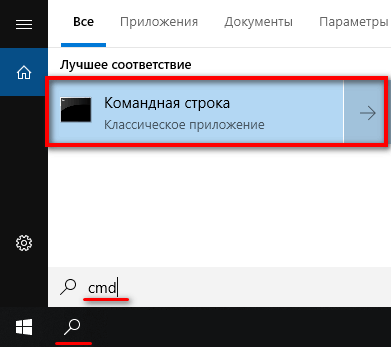
- В поиске наберите «cmd» и запустите.
- Введите netsh wlan show profiles и щелкните «Enter». Команда отобразит все существующие профили.

- Следом выполните команду netsh wlan delete profile name=»Имя». Где в кавычках указываете найденное имя на предыдущем шаге. Профиль будет удален. Повторите это действие для всех профилей.

Перезагрузите маршрутизатор вместе со смартфоном или ноутбуком и попробуйте заново подключиться к Wi-Fi.
Отключение или удаление виртуальных адаптеров
Если на компьютере использовались виртуальные машины, то могли создаваться такие же соединения, использующие технологию Hyper-V. Они способны влиять на активные Интернет-соединения и могут заставить систему переключиться на виртуальный адаптер. Лучший вариант – отключить или вовсе удалить такие вещи, а после проверить работоспособность интернета.
- Зайдите в сетевые подключения через «WIN+R» – ncpa.cpl.

- Найдите в списке виртуальный адаптер и удалите его. Если он активен, то сначала отключите устройство.

- Если адаптеров несколько, то повторите процедуру с каждым из них.
После удаления перезагрузите ОС и проверьте работоспособность интернета. Если в течение часа или двух ничего не случилось, то задача успешно решена.
Отключение антивируса или файрволла
Иногда защитное ПО может блокировать соединение, считая его небезопасным. Такое поведение характерно для сторонних антивирусных программ. Встроенный Защитник в Windows 10 лоялен к подключениям. Стоит на время отключить защиту антивируса и файрволла, а затем посмотреть на результат.

- Кликнув по значку антивирусника в трее правой мышкой выберите «Отключить» и подтвердите действие.
Эти действия характерны для защитных продуктов от ESET (Smart Security, NOD32). Для других антивирусов алгоритм может оказаться другим. Если после отключения защиты интернет работает нормально, то стоит рассмотреть вопрос об удалении существующего антивируса или его переустановке.
В редких случаях помогает отключение фильтрации безопасного трафика или добавление ресурса в список исключений.

Отключение IPv6
Включенный протокол IP версии 6 также может вызывать ошибку ERR NETWORK CHANGED. Давайте отключим его. Это не окажет влияния на скорость интернета и уровень безопасности.
- Через комбинацию Win+R войдите в окно выполнения и введите ncpa.cpl.
- Переместитесь в «Свойства» текущего интернет-соединения.

- Деактивируйте «IP версии 6», сняв с него отметку. Щелкните «Ок».

После этого нужно заново подключиться к интернету.
Особенности питания
Если во вкладке, отвечающей за электропитание выставлен вариант, позволяющий отключать сетевой адаптер для экономии энергии, то подобные трудности могут возникать довольно часто. Стоит это проверить.
- В окне выполнения «Win+R», введите control и щелкните «ОК».

- В панели управления кликните по пункту «Электропитание».

- Отметьте пункт «Высокой производительности» и перейдите в «Настройку схемы».

- Далее нажмите «Изменить дополнительные параметры».

- Теперь в списке найдите «Параметры беспроводной сети» и раскройте ветку.

- В категории «Режим энергосбережения» выставьте значение «Максимальная производительность». Нажмите «ОК»
После применения настроек перезагрузите компьютер. Однако данная инструкция подходит только в том случае, если используется Wi-Fi.
Сброс сети
Верните сетевые настройки к значению по умолчанию.
Как это сделать в Windows 10:
- Запустите параметры системы комбинацией «Win+I» и выберите «Сеть и интернет».
- Далее щелкните по пункту «Состояние».
- В самом низу окна кликните «Сброс сети».
- Подтвердите действие, нажав «Сбросить сейчас».
Как это сделать в Windows 7:
- Войдите в командную строку, нажав «WIN+R» — «CMD» — «Ок».

- Поочередно выполните команды, нажимая после каждой «Enter».
- netsh winsock reset

- netsh int ip reset c:\resetlog.txt
- ipconfig /flushdns
- Перезапустите систему.
Изменение параметров DNS
Иногда ERR NETWORK CHANGED возникает по причине DNS сервера. Если шлюз перегружен или же пользовательские настройки неправильные, подключение может время от времени пропадать. Поэтому предлагаю изменить адреса серверов.
- Откройте сетевые параметры с помощью Win+R и команды ncpa.cpl.
- Войдите в свойства активного подключения.
- В списке 2 раза щелкните по «IP версии 4 (TCP/IPv4)».

- Укажите в роли первого сервера «1.1.1.1» и второго «1.0.0.1».

Произойдет смена DNS серверов со стандартных на более защищенные и надежные от «CloudFlare».
Такие приложения часто могут автоматически переключать пользователя на альтернативный сервер. Именно поэтому в браузере появляется ошибка, сигнализирующая о проблемах с соединением. Правильным действием будет временное удаление таких программ.
- Нажмите Win+R и запустите «Панель управления» командой control.
- Отройте раздел «Программ и компонентов».

- Пролистайте список, найдите VPN и удалите.

После удаления проверьте работоспособность соединения. Чуть позже можно будет заменить программы на альтернативные.
Иногда ситуация обратная. Зачастую провайдеры блокируют доступ к ресурсу, что легко обходится через VPN или прокси.
Смена драйвера сетевой карты
Ошибки в драйвере могут привести к подобным проблемам. Лучше всего использовать тот драйвер, который Windows устанавливает автоматически. Пусть он и не самый новый, но более стабильный.
- Нажмите Win+R, введите devmgmt.msc и затем «ОК».

- Откройте ветку «Сетевые адаптеры» и удалите нужное устройство. Обычно это «Wireless» или «Realtek». Подтвердите действие.

После этого нужно перезагрузить ОС. После рестарта система автоматически установит наиболее подходящий драйвер из своей коллекции. Если этого не случилось, то найдите нужный драйвер на официальном сайте сетевой карты (желательно последнюю версию), скачайте и установите его.
Отключение энергоэффективного Ethernet
Эта опция хороша для ноутбуков, так как помогает экономить заряд аккумулятора. Но в стационарных ПК она может негативно влиять на подключение. Поэтому лучше отключить данную функцию.

- Вызовите «Выполнить» (Win+R), введите devmgmt.msc и кликните «ОК».
- Откройте «Свойства» адаптера.
- Во вкладке «Дополнительно» найдите «Энергоэффективный Ethernet» и отключите.
Перезапуск сетевых служб
Иногда службы, ответственные за стабильность подключения начинают сбоить. Их нужно перезапустить.
- Нажмите Win+R, введите «services.msc» и щелкните «ОК».

- В списке отыщите «Веб / DNS / DHCP клиент», «Рабочая станция» и «Расширяемый протокол проверки подлинности».

- Перезапустите каждую службу, нажав по ней правой мышкой.
Восстановление исходного состояния ПК
Это шаг, к которому стоит прибегать только в том случае, если ничего не помогает. Суть заключается в том, чтобы вернуть ПК в исходное состояние (как после переустановки ОС). Если ошибка неполадка была вызвана системным сбоем, то способ поможет.

- Нажмите Win+I, перейдите в категорию «Обновление и безопасность».
- Найдите вкладку «Восстановление» и используйте кнопку «Начать» в блоке «Возвращения к исходному состоянию».
- Следуйте указаниям мастера.
Компьютер перезагрузится, и пользователь получит совершенно чистую ОС, которую придется настраивать заново.
В Windows 7 можно попробовать стандартное восстановление системы. Для этого зайдите в «Панель управления», откройте пункт «Восстановление» и используйте «Запуск восстановления системы».
Изменение списка автозагрузки
Просмотрите список автоматической загрузки программ и убедитесь, что нет ничего лишнего.
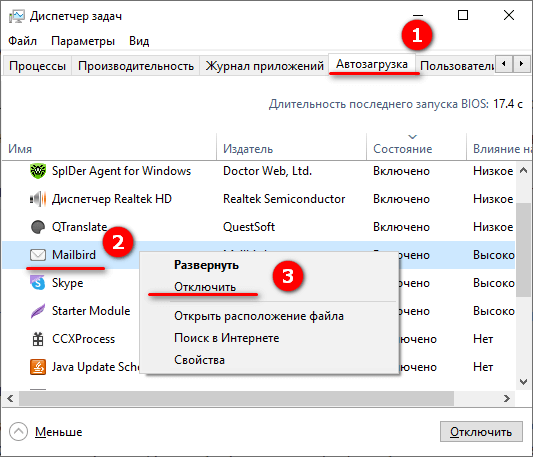
- В Windows 10 нужно нажать по клавишам «CTRL + SHIFT + ESC», перейти в «Автозагрузку» и правым щелчком мыши отключить все лишнее.
- В Windows 7 список редактируется через «WIN + R» — «msconfig» — «Автозагрузка». После снятия галочке с приложений нажмите «Ок» и перезагрузитесь.
Таким образом отключится автозапуск самих программ, но у них могут быть и запущенные службы, которые также нужно отключить. Поэтому, программы лучше всего удалять и делать это с использованием деинсталляторов «Your / Revo uninstaller» или той же «Ccleaner».
Другие решения
Если ничего не помогает, то проблема может заключаться в самом роутере. Также не исключены другие причины. Для них нет универсального метода решения. Но можно попробовать выполнить одну из этих рекомендаций:

- Проверьте, не поврежден ли кабель соединяющий роутер с компьютером. При необходимости замените его.
- Обновление прошивки роутера. Проблемы из-за слетевших или недоработанных прошивок возникают регулярно. Поэтому всегда стоит иметь свежую версию на своем роутере. Загрузить актуальную версию ПО можно с сайта производителя устройства. В процессе установки нет ничего сложного. В панели управления маршрутизатором найдите пункт обновления, выберите скачанный файл и начните процедуру.
- Если используется прокси, то попробуйте отключить его. В панели управления перейдите в категорию «Свойства браузера». Переместитесь на вкладку «Подключений» и кликните настройке. Снимите галочку с прокси-сервера и установите на автоматическом определении параметров.
- Возможен сбой в настройках маршрутизатора. В таком случае сделайте сброс параметров, нажав по кнопке «Reset» на задней панели устройства. Однако после этого придется заново настраивать интернет-подключение, обратившись за помощью к провайдеру.
- Иногда ERR NETWORK CHANGED вызывают компьютерные вирусы или вредоносное ПО. Нужно проверить компьютер. Но доверяться защитнику не стоит. Лучше скачать что-нибудь вроде Dr Web CureIT, Adw Cleaner и проверить ПК.
- Захламленность ОС также может влиять на подключение. Для очистки используйте автоматические утилиты вроде «Ccleaner».
- Выполните диагностику обозревателя с помощью приватного режима «Инкогнито. Запускается клавишами Ctrl+Shift+N. Если в «Инкогнито» все будет работать, то очевидно проблема с активными расширениями или конфигурацией браузера. В таком случае сбросьте настройки к значению по умолчанию через меню.
- Очистите кэш обозревателя с помощью комбинации «CTRL+SHIFT+DELETE».
- Если очистка кэша и режим инкогнито не дали никаких результатов, стоит попробовать переустановить обозреватель. Удалите его не стандартным способом через деинсталлятор, например, «Revo Uninstaller». Затем установите заново.
- Утилита «Microsoft Easy Fix» позволяет быстро сбросить параметры TCP/IP. Загрузите ее с официального сайта и запустите от имени администратора. Дождитесь завершения работы программы и выполните перезагрузку ПК.
- Установите последние обновления. Особенно актуально для пользователей старых ОС. Лучше всего обновиться до новой десятки.
- Не используйте одновременно Ethernet и Wi-Fi на одном устройстве. Это приводит к сбоям. Выберите одну сеть для работы в интернете — то есть либо Ethernet, либо Wi-Fi.
- Нажмите на сетевой значок на панели задач и проведите диагностику.
Если ничего не помогает, при этом сайты не загружаются на всех устройствах (телефонах, планшетах, ноутбука), то стоит обратиться за разъяснением ситуации к провайдеру. Возможно, неполадка на их стороне.
Соединение прервано, похоже вы подключились к другой сети — что делать
Различные проблемы с браузером и отображением сети решаются быстро и легко. Для оперативного устранения, нужно вычислить причины. Если это невозможно, то придется пользоваться популярными методами, и один из них обязательно поможет. Видите сообщение: «Соединение прервано. Похоже вы подключились к другой сети» в своем Chrome или Opera? Мы расскажем, что делать дальше и как ошибка быстро исправляется.
Ошибка «Похоже вы подключились к другой сети» в Google Chrome
Причина сбоя подключения
Обычно, такое происходит в момент подключения к новой сети при старых настройках. Частенько с оповещением встречаются юзеры (Windows 7, 8, 10), подключенные через раздающие устройства. Как правило, на странице ошибки в Хроме присутствует поясняющий код ERR_NETWORK_CHANGED.
Наиболее распространенной же причиной является конфликт IP или их несоответствие. Ради справедливости стоит отметить, что есть и другие факторы, среди которых:
- неполадки операционки — битая сборка или её отдельные опции;
- ошибки кеша служб;
- банальная перенагрузка ПК;
- сбои в работе маршрутизатора;
- проблемы со стороны провайдера;
- ошибки в работе браузера.
Как исправить ERR_NETWORK_CHANGED?
Предложенные действия могут помочь, но что – заранее сказать сложно.
- Перезапустить браузер, перезапустить комп или девайс.
- Перезагрузить роутер и переподключить кабель. В случае с наличием динамического IP — нужно отключить роутер от питания на 5-10 минут.
- Включить/отключить Брандмауэр.
- Отключить любое подключение прокси или VPN в системе.
- Обязательно обновитесь до актуальной версии драйверов сетевой карты и прочих ответственных на сеть модулей.
- Попробовать другой браузер на предмет этой ошибки.
- Открыть страничку в режиме инкогнито (Ctrl+Shift+N для Хрома).
- Проверить обновления браузера. Опция обновления доступна в «Настройках» — «О браузере».
- Очистить любые временные файлы, кеш и куки всей системы. В помощь будет утилита CCleaner.
- Проверить настройки роутера и подключение. Если его нет, то попробовать подключить провод напрямую к ПК – наличие соединения отобразиться горящим диодом. Нужно пропинговать основной шлюз или хотя бы настройку сети командой в консоли IPCONFIG. Если результата нет, то проблема на стороне провайдера.
Настройка протокола IP в Windows
Обязательно опробуйте сделать Reset настроек вашего роутера, в случае Wi-Fi соединений. Заранее выпишите его настройки, выданные провайдером, либо после ресета прозвоните в поддержку за уточнением правильности настроек. В случае с оптикой — отключите на время их блоки питания.
Очищаем кеш DNS
Если же ничего из вышеописанного не помогло, то нужно идти дальше — пробуем скинуть кеш ваших DNS экранов. Делается это элементарно просто и быстро.
- Открыть консоль от имени админа.
- Прописать: ipconfig /flushdns.
- Должна пройти быстрая очистка. Дождаться окончания.
Очистка кэша сопоставителя DNS
Если эффекта нет – перезагрузите ПК еще раз без подключения интернета и повторите процедуру, после чего включите прием.
Сброс WinSock для решения «Похоже вы подключились к другой сети»
Аналогичная процедура, но направлена на сброс настроек Winsock.
- Открыть консоль от имени админа.
- Прописать netsh int ipv4 reset.
- Прописать netsh int ipv6 reset.
Открыть страницу, а если не помогло – перезагрузиться и повторить.
Сброс TCP/IP
Если проблема остается нерешенной, то нужно попробовать сброс TCP/IP. Для этого в командной строке прописываем: netsh int ip reset resetlog.txt. После завершения процедуры необходима перезагрузка.
Перезапускаем службы
В некоторых ситуациях целесообразно просто перезапустить некоторые службы. Это особенно актуально в ситуациях, когда вместо маршрутизатора раздачу организовывает лаптоп или ПК. Что делать конкретно:
- Открыв «Панель управления», найти «Администрирование», а в нем – «Службы».
- Открывается окно с перечнем доступных служб, как системных, так и программных.
- Слева присутствует надпись «Перезапустить» и «Остановить» для активных, и «Запустить».
Нам нужно Перезапустить (или Запустить) следующие из них:
- Веб-клиент;
- DNS-клиент;
- DHCP-клиент;
- Рабочая станция;
- Расширяемый протокол проверки подлинности (EAP).
Перезапустите основные сетевые службы
Существуют и другие службы, связанные с интернет-соединением, но подобный перезапуск, не зная причины, больше похож с действиями «на удачу». Тем не менее, таким образом можно вычислить службу, а значит, и возможные причины.
Если и это не помогло
Если проблема «Соединение прервано» до сих пор не решена, и нет сомнений в работе маршрутизатора и самой сети, то стоит задуматься о вероятности поломки Wi-Fi-модуля или сетевой карты. Заменить их достаточно просто, да и стоимость компонентов относительно невысокая.
Заключение
С данной проблемой могут столкнуться вледельцы не только ПК и лаптопов, но и владельцы Андроид девайсов. В большинстве случаев проблема решается перезагрузкой сети, браузера или устройства, но бывают и более сложные случаи, связанные с Wi-Fi роутером. Если описанные действия вам не помогли, то остается только обратиться в сервисный центр, дабы установить причину происходящего. Это бывает лишь в единичных случаях.
Теперь вы знаете, что делать в случае возникновения сбоя «Соединение прервано. Похоже вы подключились к другой сети». Надеемся, что советы будут полезными и помогут решить проблему. Любые вопросы — смело в комментарии.