Принтер HP LaserJet отображается как CD или запоминающее устройство для хранения данных после обновления Windows
После обновления ОС Windows 10 или 11 путем обновления Windows некоторые принтеры LaserJet, подключенные через USB, с использованием HP Smart Install, отображаются в разделе Устройства и принтеры как компакт-диски или запоминающие устройства, и не удается выполнить печать. Чтобы устранить эту проблему, обновите микропрограммное обеспечение принтера и отключите HP Smart Install (если доступна).
Данный документ относится к принтерам LaserJet, подключенным по USB, выпущенным до 2015 г. с функцией HP Smart Install; которые могут включать принтеры серий HP LaserJet Pro 100, 200, 300, 400, 500, CM1415, CP1025, CP1525, M1130, M1210, P1100, P1560 или P1600.
Выполните следующие процедуры в указанном порядке. Используйте принтер после каждой процедуры, чтобы проверить, удалось ли устранить проблему.
Загрузка микропрограммы принтера с веб-сайта HP (Windows)
Перейдите на веб-сайт HP на компьютере Windows, чтобы проверить и установить самое актуальное микропрограммное обеспечение принтера.
Убедитесь, что принтер включен и подключен к компьютеру.
Откройте Загрузки ПО и драйверов HP и введите модель принтера.
В списке драйверов выберите Микропрограмма , щелкните Загрузить рядом с обновлением, затем следуйте инструкциям.
Если опция «Микропрограмма» отсутствует, нет обновлений микропрограммы для вашего принтера.
На экране «Обновление принтера HP» проверьте состояние вашего принтера.
Если сетевой принтер не отображается, используйте кабель USB для временного подключения принтера к компьютеру. Подождите 20 секунд, а затем нажмите Обновить .
Если состояние Готово, установите флажок рядом с серийным номером и выберите Обновить .
Не выключайте принтер во время обновления микропрограммы. Это может привести к необратимому повреждению принтера.
Если состояние Обновлено, микропрограмма принтера обновлена.
Отключение функции HP Smart Install (Windows)
В качестве обходного решения отключите функцию HP Smart Install, чтобы принтер автоматически не устанавливал собственные драйверы при использовании подключения USB.
Убедитесь, что принтер подключен к компьютеру с помощью кабеля USB.
Загрузите утилиту HP Smart Install Utility в Windows.
Для принтеров HP LaserJet Pro M1130, M1210 загрузите и откройте утилиту HP Smart Install для принтеров M1130, M1210 . Выберите имя принтера в списке и нажмите «Отключить», чтобы отключить эту функцию. Все готово.
Для принтеров LaserJet Pro P1100, P1560, P1600 загрузите и откройте утилиту HP Smart Install для принтеров P1100, P1560, P1600 . Выберите имя принтера в списке и нажмите «Отключить», чтобы отключить эту функцию. Все готово.
Для всех других принтеров LaserJet выполните следующие действия, чтобы вручную отключить HP Smart Install.
В ОС Windows выполните поиск и откройте Службы .
В списке служб Windows дважды щелкните строку HP Smart Install, чтобы открыть окно «Свойства».
На вкладке «Общие » нажмите кнопку «Стоп» в разделе «Состояние службы» и выберите пункт «Отключено» из раскрывающегося меню «Тип запуска».
HP Smart Install Utility или отключение виртуального CD-ROM на принтере
Ситуация: принтер hp p1102 нормально работающий вдруг перестал печатать. Проявлялось это так: компьютер включен, при включении принтера появлялось окно с предложением установить драйвера. Т.е драйвера есть в самом принтере, что очень удобно. Даже если отказаться от установки, принтер переставал печатать. Проблему можно решить путем включения принтера до включения компьютера, но не всегда пользователи соблюдают порядок включения. Значит нужно идти другим путем…
Так как отключить виртуальный CD-ROM на принтере?
Для отключения виртуального CD-ROM на принтере воспользуемся фирменной утилитой — HP Smart Install Utility Скачиваем с официального сайта или в корне установочного диска с драйверами от принтера зайти в папку «UTIL» и в соответствии с разрядностью вашей ОС запустить файл «SIUtility.exe» или «SIUtility64.exe» потом в открывшемся окне нажать кнопочку «Printer», выбрать нужный принтер и нажать кнопочку «Next», в появившемся окне нажать кнопочку «Disable HP Smart Install…»
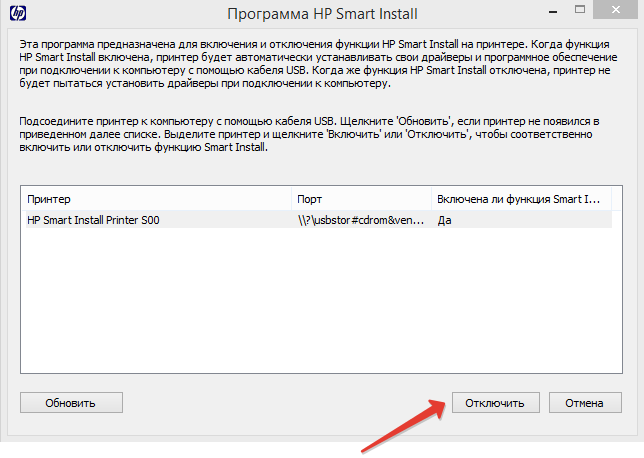
И все виртуальный CD-ROM привод при включении принтера больше не появится, если только вы его сами опять не включите, выполнив описанный процесс только надо будет нажать кнопку «Enable HP Smart Install…».
HP Smart Install Utility — скачать
HP предлагает бесплатное средство HP Print and Scan Doctor для диагностики и устранения проблем печати и сканирования. Загрузите и запустите HP Print and Scan Doctor для быстрого и автоматического устранения некоторых известных проблем. При переходе по этой ссылке загружается HP Print and Scan Doctor, используя функциональные возможности вашего интернет-браузера.
HP Smart Install Utility или отключение виртуального CD-ROM на принтере: 7 комментариев
Спасибо, отключил эту назойливую фишку. Каждое утро на работе начиналось с этого принтера
Принтер определяется как USB или CD привод

Давно установленный и настроенный принтер Hewlett-Packard LaserJet P1102w вдруг перестал печатать. Подключен принтер по USB кабелю. Беглый осмотр принтера и установленных драйверов проблем не выявили. Зато обнаружилось новое USB устройство, коим и стал определяться принтер.
В результате чего принтер стал флешкой выявить не удалось. Возможно какие-то действия пользователя или очередные обновления Windows 7. С некоторым скрипом в памяти всплыла новость 5-6-летней давности об оснащении принеров Hewlett-Packard технологией Smart Install, при которой драйвера хранятся в памяти самого устройства. Первой идеей была переустановка драйверов с родного заводского диска. На нём и нашлось правильное решение. В корне диска присутствует папка UTIL, в которой есть утилита управления технологией HP Smart Install. В зависимости от разрядности Вашей операционной системы запускается файл SIUtility.exe или SIUtility64.exe.
Далее есть на выбор две кнопки:
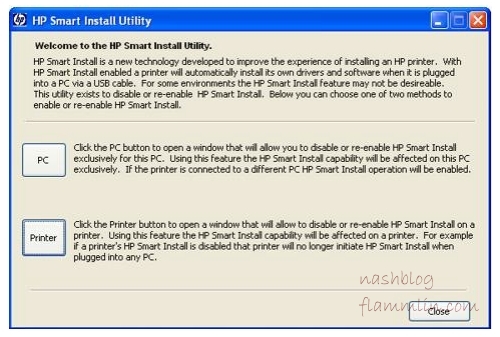
— PC — отучит Ваш компьютер распознавать встроенную в принтер память, но при подключении к другому компьютеру память будет работать;
— Printer — отключит встроенную память в самом принтере. 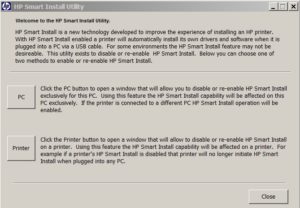
После выбора нужного варианта в следующем окне выделяем нужный принтер. Жмем Next. 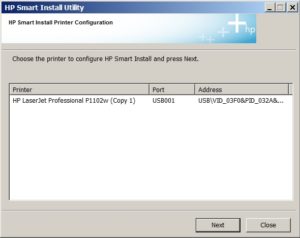
Далее жмем одну единственную кнопку Disable HP Smart Install on the selected Printer. 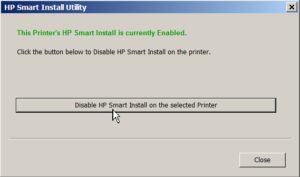
Драйвера переставлять не пришлось. Если у Вас нет родного диска, то можно скачать полный пакет для установки Вашего принтера с официального сайта поддержки Hewlett-Packard. Обычно скачанный файл выглядит примерно так LJCP1025_Series_Full_Solution_Ver4.exe (это для принтера Color LaserJet P1025). Откройте его в архиваторе, напрмер WinRaR. Увидите дерево папок, в том числе и нужную UTIL. Если Вы захотите включить технологию Smart Install, можно проделать всё тоже самое с помощью выше описанных утилит.
Принтер определяется как USB или CD привод
Принтер определяется как USB или CD привод : 10 комментариев
У меня пишет не удается связаться с принтером, хотя все подключено. Пыталась так сделать.
1. убедиться, что скаченное По для вашего принтера.
2. можно проверить/поменять кабель
3. проверить, стоит/убрана галочка «бидирекшн» в свойствах принтера, настройке портов 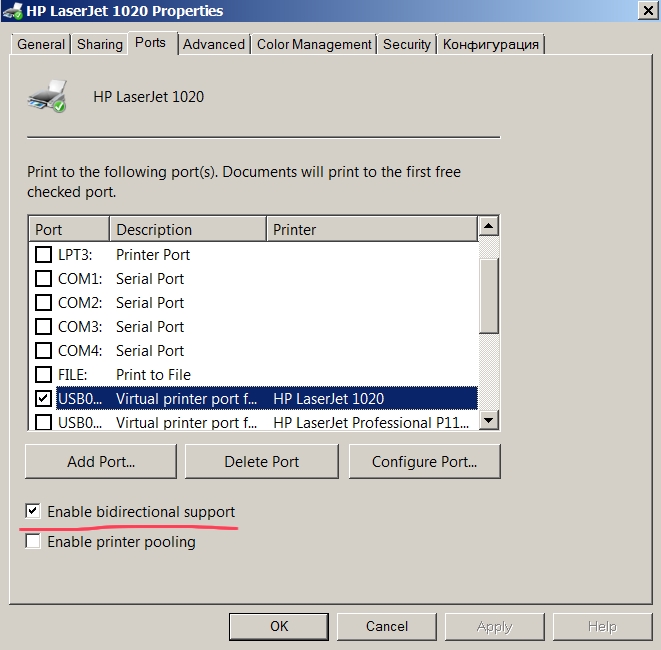
к сожалению, под рукой оказался только английский windows
Круто, живая тема!
Единственная зацепка — этот сайт. Такая же проблема с коннектом по usb. Причем по WiFi через роутер все отлично работает.
Скачал утилиту HP- не помогает. МФУ отображается как CD привод. Народ ещё советует купить хороший экранированный кабель, но мне кажется это бред.
Утилита точно для Вашего принтера?
у меня нету родного диска к принтеру
модель hp laserjet m1132 mfp
что делать
Зайти на сайт hp.ru, ввести модель принтера в разделе «поддержка-драйвера», выбрать операционку. 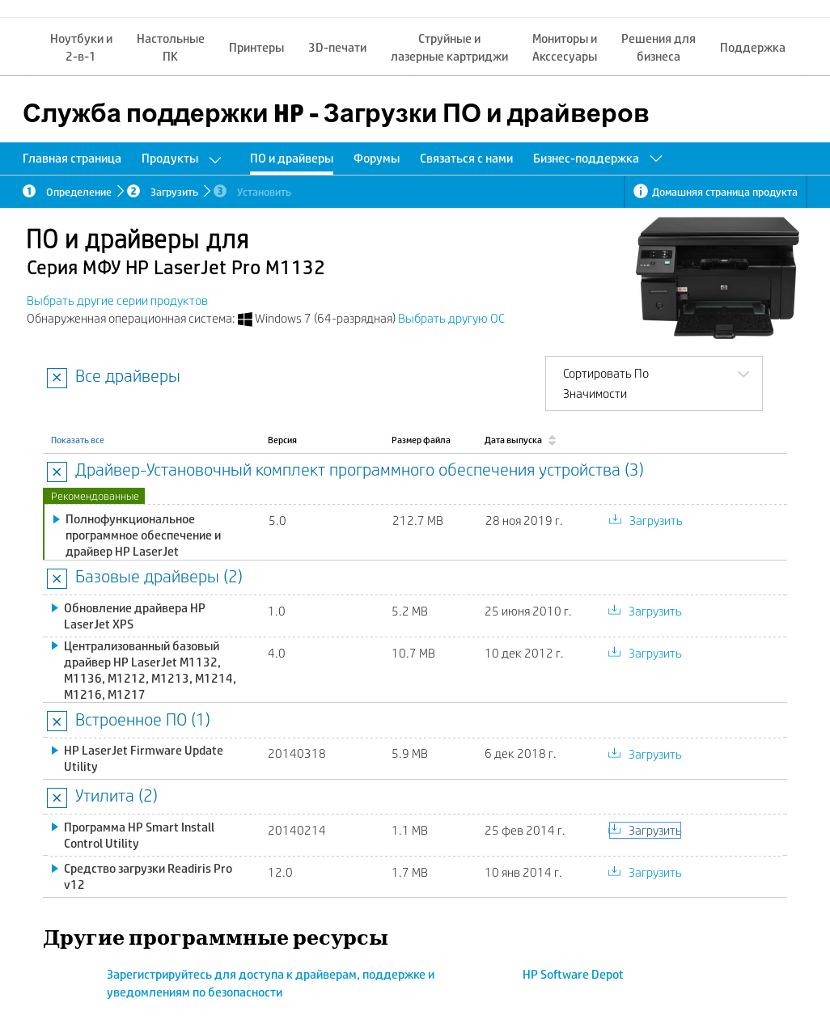
Скачать.
Или по прямой ссылке (выбрана Windows 7 64-bit)
https://ftp.hp.com/pub/softlib/software12/COL53553/Im-129228-1/LJM1130_M1210_SI_Utility.exe
у меня принтер HP LaserJet Pro 200 M276n определился после как вытащил и поставил назад усб кабель оптический привод. как описывается в статье скачал драйывера но той папки как написано нет. как быть
Добрый день.
У Вас сетевой принтер, судя по буковке n в конце модели. Значит у него есть встроенный web-интерфейс. Нужно подключить принтер к сети (если не подключен), зайти по IP адресу на его страницу настроек и убрать функцию HP Smart.
К сожалению, под рукой нет похожего принтера, чтобы сделать скрин.
Отличная статья!
Долго бился с этой проблемой , это единственное решение , которое помогло!
Автору спасибо!
Спасибо огромное за статью! Всё получилось! Отключила память принтера и он работает!
Windows 7 принтер определяется как cd rom + видео обзор
 Столкнулся с проблемой: новый принтер постоянно отваливается, необходима переустановка и в добавок в системе появляется привод CD. После долгих поисков, проблема решилась.
Нажимаем на кнопку Printer – там должен быть наш принтер, жмем Next и нажимаем на кнопку Disable
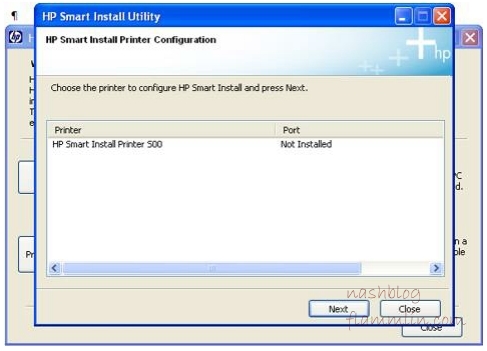
Если принтер не видится в программе: включить и выключить принтер кнопкой.
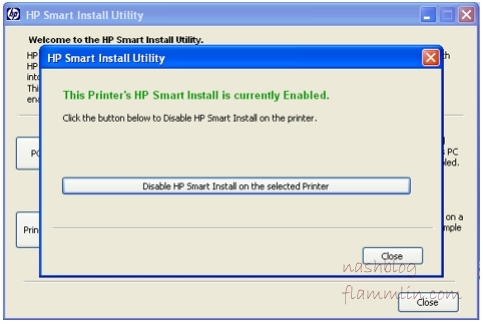 А проблема в том, что HP теперь драйвера кладет во встроенную память принтера. Но зная качество драйверов от HP…. В общем как обычно…
Скачать утилитку можно здесь: HP disable
Похожие записи:
11 комментариев
Владимир
Установочный диск принтера НР есть, дохожу до шага с запуском файла и сразу пишет «Это приложение заблокировано в целях защиты. Администратор заблокировал выполнение этого приложения, обратитесь к администратору». Ну и как отключить эту функцию? Спасибо.
kanitelka
Сложно сказать, что компания HP сделала с 2014 года, но могу предположить что проблема в контроле учетных записей. Попробуйте запустить файл от имени администратора (правой кнопкой мыши).
Владимир
Здравствуйте! Спасибо за быстрый ответ. Я выполнил предложенную Вами операцию с файлом на другом ПК и с этим же принтером. Там все получилось, но там и принтер этот же самый работает. По идее я эту заковыку с принтера убрал. Но на этом ПК ничего не поменялось. Запустить файл от имени администратора на этом ПК тоже не получается. У меня Win10. Полетел ssd диск с ОС, я его заменил, переустановил win10. Все лицензионное. До переустановки на этом ПК этот принтер нормально работал, а сейчас превратился в CD-дисковод. Что-то наверное с безопасностью, на ПК учетная запись только одного пользователя, т. е. я и есть администратор. Может есть какие-нибудь предложения. У меня только на Вас надежда и осталась. Спасибо.
kanitelka
Владимир, а что у Вас за принтер? Модель можете подсказать?
Владимир
Принтер HP Lazer Jet P1102.
kanitelka
А программой отключить дисковод пробовали? Та что указана здесь?
Владимир
Я не совсем понял, какой программой. В диспетчере устройств есть CD дисководы и там есть этот виртуальный HP smart instal. Я его отключил, Он раньше был виден в режиме безопасного извлечения устройств, а теперь исчез. Но сам мой принтер так нигде и не появился и добавить в список его не удается. По прежнему пишет про режим безопасности и администратора. А переустановка ОС может что-то изменить? Просто времени займет много с переустановкой всех моих приложений. Самое интересное, что абсолютно все работает, кроме принтера. Спасибо за внимание к моей проблеме.
kanitelka
Владимир
Так по этому файлу SIUtility64 я сразу все выключил. Интересно, что по Вашей ссылке я провел операцию прямо на этом ПК, а по моему драйверу пришлось этот принтер устанавливать на другой ПК, где он в общем то работает и из него отключать эту функцию. Это все выполнено, но в списке диспетчера устройств моего принтера все равно нет. Зато в закладке «Очередь печати» полно всяких предложений от майкрософт. Может там собака зарыта? При выполнении Файл-Печать-Выбор принтера (его тоже нет в списке). и попытке «Добавить принтер» выдает «Доменные службы Aktiv Direktory сейчас не доступны».
все упирается в какую-то заботу о безопасности с предложением обратиться к админисиратору. У меня есть учетная запись майкрософт, я в нее теперь вошел, думал она как-то влияет, но ничего. Принтер так и не видим и не работает. У меня есть сложный 7-ми цветный фото принтер. У него свое ПО. Он после установки ПО работает, фото распечатал. Я его тоже удалил с ПК, чтобы он не вмешивался. Я уже не знаю, что с этим всем делать.
kanitelka
Странно, что после использовании данной утилиты у Вас продолжает наблюдаться проблема. Честно говоря я даже не знаю как Вам помочь.
Мне в свое время помогла эта утилита, но почему в Windows 10 она не помогает сложно сказать, возможно уже устарела. Да и странно, что windows 10 сама не позволяет установить принтер простым подключением его по usb.
Владимир
Ладно, все равно спасибо за попытку. Попробую две вещи. 1 — обращусь в службу поддержки Майкрософт. 2. Попробую переустановить Win.
Добавить комментарий Отменить ответ
Нажимая кнопку Отправить комментарий Я даю согласие на обработку персональных данных.
Как установить Windows 10

Windows не видит принтер
Windows не видит принтер именно такая у меня проблема, постоянно пропадает принтер по умолчанию. Оригинального диска с драйверами нет, скачал на официальном сайте. Переустанавливал драйвера, перезагружался, менял кабель принтера, выключал и включал, плясал около него, говорил волшебные слова, всё бесполезно, самое главное принтер с успехом заработал на другом компьютере, внутренней сети у нас никакой нет, компьютер стоит у директора в кабинете, переустанавливать Windows нельзя.
Windows не видит принтер
Самое обидное, что компьютер один и принтер один, задача простейшая, но не решается. Что предпринять в таком случае?
Примечание: Друзья, если вы не сможете найти нужный вам драйвер на принтер, прочитайте нашу статью Как установить драйвера на все устройств автоматически с помощью средств самой операционной системы, такое возможно в Windows 8 и Windows 7.
У писавшего нам человека, слетел драйвер принтера, родного диска с драйверами, как он сказал, не нашёл. На официальном сайте предлагалось скачать три варианта пакетов драйверов
Далее перезагрузились, после этого произвели установку полного программного обеспечения и принтер заработал и больше не пропадал.
Рассмотрим, какие ещё могут быть причины неисправности принтера.
Отключите принтер и перезагрузитесь, затем подключите принтер, если принтер USB-интерфейса, сначала попытайтесь подключить его к другому порту USB, желательно находящемуся непосредственно на материнской плате.
Много раз в моей практике Windows не видел принтер и дело было в неисправном кабеле, решалось всё его заменой.
1) Вместе с драйвером принтера должна идти программа его установки или полнофункциональное программное обеспечение, участвующее не только в установке драйверов принтера на ваш компьютер, но и в его работе в операционной системе. Как установить принтер без диска
2) Иногда Windows сама не правильно определяет модель принтера, в этом случае так же нужно устанавливать драйвер заново.
3) Если у вас проблемы на ноутбуке, запретите Windows управлять электропитанием USB-контроллера и отключать его в целях экономии энергии в диспетчере устройств.
4) Подумайте об откате назад с помощью точек восстановления системы, если оно у вас включено.
5) Если у вас старенький системный блок с материнской платой стандарта USB 1.1, то на ней обычно мало встроенных портов USB и обычно для их увеличения используют концентраторы USB 1.1, знайте они не могут использоваться для подключения устройств USB 2.0, которым наверняка является ваш принтер.
6) Поищите в поисковиках решение вашей проблемы, большая вероятность того, что решение вашей проблемы уже есть, у нас есть ещё статья по этой теме Почему компьютер не видит флешку?
7) На старых материнских платах, при подключении принтера к параллельному порту нужно зайти в BIOS и посмотреть режим параллельного порта, должно быть EPP или ECP.
8) Если вы работайте на компьютере объединённом в локальную сеть, где имеется несколько принтеров, возможно задания печати по ошибке настроек уходят на другой принтер.
9) Темы отдельной статьи заслуживают неисправности работы принтера в Windows 7
IT Записки и Сетевые решения
Заметки в IT сфере
Принтер определяется как USB или CD привод
Давно установленный и настроенный принтер Hewlett-Packard LaserJet P1102w вдруг перестал печатать. Подключен принтер по USB кабелю. Беглый осмотр принтера и установленных драйверов проблем не выявили. Зато обнаружилось новое USB устройство, коим и стал определяться принтер.
В результате чего принтер стал флешкой выявить не удалось. Возможно какие-то действия пользователя или очередные обновления Windows 7. С некоторым скрипом в памяти всплыла новость 5-6-летней давности об оснащении принеров Hewlett-Packard технологией Smart Install, при которой драйвера хранятся в памяти самого устройства. Первой идеей была переустановка драйверов с родного заводского диска. На нём и нашлось правильное решение. В корне диска присутствует папка UTIL, в которой есть утилита управления технологией HP Smart Install. В зависимости от разрядности Вашей операционной системы запускается файл SIUtility.exe или SIUtility64.exe.
Далее есть на выбор две кнопки:
– PC – отучит Ваш компьютер распознавать встроенную в принтер память, но при подключении к другому компьютеру память будет работать;
– Printer – отключит встроенную память в самом принтере.
После выбора нужного варианта в следующем окне выделяем нужный принтер. Жмем Next.
Далее жмем одну единственную кнопку Disable HP Smart Install on the selected Printer.
Драйвера переставлять не пришлось. Если у Вас нет родного диска, то можно скачать полный пакет для установки Вашего принтера с официального сайта поддержки Hewlett-Packard. Обычно скачанный файл выглядит примерно так LJCP1025_Series_Full_Solution_Ver4.exe (это для принтера Color LaserJet P1025). Откройте его в архиваторе, напрмер WinRaR. Увидите дерево папок, в том числе и нужную UTIL. Если Вы захотите включить технологию Smart Install, можно проделать всё тоже самое с помощью выше описанных утилит.
Принтер определяется как USB или CD привод
Принтер определяется как USB или CD привод : 8 комментариев
У меня пишет не удается связаться с принтером, хотя все подключено. Пыталась так сделать.
1. убедиться, что скаченное По для вашего принтера.
2. можно проверить/поменять кабель
3. проверить, стоит/убрана галочка “бидирекшн” в свойствах принтера, настройке портов
к сожалению, под рукой оказался только английский windows
Круто, живая тема!
Единственная зацепка – этот сайт. Такая же проблема с коннектом по usb. Причем по WiFi через роутер все отлично работает.
Скачал утилиту HP- не помогает. МФУ отображается как CD привод. Народ ещё советует купить хороший экранированный кабель, но мне кажется это бред.
Утилита точно для Вашего принтера?
у меня нету родного диска к принтеру
модель hp laserjet m1132 mfp
что делать
Зайти на сайт hp.ru, ввести модель принтера в разделе “поддержка-драйвера”, выбрать операционку.
Скачать.
Или по прямой ссылке (выбрана Windows 7 64-bit)
https://ftp.hp.com/pub/softlib/software12/COL53553/Im-129228-1/LJM1130_M1210_SI_Utility.exe
у меня принтер HP LaserJet Pro 200 M276n определился после как вытащил и поставил назад усб кабель оптический привод. как описывается в статье скачал драйывера но той папки как написано нет. как быть
Добрый день.
У Вас сетевой принтер, судя по буковке n в конце модели. Значит у него есть встроенный web-интерфейс. Нужно подключить принтер к сети (если не подключен), зайти по IP адресу на его страницу настроек и убрать функцию HP Smart.
К сожалению, под рукой нет похожего принтера, чтобы сделать скрин.
Ваш диск CD или DVD не распознается Windows или другими программами
Проблемы
Ваш ДИСК или DVD диск не виден в File Explorer (так называемый Windows Explorer в Windows 7 и более ранних версиях Windows), а устройство отмечено желтым восклицательным знаком в диспетчере устройств. Кроме того, после открытия диалогового окна свойств свойств свойств устройств одна из следующих ошибок указана в области состояния устройства:
Windows не может запустить это аппаратное устройство, поскольку его информация о конфигурации (в реестре) является неполной или поврежденной. (Код 19)
Устройство не работает должным образом, поскольку Windows не может загрузить драйверы, необходимые для этого устройства. (Код 31)
Драйвер (услуга) для этого устройства был отключен. Альтернативный драйвер может предоставлять эту функциональность. (Код 32)
Windows не может загрузить драйвер устройства для этого оборудования. Водитель может быть поврежден или отсутствует. (Код 39)
Windows успешно загрузила драйвер устройства для этого оборудования, но не может найти аппаратное устройство. (Код 41)
Эта проблема может возникнуть после одной из следующих ситуаций:
Вы обновляете операционную систему Windows.
Вы устанавливаете или удаляете программы записи компакт-дисков или DVD.
Вы удаляете цифровое изображение Microsoft.
Существуют различные причины, по которым диск CD или DVD не обнаружен. Резолюции, перечисленные в этой статье, могут помочь решить некоторые экземпляры, но не все экземпляры этой проблемы. Возможно, вам также придется обратиться к производителю оборудования для получения помощи с вашим оборудованием.
Решение
Для каждого из следующих методов, нажмите на заголовок, и он откроется, чтобы показать вам больше информации:
Для Windows 10 перейдите к методу 2.
В Windows 7 и 8.1, чтобы открыть оборудование и устройства устранение неполадок, следуйте следующим шагам:
Нажмите на клавишу логотипа Windows и R, чтобы открыть поле диалога Run.
Введите управление в поле диалога Run, а затем нажмите Enter.
В поле поиска в панели управления, введите устранение неполадок,а затем нажмите Устранение неполадок.
Под элементом «Оборудование и звук» нажмите «Нафотог» устройство. Если вам предлагается ввести пароль администратора или предоставить подтверждение, введите пароль или предоставьте подтверждение.
Если ваша проблема не решена, попробуйте следующий метод.
Проверить диск активирован в BIOS. Системы BIOS различаются в зависимости от устройства. Если вы не знаете, как проверить настройки диска в BIOS вашего устройства, обратитесь к производителю вашего устройства.
Кроме того, проверить с производителем компьютера, если диск пришел с ним, или производитель диска, если он был приобретен отдельно, что драйверы чипсета для устройства являются текущими.
Если ваша проблема не решена, попробуйте следующий метод.
Чтобы обновить драйвер, ищите драйвер на сайте производителя устройства, а затем следуйте инструкциям по установке на веб-сайте. Чтобы переустановить драйвер, выполните следующие действия:
Нажмите на клавишу логотипа Windows и R, чтобы открыть поле диалога Run.
Введите devmgmt.msc в поле диалога Run, затем нажмите Enter. Если вам предложенпароль для администратора пароль или подтверждение, введите пароль, или выберите Разрешить
В Device Manager расширьте диски DVD/CD-ROM,нажмите на CD и DVD-диски, а затем выберите Uninstall.
Если вам будет предложено подтвердить, что вы хотите удалить устройство, выберите OK.
После перезагрузки компьютера драйверы будут автоматически установлены. Если ваша проблема не решена, попробуйте следующий метод.
Чтобы удалить и переустановить драйвер IDE/ATAPI, выполните следующие действия:
С самого начала,поиск менеджера устройств. Откройте диспетчер атакжем управления устройствами из результатов поиска и выберите меню View. Выберите Показать скрытые устройства.
Расширьте контроллеры IDE/ATAPI, а затем:
Выберите и право йгнули НА канал ATA 0,а затем нажмите Uninstall
Выберите и право йгнулкнопку ATA Channel 1, а затем нажмите Uninstall
Выберите и правой кнопкой мыши Стандартный двойной канал PCI IDE контроллер, а затем нажмите Uninstall
Если есть дополнительные записи, нажмите на них правой кнопкой мыши, а затем выберите Uninstall
После перезагрузки компьютера драйверы будут автоматически установлены. Если ваша проблема не решена, попробуйте следующий метод.
Эта проблема может быть вызвана двумя записями реестра Windows, которые были повреждены. Чтобы использовать редактор реестра для удаления поврежденных записей реестра, выполните следующие действия:
Нажмите на клавишу логотипа Windows и R, чтобы открыть поле диалога Run.
Введите regedit в поле диалога Run, затем нажмите Enter. Если вам предложенпароль для администратора пароль или подтверждение, введите пароль, или выберите Разрешить
В навигационном панели найдите и выберите следующий подключка реестра:
В правом стеле выберите UpperFilters.Заметка Вы также можете увидеть запись реестра UpperFilters.bak. Вы не должны удалить эту запись. Нажмите только UpperFilters. Если вы не видите запись реестра UpperFilters, возможно, вам все равно придется удалить запись реестра LowerFilters. Для этого перейдите на 7-й шаг.
В меню Edit выберите Удалить.
Когда вам будет предложено подтвердить удаление, выберите «Да».
В правильном стеку выберите LowerFilters.Заметка Если вы не видите запись реестра LowerFilters, перейдите к следующему методу.
В меню Edit выберите Удалить.
Когда вам будет предложено подтвердить удаление, выберите «Да».
Закройте редактор реестра.
Примечание:Чтобы использовать этот метод, необходимо войти в Windows в качестве администратора. Чтобы убедиться, что вы зарегистрировались в качестве администратора, поднимите панель управления, выберите учетные записи пользователей,а затем выберите Управление учетными записями пользователей.Важно:
Внимательно следуйте за шагами в этом разделе. Серьезные проблемы могут возникнуть, если вы измените реестр неправильно. Перед тем, как изменить его, резервное копирование реестра для восстановления в случае возникновения проблем.
После попытки этого метода некоторые приложения, такие как программное обеспечение для записи компакт-дисков или DVD, могут работать неправильно. Если это так, попробуйте установить и переустановить пострадавшее приложение.
Если ваша проблема не решена, попробуйте следующий метод.
Чтобы создать подключку реестра, выполните следующие действия:
Нажмите на клавишу логотипа Windows и R, чтобы открыть окно Run.
Введите regedit в поле Run, затем нажмите Enter. Если вам предложенпароль для администратора пароль или подтверждение, введите пароль, или выберите Разрешить.
В навигационном панели найдите следующий подключка реестра:
Право нажмите atapi, точка к новой, а затем выберите ключ.
Введите контроллер0, а затем нажмите Введите.
Введите EnumDevice1, а затем нажмите Введите.
Введите 1 в поле данных значения, а затем выберите OK.
Закройте редактор реестра.
Чтобы использовать этот метод, необходимо войти в Windows в качестве администратора. Чтобы убедиться, что вы зарегистрировались в качестве администратора, поднимите панель управления, выберите учетные записи пользователей,а затем выберите Управление учетными записями пользователей.
Этот метод следует использовать на Windows 7, Windows 8 или 8.1, или Windows 10 версия 1507. Проблемы, исправленные этим методом, не должны возникать в Windows 10 1511 или позже.
Важно: Внимательно следуйте шагам этого метода. Серьезные проблемы могут возникнуть, если вы измените реестр неправильно. Перед тем, как изменить его, резервное копирование реестра для восстановления в случае возникновения проблем.
Ноутбук не видит принтер
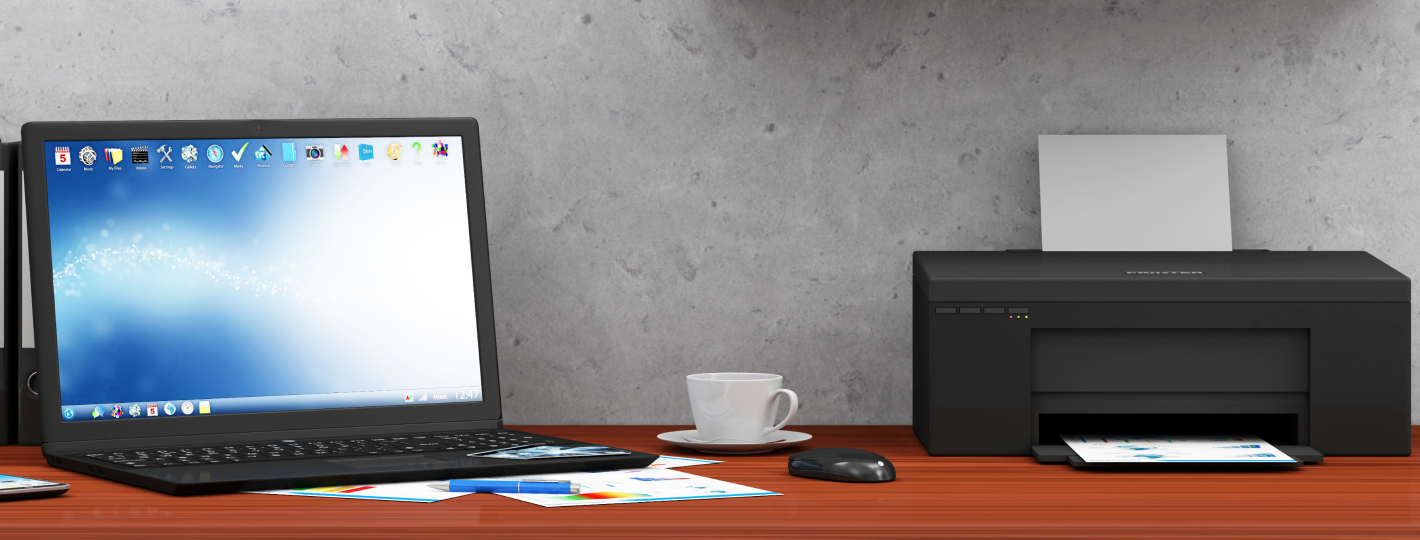
Способов подключения печатающего устройства к ноутбуку немного. Можно по старинке использовать USB-порт или производить соединение по локальной сети либо через Wi-Fi. Однако бывает, что принтер не определяется. К такому может привести множество факторов. Рассмотрим в пошаговой последовательности действия, которые помогут устранить неисправность.
Проблема, заключающаяся в том, что ноутбук не замечает принтер, сводится к плохому подключению, неправильной настройке оборудования, службы печати, «слетанию» драйверов, сложностям в операционной системе, некоторым прочим вещам. Рекомендации, данные в этом обзоре действенны при устранении неисправного подключения принтеров известных производителей, таких как Epson, Samsung, HP, Canon, Brother, Xerox, Kyocera, OKI.
Сразу же о немного устаревшей методике соединения по USB, которой, тем не менее, многие активно продолжают пользоваться. Если ноутбук не видит принтер через USB, то, скорее всего, загвоздка тут в неправильно проведённом процессе настройки.
Но подобная ситуация может возникнуть, причём совсем неожиданно, при коммуникации принтера с ноутбуком через Wi-Fi или локальную сеть. К такому тоже могут приводить разные факторы.
Неправильное подключение
Если Windows не определяет устройство для печати, то самое первое, что следует проделать – удостовериться, что принтер подключен должным образом. Это актуально, как правило, если организуется печать на новом компьютере или подключается только что приобретённый принтер.
В случае выбора USB-порта прежде всего проверьте, тот ли это разъём. USB можно перепутать со слотом для Ethernet, а это может даже нанести вред печатающему устройству. Что касается подсоединения к компьютеру, то всегда нужно использовать вход, расположенный на задней его панели. Избегайте разъёмов передней панели, ведь они не связаны с материнской платой напрямую.
Также проверьте вот что: если USB версии 2.0, то вход для неё чёрный. Если это 3.0 – синий. Версии интерфейсов должны обязательно соответствовать. Очень советуем также не пользоваться удлинителями шнура USB.
Теперь о связи Wi-Fi. Её сигнал может не отличаться устойчивостью. А если к сети подключено слишком много потребителей, что относится, прежде всего, к офисам, он может и вовсе исчезнуть. В таких случаях первым делом нужно посмотреть, включен ли роутер. Затем следует проверить корректность настроек сети, то есть название и код доступа.
Повреждённый кабель
Имеется в виду физическая целостность всех шнуров, а также состояние входов ноутбука или компьютера и принтера. Сначала проведите осмотр всех кабелей подключения на наличие обрывов, порезов, перегибов, прочих повреждений. Так же нужно поступить со всеми штекерами.
Важно также осмотреть все входы, как на ноутбуке, так и на печатающем устройстве. Особенно те, которые наиболее часто используются для соединения с другой техникой. Теперь нужно уделить внимание самому соединению. Нельзя допускать, чтобы кабель в разъёме сидел неплотно или шатался. Также категорически избегайте натяжек шнуров.
Проблема с драйверами
Может оказаться, что всё дело в специальном программном обеспечение, отвечающем за правильную работу принтера, то есть его драйвера попросту «слетели». Эта ситуация наиболее характерна для операционных систем Windows 7 и 8, когда ноутбук не видит подключенный принтер.
Проверка происходит следующим образом:
• доберитесь до пункта «Управление». Это можно сделать, кликнув на ярлык «Компьютер» правой кнопкой мышки. Он расположен в главном меню «Пуск»:
.png)
• в меню, находящемся слева, надо нажать «Диспетчер устройств»:
.png)
• теперь следует найти по наименованию модели принтер и посетить «Свойства»:
.png)
• если всё в порядке – будет видно: «Устройство работает нормально».
Если имеется проблема, сообщение будет каким-то другим. Тогда придётся установить новые версии драйверов.
Служба печати не запущена
Не только драйвера ответственны за управление принтером. В операционной системе Windows имеется отдельная служба – «Диспетчер печати». На этом этапе требуется проверить состояние этой службы.
Сначала, как и в предыдущем разделе нужно запустить содержимое пункта «Управление». В появившейся справа области, ближе к нижней её части надо найти и кликнуть раздел «Службы». Будут отображены все имеющиеся на ноутбуке или компьютере службы. Подождите, пока это произойдёт, а затем в их списке выберете «Диспетчер печати». Нас интересует пункт «Свойства»:
.png)
Возникнет окно состояния, в котором всё должно стоять правильно. Обратите внимание, что значение поля «Тип запуска» должно быть «Автоматически», а напротив слова «Состояние» должно находиться: «Работает». Если всё верно, то при активной кнопке «Запустить» её следует нажать. Последует повторный запуск службы печати:
.png)
Ручное добавление
Что делать, если ноутбук не видит принтер даже после описанных выше шагов? Стоит попробовать провести подключение печатающего устройства вручную.
Через меню «Пуск» нужно выбрать раздел «Принтеры и сканеры» или «Принтеры и факсы». В нём расположена справа кнопка «Добавить». Начнётся поиск устройств, а пока он идёт, в нижней части появится ярлык «Нужный принтер отсутствует в списке». Его следует выбрать, а далее следовать всем подсказкам и рекомендациям системы.
Установка драйверов вручную
Ещё один вариант, иногда довольно эффективный – это скачивание программы драйверов. Может помочь ручная установка принтера с её помощью. Устройства печати в большинстве случаев имеют удобно устроенное программное обеспечение, где прописаны средства их обнаружения. К тому же, при покупке принтера, в комплект к нему может входить установочный диск. Тогда отпадёт необходимость скачивать свежую версию драйвера с сайта фирмы-производителя.
Здесь важно то, что старые файлы драйверов во избежание программных конфликтов следует удалить непосредственно перед установкой новых. Для реализации этой цели набором сочетания клавиш Win и R вызывается командная строка. Там прописывается printui /s. После выполнения команды, в окошке надо выбрать в разделе «Драйвера» требуемый файловый пакет и его удалить. Бывает, что перед тем, как проводить удаление, надо остановить работу службы печати. Введите команду net stop spooler. Когда всё ненужное удалено, надо командой net start spooler снова активировать службу.
Проблемы в операционной системе
На корректность работы техники для печати могут повлиять и другие факторы. К ним относятся неверные настройки, неисправности каких-либо элементов операционной системы или даже самого ноутбука.
На организацию печати оказывают влияние проблемы, связанные с антивирусным обеспечением, настройками BIOS, и, кончено, самими вирусами.
Вредоносные программы оказывают влияние не только на печать, а вообще на множество процессов в операционной сисьеме. Прежде всего, диски ноутбука или компьютера следует проверить антивирусом либо бесплатной утилитой.
Случается, что блокировка сигналов от устройства печати исходит именно от антивирусного обеспечения или встроенного Брандмауэра. Поэтому для диагностики рекомендуется отключить антивирус. Ещё правильнее будет скорректировать его настройки, проставив в них исключения для печатающей техники.
Кроме того, могут «слететь» настройки BIOS, в которых прописывается среди прочего отключение USB-портов. Такое случается после обновления или других действий со стороны пользователя. Так что удостоверьтесь, что контроллер портов USB активен.
Неисправность самого принтера
Что ж, если исчерпан весь перечень мероприятий по восстановлению способности печатать, а принтер всё ещё не реагирует, стоит задуматься: может быть неисправен он сам? Из строя может выйти любой компонент устройства для печати. Проводить ремонт самостоятельно может оказаться непросто. Ведь может это всего лишь поломка входа соединения на корпусе (отходит контакт), а может быть виновата неисправная системная плата. Так что несите технику в сервисный центр, где вам помогут опытные мастера.
Теперь вы знаете, что делать, если компьютер не видит принтер. Если самостоятельно провести эти операции не получилось или возникли вопросы, то наши мастера готовы помочь.
«Служба добрых дел» работает круглосуточно. Мы проводим консультации по телефону или выезжаем в офис и на дом в удобное время. Оставьте заявку любым оптимальным для вас способом, и мы непременно ответим на возникшие вопросы!