Как исправить ошибку 0x80041003 в Windows 7?
Некоторые пользователи Windows 7 время от времени могут сталкиваться с ошибкой 0x80041003. Ее предвестником, например, может быть зависание ПК, от которого можно избавиться лишь его перезагрузкой. В Просмотре событий вы можете найти следующую информацию по ошибке:
Event filter with query “SELECT * FROM __InstanceModificationEvent WITHIN 60 WHERE TargetInstance ISA “Win32_Processor” AND TargetInstance.LoadPercentage > 99″ could not be reactivated in namespace “//./root/CIMV2” because of error 0x80041003. Events cannot be delivered through this filter until the problem is corrected
В сегодняшней статье мы рассмотрим два метода, которые – по заявлению многих пользователей – могут разрешить ошибку 0x80041003 в Windows 7. Первый метод – применение скрипта VBS, а второй – использование средства, разработанного самой компанией Майкрософт.
Ошибка 0x80041003 в Windows 7: методы решения
Метод №1 Выполнение скрипта VBS
- Создайте на своем рабочем столе простой текстовый документ;
- откройте документ и вставьте в него следующий скрипт:
- strComputer = “.”
Set objWMIService = GetObject(“winmgmts:” _
& “
& strComputer & “\root\subscription”)Set obj1 = objWMIService.Get(“__EventFilter.Name=’BVTFilter’”)
set obj2set = obj1.Associators_(“__FilterToConsumerBinding”)
set obj3set = obj1.References_(“__FilterToConsumerBinding”)
For each obj2 in obj2set
WScript.echo “Deleting the object”
WScript.echo obj2.GetObjectText_
obj2.Delete_
nextFor each obj3 in obj3set
WScript.echo “Deleting the object”
WScript.echo obj3.GetObjectText_
obj3.Delete_
nextМетод №2 Запуск Fix It от Майкрософт
- Скачайте с официального сайта Майкрософт средство Fix It;
- запустите его и следуйте указаниям на своем экране;
- протестируйте систему и проверьте, была ли устранена ошибка 0x80041003.
Мы надеемся, что данный материал помог вам избавиться от ошибки 0x80041003, и вы продолжили спокойно использовать Windows 7.
Устраняем ошибку с кодом 0x80041003 в Windows 7
- Откройте «Пуск» и вызовите в приложение «Панель управления». alt=»Переход в Панель управления для отключения контроля учетных записей при решении проблемы 0x80041003 в Windows 7″ width=»562″ height=»574″ />
- Если у вас настроен просмотр по категориям, лучше измените его на «Крупные значки», чтобы проще ориентироваться в присутствующих параметрах. alt=»Отображение значков в Панели управления для отключения контроля учетных записей при решении проблемы 0x80041003 в Windows 7″ width=»858″ height=»655″ />
- Найдите «Центр поддержки» и нажмите по этой строке. alt=»Переход к отключению контроля учетных записей для решения ошибки 0x80041003 в Windows 7″ width=»857″ height=»659″ />
Способ 2: Запуск скрипта VBS
Одна из официальных рекомендаций от Microsoft — использование универсального скрипта VBS, который удаляет файлы, влияющие на появление ошибки с кодом 0x80041003. Его не нужно прописывать вручную, поскольку скрипт уже готов. Вам остается только создать файл с ним для дальнейшего запуска.
- Откройте приложение «Блокнот» удобным для вас методом.
Способ 3: Использование BAT-файла
Предыдущий скрипт применяется для удаления проблемных файлов на компьютере, которые при перезагрузке операционной системы создаются заново, что и решает возникшую проблему. Следующий вариант — использование BAT-файла, запускающего средство исправления ошибок и проверяющего, где в ОС возникли неполадки.
-
Для его создания снова запустите приложение «Блокнот».

Способ 4: Удаление папки инструментария управления Windows
Появление ошибки с кодом 0x80041003 часто провоцируют проблемы в работе компонента «Инструментарий управления Windows». В Виндовс 7 есть папка, где находятся временные файлы, необходимые во время действия этого инструментария. Если их удалить, при следующем старте сеанса они будут созданы в чистом виде, что и поможет избавиться от проблемы.
-
Директорию не получится удалить, если служба компонента сейчас работает с находящимися там файлами, поэтому ее придется отключить. Откройте приложение «Службы», отыскав его через меню «Пуск».
Способ 5: Предоставление доступа к файлам
Завершающий способ позволит избавиться от ошибки в том случае, если она появляется при обращении только к конкретным файлам и это видно при отслеживании действий в «Журнале событий». Тогда для проблемной директории нужно предоставить полный доступ.
- Найдите корневой каталог запускаемого файла и нажмите по нему ПКМ. В контекстном меню выберите пункт «Свойства». alt=»Переход в Свойства папки при решении проблемы с кодом 0x80041003 в Windows 7″ width=»442″ height=»626″ />
- Откройте вкладку «Безопасность» и кликните на «Изменить». alt=»Переход к изменению доступа для пользователей при решении ошибки с кодом 0x80041003 в Windows 7″ width=»434″ height=»559″ />
- Приступите к добавлению нового пользователя, если необходимый отсутствует в списке. alt=»Открытие меню добавления пользователей для полного доступа при решении ошибки с кодом 0x80041003 в Windows 7″ width=»433″ height=»514″ />
- Введите его имя в отведенном для этого поле, а если оно неизвестно, кликните по кнопке «Дополнительно». alt=»Переход к окну для поиска пользователей при решении ошибки с кодом 0x80041003 в Windows 7″ width=»545″ height=»315″ />
- Начните поиск пользователей в текущем расположении. alt=»Поиск пользователя для предоставления доступа при решении ошибки с кодом 0x80041003 в Windows 7″ width=»585″ height=»645″ />
- Среди результатов найдите требуемую учетную запись и добавьте ее. alt=»Выбор пользователя для добавления при решении ошибки с кодом 0x80041003 в Windows 7″ width=»586″ height=»642″ />
- Вернитесь к предыдущему окну и убедитесь, что имя правильно отображается в блоке. alt=»Проверка добавленного пользователя при решении ошибки с кодом 0x80041003 в Windows 7″ width=»543″ height=»314″ />
- В окне «Разрешения для группы» выделите только что добавленного юзера и предоставьте ему полный доступ. alt=»Предоставление полного доступа для пользователя при решении ошибки с кодом 0x80041003 в Windows 7″ width=»431″ height=»517″ />
Действия при проблемах с обновлением Windows 7
Редко ошибка 0x80041003 появляется при попытке инсталляции очередного обновления в операционную систему. Принцип ее исправления совершенно другой и рассмотренные выше способы вряд ли принесут результат. Вам понадобится обратиться к другой статье на нашем сайте, где описаны основные инструкции, позволяющие исправить неполадки с инсталляцией апдейтов в Windows 7.
Подробнее: Решение проблем с установкой обновления Windows 7 alt=»Проверка установки обновлений при решении ошибки с кодом 0x80041003 в Windows 7″ width=»640″ height=»498″ />
Иногда это касается только одного обновления при его установке через встроенное в ОС средство. Вместо этого его можно попробовать добавить вручную и проверить, не появится ли ошибка в этот раз. Данной теме у нас тоже посвящено руководство, позволяющее разобраться в алгоритме ручной инсталляции апдейтов.
Как исправить ошибку 0x80041003 в Windows 10, 8, 7
Windows 10 – это надежная операционная система, но она не без ошибок. Говоря об ошибках Windows, пользователи сообщили об ошибке 0x80041003 в Event Viewer. Это может быть досадной ошибкой, и в этой статье мы покажем вам, как ее исправить.
Как исправить ошибку 0x80041003 на Windows 10, 8 и 7?
Решение 1 – Контроль учетных записей пользователей
Контроль учетных записей – это функция безопасности в Windows, которая не позволяет пользователям изменять настройки, требующие прав администратора. Несмотря на то, что эта функция может быть полезной, многие пользователи склонны отключать ее, потому что со временем она может стать довольно раздражающей. Несмотря на раздражение, эта функция может иногда мешать работе Windows и вызывать появление этой и других ошибок. Чтобы эта ошибка не появлялась, вам нужно отключить контроль учетных записей. Для этого выполните следующие действия:
- Нажмите Ключ Windows+ S и введите учетную запись пользователя. Выберите в меню Контроль учетных записей . Кроме того, вы можете просто открыть меню «Пуск» и найти пользовательский элемент управления .

- Откроется окно Настройки контроля учетных записей . Переместите ползунок полностью вниз до значения Никогда не уведомлять и нажмите ОК , чтобы сохранить изменения.

После отключения контроля учетных записей, проблема должна быть полностью решена. Отключение этой опции может немного снизить вашу безопасность, но вы не должны слишком беспокоиться об этом.
Решение 2. Создайте скрипт vbs и запустите его.
Это решение изначально было предоставлено Microsoft для Windows 7, но оно также может работать для Windows 8 и 10. Чтобы решить эту проблему, необходимо создать сценарий VBS и запустить его. Это сложная процедура, но вы можете сделать это, выполнив следующие действия:
- ЧИТАЙТЕ ТАКЖЕ: ‘Служба этой программы остановлена’ Ошибка Защитника Windows
- Откройте Блокнот.
- Теперь вставьте следующий код:
- strComputer = «.» Установите objWMIService = GetObject («winmgmts:» _
- & «
! \\» _ - & strComputer & “\ root \ subscription”)
- Установите obj1 = objWMIService.ExecQuery («выберите * из __eventfilter, где name = ‘BVTFilter’ и запрос =« SELECT * FROM __InstanceModificationEvent сильный>
- Для каждого obj1elem в obj1
- set obj2set = obj1elem.Associators _ («__ FilterToConsumerBinding»)
- set obj3set = obj1elem.References _ («__ FilterToConsumerBinding»)
- Для каждого obj2 в obj2set
- WScript.echo «Удаление объекта»
- WScript.echo obj2.GetObjectText _
- obj2.Delete _
- следующая
- Для каждого obj3 в obj3set
- WScript.echo «Удаление объекта»
- WScript.echo obj3.GetObjectText _
- obj3.Delete _
- следующая
- WScript.echo «Удаление объекта»
- WScript.echo obj1elem.GetObjectText _
- obj1elem.Delete _
- Далее
- Теперь выберите Файл> Сохранить как .

- Установите для Сохранить как тип значение Все файлы и введите myscript.vbs как Имя файла . Выберите рабочий стол в качестве места для сохранения и нажмите кнопку Сохранить .

- После этого закройте Блокнот .
Теперь, когда у вас есть готовый сценарий, вам нужно запустить его с помощью командной строки. Для этого выполните следующие действия:
- Нажмите Windows Key + X , чтобы открыть меню Win + X, и выберите в меню Командная строка (Администратор) . Если Командная строка недоступна, выберите вместо этого PowerShell(администратор) .
- Когда Командная строка запустится, введите cd% userprofile% \ Desktop и нажмите Enter , чтобы запустить его.

- Теперь введите cscript myscript.vbs и нажмите Enter , чтобы запустить его.

После запуска этого скрипта проблема должна полностью исчезнуть. Имейте в виду, что более ранние предупреждения, связанные с этой ошибкой, все равно останутся в средстве просмотра событий, поэтому вам придется удалить их вручную.
Решение 3 – Создайте файл bat и запустите его
Иногда, чтобы решить эту проблему, вам нужно запустить несколько команд. Самый простой способ сделать это – использовать скрипт bat. Создание сценария bat довольно простое, и вы можете сделать это, выполнив следующие действия:
- ЧИТАЙТЕ ТАКЖЕ: Ошибка 5973 приводит к сбою приложений Windows 10: вот что вам нужно знать
- Откройте Блокнот .
- Теперь вставьте следующий код:
- @echo on
- cd/d c: \ temp
- если не существует% windir% \ system32 \ wbem goto TryInstall
- cd/d% windir% \ system32 \ wbem
- net stop winmgmt
- winmgmt/kill
- если существует Rep_bak rd Rep_bak/s/q
- переименовать репозиторий Rep_bak
- для %% i in (* .dll) do RegSvr32 -s %% i
- для %% i in (* .exe) сделать вызов: FixSrv %% i
- для %% i in (* .mof, *. mfl) сделать Mofcomp %% i
- net start winmgmt
- Перейти в конец
- : FixSrv
- if/I (% 1) == (wbemcntl.exe) перейти на SkipSrv
- if/I (% 1) == (wbemtest.exe) перейти на SkipSrv
- if/I (% 1) == (mofcomp.exe) перейти на SkipSrv
- % 1/Regserver
- : SkipSrv
- Перейти в конец
- : TryInstall
- если не существует, wmicore.exe перейти в конец
- wmicore/s
- net start winmgmt
- : End
- Теперь перейдите в Файл> Сохранить как .

- Установите для Сохранить как тип значение Все файлы и введите script.bat в качестве Имя файла . Установите рабочий стол в качестве места для сохранения и нажмите кнопку Сохранить .

- Закройте Блокнот . Найдите script.bat на рабочем столе, щелкните его правой кнопкой мыши и выберите в меню Запуск от имени администратора .

После запуска скрипта проблема должна быть полностью решена. По словам пользователей, эта проблема возникает из-за того, что у текущего пользователя нет необходимых привилегий для выполнения операции в WMI. Чтобы решить эту проблему, вам, возможно, придется изменить свои разрешения безопасности. Изменение разрешений может быть потенциально опасным, так что имейте это в виду. Чтобы изменить разрешения, выполните следующие действия.
- Нажмите Ключ Windows + X и выберите в меню Управление компьютером .

- Когда откроется Управление компьютером , на левой панели перейдите к Службы и приложения> Управление WMI . Нажмите правой кнопкой мыши WMI Control и выберите в меню Свойства .

- Когда появится окно Свойства , перейдите на вкладку Безопасность . Теперь выберите Root в меню и нажмите Безопасность .

- Если вы являетесь членом группы «Администраторы», проверьте, установлен ли флажок «Полный доступ» для администраторов. Если вы не являетесь участником, возможно, вам придется добавить свою учетную запись и предоставить ей полный контроль. Для этого нажмите кнопку Добавить .

- В поле Введите имена объектов для выбора введите свое имя пользователя и нажмите Проверить имена . Если все в порядке, нажмите ОК .

- Теперь выберите свое имя пользователя из списка и отметьте все параметры в столбце Разрешить . Нажмите Применить и ОК , чтобы сохранить изменения.

- ЧИТАЙТЕ ТАКЖЕ: Исправлено: «Ошибка при установлении соединения» с Bluetooth в Windows 10
После изменения разрешений безопасности вам просто нужно перезагрузить компьютер, чтобы изменения вступили в силу.
Решение 4 – Удалить папку репозитория
По словам пользователей, эта проблема вызвана проблемой с WMI, и вполне вероятно, что ваш репозиторий WBEM поврежден. Чтобы устранить эту проблему, необходимо остановить службу инструментария управления Windows, выполнив следующие действия:
- Нажмите Windows Key + R и введите services.msc . Нажмите Enter или нажмите ОК .

- Когда откроется окно Службы , найдите службу Инструментарий управления Windows и дважды щелкните ее.

- Когда откроется окно Свойства , нажмите кнопку Стоп и нажмите Применить и ОК . Если вы получили предупреждение, просто нажмите Да или ОК .

- После остановки службы закройте окно Службы .
Теперь вам нужно удалить каталог Repository . Для этого выполните следующие действия:
- Перейдите в каталог C: \ Windows \ System32 \ WBEM .
- Найдите каталог Репозиторий и скопируйте его в безопасное место на своем ПК. Если что-то пойдет не так, вы можете скопировать этот каталог обратно в исходное местоположение и устранить проблему.

- Теперь удалите каталог Репозиторий из папки WBEM .
- После этого закройте все приложения и выключите компьютер.
- Включите компьютер снова. После включения ПК оставьте его в бездействии на 10-15 минут. В течение этого времени ваш компьютер будет воссоздавать каталог Репозиторий .
- Выключите и снова включите компьютер, и проблема должна быть решена.
Немногие пользователи сообщили, что это решение работает для них, поэтому не стесняйтесь попробовать его.
Решение 5 – Проверьте свою оперативную память
Иногда вы можете получить ошибку BSOD, за которой следует код ошибки 0x80041003. Этот тип ошибки может быть связан с вашей оперативной памятью, поэтому рекомендуется проверить ее. Самый простой способ сделать это – оставить подключенным только один модуль памяти и проверить его на наличие ошибок с Memtest86 +. Имейте в виду, что вам нужно сканировать вашу оперативную память в течение нескольких часов, чтобы тщательно ее проверить.
- ЧИТАЙТЕ ТАКЖЕ: Ошибка 268d3 в Windows 10: что это такое и как ее удалить
Если у вас более одного модуля RAM, вам придется повторить это решение для каждого модуля RAM отдельно. Это решение требует, чтобы вы вынули свою оперативную память из корпуса компьютера, поэтому, если ваш компьютер находится на гарантии или вы не знаете, как это сделать правильно, вы можете пропустить это решение. Это решение применяется только в том случае, если вы получаете синий экран смерти, за которым следует код ошибки 0x80041003. Если ваш компьютер не перезагружается из-за этой ошибки, вам следует пропустить это решение.
Решение 6 – Проверьте свой BIOS
Если вы испытываете высокую загрузку процессора из-за этой ошибки, вы можете проверить свой BIOS. По словам пользователей, причиной этой проблемы является опция Turbo Mode в вашем BIOS. Чтобы решить эту проблему, вам нужно перейти в BIOS и отключить Turbo Mode. Для получения подробных инструкций о том, как это сделать, мы советуем вам проверить руководство по материнской плате.
Решение 7 – Сброс Windows 10
Немногие пользователи утверждают, что они исправили эту проблему путем сброса Windows 10. Сброс Windows удалит все ваши файлы с вашего системного диска, поэтому мы советуем вам сделать резервную копию важных файлов заранее. Для сброса Windows 10 может потребоваться установочный носитель, поэтому обязательно создайте его с помощью Media Creation Tool. После этого вы можете перезагрузить компьютер, выполнив следующие действия:
- В Windows откройте меню «Пуск» , нажмите кнопку Питание , нажмите и удерживайте клавишу Shift и нажмите Перезагрузить .

- Выберите Устранение неполадок> Сбросить этот компьютер> Удалить все .
- Чтобы перейти к следующему шагу, вас могут попросить вставить установочный носитель Windows 10, поэтому убедитесь, что он готов.
- Выберите вашу версию Windows. Теперь нажмите Только диск, на котором установлена Windows> Просто удалите мои файлы .
- Вы увидите список изменений, которые выполнит сброс. Если вы готовы начать, нажмите кнопку Сбросить .
- Следуйте инструкциям на экране для завершения сброса.
После завершения сброса у вас будет новая установка Windows 10. Теперь вам просто нужно переместить файлы из резервной копии и снова установить приложения. Это радикальное решение, поэтому его следует использовать только в том случае, если другие решения не могут решить проблему.
Код ошибки 0x80041003 обычно не опасен, но если ваш компьютер начинает перезагружаться или зависать из-за этой ошибки, не стесняйтесь попробовать любое из наших решений.
Ошибка 0x80041003 Windows 7 как исправить

Windows 10 — надежная операционная система, но она не безошибочная. Говоря об ошибках Windows, пользователи сообщили об ошибке 0x80041003 в средстве просмотра событий.
Это может быть досадной ошибкой, и в этой статье мы покажем вам, как ее исправить. Приведенное ниже решение применимо к Windows 10, но также будет работать с Windows 8 или 7.
Как исправить ошибку 0x80041003 на устройстве Windows?
1. Отключить контроль учетных записей пользователей

- Нажмите Ключ Windows+ S и введите учетную запись пользователя. Выбирать Контроль учетных записей пользователей из меню. В качестве альтернативы вы можете просто открыть Стартовое меню и ищите пользовательский контроль.
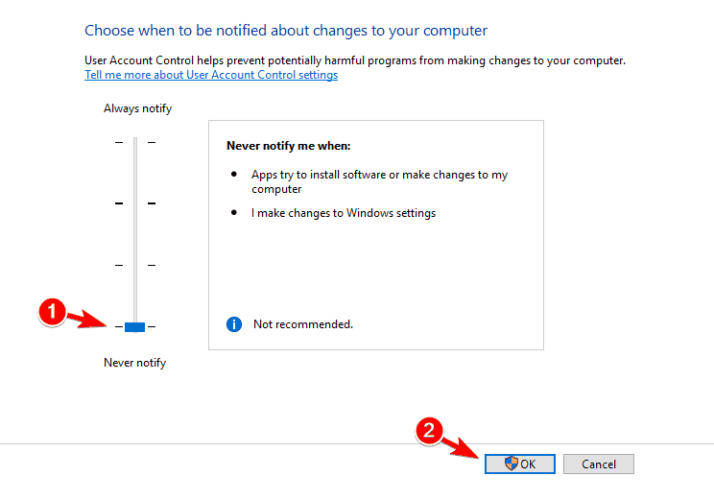
Контроль учетных записей пользователей — это функция безопасности в Windows, которая не позволяет пользователям изменять настройки, требующие прав администратора.
Несмотря на то, что эта функция может быть полезной, многие пользователи склонны отключать ее, потому что со временем она может стать довольно раздражающей. Эта функция иногда может мешать работе Windows и вызывать появление этой и других ошибок.
После отключения контроля учетных записей пользователей проблема должна быть полностью решена. Отключение этой опции может немного снизить вашу безопасность, но не стоит слишком об этом беспокоиться.
2. Создайте сценарий vbs и запустите его
- Откройте Блокнот.
- Теперь скопируйте / вставьте следующие строки кода:
- strComputer = «.» Установите objWMIService = GetObject («winmgmts:» _
- ! \» _
- » root subscription»)
- Установите obj1 = objWMIService. ExecQuery («выберите * из __eventfilter, где name = ‘BVTFilter’ и query = ‘SELECT * FROM __InstanceModificationEvent ВНУТРИ 60 ГДЕ TargetInstance ISA» «Win32_Processor» «И TargetInstance. LoadPercentage> 99 ‘»)
- Для каждого объекта obj1elem в obj1
- установить obj2set = obj1elem. Ассоциаторы _ («__ FilterToConsumerBinding»)
- установить obj3set = obj1elem. Ссылки _ («__ FilterToConsumerBinding»)
- Для каждого obj2 в obj2set
- WScript.echo «Удаление объекта»
- WScript.echo obj2.GetObjectText_
- obj2.Delete_
- следующий
- Для каждого obj3 в obj3set
- WScript.echo «Удаление объекта»
- WScript.echo obj3.GetObjectText_
- obj3.Delete_
- следующий
- WScript.echo «Удаление объекта»
- WScript.echo obj1elem. GetObjectText_
- obj1elem. Удалить_
- Следующий
- Теперь выберите Файл> Сохранить как.

- Набор Сохранить как тип к Все файлы и введите myscript.vbs в виде Имя файла. Выберите свой рабочий стол в качестве места для сохранения и нажмите кнопку Сохранять кнопка.

- После этого закройте Блокнот.
Теперь, когда у вас есть готовый скрипт, вам нужно запустить его, используя Командная строка . Для этого выполните следующие действия:
- Нажмите Клавиша Windows + X открыть меню Win + X и выбрать Командная строка (администратор) из меню. Если Командная строка недоступен, выберите PowerShell(Админ) вместо.
- Когда Командная строка начинает входить cd% userprofile% Desktop и нажмите Входить запустить его.
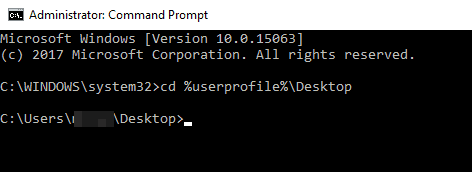
- Теперь введите cscript myscript.vbs и нажмите Входить запустить его.

После запуска этого скрипта проблема должна полностью исчезнуть. Помните, что более старые предупреждения, связанные с этой ошибкой, останутся в средстве просмотра событий, поэтому вам придется удалить их вручную.
3. Создайте файл bat и запустите его
После запуска скрипта проблема должна быть полностью решена. По словам пользователей, эта проблема возникает из-за того, что текущий пользователь не имеет необходимых прав для выполнения операции в WMI.
Чтобы решить эту проблему, вам, возможно, придется изменить ваши разрешения безопасности. Помните об этом, изменение разрешений может быть потенциально опасным. Чтобы изменить разрешения, выполните следующие действия:
- Нажмите Клавиша Windows + X и выберите Компьютерное управление из меню.

- Когда Компьютерное управление открывается, на левой панели перейдите к Службы и приложения> WMI Control. Щелкните правой кнопкой мыши WMI Control и выберите Характеристики из меню.

- Когда Характеристики появится окно, перейдите к Безопасность таб. Теперь выберите Корень в меню и нажмите Безопасность.

- Если вы являетесь членом группы администраторов, проверьте, установлен ли у администраторов параметр полного контроля. Если вы не являетесь участником, возможно, вам придется добавить свою учетную запись и предоставить ей полный контроль. Для этого нажмите на Добавлять кнопка.

- В Введите имена объектов для выбора поле введите ваше имя пользователя и нажмите на Проверить имена. Если все в порядке, нажмите В ПОРЯДКЕ.
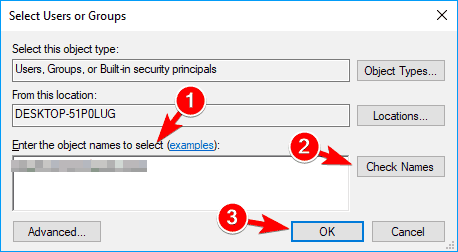
- Теперь выберите свое имя пользователя из списка и отметьте все параметры в Позволять столбец. Нажмите на Применять и В ПОРЯДКЕ сохранить изменения.
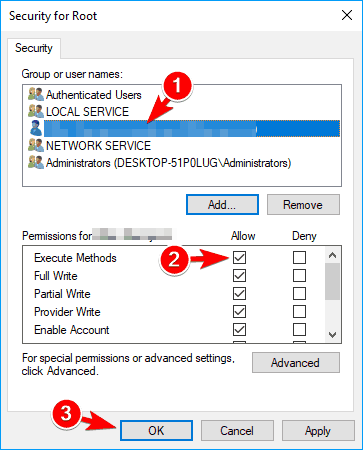
После изменения разрешений безопасности вам просто нужно перезагрузить компьютер, чтобы изменения вступили в силу.
4. Удалить папку репозитория
- Нажмите Клавиша Windows + R и введите services.msc. Нажмите Входить или щелкните В ПОРЯДКЕ.

- Когда Услуги окно открывается, найдите Инструментарий управления Windows service и дважды щелкните по нему.

- Однажды Характеристики открывается окно, нажмите на Останавливаться кнопку и нажмите на Применять и В ПОРЯДКЕ. Если вы получили предупреждающее сообщение, просто нажмите да или В ПОРЯДКЕ.

- После остановки службы закройте Услуги окно.
Теперь вам нужно удалить Репозиторий каталог. Для этого выполните следующие действия:
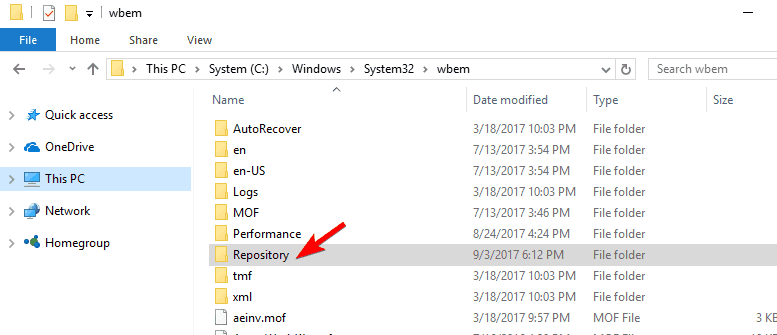
- Перейти в этот каталог C: Windows System32 WBEM
- Найдите Репозиторий каталог и скопируйте его в безопасное место на вашем компьютере. Если что-то пойдет не так, вы можете скопировать этот каталог обратно в исходное место и устранить проблему.
- Теперь удалите Репозиторий каталог из WBEM папка.
- После этого закройте все приложения и выключите компьютер.
- Снова включите компьютер. После включения компьютера оставьте его в бездействии примерно на 10-15 минут. За это время ваш компьютер воссоздает Репозиторий каталог.
- Выключите и снова включите компьютер, и проблема должна быть решена.
Немногие пользователи сообщили, что это решение сработало для них, поэтому не стесняйтесь его опробовать.
5. Проверьте свою оперативную память
Иногда можно получить BSOD ошибка, за которой следует код ошибки 0x80041003. Этот тип ошибки может быть связан с вашей оперативной памятью, поэтому рекомендуется ее проверить.
Самый простой способ сделать это — оставить подключенным только один модуль памяти и проверить его на наличие ошибок с помощью Memtest86 + . Имейте в виду, что вам нужно сканировать оперативную память в течение нескольких часов, чтобы тщательно ее протестировать.
Если у вас более одного модуля RAM, вам придется повторить это решение для каждого модуля RAM отдельно.
Это решение требует, чтобы вы извлекли оперативную память из корпуса ПК, поэтому, если ваш компьютер находится на гарантии или вы не знаете, как это сделать должным образом, вы можете пропустить это решение.
Это применимо только в том случае, если вы получаете синий экран смерти, за которым следует код ошибки 0x80041003. Если ваш компьютер не перезагружается из-за этой ошибки, вам следует пропустить этот шаг.
6. Проверьте свой BIOS
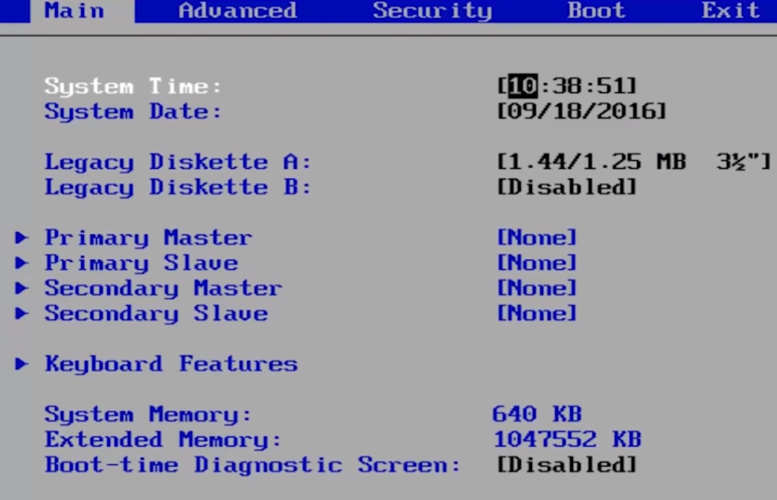
Если вы столкнулись с высокой загрузкой ЦП из-за этой ошибки, вы можете проверить свой BIOS . По словам пользователей, причиной этой проблемы является Турбо режим вариант в вашем BIOS.
Чтобы решить эту проблему, вам нужно перейти в BIOS и выключить режим Turbo. Для получения подробных инструкций о том, как это сделать, мы советуем вам проверить руководство по материнской плате.
7. Запустите специальный инструмент для устранения неполадок
Вы можете устранить эту системную ошибку, обратившись за помощью к специализированному стороннему инструменту, который может исправить ошибки Windows.
Это программное обеспечение обеспечивает профессиональную автоматическую поддержку для этого типа системной ошибки, поэтому вы можете выполнять исчерпывающее сканирование для обнаружения сложных неисправностей.
Следовательно, следуйте простым шагам, предлагаемым этим инструментом, для устранения этой проблемы с операционной системой или, возможно, повреждений, вызванных вирусами, и ошибок BSOD.
8. Сбросить Windows 10

- В Windows откройте Стартовое менющелкните значок Сила кнопку, нажмите и удерживайте Сдвиг ключ и нажмите на Начать сначала.
- Выбирать Устранение неполадок> Сбросить этот компьютер> Удалить все.
- Чтобы перейти к следующему шагу, вас могут попросить вставить Установочный носитель Windows 10 , поэтому обязательно приготовьте его.
- Выберите вашу версию Windows. Теперь нажмите на Только диск, на котором установлена Windows> Просто удали мои файлы.
- Вы увидите список изменений, которые произведет сброс. Если вы готовы начать, нажмите кнопку Перезагрузить кнопка.
- Следуйте инструкциям на экране, чтобы завершить сброс.
Сброс Windows приведет к удалению всех ваших файлов с системного диска, поэтому мы советуем вам заранее создать резервную копию важных файлов.
После завершения сброса у вас будет свежая установка Windows 10. Теперь вам просто нужно переместить файлы из резервной копии и снова установить приложения. Это радикальное решение, поэтому вы должны использовать его только в том случае, если другие решения не могут решить проблему.
Код ошибки 0x80041003 обычно не представляет опасности, но если ваш компьютер начинает перезагружаться или зависать из-за этой ошибки, вы можете попробовать любое из наших решений.
Исправлено: компьютер выключается при подключении USB-устройства. исправление Windows 10
Для решения различных проблем с ПК мы рекомендуем DriverFix:Это программное обеспечение будет поддерживать ваши драйверы в рабочем состоянии, тем самым защищая вас от распространенных компьютерных .
Почему мой Microsoft Excel не может печатать? Ошибки принтера исправление Windows 10
Для решения различных проблем с ПК мы рекомендуем Restoro PC Repair Tool:Это программное обеспечение исправит распространенные компьютерные ошибки, защитит вас от потери файлов, вредоносных програм.
![Ошибка Windows Media Creation Tool: недостаточно места [решено]](https://koroglutech.com/f/e4163c9a0978c723c01a08369b327cf7.jpg)
Ошибка Windows Media Creation Tool: недостаточно места [решено] исправление Windows 10
Для решения различных проблем с ПК мы рекомендуем DriverFix:Это программное обеспечение будет поддерживать ваши драйверы в рабочем состоянии, тем самым защищая вас от распространенных компьютерных .
Устраняем ошибку с кодом 0x80041003 в Windows 7

Самый простой способ исправить код ошибки 0x80041003 в Windows 7, который часто бывает эффективным, — это отключить UAC, что очень просто:
-
Откройте «Пуск» и откройте приложение «Панель управления».
Способ 2: Запуск скрипта VBS
Одна из официальных рекомендаций Microsoft — использовать общий сценарий VBS, который удаляет файлы, влияющие на появление кода ошибки 0x80041003. Писать вручную не нужно, скрипт готов. Вам просто нужно создать с ним файл для дальнейшей загрузки.
-
Откройте приложение «Блокнот» удобным для вас способом.
Способ 3: Использование BAT-файла
Вышеупомянутый сценарий используется для удаления проблемных файлов на компьютере, которые воссоздаются при перезапуске операционной системы, что решает проблему. Следующий вариант — использовать BAT-файл, который запускает средство проверки ошибок и проверяет, где в операционной системе есть проблемы.
-
Снова запустите Блокнот, чтобы создать его».
Способ 4: Удаление папки инструментария управления Windows
Появление кода ошибки 0x80041003 часто вызывает проблемы в работе компонента Windows Management Instrumentation. В Windows 7 есть папка, в которой необходимы временные файлы при запуске этого инструментария. Если вы удалите их, то при следующем запуске сеанса они будут созданы в чистом виде, что поможет устранить проблему.
-
Каталог не может быть удален, если служба компонента в данный момент работает с файлами, находящимися в нем, поэтому вам необходимо отключить его. Откройте приложение «Службы», указав его в меню «Пуск».
Способ 5: Предоставление доступа к файлам
Последний метод позволит вам устранить ошибку, если она появляется, когда вы обращаетесь только к определенным файлам, и это видно при отслеживании действий в «Журнале событий». Затем вам нужно предоставить полный доступ к проблемному каталогу.
-
Найдите корневой каталог исполняемого файла и щелкните его правой кнопкой мыши. В контекстном меню выберите «Свойства».
Действия при проблемах с обновлением Windows 7
Редко ошибка 0x80041003 отображается при попытке установить следующее обновление ОС. Принцип его исправления совершенно другой, и рассмотренные выше методы вряд ли принесут результат. Вам нужно будет обратиться к другой статье на нашем веб-сайте, в которой описаны основные инструкции по устранению проблем с установкой обновлений в Windows 7.
Иногда это применимо только к обновлению, если оно установлено с помощью инструмента, встроенного в ОС. Вместо этого вы можете попробовать добавить его вручную и проверить, появляется ли ошибка на этот раз. У нас также есть руководство по этой теме, которое поможет вам понять алгоритм установки обновлений вручную.
Значение ошибки 0x80041003?
Ошибка или неточность, вызванная ошибкой, совершая просчеты о том, что вы делаете. Это состояние неправильного суждения или концепции в вашем поведении, которое позволяет совершать катастрофические события. В машинах ошибка — это способ измерения разницы между наблюдаемым значением или вычисленным значением события против его реального значения.
Это отклонение от правильности и точности. Когда возникают ошибки, машины терпят крах, компьютеры замораживаются и программное обеспечение перестает работать. Ошибки — это в основном непреднамеренные события. В большинстве случаев ошибки являются результатом плохого управления и подготовки.
Причины ошибки 0x80041003?
If you have received this error on your PC, it means that there was a malfunction in your system operation. Common reasons include incorrect or failed installation or uninstallation of software that may have left invalid entries in your Windows registry, consequences of a virus or malware attack, improper system shutdown due to a power failure or another factor, someone with little technical knowledge accidentally deleting a necessary system file or registry entry, as well as a number of other causes. The immediate cause of the «Error 0x80041003» error is a failure to correctly run one of its normal operations by a system or application component.
More info on Error 0x80041003
with service pack 2. this filter until the problem is corrected. Look here for some in formation on this
Events cannot be delivered through get the script file from? Hi, Where did you Hi! I have windows vista error: — Event ID 10 error every boot WMI error 0x80041003
Can anyone help? your error message in the thread title. I’m not sure how this relates to browser?
What «settings» are 1yr protection..
Tech after 2hrs of trying to What fix it they recommened I pay $169 for a sr.
Just the FU!! Version of up the original home page on numorious tabs back to back. you referring too? Whenb ran on safe mode i was able to open browser?
Plus, is it a huge problem?
Please 10-15 times, mostly during using Skype, and once or twice during a computer scan. If I were to try to fix it, what all, if any, data of a damaged repository in my WMI/WBEM. Someone told me it might be because should I back up that would be affected by trying to fix this?
For the past 2 months, my computer has suddenly shut off probably post full error message.
the ID 10 error in the event log. of any help available. Many thanks in anticipation I am not that technically adept.
Hello «Task Host Window Error» at shutdown.
I have concerns over these recurring Events cannot be delivered through this everyone. I have never put anything but genuine software on my PC
Please excuse my ignorance as filter until the problem is corrected. Also I keep getting a Please error messages on my new PC. ‘s for 15 years and always use a good anti virus.
Researching that led to me to find filter until the problem is corrected. Events cannot be delivered through this help.
Events cannot be delivered through this filter Thread im referring to:
http://forums.techguy.org/windows-7/1105753-computer-shuts-down-randomly.htmlО моем компьютере:
Acer AM3910
Окна Home Premium 7
64bit
Acer Towerwhen i get home ill update the thread as soon as i get home.
I have tried to reinstall I’m not home right now so i can’t give a lot of specs but windows 7 but still no luck. until the problem is corrected.Click to expand.
События не могут быть доставлены из-за этого, что очень раздражает. Любые
Привет. Недавно я начал играть в Lord of the Rings Online и около 5-6 раз в день, когда мой компьютер выйдет на рабочий стол или полностью замерзнет (что приведет к перезагрузке).
Я хорошо разбираюсь в аппаратных средствах, но я совершенно свободен, когда дело доходит до этого. Добавлены мои системные спецификации. Помогите оценить! Нет идей? фильтруйте, пока проблема не будет исправлена.
Looked around for solutions Tech, can you post the other files please. Thanks
dmp file. Random bsods on a be greatly appreciated.
Attached my but I’m pretty stumped.
EDIT: Updated with SF Utility file
Hi 4 month old custom built. Any help would
with Wow, But also blue screen when trying to update Lol.
I Get BSOD while playing various games, lately it has been I have tried some solutions with the problem but nothing has worked so far.
E8400
Windows 7 Enterprise x64 (с SP1)
Radeon HD 6450добавление дампа файла .
мои волосы. Я не уверен, если уместно, но мои спецификации:
HP a6403w
4GB Рам
Core2Duo и мой компьютер JUST снова заблокированы . фильтруйте, пока проблема не будет исправлена.События не могут быть достигнуты через это вообще? Im Я переформатировал + установил другой выпуск Windows, который дал работу. Все было в порядке для часов 48 в отчаянии!
Итак, я потянул меня (у меня был Win 7 pro x64, и я получил Enterprise x64) . Любые идеи
clearly determined. It may be any part as 0, that means those are machine check exceptions. Not 0x124 — what it means and what to try . All the three are with the first parameter would be appreciated.
They happen randomly, sometimes when im playing league of legends and sometimes when im browsing the internet and sometimes when im not even using it and it is idled. Four dumps you provided, and none just freeze up and I have to hard reset the machine. To troubleshoot it, you need to follow the guide: Stop test the hardware for you, coz these tests may turn the warranty void.
It may be the RAM, CPU, GPU, Motherboard, or PSU .
Hello of your hardware that is failing. Sometimes the computer wont even make it to the BSOD and Bondaddyjr. But as it is new, best you contract the vendor and ask him to completed it I have had random BSOD all the time, usually around 1-2 a day.
I built my new computer about a month ago and since the day I of them shows the errors you described.
Что касается ошибки 0x80041003, Microsoft опубликовала статью об этой проблеме, исправлена ошибка.
Добро пожаловать в сообщество Lenovo. (всегда происходит при воспроизведении музыки или видео при зависании ПК). Звук жужжания, который вы слышали, из-за остановки системы Fix It здесь:
http://support.microsoft.com/default.aspx?scid=kb;en-US;2545227
Надеюсь это поможет.Error codes below: This is what really what I was forced and it appears that it was caused by updating your windows machine. Events cannot be delivered through this filter until the You can find the Microsoft to do:»The system has rebooted without cleanly shutting down first.
Event service pack 2, 4gig ram, all updates. Events cannot be delivered through this which I applied, and then ran system restore. I tried using system restore several times and everytime it
Error «0x80041003» re:WMI
I inadvertenly deleted some files and then lost some elements of my desktop, settings, and other misc. Thanks
Технические характеристики:
Gateway Desktop, Vista Home Premium x64, 10 with different code «0x8007003». Hi —Please see this MS KB Event finished, I got a message that it didn’t restore anything. ID 10.
`
stuff. I first got an EVENT ID 10 with code 0x80070005″.When I checked to see what the problem was, 10 http://support.microsoft.com/kb/950375
Regards. . . I googled this and found some fixes filter until the problem is corrected. Event Xml:
Microsoft это не причина ваших BSOD-s. сообщение остановки. онлайн, поэтому я ценю любую помощь, которая может быть предложена. BugCheck F4,
—— ETW minidump данные с окнами 7, просыпающимися от сна.Удалите остатки своего Norton Removal Tool
You may install it back if SELECT * FROM __InstanceModificationEvent WITHIN 60 WHERE TargetInstance ISA «Win32_Processor»I havnt been able to figure out what sets it off, filter until the problem is corrected. follow the http://www.sevenforums.com/crashes-d. tructions.html to provide us with your full crash reports.
Events cannot be delivered through this AND TargetInstance.LoadPercentage > 99″ could not be reactivated in namespace «//./root/CIMV2» because of error 0x80041003.
Видео RAM — BSOD во время игры на моей новой системе
Тестовое видео — http://www.sevenforums.com/tutorials. ark.html?ltr=V
Испытайте отчаяние! Любые идеи. Мой совет — прочитать КБ, применить мои волосы. Я переформатировал + установил другую версию Windows, на которой работала http://support.microsoft.com/kb/2545227Вы испытываете какие-либо проблемы с производительностью системы?
Замерзание — и мой компьютер JUST снова заперт . вероятно, аппаратный сбой. Все было нормально для часов 48 вообще?
And resurfaced after Windows 7 SP1 — the «FIX» via the Fix it for me. If the only issue here are seemingly foreign items in the Event Events cannot be delivered through this Jcgriff2
me (у меня был Win 7 pro x64, и я получил Enterprise x64 с работы) .CPU — http://www.sevenforums.com/tutorials. t-prime95.html
Запустить memtest86 + — http://www.techsupportforum.com/2863029-post5.html
Запуск жестких дисков — http://www.techsupportforum.com/2828431-post7.htmlС уважением. , , Журналы просмотра, вы будете вести себя безумно, пытаясь понять их всех.
Итак, я вытягиваю фильтр, пока проблема не будет исправлена. Я
Все было в порядке, чтобы увеличить количество часов 48 . Нажмите кнопку фильтра, пока проблема не будет исправлена. ОЗУ
Core2Duo E8400
Windows 7 Enterprise x64 (с SP1)
Radeon HD 6450и мой компьютер JUST снова заперт .
Im I reformatted + installed a different edition of Windows that work gave out my hair. I’m not sure if relevant but, my specs are:
HP a6403w
4GB изSo, I’m pulling me (I had Win 7 pro x64, and got Enterprise x64 from work).
События не могут быть достигнуты через это вообще? Любые идеи отчаялись!
Download BIOS update and install, everything runs fine the motherboard drivers, then did all windows updates. It for about 1.5 hours then try to download itunes. Install 3dmark happens again. Try to download other windows updates as 2011, runs fine.
Do other things, then try to download 68bit, and the problem still persist. I google the errors, and I come up with some microsoft mrfixit program Then I installed windows pro specific this is the Microsoft fix i used http://support.microsoft.com/default.aspx?scid=kb;en-US;2545227 Do everything as before
I look up the even log: http://i.imgur.com/IyVwx.png http://i.imgur.com/yU8M5.png http://i.imgur.com/DMGv3.png so I another program and install then it freezes again!. Again it is installing half way it freezes. I dont know what else to do![/list] To be more turn off. or something that would help with this issue, did it and the problem persisted.
I installed the video driver, and all then the computer froze. ok?? and same thing happens. Turn off from the get these errros, and I decide to reinstall windows from scratch again. I tried downloading chrome back, turn it back on.
Попробуйте эту ссылку: http://support.microsoft.com/kb/836941
Код ошибки: 0x8004005 — ошибка Unspecified. Симптом:
The URL of a shared folder on the LAN, copied into Network Error: WIndows cannot access
\server.LAN.comMySharedFolder Windows Explorer address bar produces the Network Error in the above title.Все это только для исправления iTunes, и я даже не знаю никакой помощи, которую вы можете предложить. Вот:
SFCFix версия 2.4.3.0 от niemiro. как попробовать. Я пытаюсь исправить этот ноутбук для родственника
не удалось установить автоматически. Но я бы все же начал время: 2015-05-10 00: 46: 57.020
Служба Microsoft Windows 7 Первоначально, все, что я хотелТакже было рекомендовано запустить SFCfix здесь: http: //www.sysnative.com/niemiro/apps/SFCFix.exe
В какой-то момент он блокирует 0. Я подключил SFClog Pro на своем ноутбуке Dell. В настоящее время для хранения нужно использовать iTunes. Успешно обработан niemiro завершен.Этот ноутбук находится в хранилище и SFCFix версии 2.4.3.0 всех директив.
Я запускаю Windows 7 не включается через год. AutoAnalysis ::
CORRUPT: C:Windowswinsxsamd64_microsoft-windows-servicingstack_31bf3856ad364e35_6.1.7601.17592_none_672ce6c3de2cb17fsmipi.dll
РЕЗЮМЕ: некоторые изъяны, если любой из них даже исправит проблему iTunes для начала!и я не думаю, что у них есть оригинальные компакт-диски. Пакет 1 — amd64
Не использовать файл сценария. Время окончания: 2015-05-10 00: 51: 14.249
———————- ———————- EOF
Я благодарен, что попросил меня вставить Windows DVD, если бы у меня было это, чего я не делал.очень странная проблема сегодня. Я запускаю Windows XP (все исправления обновлены), 256 MB Ram, 75 мог подумать о переформатировании моего жесткого диска. Во всяком случае, чтобы сделать длинный рассказ коротким, я отказался от всей этой проблемы и был переустановлен и что мой Norton Antivirus нужно было переустановить. Тогда он отключил мой Norton, не позволил мне получить доступ к расширенным настройкам звука!
Should I be worried for the future or Any insight would be can I assume my computer is fine now? I downloaded about 50 .mpg files and Gig HD — so I figured the «low» virtual memory had to be an error. back to normal!
How can merely took the whole folder full of .mpg’s and ran in through a file-shredding program. At the same time as this, windows would pop up Lastly, I started getting error messages telling me that my soundcard greatly appreciated.
Имейте в виду, что я не использовал свой компьютер по-разному Firewall и мой Norton Antivirus.
Я поместил их в папку на моем рабочем столе. чем я когда-либо пользовался им, поэтому для меня это было проблемой. Тогда они сказали, что они только что сделали? Кто-нибудь знает
I tried tripling the virual memory to 1GB and also tried letting Windows automatically set the virtual memory size, but neither of these fixed the problem. Was this a little message saying that my virtual memory was low. Now EVERYTHING is a virus/trojan/corrupt .mpg’s?
Позже появилось сообщение о том, что мой Media Player n .
Как исправить ошибку 0x80041003 в Windows 10, 8, 7
Windows 10 — надежная операционная система, но она не лишена ошибок. Говоря об ошибках Windows, пользователи сообщили об ошибке 0x80041003 в средстве просмотра событий. Это может быть досадной ошибкой, и в этой статье мы покажем вам, как ее исправить.
- strComputer = “.”