Выход из аккаунта Google на всех устройствах

Через браузер на компьютере произвести выход из учетной записи Google на других устройствах можно двумя способами, деактивировав сразу все сеансы или отставив некоторые на свое усмотрение. При этом не стоит забывать и про вариант с отключением каждого нужного девайса по отдельности, используя стандартную возможность выхода, рассмотренную в соответствующей инструкции на сайте.
Способ 1: Изменение пароля
Наиболее простой и вместе с тем единственный доступный на сегодняшний день метод выхода из Гугл-аккаунта сразу на всех гаджетах заключается в смене действующего пароля. Для этого необходимо посетить параметры учетной записи и на вкладке «Безопасность» в разделе «Пароли» внести нужные изменения, подробно описанные нами в отдельной статье.

Обратите внимание, что выход таким образом приведет к деактивации учетной записи сразу на всех устройствах, включая используемое, синхронизацию в Google Chrome, привязанный аккаунт на Android и даже авторизацию в различных приложениях. Также учтите, что способ не имеет альтернатив, так как прочие варианты в любом случае требуют отключения сеансов вручную.
Способ 2: Удаление устройств
Еще один и вместе с тем последний способ деактивации аккаунта Google на разных устройствах требует ручного удаления ненужных сеансов через специальный раздел настроек. После удаления учетная запись деактивируется везде, будь то обычный вход через браузер или привязанный смартфон на платформе Android.
- Воспользуйтесь представленной выше ссылкой, чтобы открыть главную страницу с параметрами учетной записи, и переключитесь на вкладку «Безопасность».
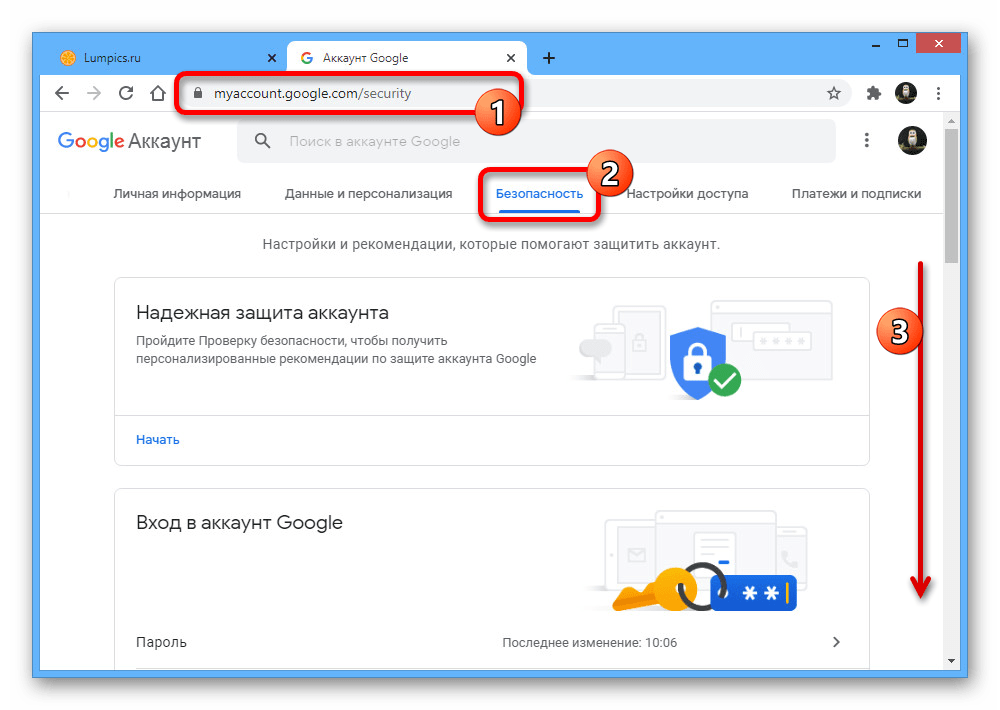
- Пролистайте данный раздел до блока «Ваши устройства» и в нижней части нажмите кнопку «Управление устройствами». Также можете сразу отсюда выбрать одно из двух последних устройств.

Для того чтобы выйти сразу на нескольких устройствах, действия придется повторять до тех пор, пока в блоке «Устройства, на которых вы вошли в аккаунт» не останется других сеансов. При этом учитывайте, что с текущего устройства удалить аккаунт можно лишь классическим способом, так как в данном разделе нужной кнопки не будет.

Вариант 2: Мобильное устройство
Со смартфона также можно произвести выход из Гугл на любых других устройствах точно такими же способами, как и на компьютере, будь то смена пароля или же самостоятельная деактивация сеансов. Инструкция в равной степени будет актуальна на любых платформах при использовании приложения «Google» или мобильной версии веб-сайта.
Способ 1: Изменение пароля
- Смена актуального пароля на любой другой является единственным вариантом выхода буквально сразу со всех устройств, включая используемое в настоящий момент. Для этого первым делом откройте настройки учетной записи, перейдите на вкладку «Безопасность» и коснитесь строки «Пароль».

- Подтвердите аккаунт путем ввода действующего пароля, чтобы получить доступ к нужным параметрам.
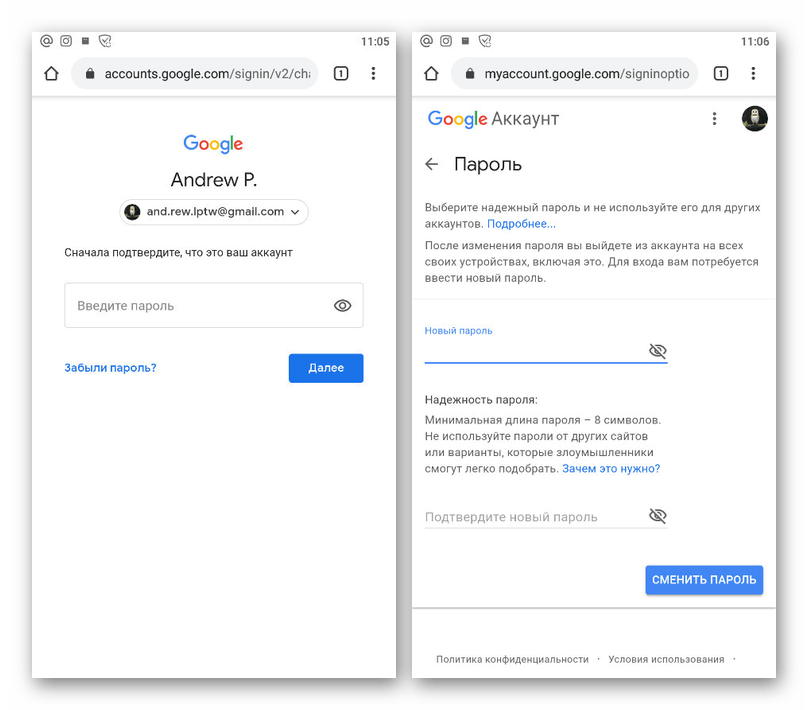
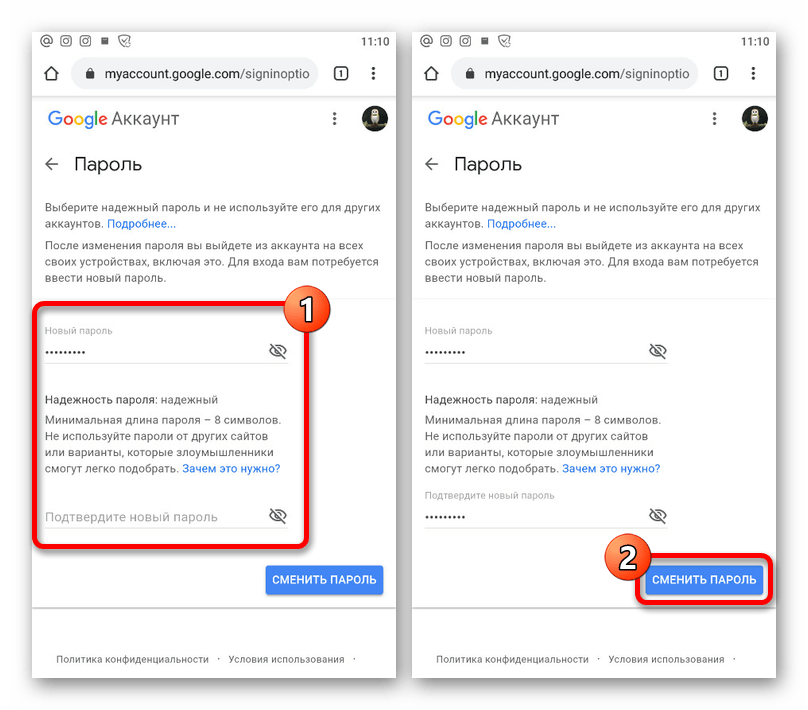
- Оказавшись на странице «Пароль», заполните идентичным образом текстовое поле «Новый пароль» и «Подтвердите новый пароль». Выполнить сохранение изменений можно с помощью кнопки «Сменить пароль».
Способ 2: Удаление устройств
- В качестве альтернативы изменению пароля вы можете выполнить удаление каждого авторизованного устройства по отдельности. Для этого откройте параметры учетной записи, используя указанную нами ранее ссылку, и на вкладке «Безопасность» в блоке «Ваши устройства» коснитесь кнопки «Управление устройствами».
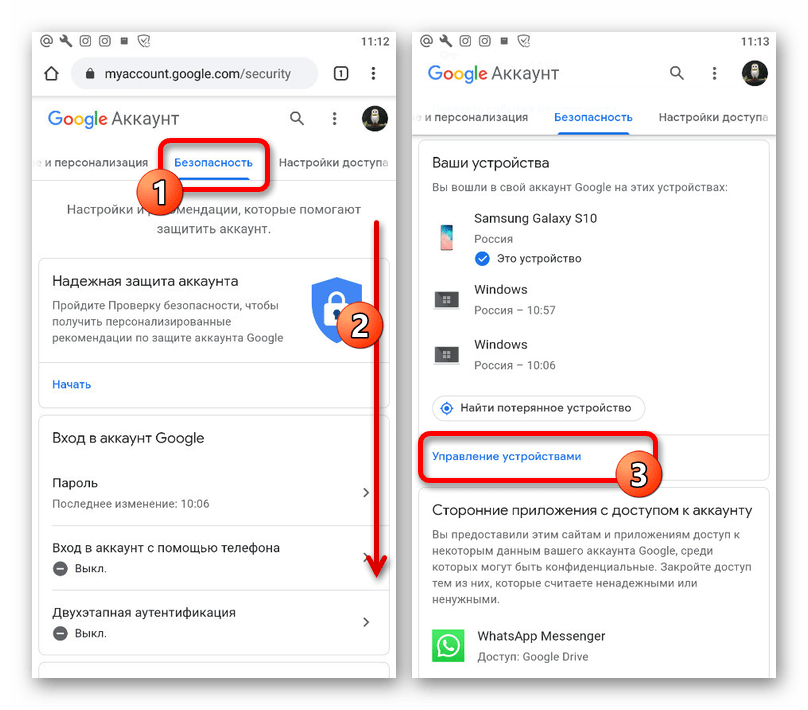
- Находясь на указанной странице, найдите нужный девайс и разверните меню с помощью значка «…» в правой колонке. Здесь нужно воспользоваться опцией «Выйти».

- Аналогичное можно выполнить, если сначала открыть подробную информацию о сеансе и после этого нажать «Выйти». При этом для завершения в обоих случаях необходимо выполнить подтверждение процедуры.

Как войти в аккаунт гугл с другого устройства?
Зайдите на сайт техподдержки Google в раздел «Поиск телефона». Здесь будут показаны все устройства, на которых вы выполнили вход со своим аккаунтом. Выберите устройство, которым вы не пользуетесь, нажмите «Выйдите из аккаунта на устройстве», а затем «Выйти». Ваш аккаунт будет отвязан от этого устройства.
Как найти старый аккаунт Гугл?
Войдите в Консоль администратора Google. Используйте аккаунт администратора (он не заканчивается на @gmail.com). В окне поиска введите имя или адрес электронной почты пользователя. В появившемся списке выберите нужный аккаунт и нажмите на него, чтобы перейти на соответствующую страницу.
Как добавить новое устройство в Play Market?
Добавление аккаунта
- Возьмите телефон, который хотите добавить в Google Play. Откройте на нем настройки.
- Пролистните экран до раздела «Аккаунты» и нажмите «Добавить».
- Выберите сервисы Google.
- Если у вас уже есть учетная запись, выберите вариант «Существующий». Если профиля нет, нажмите «Новый» и зарегистрируйтесь.
Какие устройства на моем аккаунте?
Как посмотреть, на каких устройствах выполнялся вход в ваш аккаунт
- Откройте страницу Аккаунт Google.
- На панели навигации слева выберите Безопасность.
- На панели Ваши устройства выберите Управление устройствами.
- Вы увидите устройства, на которых недавно входили в аккаунт Google.
Сколько устройств можно подключить к одному аккаунту Google?
Вы можете подключить до трех устройств для одновременного просмотра на одном аккаунте.
Как войти в аккаунт гугл после сброса телефона?
Для активации потребуется выполнить следующие шаги:
- открываем папку «Настройки»;
- далее кликаем на «Приложения»;
- кнопка «Все», ищем строку «Аккаунты Google» и запускаем;
- нажимаем на клавишу «Включить».
Как найти все свои аккаунты в гугле?
Как посмотреть данные в аккаунте Google
- Откройте страницу Аккаунт Google.
- На панели навигации слева нажмите Данные и персонализация.
- Найдите раздел «Ваши действия и данные».
- Нажмите Перейти в Личный кабинет Google.
- Откроется страница со списком сервисов Google, которыми вы пользуетесь, и статистикой по вашим данным.
Как узнать свой пароль от Google аккаунта?
На странице входа в Google аккаунт нажимаем кнопку «Забыли пароль?». Появляется очередная форма, где вас попросят ввести последний пароль который вы помните. Используйте любой пароль, применяемый раньше к профилю. Google система, окончательно не удаляет бывшие пароли и хранит их в резерве.
Как отвязать свой аккаунт от другого телефона?
Как удалить с устройства аккаунт Google или стороннего сервиса
Ваш Аккаунт Google
Если захотите воспользоваться именно приложениями, придётся вводить свой аккаунт в Настройки > Аккаунты > Google.
Тогда вы сможете воспользоваться приложениями под своим аккаунтом, но только в том случае, если это возможно в настройках приложений.
Для ПК лучше всего использовать режим инкогнито / приватный.
В таком случае ваши данные не останутся в устройстве.
Если не использовать режим инкогнито / приватный, то нужно будет войти в аккаунт, и всё, что вы делали останется в истории браузера, в его кеше и файлах cookie.
То есть ваш логин-почта, пароль, все ваши действия будут зафиксированы и смогут быть просмотрены или даже похищены сторонним лицом.
Если вы все же вошли не через инкогнито / приватный, то потом обязательно нужно будет :
• закрыть все вкладки,
• нажать Выйти вверху справа на экране,
• и стереть историю браузера, это, обычно, значок настроек вверху справа на экране браузера, там есть раздел для чистки истории.
Ниже даны самые подробные рекомендации из Справочного центра.
Вход в аккаунт с чужого устройства
Чтобы войти в аккаунт на чужом компьютере или мобильном устройстве, воспользуйтесь режимом инкогнито / приватный
Как работать в режиме инкогнито
Собираетесь войти в аккаунт Google на общедоступном устройстве? Следуйте нашим рекомендациям, чтобы посторонние не смогли:
• воспользоваться вашим аккаунтом;
• увидеть ваши поисковые запросы и сайты, которые вы посетили;
• узнать о том, что вы входили в аккаунт.
Для ПК
• Запустите браузер (например, Chrome) на компьютере.
• Откройте окно в режиме инкогнито / приватный.
Чтобы узнать больше, перейдите по одной из ссылок:
— Chrome :
https://support.google.com/chrome/answer/95464
• Перейдите в любой сервис Google (например, на веб-сайт http://www.google.com), и войдите в аккаунт.
• Закончив работу, закройте все окна в режиме инкогнито или выйдите из системы.
В последнем случае сделайте следующее:
• Перейдите в сервис Google (например, на веб-сайт http://www.google.com).
• В правом верхнем углу нажмите на изображение профиля, букву или адрес электронной почты.
• Выберите Выйти
Как работает режим инкогнито / приватный
У этого режима есть несколько особенностей:
— Сведения о поисковых запросах, просмотренных сайтах и других действиях не сохраняются в истории браузера.
— Если у вас включено отслеживание действий, эти данные останутся в аккаунте Google.
https://myaccount.google.com/activitycontrols
— Когда вы закроете все окна режима инкогнито, файлы cookie будут удалены.
Примечание. Режимы инкогнито / приватный в других браузерах могут работать иначе.
Прежде чем начать работу в других браузерах, ознакомьтесь с дополнительной информацией, которая дана выше для разных типов браузеров. ↑
Когда использовать режим инкогнито
Мы рекомендуем включать этот режим на устройствах, которые вам не принадлежат.
К ним относятся:
• общедоступные компьютеры (например, в библиотеке или интернет-кафе);
• устройства, которые вы одолжили у друзей или родственников.