Начало работы с Windows Terminal
Привет, Хабр! Сегодня делимся гайдом по началу работы с Windows Terminal. Да, поскольку он о начале работы с инструментом, в основном в материале описываются какие-то базовые моменты. Но я думаю, что и профессионалы смогут подчерпнуть для себя что-то полезное, как минимум из списка полезных ссылок в конце статьи. Заглядывайте под кат!
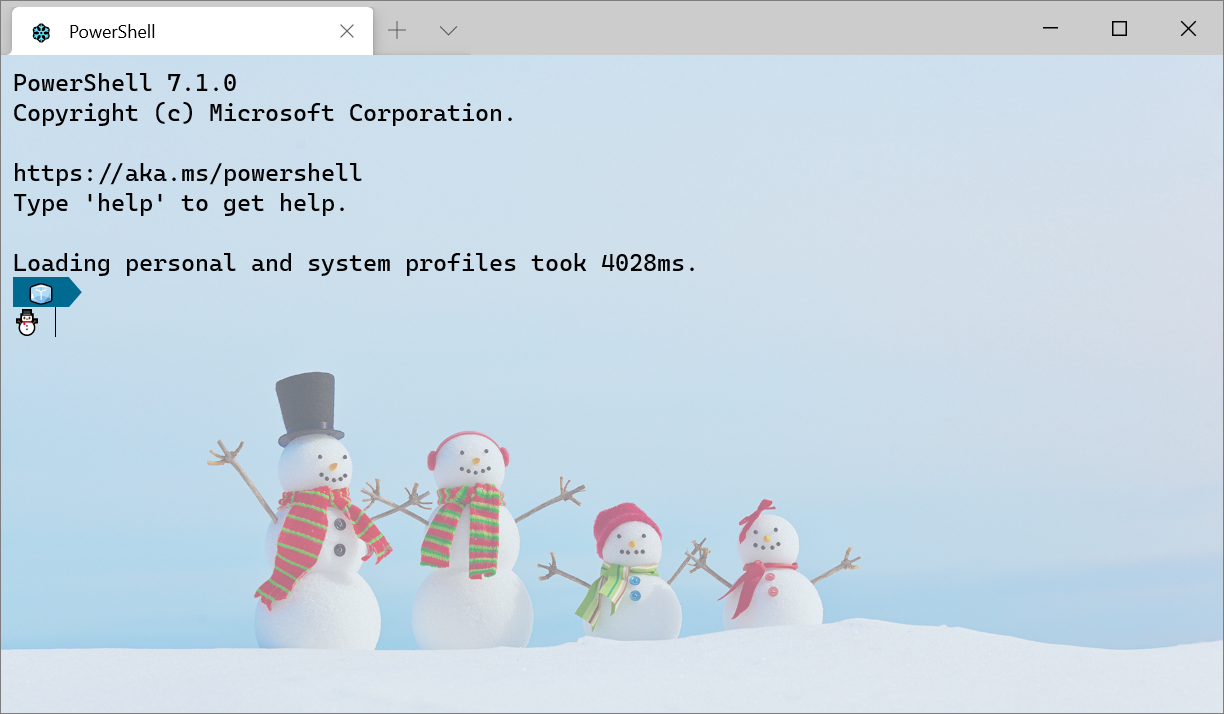
Установка
Windows Terminal доступен в двух разных сборках: Windows Terminal и Windows Terminal Preview. Обе сборки доступны для загрузки в Microsoft Store и на странице выпусков GitHub.
Требования
Для запуска любой сборки Windows Terminal на вашем компьютере должна быть установлена Windows 10 1903 или более поздняя версия.
Windows Terminal Preview
Windows Terminal Preview — это сборка, в которой в первую очередь появляются новые функции. Эта сборка предназначена для тех, кто хочет видеть новейшие функции сразу после их выпуска. Эта сборка имеет ежемесячный цикл выпуска с новейшими функциями каждый месяц. 
Windows Terminal
Терминал Windows — это основная сборка продукта. Функции, которые поступают в Windows Terminal Preview, появляются в Windows Terminal через месяц эксплуатации. Это позволяет проводить обширное тестирование ошибок и стабилизацию новых функций. Эта сборка предназначена для тех, кто хочет получить функции после того, как они были изучены и протестированы сообществом Preview.
Первый запуск
После установки терминала вы можете запустить приложение и сразу приступить к работе с командной строкой. По умолчанию терминал включает профили Windows PowerShell, Command Prompt и Azure Cloud Shell в раскрывающемся списке. Если на вашем компьютере установлены дистрибутивы Подсистемы Windows для Linux (WSL), они также должны динамически заполняться как профили при первом запуске терминала.
Профили
Профили действуют как различные среды командной строки, которые вы можете настраивать внутри терминала. По умолчанию в каждом профиле используется отдельный исполняемый файл командной строки, однако вы можете создать столько профилей, сколько захотите, используя один и тот же исполняемый файл. Каждый профиль может иметь свои собственные настройки, которые помогут вам различать их и добавить в каждый свой собственный стиль.

Дефолтный профиль
При первом запуске Windows Terminal в качестве профиля по умолчанию устанавливается Windows PowerShell. Профиль по умолчанию — это профиль, который всегда открывается при запуске терминала, и это профиль, который открывается при нажатии кнопки новой вкладки. Вы можете изменить профиль по умолчанию, установив «defaultProfile» на имя вашего предпочтительного профиля в файле settings.json.
Добавление нового профиля
Новые профили можно добавлять динамически с помощью терминала или вручную. Терминал Windows автоматически создаст профили для распределений PowerShell и WSL. Эти профили будут иметь свойство «source», которое сообщает терминалу, где он может найти соответствующий исполняемый файл.
Если вы хотите создать новый профиль вручную, вам просто нужно сгенерировать новый «guid», указать «name» и предоставить исполняемый файл для свойства «commandline».
Примечание. Вы не сможете скопировать свойство «source» из динамически созданного профиля. Терминал просто проигнорирует этот профиль. Вам нужно будет заменить «source» на «commandline» и предоставить исполняемый файл, чтобы дублировать динамически созданный профиль.
Структура Settings.json
В Терминал Windows включены два файла настроек. Один из них — defaults.json, который можно открыть, удерживая клавишу Alt и нажав кнопку «Настройки» в раскрывающемся списке. Это неизменяемый файл, который включает в себя все настройки по умолчанию, которые поставляются с терминалом. Второй файл — settings.json, в котором вы можете применить все свои пользовательские настройки. Доступ к нему можно получить, нажав кнопку «Настройки» в раскрывающемся меню.
Файл settings.json разделен на четыре основных раздела. Первый — это объект глобальных настроек, который находится в верхней части файла JSON внутри первого <. Примененные здесь настройки повлияют на все приложение.
Следующим основным разделом файла является объект «profiles». Объект «profiles» разделен на два раздела: «defaults» и «list». Вы можете применить настройки профиля к объекту «defaults», и они будут применяться ко всем профилям в вашем «list». «list» содержит каждый объект профиля, который представляет профили, описанные выше, и это элементы, которые появляются в раскрывающемся меню вашего терминала. Настройки, примененные к отдельным профилям в «списке», имеют приоритет над настройками, примененными в разделе «defaults».
Далее в файле расположен массив «schemes». Здесь можно разместить собственные цветовые схемы. Отличный инструмент, который поможет вам создать свои собственные цветовые схемы, — это terminal.sexy.
Наконец, в нижней части файла находится массив «actions». Перечисленные здесь объекты добавляют действия в ваш терминал, которые можно вызывать с клавиатуры и/или находить внутри палитры команд.
Базовая кастомизация
Вот несколько основных настроек, которые помогут вам начать настройку вашего терминала.
Одна из самых популярных настроек — настраиваемое фоновое изображение. Это настройка профиля, поэтому ее можно либо поместить внутри объекта «defaults» внутри объекта «profiles», чтобы применить ко всем профилям, либо внутри определенного объекта профиля.
Параметр «backgroundImage» принимает расположение файла изображения, которое вы хотите использовать в качестве фона вашего профиля. Допустимые типы файлов: .jpg, .png, .bmp, .tiff, .ico и .gif.
Цветовая схема
Список доступных цветовых схем можно найти на нашем сайте документации. Цветовые схемы применяются на уровне профиля, поэтому вы можете поместить настройку внутри «значений по умолчанию» или в конкретный объект профиля.
Этот параметр принимает название цветовой схемы. Вы также можете создать свою собственную цветовую схему и поместить ее в список «schemes», а затем установить в настройках профиля имя этой новой схемы, чтобы применить ее.
Начертание шрифта
По умолчанию Windows Terminal использует Cascadia Mono в качестве шрифта. Начертание шрифта — это настройка уровня профиля. Вы можете изменить шрифт, установив «fontFace» на имя шрифта, который вы хотите использовать.
Совет: Терминал Windows также поставляется с начертанием шрифта Cascadia Code, который включает программные лигатуры (см. Gif ниже). Если вы используете Powerline, Cascadia Code также поставляется в PL-версии, которую можно загрузить с GitHub.
Способы запуска «Терминала» в Linux
Консоль — основной инструмент дистрибутивов, основанных на ядре Linux. Через него пользователи выполняют множество полезных команд, которые позволяют взаимодействовать с операционной системой. Большинство юзеров придерживается одной методики запуска «Терминала», хотя на самом деле вариаций гораздо больше. Мы предлагаем ознакомиться со всеми доступными вариантами осуществления поставленной задачи, чтобы вы смогли найти оптимальный для себя или хотя бы узнали о наличии альтернативных способов, которые могут когда-то пригодиться.
Запускаем «Терминал» в Linux
Абсолютно каждый метод запуска «Терминала» в любом из дистрибутивов Linux не занимает много времени, а чаще всего выполняется буквально в несколько кликов. Сегодня в качестве примера мы рассмотрим Ubuntu. Если вы обладаете другой ОС, не беспокойтесь, поскольку почти нигде нет каких-либо различий, а если они и имеются, то самые минимальные, и о них мы обязательно расскажем в методах.
Способ 1: Стандартная комбинация клавиш
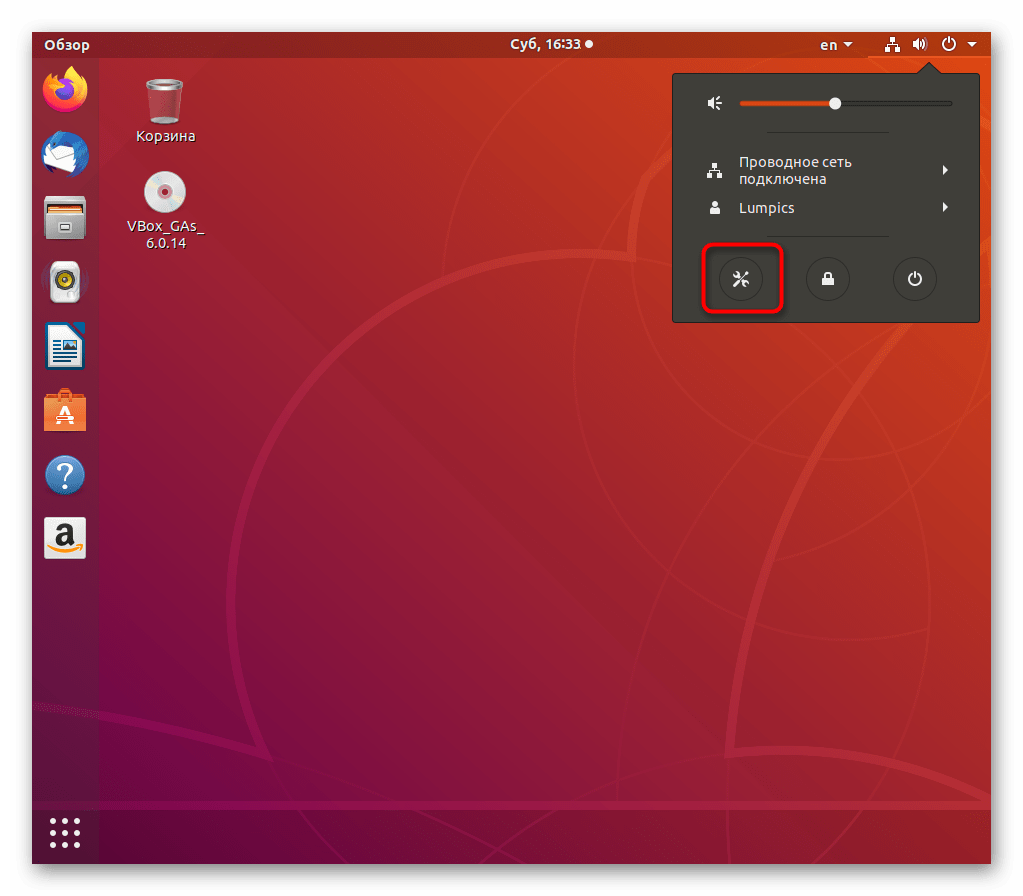
В Linux, как и во всех операционных системах, имеется ряд горячих клавиш, отвечающих за быстрый вызов определенных опций. Сюда входит и запуск установленной по умолчанию консоли. Однако некоторые пользователи могут столкнуться с тем, что стандартные комбинации по какой-то причине не работают или сбились. Тогда мы сначала советуем произвести следующие действия:
-
Откройте главное меню на панели задач и перейдите в раздел «Настройки».
Теперь вы знаете о том, как с помощью всего лишь одной комбинации запустить консоль. При этом будьте внимательны во время переназначения сочетаний, ведь некоторые сочетания уже заняты, о чем вы будете уведомлены. Таким способом вы можете открыть неограниченное количество новых окон классического «Терминала».
Способ 2: Утилита «Выполнить»
Способность применить этот метод зависит от установленного окружения. Практически во всех привычных графических оболочках он функционирует корректно, поэтому его обязательно следует попробовать. Принцип заключается в вызове утилиты «Выполнить», что производится зажатием комбинации Alt + F2.
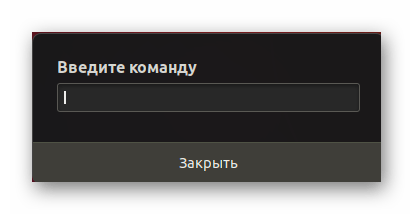
В появившейся строке достаточно будет вписать gnome-terminal или konsole, что зависит от типа используемой оболочки.
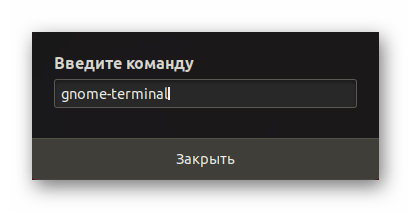

После этого вы увидите, как сразу же отобразится новое окно «Терминала».
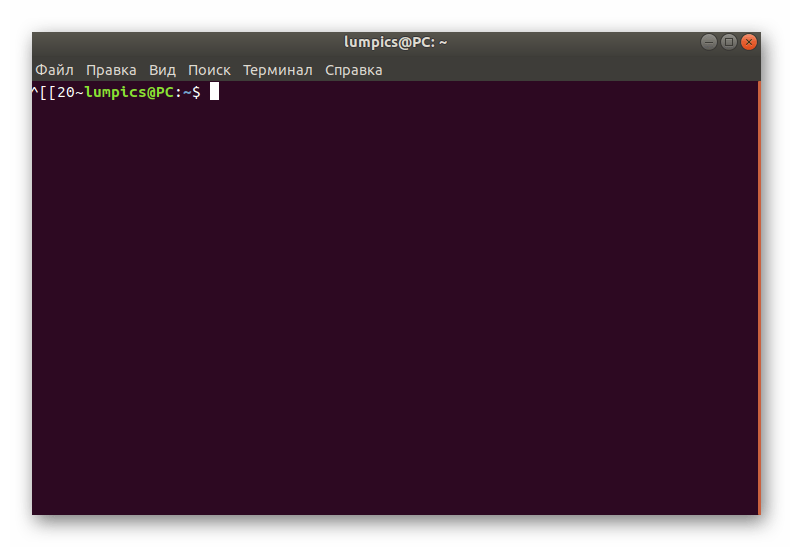
Недостаток этого метода заключается в том, что вам придется запоминать специальную команду или каждый раз копировать ее для вызова. Однако, как видите, ничего сложного в этом нет, поэтому уже буквально через пару вводов вы легко запомните необходимую фразу.
Способ 3: Контекстное меню директорий
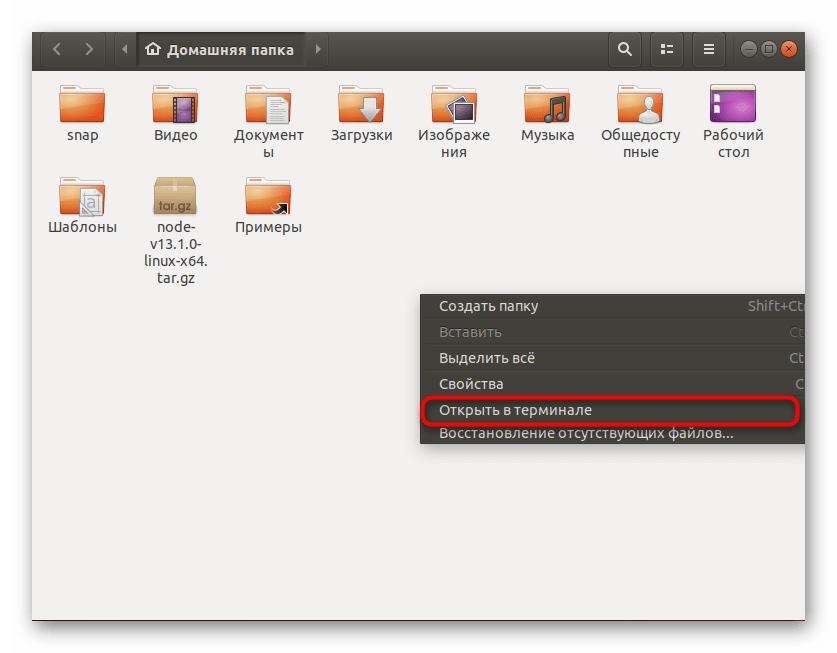
Большинство графических оболочек имеют контекстное меню, которое вызывается путем нажатия ПКМ по свободному месту в любой директории. Одним из пунктов называется «Открыть в терминале» или «Открыть терминал». Именно это мы и рекомендуем использовать в качестве отдельного способа запуска консоли. Особенно актуально это в тех случаях, когда вы хотите запустить новую консоль в необходимом расположении.
Способ 4: Главное меню ОС
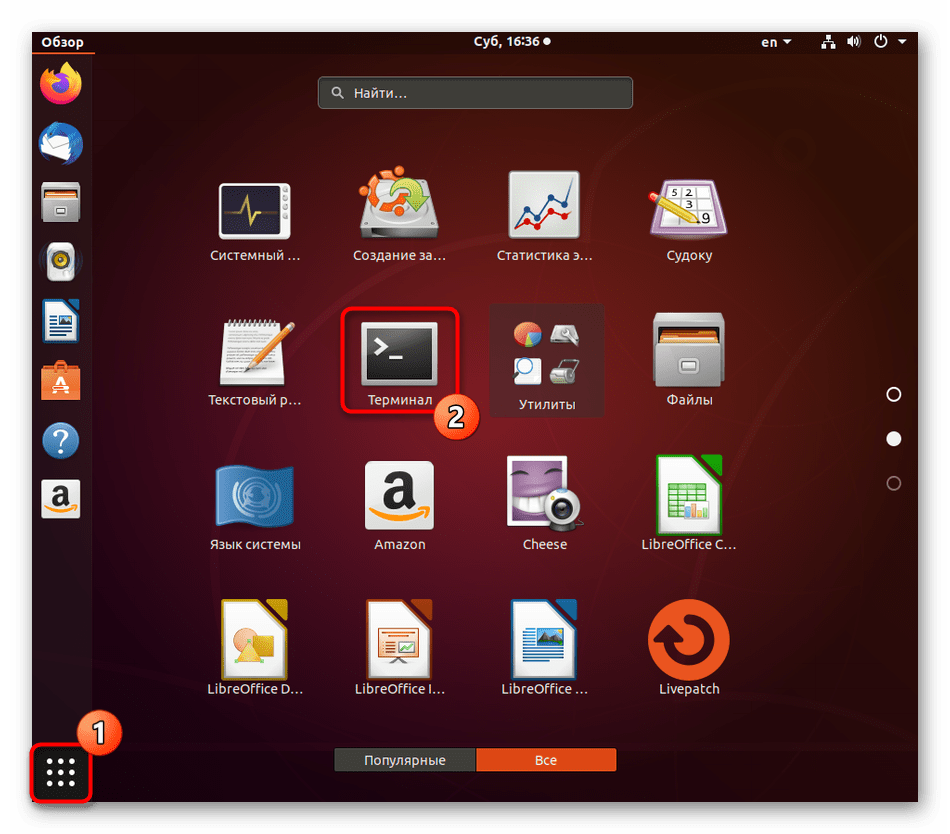
Строение практически всех окружений гарантирует наличие главного меню приложений, откуда можно запускать установленные и стандартные программы, включая консоль. Откройте главное меню удобным для вас образом и отыщите там «Терминал». Если просто найти его не получается, воспользуйтесь строкой поиска. Щелкните ЛКМ для запуска, и теперь вы можете смело приступать к вписыванию команд. Если потребуется создать новую сессию, вернитесь в главное меню и проделайте те же самые действия.
Способ 5: Виртуальная консоль
Этот вариант подойдет далеко не всем юзерам, поскольку он используется исключительно для перехода между виртуальными системными консолями. Дело в том, что при запуске операционной системы создается целых семь таких командных строк, последняя из них реализует графическую оболочку, поэтому пользователь видит только ее. При необходимости можно переключаться к другим терминалам, используя горячие клавиши Ctrl + Alt + F1/Ctrl + Alt + F6.
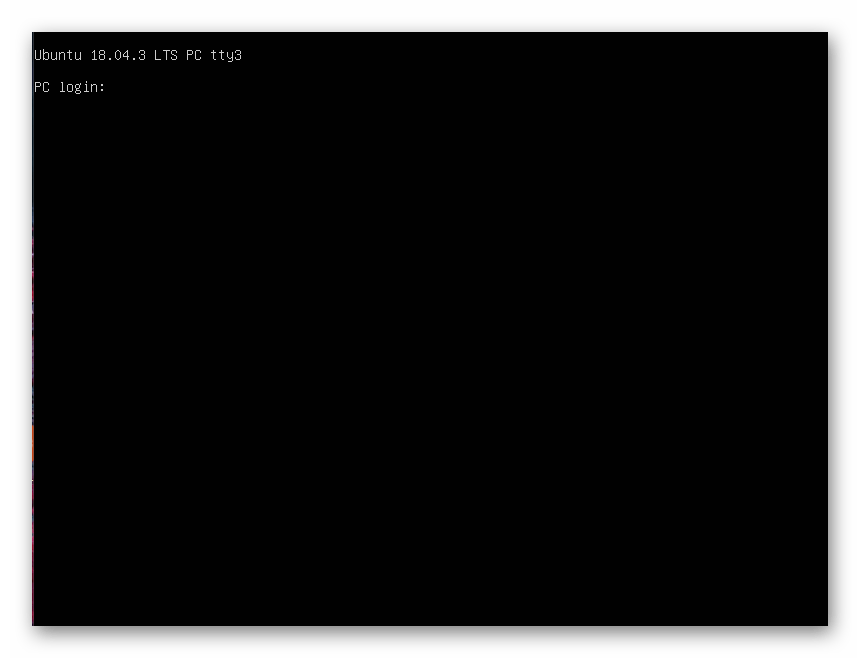
Для авторизации потребуется ввести сначала логин, а затем пароль. Учтите, что ключ суперпользователя не будет отображаться в целях безопасности, это уже вы должны знать, если хотя бы раз использовали команду sudo , которая запускает определенные действия от имени учетной записи с повышенными привилегиями.
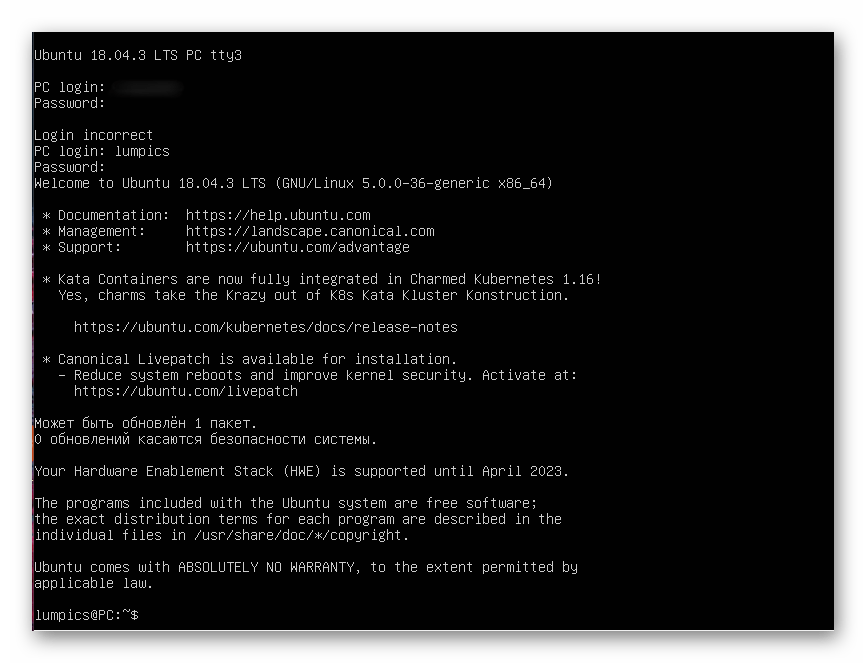
Вы будете уведомлены о том, что авторизация в Ubuntu произведена успешно. Отобразится несколько важных строк, где имеется общее описание и ссылки на официальную документацию и страницы поддержи. Теперь можете использовать команды для управления консолью. По завершении введите exit, чтобы выйти, а затем переключитесь на графическую оболочку через Ctrl + Alt + F7 .
Уточним, что существует огромное количество вспомогательных команд, а также определенных особенностей, которые следует знать о виртуальных консолях. Ознакомиться с этой всей информацией мы рекомендуем, прочитав официальную документацию Ubuntu, воспользовавшись указанной ниже ссылкой.
Способ 6: Строка «Избранное»
Пользователи Windows предпочитают закреплять важные приложения на панели задач, чтобы в необходимый момент быстро их запускать. В графических оболочках Linux эта функция тоже реализована, но сама строка называется «Избранное». Если «Терминал» изначально там отсутствует, предлагаем добавить его следующим образом:
- Откройте главное меню и отыщите там консоль. Кликните по ней правой кнопкой мыши.
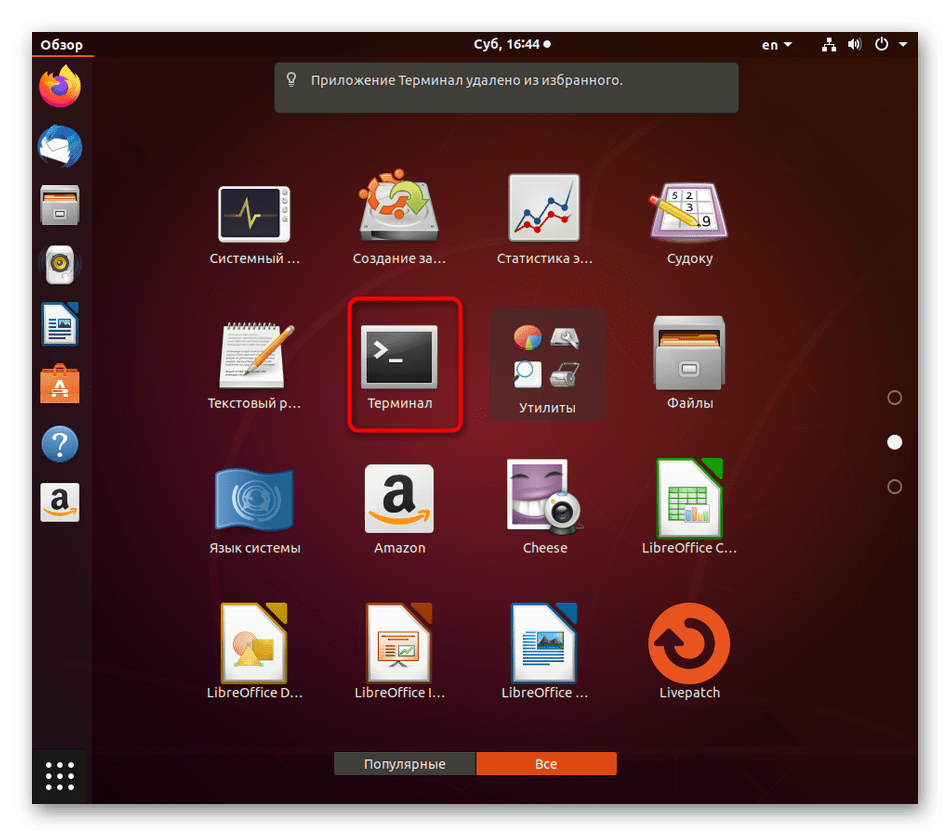
- В появившемся контекстном меню используйте строку «Добавить в избранное».
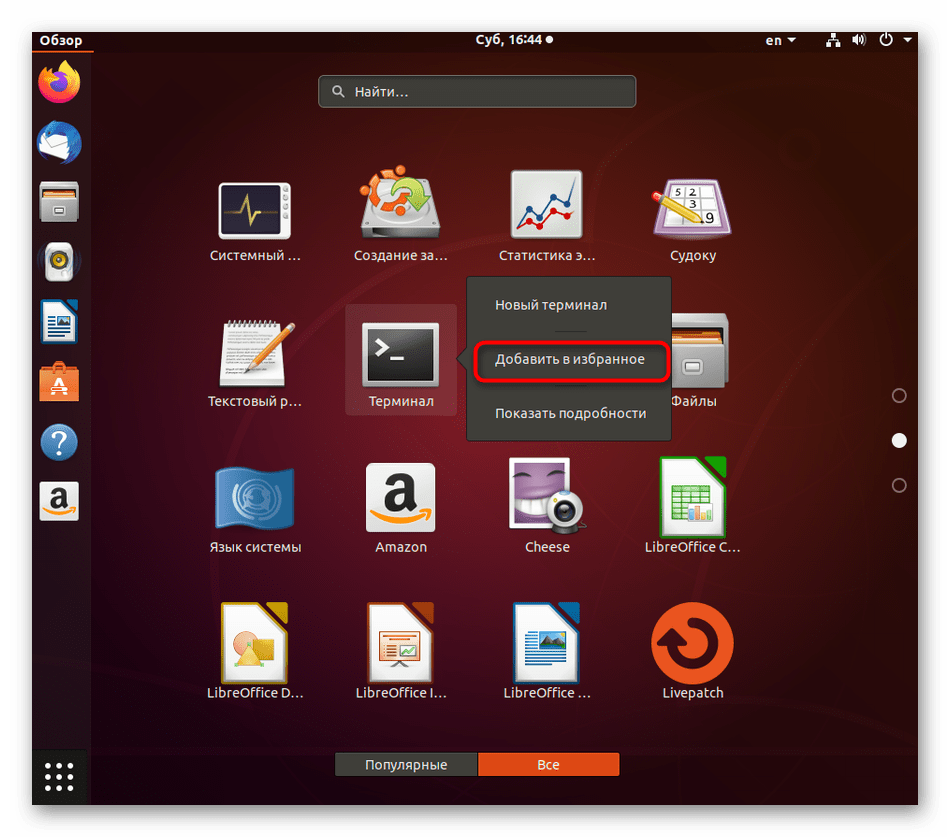
- После этого вы увидите, что консоль была добавлена на соответствующую панель. При необходимости можно поместить туда сразу несколько значков.
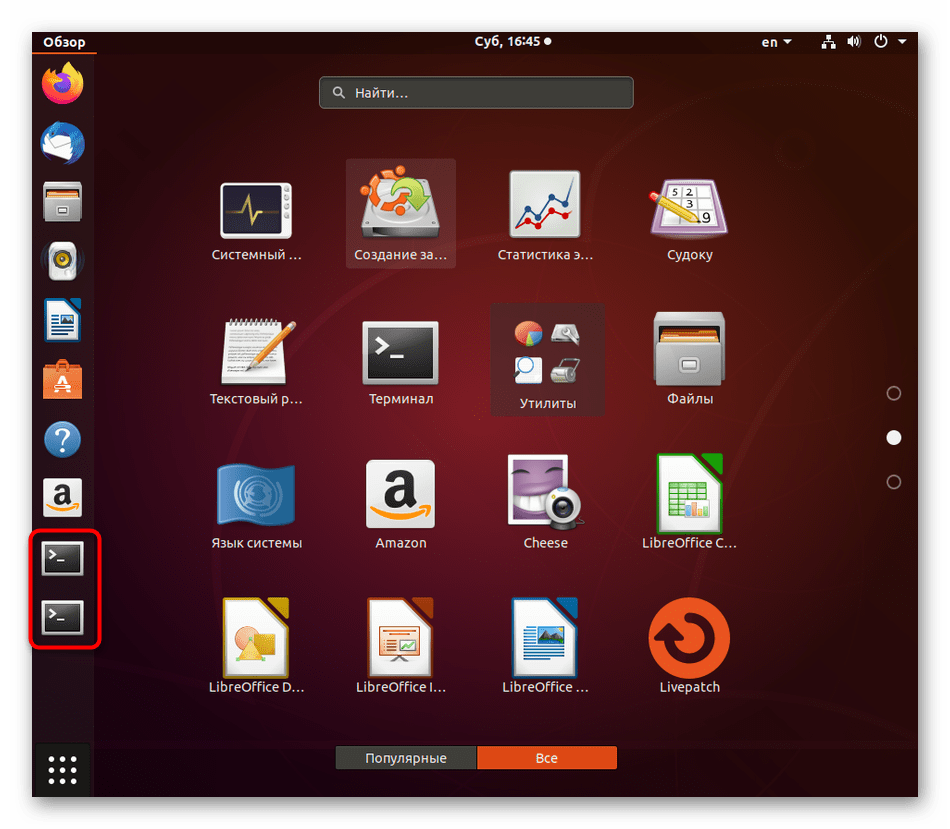
Это были все возможные методы запуска стандартной консоли в Linux. Ознакомьтесь с инструкциями, чтобы подобрать оптимальный для себя вариант. Учтите, что если вы задействуете пользовательский терминал, установленный отдельно, метод открытия может быть другим. Обязательно читайте эту информацию в официальной документации.
Что такое терминал и как его открыть и использовать?
Терминал – это интерфейс, в котором вы можете вводить и выполнять текстовые команды.

Зачем это нужно:
Выполнение некоторых задач с помощью Терминала может быть намного быстрее, чем с помощью графических приложений и меню. Еще одно преимущество – доступ к большему количеству команд и сценариев.
Обычная задача терминала по установке приложения может быть выполнена с помощью одной команды, по сравнению с перемещением через Центр программного обеспечения или Synaptic Manager.
Например, следующий код установит клиент BitTorrent Deluge:
Чтобы сохранить подробный список файлов в текущем дереве каталогов в файл с именем isting.txt :
Иногда вы также увидите следующие обозначения:
Это означает, что выполняется команда whoami , которая дает в качестве вывода calum . После этой команды выполняется ls , который выводит Downloads Documents .
Это означает, что команда должна запускаться от имени пользователя root, то есть с использованием sudo :
Обратите внимание, что символ # также используется для комментариев .
Как открыть терминал:
Откройте Dash (Super Key) или Applications и введите terminal

Используйте сочетание клавиш, нажав Ctrl + Alt + T .
Для более старых версий или версий Ubuntu: (Подробнее)
Приложения → Стандартные → Терминал
Альтернативные имена для терминала:
- Console
- Оболочка
- Командная строка
- Командная строка
(хотя технически они означают разные вещи)
Общие команды и дополнительная информация
- Документация Ubuntu: использование TheTerminal
Терминал – это ваш интерфейс к базовой операционной системе через оболочку, обычно bash. Это командная строка.
Раньше Терминал представлял собой экран + клавиатуру, который был подключен к серверу. Сегодня это обычно просто программа.
Вы можете открыть его через служебную часть меню приложений или нажмите Alt + F2 и введите gnome-terminal .
Терминал – это ваш интерфейс с базовой операционной системой через оболочку, обычно bash. Это командная строка.
Раньше Терминал представлял собой экран + клавиатуру, который был подключен к серверу. Сегодня это обычно просто программа.
Вы можете открыть ее через служебную часть меню приложений или нажать Alt + F2 и введите gnome-terminal .
Терминал (также известный как консоль) – это приложение, в котором вы можете выполнять команды напрямую. Это выглядит так:

Вы можете запустить терминал из приложений -> Стандартные -> Терминал.
Если вы используете не Gnome, а KDE (Kubuntu), вы найдете его в: Начальное меню -> Приложения -> Система -> Konsole.
В вики Ubuntu есть статья о терминале, которая включает информацию о запуске терминала в Xubuntu и Lubuntu, а также базовый обзор часто используемых команд. Рекомендуется к прочтению, так как он также включает много примеров.
Терминал (также известный как консоль) – это приложение, в котором вы можете выполнять команды напрямую. Это выглядит так:
Вы можете запустить терминал из приложений -> Стандартные -> Терминал.
Если вы используете не Gnome, а KDE (Kubuntu), вы найдете его в: Начальное меню -> Приложения -> Система -> Konsole.
В вики Ubuntu есть статья о терминале, которая включает информацию о запуске терминала в Xubuntu и Lubuntu, а также базовый обзор часто используемых команд. Рекомендуется к прочтению, так как он также включает много примеров.
Терминал – это интерпретатор команд. Терминал – это объект, который принимает ввод от пользователя и имеет дело с компьютером, а не пользователь напрямую с компьютером. Если бы пользователю приходилось иметь дело непосредственно с компьютером, он бы мало что сделал, поскольку компьютер понимает только строки из 1 и 0
Пример
Когда человек водит машину, ему не нужно на самом деле настраивать каждую деталь, которая связана с запуском двигателя, или электронной системой, контролирующей все параметры синхронизации двигателя и так далее. Панель управления также будет считаться частью Терминала, поскольку там отображается соответствующая (имеющая логически точное отношение к рассматриваемому вопросу) информация, касающаяся участия пользователя в управлении автомобилем. Фактически любая часть автомобиля, которую пользователь контролирует во время работы автомобиля, будет считаться частью Терминала.
Терминал – это программа, которая позволяет пользователю использовать компьютер без его ведома. иметь дело непосредственно с этим. В каком-то смысле это защитная оболочка, которая предотвращает контакт пользователя и компьютера друг с другом.
Как мне ее использовать? @ cas
Терминал – это интерпретатор команд. Терминал – это объект, который принимает ввод от пользователя и имеет дело с компьютером, а не пользователь имеет дело непосредственно с компьютером.. Если бы пользователю приходилось иметь дело непосредственно с компьютером, он бы мало что сделал, поскольку компьютер понимает только строки из 1 и 0
Пример
Когда человек водит машину, ему не нужно на самом деле настраивать каждую деталь, которая связана с запуском двигателя, или электронной системой, контролирующей все параметры синхронизации двигателя и так далее. Панель управления также будет считаться частью Терминала, поскольку там отображается соответствующая (имеющая логически точное отношение к рассматриваемому вопросу) информация, касающаяся участия пользователя в управлении автомобилем. Фактически любая часть автомобиля, которую пользователь контролирует во время работы автомобиля, будет считаться частью Терминала.
Терминал – это программа, которая позволяет пользователю использовать компьютер без его ведома. иметь дело непосредственно с этим. В каком-то смысле это защитная оболочка, которая предотвращает контакт пользователя и компьютера друг с другом.
Как мне ее использовать? @ cas
Проще говоря, Терминал – это CLI (интерфейс командной строки) для взаимодействия с программами на компьютере.
В Ubuntu вы можете открыть терминал:
- , нажав Ctrl + Alt + T
- , нажав клавишу Super , введите «терминал» и затем нажмите Enter .
Терминал можно использовать для различных задач, таких как:
- Установка, обновление и удаление программного обеспечения.
- Для выключения, перезагрузки, сна …
- Создание и удаление файлов и папок.
- И многое другое …
Проще говоря, Терминал – это CLI (интерфейс командной строки) для взаимодействия с программами в компьютер.
В Ubuntu вы можете открыть терминал:
- , нажав Ctrl + Alt + T
- , нажав Super , введите “терминал” и затем нажмите Enter .
Вы можете использовать терминал для различных задач, например:
- Установка, обновление и удаление программного обеспечения.
- Для выключения, перезагрузки, сна …
- Создание и удаление файлов и папок.
- Многие другие …
Как загрузить в консольный (текстовый) режим с помощью Debian/Ubuntu, Fedora, Arch Linux/Manjaro и др.
В этой статье объясняется, как загрузить дистрибутив Linux, такой как Debian, Ubuntu, Fedora, Arch Linux/Manjaro и т. д., в консольном режиме, временно или постоянно.
Инструкции в этой статье должны работать с любым дистрибутивом Linux, который использует systemd (для постоянного режима ниже) и GNU GRUB (для временного режима), но я лично пробовал это только с Debian , Ubuntu, Manjaro и Fedora.

Загрузка в консольном режиме (текстовый режим/tty) позволяет вам войти в вашу систему из командной строки (как обычный пользователь или как пользователь root, если он включен), без использования графического пользовательского интерфейса . Это полезно в случае, если ваша система не загружается при использовании графического режима, или, возможно, у вас есть компьютер под управлением Linux, для которого вы не регулярно используете графический интерфейс и ssh, поэтому вы хотите сэкономить некоторые системные ресурсы, загрузка в текстовом режиме. Но независимо от причины в этой статье показано, как загрузиться с консоли/text/tty в Linux.
Случай A. Временная загрузка в консольный режим (текстовый режим)
Используя эти инструкции, ваш компьютер загрузится с консолью только для текущей загрузки. После перезагрузки компьютер загрузится нормально, поэтому эти изменения временные.
Для временной загрузки в консольный режим (tty), запустите компьютер и сразу после заставки BIOS/UEFI нажмите и удерживайте Shift (BIOS) или несколько раз нажмите клавишу Esc (UEFI), для доступа к меню GRUB.
2. Когда вы увидите экран GNU GRUB , с выбранной первой записью из меню, нажмите e ключ. Это позволяет вам редактировать параметры ядра перед загрузкой.
Ищите строку, которая начинается с linux (используйте Up/Down/ Клавиши со стрелками влево/вправо для навигации); vmlinuz также должен находиться в той же строке. В конце этой строки (вы можете поместить курсор, используя клавиши со стрелками в начале строки, затем нажмите клавишу End , чтобы переместить курсор в конец этой строки) добавьте пробел , за которым следует число 3 . Больше ничего не меняйте.
Этот 3 представляет цель systemd multi-user.target , которая сопоставлена старые, теперь устаревшие уровни запуска 2, 3 и 4 (используемые для запуска и остановки групп служб). Например, старый уровень выполнения 5 сопоставлен с systemd graphical.target , и с его помощью запускается … как вы уже догадались, графический (GUI) цель. Подробнее о целях systemd см. На этой странице.
Пример №1. Так выглядит строка, начинающаяся с “linux” для Ubuntu 18. 04 LTS (он не обязательно должен быть идентичным для вас, это просто для того, чтобы вы поняли):
И вот как строка начинается с ” linux “смотрит после добавления 3 в конце:
Вот как выглядит строка, начинающаяся с “linux” для Fedora 31 (для вас она не идентична, просто чтобы вы поняли):
А вот как это выглядит после добавления 3 в конце строки:
3. После этого нажмите Ctrl + x или F10 для загрузки в консольный (текстовый) режим.
Чтобы перезагрузить систему в режиме консоли, используйте команду reboot ( sudo reboot ).
Стоит отметить, что дистрибутивы Linux на базе Debian и Ubuntu (включая Linux Mint, Elementary OS, Pop! _OS, Zorin OS и т. д.) имеют режим восстановления, встроенный в меню GNU GRUB. Поэтому, если вы используете Debian/Ubuntu или какой-либо дистрибутив Linux на его основе, перейдите в меню GNU GRUB, как описано выше, затем выберите Дополнительные параметры и из появившегося нового списка выберите первая запись, которая заканчивается на (режим восстановления) . Выберите эту запись и нажмите клавишу Enter , и вы попадете в меню, которое, среди прочего, позволяет вам перейти к приглашению корневой оболочки – при выборе ваша система продолжит загрузку в командная строка, а не графический пользовательский интерфейс, что позволяет вам войти в систему, используя пароль root. Это позволяет получить доступ к файловой системе в режиме только для чтения; для чтения-записи используйте mount -o remount, rw/ . Используйте это, например, для сброса утерянного пароля пользователя/администратора в Ubuntu, Linux Mint, Elementary OS и т. Д.
Случай Б. Постоянная загрузка в текстовом режиме (режим консоли)
Заставить вашу систему Linux всегда загружаться в режиме консоли (text/tty) так же просто, как выполнить одну команду:
Эта команда устанавливает текстовый режим в качестве цели systemd по умолчанию (уровень запуска, используемый быть вызванным перед systemd). После выполнения этой команды перезагрузите систему, и она будет каждый раз автоматически загружаться в консольный/текстовый режим.
Не знаете текущую цель systemd, используемую в вашей системе? Используйте эту команду, которая покажет текущую установленную цель:
Extra Совет: с его помощью ваш компьютер Linux загрузится с tty1 (текстовая виртуальная консоль). Вы можете переключиться на другую виртуальную консоль, используя Ctrl + Alt + F2 для tty2, Ctrl + Alt + F3 для tty3 и так далее до tty7.
Если вы хотите отменить это изменение и заставить вашу систему Linux загружаться в графическом режиме по умолчанию, используйте:
После использования этой команды перезагрузитесь ( sudo reboot ), и ваша система должна запуститься в графическом режиме, как это было по умолчанию.
Вам может понравиться: Как изменить GRUB Порядок загрузки или запись загрузки по умолчанию в Ubuntu, Linux Mint, Debian или Fedora с настройщиком Grub
Запуск терминала в Ubuntu
Терминал — это один из самых важных инструментов Linux. Когда графический интерфейс не был ещё так популярен, все действия выполнялись через командную строку или, другими словами, терминал. В наше время терминал потерял своё значение в Windows, но всё ещё остаётся очень мощным инструментом в Linux. В командной строке можно сделать всё, что только возможно, и более тонко настроить систему.
В сегодняшней статье мы поговорим о том, как открыть терминал в Ubuntu Linux с помощью различных способов, начиная горячими клавишами и заканчивая графическим интерфейсом. Хотя статья ориентирована на Ubuntu, большинство способов будут работать и в других дистрибутивах.
Как открыть терминал в Ubuntu
1. Горячие клавиши Ctrl+Alt+T
Это особенность дистрибутива Ubuntu, вы можете открыть терминал Linux в любом графическом окружении, просто нажав сочетание клавиш Ctrl+Alt+T одновременно:
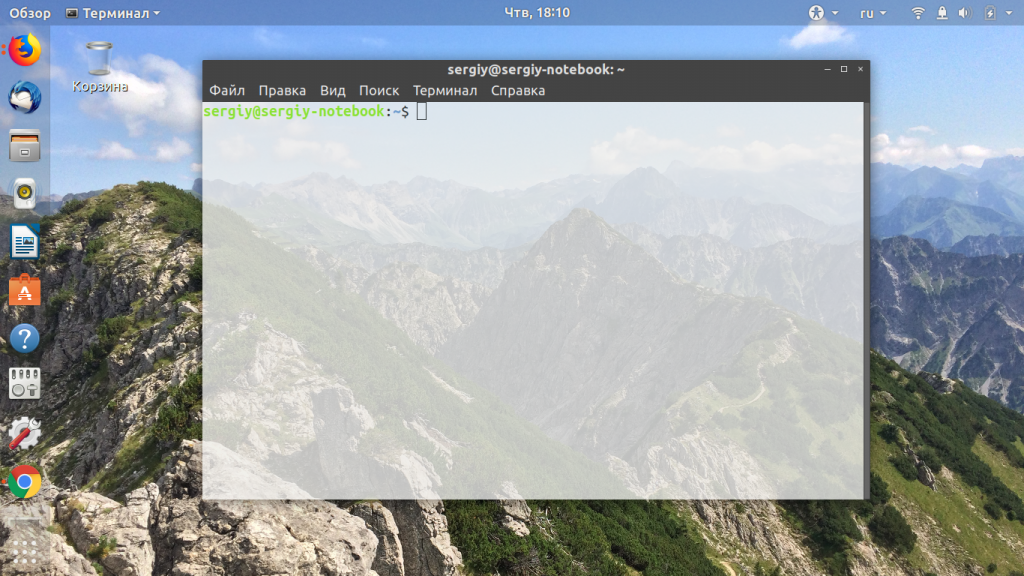
Если вам не нравиться это сочетание клавиш, то его можно очень просто настроить. Для этого откройте утилиту Настройки -> Устройства -> Клавиатура и найдите там пункт Открыть терминал:
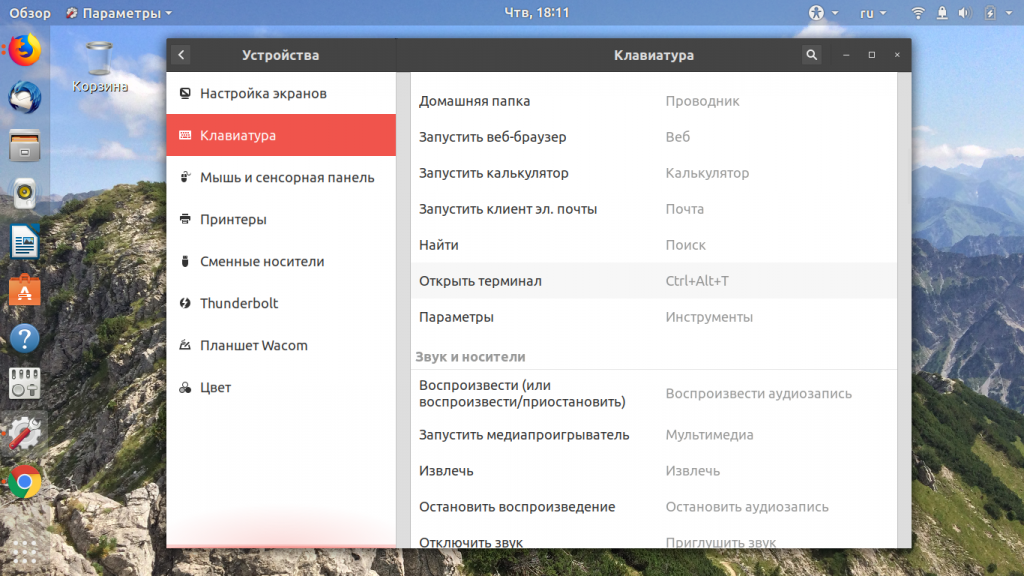
Далее вы можете задать комбинацию из трёх клавиш.
2. Всплывающее окно «выполнить»
Почти во всех окружениях при нажатии сочетания клавиш Alt+F2 открывается строка ввода, из которой уже можно выполнять команды и запускать программы:
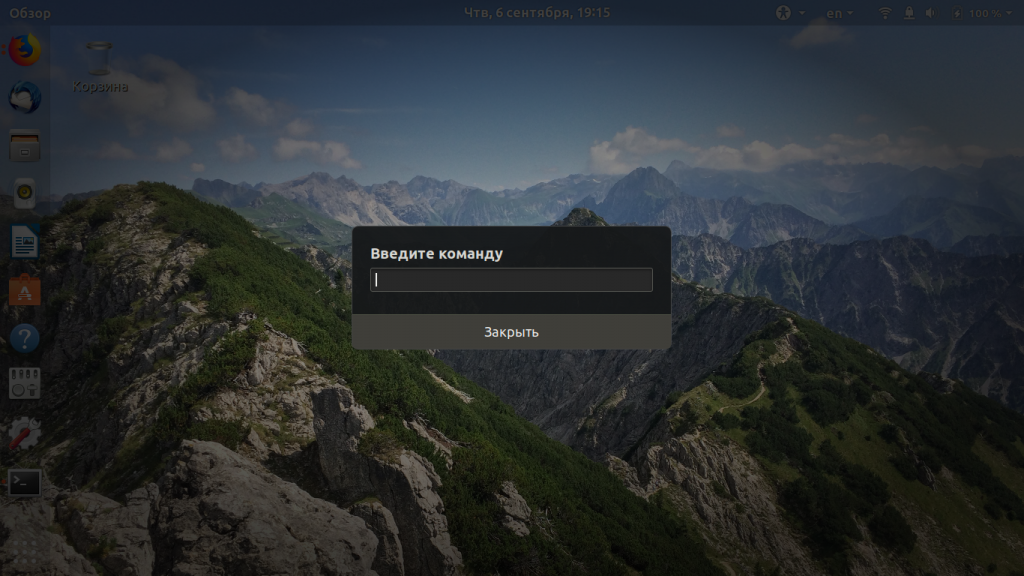
Но вывод команды здесь вы не сможете увидеть, поэтому надо запустить полноценный терминал. В Gnome это gnome-terminal:
А в KDE эмулятор терминала называется — konsole:
В других окружениях рабочего стола команда может отличаться. Если вы не знаете, какая команда используется в вашей системе, смотрите следующий способ.
3. Главное меню системы
В главном меню дистрибутива собраны все установленные программы. Сначала нажмите клавишу Windows (Super), чтобы открыть главное меню. В том числе там есть и терминал. В окружении Gnome вы можете набрать начало имени программы, например «терм» или «term», и система отобразит доступные для запуска программы.
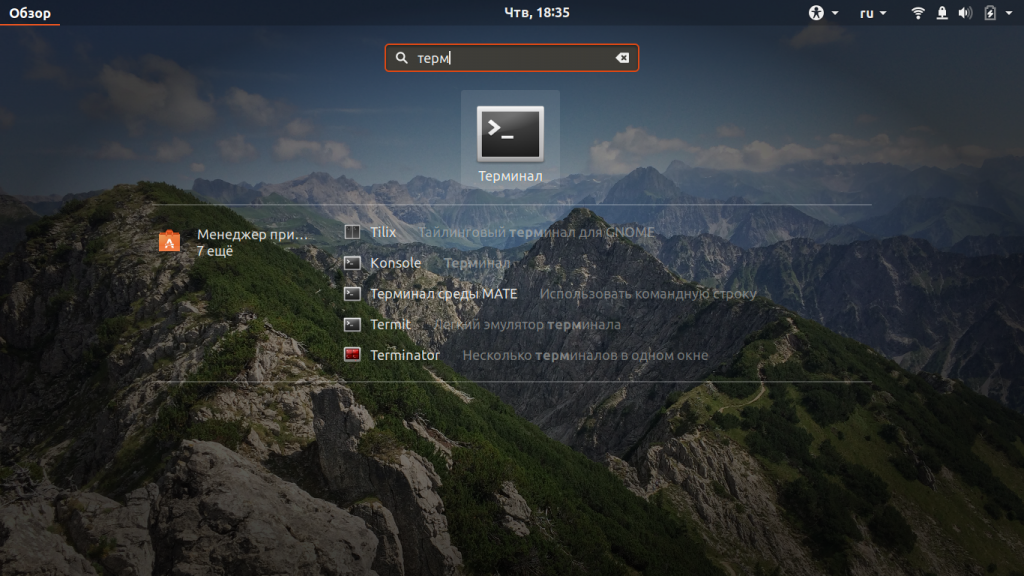
Просто выберите в списке нужную программу, чтобы запустить терминал Linux. Если же поиска в вашем меню нет, то терминал следует искать в категории Системные или Утилиты:
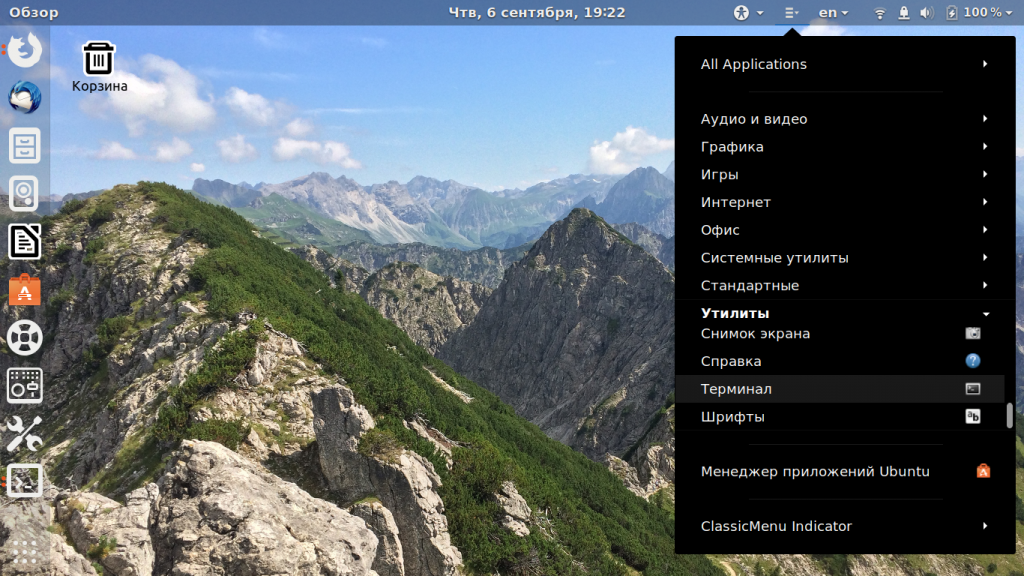
4. Системные терминалы
По умолчанию в любом дистрибутиве Linux открыто 12 системных терминалов. Вы можете использовать один из них. Вернее, вам доступно только 11, потому что в одном уже открыто ваше графическое окружение, в котором вы работаете. Обычно, это первый или седьмой терминал. Это не совсем запуск терминала Ubuntu, так как эти терминалы уже запущены.
Для переключения между этими терминалами используется комбинация клавиш Ctrl+Alt+F и номер терминала. Например, Ctrl+Alt+F2 или Ctrl+Alt+F3. После нажатия этого сочетания графическое окружение исчезнет, а вместо него появится черный экран с предложением ввода логина и пароля:
Если вы введёте правильные данные для аутентификации, откроется терминал Linux.
Эти терминалы можно использовать для настройки системы или для восстановления её работоспособности, если графическое окружение зависло. Чтобы вернуться обратно в графическое окружение, откройте первый терминал — Ctrl+Alt+F1.
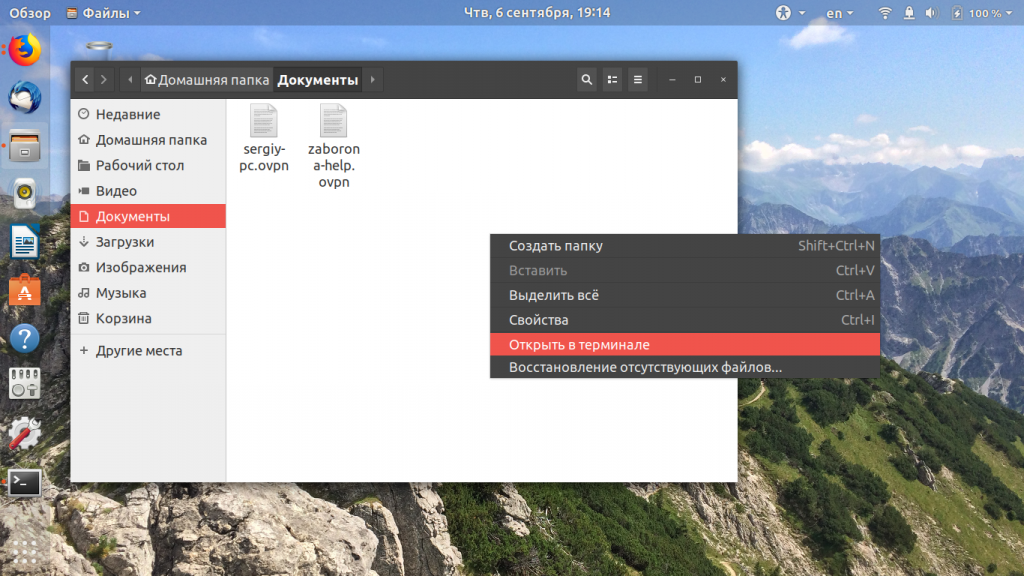
5. Открыть терминал в папке
Если у вас запущен файловый менеджер Nautilus, и вы хотите открыть терминал Linux в текущей папке, то сделать это очень просто. Откройте контекстное меню и выберите открыть в терминале:
Выводы
В этой небольшой статье мы рассмотрели, как запустить терминал в Ubuntu. Терминал — это очень мощный инструмент, который позволяет настроить систему так, как вы захотите. Только надо во всём разобраться. А начать можно со статьи «44 команды терминала которые вы должны знать».