Front pink in что это


front pink in
3 noise
4 paper
5 noise
6 noise
7 hot
Pink Floyd live performances — Pink Floyd are pioneers in the live music experience, renowned for their lavish stage shows that combine over the top visual experiences with music to create a show in which the performers themselves are almost secondary. Pink Floyd s combination … Wikipedia
Pink-headed Duck — Conservation status Critically Endangered ( … Wikipedia
Pink Man — pleasing onlookers Born 1961[1] Leominster, Massachusetts Residence … Wikipedia
Pink Masquerade — Single by Sug Released 18 November 2009 Format Single Recorded 2009 Genre … Wikipedia
Pink Fairy Armadillo — Pink fairy armadillo[1] Conservation status … Wikipedia
Pink Floyd — This article is about the rock band. For the fictional character, see Pink Floyd (fictional character). Pink Floyd … Wikipedia
Pink’s Hot Dogs — Infobox Restaurant name = Pink s Hot Dogs image width = 300px image caption = The front of Pink s Hot Dogs slogan = logo width = established = 1939 (Current location 1946) current owner = head chef = food type = dress code = Casual rating =… … Wikipedia
Pink Lady (manhwa) — Infobox manhwa name = Pink Lady imagesize=200 caption = Cover, Pink Lady volume 1 (Joongang edition) ko hangul = 핑크레이디 romanized = genre = Education, Romance Romance = y author = Yeon Woo publisher = flagicon|South Korea Joongang publisher en =… … Wikipedia
Pink Panther (character) — Infobox character colour = pink name = The Pink Panther caption = The Pink Panther cartoon character portrayer = Rich Little (in Sink Pink and Pink Ice ) gender = Male age = born = death = occupation = Feline spouse = children = family =… … Wikipedia
Pink Flamingos — Infobox Film name = Pink Flamingos caption = Theatrical release poster director = John Waters producer = John Waters writer = John Waters starring = John Waters Divine David Lochary Mink Stole Edith Massey music = John Waters cinematography =… … Wikipedia
Не работают наушники и микрофон на передней панели
Передняя панель со звуковыми разъемами и USB-портами является неотъемлемой частью любого современного компьютера. Это очень удобная вещь, позволяющая без лишних телодвижений подключить съемный носитель, наушники или микрофон. Однако частенько именно с передней панелью возникают проблемы, в результате которых перестает работать звук, и вы уже не можете пользоваться компьютером в привычном режиме. В данной статье попробуем разобраться в возможных причинах подобных неисправностей.
Перед тем, как начать устранение проблем с передними разъемами для наушников и микрофона, необходимо убедиться, что корректно установлены все драйвера и звук нормально работает на задней панели компьютера. Если при подключении наушников с обратной стороны системного блока звука нет, то неисправность более глобальная, а, значит, требует другого подхода к решению и отдельного разговора. Эту же статью посвятим целиком и полностью передней панели.
Почему не работает звук на передней панели
Диагностику начинаем с того, что вспоминаем, в какой момент перестали функционировать входы. Например, если компьютер только недавно был собран, и наушниками с микрофоном еще ни разу не пользовались, то возможно при сборке были неправильно подсоединены (или вовсе не подсоединены) разъемы к материнской плате, т.е. передняя панель попросту не подключена должным образом. Если же панель раньше работала исправно, то попытайтесь установить действие, после которого, вероятно, и начались проблемы. Может быть, производились какие-то настройки в Панели управления или BIOS. Если ничего на ум не приходит, следуйте приведенным ниже рекомендациям.
Проверка подключения входов для наушников и микрофона
Это пункт будет актуален для тех случаев, когда компьютер разбирался/собирался и после этого звук на передней панели перестал работать. Необходимо удостовериться, что панель действительно подключена – разъем подсоединен к нужным контактам на материнской плате, а целостность подводящих проводов не нарушена. Для подключения передней панели могут использоваться как цельная колодка двух типов – AC’97 и HD Audio, так и раздельные коннекторы с маркировкой.

Формат AC’97 является устаревшим и в настоящее время встречается редко. В то же время стандарт HD Audio (High Definition Audio) используются сейчас повсеместно. На материнской плате разъем для подсоединения штекера HD Audio передней панели обычно имеет буквенное обозначение, например, F_Audio.
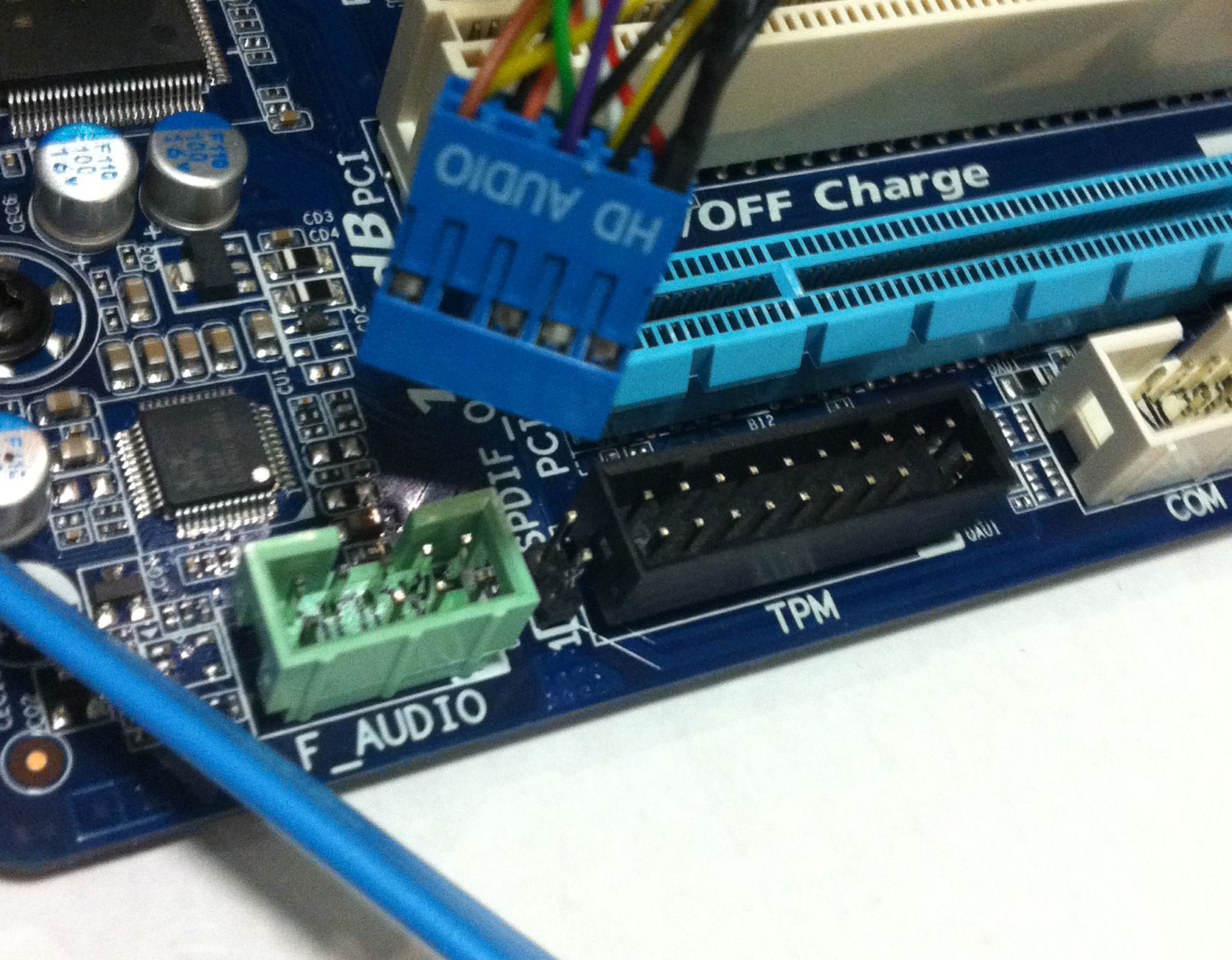
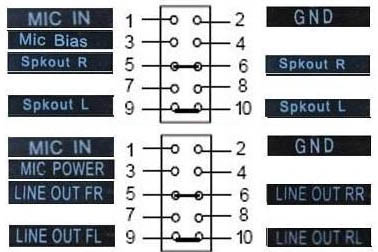
Если вы все же не уверены в том, куда подсоединять колодку, воспользуйтесь руководством к вашей материнской плате. Ниже мы приводим распиновку AC’97 и HD Audio.

Схема подключения отдельных коннекторов к AC’97:
Конфигурация передней панели в BIOS
Иногда бывает так, что передняя панель работает по старому стандарту AC’97, а материнская плата предусматривает новую спецификацию High Definition Audio. К слову, оба разъема похожи, и пользователь может не обратить внимание на это несоответствие. Вместе с тем никаких проблем при подключении панели с AC’97 к материнской плате с High Definition Audio возникнуть не должно. Правда, в некоторых случаях придется изменить режим работы через BIOS.
Заходим в BIOS, нажав при загрузке компьютера клавишу F2 или DEL. Далее переходим в раздел «Advanced» и ищем пункт «Onboard Devices Configuration». Чуть ниже располагается параметр «Front Panel Type» (он также может называться High Definition Front Panel Audio или Legacy Front Panel Audio). Переключаем его из положения HD Audio в положение AC97. Если ваша передняя панель использует стандарт HD Audio, а в BIOS установлено значение AC97, то произведите обратное переключение.
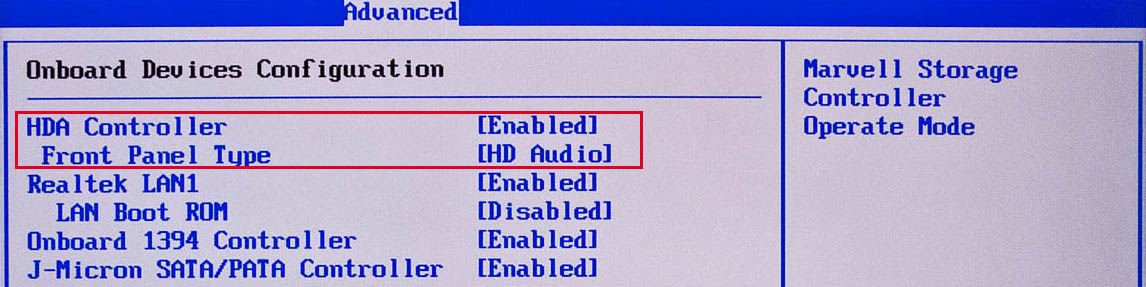
Некоторые материнские платы не предусматривают возможности изменения режима работы передней панели, а позволяют только отключить или включить звуковой контроллер. За эту функцию отвечает параметр Onboard Audio Function (может иметь другое название), предусматривающий только значения «Enabled» и «Disabled». В такой ситуации у вас нет необходимости что-то перенастраивать в BIOS, и звук должен работать без дополнительных манипуляций.
Настройка звуковых устройств в Панели управления Windows 7/10
Если вы на сто процентов уверены, что передние входы для наушников и микрофона подключены корректно и в BIOS все выставлено правильно, самое время перейти к настройкам звука в самой среде Windows 7/10. В первую очередь переходим в Панель управления, а затем в раздел «Звук». На вкладках «Воспроизведение» и «Запись» проверяем, чтобы были установлены устройства по умолчанию.


Для отображения всех устройств щелкаем в любом месте окна правой кнопкой мыши и устанавливаем галочки «Показать отключенные устройства» и «Показать отсоединенные устройства».

На вкладке «Воспроизведение» нажимаем той же правой кнопкой на активном устройстве и выбираем пункт «Свойства». В разделе «Общие» смотрим на список разъемов — должен присутствовать пункт «Передняя панель разъем 3.5 мм».
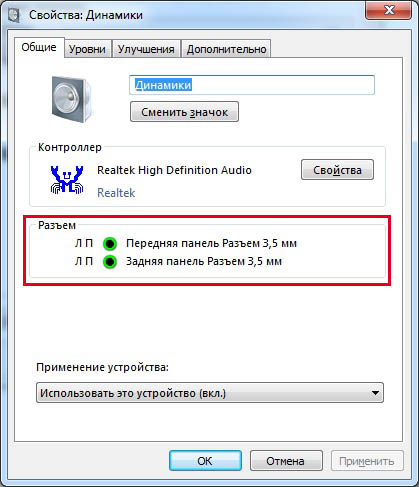
Таким же образом проверяем свойства микрофона на вкладке «Запись».
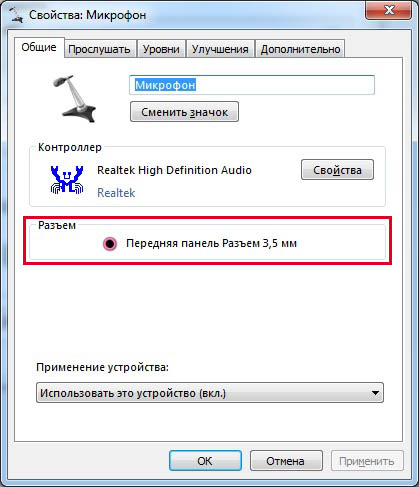
Настройка передней панели с помощью диспетчера Realtek HD
Если все проделанные действия не дали результата и передняя панель для наушников и микрофона по-прежнему не работает, пробуем поиграться с настройками Realtek HD. При правильной установке драйверов данный конфигуратор звука должен обязательно присутствовать на вашем компьютере. Запускаем его с помощью значка на панели задач или, если такового нет, пройдя по пути Панель управления – Диспетчер Realtek HD.
В окне программы выбираем раздел «Динамики» и кликаем по желтой папке в правом верхнем углу.
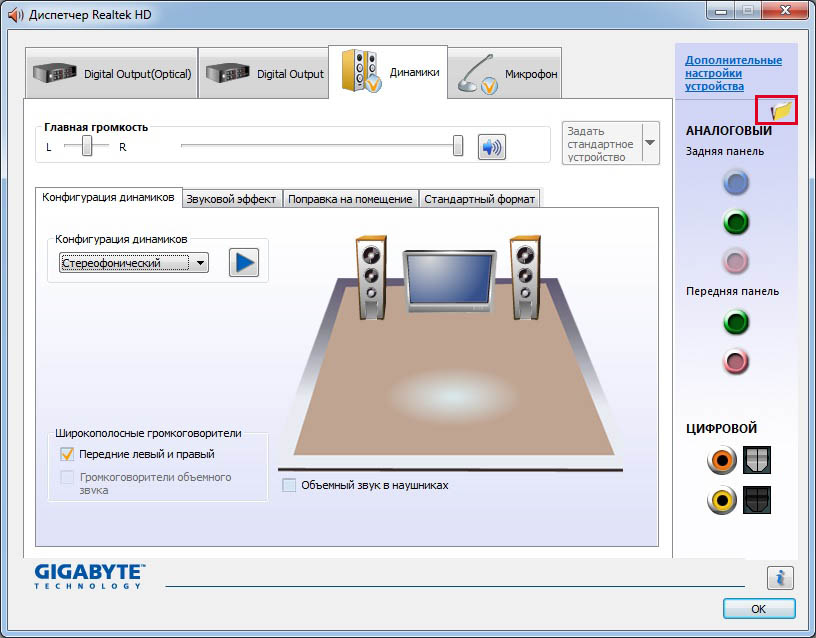
Убеждаемся, что стоит галочка рядом с пунктом «Отключить определение гнезд передней панели», если ее нет, обязательно ставим.

Сохраняем настройки и проверяем, работает ли сейчас звук на передней панели. В большинстве случаев проблема должны быть решена.
Здесь же в диспетчере Realtek HD можно произвести дополнительные настройки устройства. Переходим по соответствующей ссылке в правом верхнем углу окна.

С помощью переключателей добиваемся необходимой конфигурации звука.

Мы постарались максимально полно рассказать о том, как действовать в ситуации, когда на компьютере не работают микрофон и наушники на передней панели. Если ничего из вышеприведенного не помогло, пробуйте переустановить или обновить драйвера звука. В крайнем случае обратитесь за помощью к специалистам.
Front pink in что это
Настройка микрофона
Xacti: В драйверах для аудиокодека Realtek HD (8xx серии) есть некоторая особенность настройки микрофона. 1. Вставляем микрофон в гнездо _розового_ цвета. 2. Запускаем Настройки громкости. 3. Выбираем "Параметры" — "Свойства". 4. В сойствах выставляем обязательные параметры: Микшер: "Realtek HD Audio output" Настройка громкости: "Воспроизведение" Cавим галочки "Front Pink In" "Rear Pink In" (остальные трогать необязательно) и после нажатия "ок" поднимаем регуляторы громкости для этих разьемов (фактически это регулировка чувствительности/громкости для микрофона). Потом, если понадобится, ими же и регулируем громкость микрофона.
Xacti: /не по теме: забавно, на pda видно рекламу в первом сообщении, а с компьютера нет
Vertex: спаибо
OnePageMemory: Xacti пишет: В драйверах для аудиокодека Realtek HD (8xx серии) есть некоторая особенность настройки микрофона. 1. Вставляем микрофон в гнездо _розового_ цвета. 2. Запускаем Настройки громкости. 3. Выбираем "Параметры" — "Свойства". 4. В сойствах выставляем обязательные параметры: Микшер: "Realtek HD Audio output" Настройка громкости: "Воспроизведение" Cавим галочки "Front Pink In" "Rear Pink In" (остальные трогать необязательно) и после нажатия "ок" поднимаем регуляторы громкости для этих разьемов (фактически это регулировка чувствительности/громкости для микрофона). Потом, если понадобится, ими же и регулируем громкость микрофона. Ностальгия по старой работе пробила.
Xacti: OPM заведи icq
Luzga: Xacti пишет: В драйверах для аудиокодека Realtek HD (8xx серии) есть некоторая особенность настройки микрофона. 1. Вставляем микрофон в гнездо _розового_ цвета. 2. Запускаем Настройки громкости. 3. Выбираем "Параметры" — "Свойства". 4. В сойствах выставляем обязательные параметры: Микшер: "Realtek HD Audio output" Настройка громкости: "Воспроизведение" Cавим галочки "Front Pink In" "Rear Pink In" (остальные трогать необязательно) и после нажатия "ок" поднимаем регуляторы громкости для этих разьемов (фактически это регулировка чувствительности/громкости для микрофона). Потом, если понадобится, ими же и регулируем громкость микрофона. Использую в саппорте))))
Xacti: за использование инструкции в коммерческих целях, полагается оплата 1$ за каждое использование
Realtek HD и фон от колонок

Купил себе сегодня микрофон, для пользования им в скайпе, при установке оказалось что колонки сильно фонят при его использовании.
Облазив много-много, нашел выход:
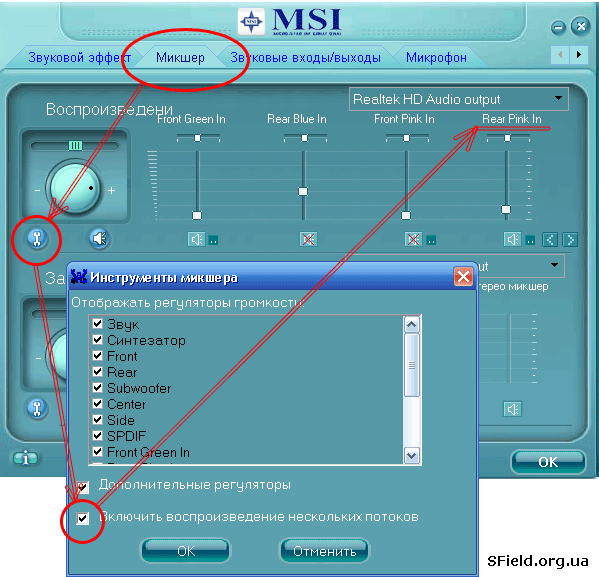
1. Заходим Панель управления — Realtek HD Конфигурация аудио
2. Переходим на вкладку Микшер
3. Слева ниже круглого регулятора громкости, видем ключик, жмем его
4. Отмечаем галочкой: Включить воспроизведение нескольких потоков
5. Настраиваем громкость микрофона ползунком гнезда куда Вы его подключили, у меня это: Rear Pink In
6. Запускаем Skype и делаем пробный звонок на номер: echo123, там находится автоответчик, в котором можно записать и прослушать сообщение из Вашего микрофона.
Кому интересно, микрофон я взял Sven МК-630, меньше чем за $10