Как открыть ссылку в вайбере на андроиде
Современные приложения открывают возможности не только для общения текстовыми сообщениями, но и фотографиями, видеороликами и другими вложениями. Вам переслали файл в Вайбере, а он не открывается? Что делать, если файл не найден?
Viber: файл не найден
Часто Вайбер просто не хочет открывать отправленные видео и документы, а иногда пишет, что файл поврежден или не найден. Во втором случае мессенджер чаще всего не может получить доступ к документу, который еще недавно, будучи полученным, открывался на вашем смартфоне без проблем. Почему?
Такое возможно, если вы изменили место файла в системе. Теперь он находится не там, куда мессенджер его сохранил. Отправитель файла уже удалил его с сервера, и к скачиванию тот уже недоступен.
Если вы удалили случайно или намеренно картинку, видео или pdf-ку со своего телефона или сообщение, которое содержало файл, то скачать его снова, увы, не выйдет.
Файл не поддерживается
Поврежденное вложение ваш смартфон открыть не сможет. Нет смысла переключать настройки и искать место в хранилище. Скорее всего, еще на момент отправки файл был поврежден, поэтому сейчас не может прочитаться системой в любом мессенджере.
Есть вариант, что у вас нет нужного для открытия приложения на телефоне. Предположим, вам выслали документ Word, а на смартфоне стоит только pdf-читалка. Файл вы загрузите, но просмотреть не сможете. Такое часто случается и с архивами.
Картинка в Вайбере не грузится
Предположим, картинка не испорчена и без проблем отображается на другом устройстве. В таком случае, дело может быть в вашем слабом подключении к Интернету. Изображение просто не грузится, вот и все.
Наличие кириллицы в названии файла тоже может не понравиться Вайберу, как и слишком большой размер пересылаемого. Не передавайте собеседнику ничего, что превышает 10 МБ, иначе мессенджер выдаст ошибку. Если вам нужно перебросить что-то крупное, используйте Google Документы и отправляйте просто ссылку на доступ.
В Вайбере не открывается видео
Если очень хочется загрузить большое видео в Вайбер, воспользуйтесь сторонними сервисами. Длина ролика, который можно отправить в приложении Вайбер, не должна превышать 1,5 мин. Если ваш собеседник спокойно загрузил в чат видео, а не видите его только вы, то возможно, в памяти вашего смартфона отсутствует свободное место.
Формат видео тоже имеет значение. Иногда ваш гаджет не может прочесть ролик из-за отсутствия специальной программы для просмотра. А еще – потому что ваша версия Viber устарела. Может, пора обновиться?
Кстати, отправляемая анимация может банально подвисать.
Данный ресур является неофициальным сайтом фан-клуба приложения Viber. Все текстовые, графические и видео материалы взяты из открытых источников и носят ознакомительный характер. В случае возникновения споров, претензий, нарушений авторских или имущественных прав, просьба связаться с администрацией сайта.
Здравствуйте! Современные мессенджеры используются не только для общения, но и для передачи красивых картинок и смешных роликов. Однако коварный вайбер иногда не хочет открывать скачанные видео, показывая, что файл не найден или вовсе поврежден, а то и полностью игнорируя переданные данные. Сегодня мы разберемся, с чем связана такая ошибка, как ее предотвратить и каким образом можно ее решить.
Почему не открывается вайбер на ноутбуке и пк
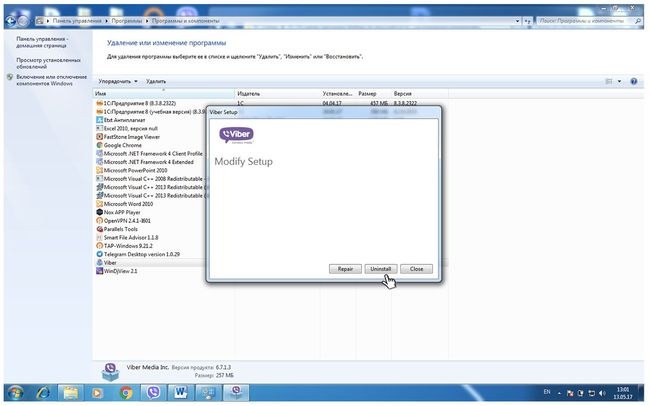
Для начала давайте разберемся с тем, что делать, если мессенджер не только не открывает передаваемые файлы, но и не запускается самостоятельно. Часто такое состояние программы связано с неудачной установкой. Если он не открывается или выбивает непонятные ошибки, просто переставьте софт.
Вторая частая причина проблемы ― блокировка из-за антивируса или брандамауэра. Добавьте приложение в «Исключения».
Почему в viber ошибка — файл не найден
Обычно приложение пишет о том, что файл не найден, если мессенджер по какой-то причине не может получить доступ к документу. Зачастую эта ошибка возникает после того, как файл уже загружен. Вы даже можете спокойно открыть его, просмотреть и закрыть. Но со временем его расположение становится недоступным.
Причин у этого несколько:
- Вы самостоятельно переместили загруженный документ в системе. Теперь он находится не там, куда его сохранял вайбер.
- Человек, который переслал вам фото, уже удалил его с сервера. В таком случае вы даже не сможете ничего скачать.
- Вы случайно или специально удалили картинку с телефона или компьютера или же снесли сообщение с ним.
Почему в viber выбранный файл не поддерживается или поврежден
Делать в этом случае ничего не нужно ― вам не придется рыться в системных настройках или же переустанавливать софт. Зачастую ошибка возникает, когда передаваемая информация и правда повреждена, поэтому система не может ее прочитать. Попросите еще раз перекинуть файл.
Но если картинка не повреждена и спокойно отображается на ином устройстве, то причин такой ошибки несколько.
Первая ― плохой интернет. При медленной интернет-связи вы не сможете передать даже простенькую мультяшную картинку. Чтобы проверить, так ли это, просто откройте любую страницу браузера. Если она долго грузится ― проверьте сеть.
Вторая ― наличие кириллицы в именах или путях к нужному файлу. Мессенджер не очень хорошо работает с русскоязычными именами, предпочитая им латиницу.
Наконец, третья ― большой размер. Через мессенджер вы не сможете передать ничего, чей размер превышает 10 Мб. Вам просто выбьет непонятную ошибку.
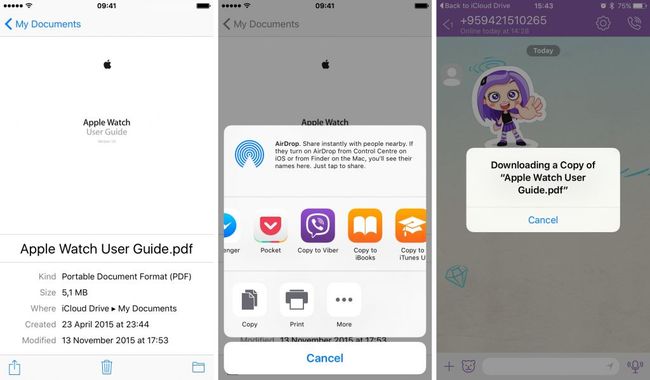
Кроме того, текст «файл не поддерживается» появляется, если ваше устройство не может работать с файлами подобного формата. Например, далеко не все могут открывать архивы или .pdf.
Почему в вайбере не загружается видео
Зачастую когда видео не грузит на сервер, причина также скрывается в большом размере файла. Редкий ролик не превышает размера в 10 Мб. Поэтому для обмена смешными видео с котиками лучше использовать сторонние сервисы. Кроме того, длина ролика не должна превышать 90 секунд. Если вы попытаетесь загрузить его, мессенджер выдаст ошибку.
Если же скачать видео не можете уже вы, а ваш собеседник спокойно передал его в сообщении, проверьте скорость интернета. Обязательно посмотрите, есть ли у вас место для этого вложения.
Почему в viber не открывается видео файл
Если ролик не воспроизводится и не просматривается, проверьте его формат. Возможно, ваш смартфон или компьютер не умеет читать подобные файлы. Причем такой баг может возникнуть в том числе и из-за того, что вы вовремя не обновили мессенджер.

Помимо этого ваше устройство может просто начать подвисать. Такое часто случается при просмотре видеороликов высокого качества.
Почему в вайбере не открываются ссылки
Если приложение не переходит по ссылкам, добавьте автора этого сообщения в друзья. Мессенджер таким образом пытается обезопасить вас от вирусов или спама, не давая вам кликать на все кнопки. Помимо этого ссылки могут блокироваться антивирусом. Просто отключите свою программу, если не боитесь.
Кроме того, у вас просто не может быть интернет-подключения. Также сама статья может быть удалена. Поэтому прежде, чем решать проблему, проверьте работоспособность ссылки.
Зачастую, если вайбер не открывает вложения, проблема в поврежденном файле. Но иногда мессенджер может лагать и сам, Просто попросите человека еще раз скинуть это же вложение.
Viber – мессенджер без границ. Он позволяет общаться с близкими, знакомыми, кол-легами абсолютно бесплатно в любой точке мира. Простой интерфейс, стабильная связь, сообщения от текстового до голосового, возможность обмениваться фото-графиями и видео – этот сервис не зря является одним из самых популярных.
Для общения в нем надо всего лишь скачать и установить программу. Загрузка и активация занимают не больше 10 минут. Если не все настройки и функции вам знакомы, с помощью этой статьи в них можно быстро разобраться.
Установка и активация мессенджера

Первым шагом будет загрузка на устрой-ство. Утилита скачивается из магазинов приложений GooglePlay или AppStore.
Все версии, включая компьютерную, доступны также на официальном сайте разработчика.
Для активации мессенджера необходимо выполнить следующие действия:
- Открыть приложение. Нажать на «Продолжить».
- Выбрать страну проживания, если она не определилась автоматически.
- Указать в строке свой номер телефона. На него позже придет код активации. Нажать «Продолжить».
- Ввести код из sms. Дождаться звонка от сервис-бота для проверки связи.
- Разрешить доступ приложения к контактам.
- Запустить программу заново.
Устанавливать мессенджер несложно. Многие опции стоят по умолчанию, но их можно поменять «под себя».
Настройка Вайбера на айфоне
После установки и первого запуска появляется экран с вкладками «Чаты», «Вызовы» и «Еще». Понадобится нажать на последнюю, чтобы настроить вайбер. Она открывает профиль со списком пунктов. Нам нужен раздел «Настройки», в нем собраны все необходимые опции.
Конфиденциальность
В этой вкладке можно отрегулировать просмотр статуса. Если отключить параметр «В сети», никто не узнает, онлайн вы или нет. Чтобы в диалоге не отображалось, прочитано ли сообщение, выключите «Просмотрено».
Тут же управляйте заблокированными номерами, помещая неугодные в «черный список», и скрытыми чатами. Для последних можно изменить пин-код или сбросить его. В Вайбере добавить в черный список номер можно в контекстном меню самого чата, или посетив аккаунт пользователя.
Если не хотите, чтобы сторонние пользователи (которых нет в вашем списке контактов) увидели вашу фотографию, скройте ее.
Учетная запись

В ней можно изменить номер телефона, на который зарегистрирован аккаунт.
Функция резервного копирования позволит сохранить все текстовые сообщения в переписках. Медиафайлы она не восста-новит, придется самостоятельно о них позаботиться и скопировать заранее.
Смартфон предварительно следует подключить к облачному хранилищу.
Здесь же можно активировать QR-код для планшета или компьютера и просмотреть подключенные дополнительные устройства.
Если вы решите отключить учетную запись, программа удалит все ее данные.
Уведомления
Выборочно настройте входящие оповещения. Переключайте ползунки в необходимое положение:
- отрегулируйте уведомления чата, группы, сообщества;
- включите или отключите предпросмотр сообщений;
- настройте звуки и вибрацию;
- разрешите оповещать, что пользователь из адресной книги установил вибер.
К тому же здесь можно отрегулировать получение всплывающих посланий.
Сообщения и вызовы
Передвижение ползунка пункта «Вызовы Viber-In» помогает подключить или запретить входящие звонки с мобильных номеров.
Есть возможность отмены сервисных сообщений для того, чтобы не получать рассылки от компаний.
Тут же можно очистить историю сообщений, выбрать язык для автоматического перевода текстов бесед с иностранными пользователями.
Мультимедиа
Здесь располагаются опции по автозагрузке видео и изображений. Есть возможность отключения сохранения файлов в галерею, регулирования периода их нахождения в памяти гаджета вплоть до бессрочного.
Общие настройки
В этом разделе можно вернуть все настройки, сбросив их, если они начнут сбиваться.
Если хотите, чтобы присланные ссылки открывались сразу в мессенджере, в пункте «Общие настройки» отрегулируйте данную опцию. При ее активации приложение отобразит полученную информацию без перехода в браузер телефона.
Детальная инструкция видна на видео:
Настройка Вайбера на телефоне с андроидом
Функции, предлагаемые клиентам Android, почти не отличаются от представленных возможностей в iPhone. Тем не менее подробно рассмотрим вайбер настройки для смартфонов на платформе Андроид.
Конфиденциальность
В данном разделе можно настроить приватность личной информации.
Отключение статуса «В сети» позволит оставаться невидимкой в приложении, а опция «Отображать фото» скроет аватарку от посторонних контактов не из вашего списка. Параметр «Просмотрено» при отключении не даст узнать, было ли прочитано сообщение, которое писал собеседник.
Опция «Заблокированные номера» дает возможность внести номер в черный список или разблокировать его. Стоит обратить внимание на управление PIN-кодом скрытых чатов: можно изменить существующий пин или сбросить его. Чуть ниже расположена опция очистки верифицированных контактов любых чатов – от обычных до секрет-ных.
Кроме того, можно присоединить свой профиль к Facebook или Twitter.
Учетная запись

Резервное копирование сохранит переписку после переустановки приложения. Для использования этой опции требуется обязательное подключение к облачному хранилищу Google.
В покупках загружаются стикерпаки из магазина стикеров.
Графа «Компьютеры и планшеты» покажет все устройства, связанные с профилем. Это поможет просмотреть список подключенных девайсов, их последние активные действия в сети и деактивировать подозрительные.
Смена номера телефона теперь не проблема. Его можно изменить в настройках учетной записи, а саму учетную запись разрешается и вовсе отключить.
Уведомления
Здесь получится отрегулировать:
- предварительный просмотр сообщений;
- разблокировку экрана;
- всплывающие окна;
- уведомления при присоединении контакта к Viber;
- оповещения от системы;
- вибрацию при звонке.
Тут же настраивается сигнал сообщений и мелодия звонка. Их можно выбрать из предложенных или добавить свои.
Вызовы и сообщения
Настройки этого раздела помогут принимать вызовы с помощью Viber. При необходи-мости отсюда же запускается очистка истории сообщений.

Активация датчика приближения будет выключать экран во время звонка, чтобы случайно не нажать на сенсор. А выбор кнопки «Ввод» позволит пользоваться отправкой сообщений вместо стрелочки.
Кроме того, в данном разделе доступен встроенный перевод иностранных посланий. Язык, на который они будут переведены, выбирается из предложенного списка.
Мультимедиа
Здесь выбор настроек не так велик. Есть возможность отключить автозагрузку мультимедиа в сети GSM или по Wi-Fi. Тем самым сэкономится трафик, если тариф имеет лимит.
Общие настройки
Блок, в котором вы сможете:
- выбрать язык программы (по умолчанию – русский);
- синхронизировать и показать все контакты;
- открывать ссылки в приложении;
- включить редактирование скриншота перед отправкой;
- использовать прокси-сервер;
- выбрать режим подключения к вайфай.
Если в приложении возникают неполадки (зависания, ошибки после обновления, самопроизвольное выключение), можно сбросить все настройки в этом разделе.
Детальная инструкция видна на видео:
Настройка Вайбера на компьютере
Параметры для десктопной версии имеют свои особенности. Открываются они из вкладки «Инструменты» или шестеренки в правом верхнем углу.
Конфиденциальность
Приложение позволит удалить контакты с верификацией, задать пароль для програм-мы и деактивировать учетную запись с ПК.
Аудио и видео
В списке «Динамики» выбирается, откуда будет выводиться звук. Можно установить его подачу на встроенные или переносные колонки, а также наушники.
Во вкладке «Устройства» указывается микрофон, настраивается его громкость. Подключенная камера будет отображаться в общем списке этой же вкладки.
Сохранить видео из Вайбера или другие аудиовизуальные файлы можно также вручную.
Уведомления

В данном разделе выбирается показ уведом-лений для сообщений и звонков или только для звонков.
Проигрывание звука можно назначить для всех посланий и звонков, для сгруппирован-ных чатов и вызовов или только для звон-ков.
Учетная запись
В ней видны личные данные – имя и номер телефона.
Доступна смена языка и автоматический запуск сервиса при включении операцион-ной системы.
Настройка резервного копирования
На случай форс-мажоров разработчики настоятельно рекомендуют выполнять резервное копирование. При переустановке приложения, смене сим-карты можно будет сохранить историю чатов.
Чтобы запустить автоматическое резервное копирование, необходимо:
- Подключиться к Google Диску или iCloud, разрешить программе доступ к ним.
- Начать копирование.
- Синхронизировать данные.
- Выбрать период для создания новой копии: ежедневно, еженедельно, ежемесячно. Либо отключить его совсем.
Обратите внимание: видеоролики и файлы изображений не сохраняются!
Архив сообщений можно отправлять на почту или разместить в «облаке».
После новой установки нужно будет зайти в учетную запись, повторив все шаги, последним нажать «Восстановить».
Важно: перед настройкой учетной записи попытайте скачать аватарки бесплатно. Это можно сделать со сторонних ресурсов, с тематических групп в социальных сетях или же выбрать собственные фото. Последние имеют больше популярности среди пользователей. Однако, несмотря на выбранный вариант, помните, что Viber png формат может блокировать. Это вызвано ошибкой сквозного шифрования при передаче данных на сервер.
Чтобы облегчить пользование программой, изучите хотя бы часть предложенных возможностей. Выберите блок, в котором хотите поменять установки, и приступайте к настройке. Вне зависимости от того, на чем установлен ваш мессенджер, сделайте приложение удобным для себя, используя наши советы.
Отправить ссылку из html в Viber — как получить ссылку на чат и скопировать ее

Вайбер *new
Для приглашения в сообщества бизнес-аккаунтов, группу либо в личный чат понадобится активная ссылка на «Вайбер». Не все любят звонить по телефону, для многих удобнее общаться и получать ответы на свои вопросы с помощью переписки в мессенджерах. А также это способ сделать рекламу своему бизнесу и привлечь новых клиентов. Я расскажу, как создать и зачем нужна активная кнопка перехода в Viber.
Как сделать ссылку на Viber
Организовать переход можно самостоятельно либо используя специальные сервисы:
- для приглашения в интернет-коммьюнити можно воспользоваться встроенными инструментами мессенджера;
- для линка на личный номер придется прописать код или обратиться за помощью к специальной программе.
Создание кликабельной ссылки
Если у вас есть сайт, на одной из его страниц можно сделать переход в Viber. Это поможет получить обратную связь от клиентов и их отзывы. К тому же вы покажете, что открыты для диалога и критики. Такой линк вставляется на страницу в виде кода.
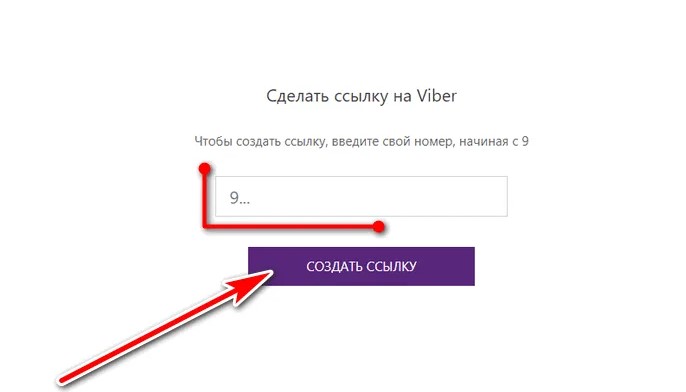
Создание ссылки.
На свой профиль
Для создания кнопки перехода на личный номер нужно выполнить всего несколько шагов:
- На сайте откройте страницу, на которую необходимо добавить линк, в html.
- Вставьте код там, где должен будет находиться переход.
Код выглядит так: номер телефона напишите без знака «+». Вместо Viber можно ввести любой необходимый текст: «напишите нам», «наши контакты» и т. д.
При создании кнопки для ПК-версии Viber номер телефона вводится со знаком «+», вместо add пишется chat.
На профиль человека
Для перехода в чат с любым человеком также используется код, указанный выше, куда вставляется номер телефона.
При нажатии пользователь попадет в аккаунт и получит возможность сохранить у себя контакт.
На группу
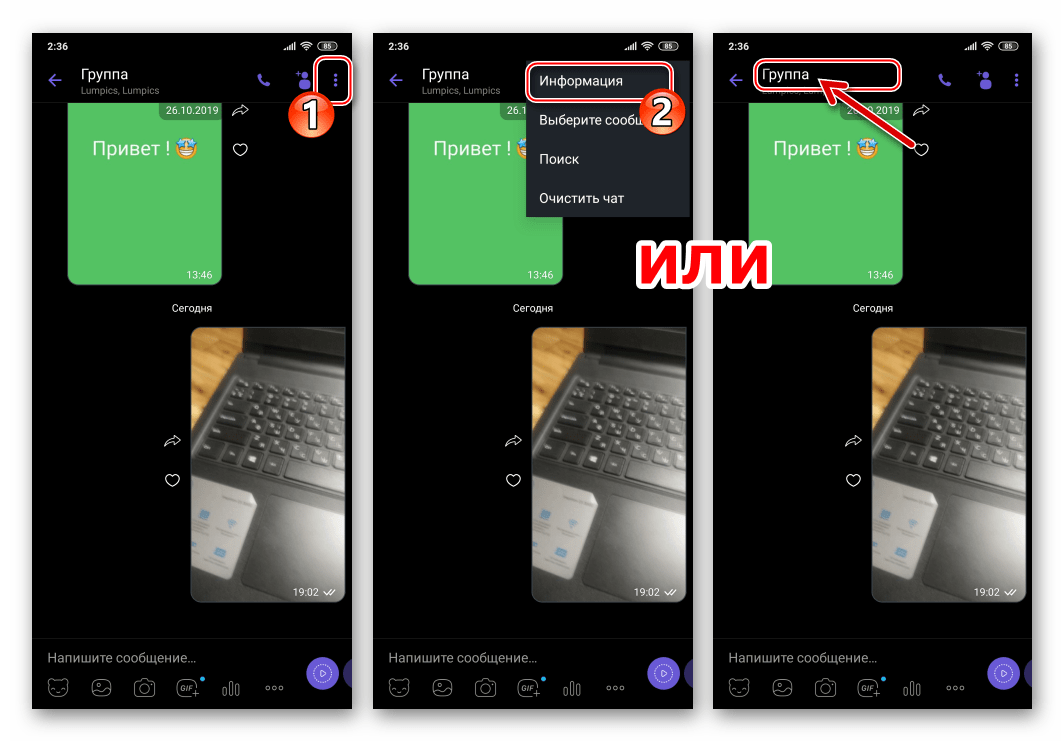
В том случае, если вы администратор группы или сообщества в Viber, вы можете поделиться уже готовым линком, сгенерированным мессенджером. Для этого вам нужно сделать следующее:
- Откройте чат сообщества.
- Нажав на 3 точки в правом верхнем углу экрана, зайдите в меню «Информация».
- Далее «Поделиться ссылкой», на следующей вкладке «Копировать».
- Линк можно отправить любым способом.
Также им можно поделиться на сайте:
- Если вы отправляли ссылку в беседе, скопируйте ее правой кнопкой мыши. Она будет выглядеть как приглашение.
- Удалите из текста все, кроме адреса, и вставьте на нужную страницу сайта.
Данная функция доступна только для мобильной версии Viber.
На чат
Линк на чат можно получить таким же способом, как и групповой. Если вы не являетесь администратором группы, его можно запросить. Получив приглашение, необходимо скопировать его, удалить всю буквенную часть и разместить на сайте. Если ссылка слишком длинная, ее можно преобразовать в специальных программах.
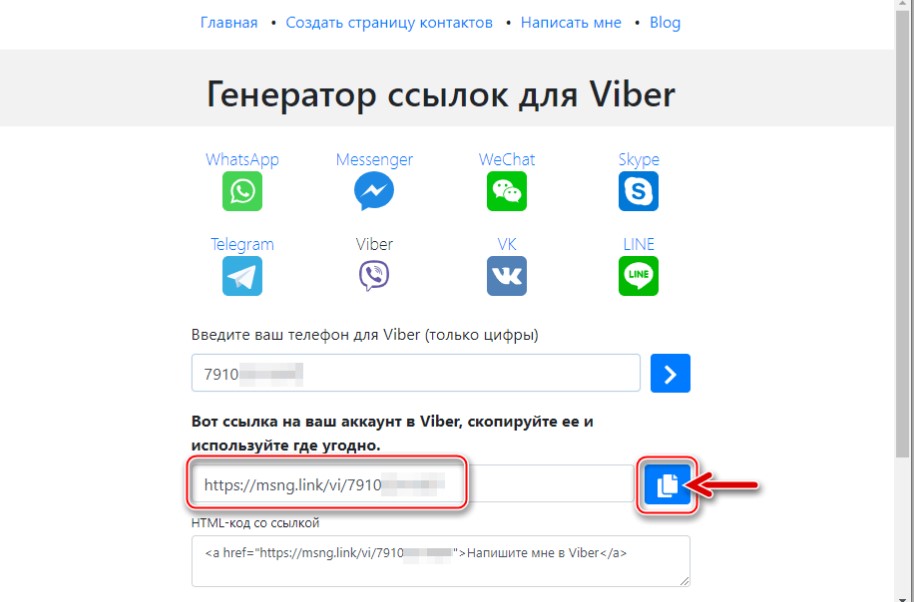
Генератор ссылок.
Как сделать свою ссылку в таплинк
Таплинк представляет собой конструктор для проектирования небольших сайтов – визитных карточек из блоков. Она нужна для удобного доступа к контактам. Здесь вы сможете создать страницу с кнопкой перехода в Viber.
Раздел «Мессенджеры» доступен только на тарифах с годовой оплатой. Но есть способ вставить кликабельные кнопки на базовом тарифе.
Создание ссылки на профиль и группу в мессенджере Viber

Не существует более эффективного способа пригласить посещающего любой интернет-ресурс человека к общению через Viber, чем предложить ему переход по специальной ссылке. Рассмотрим, как с целью размещения в сети создать ссылку на профиль в мессенджере, а также получить «адрес» своих групповых чатов и сообществ.
Как сделать ссылку на Viber
Создающий ссылку на Viber пользователь обычно преследует одну из двух целей:
Обоих результатов достичь несложно, но алгоритмы создания ссылки на профиль и получение кода-приглашения в групповой чат кардинально отличаются, поэтому рассмотрим их по порядку.
Создание ссылки на профиль в мессенджере Viber
Можно сказать, что в отличие от конкурирующих мессенджеров (WhatsApp, Telegram и др.) ссылка, клик или тап по которой приводит к запуску приложения-клиента Viber и получения возможности начать чат с предоставившим свой «адрес» участником системы, требует не совсем «стандартного» подхода к своему созданию. Нужного результата возможно добиться одним из двух методов.
Способ 1: Код ссылки
Чтобы полученный код стал пригодным для размещения, к примеру, в соцсетях, то есть был кликабельным, его необходимо преобразовать. Сделать указанное возможно с помощью сервиса сокращения ссылок, но учтите, что подойдёт не любой веб-ресурс, предлагающий такую услугу (ввиду специфичности задействованного протокола viber://). В качестве рекомендуемого сервиса среди позволяющих решить нашу конкретную задачу эффективно, отметим TinyURL.
Сервис сокращения ссылок TinyURL
-
Перейдя по ссылке выше, откройте веб-страницу сервиса TinyURL. Вставьте полученный при выполнении предыдущего пункта этой инструкции код в поле «Enter a long URL to make tiny:».
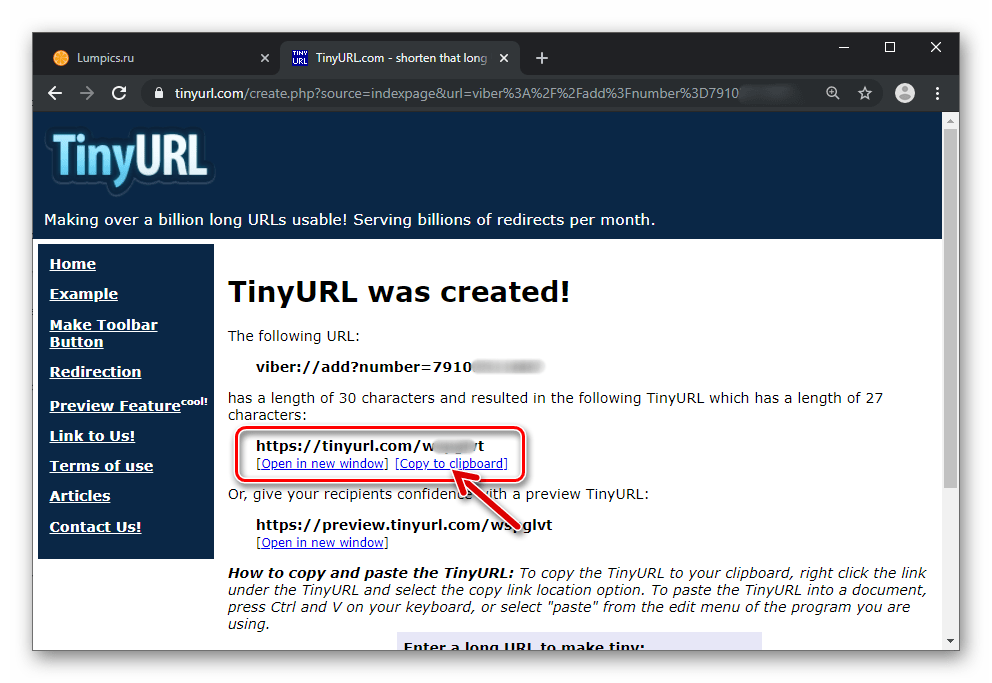
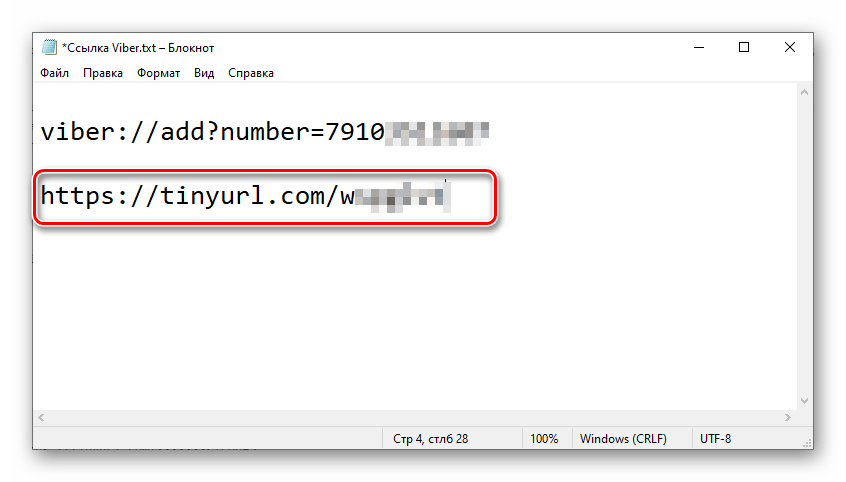
в любой документ для хранения – это и есть активная ссылка на ваш профиль в Вайбере.
Способ 2: Интернет-сервисы
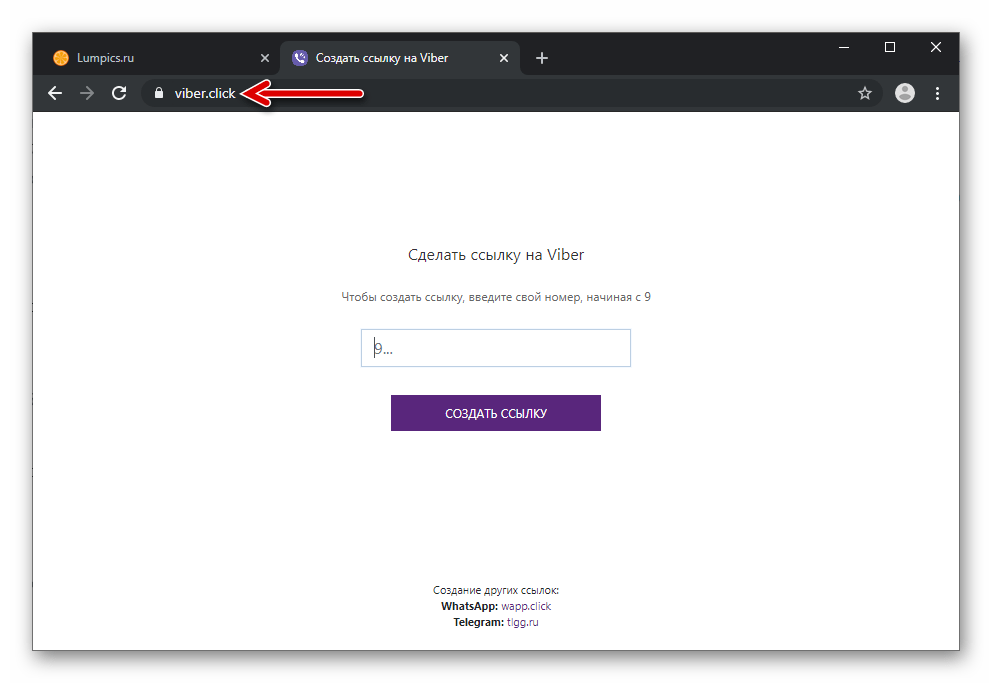
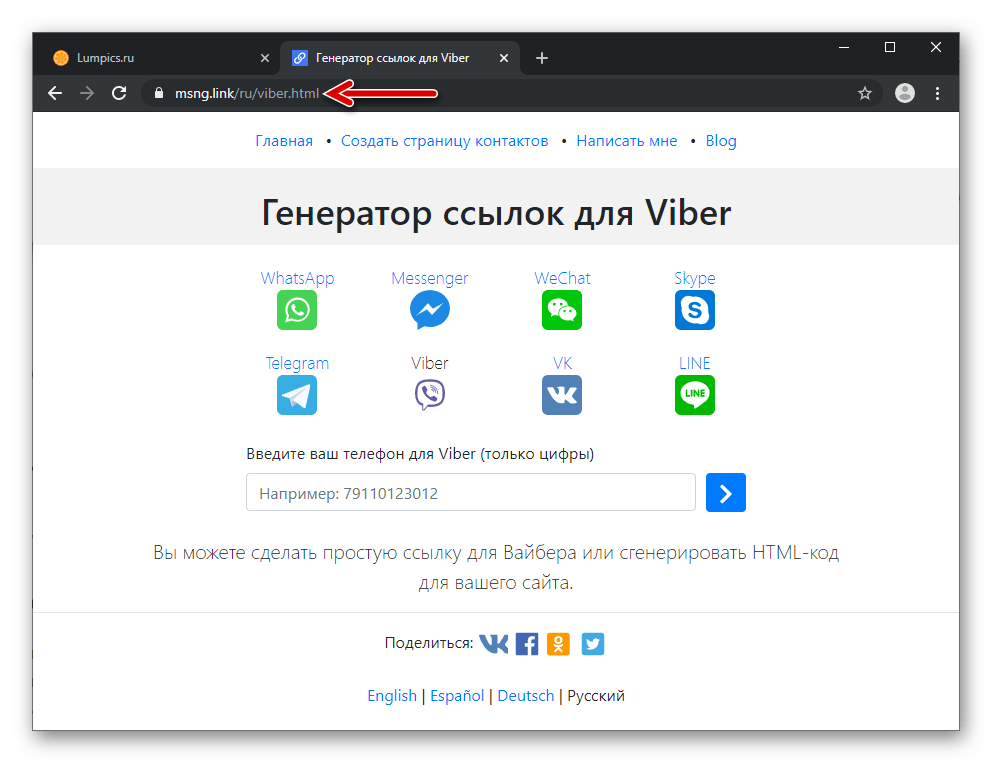
Процесс генерации ссылок на Viber можно автоматизировать путём обращения к услугам специализированных интернет-сервисов. Рассмотрим два таких ресурса – первый возможно задействовать в отношении предоставленного только российскими операторами мобильной связи номера-аккаунта в мессенджере, а второй применим абсолютно к любым зарегистрированным в системе обмена информацией идентификаторам.
Viber.click
Msng.link
Ссылка-приглашение в группу или сообщество Viber
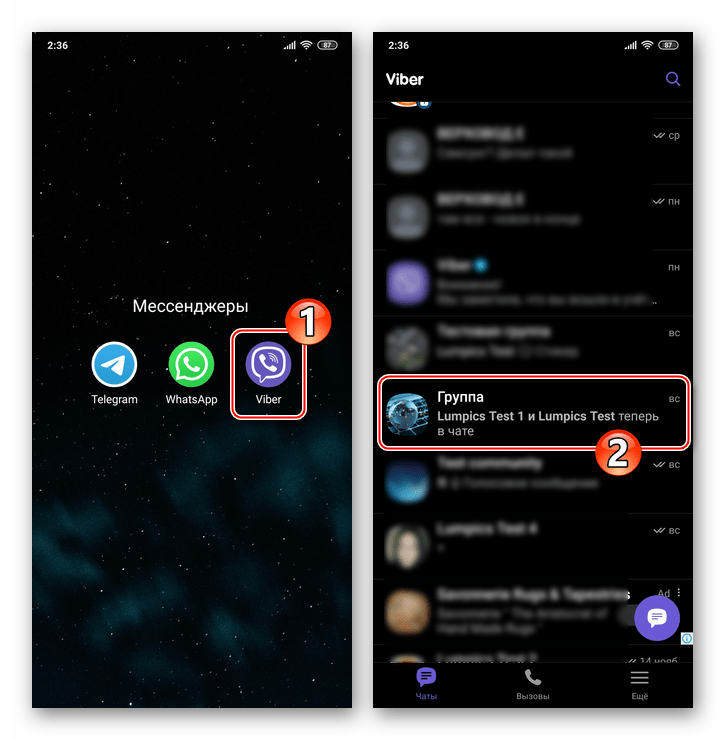
Если вы организовали групповой чат либо сообщество в мессенджере или являетесь администратором одного из таких объединений пользователей Viber, то должны понимать, что ссылка-приглашение потенциальных участников паблика уже сформирована системой, а для её размещения на просторах сети вам потребуется лишь скопировать готовый код.
Выполнив нижеописанное, вы можете по желанию преобразовать полученное перед размещением в интернете с помощью сервиса сокращения интернет-адресов либо генератора QR-кода.
Читайте также:
Сокращаем любую ссылку с помощью ВКонтакте
Создание QR-кодов онлайн
Необходимо отметить, что доступ к ссылке на группу её администратор (создатель) может получить только с Android-девайса или iPhone, в приложении Viber для Windows такой возможности не предусмотрено.
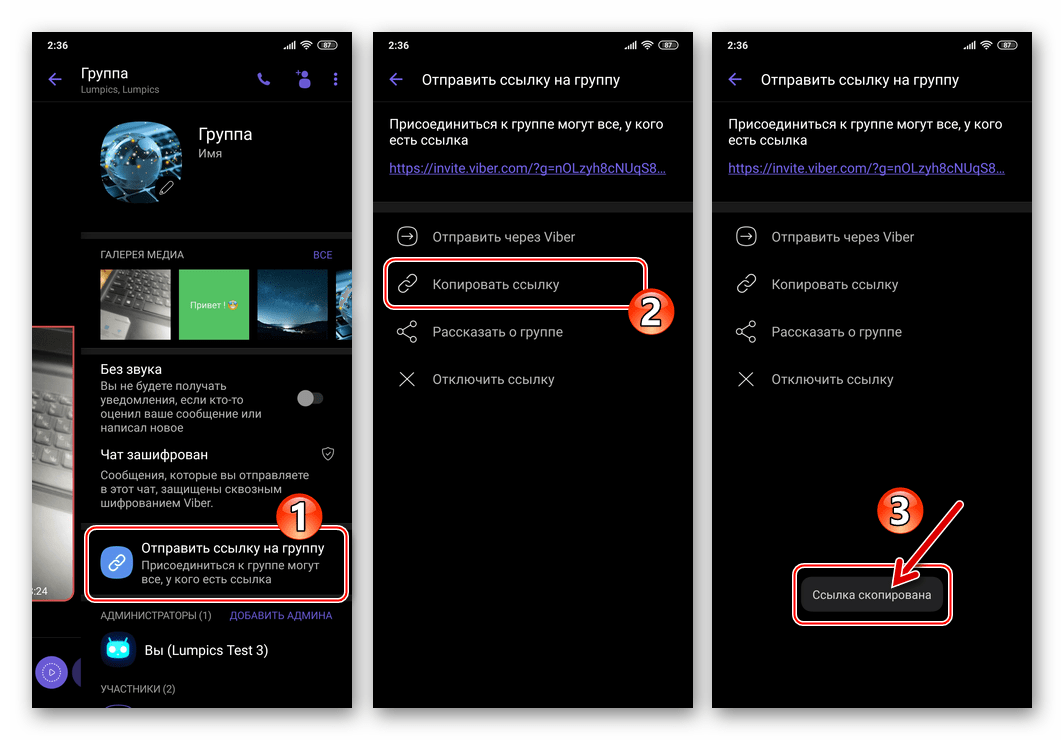
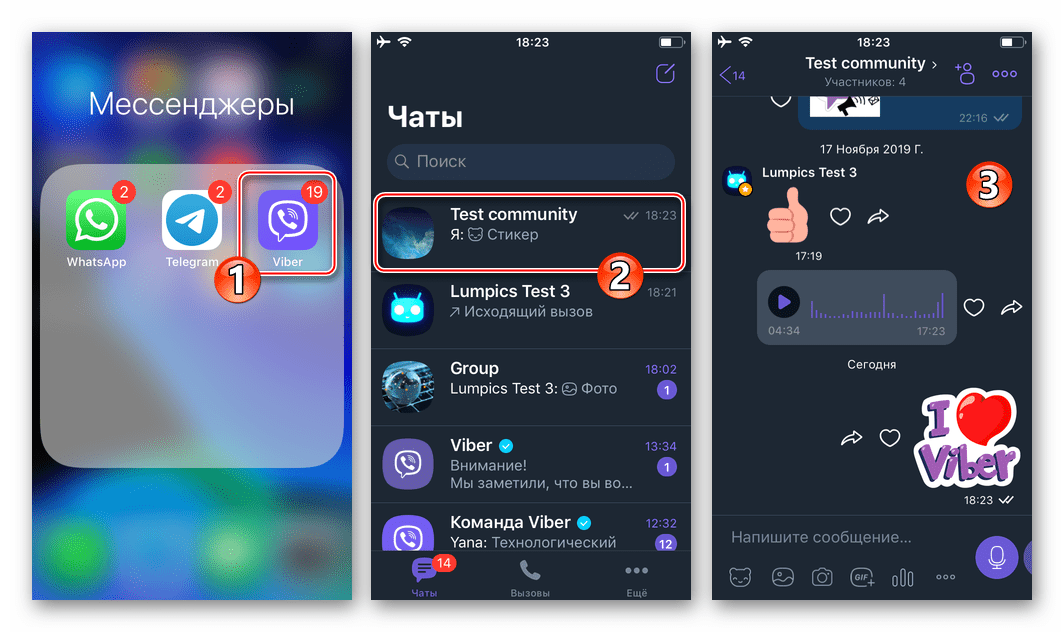
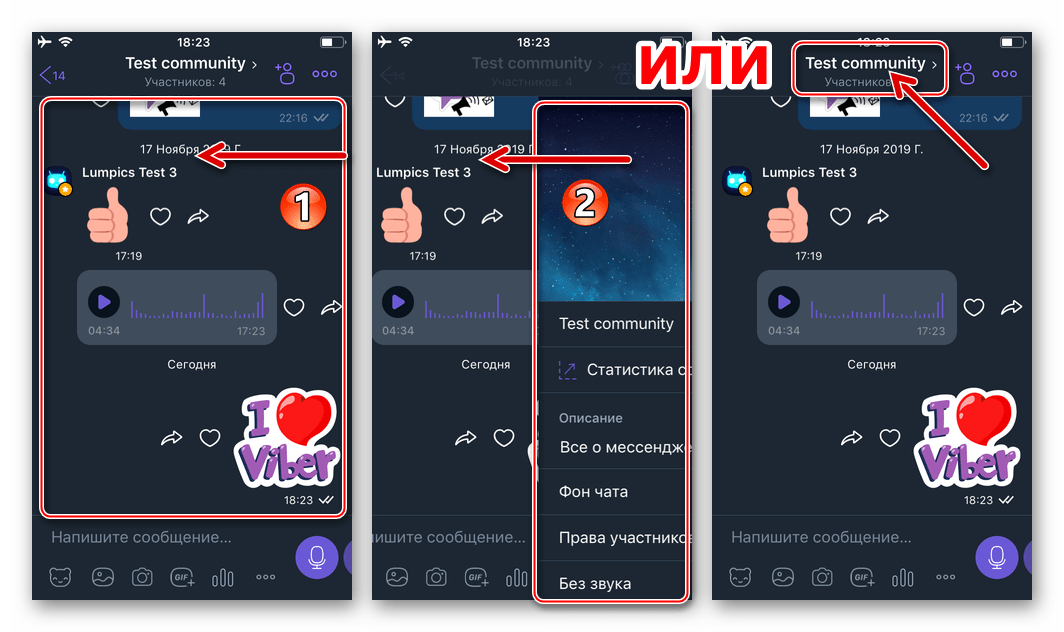
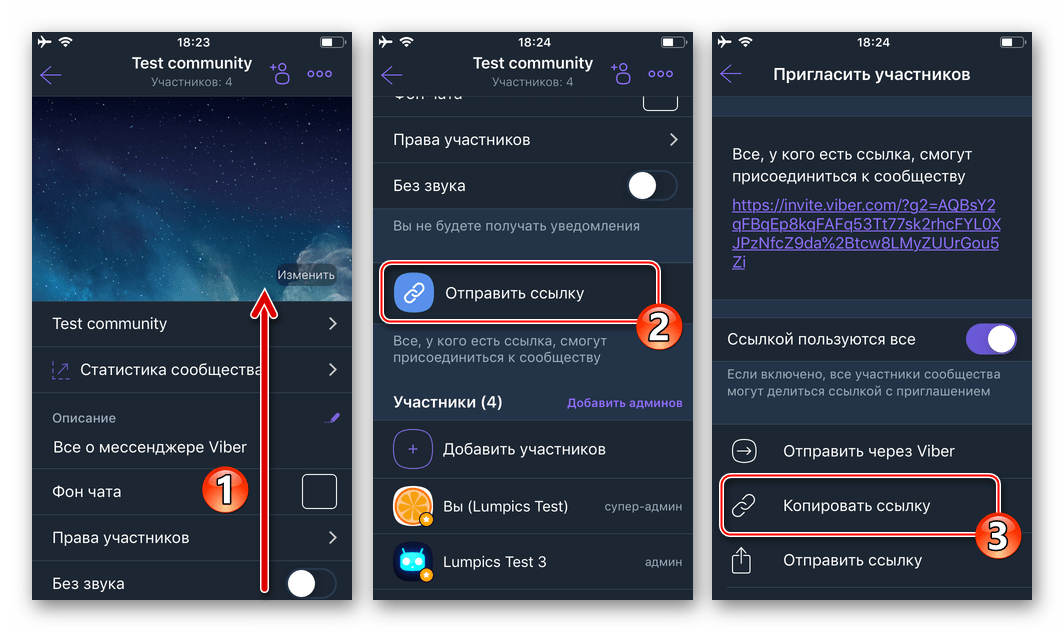
Как видите, вне зависимости от конечной цели получения ведущей в профиль пользователя или групповой чат Вайбер ссылки, процедура генерации такого интернет-адреса не отличается сложностью и доступна для выполнения любым участником мессенджера.
Делаем ссылки на Viber, Whatsapp, Telegram
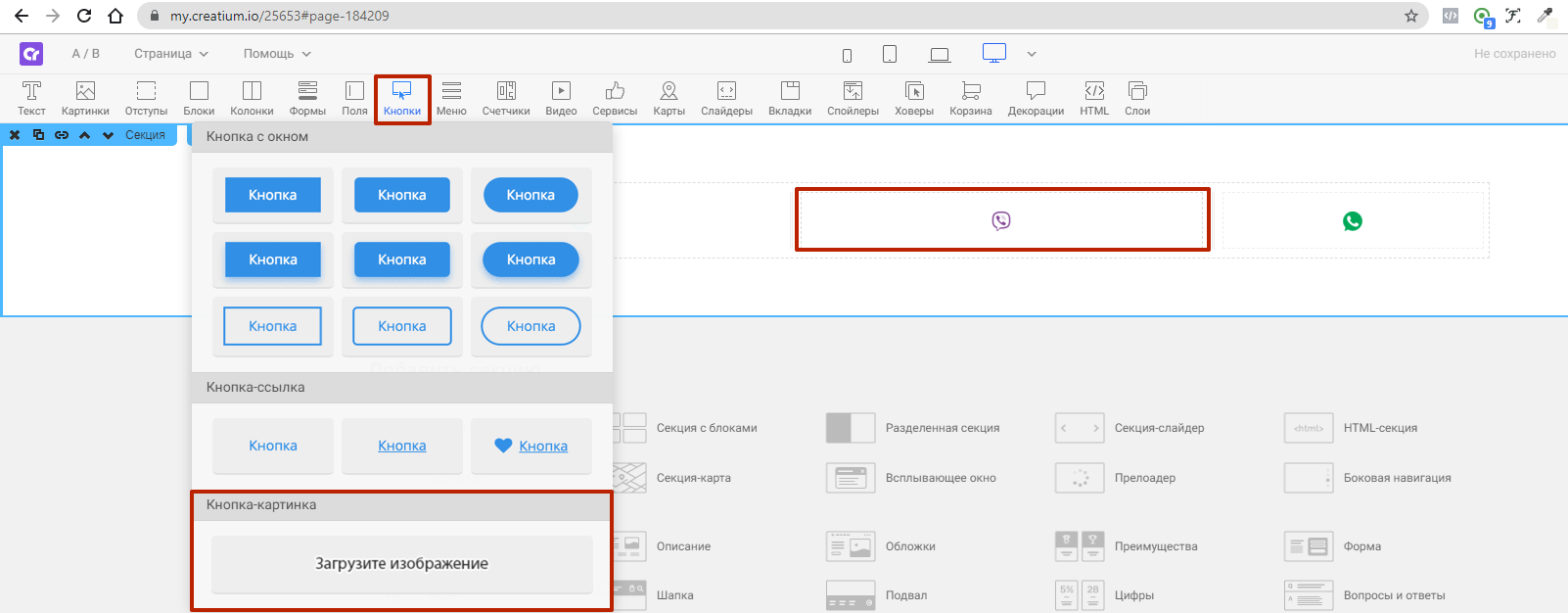
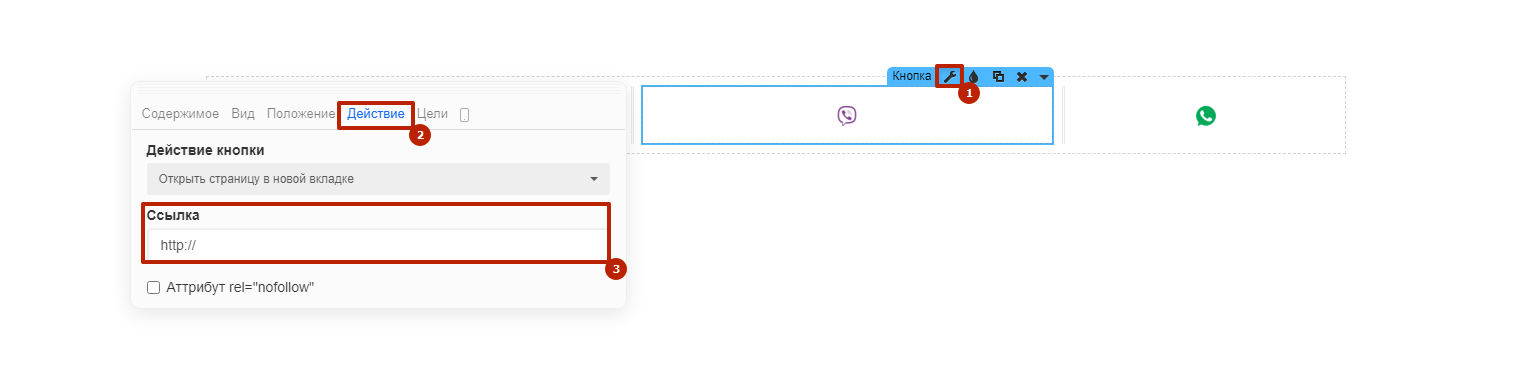
Загружаем в нее иконку Viber (или любую другую) и размещаем ссылку:
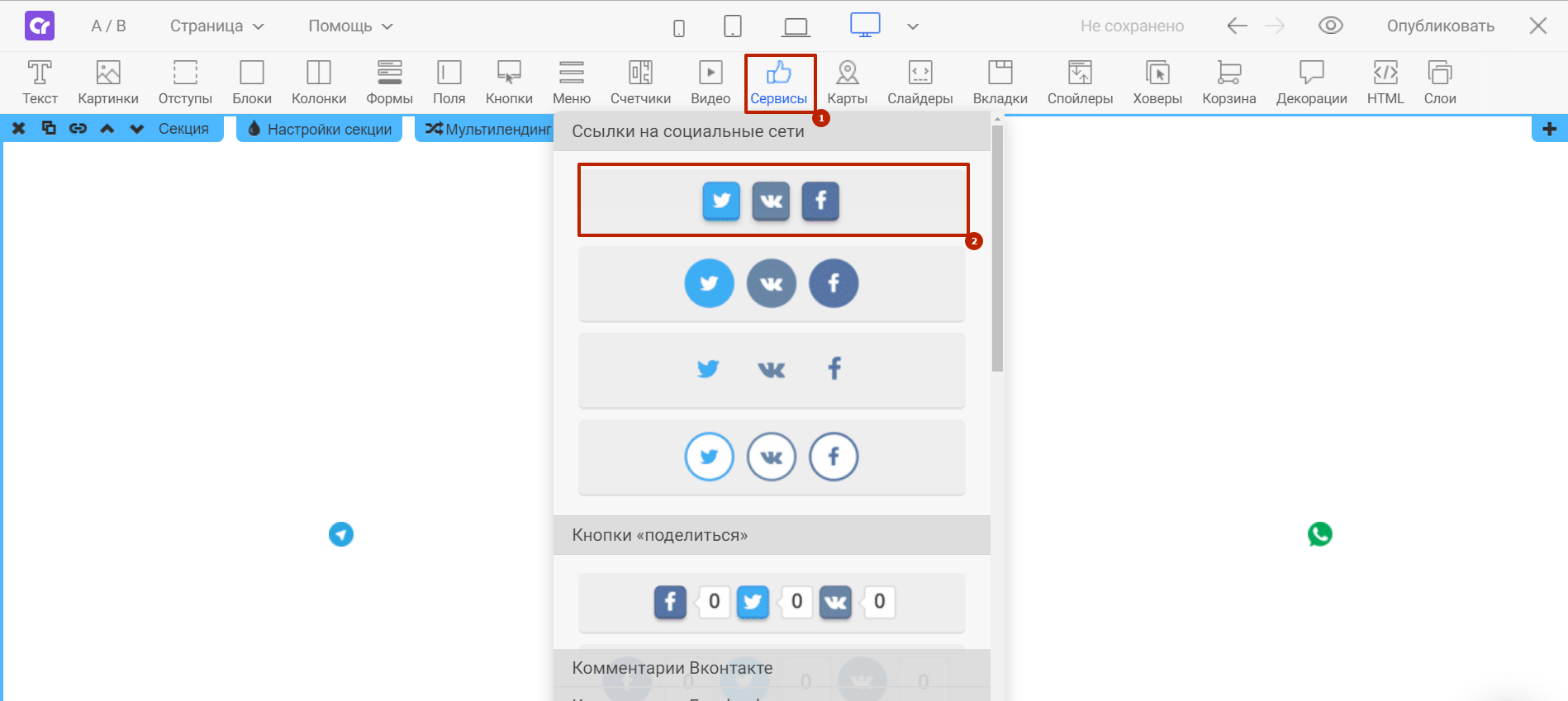
2. В виджет «Социальные сети»:
Как создать ссылку в WhatsApp?
Чтобы чат открылся должна работать эта команда
Как создать ссылку в Viber?
У вайбера существует 2 разных варианта ссылок — для компьютера и телефона.Ссылка для ПК имеет вид:
Ссылка для телефона:
Необходимо просто заменить в ссылках выше номер телефона на ваш.Важно! В одном варианте есть "+", в другом — нет.
Как создать ссылку в Telegram?
Замените UserName на ваше имя в Телеграме.Если не знаете его, то ознакомьтесь с данной статьей.