Отмена последнего действия в Microsoft Word

Если вы малоопытный пользователь компьютера, и вам по тем или иным причинам приходится часто работать в MS Word, наверняка, вам будет интересно знать о том, как в этой программе можно отменить последнее действие. Задача, на самом деле, довольно простая, а ее решение применимо для большинства программ, не только для Ворда.
Существует, как минимум, два метода, с помощью которых можно отменить последнее действие в Ворде, и о каждом из них мы расскажем ниже.
Отмена действия с помощью комбинации клавиш
Если вы во время работы с документом Microsoft Word допустили ошибку, выполнили действие, которое необходимо отменить, просто нажмите на клавиатуре следующую комбинацию клавиш:
CTRL+Z
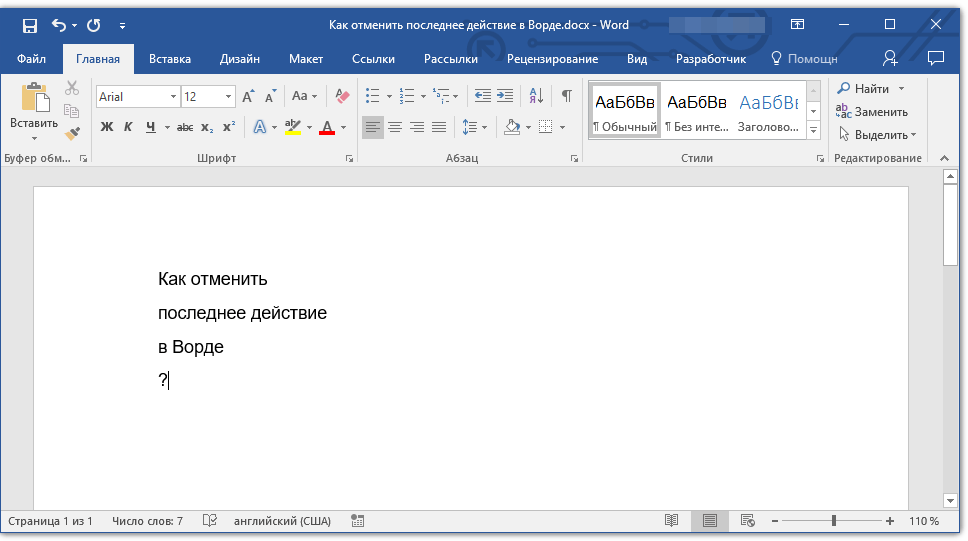
Это отменит последнее выполненное вами действие. Программа запоминает не только последнее действие, но и те, что ему предшествовали. Таким образом, нажав “CTRL+Z” несколько раз, вы сможете отменить несколько последних действий в порядке, обратному очереди их выполнения.
Также, для отмены последнего действия можно использовать клавишу “F2”.
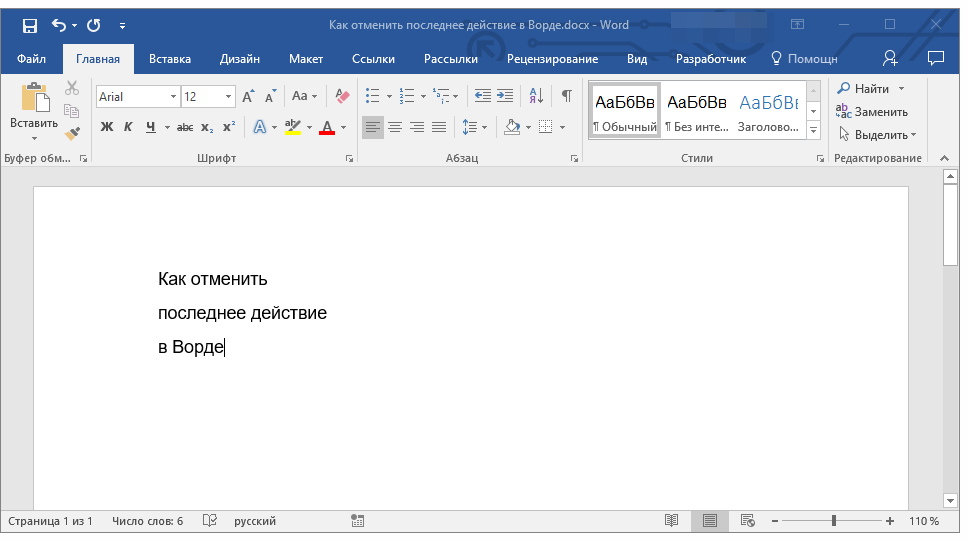
Примечание: Возможно, перед нажатием “F2” потребуется нажать клавишу “F-Lock”.
Отмена последнего действия с помощью кнопки на панели быстрого действия
Если комбинации клавиш — это не для вас, и вы больше привыкли орудовать мышкой, когда требуется выполнить (отменить) то или иное действие в Word, тогда вас явно заинтересует метод, описанный ниже.
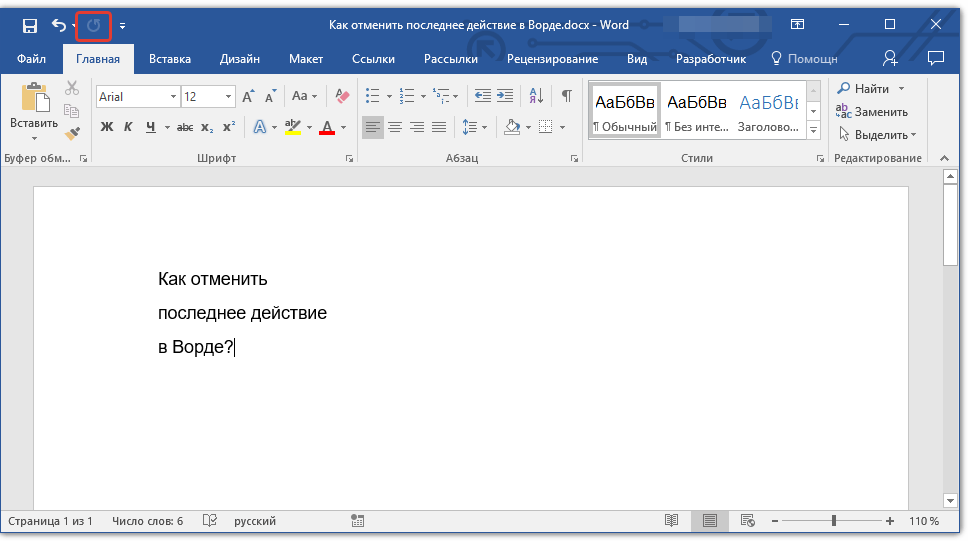
Для отмены последнего действия в Ворде нажмите фигурную стрелку, повернутую влево. Расположена она на панели быстрого доступа, сразу за кнопкой сохранения.
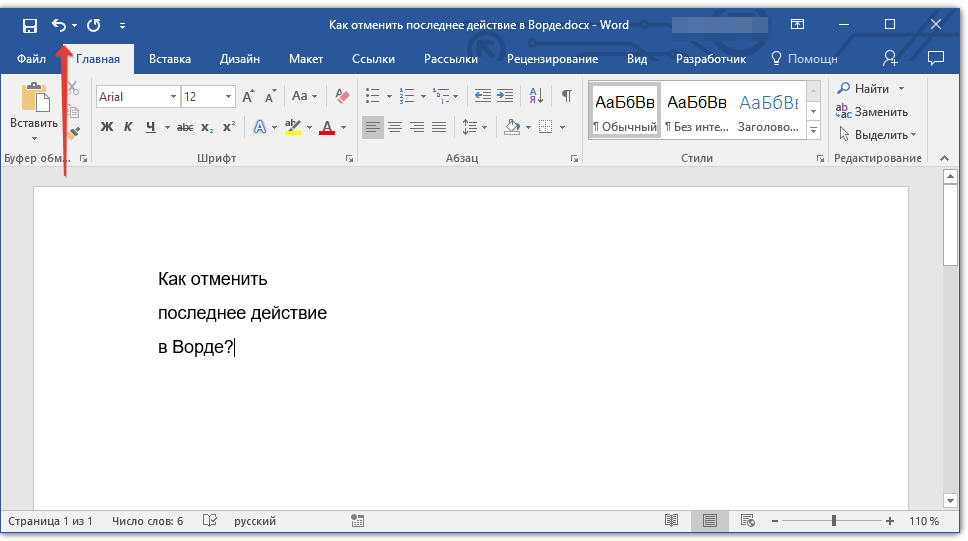

Кроме того, нажав на небольшой треугольник, расположенный справа от этой стрелочки, вы сможете увидеть список из нескольких последних действий и, если это необходимо, выбрать в нем то, которое вы хотите отменить.
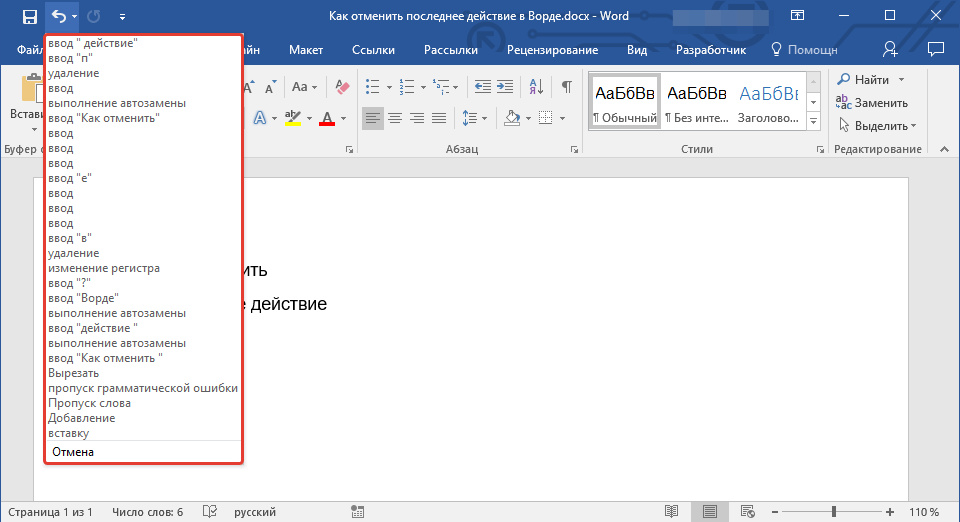
Возврат последних действий
Если вы по какой-то причине отменили не то действие, не расстраивайтесь, Word позволяет отменить отмену, если это можно так назвать.
Чтобы повторно выполнить действие, которое вы отменили, нажмите следующую комбинацию клавиш:
CTRL+Y
Это вернет отмененное действие. Для аналогичных целей можно использовать и клавишу “F3”.

Закругленная стрелочка, расположенная на панели быстрого доступа справа от кнопки “Отмена”, выполняет аналогичную функцию — возврат последнего действия.
Вот, собственно, и все, из этой небольшой статьи вы узнали, как отменить последнее действие в Ворде, а значит, всегда сможете вовремя исправить допущенную ошибку.
Еще статьи по данной теме:
Помогла ли Вам статья?
У меня эти стрелки находятся в неактивном состоянии
Здравствуйте. А через горячие клавиши последние действия отменяются?
Добрый день! случайно нажала кнопку «Сохранить» и файл не восстанавливается к прежнему формату (исчезло пол таблицы). Восстановить прежнюю версию — пишет нет прежних версий. Все выше указанные способы не помогли(
Жанна, добрый день. Я так понимаю, документ после сохранения закрывался? Потому что если нет, то проблема как раз-таки и решается банальной отменой действия через кнопку на панели или клавиши «CTRL+Z», и это работает даже после сохранения.
Если же файл после сохранения был закрыт, все куда сложнее — для решения проблемы должно совпасть немало факторов. Так, восстановление прежних версий документа с возможностью их предварительного просмотра и выбора возможно только в том случае, если Вы используете Microsoft Office 2016, 365 или 2019, авторизованы в своей учетной записи Microsoft и сохраняете текстовый документ в папку, которая синхронизируются с облачным хранилищем OneDrive.
Если это так, просто нажмите на указывающую вниз стрелку справа от названия файла (в шапке программы), выберите пункт «Журнал версий» и ознакомьтесь с ним. Найдите подходящий вариант документа, а когда убедитесь в его «правильности», сохраните. Во всех остальных случаях восстановить прежнюю версию файла не получится..
Отмена действия в Ворде и других программах ПК
А вы знали, что отмена действия в Ворде и других программах для ПК позволяет быстро откатиться к предыдущему действию и тем самым быстро исправить допущенную ошибку. Большинство программ имеют команду «отменить последнее действие», которая исправляет допущенную ошибку. Например, вы набрали текст в текстовом редакторе и нечаянно удалили фрагмент текста. Вернуть этот фрагмент поможет команда «Отменить».

Работая с различными редакторами (текстовыми, графическими, аудио, видео) – отмена последнего действия сильно выручает. А в совокупности с командой «Повторить» – это, вообще, незаменимые инструменты каждого пользователя.
Команды «Отменить» и «Повторить» обычно можно найти в меню программы или в панели инструментов. Визуально эти команды обозначаются изогнутыми стрелками влево – «Отменить», вправо – «Повторить».

А также этим командам соответствуют и комбинации клавиш. CTRL+Z – обеспечивает отмену последнего действия. Возвратная команда в разных программах отличается. Так, чтобы вернуть последнюю отмену в MS Word нужно нажать клавишу F4, а в фотошопе комбинацию ALT+CTRL+Z или повторно CTRL+Z. Комбинации клавиш, присвоенные в определённой программе можно подсмотреть в меню.
Как правило, программы с функцией отмены отслеживают не только ваше самое последнее изменение, но и целую серию ваших действий в программе. Например, если вы вставляете изображение в документ и вводите под ним текст, использование команды «Отменить» удалит введённый текст, а повторная команда «Отменить» удалит вставленное изображение.
Имейте в виду, что эти программы способны отслеживать изменения и отменять их до тех пор, пока программа открыта. Если вы закроете файл и откроете его снова, вы не сможете отменить предыдущие изменения.

Команды «Отменить» и «Повторить» – это почти универсальная функция в программном обеспечении. Как только вы привыкнете к тому, как работает этот инструмент, вам не нужно будет беспокоиться о потере работы и времени из-за простых ошибок.
Отмена последнего действия в Microsoft Word

Если вы неопытный пользователь компьютера и по каким-то причинам вам часто приходится работать в MS Word, вам наверняка будет интересно узнать, как отменить последнее действие в этой программе. Задача на самом деле довольно простая, и решение можно использовать для большинства программ, а не только для Word.
Урок: Как создать новую страницу в Word
Есть как минимум два способа отменить последнее действие в Word, и мы обсудим каждый из них ниже.
Отмена действия с помощью комбинации клавиш
Если вы допустили ошибку при работе с документом Microsoft Word, выполните действие, которое необходимо отменить, просто нажмите на клавиатуре следующую комбинацию клавиш:

Это отменит последнее действие, которое вы выполнили. Программа запоминает не только последнее действие, но и те, что ему предшествовали. Таким образом, несколько раз нажав «CTRL+Z», вы сможете отменить последние действия в порядке, обратном их выполнению.
Урок: Использование сочетаний клавиш в Word
Для отмены последнего действия также можно использовать клавишу «F2”.

Примечание. Возможно, вам придется нажать клавишу F-Lock, прежде чем нажимать F2”.
Отмена последнего действия с помощью кнопки на панели быстрого действия
Если сочетания клавиш не для вас, и вы больше привыкли использовать мышь, когда нужно выполнить (отменить) то или иное действие в Ворде, вас, очевидно, заинтересует способ, описанный ниже.
Чтобы отменить последнее действие в Word, щелкните фигурную стрелку влево. Она находится на панели быстрого доступа, сразу после кнопки сохранения.

Кроме того, нажав на маленький треугольник, расположенный справа от этой стрелки, вы сможете увидеть список нескольких последних действий и при необходимости выбрать в нем то, которое хотите отменить.

Возврат последних действий
Если по какой-то причине вы сожалеете о неправильном действии, не волнуйтесь, Word позволяет отменить сожаление, если это можно так назвать.
Чтобы отменить отмененное действие, нажмите следующую комбинацию клавиш:
Это вернет отмененное действие. Для аналогичной цели можно использовать клавишу «F3”.

Скругленная стрелка на Панели быстрого доступа справа от кнопки «Отмена» выполняет аналогичную функцию — возвращает последнее действие.

Вот собственно и все, из этой небольшой статьи вы узнали, как отменить последнее действие в Ворде, а значит, вы всегда сможете вовремя исправить допущенную ошибку.
3.3. Команды отмены и возврата действия
Конечно же, в процессе редактирования (как и выполнения любой другой работы в Word) никто не застрахован от ошибок. Можно ошибиться и при перемещении текста, и при выборе размера шрифта, и во многом другом. Для исправления ошибок в программе предусмотрена возможность отмены выполненных действий.
Последнее действие можно отменить, воспользовавшись сочетанием клавиш Ctrl+Z или нажав кнопку Отменить на панели быстрого доступа (рис. 3.3).
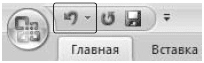
Рис. 3.3. Кнопка Отменить на панели быстрого доступа
Обратите внимание, что отменить можно не только последнее действие. Word запоминает около 100 действий пользователя. Однако следует помнить, что нельзя отменить предпоследнее действие, не отменяя последнее, то есть отменять действия можно только последовательно.
Чтобы отменить несколько действий, используйте один из следующих способов:
• нажмите сочетание клавиш Ctrl+Z столько раз, сколько действий вы хотите отменить;
• щелкните на стрелке, расположенной справа от кнопки Отменить, и выберите количество отменяемых действий (рис. 3.4).
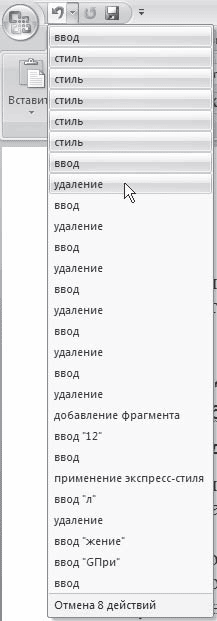
Рис. 3.4. Выполнение отмены нескольких действий одновременно
Для пользователей, которые делают ошибки даже при исправлении ошибок, предусмотрена команда Вернуть, позволяющая после отмены действий выполнить операцию возврата. Для этого воспользуйтесь кнопкой Вернуть, которая находится на панели быстрого доступа (рис. 3.5), или нажмите сочетание клавиш Ctrl+Y.
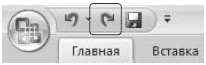
Рис. 3.5. Кнопка Вернуть на панели быстрого доступа
Данный текст является ознакомительным фрагментом.
Продолжение на ЛитРес
Читайте также
9.2.2. Коды возврата системных вызов
9.2.2. Коды возврата системных вызов Коды возврата, зарезервированные для всех системных вызовов — это универсальные коды возврата ошибок, представленные небольшими отрицательными числами. Библиотека С проверяет наличие ошибок каждый раз, когда происходит системный
9.2.4. Общие коды возврата ошибок
9.2.4. Общие коды возврата ошибок Существует множество общих кодов ошибок, для которых вы вполне могли наблюдать сообщения. Некоторые из этих сообщений могут сбивать с толку. Без знаний о том, что можно делать в Linux-системе, трудно понять ошибки, которые могут возникать в
Выражение действия
Выражение действия Выражение действия (action expression) выполняется в том и только в том случае, когда переход срабатывает. Представляет собой атомарную операцию (достаточно простое вычисление), выполняемую сразу после срабатывания соответствующего перехода до начала каких
Глава 11 Система отмены действий
Глава 11 Система отмены действий • Простейшие команды отмены действий• Палитра History (История)• Инструменты локальной отмены действийКак мы упоминали в первых главах книги, один из недостатков растровой графики – необратимость изменений, внесенных в изображение.
Простейшие команды отмены действий
Простейшие команды отмены действий Простейшая команда системы отмены действий – команда меню Edit ? Undo (Редактирование ? Отменить). Во время работы она выглядит иначе: к слову «undo» добавляется название отменяемого действия (рис. 11.1). Например, после рисования кистью команда
Инструменты локальной отмены действий
Инструменты локальной отмены действий Помимо команд меню и палитры History (История), которые отменяют действия целиком или ослабляют их воздействие – как команда Fade (Ослабить), – существуют и более тонкие методы. Используя специальные инструменты, мы можем отменить одно
Оператор возврата return
Оператор возврата return Синтаксис:return [<выражение>];Действие:Оператор возврата return заканчивает выполнение функции, в которой он содержится, и возвращает управление в вызывающую функцию. Управление передается в точку вызывающей функции, непосредственно следующую за
7.9.5. Параметры и тип возврата
7.9.5. Параметры и тип возврата Вернемся к задаче, сформулированной в начале данного раздела. Как использовать указатели на функции для сортировки элементов? Мы можем передать в алгоритм сортировки указатель на функцию, которая выполняет сравнение:int sort( string*, string*,int (*)( const
Пример 6-2. Использование символа ! для логической инверсии кода возврата
Пример 6-2. Использование символа ! для логической инверсии кода возврата true # встроенная команда "true".echo "код возврата команды "true" = $?" # 0! trueecho "код возврата команды "! true" = $?" # 1# Обратите внимание: символ "!" от команды необходимо отделять пробелом.# !true вызовет сообщение
5 Действия
5 Действия ДЛЯ УСТРОЙСТВ С МАЛЕНЬКИМ ДИСПЛЕЕМ, помещающихся на ладони, сенсорный экран — это естественный выбор. В сущности, благодаря ему мобильное устройство (а не только клавиатура или трекбол) превращается в интерактивную поверхность. Именно поэтому телефонов, экран
Завершающие действия
Завершающие действия После взлома вы должны провести оценку случившегося. Следовал ли ваш персонал намеченным целям и приоритетам? Какие уроки вы извлекли? Что бы вы хотели в дальнейшем сделать по-другому? Возвращены ли ваши системы в безопасное состояние и не осталось