Как определить производителя и модель материнской платы
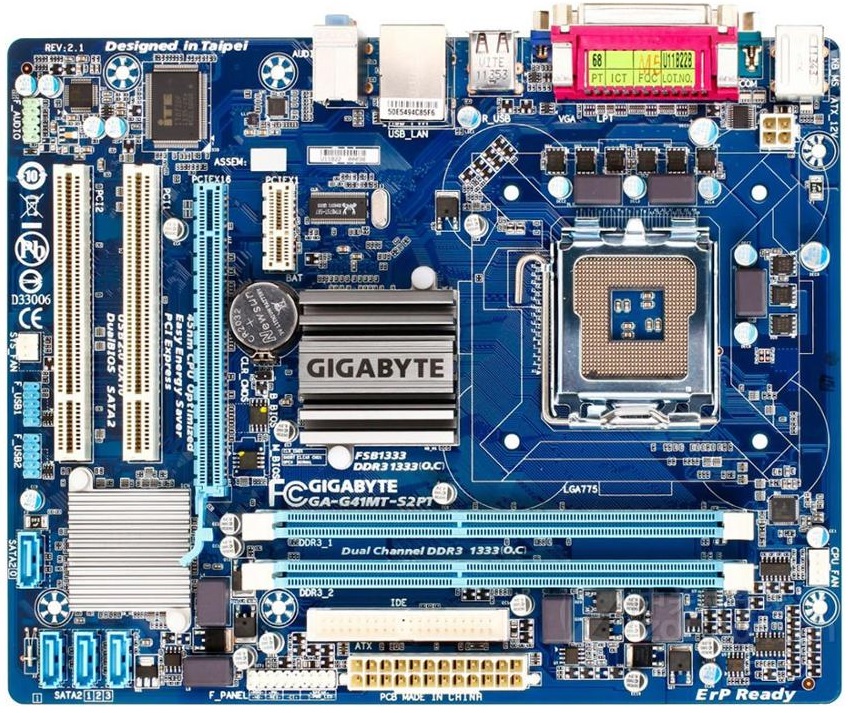
Производители материнских плат не редко размещают название своего бренда где-нибудь посередине материнской платы на текстолите или радиаторах, и не заметить его весьма проблематично. Например, на картинке ниже, наименование производителя «Gigabyte» расположено на радиаторе по центру материнской платы, а наименование модели чуть ниже, на текстолите — «GA-G41MT-S2PT».
Загрузочный экран BIOS
Чаще всего при включении компьютера на весь экран выводится картинка с производителем материнской платы (но при этом, даже у одинаковых производителей они могут значительно различаться).
Как пример две загрузочные картинки фирмы ASUS:
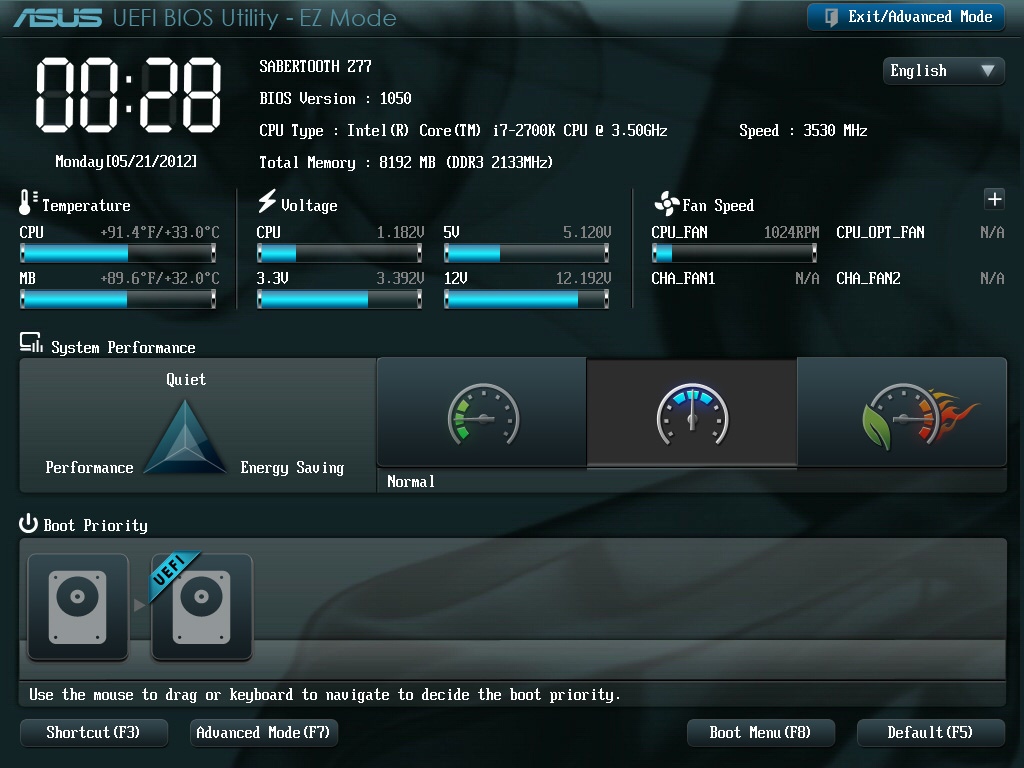
Тем не менее, глядя на загрузочный экран BIOS можно легко прочесть производителя материнской платы. Определить модель же, можно открыв сами настройки BIOS — обычно она пишется на начальном экране настроек, но это относится не ко всем производителям и их BIOS’ам. В качестве примера, можно посмотреть на скриншот настроек BIOS производителя ASUS — там модель материнской платы написана в самом верху — «SABERTOOTH Z77».
Стандартные средства Windows
msinfo32
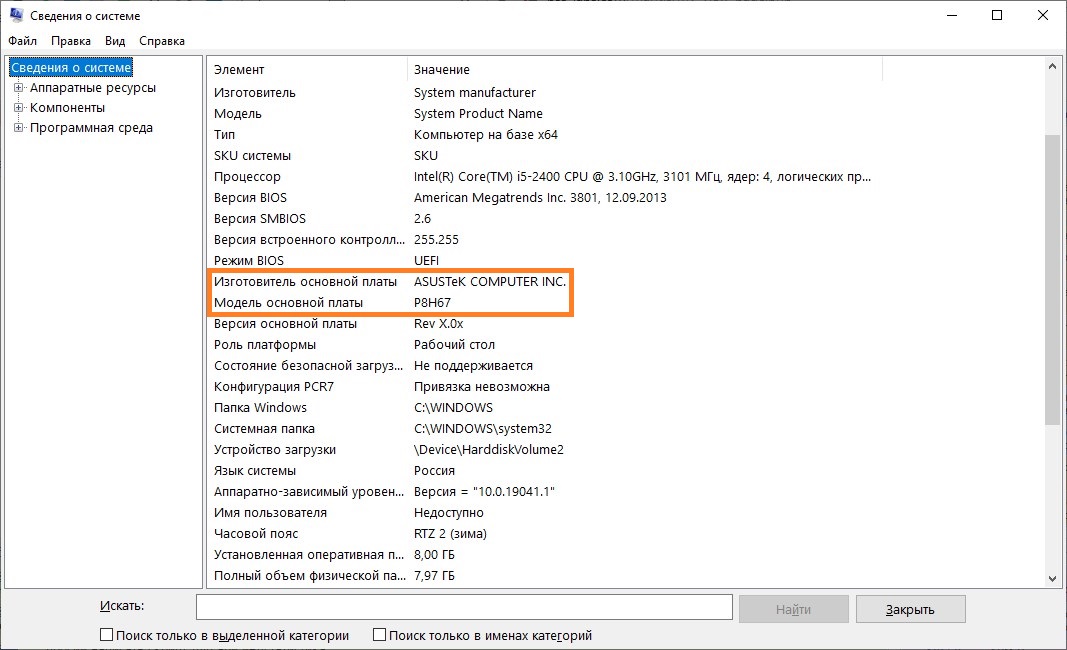
Начиная с Windows 8, в составе операционной системы есть утилита под названием msinfo32, которая отображает всю основную информацию о системе. Для её запуска нужно просто открыть окно Выполнить (зажатием клавиш Win + R ), ввести туда команду msinfo32 и нажать кнопку «ОК», или же клавишу Enter .
После этого, в окне программы msinfo32, нужно смотреть на поля «Изготовитель основной платы» и «Модель основной платы».
С помощью командной строки и использования технологии wmic, которая лежит в основе всей системы Windows, можно легко узнать производителя материнской платы. Для этого открываем командную строку, и выполняем там следующую команду:
Как видно ниже, то в результате выполнения этой команды, мы узнали, что производитель материнской платы — Gigabyte Technology Co., Ltd., или попросту Gigabyte, а модель платы — Z77X-UP7.
Сторонние программы
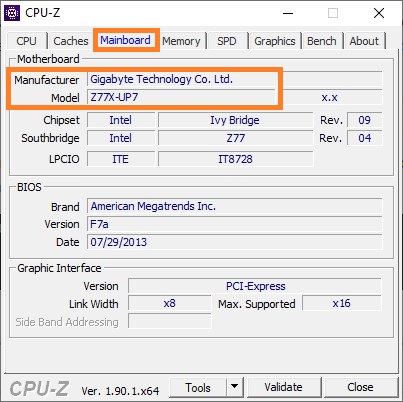
Бесплатная, небольшая (по современным меркам) программа CPU-Z хоть и содержит в наименовании сокращение от Central Processing Unit, так же показывает производителя и модель материнской платы. Для этого, в данной программе нужно перейти на вкладку «Mainboard», и на этой вкладке в поле «Manufacturer» увидеть производителя материнской платы, а в поле «Model» — саму модель материнской платы.
Speccy
Speccy — программа для отображения информации о системе, от разработчиков известного CCleaner. Программа существует в нескольких редакциях (бесплатная и платная редакции), впрочем, для большинства обычных пользователей её бесплатных возможностей хватает более чем.
Увидеть производителя и модель материнской платы можно на стартовом экране — в английской версии данный пункт называется «Motherboard», в русской — «Системная плата».
Определение производителя материнской платы
Как правило, при выполнении процессорного апгрейда требуются сведения об установке перемычек на материнской плате. Если есть желание «залить» новый BIOS, то обязательно нужно знать модель материнской платы. Хорошо, если есть «мануалка», которая позволяет не задумываться над этими вопросами. А если ее нет (потеряна, компьютер куплен «с рук» и т.п.) или она крайне бестолковая (ксерокопия одной страницы — такие шли к Lucky Star пару лет назад)? Для такого случая есть, конечно, Internet, но для начала нужно ведь узнать, кто производитель вашей платы. Именно этот вопрос чаще всего и вызывает затруднения. Однако эта проблема на самом деле решается за 1 минуту (компьютеры с AWARD BIOS; для AMI вопрос пока не рассматривается).
Внимательно посмотрите на самую нижнюю строку второго «экрана» загрузки (там, где Energy Star Logo, копирайт AWARD`а, тест памяти и т.п.), где будет написано что-то вроде этого:
11/18/1998-MVP3-586-8661-2A5LEC39C-00 (для платы Chaintech 5AGM2)
модель_и_дата_BIOS — чипсет — Iochip — идентификатор_BIOS — версия
Многие специалисты предлагают использовать первую запись, т.е. модель платы. Как правило, все производители используют свою маркировку, по ее виду и предполагается опознать плату. Этот подход не универсален, т.к. не все производители имеют уникальную маркировку, она может меняться со временем и т.п.
Наиболее полную информацию можно получить из предпоследней строки (идентификатор BIOS), ее можно «рассмотреть» и в SETUP’е в самом верху экрана:
ROM PCI / ISA BIOS (2A5LEC39)
CMOS SETUP UTILITY
AWARD SOFTWARE, INC.
Эта строка расшифровывается так:
X — семейство (4 — 486, 5 — Pentium, 6 — Pentium II),
YY — чипсет (таблица чипсетов),
ZZ — производитель материнской платы (см. таблицу производителей),
rr — не известно.
Расшифровываем запись 2A5LEC39: класс 5 — Pentium, чипсет LE — VP3/MVP3, производитель C3 (Chaitech).
Таким образом, достаточно записать нужную строчку и посмотреть 6 и 7 символы с начала строки (не перепутайте!), а потом по таблице найти производителя материнской платы.
Как определить материнскую плату на компьютере
Как правило, узнать модель материнской платы нужно при установке драйверов на вновь установленную систему, либо при желании усовершенствовать комплектующие персонального компьютера. Существует множество способов определить какая именно материнская плата установлена, из них наиболее простые:
- По технической документации.
- По упаковке.
- По маркировке на текстолите.

Выяснение модели материнской платы с помощью документации
При покупке компьютера, помимо комплектующих, должны быть приложены сопроводительные документы, такие как руководство пользователя, с указанием модели материнской платы.

На заметку! Данный способ не всегда действенен, поскольку в руководстве может быть отображена целая серия моделей. Кроме того, есть вероятность, что продавец перепутал документы к Вашему ПК.
Выяснение модели материнской платы с помощью коробки
Если у Вас сохранилась коробка от платы, то данные о модели вы можете получить с нее.

Выяснение модели материнской платы непосредственно с нее
При снятии крышки с корпуса компьютера Вы получите доступ к материнской плате непосредственно. Маркировка наносится прямо на текстолит, обычно в самый центр изделия.

Выяснение модели материнской платы через утилиту Msinfo32
Шаг 1. Для запуска утилиты нужно воспользоваться комбинацией клавиш Win+R, в строке ввода набрать имя утилиты «Msinfo32» и кликнуть мышью по кнопке «ОК».

Шаг 2. В появившемся окне интерфейса при нажатии на ссылку «System Summary» выводятся данные об используемой сборке Windows, компании производителе и модели материнской платы.

Важно! Обратите внимание, программа «Msinfo32»доступна в системах начиная с Windows 7. Для XP и более старых систем стоит перейти в папку system32 и проверить, имеется ли там указанная утилита.
Выяснение модели материнской платы через командную строку
Шаг 1. Для запуска командной строки в меню «Пуск» используйте диалог «Найти программы и файлы» Вы должны задать команду cmd и кликнуть левой кнопкой мыши по пиктограмме в разделе «Программы».

Шаг 2. В запустившемся окне следует прописать systeminfo. По данной команде приложение выведет данные об используемой сборке Windows, компании производителе и модели материнской платы.

Выяснение модели материнской платы через утилиту dxdiag
Шаг 1. Для запуска утилиты нужно воспользоваться комбинацией клавиш Win+R, в строке ввода набрать имя утилиты «dxdiag» и кликнуть мышью по кнопке «ОК».

Шаг 2. В запустившемся окне на вкладке «System» расположена информация об установленной ОС, компании производителе и модели материнской платы.

Выяснение модели материнской платы через программу Everest
Программный продукт является платным, но существует тестовый период 30 дней.

Шаг 1. После установки запустите программу.

Шаг 2. Раскройте список «Системная плата».

Шаг 3. Выберите опцию «Системная плата». В правой части окна расположены данные о Вашей материнской плате.

Важно! Обратите внимание, что Everest предлагает подборку полезных ссылок, как для более подробной информации о производителе, так и для обновления драйверов и прошивок.
Выяснение модели материнской платы через программу cpu-z
Программный продукт является свободно распространяемым.
Шаг 1. После установки запустите программу.

Шаг 2. Информация о материнской плате расположена во вкладке «Mainboard».

Заключение
Мы описали восемь разных способов выявления данных о версии прошивки. Три из указанных методов доступны вместе с операционной системой, три обусловлены работой с маркировкой и документацией, два требуют установки дополнительного программного обеспечения. Оценка каждого программного метода приведена в сводной таблице.
7 способов узнать модель материнской платы
Здравствуйте! Продолжаем цикл заметок о характеристиках вашего компьютера – сегодня мы рассмотрим как узнать модель материнской платы на компьютере. Обновление драйверов, проверка совместимости железа и чисто из любопытства – … использовать приведенные в заметке способы проверки модели материнской платы намного проще, чем разбирать компьютер и изучать наклейки внутри системника.
Можно смоделировать достаточно много ситуаций, в которых очень важно знать модель материнской платы: банальное обновление драйверов, покупка нового “железа” (узнать, что можно добавить в систему и есть ли для этого нужные слоты, например для расширения оперативки)…
Если у вас сохранились документы, которые выдают вместе с компьютером (или отдельные позиции по компонентам, если вы подбирали комплектующие сами) вы можете узнать ответы на свой вопрос именно там. Наверное это даже лучший способ, ведь вы можете проверить соответствие реальной ситуации с тем, что указано в ваших доках.
Как узнать модель материнской платы? – небольшое введение
Я принципиально не буду рассказывать как узнать название материнской платы способом вскрытия системного блока – в современной ситуации это абсолютно не нужно, ведь программные способы дадут информации больше чем просто визуальный осмотр материнки.
Конечно же я не отрицаю что можно узнать модельку взглянув на саму плату (я не настолько упорот чтобы говорить что этого делать ни в коем случае нельзя), а продвинутый пользователь наверняка и сам знает где и что посмотреть… ну а нам я рекомендую использовать наиболее простые и правильные методы
Способ 1. Узнаем название материнской платы через командную строку
Если вы с удовольствием пользуетесь командной строкой Windows, то вы можете с легкостью выяснить модель материнской платы при помощи мощного инструмента WMIC Microsoft.
С WMIC мы можем выполнить запрос baseboard чтобы проверить материнскую плату и несколько дополнительных параметров таких как серийный номер, ревизия и другая подробная информация о вашей материнке. Давайте с вами попробуем на примере узнать производителя нашей материнской платы, модель и серийник с помощью WMIC.
Откройте командную строку (это можно сделать сочетанием клавиш WIN + R на клавитаре и введя команду CMD). Кстати, командную строку не обязательно запускать от имени администратора. Введите следующий текст в командной строке.
Спустя пару секунд вы получите информацию о названии вашей материнской платы…

О чем говорит нам информация выше? – Производитель ASUS, модель платы P8H67… к сожалению бывают ситуации когда серийный номер определить не удается (такое мне попадалось на платах MSI), но тем не менее мы узнали основную информацию о материнской плате без вскрытия корпуса и не обращались за помощью к стороннему программному обеспечению. (теперь достаточно просто загуглить ASUS P8H67 и на официальном сайте узнать что за зверь у нас живет в коробке под столом)
Способ 2. Определяем материнскую плату на компьютере программой System Spec
Если вам не нравится командная строка и вы привыкли все делать мышью и в понятном графическом интерфейсе, то рекомендую очень маленькую программу System Spec которая не требует установки. Актуальную версию всегда можно с официального сайта разработчика:
Программа на английском, но для нас это не будет проблемой, конкретно нас интересует строка Motherboard – это и есть название нашей материнской платы.

Не смотря на столь малый размер (менее 1 мегабайта в архиве) программа может рассказать многое о вашем компьютере, но я бы не стал рекомендовать ей пользоваться… выяснить что за материнка на компьютере – она отлично подходит, для всего остального есть более удобные аналоги.
Способ 3. AIDA64 – узнаем модель системной платы
Существует несколько редакций AIDA64, нам прекрасно подойдет версия Extreme Edition (приложение стоит денег, но нам подойдет 30 дневная пробная версия, обозначенная на странице загрузки как TRIAL)
После установки AIDA64 запустите программу и в левой части найдите значок “Системная плата”. В открывшемся окне во второй строчке “Системная плата” будет отображаться производитель и модель материнской платы. Как вы можете видеть в моем компьютере название материнки – Asus P8H67.

Если прокрутить окно вниз до конца, то можно найти ссылку на страницу загрузки свежего BIOS (Строка “Загрузка обновлений BIOS”). Это может быть полезным, если цель определения материнской платы прошивка новой версии микропрограммы BIOS
Способ 4. Piriform Speccy – хорошая программа от разработчиков Ccleaner
Если вы хоть раз пользовались программой Ccleaner и она оставила у вас только положительные эмоции своим результатом, то на вопрос как узнать модель материнки вам ответит маленькая программа Speccy от разработчиков той самой Cclener (Piriform). Скачать как всегда можно на официальном сайте:
Запустите приложение и в левой части перейдите на вкладку “Системная плата”. В правой части в строке “Модель” и будет ответ на наш вопрос – в нашем случае это P8H67 (LGA1155)…

Мало того, что программа правильно определила название материнской платы установленной в компьютере, но и показала ее сокет (1155) и еще много полезной информации (такой как напряжение, версия BIOS и температура системы)
Способ 5. CPU-Z – расскажет не только о процессоре
CPU-Z очень популярная утилита для идентификации процессора, но отлично подойдет для определения модели материнской платы на компьютере. Программа абсолютно бесплатная и не требует установки, просто загрузите актуальную версию с официального сайта
После запуска утилиты перейдите на вкладку “Mainboard” и в строке “Model” будет название установленной материнской платы. У меня на компьютере системная плата P8H67 (пока показания всех приложений совпадают)

Для многих будет полезен блок BIOS, тут отображаются версия и производитель микропрограммы…
Способ 6. HWiNFO32 – подробная информация о материнке
Для загрузки программы перейдите на официальный сайт (существует несколько версий программы – HWiNFO32 для 32 битных систем и HWiNFO для 64 разрядных). В моем случае я скачал HWiNFO64.
После установки соответствующей версии HWiNFO запустите ее (запуск может занять продолжительное время собирая информацию о комплектующих вашего компьютера). Программа автоматически отобразит экран “System Summary”, где модель материнской платы будет показана в разделе “Motherboard”

Кстати, обратите внимание что HWiNFO корректно определила видеокарту… надо бы добавить ее в заметку о видеокартах
Способ 7. Sisoftware Sandra – недооцененная программа
Когда я искал информацию о том как посмотреть материнскую плату на компьютере, то ни разу не встретил в обзорах такое приложение как Sandra Lite (именно ее мы и будем использовать, так как конкретно Lite – распространяется бесплатно). Как обычно скачать можно на официальном сайте, избегайте левых источников…
После установки Sisoftware Sandra Lite запустите программу и перейдите на вкладку “Устройства”. В появившемся окне дважды кликните по значку “Материнская плата” и подождите пока утилита соберет всю нужную информацию. В новом окне откроется подробная информация о вашей системной плате, в строке “Модель” и будет ответ на вопрос как узнать модель материнской платы?
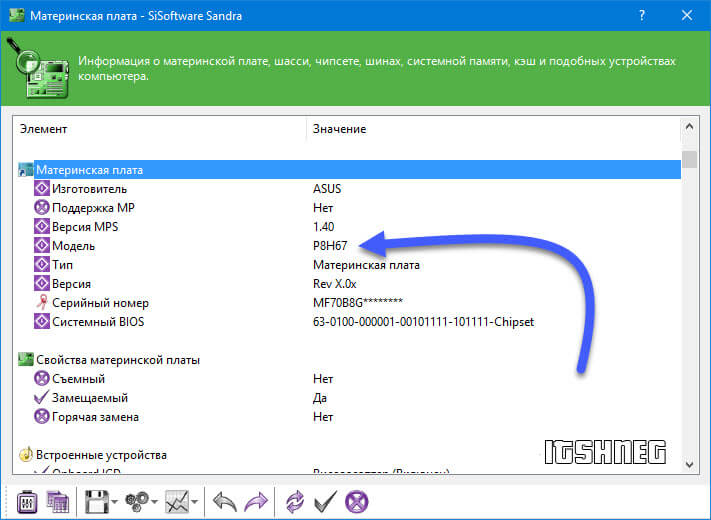
В данном разделе отображается не только название вашей материнской платы, здесь вы найдете еще достаточно много другой полезной информации о вашей материнке. Например можно узнать сколько памяти и сколько всего слотов под нее… или модель чипсета на котором построена ваша система
БОНУС! Информация о материнской плате в HTML отчете
Пока искал для вас оптимальный способ выяснить модель материнской платы на компьютере нашел в комментариях у одного буржуйского блога ссылку на программу, которая может генерировать HTML файл с подробной информацией о вашей системе. Мне данный подход к ситуации очень понравился и я решил поделиться им с вами.
Данное приложение называется LookInMyPC и скачать его можно с сайта разработчиков (на английском, есть портативная версия не требующая установки)
После запуска можно выбрать о чем именно генерировать отчет, но мы оставляем все как есть и жмем кнопку “Generate Report”… останется только дождаться когда сформируется отчет – это быстро.

Файлик с отчетом откроется в любом браузере, в блоке “BIOS Information” в строке “Board Product ID” и будет название нашей материнской платы.

На самом деле в отчете достаточно много интересной и полезной информации, а что касается английского языка – Google Chrome замечательно все переводит.
В отчете генерируется достаточно много данных о программной части, а просмотреть его можно в любой момент без самой программы – это очень удобно
Что мы узнали о материнской плате? – Выводы
Друзья, мы с вами рассмотрели несколько способов узнать модель материнской платы. Как вы поняли из заметки, это вполне реально сделать не разбирая системный блок – существуют более цивилизованные методы.
Что делать с данной информацией? – даже если вам нужно визуально взглянуть на вашу материнку, то вполне возможно найти ее изображение и спецификации на официальном сайте по названию модели.