Как узнать MAC адрес ноутбука

У каждого электронного устройства, которое подключено к сети, имеются физический и сетевой адрес. Сетевой адрес известен пользователям как IP, а физическим является MAC адрес. В данной публикации вы узнаете, как определить MAC ноутбука. Существует несколько основных способов, которые отличаются в зависимости от версии установленной операционной системы Windows на устройстве.
Что представляет собой MAC адрес ноутбука
Все устройства, подключаемые к компьютерной сети, при создании получаются специальный код. Оно состоит из 48 бит данных, представленных в виде соединения двенадцати попарно комбинированных символов. Как правило, они выглядят так: 00-00-00-00-00-00. В коде могут использоваться как цифры, так и буквы. Русские буквы в коде не встречаются. Эти символы и являются физическим MAC адресом. Чаще всего он применяется для контроля доступа и настройки ограничения настроек безопасности.
MAC адрес не связан напрямую с компьютером, а с адаптером, через который устройство соединяется с сетью. Таких адаптеров у компьютера может быть два и больше. У каждого стандартного устройства, как правило, есть сетевая карта для подключения Ethernet-кабеля, а также беспроводной адаптер. С его помощью компьютер подключается к Wi-Fi. Эти два адаптера имеют два разных MAC адреса, таким образом, в зависимости от выбора, у устройства будут разные физические адреса.
Узнать MAC адрес устройства можно на коробке, так как он определяется на этапе производства и не может измениться. Если коробка оказалась утеряна, расстраиваться не нужно, ведь получить информацию о физическом адресе можно и через операционную систему. Все сведения можно узнать в соответствующих разделах, где храниться сетевая информация. Ее местонахождение зависит от версии операционной системы.
Определяем MAC адрес в Windows XP
Несмотря на то, что XP среди активных пользователей встречается нечасто, есть люди, которым потребуется помощь для определения физического адреса. Обычно это происходит, когда у компьютера или ноутбука появляются неполадки в соединении с интернетом. Для определения MAC адреса в операционной системе Windows XP необходимо в настройках параметров компьютера (обычно представлены в виде двух мигающих экранов) название «Сетевые подключения». Далее перейдите во вкладку «Дополнительно». В пункте с подробной информацией и будет указан физический адрес подключения.
Как узнать MAC адрес ноутбука в Windows 7 и 8
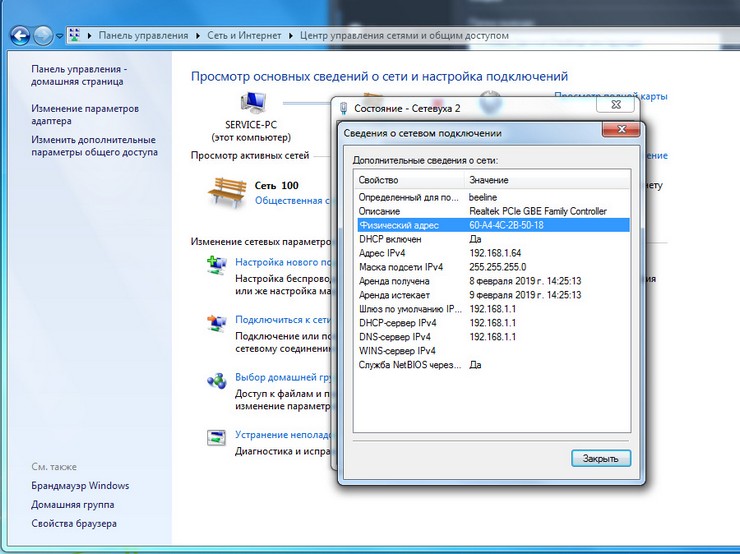
Чтобы определить физический адрес на данных операционных системах, необходимо зайти в раздел «Центр управления сетями и общим доступом».
Далее перейти по вкладке «подключения по локальной сети», обычно она находится справа, в верхней части экрана. Если вы сделали все правильно, должно открыться специальное окно, где указана вся информация о сети, в том числе и Mac адрес.
Как узнать MAC адрес ноутбука с операционной системой Windows 10
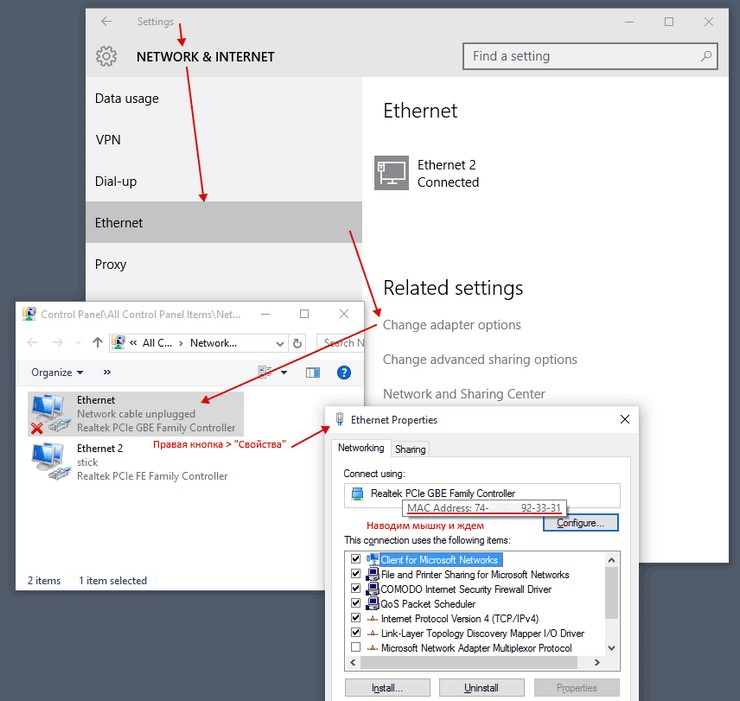
Получить информацию о физическом адресе на данной операционной системе немного сложнее, чем в предыдущих вариантах, однако это не должно вызвать трудностей:
- Через вкладку на панели задач необходимо зайти во вложение «Параметры сети и Интернет»;
- Во вкладке «Параметры» необходимо выбрать пункт «Изменить свойства подключения». Внизу должна появиться интересующую вас информация.
Использование командной строки
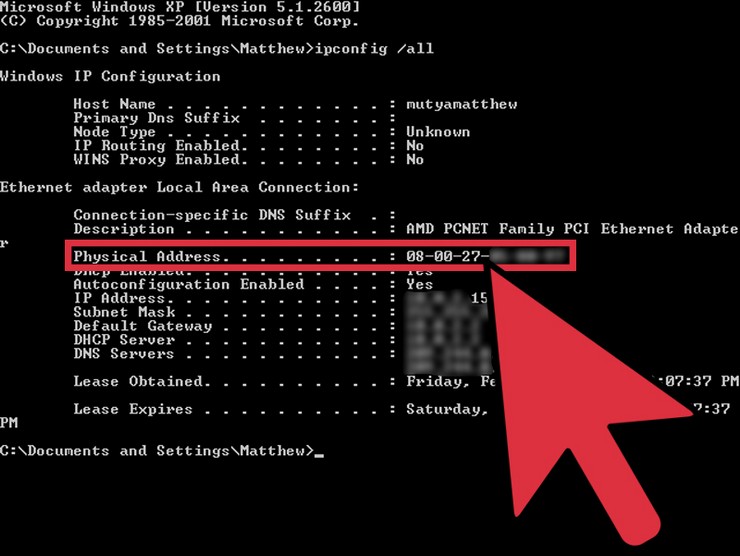
Данный способ является самым легким для получения информации на компьютере, однако многих пугает интерфейс командной строки, несмотря на то, что он удобнее для использования. Командной строкой обычно пользуются уверенные пользователи, деятельность которых связана с работой в IT. Чтобы получить физический адрес, нужно:
- Зажать клавиши «Win+R», после чего на экране отобразиться специальное меню;
- Введите «cmd», затем нажмите клавишу Enter;
- Наберите «ipconfig /all», затем снова Enter;
- На экране появится информация о сетевых настройках устройства, среди которой будет указан и адрес Ethernet адаптера, и беспроводного.
Получить физический адрес любого ноутбука можно за пару минут, нужно всего лишь несколько раз щелкнув мышью. Цифровые технологии только кажутся сложными и запутанными. На самом деле все логично и просто. Удачи!
5 способов как узнать mac адрес компьютера
Привет всем! Одним из важных знаний является знание мак адреса. И сегодня рассмотри 5 способов узнать мак адрес компьютера.
Изначально, мак адрес присваивается любому сетевому оборудованию. А делается это для того чтобы пакеты доходили всегда по назначению, т.к. ip адрес, (который дается каждому сетевому оборудованию) может быть изменен автоматически. А мак адрес меняется вручную, если конечно это понадобится.
Один простой пример зачем знать мак адрес. Если вы сейчас читаете эту статью, то скорее всего вы сидите с компьютера в интернете. А если у вас сломается интернет и вы позвоните в тех. поддержку, то у вас скорее всего попросят мак адрес, чтобы проверить из-за чего произошла причина поломки.
Все ваши сетевые характеристики записываются у вашего провайдера и сверив ваш мак адрес можно проверить что происходило с вашим интернет соединением.
Как узнать mac адрес компьютера
Способ первый узнать мак адрес
Это наверно самый простой способ, нужно добраться только до вашего сетевого подключения.
Для этого заходим:
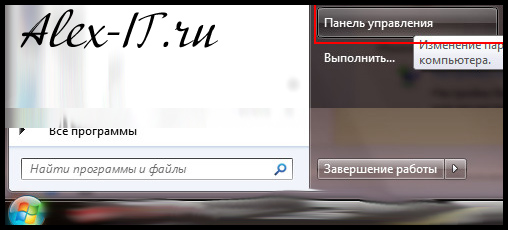
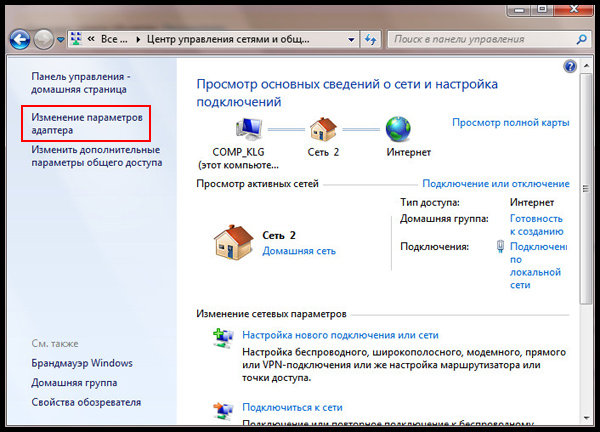
Пуск — панель управления — сеть и интернет — центр управления сетями и общим доступом — слева изменение параметров адаптера.
В XP просто заходим в панель управления — сетевые подключения.
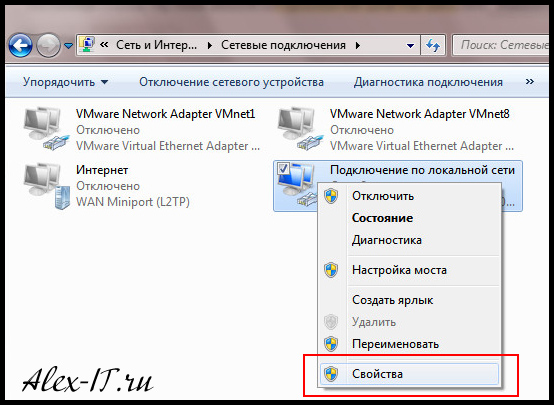
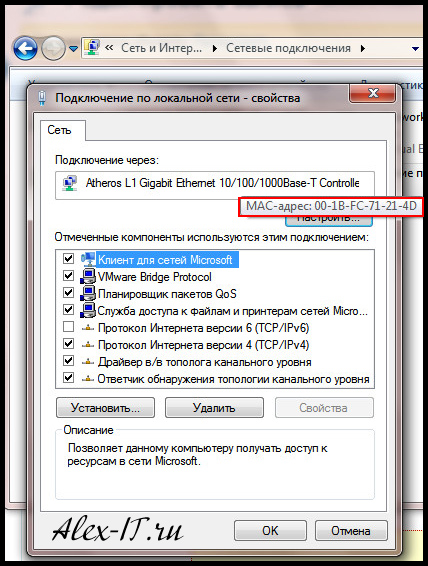
В сетевых подключениях находим подключение по локальной сети, нажимаем правой клавишей мыши и выбираем свойство.
И теперь где ваша сетевая карта, наводим мышкой и вы увидите ваш мак адрес!
Способ узнать мак адрес второй
Для начала нужно запустить командную строку.
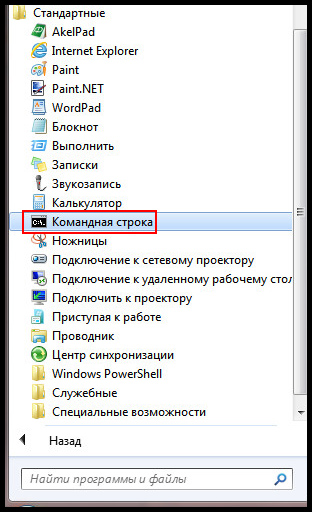
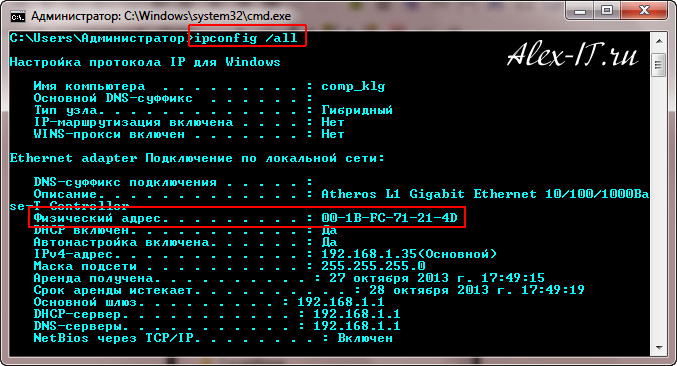
В командной строке пишем ipconfig /all и видим физически адрес (т.е. мак адрес).
Третий способ узнать мак адрес компьютера
Как в первом способе заходим в центр управления сетями и общим доступом — изменение параметров адаптера.
Правой кнопкой мыши нажимаем по подключению по локальной сети и выбираем состояние.
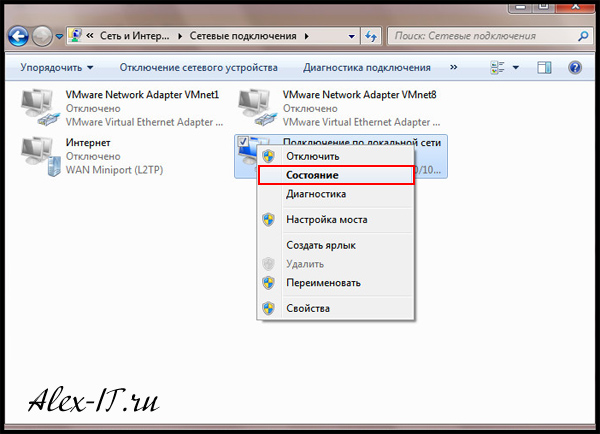
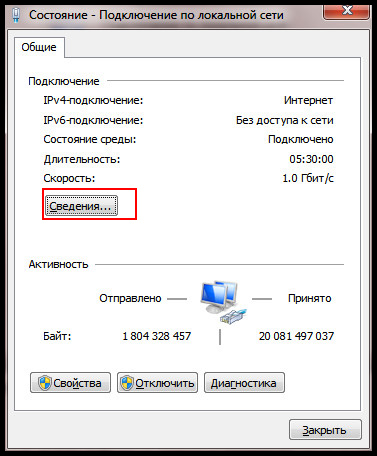
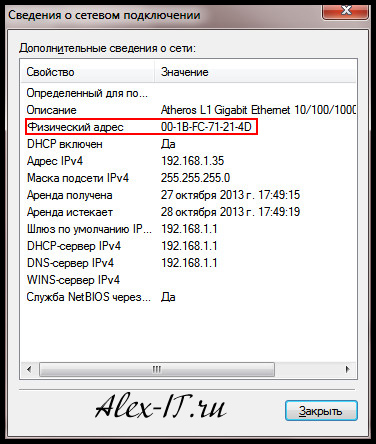
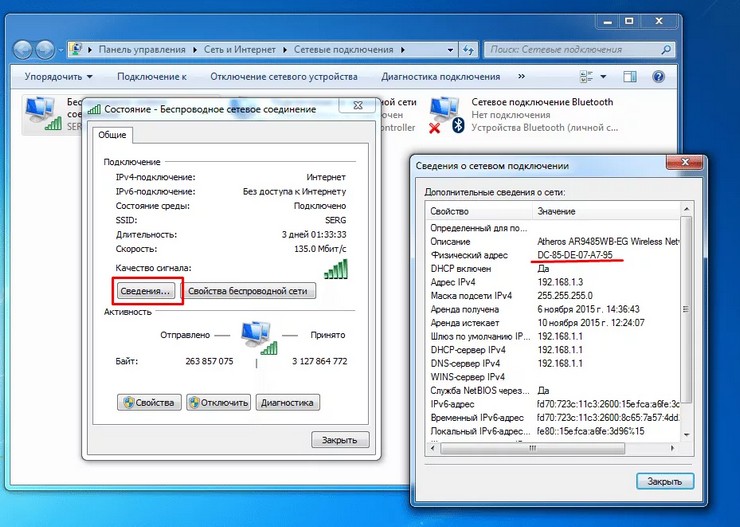
Далее сведения и видим физически адрес (ваш мак адрес).
Четвертый способ узнать мак адрес компьютера
Заходим в командную строку (как в способе 2), и вводим getmac, появится мак адрес
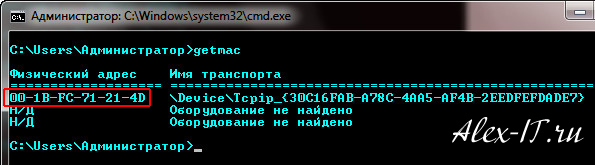
Пятый способ узнать мак адрес
Тут нам поможет специальная программа определяющая мак адрес компьютера. Простая и очень удобная!

После запуска выберите вашу сетевую карта и чуть ниже будет ваш мак адрес.
6 способов узнать MAC-адрес компьютера
MAC — это уникальный адрес, назначаемый каждому устройству в сети. Этот идентификатор записывается в компьютер при его сборке. Такой идентификатор имеют все без исключения сетевые устройства — это многочисленные маршрутизаторы, компьютерные сетевые карты, адаптеры Wi-Fi и многие другие устройства.
Этот адрес имеет длину 48 бит. Это позволяет использовать огромное количество возможных вариантов. Часто идентификатор записывается в виде шести групп двойных шестнадцатеричных чисел. Для удобства они лишены знаков «-» или «:». Этот адрес постоянно присваивается сетевому оборудованию, и его практически невозможно изменить, но есть программные продукты, в которых эти изменения все еще возможны.
Этот адрес требуется в процессе организации и обслуживания компьютерных сетей. От этого зависит правильная работа. Большинство пользователей сталкиваются с этим идентификатором только при подключении к маршрутизатору. Некоторые интернет-провайдеры, предоставляющие доступ в Интернет, используют ссылку с MAC-адресом в целях безопасности. Эта ассоциация позволяет подключаться к глобальной сети только для определенных компьютеров или ряда других устройств: провайдер знает MAC-адреса определенного оборудования. Это позволяет избежать траты трафика от неавторизованных устройств и обеспечивает более высокий уровень безопасности в процессе обмена данными по сети.
Свойства Ethernet
Определение адреса можно указать другим простым методом. Поскольку компьютер использует сетевую карту и подключен к локальной сети, вполне вероятно, что сетевое соединение уже создано и, скорее всего, активно. При этом не имеет значения, подключаетесь ли вы через кабель или через Wi-Fi. Просматривая свойства подключения сетевой карты, вы можете найти MAC-адрес и IP-адрес:
- Используя команду «Выполнить», которая открывается командой Win + R, введите:

- Щелкните правой кнопкой мыши по активному подключению реальной сетевой карты, которая вам нужна, и вызовите «Свойства».
- Наведите указатель мыши на имя подключения. Через секунду отобразится необходимая информация о MAC-адресе.

- Если вам нужно определить IP, щелкнув правой кнопкой мыши ярлык подключения, вместо «Свойства» выберите «Статус».
- При нажатии на кнопку подробностей будут указаны IP и MAC сетевой карты.

Мак телефона Айфон
Итак, чтобы найти мак-адрес на айфоне, вам нужно зайти в «Настройки», затем выбрать «Основные», затем перейти во вкладку «Об этом устройстве», затем во вкладку «Адрес Wi-Fi», где видим нужный нам адрес.

Как узнать MAC-адрес смартфона
Смартфоны, как и все домашние компьютеры, имеют сетевой адаптер, отвечающий за подключение к Интернету. Следовательно, есть еще и MAC-адрес. Чтобы узнать, нужно зайти в настройки гаджета.
Информация, которую вы ищете, может отображаться в разных местах в зависимости от модели. Обычно вы можете найти идентификатор в сети в разделе общей информации. Для владельцев Android это Настройки> Система> О телефоне> Общая информация.
Способ №4. Через параметры сетевого адаптера
Этот вариант просмотра MAC-адреса является самым простым для пользователей. Это не требует навыков командной строки.
- Перейдите в меню «Пуск» вашего компьютера или ноутбука, затем активируйте окно «Панель управления;
- Найдите главное окно Центра управления сетями и общим доступом;
- Теперь нажмите на поле для изменения параметров сетевой карты;
- Откроется окно со всеми доступными на вашем компьютере сетевыми адаптерами;
- Щелкните по желаемому (Ethernet) правой кнопкой мыши;
- Откройте окно с подробностями и посмотрите на требуемый идентификатор в поле физического адреса.

Просмотреть в Сетевом центре Windows
Как узнать mac-адрес

Чтобы найти уникальный идентификатор на компьютерах с Windows, необходимо запустить окно запуска. Для этого вы можете использовать сочетание клавиш Win-R. Затем введите в консоли команду «cmd» и подтвердите выполнение, нажав Enter. После выполнения команды пользователь увидит стандартное окно командной строки. Чтобы получить необходимую информацию, прежде всего выясним конфигурации сетевого оборудования. Для этого в пакете Windows есть команда — ipconfig / all. Результатом выполнения будет несколько таблиц. Для сетевой карты понадобится стол — адаптер Ethernet. В столбце — поле физического адреса, вы можете увидеть mac-адрес. Так вы сможете узнать не только идентификатор проводной, встроенной или отдельной сетевой карты. Затем вы можете увидеть адреса сетевых устройств, подключенных к компьютеру. Каждое устройство имеет уникальный MAC-адрес.
Как узнать MAC-адрес на Windows XP
Первый способ
Индикатор так называемого сетевого подключения находится в правом нижнем углу рабочего стола. Используя правую кнопку мыши, вызовите контекстное меню этого индикатора и нажмите «Статус”.

На следующем этапе перейдите на вкладку «Поддержка» и нажмите кнопку «Подробнее”.

После этого на экране появится окно, в котором будет указана подробная информация о текущем сетевом подключении. Нас интересует строка «Физический адрес». Содержит MAC-адрес. В нашем случае это «00-0C-29-7C-62-04” .

Второй способ
Этот метод очень похож на предыдущий и используется, если на экране нет индикатора сетевого подключения. Зайдите в «Пуск» -> «Панель управления» и щелкните стандартную категорию «Сетевые подключения». С помощью мышки выделяем нужное нам сетевое подключение и выбираем пункт «Статус”.
Все дальнейшие шаги учтены в предыдущем способе.
Способ №2. Еще один способ через командную строку
Для этой опции также требуется командная строка. Этот метод следует использовать, если команда ipconfig / all не сработала.
Запустите командную строку от имени администратора и введите команду getmac / v / fo list.
Эта команда позволяет быстро получить информацию об уникальном идентификаторе сетевой карты персонального компьютера или ноутбука.
В результате выполнения команды появится следующее окно консоли:

Результат выполнения команды getmac / v / fo list в системной командной строке
Вы можете увидеть физический (MAC) адрес каждого доступного соединения, в частности, и самого компьютера, первый физический адрес в таблице.
Как узнать MAC адрес на компьютере с Windows XP
Если вы используете операционную систему Windows XP, вы можете точно так же найти MAC-адрес компьютера. Откройте «Панель управления» и перейдите в раздел «Сетевые подключения».

После этого перед вами откроется список сетевых подключений. Откройте сетевое соединение, MAC-адрес которого вы хотите узнать.

Затем вы увидите окно «Состояние подключения по локальной сети». В этом окне перейдите на вкладку «Поддержка» и нажмите кнопку «Подробнее».

Затем откроется окно с названием «Сведения о сетевом подключении». Здесь в поле «Физический адрес» будет указан нужный вам MAC-адрес.

При необходимости вы можете скопировать информацию о сетевом подключении, используя комбинацию клавиш CTRL-C.
Способ №5. Через окно сведений об операционной системе
Совет! Такой вариант просмотра будет удобен даже обычным пользователям. Узнать физический адрес можно с помощью стандартного интерфейса операционной системы Windows.
Для этого следуйте инструкции:
- Откройте окно «Выполнить», нажав комбинацию клавиш Win + R;
- Введите и запустите команду msinfo32. Открывает информационное окно операционной системы;

Информационное окно об установленной операционной системе
- В левой части окна откройте вкладку «Сети» и щелкните поле «Адаптер», как показано на рисунке 4;
- Информация о сетевой карте вашего компьютера будет отображаться в правой части окна системной утилиты. В таблице вы можете увидеть тип адаптера, его полное имя, шлюз, сетевой адрес, сервер, канал, драйвер и физический адрес. Физический адрес можно найти в поле MAC-адреса. Сетевая карта вашего компьютера называется Ethernet.
Определяем Mac используя окно «Выполнить»
Это очень простой метод определения Mac-адреса вашего ПК. Отлично определяется ОС Vidnovs XP — 10. Итак, для его определения сделаем следующее:
- Нажимаем кнопки Win + R, появится окно «Выполнить». Вам необходимо ввести комбинацию msinfo32, нажать ОК;

- Мы откроем большое окно «Информация о системе». Затем вам нужно выбрать «Компоненты», затем «Сеть», затем «Адаптер»;

- В правом поле окна мы видим информацию обо всех адаптерах ПК (которые находятся в сети), а также Mac-адрес.
Здесь все просто. Но может случиться так, что там, где обычно находится запрошенный адрес, будет «Недоступен».

Так что используйте другой метод.
Просмотр MAC-адреса в интерфейсе Windows
Возможно, этот способ узнать MAC-адрес ноутбука или компьютера (а точнее его сетевой карты или Wi-Fi адаптера) будет даже проще предыдущего для начинающих пользователей. Работает с Windows 10, 8, 7 и Windows XP.
Вам нужно будет выполнить три простых шага:
- Нажмите клавиши Win + R на клавиатуре и введите msinfo32, нажмите Enter.
- В открывшемся окне «Информация о системе» перейдите в «Сеть» — «Карта».
- В правой части окна вы увидите информацию обо всех сетевых адаптерах на вашем компьютере, включая их MAC-адреса.
Как видите, все просто и понятно.
Видео инструкция
В то же время я подготовил видео, в котором пошагово показано, как просмотреть MAC-адрес в Windows. Если вас интересует одна и та же информация для Linux и OS X, вы можете найти ее ниже.
Как определить MAC-адрес на компьютере в Windows 7, 8 и 10
Итак, вот мы подошли к основному разделу этой темы, где мы наглядно покажем, как узнать MAC-адрес компьютера в среде Windows в наиболее популярных ее версиях.
Windows 7 Windows 8 Windows 10
Начнем с предыдущей версии Windows 7. Прежде чем вы сможете узнать MAC-адрес портативного или настольного ПК, вам необходимо открыть Центр управления сетями и общим доступом.

Затем выберите «Подключение по локальной сети».

Затем во вновь открывшемся окне нажмите «Информация».

В следующем открывшемся окне в столбце «Физический адрес» будет отображен интересующий нас MAC-адрес.

Также есть второй способ. Для этого также откройте Центр общего доступа и нажмите «Посмотреть полную карту».

Затем просто наведите курсор мыши на ярлык вашего ПК, после чего появится всплывающая подсказка, показывающая краткую информацию о соединении, где отображается желаемый MAC-адрес.

Примечание: по какой-то причине этот метод недоступен в Windows 8 и Windows 10.
В Windows 8 вы можете узнать Mac-адрес компьютера, а также описание его предшественника Windows 7, другим способом, через встроенный модуль настроек. Для этого щелкните левой кнопкой мыши значок Интернета в области уведомлений.

Справа откроется список, в котором мы нажимаем «Просмотр параметров подключения»

В открывшемся окне «Сеть» выбираем нужное нам соединение.

Затем откроется окно со всеми данными о выбранном соединении, где MAC-адрес интересующего компьютера также будет отображаться в столбце «Физический адрес.

Найти MAC-адрес компьютера в Windows 10 тоже несложно. Во-первых, вы можете сделать все так же, как описано для Windows 7. Во-вторых, вы можете использовать раздел «Настройки сети».
Для этого мы снова щелкаем левой кнопкой мыши значок подключения в области уведомлений.

В открывшемся окне выберите «Ethernet» и справа нажмите на интересующий вас тип подключения.

После выполненных действий откроется окно с краткой информацией о нем, где MAC-адрес будет указан в столбце «Физический адрес»

MAC-адрес с помощью командной строки: способ №2
Для этого метода также требуется командная строка. Этот параметр используется только в том случае, если с командой ipconfig в первом методе ничего не произошло — в некоторых случаях это так. Командную строку необходимо запускать от имени администратора компьютера. После запуска getmac / v / fo / list / вставляется в строку/.
С помощью этой команды намного проще и быстрее найти всю информацию об уникальных идентификаторах сетевых карт ПК или ноутбука. После запуска пользователь увидит таблицу. Ему нужны физические адреса доступных подключений и адрес компьютера.
Windows PowerShell
Параллельно известной командной строке Windows 10 появилась утилита Windows PowerShell, аналог терминала в Linux. Как и терминал, он позволяет выполнять многие системные настройки из командной строки.
Чтобы открыть консоль, просто напишите powershell в поле поиска и, щелкнув правой кнопкой мыши по наиболее подходящему, запустите его от имени администратора.

В описанном случае вы можете ввести любую из команд, описанных в нескольких предыдущих разделах. Помимо них, в PowerShell вы можете ввести команду «Get-NetAdapter».
Вывод команды в удобной табличной форме покажет информацию об установленных в системе адаптерах, их моделях и физических адресах.

Через панель управления
- Входим в панель управления, предварительно введя слово «Панель» в иконке «Увеличительное стекло» рядом с началом;

- В новом окне выберите «Крупные значки» и в разделе «Центр управления сетью…»;

- В открывшемся окне выберите соединение Ethernet;

- Во вновь открывшемся окне выберите кнопку «Подробности»;

- Открываем окно, в котором видим различную информацию о нашем сетевом подключении. Нам нужен адрес FZ, то есть Mac.

Как видите, это один из самых удобных способов.
Способ №1. Просмотр МАК адреса с помощью командной строки
- Запустите окно «Выполнить» с помощью сочетания клавиш Win + R;
- В консоли введите команду cmd и нажмите Enter;
- После выполнения команды сразу же появится окно командной строки;
- Далее вам необходимо просмотреть конфигурацию всех сетевых устройств. Для этого введите и запустите команду ipconfig / all;
- В окне командной строки появятся несколько таблиц. Они отражают конфигурацию и IP-адрес вашего компьютера в сети. Найдите таблицу с надписью «Ethernet Card», и в поле физического адреса отображается ваш уникальный идентификатор.
Точно так же вы можете увидеть физический адрес не только сетевой карты ПК, но также адаптера Wi-Fi и других компонентов. Все они имеют разные идентификаторы MAC.

Просмотр MAC-адреса в режиме командной строки
Смотрим mac на коробке
Если вам удалось сохранить оригинальную упаковку, в которой был доставлен системный диск или ноутбук, это большая удача, потому что вам не нужно вызывать командную строку и запускать различные команды. Часто производители на упаковке указывают информацию об интерфейсах — это название конкретной сетевой карты, ее модель и физический адрес. Кроме того, на упаковке также будут указаны все интерфейсы, поддерживаемые этим адаптером.
Как узнать mac адрес телефона Android?
определить нужный нам mac-адрес в гаджетах операционной системы Android можно одинаково практически на всех устройствах, разве что с его небольшими нюансами.
Далее вам нужно перейти на вкладку «Настройки», затем «О телефоне», затем перейти на вкладку «Общая информация» беспроводных сетей».

Затем перейдите на вкладку «MAC-адрес Wi-Fi». И вот решающий момент, внизу окна мы видим нужный нам Mac!

Метод 2 определения Мак
Затем он попытается найти Mac-адрес ПК (сетевого устройства или адаптера Wi-Fi для Windows), перейдя в список наших подключений:
- Снова нажимаем Win + R. Вводим комбинацию ncpa.cpl, которая откроет список подключений к ПК;

- У нас есть окошко с нашей связью. Теперь вам нужно щелкнуть по нему правой кнопкой мыши, затем в выпадающем меню выбрать вкладку «Свойства»;

- У нас появится окно «Интернет: свойства», в верхней строке которого мы видим название сетевой карты. Также вам нужно навести курсор на это имя и удерживать его так всего несколько секунд. Чуть ниже появится окно, в котором мы заметим Mac-адрес необходимого адаптера.

Узнаем физический адрес через параметры сетевого адаптера
Это самый простой способ, который подходит любому пользователю. Этот метод не должен преследовать командную строку, он не требует каких-либо специальных знаний. Первый шаг — перейти в «Пуск», а затем запустить «Панель управления». В главном окне вам нужно найти и открыть окно Центра управления сетями и общим доступом. Там нужно нажать на изменение параметров адаптера. После этого откроется окно, в котором будут перечислены все адаптеры, установленные производителем на ПК или ноутбук. На нужном вам адаптере, щелкнув правой кнопкой мыши, откроется окно, в котором вы увидите физический адрес — это уникальный идентификатор или MAC-адрес.
Способ №3. На упаковке от компьютера
Если у вас осталась оригинальная упаковка системного блока или ноутбука, достаньте ее.
Обычно производитель указывает название и модель сетевой карты, а также ее физический адрес.
Также в коробке должны быть указаны все доступные интерфейсы для данной сетевой карты.

Как узнать мак адрес роутера
1. Смотрим на корпусе устройства
он всегда указывается прямо на корпусе самого роутера, с обратной стороны. Он также содержит информацию о том, как получить доступ к настройкам управления маршрутизатором. Нам это понадобится.
Этот Mac не всегда может быть действительным, так как некоторые провайдеры при настройке Интернета в первый раз могут изменить его на другие значения. Поэтому было бы еще лучше проверить это.
Mac-адрес через сведения об ОС

Этот вариант также очень и очень прост для большинства пользователей, особенно новичков. Физический адрес можно найти с помощью интерфейса Windows. Для этого воспользуйтесь сочетанием клавиш — Win-R. Затем после ввода команды «msinfo32» откроется окно со всей информацией об установленной операционной системе. Во вкладках в левой части окна нужно найти сети, затем нажать на поле «адаптер». Далее в правой части этого окна пользователь сможет увидеть всю информацию: это полное имя, шлюз, сетевой адрес, физический идентификатор, драйвер.
Как посмотреть мак адрес на Windows 7, 8
Откройте «Панель управления» → выберите «Центр управления сетями и общим доступом» → затем «Изменить настройки адаптера».

Найдите активную карту → щелкните по ней правой кнопкой мыши → выберите «Статус».

В новом окне выберите «Подробнее» → найдите строку «Физический адрес». Это код, который вы ищете.

Как узнать свой мак адрес на Windows 10
Щелкните левой кнопкой мыши значок подключения в правом углу монитора.
Щелкните «Параметры сети» → щелкните меню «Настроить параметры адаптера».

Откроется папка с активным сетевым подключением → щелкните значок правой кнопкой на пункте «Статус».

В разделе сведений найдите комбинацию номеров вашего оборудования.

Informatica Informatica Javascript отключен в вашем браузере.
Чтобы делать математику, вам нужно включить элементы управления ActiveX! Один источник
Способ №6. Через свойства подключений
Используя этот метод, адрес можно также просмотреть с помощью стандартных функций операционной системы.
Вам просто нужно зайти в список подключений операционной системы и, соответственно, найти свойства нужного подключения.
- В окне «Выполнить» введите команду ncpa.cpl. Он предназначен для открытия утилиты «Свойства соединения»;
- Щелкните правой кнопкой мыши имя сетевого адаптера вашего компьютера и выберите свойства из всплывающего списка;
- После открытия окна свойств посмотрите на верхнюю часть поля с надписью «подключиться через». Переместите курсор в это поле и дождитесь, пока в контексте не отобразится требуемый MAC-адрес. Таким образом можно получить физический адрес для каждого адаптера, доступного в системе.

Что такое MAC адрес и как его узнать
Что такое MAC-адрес и для чего он нужен? MAC-адрес — это уникальный идентификатор сетевой карты персонального компьютера. То есть, попросту говоря, это уникальное имя устройства, подключенного к сети.
Как узнать MAC адрес компьютера
Как узнать MAC-адрес вашего компьютера: 6 простых способов
Как узнать MAC-адрес через сетевые подключения
Конечно, нужная нам информация находится в свойствах сетевой карты. Чтобы открыть их, нажмите комбинацию клавиш Win + R и введите команду ncpa.cpl. Вы увидите все активные и неактивные соединения. Выберите тот, который в настоящее время используется, и щелкните его правой кнопкой мыши. Затем перейдите к свойствам.
В верхнем ряду будет отображаться ваша сетевая карта. Просто наведите курсор на название оборудования. Через пару секунд появится окно, в котором будет указан MAC-адрес.
Определение для других устройств
вы можете проверить физический адрес устройств в других операционных системах, используя различные параметры. Например:
- Linux — откройте терминал и выполните команду: ifconfig -a | grep HWaddr
- MAC OS — введите команду: ifconfig. Обратите внимание, что существует два разных физических адреса (Ethernet и AirPort).
- Android: Опустите шторку и удерживайте долгим тапом — «Wi-Fi». В открывшемся окне нужно нажать на три точки вверху справа и выбрать «Настройки Wi-Fi». Раздел «MAC-адрес» будет содержать запрашиваемые данные.
В MacOs X и Linux
Что ж, раз уж мы говорим о Linux, несколько слов о том, как распознавать MAC в других операционных системах.
Linux
В этой операционной системе с небольшими изменениями дублируются многие команды. Например, вызвав терминал комбинацией Ctrl + Alt + T, введите ifconfig и нажмите «Enter» — вы увидите информацию обо всех сетевых подключениях.

Ровно в центре окна находится сетевой интерфейс, отвечающий за связь с роутером. Четвертая строка в его блоке — это MAC-адрес (в скобках указан Ethernet). Поскольку на машине имеется несколько проводных сетей и множество VPN, на экране отображается более одного Ethernet.

В лотке сразу появляется команда «Информация о подключении». Для удобства показаны только рабочие.
Если вам нужен адрес карты, которая в данный момент неактивна, вы можете увидеть его в другом окне, которое выбирается там же — в трее. Вам нужно нажать «Изменить подключение». Будут отображены все используемые на вашем компьютере сети, как физические, так и виртуальные. Выберите нужный адаптер, дважды щелкнув имя подключения.

В строке «Устройство» на странице «Ethernet» отображается текущий MAC-адрес. Здесь также есть «клонированный MAC». Но обычно это не используется в домашних условиях. С точки зрения функциональности эта опция аналогична версии, используемой на маршрутизаторах, и служит той же цели.
Как узнать MAC адрес компьютера в Windows XP, 7, 8, 10?
Почти все пользователи сталкиваются с таким понятием, как MAC-адрес компьютера. Его невозможно подделать или изменить, и он присваивается оборудованию еще на стадии производства и вшивается прямо в сетевую карту. И в идеале найти два разных устройства с одинаковым адресом невозможно, хотя бывают исключения. Адрес состоит из сочетания латинских букв и цифр и имеет длину в 12 символов.
Такой адрес может быть не только в компьютере, но и в смартфоне, Smart-телевизоре или роутере. В общем, у любого устройства которое так или иначе связано с передачей или приемом интернет-трафика.
Как узнать МАК адрес ноутбука: Windows XP, 7, 8, 10
Каждый пользователь операционной системы Windows (будь то «Ламер» или опытный пользователь) хоть раз в жизни, но сталкивался с понятием MAC-адрес компьютера, или точнее сказать, сетевой карты. Зачастую, узнать свой MAC-адрес требуется для корректного сетевого соединения между двумя и более компьютерами. Или же для настройки и подключения маршрутизатора – роутера.
В любом случае, если вы задались подобным вопросом, то вам следует изучить следующие пункты: что такое MAC-адрес и где его найти чтобы посмотреть?
MAC-адрес: что это такое?
MAC (Media Access Control) Address – уникальный адрес состоящий из 12 символов, который присваивается абсолютно каждому сетевому устройству: сетевая карта, маршрутизатор, смартфон, Smart телевизор и т.д. А поскольку в вашем ноутбуке присутствует сетевая карта, то и он имеет этот MAC-адрес, который еще может называться как «физический адрес».
Как узнать МАК-адрес:
Прежде чем ответить на вопрос: «как узнать мак адрес ноутбука или ПК?», стоит отметить, что способы совершения, практически идентичны на любой версии Windows. Однако существуют, так сказать, «родные» методы, которые позволяют совершенно любому юзеру узнать мак адрес своего компьютера, вот их то мы как раз и разберем.
Но все по порядку:
Windows XP
«Хрюша» является довольно таки старенькой операционной системой, но поскольку ею пользуется все еще большое количество юзеров, мы не могли оставить её без внимания.
И так, сперва найдите индикатор, отвечающий за состояние сетевого подключения вашего ПК (который удачно расположился справа в нижней части вашего монитора).
Теперь клацаете по этому значку правой кнопкой своей мыши (ПКМ), тем самым вызывая контекстное меню и находите строку «Состояние», по которой необходимо щелкнуть левой кнопкой вашей мыши (ЛКМ).
Теперь, когда у вас открылось окошко состояния локального подключения, перейдите в раздел «Поддержка», а после нажмите ЛКМ на «Подробности». После этого вы увидите еще одно окошко дополнительной информации, из которого вы можете узнать подробную информацию о действующем подключении к сети интернет.
Физический адрес, это и есть интересующий нас MAC-адрес сети.
Windows 7, 8 и 8.1
Следующий метод одинаков как для Windows седьмой версии, так и для восьмой. Поэтому описывать каждый в отдельности не имеет смысла.
Первым дело следует открыть «Панель управления» вашей вычислительной машины и тут же найти раздел «Сеть и Интернет».
Следующим вашим шагом станет просмотр активных подключений. Для этого кликните ЛКМ по «Центр управления сетями и общим доступом». И сразу же после этого найдите строку «Изменение параметров адаптера», которая затаилась слева от экрана в боковом меню.
После этого вашему взору представятся несколько (либо одно) возможных вариантов подключения к сети – выбираете то, которое активное в данный момент. Теперь вам необходимо вызвать контекстное меню, нажав для этого ПКМ по сетевому подключению и нажать на строчку «Состояние».
Сразу же после этого выскочит окошко состояния (в моем случае, это беспроводная сеть, так как подключен к интернету по Wi-Fi, у вас же может быть и локальная сеть), в котором клацните ЛКМ по «сведения» и в только что открывшейся вкладке найдите строку «Физический адрес».
В моем случае, это «55-5D-87-32-88-F5»
Windows 10
Поскольку в новой ОС от Windows присутствует новый интерфейс панели задач, мы то его и рассмотрим. Для этого вам понадобится зайти в «Параметры сети и интернет» – ЛКМ по значку соединения интернета, расположенному слева внизу экрана.
Теперь, когда открылись параметры настроек, клацните по «Изменить свойства подключения».
После этого у вас появится окошко с подробной информацией о данном подключении к сети интернет (содержимое окошка следует пролистнуть в самый низ).
Универсальные методы
Так же стоит отметить методы, позволяющие узнать MAC-адрес своего ноутбука, которые подходят ко всем выше описанным версиям Windows.
— Командная строка
Вызовите команду «Выполнить» на своем устройстве сочетанием клавиш «Win+R» и введите команду «cmd».
Далее, в открывшейся командной строке введите команду «GETMAC» и нажмите «Enter».
Сведения о системе
Вызовите команду выполнить и впишите туда «msinfo32», после чего нажмите «Enter». Теперь, когда у вас открылось окно «Сведения о системе», перейдите во вкладку «Компоненты», далее «Сеть», а после «Адаптер». Теперь все что вам остается, это найти строку MAC-адрес.
Заключение
В данной статье мы ответили на часто задаваемый пользователями сети интернет вопрос: «Как узнать MAC-Address собственного компьютера или ноутбука?» – так же разобрали каждый метод, который лучше всего подходит к той или иной версии Windows.
Как узнать MAC адрес компьютера в Windows XP, 7, 8, 10?
Каждый владелец компьютера на своем опыте хоть раз сталкивался с таким понятием как MAC-адрес (МАК). Если говорить простым языком, то MAC-адрес можно считать специфическим уникальным идентификатором, который сопоставляется с различным сетевым оборудованием.
Этот адрес присваивается еще на этапе изготовления устройства и вшивается непосредственно в сетевой адаптер. Такой адрес имеет сетевая карта Вашего компьютера, беспроводной роутер, смартфон и Smart телевизор. MAC-адрес состоит из 12 символов (цифры и буквы латинского алфавита).
В данной статье мы хотим разобрать интересную тему, как узнать MAC-адрес компьютера.
Универсальный способ
Этот способ можно эффективно использовать, для того чтобы узнать MAC-адрес в любой операционной системе Windows. Для начала нужно запустить командную строку. Сделать это можно через меню “Пуск”.
На экране должно отобразиться примерно такое окно:
Далее мы вводим специальную команду “ipconfig /all”, после которой будет выведена информация о всех рабочих сетевых устройствах. Подтвердить введение команды нужно нажав кнопку “Enter”.
Теперь мы просто выбираем нужный сетевой адаптер (это может быть как Ethernet адаптер, так и беспроводной адаптер) и смотрим значение напротив пункта “Физический адрес”. В нашем случае это “00-14-2A-90-DC-3F”.
Первый способ
В правом нижнем углу Вашего рабочего стола расположен так называемый индикатор сетевого подключения. При помощи правой кнопки мыши вызываем контекстное меню этого индикатора и нажимаем на “Состояние”.
Как узнать MAC-адрес компьютера
05.03.2017 · : 0 · На чтение: 7 мин
Данная статья поможет разобраться в том, как узнать MAC-адрес компьютера или любого другого сетевого устройства, работающего под управлением различных операционных систем (Windows, Linux, Android и другие).
Что такое MAC-адрес и зачем он нужен
MAC-адрес — это уникальный идентификатор сетевой карты (интерфейса) или беспроводного адаптера.
MAC также называют физическим адресом (Hardware Address) компьютера, ноутбука, роутера, смартфона, другими словами — любого устройства, работающего, в частности, в сетях Ethernet.
Именно стандартом Ethernet предусмотрено использование уникального значения MAC-адреса, состоящего из шести байт информации, для каждого сетевого устройства.
Интересный факт. Уникальность физических адресов достигается за счет обращения производителей сетевых карт к контролирующему органу, именуемому IEEE Registration Authority, который, свою очередь, выделяет им пул адресов (больше 16 миллионов значений) для назначения новым устройствам.
По мере использования полученного диапазона, производитель может обратиться в IEEE повторно, так сказать, за «добавкой».
В широковещательных сетях (например таких, как Ethernet) физический адрес дает возможность определить каждый узел (компьютер) сети и доставлять данные исключительно ему. Именно MAC-адреса формируют некую основу сетей на канальном уровне – составляющей модели OSI.
Процесс определения физического адреса для разных типов устройств и операционных систем немного отличается, но все равно остается довольно простым занятием.
Самый легкий способ узнать MAC-адрес компьютера — найти соответствующую информацию на коробке вашего ноутбука/роутера/смартфона (нужное подчеркнуть!) и так далее.
Но, если этот способ не для вас, а коробка была успешно выброшена, или вариант с походом к антресолям — это вовсе не вариант, пожалуйста, продолжайте чтение этой статьи.
Определяем MAC-адрес в Windows
Для того, чтобы узнать MAC-адрес компьютера в Windows, можно воспользоваться тремя основными способами. Ни один из них не требует установки дополнительных программ или утилит, позволяя обойтись лишь внутренними возможностями «окон».
Способ 1. Узнаем MAC-адрес через командную строку
Командная строка Windows – обязательный инструмент для каждого пользователя из разряда «уверенных». Использование CMD (от англ.
command prompt) в определении физического адреса устройства является универсальным и подходит для любой версии популярной операционной системы Microsoft (будь то проверенные временем Windows 7 или Windows 8, новенькая Windows 10 или старая добрая Windows XP).
Для того, чтобы открыть командную строку, необходимо воспользоваться одним из многочисленных вариантов. Мы выделим из них два наиболее удобных:
- Одновременно нажмите клавишу Win (кнопка с «окнами» в нижнем левом углу клавиатуры) и клавишу X (икс), после чего появится контекстное меню, в котором следует кликнуть по пункту «Командная строка»
- Одновременно нажмите клавишу Win и клавишу R, после чего появится окно «Выполнить». Введите слово cmd в поле и нажмите ОК.
После доступа к командной строке можно опять же поступить двумя способами, точнее — воспользоваться двумя командами:
- ipconfig /all — покажет детальную информацию обо всех физических и виртуальных сетевых устройствах, используемых в компьютере. В моем случае система определила сразу два MAC-адреса: физический адрес стандартного Ethernet-порта (для сетевого кабеля) и Wi-Fi адаптера, который используется для доступа к сети (не люблю я все эти кабели, знаете ли!). Обратите внимание, что, помимо информации о MAC-адресе, для Wi-Fi адаптера присутствуют другие сетевые данные (IP-адрес, адрес шлюза, DNS серверы и так далее).
- getmac — покажет информацию о MAC-адресе для всех физических устройств компьютера. По моему скромному мнению является предпочтительной, потому что не усложняет жизнь пользователю лишней информацией.
Используя дополнительные атрибуты для команды getmac (/v или /fo list) вы получите информацию в развернутом виде.
Что ж, теперь вы знаете, как узнать MAC-адрес компьютера через командную строку!
Способ 2. Ищем MAC-адрес в сведениях о системе
Для получения доступа к сведениям об операционной системе необходимо воспользоваться уже известным вам инструментом «Выполнить» (комбинация клавиш Win + R), после чего ввести в поле msinfo32 как показано на рисунке и нажать «ОК».
В левой части появившегося окна развернуть пункт «Компоненты» (нажатием «плюсика» или двойным щелчком), выбрать «Сеть», далее «Адаптер», и в правой части окна отыскать графу «MAC-адрес».
Вуаля! Просто, не правда ли?
Способ 3. Определяем MAC-адрес в сетевых подключениях
Для доступа к списку сетевых подключений воспользуемся все той же комбинацией Win + R (команда ncpa.cpl):
В открывшемся окне находим наше активное сетевое подключение и открываем его свойства (правый клик по иконке):
Затем наводим курсор мыши название используемого адаптера и получаем его MAC-адрес в виде всплывающего текста!
Пожалуй, главный минус данного способа — невозможность скопировать полученное значение для дальнейшего использования. Да и быстрым этот способ узнать MAC-адрес компьютера назвать нельзя.
Как узнать MAC-адрес в Linux
Для того, чтобы узнать MAC-адрес сетевого интерфейса в операционной системе семейства Linux воспользуйтесь командой ifconfig (или sudo ifconfig) в вашем любимом терминале. Искомый результат будет находиться рядом со словом HWaddr:
# ifconfig eth1 Link encap:Ethernet HWaddr 00:1E:8C:26:A1:C8 inet addr:192.168.1.3 Bcast:192.168.1.255 Mask:255.255.255.0 …
В ОС Linux вопрос определения физического адреса также можно решить с помощью команды ip (или sudo ip):
]# ip link … link/ether
00:1e:8c:26:a1:c8 brd ff:ff:ff:ff:ff:ff
Физический адрес в Apple Mac OS
Счастливые обладатели Apple могут воспользоваться терминалом (команда ifconfig) для того, чтобы узнать физический адрес компьютера:
… ether 00:1e:8c:26:a1:c8 …
Или же, не углубляясь в тонкости системы, перейти в «Системные настройки», затем «Сеть», после чего обратиться к расширенным настройкам и выбрать интересующий адаптер: Ethernet (проводной) или AirPort (Wi-Fi). MAC-адрес проводного интерфейса будет расположен во вкладке «Оборудование», беспроводного — в графе AirPort ID.
Методика определения MAC-адреса для устройств на базе операционной системы Android если не одинакова для всех устройств, то уж точно очень похожа. Ниже приведен пример того, как узнать MAC-адрес на андроиде (на примере телефона Meizu M3 Note).
Определение для других устройств
Проверить физический адрес девайсов с другими операционными системами можно с помощью различных опций. Например:
- Linux – откройте терминал и выполните команду: ifconfig -a | grep HWaddr
- MACOS – введите команду: ifconfig. Обратите внимание, что здесь два разных физических адреса (для Ethernet и для AirPort).
- Android – опустите шторку и длинным тапом удерживайте – «Вай-Фай». В открывшемся окне нужно нажать на три точки справа вверху и выбрать «Настройки Wi-Fi». В разделе «MAC-Adress» будут нужные данные.
Как узнать мак адрес компьютера
Помимо всем известного ip-адреса на каждом компьютере, подключённом к сети, есть ещё одно обозначение – MAC-адрес. Запрос на его получение может просить провайдер для предоставления услуг конкретному пользователю. Также, при настройке роутера он может понадобиться, чтобы идентифицировать устройство.
В целом, для самого компьютера он нужен для корректной и быстрой работы интернета. Один ПК может иметь несколько МАК-значений, в зависимости от количества сетевых карт и их типа.
В этой статье подробная информация о том как узнать МАК-адрес компьютера несколькими способами, что это такое, зачем нужен и что можно с ним сделать в таких операционных системах, как Linux, MAC и Windows (XP-10).
Рисунок 1. Подробная инструкция как узнать MAC адрес своего компьютера
Что такое MAC-адрес
МАК-адрес – это уникальный, единственный набор знаков, обозначающий модель сетевой карты. Числа подбираются ещё на стадии разработки и обозначают производителя.
Такое сходство есть у штрих-кода, поэтому мак можно сравнить именно с ним.
Выглядит код как 12 символов, которые разделены дефисом или двоеточием, например: 7A:34:N8:91:U3 (Рисунок 2).
Особой важности для устройства не имеет, но с его помощью можно детальнее работать с провайдером, например, в тех. центре можно подключить определённую услугу. Чтобы не подключать её всем сразу, МАК-адрес поможет сделать это лично для каждого.
Таким образом, он служит как личная конфигурация каждого пользователя. Конечно, такие возможности есть и у мошенников и хакеров, поэтому рассылать MAC-адрес кому попало не стоит.
Рисунок 2. Окно командой строки с просмотром Мак адреса
Как узнать МАК-адрес компьютера Windows
Ответим на главный вопрос статьи: «Как узнать МАК-адрес компьютера Windows». Существует несколько вариантов просмотра, но перед тем как приступить к ним, попробуйте самый эффективный и безопасный.
С помощью TMAC можно не только узнать МАК-адрес, но и другие данные Wi-fi, Bleutooth, Ethernet и сетевого адаптера ПК. Кроме этого, в несколько кликов можно изменить его на свой или создать рандомный новый.
Минусы программы – это отсутствие возможности выбора языка (только английский) и доступность только на Виндовс 7, 8 и 10. На старой XP придётся искать альтернативу.
Размер приложения – всего несколько мегабайт, поэтому времени на загрузку и установку много не займёт.
Вы можете поискать необходимые программы у нас на сайте в специальном разделе на сайте — программы для Windows.
Пробуем в «Выполнить» прописать ncpa.cpl. В появившемся окошке выбираем из списка устройство, МАК которого нужно узнать. ПКМ, «Свойства». Видим нужные знаки.
Далее, приступим к стандартным способам узнать МАК компьютера Windows 7, 10 и XP.
Штатными средствами Windows
Используя этот вариант, не нужно скачивать дополнительный софт, всё производится только стандартными действиями, выполнить которые сможет каждый. Переходим в настройки (панель управления), делаем тип отображения – «Категории» и переходим в настройки сети, кликнув по строчке «Состояние сети и задач».
Слева, в списке идём в «Изменения параметров». В небольшом окне появляются некоторые данные. Нажимаем на «Сведения». Во всплывшем окне отображены все подробности соединения: айпи, маска, шлюз и МАК (Рисунок 3).
Примечание: в системе он называется «Физический», так как отвечает за компонент ПК – сетевую карту.
Таким образом, всего несколькими действиями мы узнали как посмотреть МАК-адрес на компьютере. Если по каким-то причинам не вышло узнать символы – переходим к следующему пункту.
Рисунок 3. Окно просмотра Мак адреса в свойствах состояния сети
Через командную строку
Узнать МАК-адрес в CMD тоже можно. Используя консоль, можно просмотреть почти все данные о своём ПК и устройствам, связанным с ним.
Открываем командную строку (Win + R, пишем cmd, жмём Enter). Сразу, ничего не нажимая, пишем команду:
Нажимаем Энтер. Через несколько секунд слева отображается строчка с нужными нам знаками. Заметьте, что в командной строке числа и цифры МАК разделяются дефисом, а не точками.
Также, есть ещё одна рабочая команда. Запускаем консоль и вставляем:
На этот раз текста больше. Выводятся данные для каждого сетевого устройства. МАК может быть больше трёх. Нам нужен тот, что находится в списке под заголовком Ethernet (Рисунок 4). Физический адрес – это и есть то, что мы искали.
Рисунок 4. Окно командой строки с командой ipconfig для просмотра мак адреса
Похожий запрос к предыдущему:
getmac /v /fo list
Также ищем «Интернет» и физ. адрес.
Обойти строку можно используя ещё одну стандартную инструкцию, которая гарантировано, поможет узнать МАК-адрес компьютера Windows 10, XP и других версий.
Посмотреть MAC-адрес в списке подключений
Запускаем утилиту «Выполнить» в Пуске или сочетанием Вин + R. Перейдя по адресу msinfo32, попадаем в конфигуратор.
Окно и библиотека заменяет весь текст, который получается в командной строке. В разделе «Компоненты» переходим в «Сеть», а там в «Адаптер».
В столбце «Элемент» находим «Mac-адрес» и напротив в колонке значения просматриваем код (Рисунок 5).
Примечание: Внимательно посмотрите, что написано напротив «Имя» если это модель вашего адаптера – всё в порядке. Если нет – найдите свою марку и ищите адрес.
Change МАК: какими утилитами удобно пользоваться?
Однако есть и более продвинутые способы смены физадреса. Если не хочется возиться, можно использовать программы для его замены, которые есть в интернете. Предлагаем вам познакомиться с тремя, отличающимися компактностью или большими возможностями.
Программа № 1. MACChange
Очень удобная программа для смены физического адреса MACChange позволит после ее скачивания быстро справиться с задачей по смене МАС. Это небольшая и компактная утилита. Чтобы ее использовать, надо ее скачать и запустить.
1. Находим ту карту, адрес которой надо заменить.
2. Щелкаем по новому, генерированному MAC.
3. Нажимаем на «Заменить».

4. После этого должно появиться сообщение о завершении операции: «Updating…».
В программе есть еще одна важная кнопка «Set Default». Для желающих вернуться к прежнему значению.
Программа №2. Technitium MAC Address Changer
Для тех у кого вечно не хватает времени, программа просто находка. Утилита позволит изменить физический адрес максимум за минуту.
У нее множество плюсов:
- возможность изменить МАС-адрес сетевой карты, не касаясь адреса, который «вшит» производителем, используя лишь записи реестра ОС;
- возможность моментально получить данные о всех сетевых картах вашего ПК;
- программа бесплатная.
Утилиту можно использовать в 7, 8, 10 версиях Виндовс, и что очень важно она чрезвычайно проста в управлении. К минусам относится только то, что существует одна англоязычная версия
К минусам относится только то, что существует одна англоязычная версия.

Что может утилита?
- Показать скорости как соединения, скорость с которой принимаются и передаются данные на адаптере.
- Показать все сетевые девайсы в ПК, а также роутер и другие ближайшие девайсы, подключенные к компьютеру.
- Автоматически заменить МАС-адреса всех адаптеров, которые доступны.
- Помочь создать эксклюзивный МАС-адрес, или выбрать из адресов любого производителя, то есть ПК будет замаскирован под девайс другой компании.
Благодаря программе можно увидеть «родной» МАС-адрес и новый, установленный ею.
Какие действия придется сделать, чтобы изменить МАС?
1. Выбираем адаптер, ждущий очередного адреса.
2. Открываем «Информация», ищем поле с черточками и вбиваем новое значение. Другой вариант – кнопка Random MAC, нажав на которую вы генерируете адрес
Обратите внимание также еще на один момент: ниже есть МАС-адреса известных производителей. Их также не возбраняется использовать
3. В заключении кликаем по «Change now». Вот и все.
Бывает, что возникнет необходимость восстановить предыдущий адрес. Тогда снова выбираем адаптер, находим “Restore original” и жмем на нее.
Где посмотреть мак адрес в Windows 7
Каждый пользователь операционной системы Windows (будь то «Ламер» или опытный пользователь) хоть раз в жизни, но сталкивался с понятием MAC-адрес компьютера, или точнее сказать, сетевой карты. Зачастую, узнать свой MAC-адрес требуется для корректного сетевого соединения между двумя и более компьютерами. Или же для настройки и подключения маршрутизатора – роутера.
В любом случае, если вы задались подобным вопросом, то вам следует изучить следующие пункты: что такое MAC-адрес и где его найти чтобы посмотреть?
Как узнать мак адрес компьютера
Помимо всем известного ip-адреса на каждом компьютере, подключённом к сети, есть ещё одно обозначение – MAC-адрес. Запрос на его получение может просить провайдер для предоставления услуг конкретному пользователю. Также, при настройке роутера он может понадобиться, чтобы идентифицировать устройство.
В целом, для самого компьютера он нужен для корректной и быстрой работы интернета. Один ПК может иметь несколько МАК-значений, в зависимости от количества сетевых карт и их типа.
В этой статье подробная информация о том как узнать МАК-адрес компьютера несколькими способами, что это такое, зачем нужен и что можно с ним сделать в таких операционных системах, как Linux, MAC и Windows (XP-10).
Рисунок 1. Подробная инструкция как узнать MAC адрес своего компьютера
Свойства Ethernet
Определение адреса можно обозначить еще одним простым методом. Поскольку в компьютере задействована сетевая карта и она подсоединена к локалке, наверняка сетевое соединение уже создано и скорей всего активно. При этом нет разницы, подключение по кабелю или через Wi-Fi. Как раз посмотрев свойства соединения адаптера сети, можно найти MAC адрес и IP адрес:
- Через команду «Выполнить», открывающуюся по команде Win+R введите:
- Правой кнопкой мыши кликайте по активному соединению нужной вам реальной сетевой карты и вызовите «Свойства».
- Наведите указатель мыши на название вашего подключения. Через секунду высветится нужная вам информация о МАК-adress.
- Если же нужно определить IP, нажав ПКМ по ярлыку соединения, вместо «Свойства» выберите «Состояние».
- Кликнув по кнопке сведения будет указан как IP, так и MAC сетевой платы.
Как узнать MAC-адрес компьютера (сетевой карты)
16.12.2015 windows | настройка роутера
Прежде всего о том, что такое MAC (МАК) адрес — это уникальный физический идентификатор сетевого устройства, записываемый в него еще на стадии производства.
Любая сетевая карта, Wi-Fi адаптер и роутер и просто маршрутизатор — все они имеют MAC адрес, как правило, 48-разрядный. Также может быть полезным: Как изменить MAC-адрес.
Инструкция поможет узнать MAC-адрес в Windows 10, 8, Windows 7 и XP несколькими способами, также ниже вы найдете видео руководство.
Для нужен MAC адрес? В общем случае — для правильно работы сети, а для обычного пользователя он может понадобиться, например, для того, чтобы настроить роутер.
Не так давно я пробовал помочь с настройкой роутера одному из своих читателей из Украины, и это по какой-то причине ни в какую не получалось.
Позже оказалось, что провайдер использует привязку по MAC адресу (чего я раньше никогда не встречал) — то есть выход в Интернет возможен только с того устройства, MAC-адрес которого известен провайдеру.
Как узнать MAC адрес в Windows через командную строку
Около недели назад я писал статью о 5 полезных сетевых командах Windows, одна из них поможет нам узнать и пресловутый MAC адрес сетевой карты компьютера. Вот что нужно сделать:
- Нажмите клавиши Win+R на клавиатуре (Windows XP, 7, 8 и 8.1) и введите команду cmd
, откроется командная строка. - В командной строке введите ipconfig /all
и нажмите Enter. - В результате отобразится список всех сетевых устройств вашего компьютера (не только реальных, но и виртуальных, таковые тоже могут наличествовать). В поле «Физический адрес» вы и увидите требуемый адрес (для каждого устройства свой — то есть для Wi-Fi адаптера он один, для сетевой карты компьютера — другой).
Вышеописанный способ — описан в любой статье на эту тему и даже в Википедии. А вот еще одна команда, которая работает во всех современных версиях операционной системы Windows, начиная с XP, почему-то не описана почти нигде, к тому же у некоторых не работает ipconfig /all.
Быстрее и в более удобном представлении вы можете получить информацию о MAC-адресе с помощью команды:
getmac /v /fo list
Ее так же нужно будет ввести в командную строку, а результат будет выглядеть следующим образом:
Просмотр MAC-адреса в интерфейсе Windows
Возможно, данный способ узнать MAC-адрес ноутбука или компьютера (а точнее его сетевой карты или Wi-Fi адаптера) окажется даже проще, чем предыдущий для начинающих пользователей. Работает он для Windows 10, 8, 7 и Windows XP.
Потребуется выполнить три простых шага:
- Нажмите клавиши Win+R на клавиатуре и введите msinfo32, намите Enter.
- В открывшемся окне «Сведения о системе» перейдите к пункту «Сеть» — «Адаптер».
- В правой части окна вы увидите сведения обо всех сетевых адаптерах компьютера, включая их MAC-адрес.
Как видите, всё просто и наглядно.
Еще один способ
Еще один простой способ узнать MAC адрес компьютера или, точнее, его сетевой карты или Wi-Fi адаптера в Windows — зайти в список подключений, открыть свойства нужного и посмотреть. Вот как это можно сделать (один из вариантов, так как в список подключений можно попасть более привычными, но менее быстрыми путями).
- Нажмите клавиши Win+R и введите команду ncpa.cpl
— это откроет список подключений компьютера. - Кликните правой клавишей мыши по нужному подключению (нужное — то, которое использует сетевой адаптер, MAC-адрес которого нужно узнать) и нажмите «Свойства».
- В верхней части окна свойств подключения имеется поле «Подключение через», в котором указано название сетевого адаптера. Если к нему подвести указатель мыши и задержать его на некоторое время, то появится всплывающее окно с MAC-адресом этого адаптера.
Думаю, указанных двух (или даже трех) способов определить свой MAC адрес будет достаточно пользователям Windows.
инструкция
Заодно подготовил видео, в котором пошагово показаны способы просмотра мак-адреса в ОС Windows. Если же вас интересует эта же информация для Linux и OS X, вы можете найти ее ниже.
Broadcast-шторм
Большой проблемой для сетевых администраторов является такая ситуация, при которой генерируется слишком много broadcast-запросов, ограничивающих полезную пропускную способность коммутаторов. Обычно это случается вследствие создания коммутационных петель соединенных между собой произвольным образом коммутаторов. Хотя обычно избыточные подключения (например, топология кольца) между коммутаторами повышают отказоустойчивость сети в целом. Ведь при выходе из строя одного из коммутаторов, остальные могут потерять доступность.

Даже пару broadcast-запросов могут создать целый broadcast-шторм, если появится петля. Решением и предотвращением такого рода проблем будет реализация протокола STP (Spanning tree protocol) на коммутаторах. К сожалению, неуправляемые коммутаторы не поддерживают STP, в отличие от управляемых или настраиваемых.