Использование диаграмм в LibreOffice
Please accept this video. By accepting you will be accessing content from YouTube, a service provided by an external third party.
Accept YouTube Content
LibreOffice позволяет графически представлять данные в виде диаграммы, что позволяет визуально сравнивать ряды данных и просматривать тенденции в данных. Вы можете вставить диаграммы в электронные таблицы, текстовые документы, рисунки и презентации.
Данные диаграммы
Диаграммы могут быть основаны на следующих данных:
Значения электронной таблицы из диапазонов ячеек Calc
Значения ячеек из таблицы Writer
Значения, которые вводятся в диалоговое окно «Таблица данных диаграммы» (можно создать эти диаграммы в приложениях Writer, Draw или Impress, а также скопировать их и вставить в Calc).
Вставка диаграммы
Редактирование диаграммы
Щёлкните диаграмму для изменения свойств объектов:
Размер и позиция на текущей странице.
Выравнивание, перенос теста, внешние границы и т.д.
Для перехода к режиму редактирования диаграммы дважды щёлкните по диаграмме:
Значения данных диаграммы (для диаграмм с собственными данными).
Тип диаграммы, оси, заголовки, стенки, сетка и т.д.
Дважды щёлкните по элементу диаграммы в режиме редактирования диаграммы:
Для изменения масштаба, типа, цвета и других параметров дважды щёлкните ось.
Дважды щёлкните точку данных, чтобы выбрать и изменить рад данных, к которому относится точка.
Выберите ряд данных, щёлкните его, а затем дважды щёлкните точку данных для изменения свойств этой точки (например, одного значения на гистограмме).
Дважды щёлкните легенду, чтобы выбрать и изменить её. Щёлкните, а затем дважды щёлкните символ в выбранной легенде, чтобы изменить соответствующий ряд данных.
Для изменения свойств дважды щёлкните любой другой элемент диаграммы или щёлкните элемент и откройте меню «Формат».
Для выхода из текущего режима редактирования щёлкните вне диаграммы.
Для распечатки диаграммы в высоком качестве можно экспортировать диаграмму в файл PDF и распечатать этот файл.
В режиме редактирования диаграммы Панель форматирования отображается для диаграмм рядом с верхним краем документа. Панели рисования для диаграмм отображается рядом с нижней границей документа. Панель рисования содержит некоторые значки с панели инструментов Рисование приложений Draw и Impress.
Вызвать контекстное меню можно щелчком элемента диаграммы правой кнопкой мыши. В контекстном меню содержится большое количество команд для форматирования выделенного элемента.
Как построить график в Libreoffice Calc
В табличном процессоре LibreOffice Calc, как и в других подобных программах присутствует возможность создавать графики. Графики позволяют отображать информацию в графическом виде тем самым делая показ данных более четким и понятным для человеческого восприятия.
В данной статье будет рассмотрено как построить график в Libreoffice Calc на основе таблицы содержащей количество проданного за определенный промежуток времени единиц товара.
Как сделать график в Libreoffice Calc
1. Подготовка данных
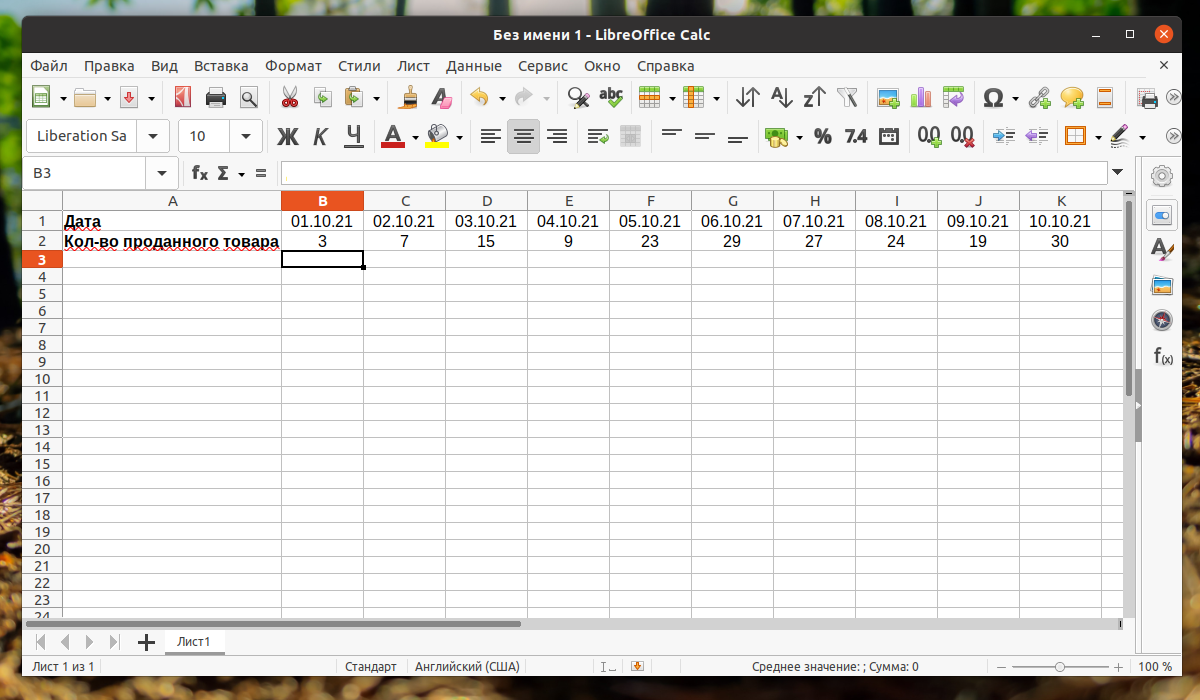
В качестве входных данных будут использоваться даты и количество проданного товара за каждый день в промежутке с 01.10.21 по 10.10.21. Необходимо построить график, который будет отображать данные в таком виде, чтобы можно сразу определить в какой день товара было продано больше всего, а в какой день было продано меньше. Сама таблица и данные изображены на скриншоте ниже:
2. Построение графика
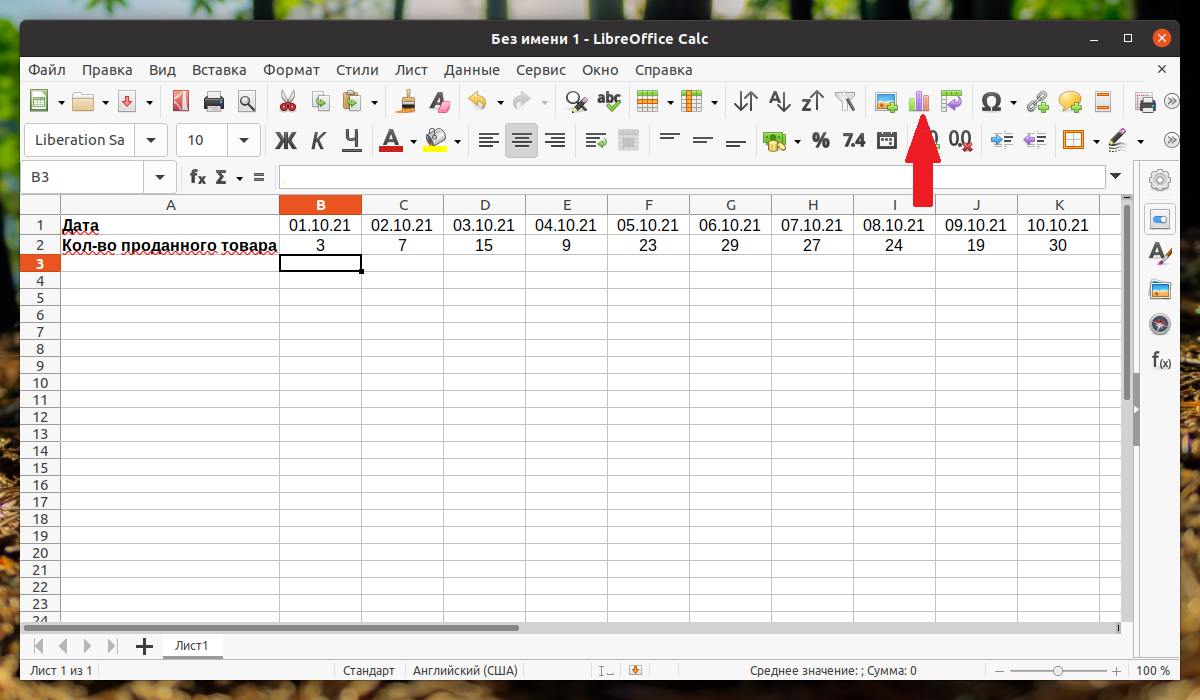
Для построения графика сначала необходимо выделить все необходимые ячейки. Далее на панели задача сверху найти значок с тремя вертикальными блоками и нажать на него:
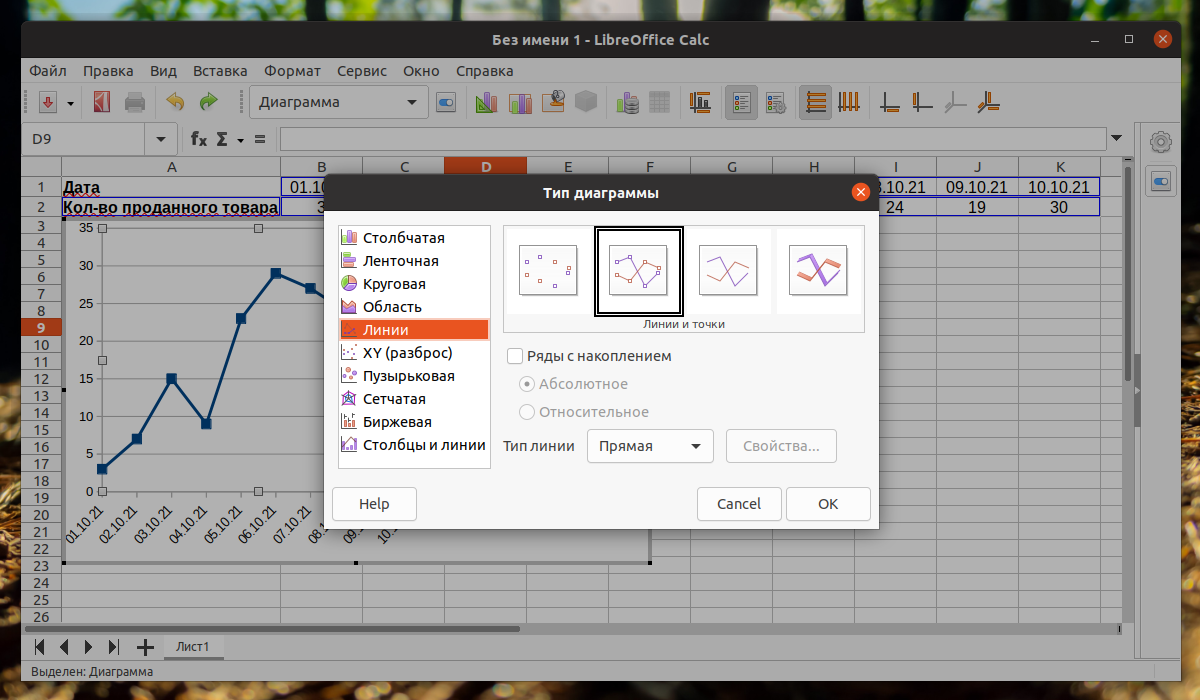
В открывшемся окне необходимо выбрать тип диаграммы — Линии. Далее из меню справа необходимо выбрать как будет отображен график. В качестве примера будет выбран вариант Линии и точки:
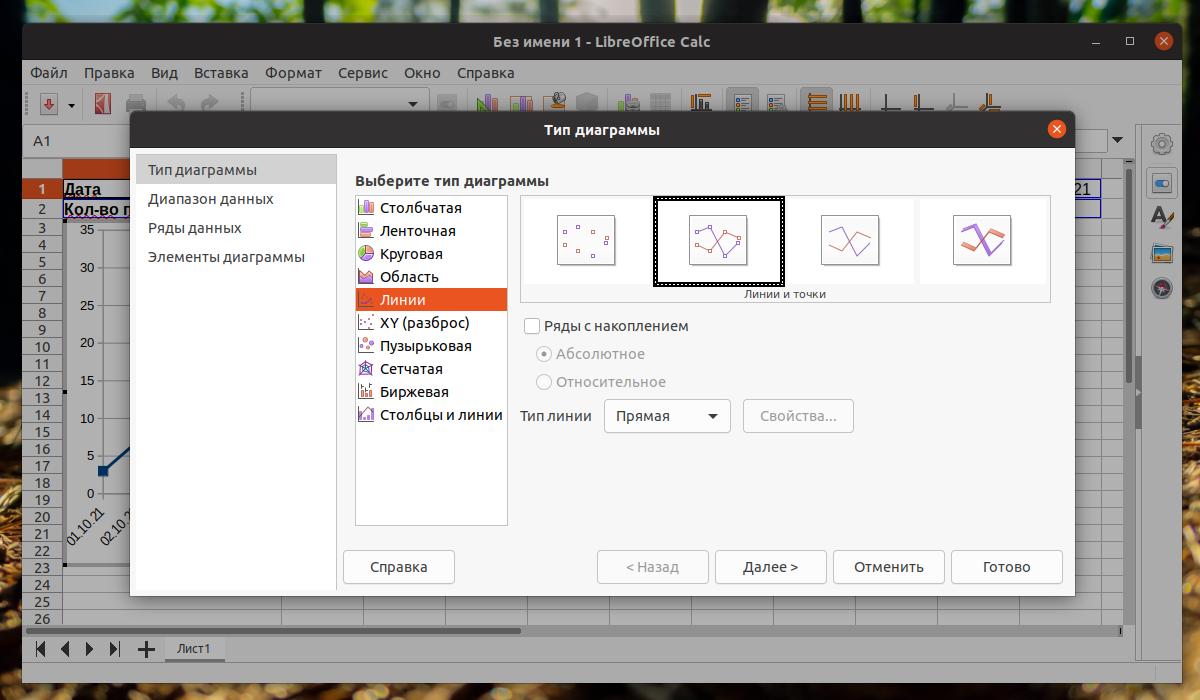
При нажатии на необходимый тип графика он будет появляться на листе. Это означает что можно выбирать необходимый график, не закрывая текущее окно. После выбора графика необходимо нажать на кнопку Готово и график будет создан:
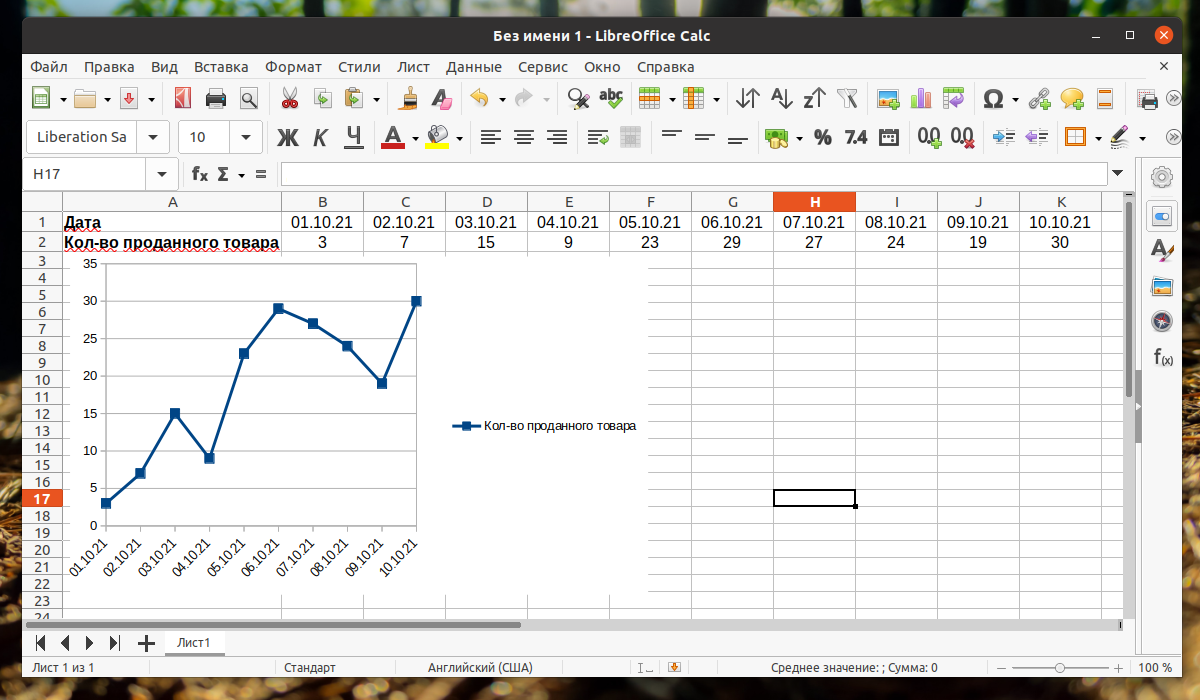
Теперь вы знаете как выполняется построение графиков в Libreoffice Calc. Также раздел для создания графиков можно вызвать через меню Вставка (расположен сверху). Нажмите на пункт Вставка и из выпадающего списке выберите раздел Диаграмма:
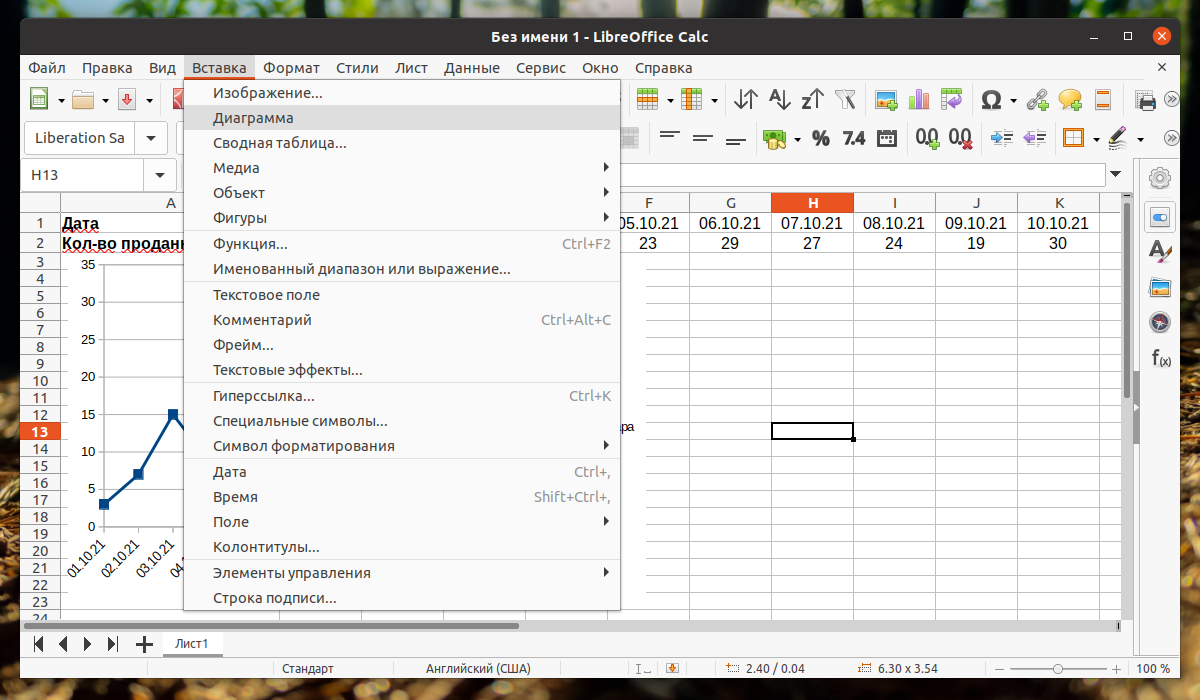
В этом случае откроется точно такое же окно что и при вызове с помощью значка диаграммы:
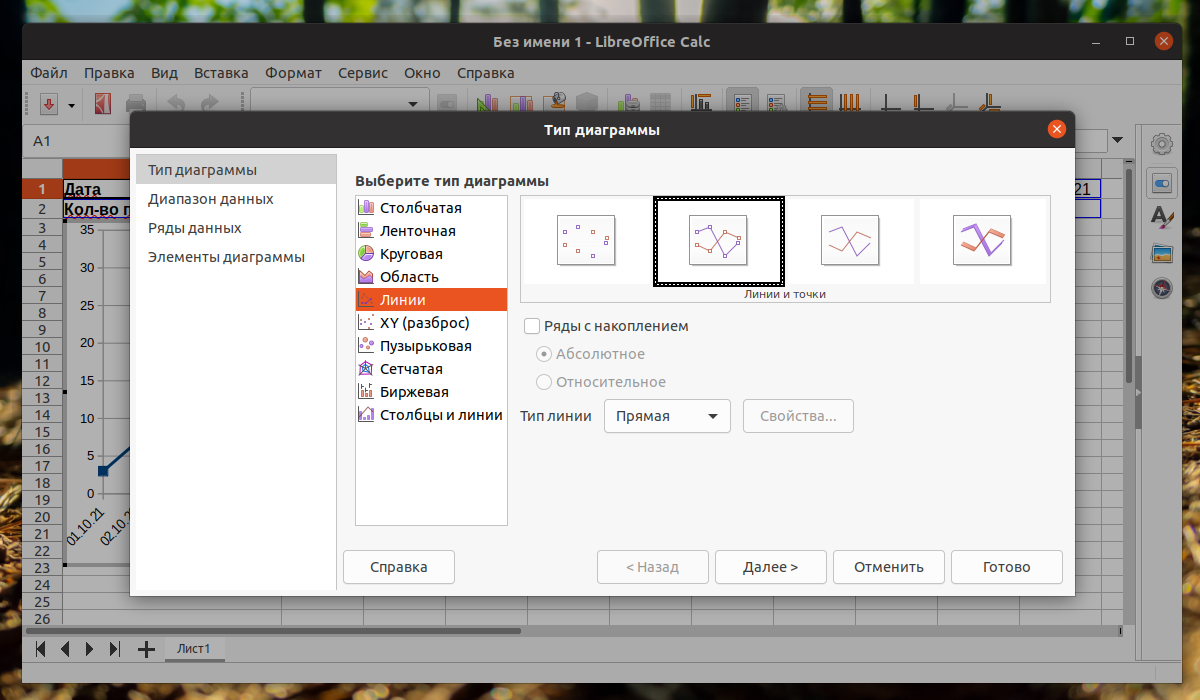
3. Изменения фона графика
Для этого необходимо щелкнуть по графику 2 раза левой кнопкой мыши. В открывшемся меню можно выбрать один из 5 типов заливки. Можно выбрать сплошной цвет, градиент, текстуру, орнамент и штриховку:
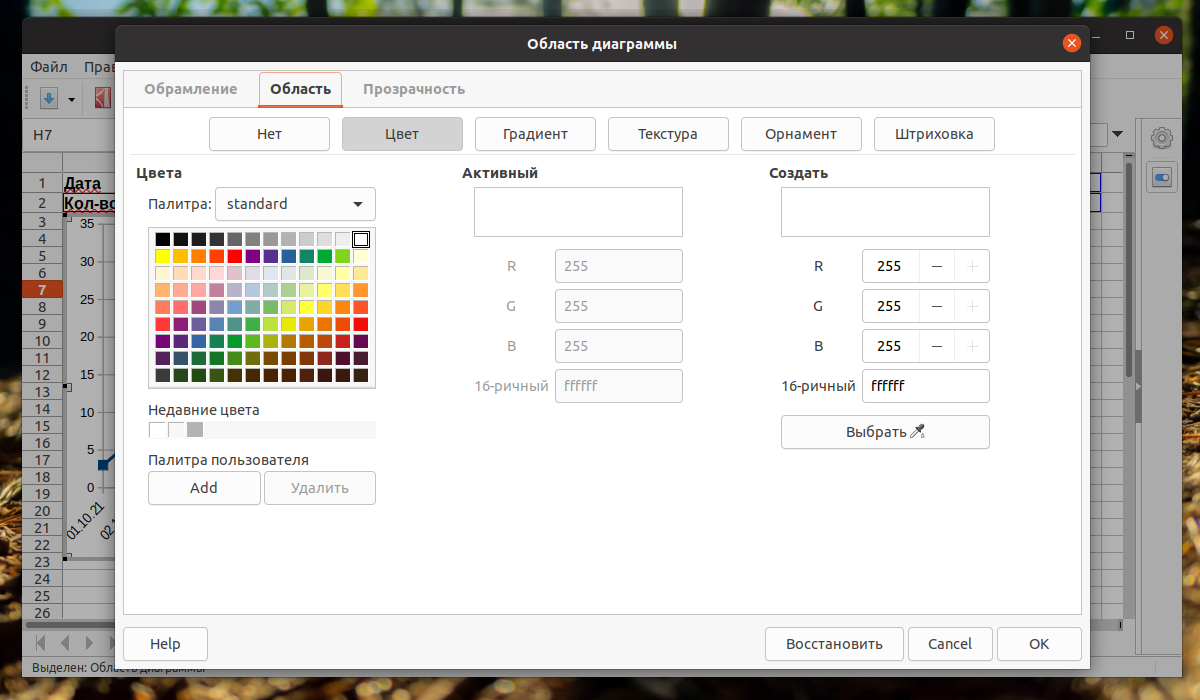
4. Настройка линии на графике
Для этого необходимо 2 раза щелкнуть левой кнопкой мыши по линии графика. В открывшемся окне можно выбрать стиль линии, её цвет, толщину, прозрачность и т.д. Полный список возможных настроек отображен на скриншоте ниже:
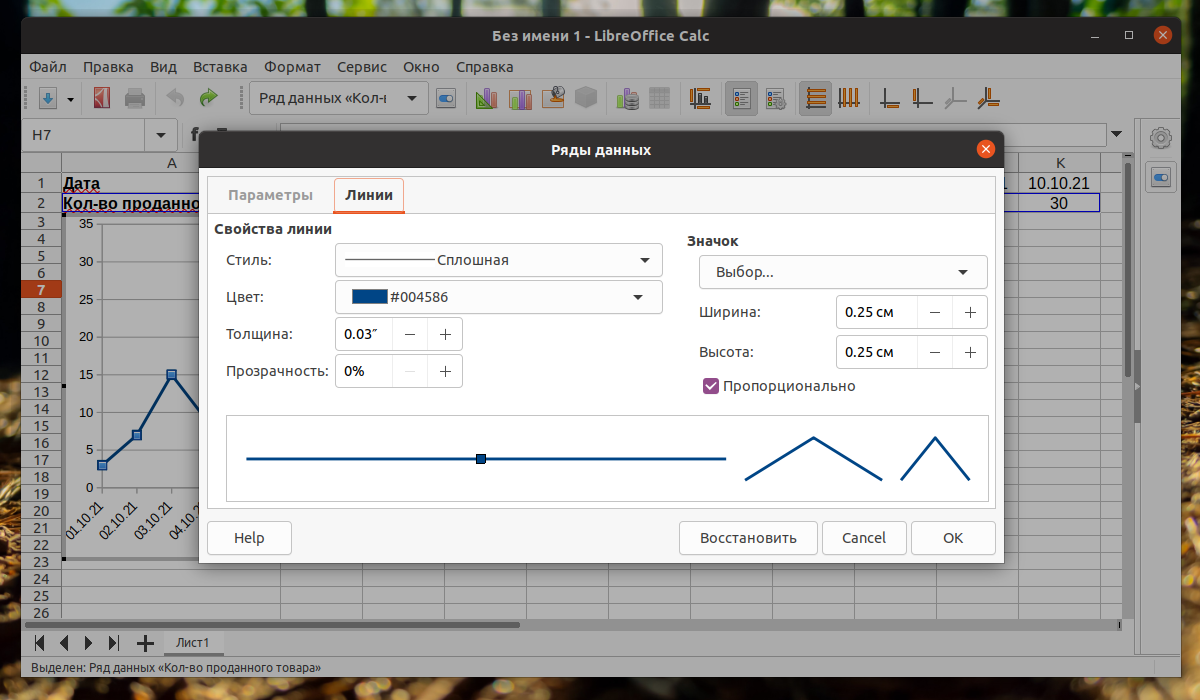
5. Изменение диапазона ячеек графика
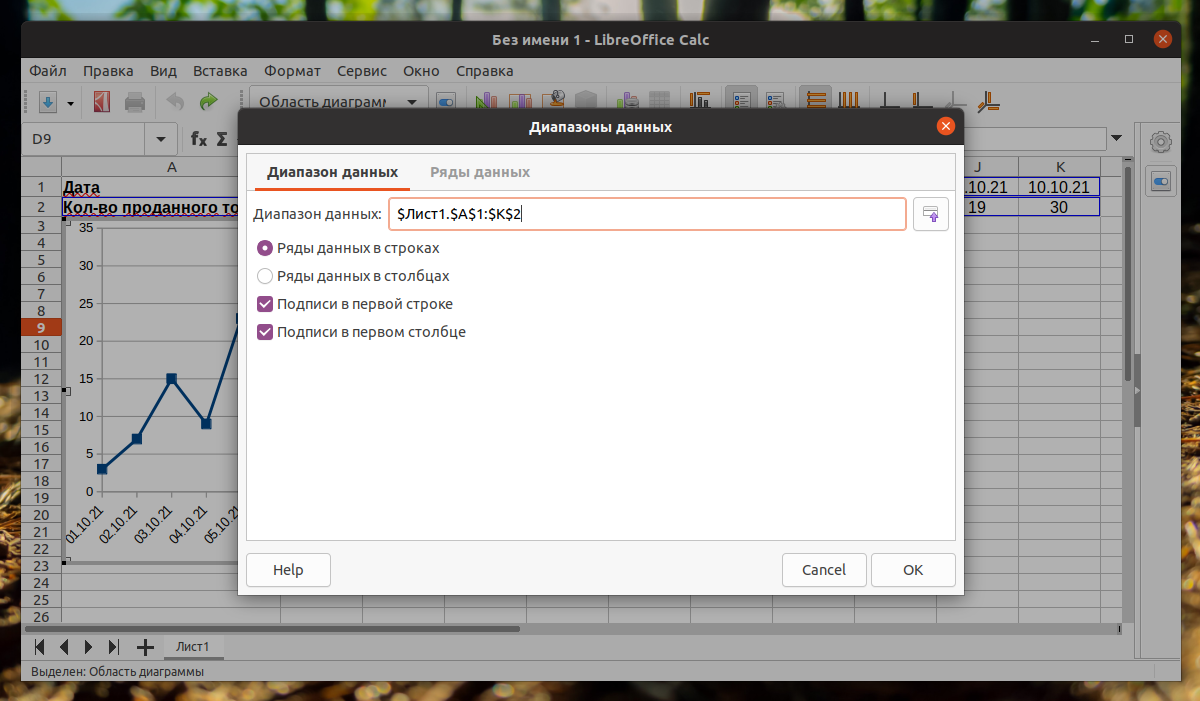
Для изменения диапазона данных необходимо щёлкнуть правой кнопкой мыши по графику и выбрать пункт Диапазоны данных. В открывшемся окне можно задавать диапазоны ячеек, которые будут включены при построении графика:
6. Изменение типа графика
Для изменения типа графика необходимо щёлкнуть правой кнопкой мыши по графику и выбрать пункт Тип диаграммы:
7. Настройка легенды
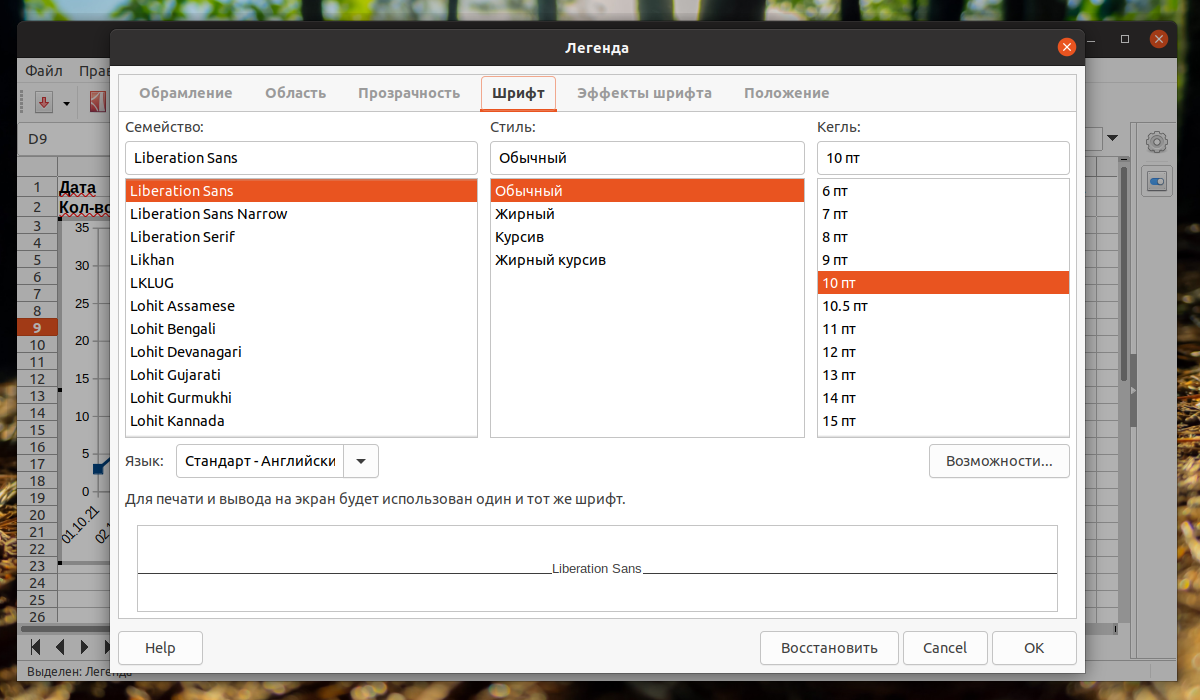
Для настройки легенды графика необходимо щёлкнуть правой кнопкой мыши по легенде и выбрать пункт Формат легенды. В открывшемся окне можно изменить обрамление, область (цвет), прозрачность, шрифт и его эффекты, положение легенды:
Выводы
В данной статье было рассмотрено как сделать график в libreoffice. Помимо построения графика была показана его настройка позволяющая более гибко настроить отображение необходимой информации.
Как построить диаграммы по числовым данным
 Продолжая серию инструкций по офисной тематике, сегодня мы раскроем еще один очень интересный вопрос. Конкретно в статье речь пойдет о том, как построить диаграмму по числовым данным. Будут кратко рассмотрены такие офисные пакеты, как Microsoft Excel, таблицы Google и LibreOffice. Давайте, не откладывая, приступать к делу. Совсем скоро ответ на вопрос «можно ли в ЭТ построить график/диаграмму по числовым значениям таблицы» будет раскрыт на 100%.
В Microsoft Excel
Данный офисный пакет является, несомненно, самым популярным. Лишь в последнее время его начинает вытеснять LibreOffice, о котором мы также сегодня поговорим. Итак, для того чтобы построить диаграмму по числовым данным в Excel, придерживаемся приведенной ниже подробной пошаговой инструкции:
- Сначала запускаем наш офисный редактор и создаем какую-то табличку, в которой будут числовые данные. Параллельно с ними можно использовать и названия. В данном случае это будут имена девочек. Когда табличка будет создана, ее необходимо выделить. Диаграмма учитывает только те данные, которые захватывает выделение.
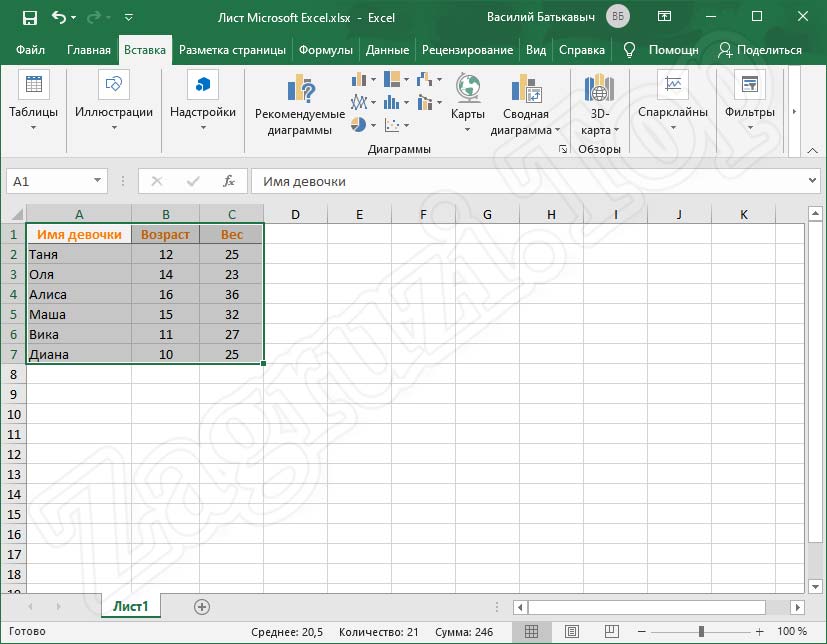
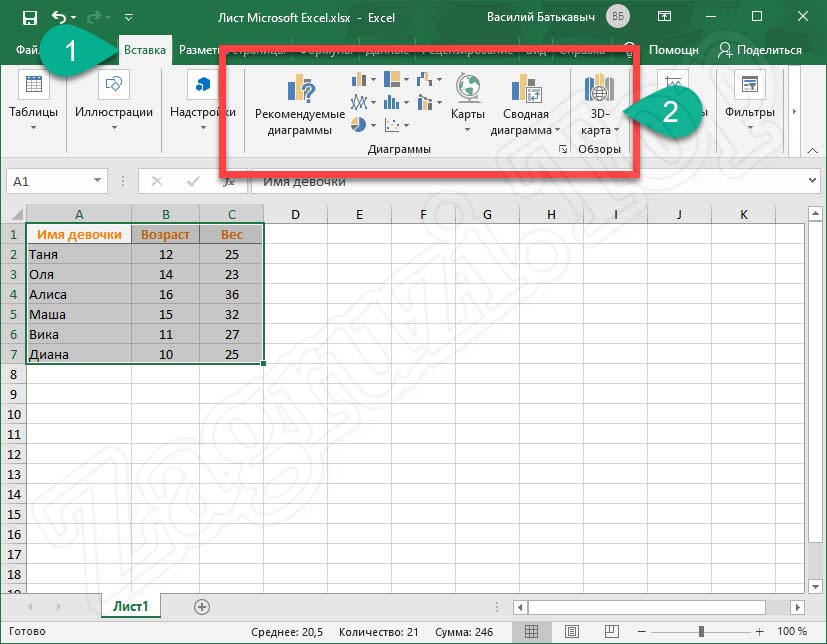
- Далее в верхней части программы, точнее, в ее ленточном меню, мы выбираем пункт вставки. В области, обозначенной на скриншоте цифрой «2», вы видите различные типы диаграмм. Можно использовать любую из них.
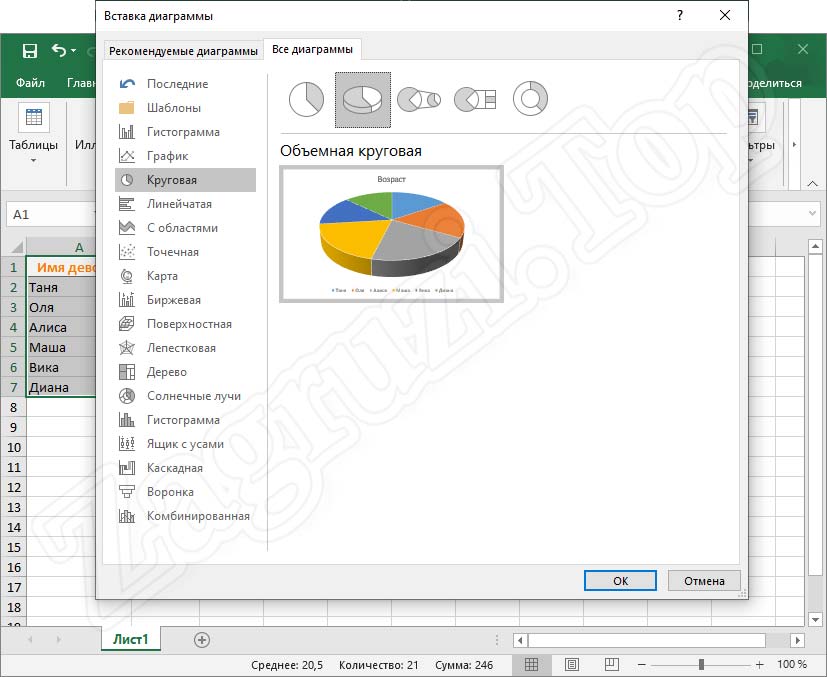
- После нажатия на иконку рекомендуемых графиков, запустится еще одно окно, в которой мы увидим все типы индикаторов, поддерживаемых в Excel. Для нашего примера будет использоваться именно круговая диаграмма. Выбрав ее, в правой части окна мы увидим наличие возможности конфигурации самого круга. Давайте возьмем второй вариант и перейдем дальше, кликнув по кнопке «ОК».
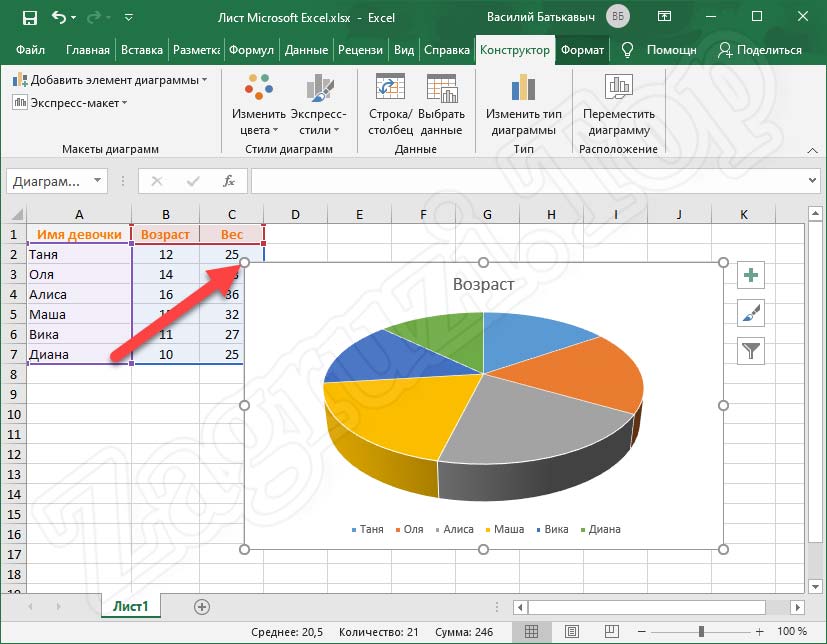
- В результате появится наша диаграмма. Для того чтобы она корректно вошла в тело документа, при помощи маркеров, которые обозначены на скриншоте ниже стрелкой, устанавливаем масштаб индикатора и помещаем его в нужное место.
- Как видите, у любой диаграммы, созданной по числовым значениям, имеются три кнопки настройки отображения. Ниже мы рассмотрим каждый из элементов подробнее.
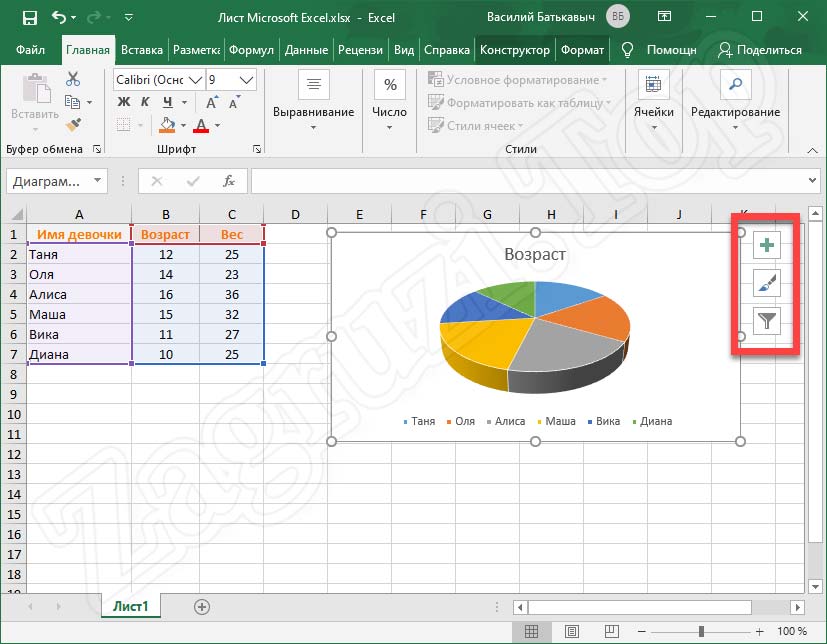
- Сначала поговорим о кнопке включения или отключения элементов диаграммы. Мы обозначили ее на скриншоте ниже.
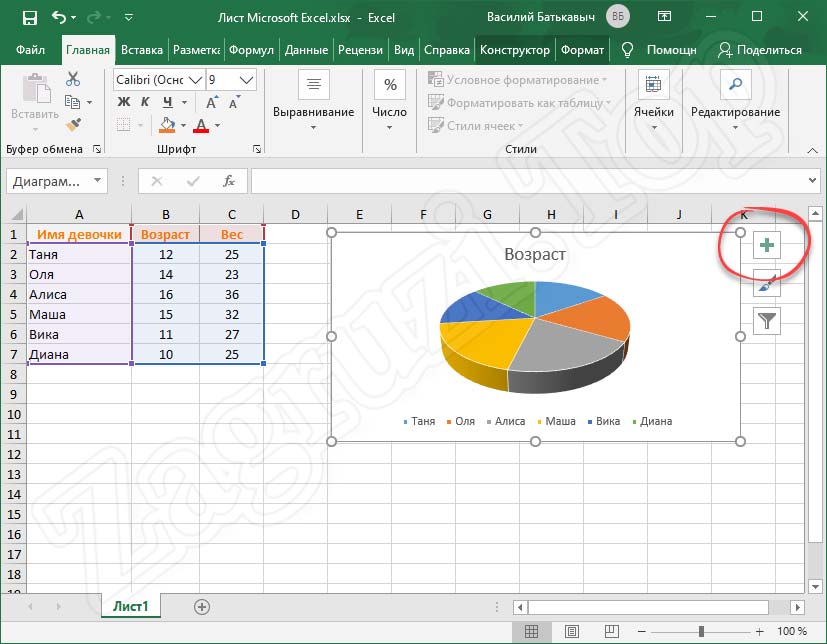
- После нажатия на выбранную кнопку появится еще одно контекстное меню, в котором мы сможем включить или отключить название диаграммы, сделать то же самое с метками данных, а также легендой.
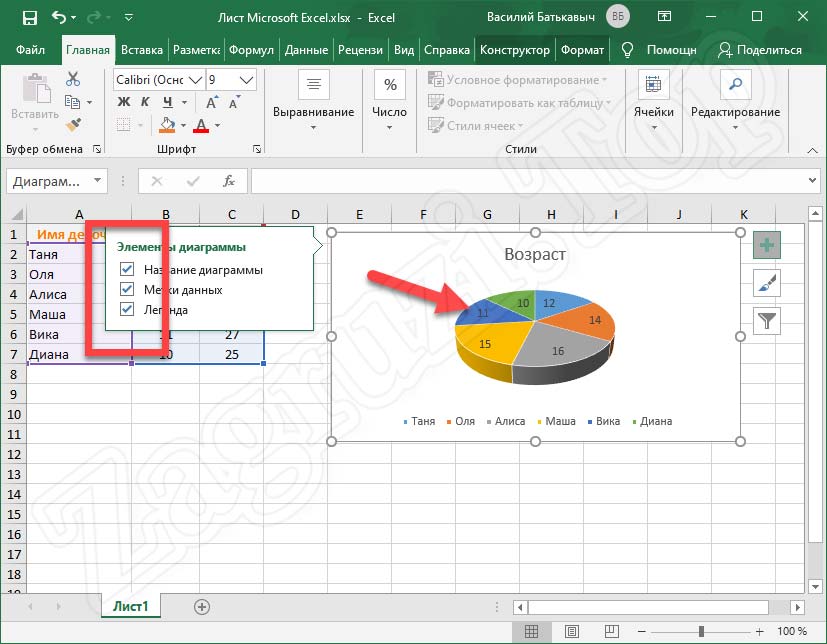
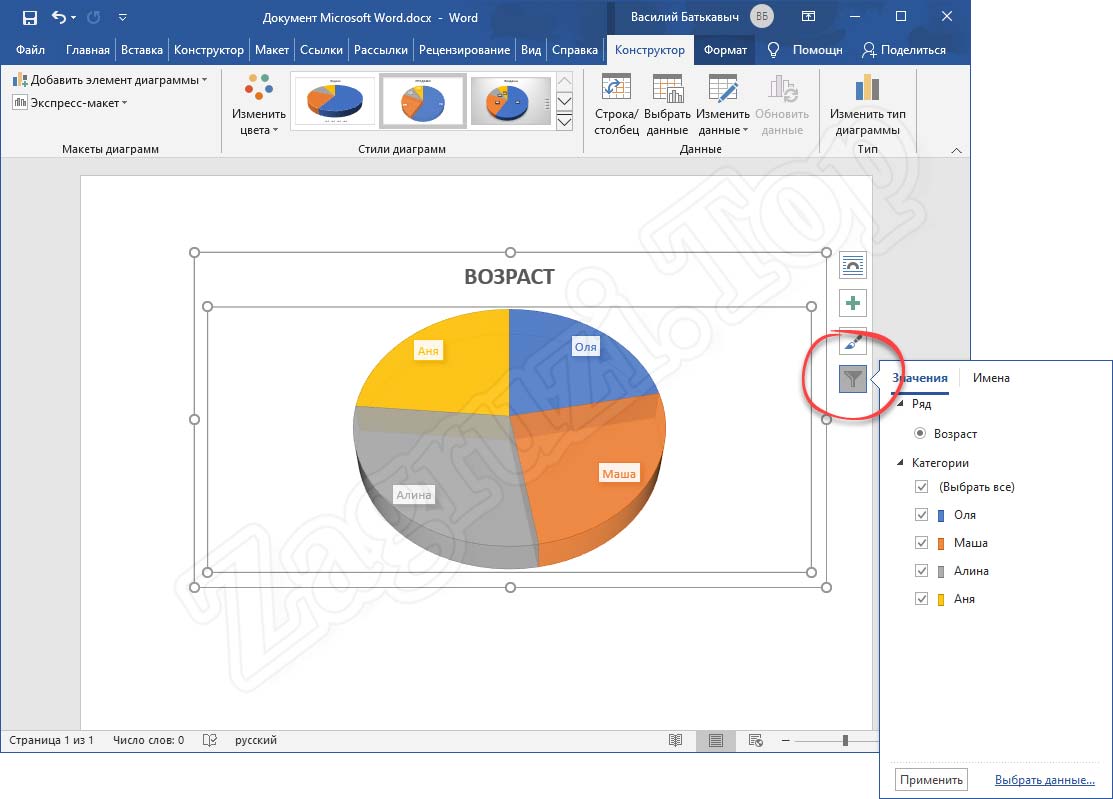
- Теперь, когда наша диаграмма настроена по типам данных, мы также можем воспользоваться кнопкой работы с фильтром. Данный фильтр позволяет отображать в диаграмме лишь некоторые данные из таблицы. Реализуется это путем установки или снятия флажков напротив определенных пунктов.
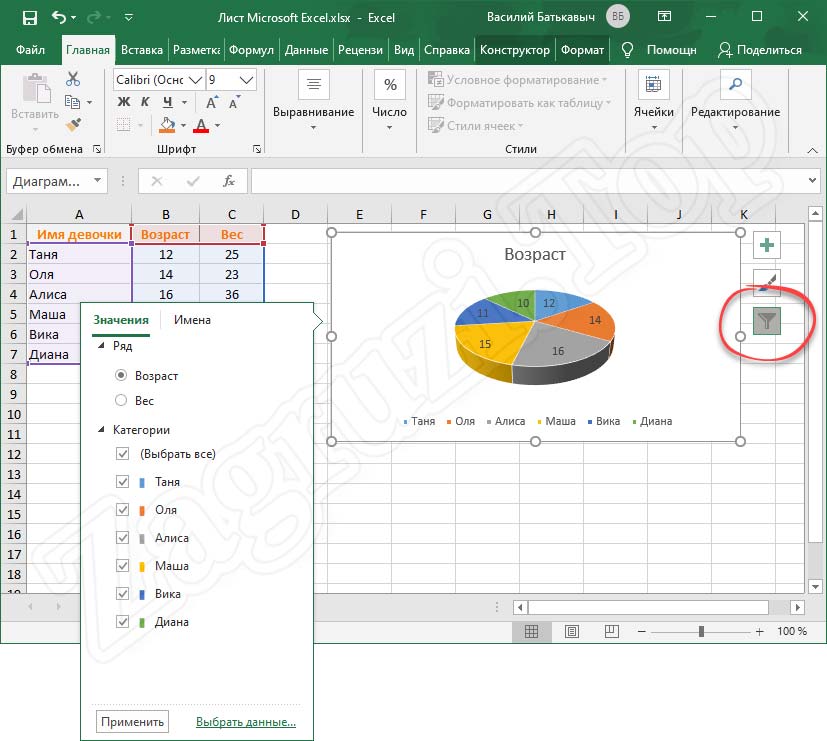
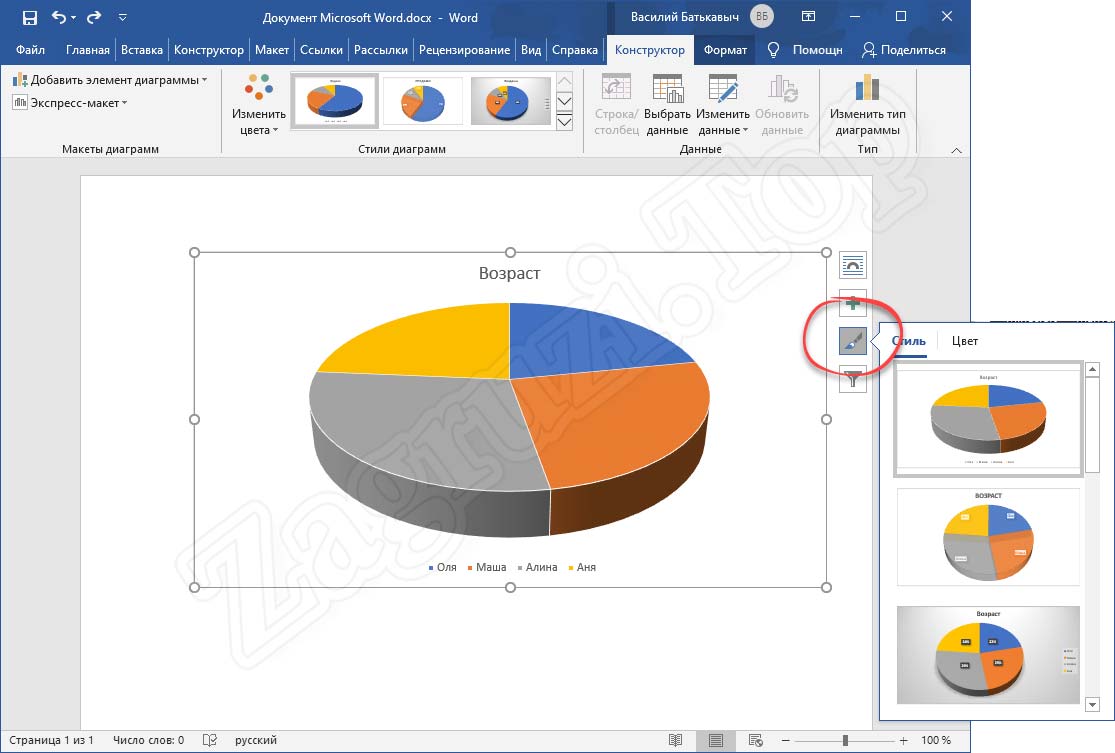
- Последняя кнопка нашей диаграммы отвечает непосредственно за ее внешний вид. Как только иконка будет нажата, появится еще одно небольшое окошко, в котором мы сможем выбрать стиль индикатора.
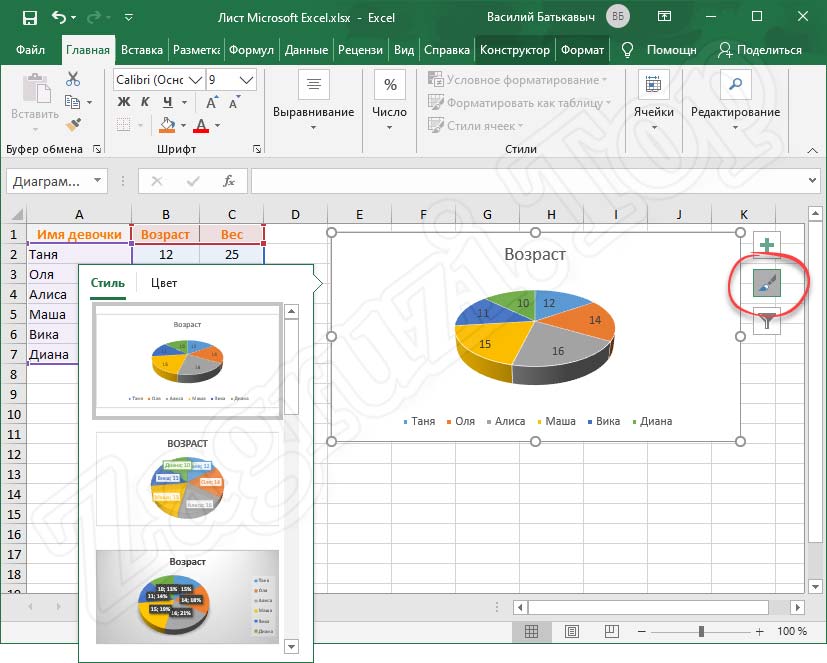
Приятной особенностью работы с Microsoft Excel является тот факт, что внешний вид нашей диаграммы меняется в режиме реального времени даже тогда, когда мы просто наводим указатель мыши на один из профилей.
- Давайте выберем один из вариантов и посмотрим, что получилось.
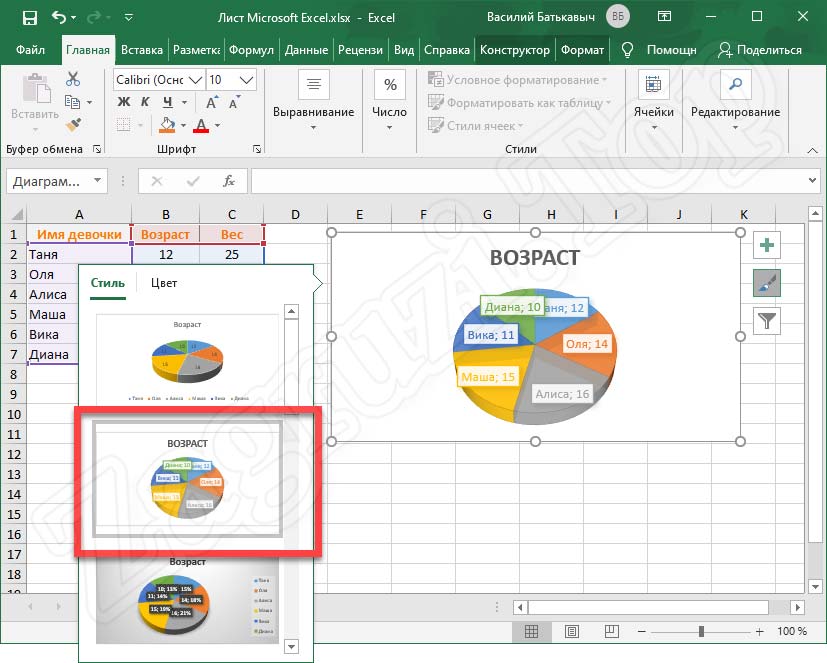
- Также мы можем работать с дополнительной вкладкой, которая называется «Цвет». Соответственно, меняя оттенки, легко настроить цветовую гамму индикатора на свой вкус.
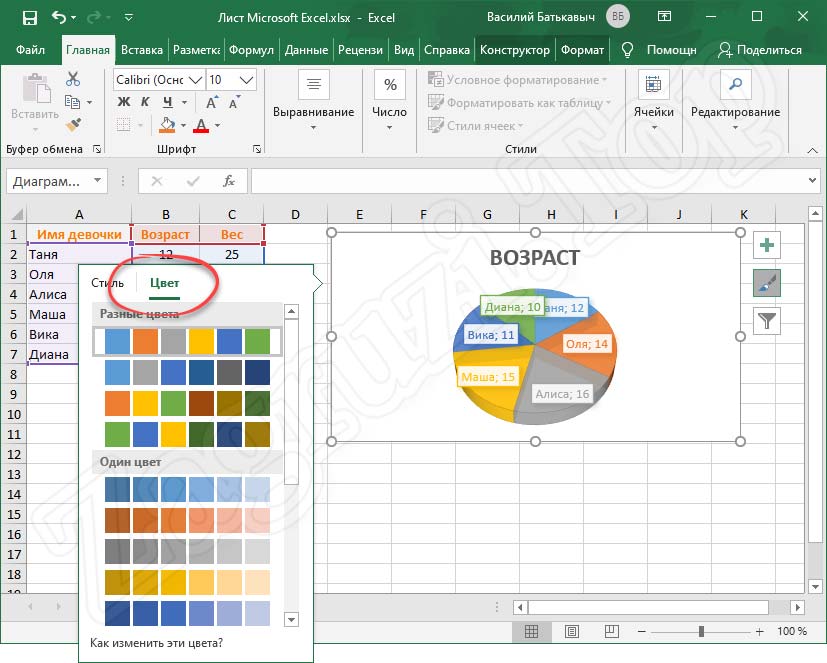
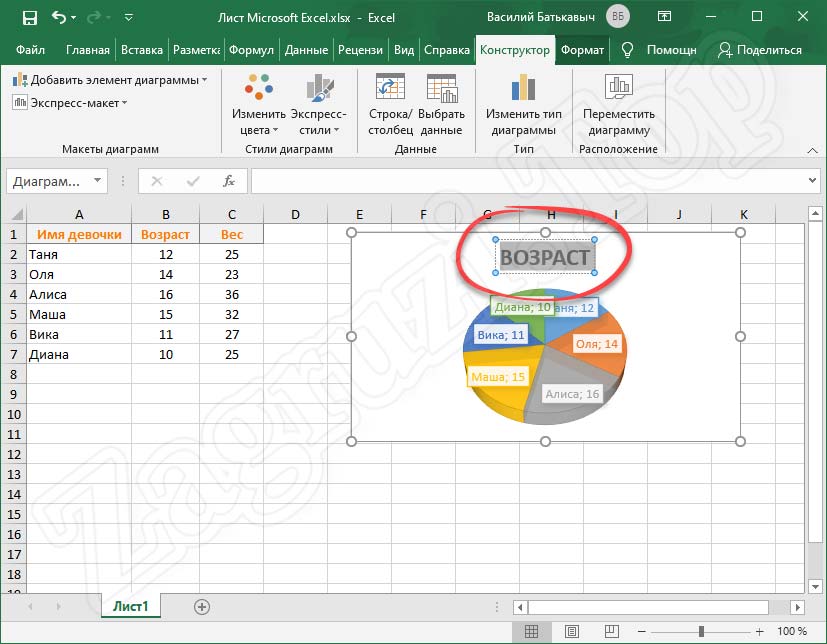
- Еще один момент, о котором хотелось сказать, это переименование пунктов диаграммы. Для того чтобы поменять тот или иной текст, достаточно просто сделать по нему двойной левый клик мышью.
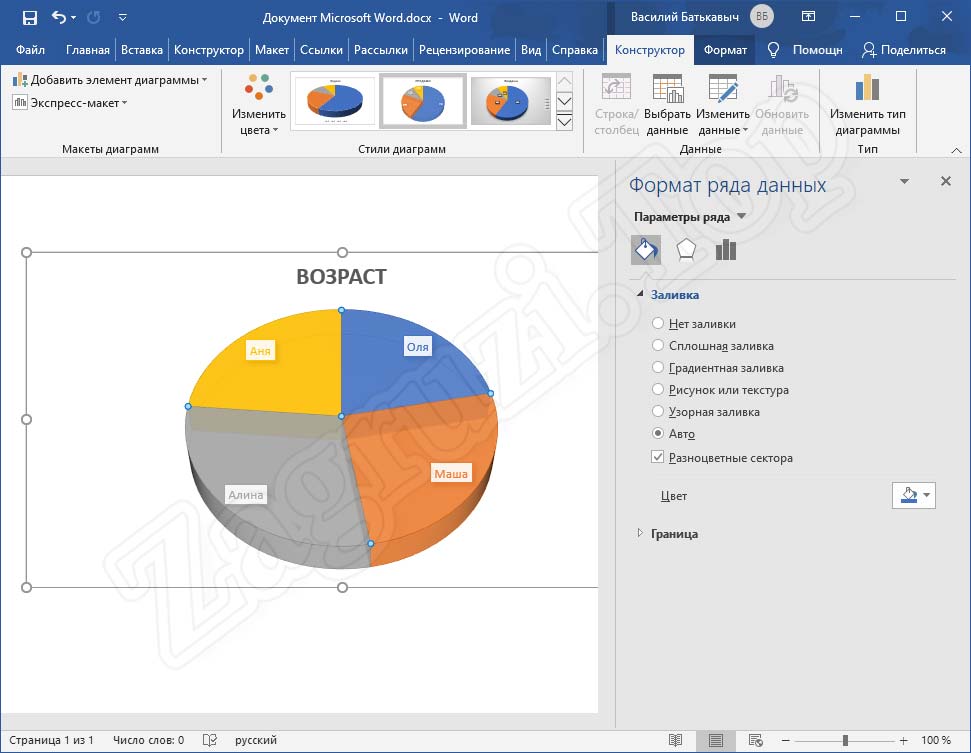
- При этом если произвести двойной левый клик на том месте диаграммы, где нет текста, мы откроем боковое меню с дополнительными настройками.
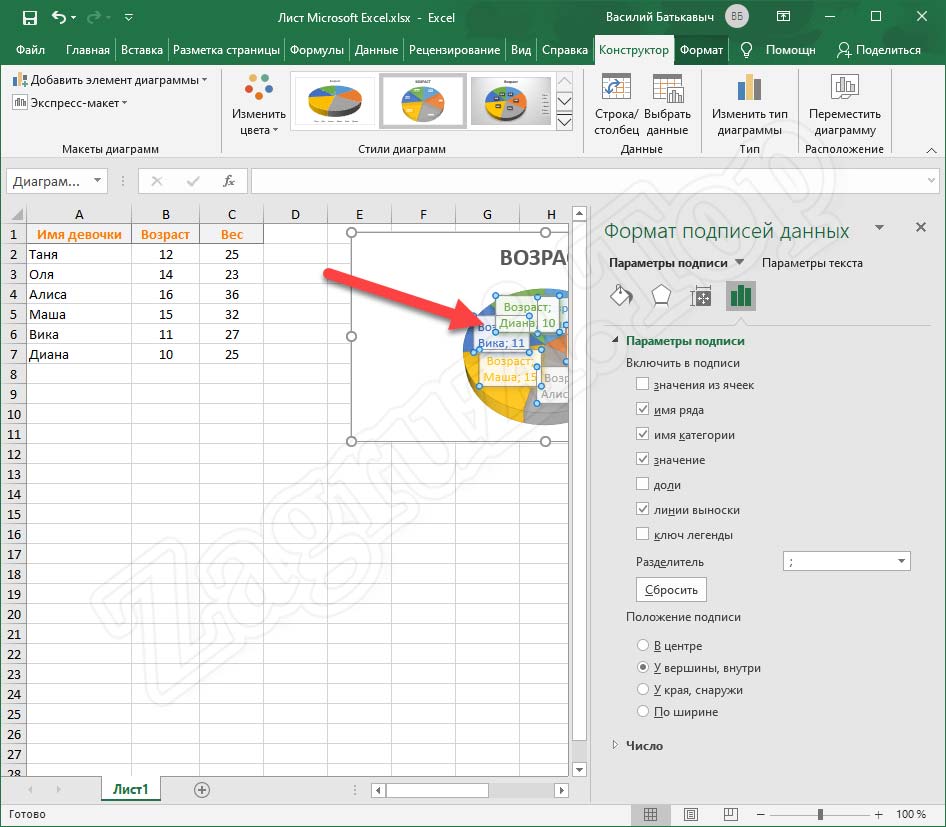
На этом построение диаграммы по числовым данным в Microsoft Excel окончено. Рекомендуем потыкать по разным пунктам и самостоятельно разобраться, как все это работает в совокупности. Мы же переходим дальше и будем смотреть, как построить такой же объект в Microsoft Word.
Диаграмма в Word
Как известно, данное приложение отличается тем, что ориентировано на работу не с табличными данными, а с текстовыми. Но несмотря на это мы также можем строить диаграммы по числовым, а также другим данным и в Word. Делается это так:
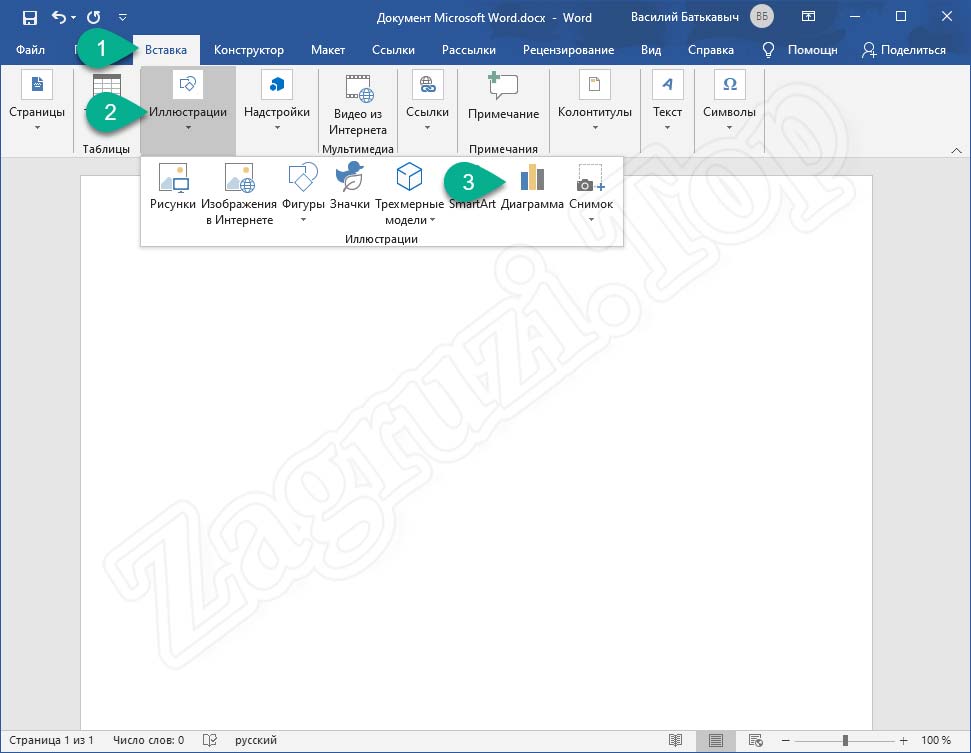
- Запустив офисный редактор, переходим к меню «Вставка», а потом кликаем по «Иллюстрации». Откроется еще одно меню, в котором мы должны выбрать пункт «Диаграмма».
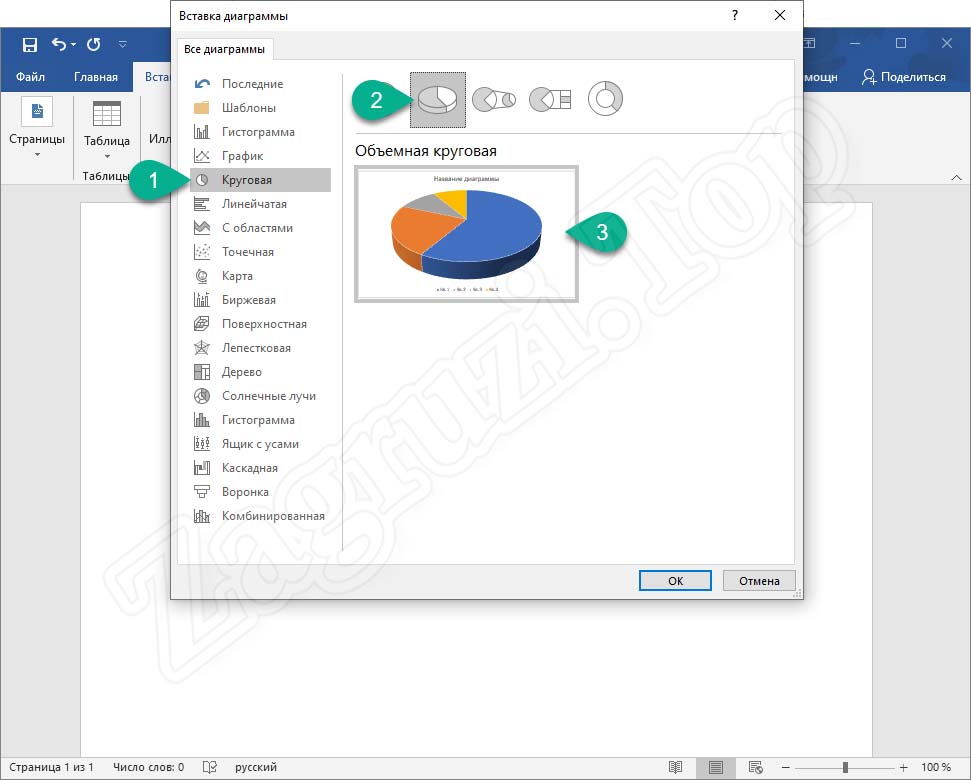
- Дальше, равно как и в Microsoft Excel, выбираем тип диаграммы, которая нам подходит больше всего. После этого кликаем по одной из иконок, меняющей внешний вид, в данном случае круга. Подтверждаем все внесенные изменения, нажав «ОК».
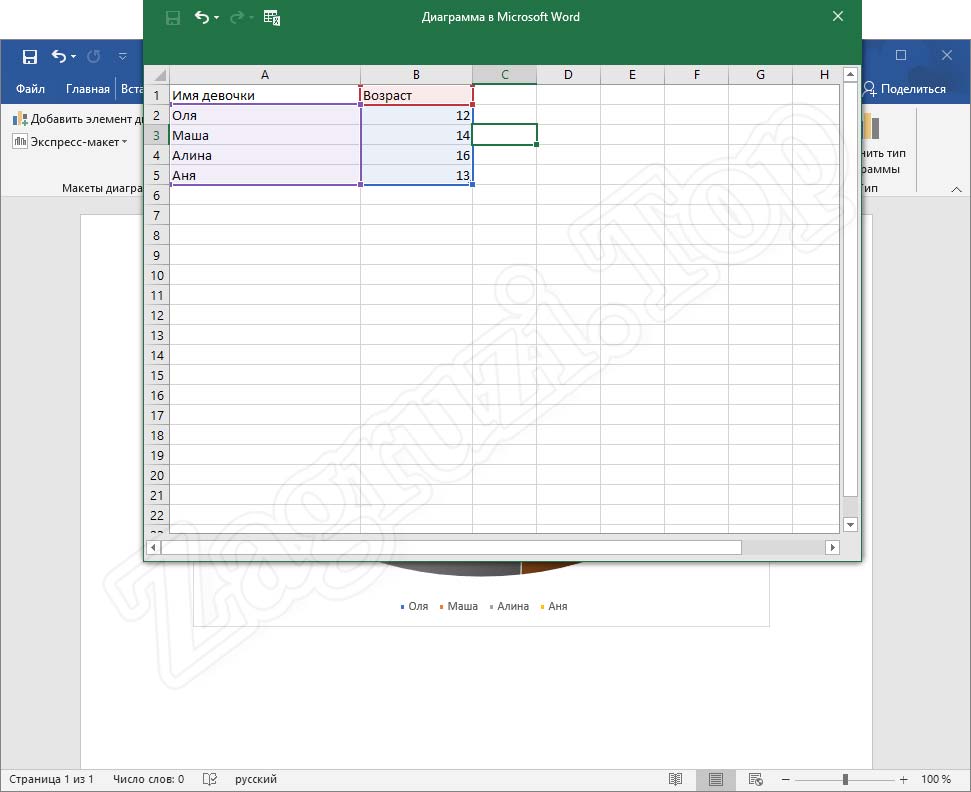
- В результате автоматически запустится Microsoft Excel, в котором мы должны будем создать табличку, являющуюся источником данных для будущей диаграммы.
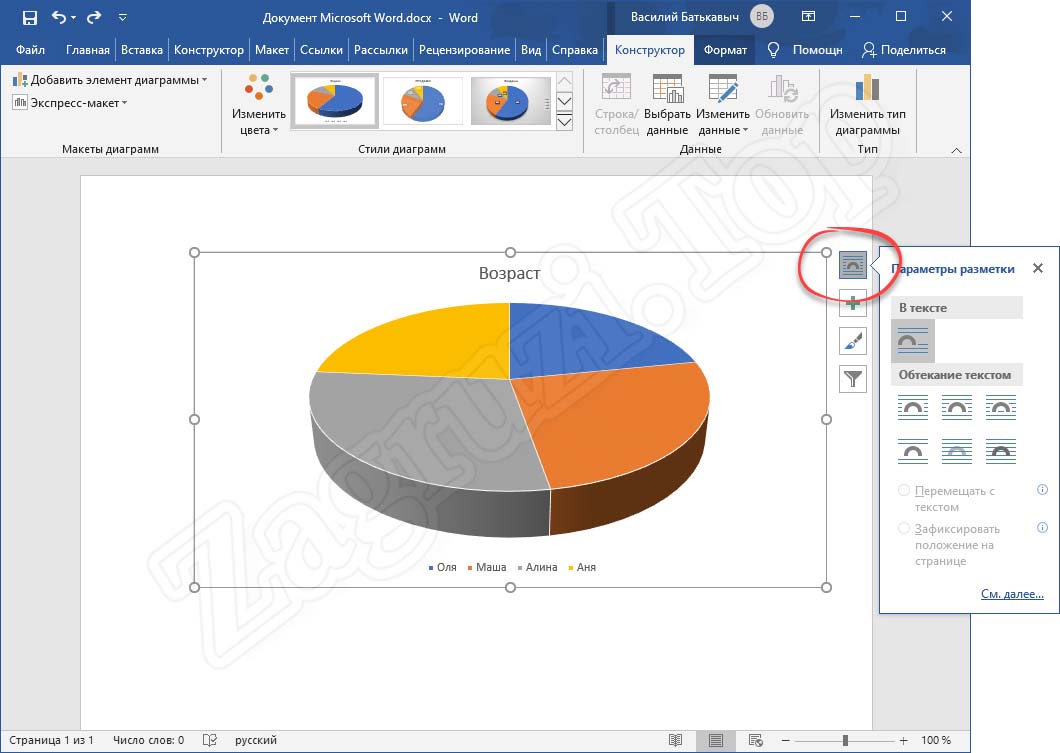
- После этого наш индикатор тотчас же окажется добавленным в тело документа. Самые догадливые из наших читателей смогут заметить, что вместе с кнопками настройки внешнего вида, выбора данных диаграммы и фильтра, тут появилась дополнительная возможность регулировки положения объекта в тексте. Поэтому просто выбираем правильное обтекание.
- Дальше, равно как и в случае с табличным редактором от Microsoft, мы можем выбрать те типы данных, которые должны отображаться на диаграмме.
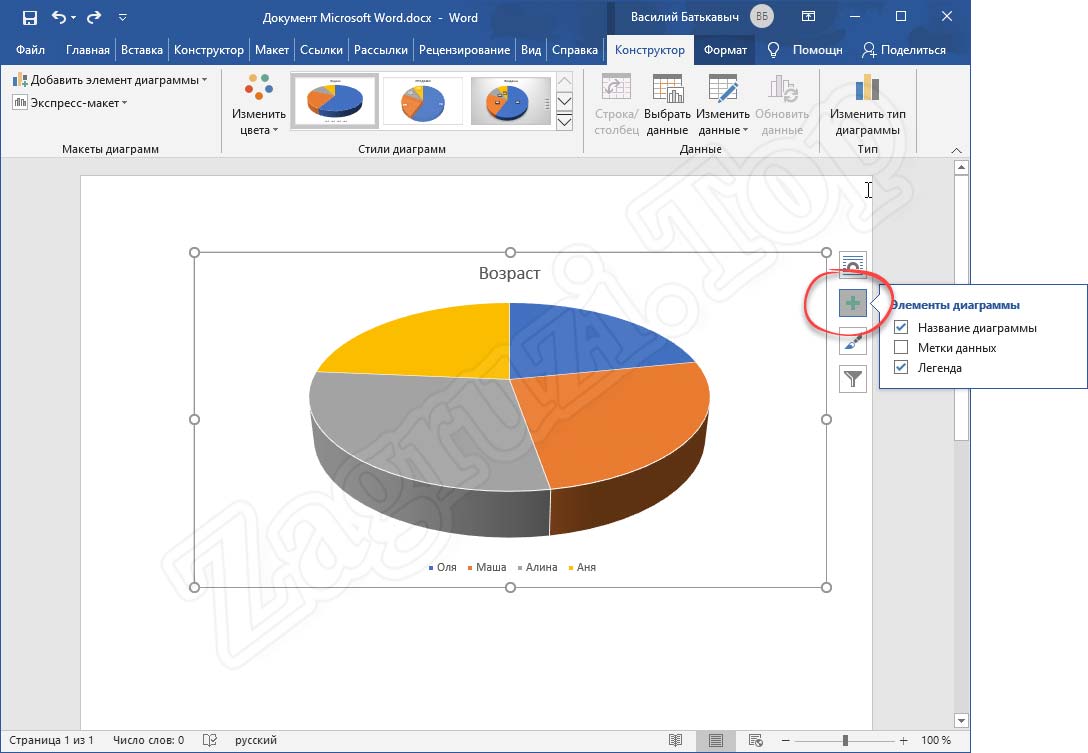
- На следующем этапе жмем по кнопке стилей и выбираем внешний вид, которому должна соответствовать наша диаграмма.
- После этого заканчиваем настройку объекта, установив фильтр нужным образом.
- Более гибко настроить нашу диаграмму можно, сделав двойной левый клик на ее пустом месте (имеется в виду позиция, где нет какого-либо текста).
Как видите, все очень просто. Давайте переходить дальше и разговаривать об облачных технологиях.
В таблицах Google документов
Огромное количество людей переходит к работе в онлайн. Это обуславливается в первую очередь удобством, отсутствием необходимости устанавливать дополнительное программное обеспечение, а также кроссплатформенностью. Одним из самых видных облачных инструментов для работы с табличными числовыми данными являются именно таблицы Google. Давайте рассмотрим, как с их помощью создать диаграмму по числовым данным:
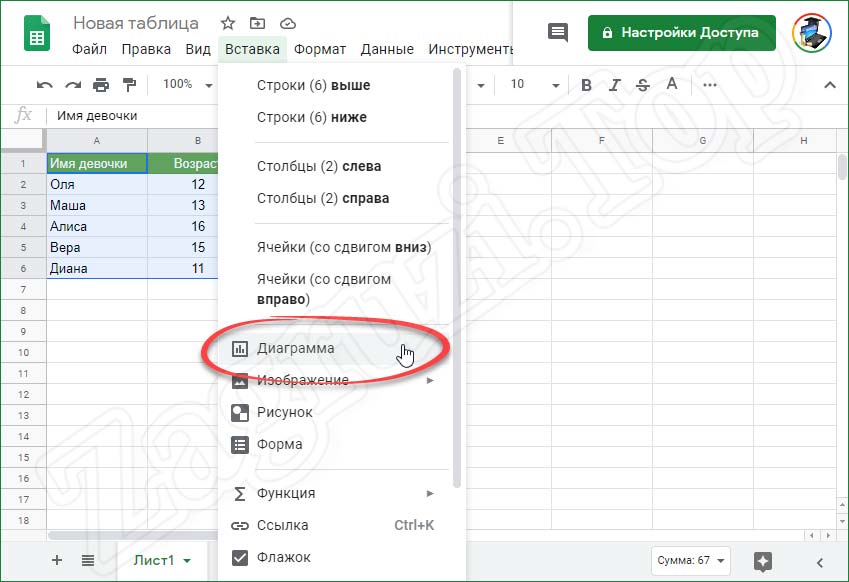
- Для начала, как и в любом другом случае, нам понадобится создать таблицу, содержащую нужные значения. Когда это будет сделано, выделяем ее полностью. Дальше переходим к пункту меню «Вставка», а затем выбираем «Диаграмма».
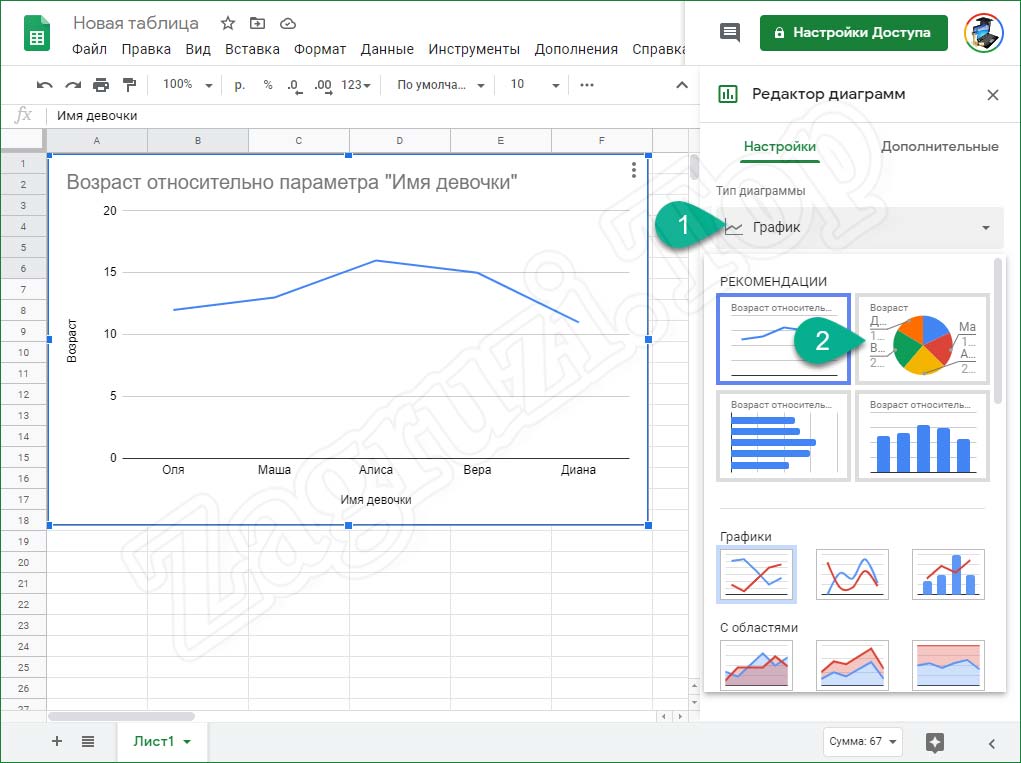
- В пункте, отмеченном цифрой «1», выбираем тип диаграммы. Как только это будет сделано, немного ниже появятся варианты ее исполнения. Кликаем по одному из них.
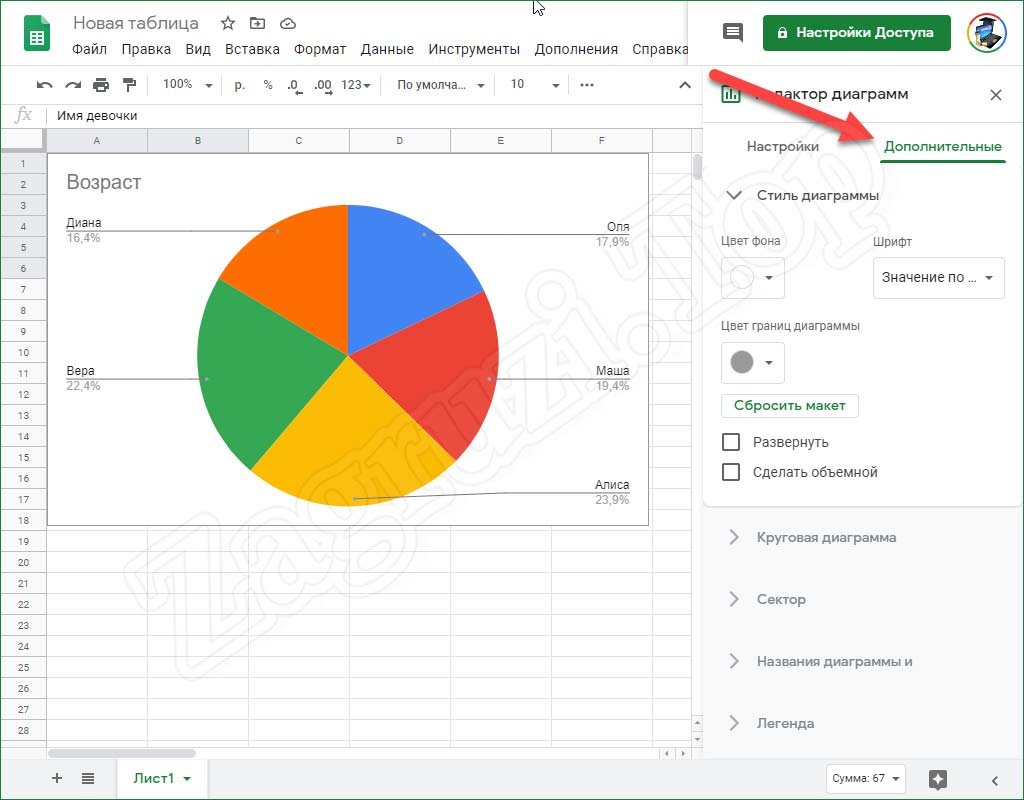
- Дальше переходим к дополнительным настройкам и, при необходимости, устанавливаем стиль индикатора, выбираем цвет фона, шрифты и так далее. Также тут доступны некоторые дополнительные настройки, среди которых:
- установка цвета границы диаграммы;
- работа с макетами;
- установка состояния (индикатор развернут или свернут);
- отдельные регулировки для различных типов диаграмм;
- конфигурация названия и легенды.
- Дальше, когда наш индикатор появится рядом с таблицей, мы можем установить его размер, перемещая маркеры, находящиеся на краях плитки.
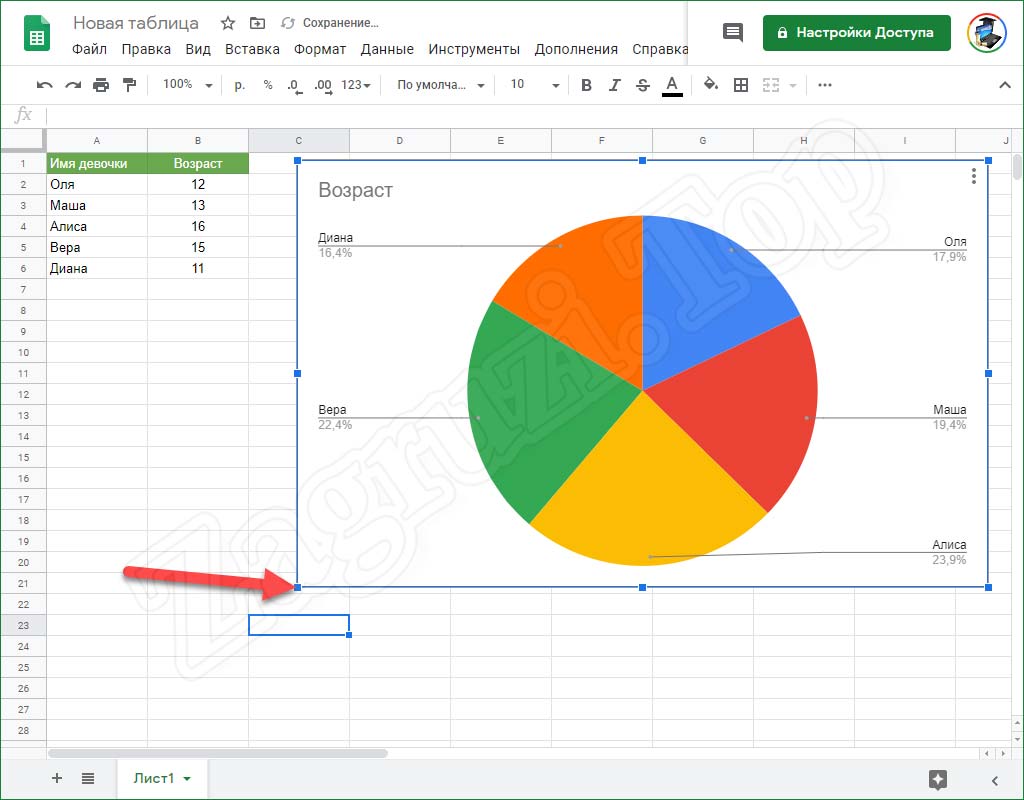
Для того чтобы передвигать созданную ранее диаграмму мы можем просто перетаскивать ее левой кнопкой мыши.
Работаем с LibreOffice
Многие пользователи предпочитают работать с альтернативным приложением, являющимся заменой Microsoft Office Excel. Главной особенностью, выгодно отличающей данную программу от конкурента, является ее стопроцентная бесплатность. Давайте не оставим без внимания и данный момент, рассказав, как построить диаграмму по числовым данным в этом офисном пакете:
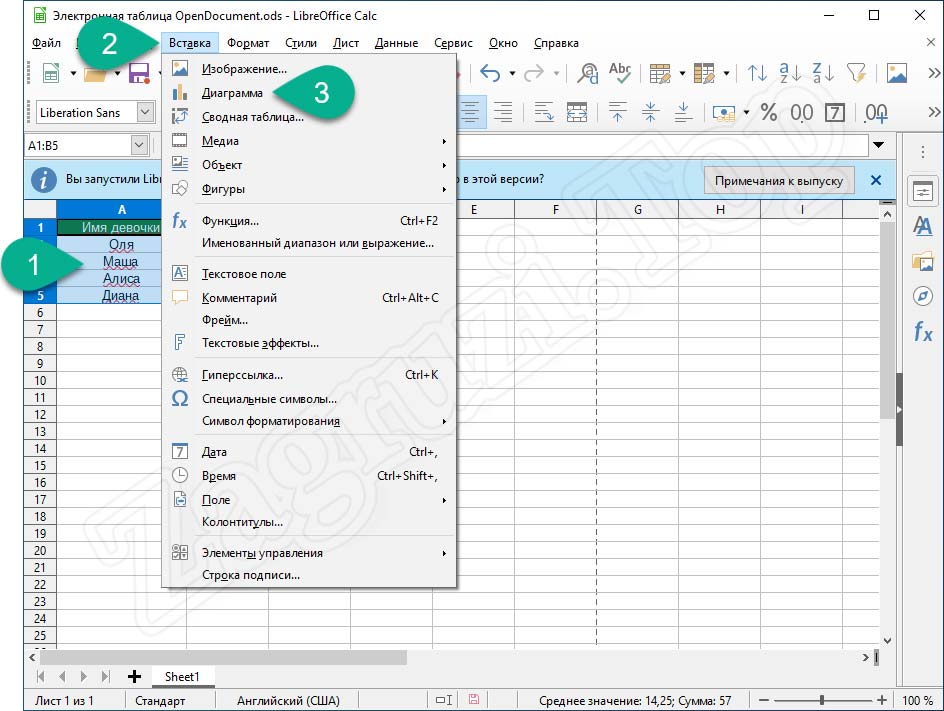
- Создаем таблицу, а затем выделив ее полностью, переходим к пункту меню «Вставка». Дальше находим ссылку, отмеченную цифрой «3», и кликаем по ней.
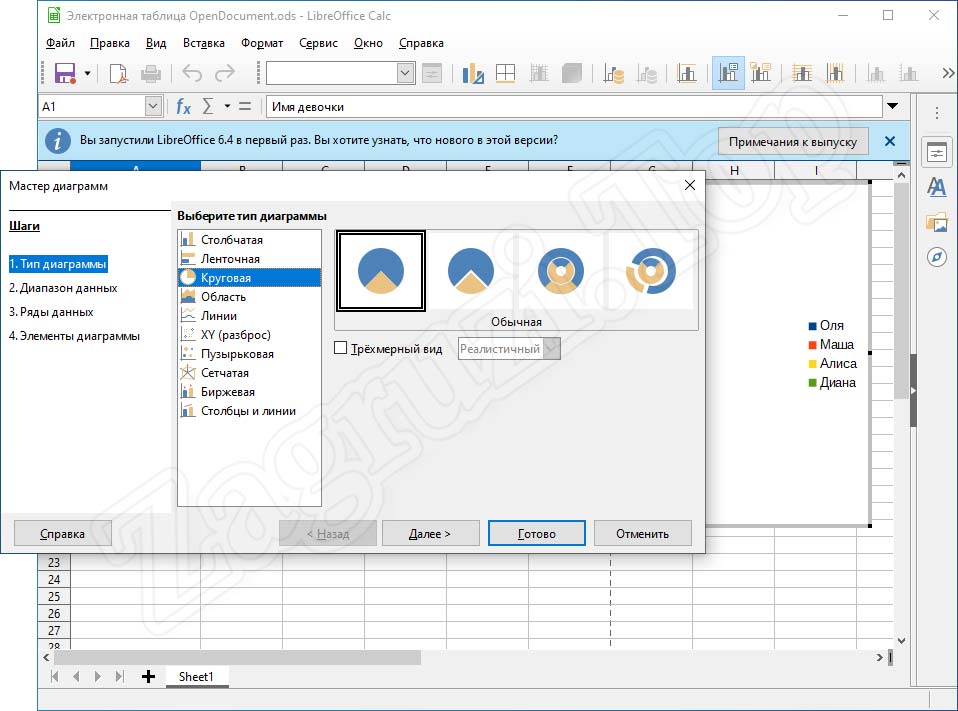
- Откроется окно создания диаграмм. Сначала мы выбираем их тип, а потом один из шаблонов, более гибко завершающих процесс настройки. Закрываем данное окно, кликнув по кнопке «Готово».
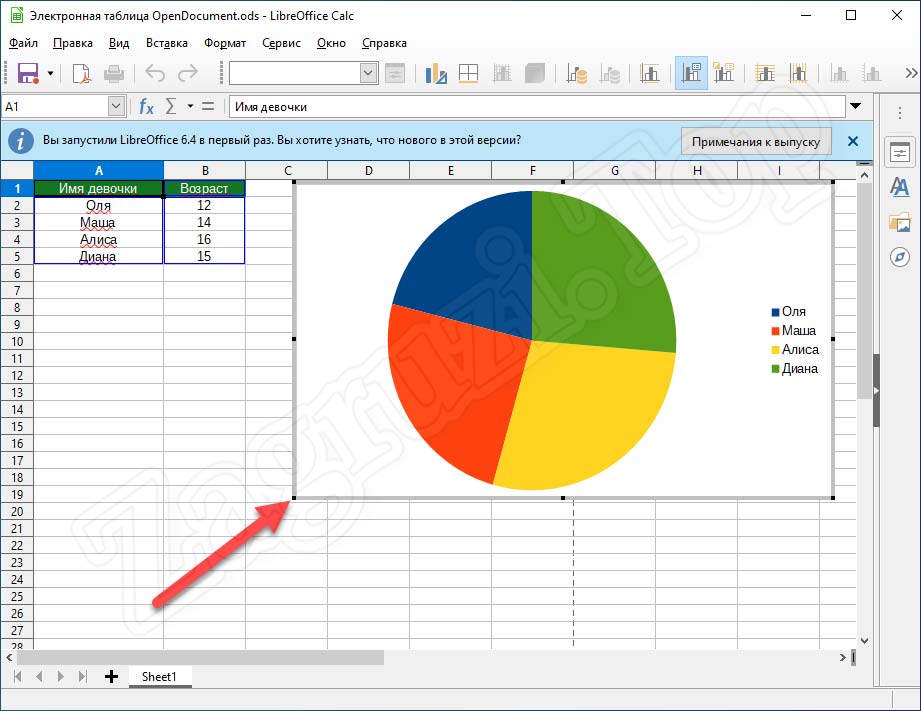
- Теперь грамма появится в теле нашего документа рядом с таблицей. Перетаскивая маркеры, отмеченные на скриншоте ниже стрелкой, мы устанавливаем ее размер, а также положение.
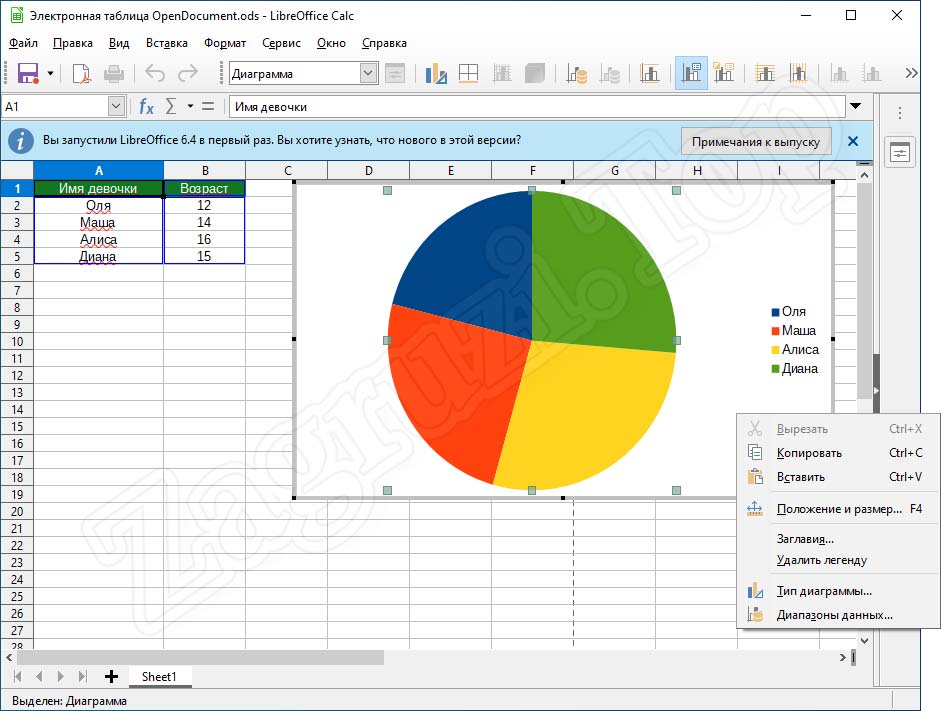
- Дальше можно переходить к настройке объекта, сделав на нем правый клик мышью.
Видеоинструкция
Любая инструкция, которую вы найдете на нашем сайте, для своей наглядности сопровождается тематическим обучающим видеороликом. Данный случай также не стал исключением.
Вопросы и ответы
Теперь, когда наша статья закончена, вы можете переходить к практике и самостоятельно разбираться, как добавлять в свой документ индикатор такого типа. Если в процессе работы с данной инструкцией у вас появятся вопросы, мы с радостью поможем и ответим на них, если вы оставите свой комментарий в самом конце странички.
Построение диаграмм в OpenOffice Writer

Диаграммы любого типа — это объекты, использующиеся в электронных документах для того, чтобы представить массивы числовых данных в удобном графическом формате, который позволяет значительно упростить понимание и усвоения огромного количества информации и связи между разными данными.
Поэтому давайте рассмотрим как можно создать диаграмму в OpenOffice Writer.
Скачать последнюю версию OpenOffice
Стоит заметить, что в OpenOffice Writer можно вставлять диаграммы, только основываясь на информации полученной из таблицы данных, созданной в этом электронном документе.
Таблица данных может быть, как создана пользователем до создания диаграммы, так и во время ее построенияСоздание диаграммы в OpenOffice Writer при наличии ранее созданной таблицы данных
- Откройте документ, в котором нужно создать диаграмму
- Поставьте курсор в таблице с данными, по которой нужно строить диаграмму. То есть в таблице, информацию которой вы хотите визуализировать
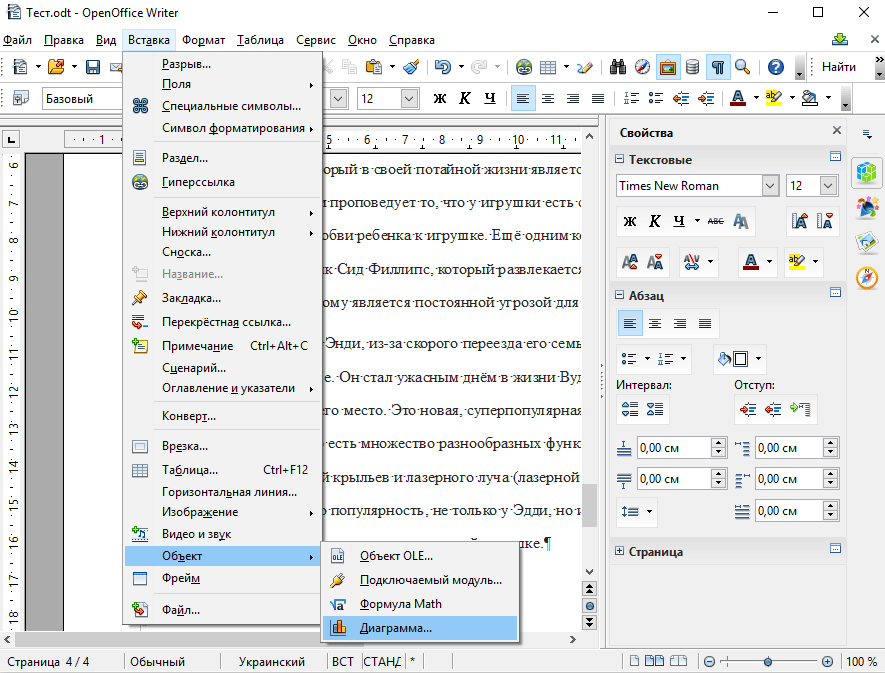
- Далее в главном меню программы нажмите Вставка, а потом последовательно нажмите Объект — Диаграмма
- На экране появится Мастер диаграмм
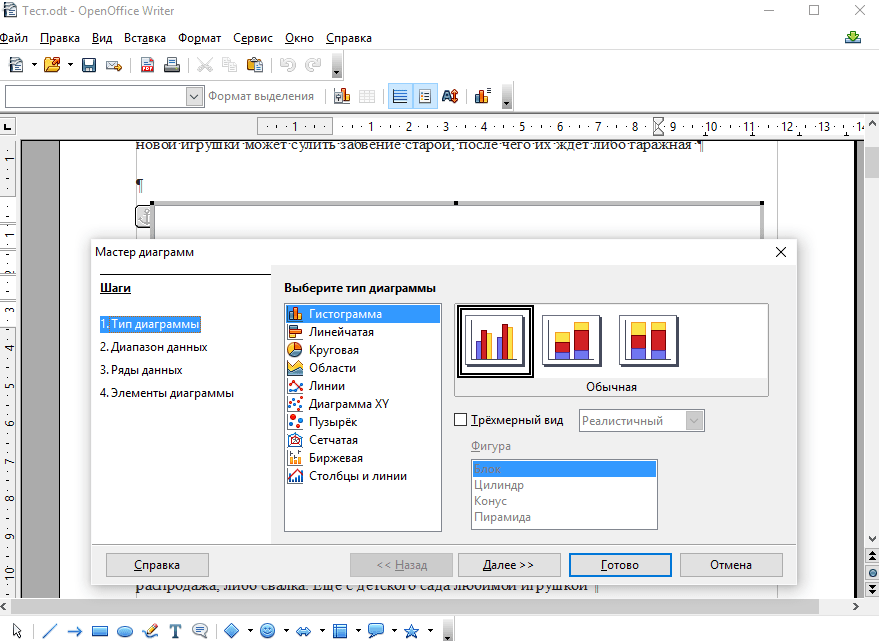
- Укажите тип диаграммы. Выбор типа диаграммы зависит от того, как вы хотите визуализировать данные
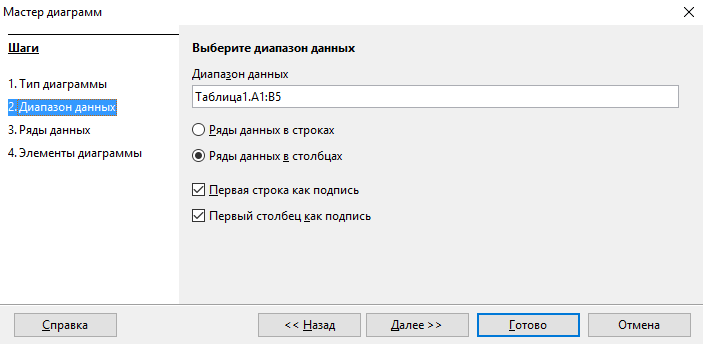
- Шаги Диапазон данных и Ряды данных можно пропустить, так как по умолчанию они уже содержит необходимую информацию
Стоит заметить, что если нужно построить диаграмму не для всей таблицы данных, а только какой-то ее конкретной части, то на шаге Диапазон данных в одноименном поле необходимо указать только те ячейки, по которым будет выполняться операция. То же касается и шага Ряды данных, где можно указать диапазоны для каждого ряда данных
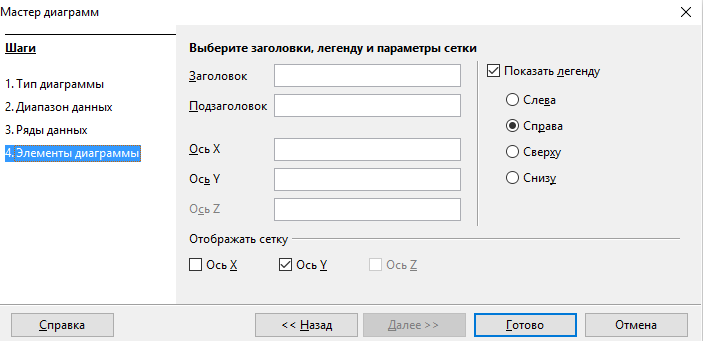
- В конце на шаге Элементы диаграммы укажите при необходимости заголовок и подзаголовок диаграммы, название осей. Также здесь можно отметить выводить ли легенду диаграммы и сетку по осям
Создание диаграммы в OpenOffice Writer без предварительно созданной таблицы данных
- Откройте документ, в котором необходимо встроить диаграмму
- В главном меню программы нажмите Вставка, а потом последовательно нажмите Объект — Диаграмма. В результате на листе появиться диаграмма, заполненная шаблонными значениями
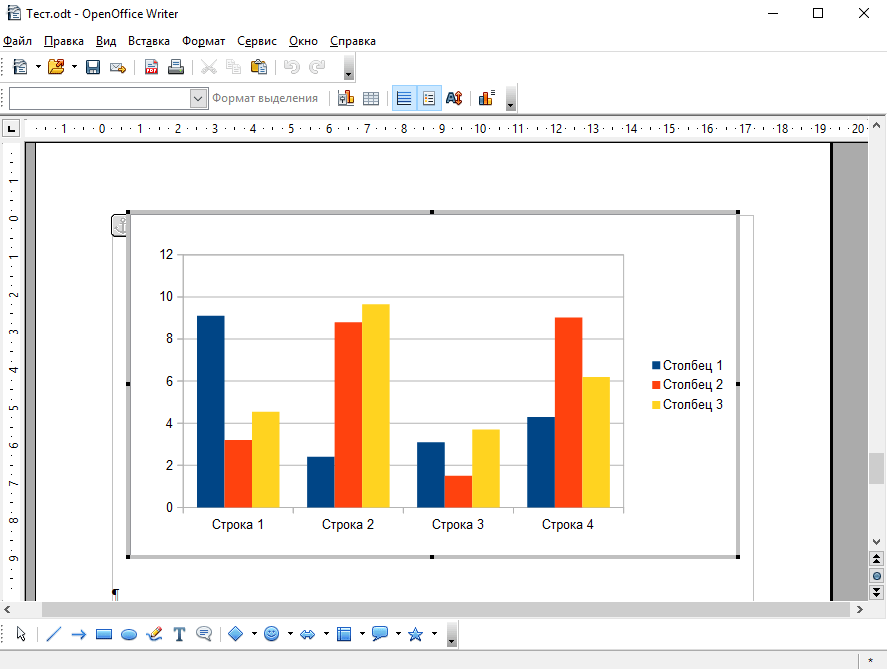
- Воспользуйтесь набором стандартных иконок в верхнем углу программы для корректировки диаграммы (указания ее типа, отображения и тому подобное)

- Стоит обратить внимание на иконку Таблица данных диаграммы. После ее нажатия появиться таблица, по которой будет строиться диаграмма
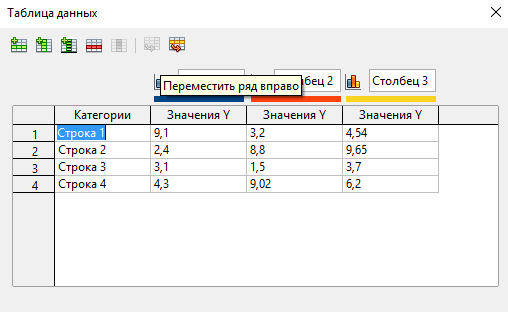
Стоит заметить, что как в первом, так и втором случае у пользователя всегда есть возможность изменять как данные диаграммы, ее внешний вид так и добавлять к ней другие элементы, например, надписи
В результате таких простых шагов можно построить диаграмму в OpenOffice Writer.