Способы уменьшения расхода чернил картриджа
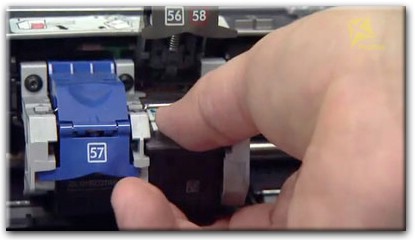
Существует несколько вариантов по уменьшению расхода чернил в картридже принтера. Они заключаются в изменении настроек принтера путем снижения значений яркости, а также заливки, переходе на использование других чернил и снижении максимального показателя заливки во время создания изображения.
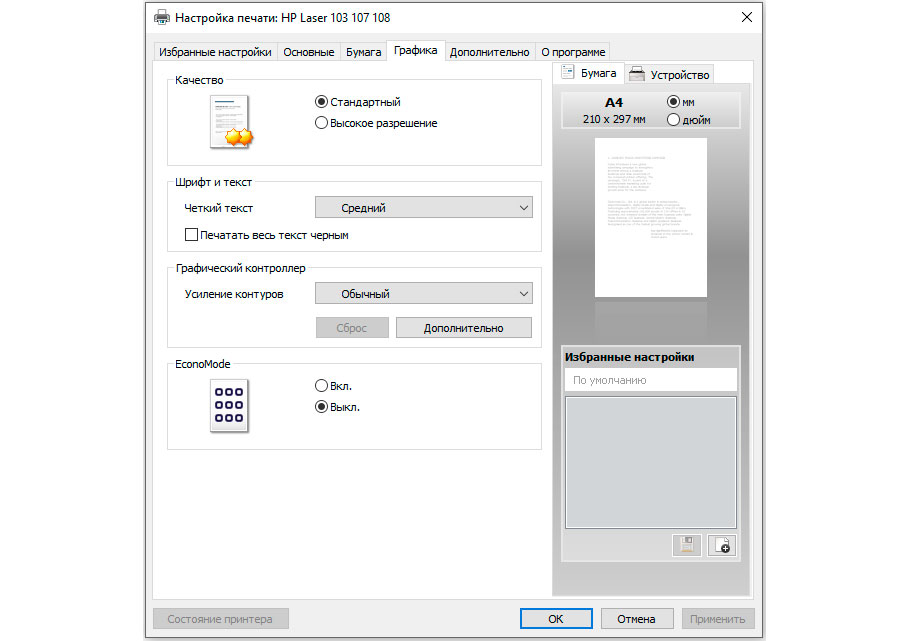
Стандартным способом для уменьшения расхода чернил является включение экономичного режима работы принтера. Для изменения этих настроек, вам необходимо зайти в открытый документ и пошагово перейти по категориям печать, свойства принтера, параметры печати, графика. Далее в поле с названием режим экономии принтера вам необходимо установить флажок на значение “Вкл” или открыть эту вкладку в поле под названием плотность выполнить установку флажка на значении светлый.
Некоторые модели принтеров или МФУ дают возможность пользователям задавать необходимые настройки для самого печатного устройства на мониторе. Вы должны сделать выбор соответствующей категории в меню и воспользовавшись стрелками или кнопками + или — задать необходимые параметры. Далее вам необходимо подтвердить свой выбор, используя кнопки Menu или Ok.
Не лучшим способом является уменьшение показателей яркости и заливки в приложении печатающего устройства. Это может вызвать нарушение баланса цветов и вызвать некорректную цветопередачу. Наиболее подходящим вариантом является замена значения заливки во время создания ICC профиля отдельно для всех материалов. Однако при выполнении данных настроек не переборщите со степенью экономии тонера. Так при низком значении оптической плотности может пострадать сочность отпечатков, а также их непрозрачность.
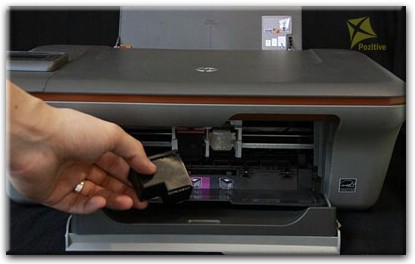
При использовании недостаточно качественных чернил могут появиться проблемы в виде дефектов печати, резких ступенчатых переходов от светлых тонов к темным. Это происхит вследствие того, что в чернилах возможно наличие некоторых тяжёлых металлов. У крупных и проверенных поставщиков чернил такой проблемы при производстве чернил просто не бывает. Поэтому лучший вариант заключается в покупке качественных чернил, и хотя их стоимость более высокая, они обладают большим ресурсом по уменьшению плотности не теряя при этом широты цветового охвата.
Кроме настроек печатающего устройства и использования, качественных чернил, причиной их перерасхода может быть частое очищение печатающих головок. Если использовать летучие сольвенты для чистки может произойти подсыхание дюз. Итогом этого является расход в пустую большого количества чернил, при этом они даже не попадут на поверхность бумаги. Частая очистка при печати оказывает влияние на снижение ее скорости. При этом снова встает вопрос относительно качества используемых чернил.
5 способов борьбы с быстрым окончанием чернила или тонера в картридже
Многие потребители печатающей техники ищут различные способы экономии на расходных материалах. Ведь по факту, стоимость печати по большей степени зависит от цены картриджа, нежели от возможностей печатающего устройства. Однако производители оригинальной техники не спешат понижать цену на картриджи для принтеров и МФУ. Поэтому в данной статье мы расскажем Вам, какими способами можно побороть быстрое окончание красящего вещества в картриджах для оргтехники. Придерживаясь данных методик, Вы гарантированно будете заметно экономить на печати, так как они помогут снизить себестоимость одного отпечатка.
Содержание
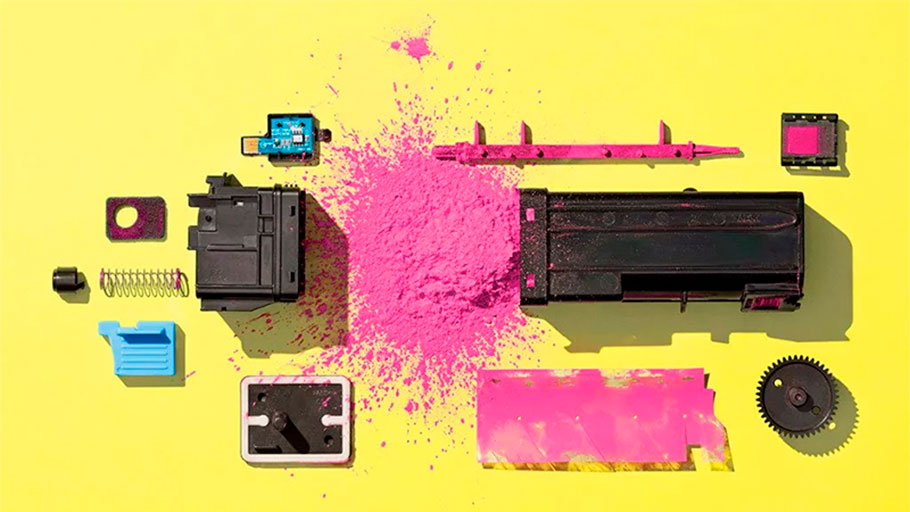
Способ №1: Не выключайте принтер без веской на то причины
Если у Вас уже был принтер, то могли заметить, что ресурс расходников уменьшается даже тогда, когда техника простаивает. Особенно это актуально для печатающих аппаратов струйного типа. И это далеко не наваждение, а суровая реальность. Дело в том, что струйные аппараты используют чернила не только для печати, но и для автоматического технического обслуживания. Когда происходит включение/выключение принтера можно услышать, как срабатывает соответствующий механизм. К тому же, во время простоя чернила могут засохнуть и вовсе вывести из строя не только расходник, но и технику в целом.
Конечно же, можно перейти на использование оргтехники лазерного типа. Она не особо боится простаивания, так как в качестве красящего вещества использует порошкообразный тонер, которому чуждо свойство засыхания. К тому же лазерные принтеры не имеют такой системы самоочистки, которая расходует красящее вещество, содержащееся в бункере картриджа. Тем не менее, сухой краситель со временем может слежаться, скататься в комочки или посыпаться, что также приведет к его перерасходу.
Если Вы владелец струйного принтера или МФУ то, чтобы уменьшить расход красящего вещества, не рекомендуется часто выключать печатающее устройство. Пускай оно лучше работает в автономном режиме, чем при каждом включении будет расходовать значительную долю чернила. В режиме сна оргтехника потребляет немного электроэнергии, поэтому не стоит переживать о колоссальных счетах за коммунальные услуги. Естественно, это касается только тех, кто печатает часто. В свою очередь, при нерегулярной печати, наоборот, следует хотя бы один раз в несколько недель включать струйный принтер. Это необходимо для того, чтобы осуществилась самоочистка, которая не даст закупориться дюзам печатающей головки.
Если Вы используете для печати принтер или МФУ лазерного типа, то его также не стоит часто выключать при регулярной печати. Конечно, бояться не стоит того, что красящее вещество засохнет или увеличится его потребление. Тут дело в том, что при каждом запуске, лазерный принтер прогревается. Если его часто включать и выключать, то термоэлемент, а также другие части устройства (шестеренки, валики и т.д.), быстрее износятся и придут в непригодность. Отказавшись от постоянного включения/выключения лазерника, Вы значительно увеличите его срок эксплуатации.
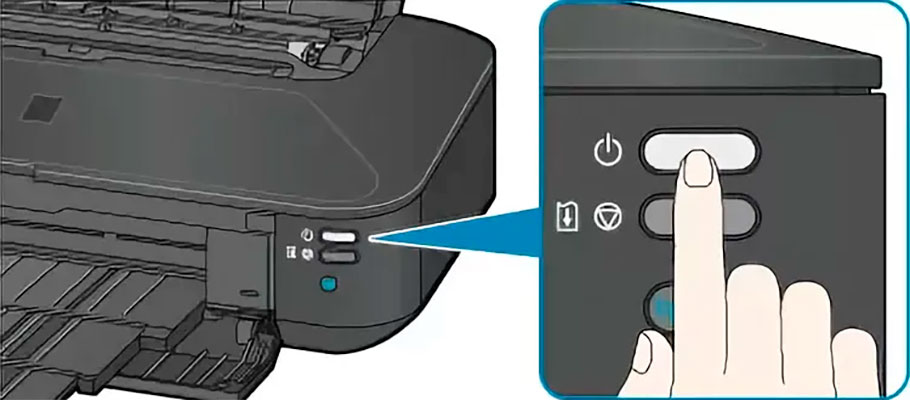
Способ №2: Снизьте качество печати
Многие печатают на принтере с выставленными настройками по умолчанию. Вот как купили оргтехнику, распаковали и подключили, так ничего в ней ни разу и не меняли. Это не правильно. Ведь, как правило, разработчики по умолчанию устанавливают настройки высокого качества печати. Поэтому во время отпечатывания черновиков или обычных документов, на них тратиться такое же большое количество красящего вещества, как и на печать изображений. Поэтому, чтобы уменьшить расход чернила или тонера, используйте соответствующие настройки печати, для тех или иных потребностей. Если печатаете фото или изображение, установите высокое качество печати, если текст или тестовый лист – выберите режим экономной печати (черновик, EconoMode и т.д.).
Также стоит отметить, что не будет лишним перед отправкой материала в печать, открывать его в режиме предварительного просмотра. Это нужно для того, чтобы убедится в отсутствии дефектов печати и не печатать по несколько раз один и тот же материал. Кроме того, у цветных принтеров во время печати задействуются картриджи всех цветов. Поэтому при необходимости создать черно-белый отпечаток, рекомендуется отключить работу цветных расходников, чтобы они понапрасну не тратили красящее вещество (многие современные принтеры имеют подобную функции в драйвере принтера).
Способ №3: Установите высокоресурсные картриджи или СНПЧ
Производители оргтехники специально оснащают печатающие устройства картриджами с небольшим запасом красящего вещества. Этим самым они вынуждают потребителей к покупке нового расходного материала или к восстановлению израсходованного картриджа. Естественно, заправить картридж выгоднее, чем купить новый. Однако не стоит забывать о так называемых «потерях». Когда приходит сообщение о том, что картридж израсходовал свой ресурс, в нем все же остается немного красящего вещества, которое обычно отправляется в отходы во время заправки. Поэтому чем чаще Вы заправляете картридж, тем больше тратите лишние чернила или тонер (в зависимости от типа устройства).
Важно: Во время и после заправки всегда расходуется дополнительное красящее вещество для прочистки дюз печатающей головки у струйных принтеров, а также для смазывания фотобарабана (чтобы не вырвало ракель при первом создании отпечатка) у лазерного печатающего аппарата.
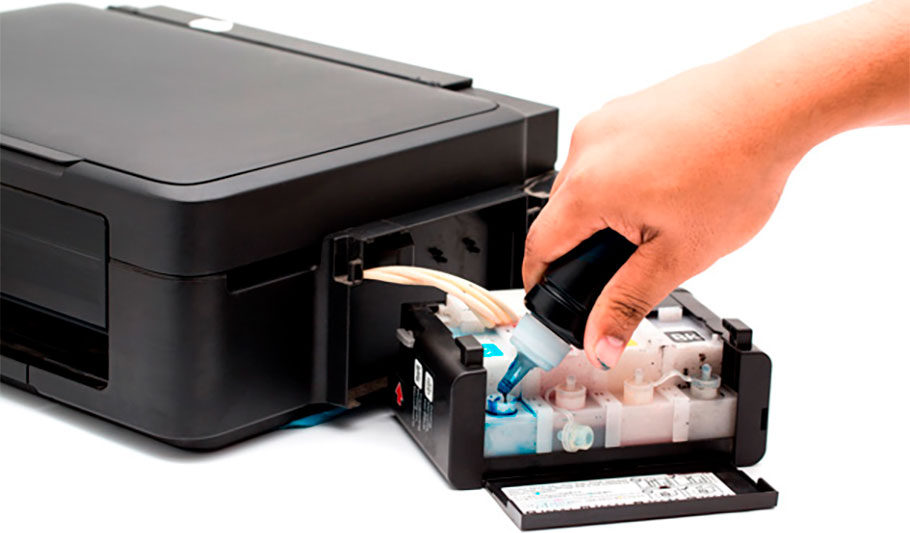
Конечно же, в длительной перспективе все это приводит к дополнительным финансовым затратам на печать. Чтобы их сократить, на замену рекомендуется купить картридж с увеличенным запасом красящего вещества. Или подключить систему непрерывной подачи чернила, если Вы используете принтер струйного типа. Таким образом, Вам придется реже пополнять красящее вещество, что положительно скажется на финансовых затратах на печать.
Способ №4: Используйте качественные расходные материалы
В это мало кто верит, но чем качественней расходники для картриджей, тем больше получится сэкономить на создании одного отпечатка. Естественно, на покупку самых дешевых расходников Вы потратите меньше денег, чем на приобретение качественного чернила, тонера, запасных частей. Тем не менее, в дальнейшем Вам может потребоваться отдать в разы больше денег на обслуживание и ремонт печатающего устройства. Ведь некачественные изделия не только будут плохо выполнять свои основные функции, но и негативно повлияют на состояние оргтехники. Например, тонер может высыпаться с картриджа, что приведет к появлению пятен и полос на создаваемых отпечатках, а также к лишним финансовым тратам. Решить проблему можно лишь покупкой качественных расходных материалов или картриджа в целом.
Способ №5: Следуйте правилам эксплуатации
Многие владельцы оргтехники даже не думают о том, что принтеры и МФУ достаточно требовательны к режимам эксплуатации и обслуживанию. Они годами печатают, не осуществляя чистку аппарата и замену его изношенных деталей. Все это гарантированно приводит не только к перерасходу красящего вещества, но и к выходу из строя самого печатающего устройства. Поэтому не поленитесь и почитайте руководство по эксплуатации той или иной модели принтера. Это однозначно поможет не допускать перерасхода красящего вещества, что впоследствии положительно скажется на Ваших финансах.
По сути, нет каких-либо идеальных методов уменьшения расхода. Максимально, что можно сделать, это четко следовать правилам эксплуатации печатающего аппарата, установить картриджи с повышенным ресурсом, использовать только качественные расходные материалы, а также не допускать слишком длительных простоев. Кроме того, учтите, что согласно многочисленным отзывам, в процентном соотношении чернила и тонера израсходуется больше при нерегулярной печати. Поэтому если Вы планируете печатать всего несколько раз в год, то не мучайте ни себя, ни технику, лучше обратитесь в копировальный центр. Это решение значительно рациональнее, чем содержать дома принтер или МФУ.
Экономия тонера и чернил в принтере

Некоторые профессионалы предлагают комплексное решение с использованием двух разных инструментов, каждый из которых имеет свою задачу:
- для печати и черно-белых текстов вы покупаете любой лазер,
- для изображений (качественная цветная графика) — струйный фотопринтер с устройством, обеспечивающим непрерывную подачу чернил с возможностью заправки (например, Epson L800).
Однако большинство людей могут сэкономить чернила, используя режим экономии тонера, задав график экономии чернил и следуя нескольким простым рекомендациям.
Виртуальный принтер
В некоторых случаях, когда физическая печать сама по себе не нужна, вы можете использовать что-то сложное, например виртуальный принтер. Это обычная компьютерная программа, имитирующая работу реального физического устройства.
Настройки очереди печати
Очередь печати — это список документов, отправленных вами или другими пользователями, если устройство настроено для печати несколькими людьми. Для этого перейдите во вкладку «Дополнительно» в свойствах. Здесь производятся все необходимые настройки.

На вкладке «Еще» вы можете настроить правильный, с вашей точки зрения, порядок печати документов.

Режим экономной эксплуатации
Режим уменьшения тонера можно настроить в документе, щелкнув: Файл — Печать — Свойства — Параметры — Графика. Затем вам нужно установить флажок Enabled в поле Density рядом со значением Light или в поле Economy Mode. Отсутствие этих или подобных полей указывает на то, что этот шаблон не поддерживает возможность печати в черновой версии.
Настройка печати на большинстве устройств также доступна через ЖК-экран принтера. При этом степень насыщенности, как правило, регулируется кнопками «+» и «-» и подтверждается кнопками «Ок» или «Меню».
У некоторых инструментов есть кнопки для перехода в черновой режим. Иногда реконфигурация происходит программно. Однако корректировка значений заливки и яркости в самой программе устройства не считается лучшим вариантом, так как это может нарушить цветовой баланс. Чтобы избежать неправильной цветопередачи, значения заливки изменяются при создании профиля ICC для определенного материала.
При этом следует учитывать, что «по умолчанию» в заводских настройках экономичный режим никогда не выставляется, поэтому после покупки любой принтер необходимо перенастроить под свои нужды.

Например, в продуктах HP есть режим EconoMode, который снижает качество тонера на страницу. Однако компания не рекомендует использовать эту функцию постоянно, объясняя следующее: если средний уровень потребления составляет менее 5%, тонер может задерживаться на механических частях картриджа, что снижает качество и может привести к необходимости установки новый картридж.
В лазерных принтерах расход тонера снижается за счет уменьшения его намагниченности и, как следствие, небольшого прилипания тонера к барабану и уменьшения количества окрашенных точек на дюйм. В моделях HP и Samsung этот экономический эффект достигает 30-40%.
Проверка печати цветного принтера
Проверка печати цветного принтера возможна, если напечатаны специальные калибровочные шкалы.
Их можно скачать, например, здесь http://www.struinik.com/img/page_img/polez/test.jpg.
Пробная печать
После выполнения всех настроек нужно проверить работу устройства. Лучший способ сделать это — распечатать тестовую страницу на принтере. Это поможет оценить качество. Эта процедура очень проста. Вот самый простой способ.
- Зайдите в раздел «Устройства и принтеры» панели управления любым удобным и известным способом.
- Среди принтеров, если их несколько, найдите свою модель.
- Выберите левой кнопкой, а затем щелкните правой кнопкой мыши.
- Найдите и выберите «Свойства», как показано на изображении выше.
- В правом нижнем углу открывшегося окна нажмите кнопку «Тестовая печать».

- Оценивайте качество работы по состоянию листа бумаги.
Узнайте, как правильно печатать текст на компьютере и печатать на принтере. Инструкции по подключению.
Включение общего доступа
Чтобы использовать устройство в офисе нескольких сотрудников одновременно, необходимо подключить нужный принтер и настроить его параметры. Проще говоря, поделитесь локальным устройством в сети. Если вы используете разные операционные системы на ПК, на котором установлен принтер, и на других пользователях, которые будут его использовать, то установка дополнительных пакетов драйверов также будет излишней. Как это сделать:
- Зайдите в панель управления, найдите раздел «Принтеры и устройства».
- Выберите свой и щелкните по нему правой кнопкой мыши.
- Зайдите в свойства принтера.
- В открывшемся окне выберите вкладку «Вход».
- Установите флажок рядом с «Совместное использование» и дайте устройству сетевое имя.

- Чтобы установить дополнительные драйверы, при необходимости нажмите кнопку «Дополнительные драйверы».

- В открывшемся окне выберите нужные версии.
вы можете подключить принтер к сети через компьютер, в этом случае используйте USB-кабель или сетевой кабель.
Принтер полосить при печати
Причины сбоев в принтере при печати:
- без чернил
- чернила или путь их подачи высохли,
Сначала попробуйте заменить картридж. Если не помогает, отнесите в сервисный центр.
Установка принтера по умолчанию
К одному компьютеру или ноутбуку можно одновременно подключить несколько печатающих устройств. На практике чаще всего используется один. Логично и удобно, если в будущем один из принтеров будет обозначен как «главный». Правильно это действие называется действием по умолчанию.
- Зайдите в панель управления.
- Выберите раздел «Оборудование и принтеры».
- Найдите желаемую машину.
- Щелкните правой кнопкой мыши, чтобы открыть его контекстное меню.
- Выберите «Использовать по умолчанию».

Ранее мы также рассказывали о том, как установить и доработать принтер в 1С. Следуйте советам в статье, если вы пользуетесь этой бухгалтерской программой.
Почему принтер мажет при печати
Если это струйный принтер, причиной может быть плохое качество бумаги или неправильные настройки устройства для данного типа печатного материала.
Другой причиной может быть низкое качество, поддельные чернила или картриджи.
Поднос может быть слишком заполнен старой краской. Потом смажьте. Поэтому почистите ресивер.
Если на лазерном принтере появляются пятна, картридж необходимо очистить. Это можно сделать самостоятельно или заказать услугу у специалистов сервисного центра.
Для большей надежности попробуйте напечатать что-нибудь с новым картриджем. Тогда вы сможете узнать причину в картридже.
Программы для бережливого расхода
InkSaver
Программа предназначена для экономного использования чернил в струйных принтерах и для продления срока службы картриджа. Совместим с Epson, Canon, HP. Список моделей представлен на официальном сайте программы.
Перед запуском процесса появляется окно с запросом о предпочтительном качестве печати. Вы можете очень точно настроить его с помощью ползунков, один устанавливает настройку черного и белого, другой — цветную.
На отдельной вкладке производится автоматический расчет финансовой выгоды с программой и без нее. Для этого нужно вручную заполнить поля стоимости картриджей, количества замен в год, и программа сама заменит текущие параметры, выдав результат экономии в рублях.
FinePrint
Многофункциональный драйвер, расширяющий возможности принтеров при печати брошюр, фирменных бланков, работе с «нижними колонтитулами», заголовками, дизайнами (подложками, рамками). Он может управлять независимой работой нескольких предварительно сконфигурированных устройств.
Одна из основных функций — это экономия чернил и бумаги, но это в основном связано с размещением 2 страниц на одной стороне бумаги и возможностью удаления ненужных иллюстраций или страниц.
priPrinter 6
Виртуальный принтер, позволяющий редактировать документ и сохранять историю печати в различных форматах (включая PDF). Пользователь может просматривать, редактировать текст, изменять поля порядка страниц, объединять на одном листе и работать с водяными знаками. Есть функция просмотра 3D-страниц. Кроме того, в priPrinter 6 есть специальный режим для снижения расхода чернил.
Для настройки необходимо открыть вкладку «Эффекты» и выбрать один из десяти уровней экономии с «шагом» 5 процентов от 5 до 30% и с шагом 10 процентов от 30 до 70%. Оптимальным диапазоном считается экономия 30-40%. Тот факт, что виртуальный принтер поддерживает четкие очертания букв за счет осветления темных областей, упрощает чтение текста и снижает количество чернил, что особенно заметно при крупном шрифте. Переключение в режим носителя выполняется непосредственно перед печатью с панели быстрого просмотра.
вы также можете просмотреть сравнительную информацию о проценте заполнения в стандартной форме и в экономичном формате, указав количество сэкономленных чернил.
Экономичный режим (EconoMode)
Этот продукт имеет функцию EconoMode для печати черновиков документов. Использование EconoMode экономит тонер и снижает стоимость страницы. Однако при использовании режима EconoMode качество печати может ухудшиться.
HP не рекомендует всегда использовать EconoMode. Если EconoMode используется постоянно, механические части картриджа могут изнашиваться до тех пор, пока тонер не будет полностью израсходован. Если в этом режиме работы качество печати начинает ухудшаться, вам необходимо заменить картридж на новый, даже если в старом картридже остался тонер.
Вы можете включить или отключить EconoMode одним из следующих способов:
HP может определить большинство продуктов HP и их возможные рекомендуемые решения.
Принтер долго думает перед печатью
Если принтер долго думает перед печатью, можно попробовать сделать так:
- обновить драйверы принтера
- замените принтер на современный. У стариков мало памяти. Или купите дополнительную память.
- в панели управления (пуск-панель управления — устройства — дополнительные — свойства) выберите «начать печать немедленно».
Еще одной причиной медленного старта может быть длинный документ.
Печать
Если вы используете операционную систему Macintosh или Linux, см. Расширенное руководство (печать Macintosh или Linux).
Откроется окно настроек печати Блокнота в Windows 7.
Откройте документ, который хотите распечатать.
Выберите «Печать» в меню «Файл .
Выберите желаемое устройство из списка «Выбрать принтер .
Окно «Печать» содержит основные настройки печати: количество копий и диапазон страниц для печати.
Чтобы использовать дополнительные свойства печати, щелкните «Свойства» или «Настройки» в окне «Печать» (см. Раздел «Доступ к настройкам печати).
Нажмите OK или Печать в окне «Печать», чтобы начать печать .
Отмена задания печати
Если задание на печать находится в очереди или диспетчере очереди, вы можете отменить его следующим образом:
это окно можно открыть, дважды щелкнув значок устройства () на панели задач Windows.
вы также можете отменить текущее задание, нажав кнопку (Стоп / Сброс) на панели управления).
Доступ к настройкам печати
В зависимости от вашего устройства окно настроек печати может отличаться от описанного в этом руководстве.
При выборе параметра в окне «Параметры печати» может появиться предупреждающий знак: или. Знак указывает, что этот параметр можно выбрать, но не рекомендуется, а знак указывает, что этот параметр нельзя выбрать из-за настроек устройства или системной среды.
Откройте документ, который хотите распечатать.
Выберите «Печать» в меню «Файл». Откроется диалоговое окно «Печать .
Выберите желаемое устройство из списка «Выбрать принтер .
Щелкните «Свойства» или «Настройки .
вы можете проверить текущее состояние устройства с помощью кнопки «Состояние принтера» (см. Использование приложения «Состояние принтера Samsung).
Использование набора параметров
Параметр «Предустановки» на каждой вкладке (кроме вкладки Samsung) позволяет сохранить текущие настройки для использования в будущем.
Чтобы сохранить пресеты, выполните следующие действия:
Установите желаемые настройки на каждой вкладке.
Введите имя для новой предустановки в поле «Предустановка .
Щелкните кнопку (Добавить). При сохранении набора предварительных настроек все текущие настройки драйвера сохраняются.
Выберите дополнительные параметры и нажмите кнопку (Обновить), настройки будут добавлены к созданным вами предустановкам. Чтобы применить сохраненную предустановку, выберите ее в раскрывающемся списке «Предустановка». Теперь устройство настроено для печати в соответствии с указанными настройками. Чтобы удалить сохраненные настройки, выберите их в раскрывающемся списке «Предустановки» и нажмите (Удалить).
Чтобы восстановить исходные настройки драйвера принтера, выберите «По умолчанию» в раскрывающемся списке «Предустановки .
Использование справки
Щелкните нужный параметр в окне «Параметры печати» и нажмите клавишу F1 на клавиатуре.
Экопечать
Функция сохранения снижает расход тонера и бумаги. Функция «Экономия» экономит ресурсы и использует более экологически безопасные методы печати.
Если вы нажмете кнопку Eco на панели управления, активируется режим Eco. По умолчанию для экономичного режима установлено несколько страниц на стороне (2) и экономия тонера .
Настройка режима экопечати на панели управления
Если устройство имеет кнопки +/- на панели управления или если устройство (см. Обзор панели управления):
параметры устройства можно настроить с помощью меню «Параметры устройства» в программе Samsung Easy Printer Manager или в разделе «Устройство» служебной программы настройки принтера .
Пользователи Windows и Macintosh см. Настройки устройства .
Параметры печати, установленные в драйвере устройства, имеют приоритет над параметрами, установленными на панели управления.
вы можете получить доступ к меню по-разному на разных моделях (см. Доступ к меню)
На некоторых моделях может потребоваться нажать кнопку ОК, чтобы перейти в подменю .
Выберите (Меню)> Настройка системы> Конфигурация системы. Устройства> Настройки Eco на панели управления.
Выберите желаемый вариант и нажмите ОК .
Dir по умолчанию. Выберите эту опцию, чтобы включить или выключить эко-режим. (Экономия тонера / 2 копии / страница.)
Выкл .: отключение экономичного режима.
Вкл .: Активирует эко-режим.
Если вы включили защищенный паролем экономичный режим с помощью SyncThru ™ Web Service (вкладка «Настройки»> «Настройки устройства»> «Система»> «Экономия»> «Настройки») или Samsung Easy Printer Manager («Настройки устройства»> «Экономия»), отобразится «Принудительное». Чтобы изменить статус экономичного режима, вам необходимо ввести пароль.
Выберите модель. Настройте с помощью Syncthru ™ Web Service или Samsung Easy Printer Manager. Перед выбором этого элемента настройте функцию Eco Print с помощью SyncThru ™ Web Service (вкладка «Настройки»> «Настройки устройства»> «Система»> «Экономия»> «Настройки» или Samsung Easy Printer Manager («Настройки устройства»> «Экономия.).
Эко-попрошайничество: устройство установлено в режим экологического попрошайничества.
Нестанд эконом. : Выберите желаемые параметры.
Щелкните ОК, чтобы сохранить изменения.
Установка драйверов
Физическое соединение между ПК и принтером еще не завершено. Второй шаг — установка необходимого программного обеспечения с компакт-диска. Эти драйверы действуют как посредники между Office или другими программами и самим принтером. Рекомендуется устанавливать драйвер со специального диска, который идет в комплекте с принтером. Содержит полный набор всего, что вам нужно для настройки принтера для правильной печати с вашего компьютера.
Что делать, когда нет диска
Имея дело со старым устройством, необходимого диска может не оказаться под рукой. В этом случае тоже есть выход:
- Установка драйвера из встроенной базы операционной системы Windows.
- Загрузите необходимое программное обеспечение с сайта производителя устройства или из нашего каталога драйверов.
- Воспользуйтесь службой Центра обновления Windows.
Все эти и некоторые другие нестандартные методы описаны в нашей отдельной статье «Как установить драйверы на принтер».
Бледная печать лазерного принтера
Блеклая печать на лазерном принтере может выполняться с пустым картриджем — без тонера. Иногда вам нужно стряхнуть картридж, и вы все еще можете использовать его какое-то время.
Также в настройках принтера может быть экономичный режим печати.
Вот отличная статья, где можно увидеть причины блеклой печати лазерного принтера http://pelikan18.ru/polezno-pochitat/13-blednayapechat.
Отключаем режим экономии в настройках принтера
Продолжительное использование принтера в экономичном режиме может привести к тому, что механические части картриджа изнашиваются быстрее, чем заканчивается тонер. Чтобы отключить EconoMode, следуйте инструкциям:
Как экономить чернила в принтере
В качестве радикального способа экономии тонера в принтере полиграфисты иногда предлагают замену дешевого принтера на дорогой. При печати на дешевом устройстве цена одного полноцветного оттиска на листе А4 будет в 3-6 раз выше. К тому же в дорогих моделях, благодаря экономности, увеличивается эксплуатационный ресурс.
Содержание статьи
Два принтера
 Некоторые практики предлагают комплексное решение с использованием двух разных приборов, каждому из которых отведена своя задача:
- для черно-белой печати и текстов приобретается любой лазерный,
- для изображений (цветной качественной графики) – струйный фотопринтер с устройством, обеспечивающим непрерывную подачу чернил с возможностью дозаправки (например, Epson L800).
Однако большинство людей сокращают расход краски, применяя режим экономии тонера, устанавливая программу экономии чернил и следуя нескольким простым рекомендациям.
Режим экономной эксплуатации
Режим снижения расхода тонера можно настроить из документа, последовательно нажав: Файл – Печать – Свойства – Параметры – Графика. Далее нужно установить флажок «Включен» либо в поле «Плотность» рядом со значением «Светлый», либо в поле «Режим экономии». Отсутствие этих или аналогичных по смыслу полей свидетельствует о том, что данная модель не поддерживает возможность распечатки в черновом варианте.
Настройка печати на большинстве устройств доступна и через жидкокристаллический экран самого принтера. В этом случае степень насыщенности, как правило, регулируется кнопками «+» и «-», а подтверждается кнопками «Ок» или «Меню».
На некоторых приборах есть кнопки переключения на черновой режим. Иногда перенастройка происходит программно. Однако исправление значений заливки и яркости в программе самого устройства считается не лучшим вариантом, поскольку при этом может нарушиться баланс цвета. Чтобы избежать некорректной цветопередачи, значения заливки меняются еще на стадии создания ICC-профиля конкретного материала.
Надо учитывать, что «по умолчанию» в заводских настройках экономный режим не выставляется никогда, поэтому после покупки любой принтер нужно перенастроить под свои нужды.
 В устройствах компании HP, например, предусмотрен режим EconoMode – функция, позволяющая уменьшать качество тонера на страницу. Однако компания на постоянной основе такой функцией пользоваться не рекомендует, объясняя это так: если средний уровень расхода меньше 5%, тонер может задерживаться на механических частях картриджа, что снижает качество и может привести к необходимости установки нового картриджа.
В лазерных принтерах снижение расхода тонера осуществляется за счет снижения его намагничивания, и, соответственно, слабого налипания тонера на барабан, и уменьшения количества закрашиваемых точек на дюйм. В моделях HP и Samsung такой экономический эффект достигает 30-40%.
Программы для бережливого расхода
InkSaver
Программа предназначена для экономного расходования чернил в струйных печатающих устройствах и продления срока эксплуатации картриджа. Совместима с Epson, Canon, HP. Список моделей представлен на официальном сайте программы.
Перед началом процесса появляется окошко с вопросом о предпочитаемом качестве распечатки. Отрегулировать его можно с помощью ползунков очень точно, одним устанавливая черно-белую настройку, другим – цветную.
В отдельной закладке производится автоматический расчет финансовой выгоды с использованием программы и без. Для этого надо в ручном режиме заполнить поля стоимости картриджей, количества их замен за год, а текущие параметры программа подставит самостоятельно, выдав результат экономии в рублях.
 FinePrint
Многофункциональный драйвер, расширяющий возможности принтеров при распечатке брошюр, бланков, работе с «подвалами», заголовками, оформлением (подложками, рамками). Может контролировать независимую работу нескольких преднастроенных устройств.
В качестве одной из основных функций называется сохранение чернил и бумаги, но происходит это в основном благодаря размещению 2 страниц на одной стороне листа и возможности удалять ненужные иллюстрации или страницы.
priPrinter 6
Виртуальный принтер, который позволяет редактировать документ и сохранять историю печати в различных форматах (в том числе, PDF). Пользователю доступны просмотр, редактирование текста, изменение полей порядка страниц, комбинирование на листе и работа с водяными знаками. Есть функция просмотра страницы в 3D. Помимо этого в priPrinter 6 предусмотрен и специальный режим сокращения расхода чернил.
Для настройки необходимо открыть закладку «Эффекты» и выбрать один из десяти уровней экономии с «шагом» в 5 процентов от 5 до 30% и с «шагом» в 10 процентов от 30 до 70%. Оптимальным диапазоном при этом считается 30-40% экономии. Благодаря тому, что виртуальный принтер оставляет четкими контуры букв, осветляя темные области, текст легко читается, а чернил расходуется меньше, что особенно заметно на крупном шрифте. Переход на медиум-режим осуществляется и непосредственно перед печатью из панели быстрого просмотра.
На экран можно вывести и сравнительную информации о проценте закрашивания в стандартном виде и в эконом-формате с указанием количества сэкономленных чернил.
Простые правила
 Помимо использования основных функций программ, соблюдение некоторых простых правил тоже поможет экономии: