Как увеличить шрифт в Сафари на Айфоне
Safari — чрезвычайно удобный браузер. Настолько удобный, что даже собственные попытки Apple сделать его ещё лучше, сместив адресную строку в нижнюю часть экрана, не увенчались успехом. Пользователи не одобрили это решение ещё на стадии тестирования и дали понять компании, что это совершенно не то, чего они хотят. В результате браузеру вернули изначальный вид, оставив всё так, как и было. Но одно дело — интерфейс, и совершенно другое — сами сайты, которые априори не могут подстроиться под предпочтения большинства. Значит, будем настраивать их вёрстку самостоятельно.
Safari позволяет настроить не только свой интерфейс, но и вёрстку сайтов
Если размеры элементов сайтов в Сафари кажутся вам слишком маленьким или, наоборот, слишком большим, не переживайте. Всё можно изменить. Для этого в настройках устройств Apple есть специальный инструмент, который позволяет изменить масштаб сайтов, сделав их больше или меньше, в зависимости от того, как вам нравится больше.
Как изменить масштаб страницы в Сафари
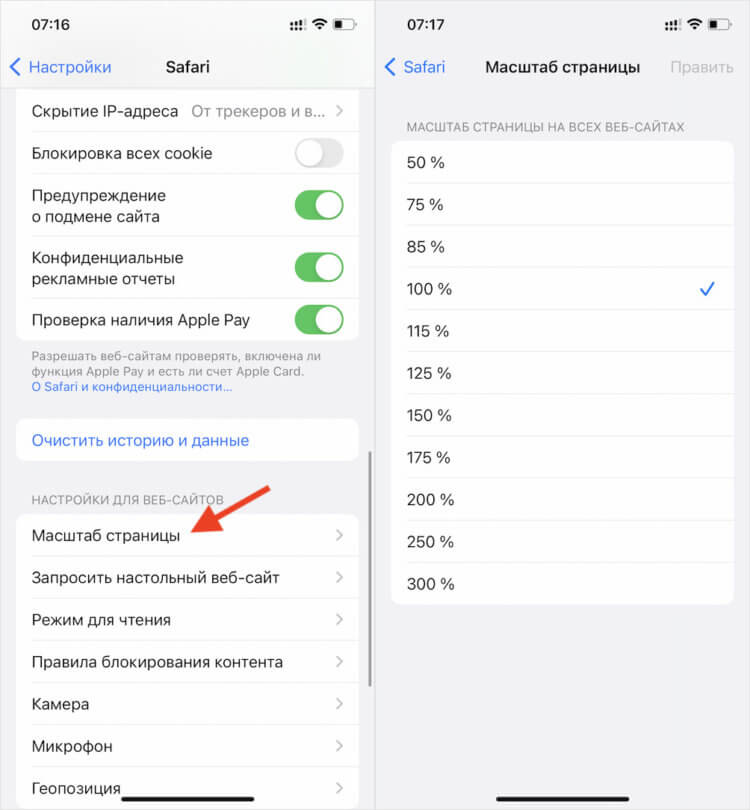
Если нужно изменить размер страницы в Safari на iOS, вам потребуется:
- Перейдите в «Настройки» и откройте Safari;
- Пролистайте вниз и откройте «Масштаб страницы»;
Менять масштаб страницы — не очень удобно. Но кому-то это наверняка нужно
- В открывшемся окне выберите процент увеличения;
- Откройте Safari и сравните результат с предыдущим.
Несмотря на то что настройки Safari позволяют изменять масштаб страницы, это всё-таки не изменение размера шрифта. В этом случае просто меняются габариты визуальных элементов сайта, как если бы вы просто зазумили его жестом pinch-to-zoom. Само собой, пользоваться этим не очень удобно. Но есть возможность просто изменить размер шрифта на сайте.
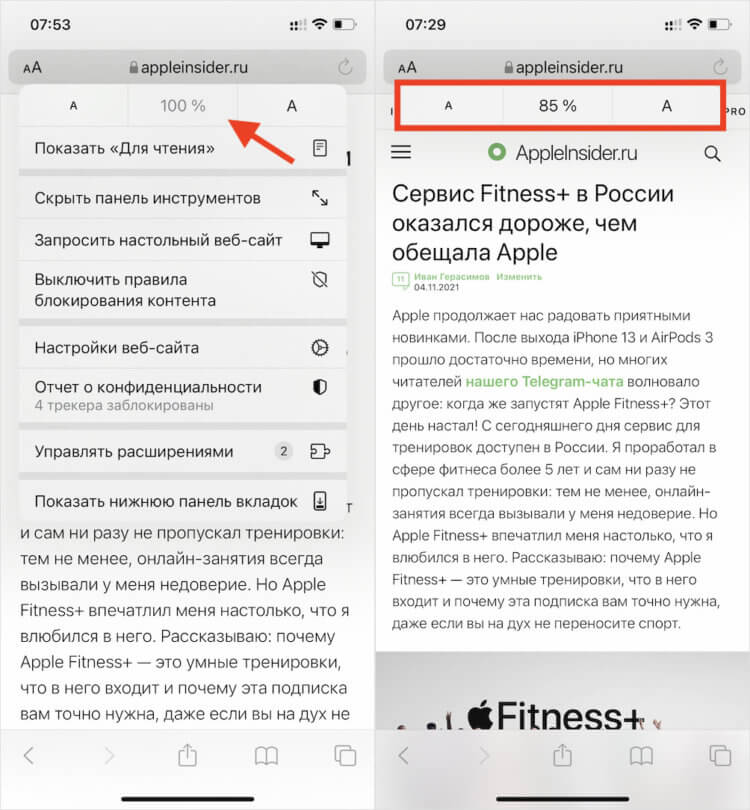
- Запустите Safari и откройте любой сайт с текстом;
- Дождитесь загрузки и в левом углу нажмите «аА»;
Эта настройка позволяет менять только шрифт, не сбивая вёрстку
- Нажимайте на буквы «а» или «А» по обоим сторонам от значка «100%» (это меняет размер самого шрифта);
- Следите за тем, как меняется шрифт, и выберите нужный размер.
В этом случае действительно будет меняться сам шрифт, не сбивая вёрстку. Причём настройки вступят в силу только для конкретного сайта. Допустим, если я изменил размер шрифтов в Safari на AppleInsider.ru, на всех остальных всё останется по-старому. То есть конфигурировать каждый сайт придётся в отдельности. Это сделано для того, чтобы не сбить вёрстку сразу всех веб-страниц, если что-то пойдёт не так.
Как включить режим чтения на Айфоне
Настройки шрифтов в Сафари сохраняются навсегда. Браузер запоминает все установки, а потом воспроизводит их каждый раз, когда вы открываете тот самый сайт, где изменили размер вёрстки. В принципе, у настроек нет срока службы, поэтому скорее всего они останутся с вами до тех пор, пока вы не проведёте чистку браузера, то есть не удалите все данные.
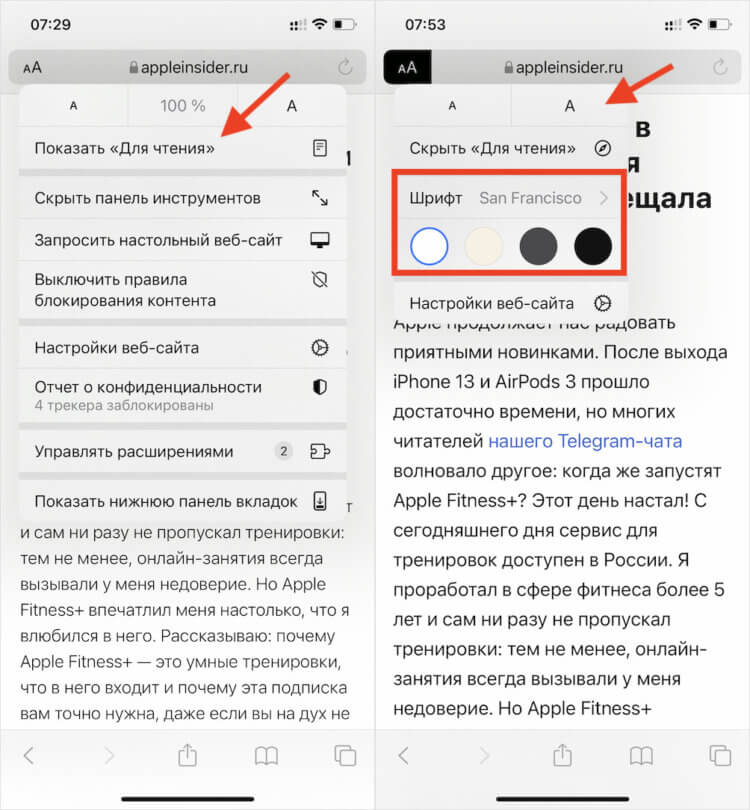
Однако это не все настройки. При желании вы можете так же можете убрать все визуальные элементы, кроме текста и картинок, и даже изменить цвет подложки сайта. Всё это делает режим для чтения:
- Откройте сайт с текстом и нажмите «аА»;
- Здесь включите опцию «Режим для чтения»;
Режим чтения не только блокирует лишние визуальные элементы сайта, но и позволяет настроить шрифт, его размер и даже подложку сайта
- Настройте размер шрифта, как в инструкции выше;
- Если нужно измените цвет подложки сайта.
Как настроить iPhone для продуктивной работы
Здесь доступно четыре варианта: чисто-белый, кремовый, серый и чёрный (по сути, это и есть ночной режим). При выборе серого и чёрного цветов цвет текста инвестируется, становясь противоположного оттенка. То есть если раньше он был чёрным, то теперь станет белым или бело-серым. Это делается для того, чтобы вы сохранили возможность различать текст на изменившемся фоне.
Режим для чтения хорош тем, что он, во-первых, убирает все лишние элементы сайта, оставляя только нужную информацию, а, во-вторых, блокирует всю рекламу. Таким образом вы не будете видеть навязчивых объявлений, читая статьи на любимом ресурсе. Для этого даже не потребуется блокировщик рекламы. Safari всё заблокирует автоматически. Но, когда вы отключите режим чтения, всё вернётся обратно.
Как настроить масштаб веб-страниц в Safari на iPhone и Mac
 В закладки
У некоторых пользователей есть проблемы с чтением текста на сайтах. Жест зуммирования двумя пальцами никто не отменял, но быстро надоест делать это каждый раз при открытии новой страницы в браузере. Да и горизонтальная прокрутка не добавляет удобства при таком способе увеличения.
В браузере Safari есть специальный раздел настроек, которые задаются один раз и в дельнейшем помогут просматривать сайты в нужном масштабе как на компьютере, так и на смартфоне.
? Спасибо re:Store за полезную информацию. ?
Сейчас расскажем, как задать глобальные правила настройки масштаба или параметры отображения для конкретного сайта.
Как настроить масштаб в Safari на Mac
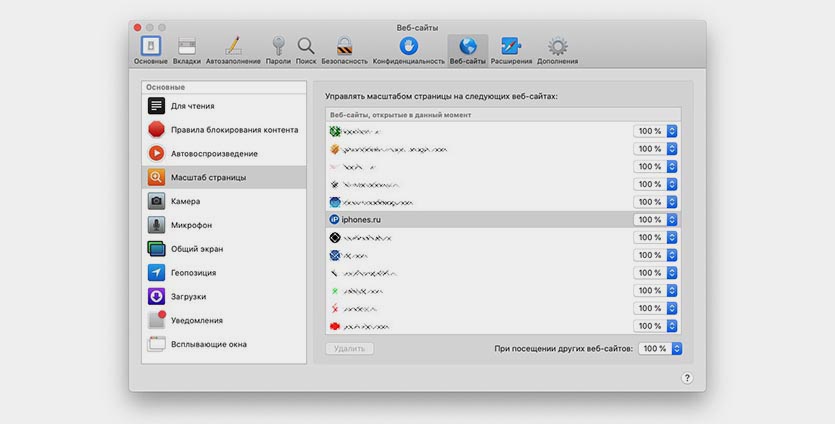
1. Переходим в настройки браузера через строку меню или сочетание клавиш Command “,”
2. Открываем раздел Веб-сайты.
3. Переходим в меню Масштаб страниц.
4. Настраиваем подходящий масштаб страницы для конкретного сайта (его вкладка должна быть открыта в браузере) или для всех сайтов глобально.
Можете задать комфортное значение от 50% до 300%. Теперь все открываемые сайты будут сразу отображаться с примененными параметрами масштабирования.
Во время работы с браузером можно вручную менять масштаб страниц при помощи горячих клавиш Command “+” и Command “-“. Сбросить значение масштаба можно при помощи шортката Command 0.
Как настроить масштаб в Safari на iPhone
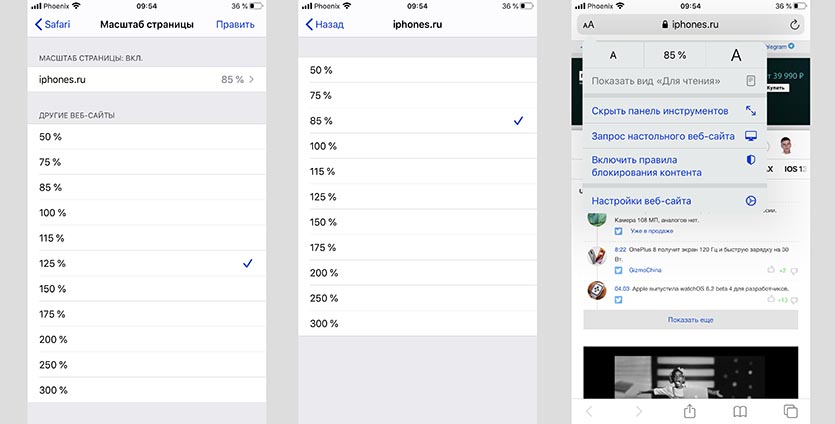
На смартфоне есть похожее меню настроек, которые позволяет задать значение масштаба для отображения сайтов.
1. Переходим в Настройки – Safari – Масштаб страницы.
2. Выбираем подходящий масштаб для всех загружаемых сайтов в Safari.
3. Перезагружаем страницу в браузере для отображения с новыми настройками масштабирования.
4. Если настроить масштаб отображения вручную (через кнопку в адресной строке) для конкретного сайта, будет создано отдельное правило. Его настройки в дельнейшем можно редактировать в этом же меню.
Так можно задать глобальный параметр и несколько значений увеличения для конкретных сайтов.
В закладки
Как уменьшить масштаб на Mac
wikiHow работает по принципу вики, а это значит, что многие наши статьи написаны несколькими авторами. При создании этой статьи над ее редактированием и улучшением работали авторы-волонтеры.
Количество просмотров этой статьи: 43 251.
Компьютеры Apple имеют функцию зуммирования (приближения/отдаления) в операционной системе, так что вы можете пользоваться ей в не зависимости от приложения. Вы также можете уменьшить масштаб в браузере, чтобы увидеть страницу целиком, или уменьшить масштаб отображения всего содержимого экрана компьютера. Эта статья научит вас пользоваться функцией уменьшения масштаба на компьютере Mac.


-
Горячей клавишей для уменьшения масштаба отображения является Command и – (минус). Увеличивать масштаб можно кнопками Command и + (плюс).
Как настроить масштаб веб-страниц в Safari на iPhone и Mac
У некоторых пользователей есть проблемы с чтением текста на сайтах.
Жест зуммирования двумя пальцами никто не отменял, но быстро надоест делать это каждый раз при открытии новой страницы в браузере.
Да и горизонтальная прокрутка не добавляет удобства при таком способе увеличения.
В браузере Safari есть специальный раздел настроек, которые задаются один раз и в дельнейшем помогут просматривать сайты в нужном масштабе как на компьютере, так и на смартфоне.
Сейчас расскажем, как задать глобальные правила настройки масштаба или параметры отображения для конкретного сайта.
Как настроить масштаб в Safari на Mac
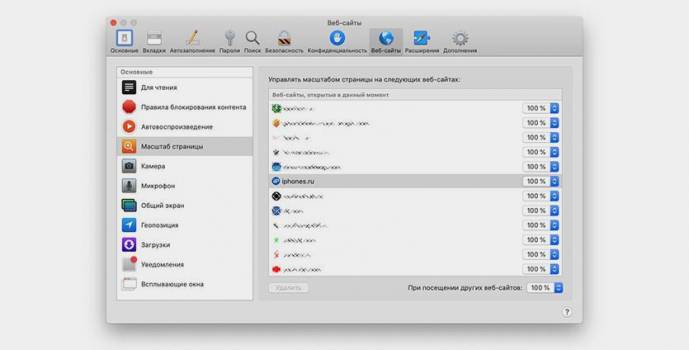
1. Переходим в настройки браузера через строку меню или сочетание клавиш Command “,”
2. Открываем раздел Веб-сайты.
3. Переходим в меню Масштаб страниц.
4. Настраиваем подходящий масштаб страницы для конкретного сайта (его вкладка должна быть открыта в браузере) или для всех сайтов глобально.
Можете задать комфортное значение от 50% до 300%.
Теперь все открываемые сайты будут сразу отображаться с примененными параметрами масштабирования.
Во время работы с браузером можно вручную менять масштаб страниц при помощи горячих клавиш Command “+” и Command “-“.
Сбросить значение масштаба можно при помощи шортката Command 0.
Как настроить масштаб в Safari на iPhone

На смартфоне есть похожее меню настроек, которые позволяет задать значение масштаба для отображения сайтов.
1. Переходим в Настройки – Safari – Масштаб страницы.
2. Выбираем подходящий масштаб для всех загружаемых сайтов в Safari.
3. Перезагружаем страницу в браузере для отображения с новыми настройками масштабирования.
4. Если настроить масштаб отображения вручную (через кнопку в адресной строке) для конкретного сайта, будет создано отдельное правило.
Его настройки в дельнейшем можно редактировать в этом же меню.
Так можно задать глобальный параметр и несколько значений увеличения для конкретных сайтов.