Sorry, you have been blocked
This website is using a security service to protect itself from online attacks. The action you just performed triggered the security solution. There are several actions that could trigger this block including submitting a certain word or phrase, a SQL command or malformed data.
What can I do to resolve this?
You can email the site owner to let them know you were blocked. Please include what you were doing when this page came up and the Cloudflare Ray ID found at the bottom of this page.
Cloudflare Ray ID: 7a29814ee82977af • Your IP: Click to reveal 88.135.219.175 • Performance & security by Cloudflare
Как установить драйверы AMD / ATI в Ubuntu 18.04?
En в предыдущей статье я поделился некоторыми методами выполнения установки — золотых потребительских товаров Видеодрайверы Nvidia в нашей системеЧто ж, теперь очередь за драйверами AMD.
Чтобы иметь возможность установить видеодрайверы нашего чипсета Мы должны знать модель нашей видеографики, в том числе процессоры AMD. которые уже давно поставляются в комплекте с интегрированной графикой.
Стоит отметить, что эта статья ориентирована на новичков, поскольку эту тему обычно задают очень часто.
Установка драйверов Privative AMD в Ubuntu
Мы должны откройте терминал и выполните следующую команду:
Итак, он покажет вам что-то вроде этого:
В моем случае у меня процессор AMD со встроенным графическим процессором Radeon R5.
Имея эту информацию, мы приступаем к загрузке соответствующего драйвера для нашей системы.
Нам нужно будет перейти на официальную страницу AMD, чтобы скачать драйвер. соответствующий нашей видеокарте. Ссылка эта.
Сделано скачивание мы должны разархивировать только что полученный файл, в терминале мы помещаемся в папку, в которой сохраняем файл, и выполняем:
Будет создан каталог, содержащий все необходимые пакеты драйверов. Входим в каталог:
Перед установкой мы должны добавить поддержку 32-битной архитектуры:
И сейчас давайте запустим установочный скрипт. В терминале набираем:
В зависимости от случая они могут использовать следующие аргументы.
Рекомендуемый аргумент для беспроблемной установки — -px.
В конце установки вам останется только перезагрузить компьютер. чтобы новые драйверы загружались при запуске, и вы могли запускать свою систему с их помощью.
Кomo интересные альтернативы, которые вы можете установить:
Как удалить драйверы Radeon в Ubuntu 18.04?
Одна из наиболее частых проблем, которые обычно возникают, заключается в том, что при перезагрузке компьютера экран становится черным и не отображает среду рабочего стола.
Для чего чтобы отменить изменения, вам нужно только открыть TTY с помощью Ctrl + Alt + F1 и в нем вы набираете:
Вы можете попробовать с некоторым аргументом установки на случай, если предыдущий у вас не работает.
Другое решение — отредактировать личинку, мы должны отредактировать следующую строку, для этого выполняем:
Они добавляют amdgpu.vm_fragment_size = 9 в следующей строке это выглядит так:
Установка драйверов ATI / AMD с открытым исходным кодом в Ubuntu 18.04
по умолчанию Ubuntu 18.04, уже установлены драйверы AMD с открытым исходным кодом. Они встроены в Mesa и ядро Linux.
Хотя да они хотят получать последние обновления быстрее, Поскольку пакеты в официальных репозиториях Ubuntu не всегда актуальны, мы можем полагаться на репозиторий.
Этот PPA предоставляет обновленные бесплатные графические драйверы. X (2D) и таблица (3D). Пакеты обновлений предоставляют:
- Вулкан 1.1+
- Поддержка OpenGL 4.5+ и новые расширения OpenGL
- Поддержка OpenCL с поддержкой libclc
- Галлий-девять обновлен
- Ускоренные видеодрайверы VDPAU и VAAPI Gallium3D
Чтобы добавить этот PPA в нашу систему, необходимо, чтобы мы открывали терминал с помощью Ctrl + Alt + T и мы выполняем следующие команды:
И устанавливаем с помощью:
Y если вы хотите установить поддержку Vulkan:
Другой способ установки драйверов в системе:
В конце мы должны перезагрузить наш компьютер, и изменения будут загружены в начало системы.
Содержание статьи соответствует нашим принципам редакционная этика. Чтобы сообщить об ошибке, нажмите здесь.
Полный путь к статье: Убунлог » Программные обеспечения для георадаров » Графика » Как установить драйверы AMD / ATI в Ubuntu 18.04?
Как установить драйвера amd на ubuntu
При использовании новейшей модели видеокарты на основе графического процессора производства AMD вы можете столкнуться со следующей проблемой: из-за устаревшего видеодрайвера из репозитория дистрибутива Ubuntu или Linux Mint будут наблюдаться проблемы с видеовыводом.
Существует вариант решения данной проблемы, не связанный с использованием официального репозитория дистрибутива: вы можете установить новейшую версию видеодрайверов из неофициального, но в то же время надежного персонального архива пакетов (PPA). Кроме того, вы можете попробовать установить пропиетарный драйвер от разработчика — компании AMD.
1. Установка открытых видеодрайверов из архива пакетов oibaf
Вы можете установить новейшие драйверы для видеокарт на основе графических процессоров производства AMD из неофициального архива пакетов oibaf/graphics-drivers.
Этот метод решения проблемы с устаревшими драйверами из комплекта поставки дистрибутива работает в подавляющем большинстве случаев, так как персональный архив пакетов поддерживается разработчиком с хорошей репутацией. Этот разработчик адаптирует новейшие версии открытых драйверов для дистрибутивов Ubuntu и Linux Mint, поэтому они будут гарантированно совместимы с данными дистрибутивами.
Но, в любом случае, использование персонального архива пакетов связано с определенными рисками, от которых невозможно застраховаться. Однако, при точном следовании приведенным ниже инструкциям вы сможете свести эти риски к минимуму.
Предупреждение: вы должны обновлять драйверы лишь в том случае, если наблюдаете реальные проблемы с видеовыводом! Не стоит обновлять их лишь ради увеличения номера версии, как обычно делают пользователи Windows.
Вы должны действовать следующим образом:
A. В случае использования дистрибутива Linux Mint не стоит пренебрегать возможностью создания снимка файловой системы с помощью TimeShift для того, чтобы иметь возможность откатить сделанные изменения.
B. В первую очередь следует открыть окно терминала, скопировать и вставить в него следующую команду:
sudo add-apt-repository ppa:oibaf/graphics-drivers
После окончания ввода команды следует нажать клавишу Enter для ее исполнения. При запросе пароля вы должны будете ввести свой пароль. В Ubuntu символы вашего пароля не будут отображаться никоим образом, даже с помощью точек, и это нормально. В Linux Mint символы пароля будут отображаться с помощью звездочек. После ввода пароля следует снова нажать клавишу Enter.
Данная команда позволяет добавить персональный архив пакетов в список источников программного обеспечения дистрибутива.
C. Далее следует выполнить с помощью терминала следующую команду:
sudo apt-get update
После окончания ввода команды следует также нажать клавишу Enter для ее исполнения.
Данная команды позволит вашей системе получить информацию о содержимым добавленного источника программного обеспечения.
D. Теперь следует убедиться в том, что вы создали снимок файловой системы с помощью TimeShift при наличии такой возможности и установить драйверы. В результате будут обновлены не только драйверы для видеокарт с графическими процессорами производства AMD: по сути, будут обновлены все драйверы для видеокарт с открытым исходным кодом. Для инициирования процесса обновления следует выполнить следующую команду:
sudo apt-get upgrade
После окончания ввода команды также следует нажать клавишу Enter для ее исполнения.
E. Сразу же после завершения процесса обновления пакетов следует перезагрузить компьютер с помощью следующей команды:
Как обычно, после окончания ввода команды следует нажать клавишу Enter для ее исполнения. После перезагрузки ваша видеокарта должна работать с обновленным драйвером.
F. Теперь следует удалить информацию о персональном архиве пакетов oibaf/graphics-drivers из системы для того, чтобы застраховаться от последующей установки обновленной версии драйверов с ошибками. В Linux Mint вам нужно будет найти в главном меню и запустить приложение «Источники приложений» (обычно оно размещается в разделе «Администрирование» или «Система» главного меню системы), перейти в раздел «PPA-репозитории», по очереди выделить два репозитория oibaf/graphics-drivers и удалить их (с помощью кнопки «Удалить» снизу). После этого нужно обновить кэш и закрыть окно приложения.
G. После выполнения описанных выше действий следует запустить приложение «Менеджер обновлений» и воспользоваться кнопкой «Проверить обновления» для того, чтобы избавиться от возможной информации об обновлениях установленной версии драйверов. Не стоит беспокоиться об отказе от установки обновлений драйверов для видеокарт — для обычных пользователей даже их обновления безопасности не имеют решающего значения.
2. Установка пропиетарных драйверов от компании AMD
Если вам нужна более высокая производительность и лучшая совместимость с играми и у вас одна из новых видеокарт с графическим процессором от AMD (а точнее, видеокарта с графическим процессором AMD Radeon R9 Fury или более новым), вы можете отдать предпочтение пропиетарному видеодрайверу amdgpu-pro от компании AMD. Для его установки следует действовать следующим образом:
A. В случае использования дистрибутива Linux Mint не стоит пренебрегать возможностью создания снимка файловой системы с помощью TimeShift для того, чтобы иметь возможность откатить сделанные изменения.
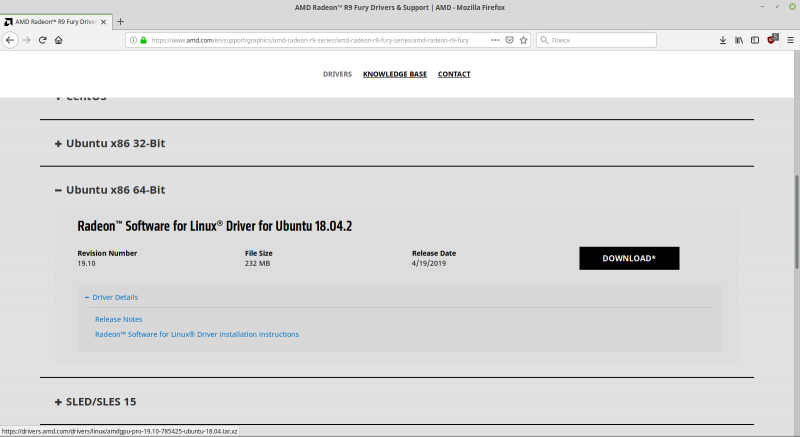
B. Далее нужно перейти на страницу загрузки программного обеспечения веб-сайта AMD и определиться с тем, доступен ли драйвер amdgpu-pro для вашей видеокарты. Как для Ubuntu 18.04 LTS, так и для Linux Mint 19 подойдет драйвер из раздела «Ubuntu x86» (64-Bit, если у вас 64-битная система и 32-Bit, если у вас 32-битная система). Сам драйвер должен носить имя «Radeon Software for Linux Driver». Следует загрузить его с помощью кнопки «Download». Драйвер будет сохранен в директории «Загрузки».
C. Теперь нужно перейти в директорию с драйвером и распаковать его. Для этого нужно открыть терминал и ввести в него следующую команду:
cd Загрузки && tar -xf amdgpu-pro-*.tar.xz && cd amdgpu-*/
После окончания ввода команды следует нажать клавишу Enter для ее исполнения.
D. Наконец, следует запустить установщик драйвера с помощью следующей команды:
После окончания ввода команды следует также нажать клавишу Enter для ее исполнения.
E. Как только установщик драйвера завершит свою работу, вы должны будете перезагрузить систему с помощью следующей команды:
Как обычно, после окончания ввода команды следует нажать клавишу Enter для ее исполнения.
Как установить драйвер AMD Radeon в Ubuntu 20.04 LTS
В этом руководстве мы покажем вам, как установить драйвер AMD Radeon в Ubuntu 20.04 LTS. Для тех из вас, кто не знал, установка драйверов AMD Radeon в системе Ubuntu — это простая задача, которую можно выполнить менее чем за минуту. Драйвер Radeon необходим графическому процессору AMD Radeon для работы с более высокой производительностью. Некоторые дистрибутивы Linux предлагают проприетарный драйвер, предварительно упакованный как часть его стандартного репозитория пакетов, что делает всю процедуру AMD Radeon Linux Driver чрезвычайно простой для выполнения.
В этой статье предполагается, что у вас есть хотя бы базовые знания Linux, вы знаете, как использовать оболочку, и, что наиболее важно, вы размещаете свой сайт на собственном VPS. Установка довольно проста и предполагает, что вы работаете с учетной записью root, в противном случае вам может потребоваться добавить ‘ sudo ‘ к командам для получения привилегий root. Я покажу вам пошаговую установку FreeOffice на Ubuntu 20.04 (Focal Fossa). Вы можете следовать тем же инструкциям для Ubuntu 18.04, 16.04 и любого другого дистрибутива на основе Debian, такого как Linux Mint.
Установите драйвер AMD Radeon в Ubuntu 20.04 LTS Focal Fossa
Шаг 1. Во-первых, убедитесь, что все ваши системные пакеты обновлены, выполнив следующие apt команды в терминале.
Шаг 2. Установка драйвера AMD Radeon в Ubuntu 20.04.
- Установите драйвер AMD Radeon с официального сайта.
Просто веселое видео для отвлечения и расслабления в течение 2 минут
Вы можете получить требуемый драйвер для своей системы на странице выпуска AMD . Убедитесь, что вы загрузили правильные пакеты перед обновлением с текущим восходящим потоком:
Далее распакуйте загруженный файл:
После этого переключитесь в извлеченную папку и запустите приведенный ниже скрипт для установки открытого варианта:
Если вы используете продукты AMD Pro, вам необходимо установить версию этого драйвера Pro. Для установки стека Pro выполните следующий сценарий:
- Установите драйвер AMD Radeon с помощью стороннего репозитория PPA.
По умолчанию драйвер AMD Radeon недоступен в базовом репозитории Ubuntu. Теперь мы добавляем репозиторий драйверов AMD Radeon PPA в вашу систему Ubuntu:
После добавления всех необходимых элементов самое время запустить обновление системы и установить его:
Поздравляю! Вы успешно установили драйвер AMD Radeon. Благодарим за использование этого руководства по установке драйвера AMD Radeon в системе Ubuntu 20.04 LTS Focal Fossa. Для получения дополнительной помощи или полезной информации мы рекомендуем вам посетить официальный сайт AMD .