Загрузка торрентов в Linux: как установить uTorrent или его аналоги (для Ubuntu, Mint, Elementary OS, и др.)

Вопрос от пользователя
Здравствуйте.
Установил систему Linux из вашего набора. Все вроде ОК, в течении пары вечеров экран настроил, браузер с интернетом работает, но как загружать в ней торренты?
Пробовал uTorrent установить — но там целый квест, ни в какую не запускается.
Для начала хочу сказать, что uTorrent не панацея! Есть и другие более удобные торрент-клиенты, которые ничем не уступают ему (та же «трансмиссия», например 😉). По-моему, сейчас уже нет торрент-трекеров, где бы требовалась лишь конкретная версия uTorrent.
Тем не менее, в заметке покажу неск. вариантов (один из них должен помочь решить вопрос загрузки торрентов).
На тех же торрент-трекерах, на которых работает uTorrent — как правило, работают и его аналоги: Transmission, qBittorrent и пр.
Неск. примеров загрузки торрентов в Linux (для «Ubuntu-подобных» систем)
Вариант 1
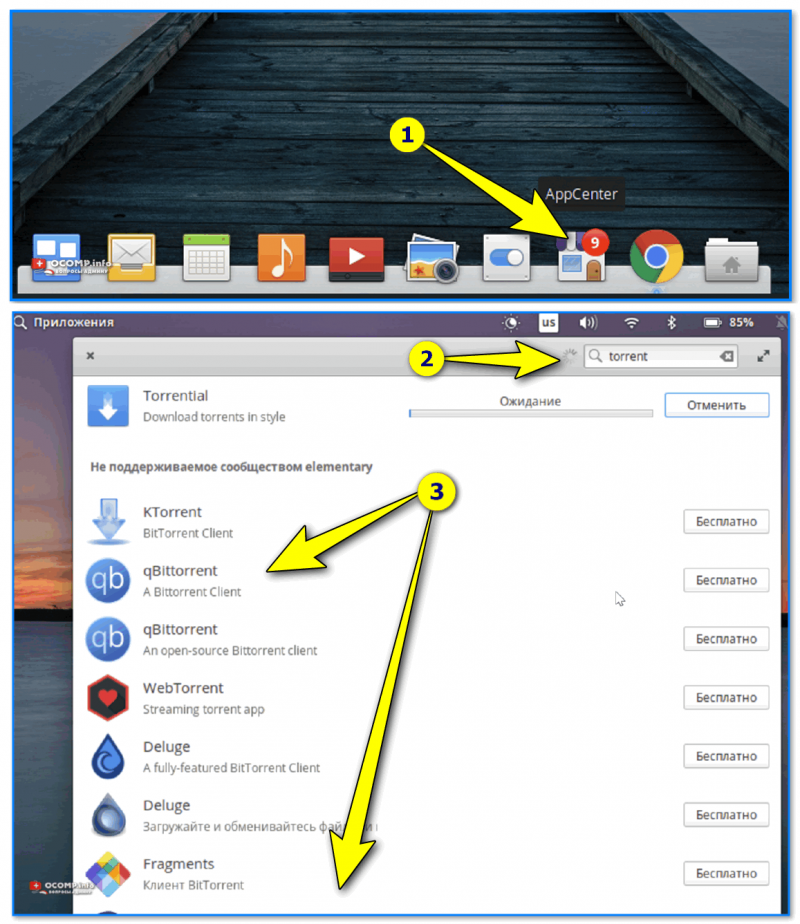
Вероятно вы пользуетесь одной из версий 📌Linux для начинающих — а в ней должен быть свой центр приложений (в своем примере взял «AppCenter»). Открыв оный и введя в поисковую строку «Torrent» — вы найдите с десяток торрент-клиентов.
Лично я бы порекомендовал выбрать:
- qBittorrent : небольшой бесплатный клиент, имеющий отличную совместимость (почти как uTorrent). Без рекламы и различных надоедливых «всплывающих» штук, имеет свой встроенный поиск торрентов;
- Fragments : еще один «минималистический» клиент Bittorrent (на мой взгляд минус только один: слишком мало настроек по сравнению с qBittorrent, например, нет возможности поочередной загрузки серий. );
- Transmission : легендарный клиент, один из лучших. Простой интерфейс без рекламы + наличие всех самых нужных опций. Рекомендую иметь на «борту»!
AppCenter — выбор торрент-клиента
Установив одно из приложений магазина — вам останется только найти его значок в меню ПУСК (СТАРТ) и запустить его.
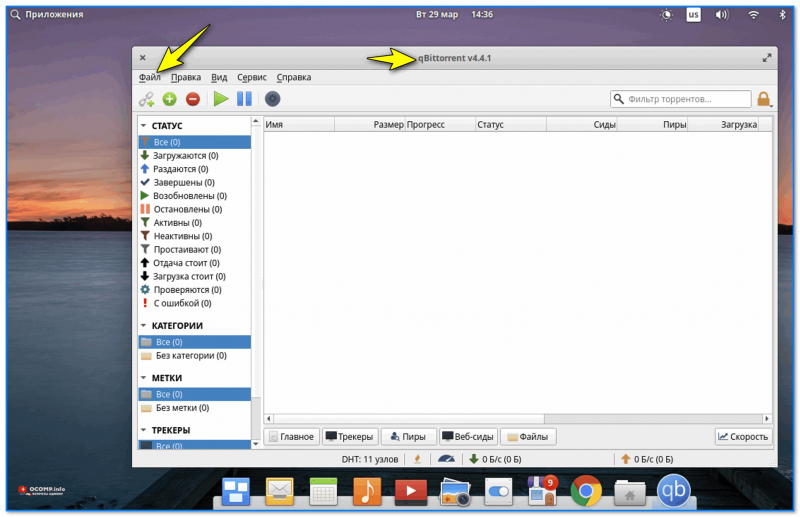
Собственно, при работе с тем же qBittorrent — вы найдете, что по интерфейсу и меню он практически никак не отличается от uTorrent! 👇
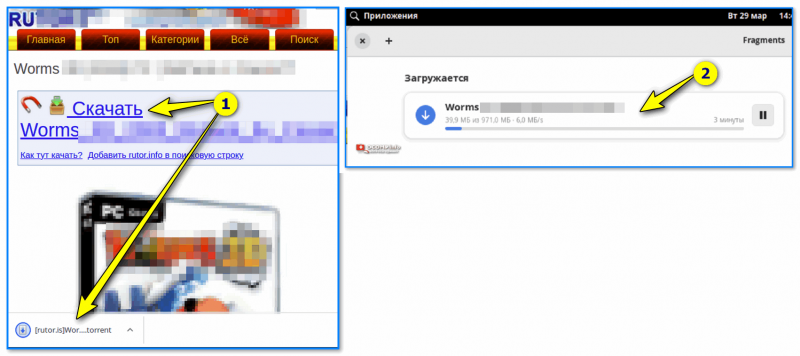
Ну а дальше для загрузки торрента — достаточно загрузить файл «.torrent» с трекера, затем открыть клиент (qBittorrent или Fragments, например), и ему «скормить» («файл/открыть») этот торрент. Далее начнется стандартная загрузка файлов.
Загрузка пошла // клиент Fragments
Вариант 2 (uTorrent)
Теперь пару слов для тех, кому нужен именно uTorrent.
На мой взгляд работать с uTorrent легче всего через менеджер пакетов Snap (по крайней мере, это легко и быстро устанавливается в большинство «Ubuntu-подобных» систем).
- открыть терминал Linux: сочетание Win+T (Ctrl+Alt+T) ;
- ввести команду для исправления и обновления ссылок и зависимостей: sudo apt update (нажать Enter);
- далее установить менеджер пакетов Snap: sudo apt install snapd ;
- затем установить uTorrent: sudo snap install utorrent ;
- далее uTorrent нужно открыть — для этого введите utorrent в терминале и нажмите Enter (если появится ошибка — то используйте команду /snap/bin/utorrent ).
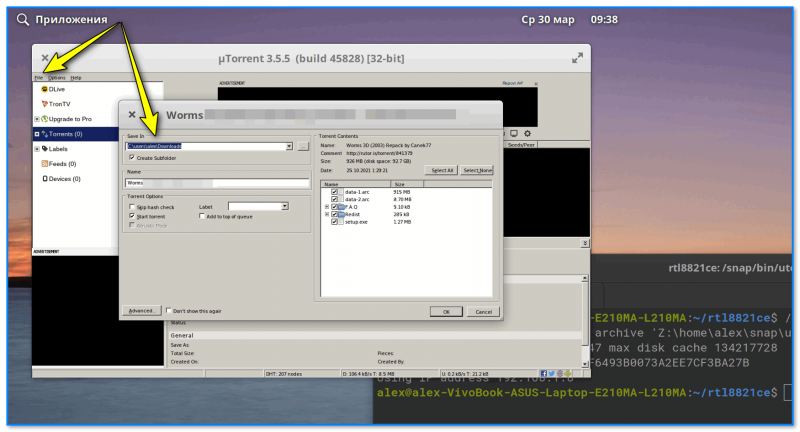
Собственно, сразу после этого (в течении 15-30 сек.) у вас должно появиться окно uTorrent — останется только войти в меню «файл» и открыть ссылку вида «.torrent» (обычно, эти файлы по умолчанию загружается в папку «Download» ).
Значок uTorrent на панели задач!
Если uTorrent вам станет не нужен — откройте терминал и используйте команду: sudo snap remove utorrent (произойдет удаление приложения! Будьте внимательны, т.к. вы потеряете все раздачи и список торрентов. ).
Установка qBittorrent в Ubuntu
qBittorrent — это один из самых популярных свободных торрент клиентов с открытым исходным кодом для Linux. Программа поддерживает такие платформы, как Linux, Windows, MacOS и FreeBSD. Интерфейс программы напоминает uTorrent, зато здесь нет рекламы и поддерживаются такие BitTorrent расширения как DHT, peer exchange и полное шифрование. Кроме того, программой можно пользоваться через веб-интерфейс удаленно.
С появлением скоростного интернета и различных стриминговых сервисов торренты теряют свою привлекательность, но они все ещё остаются актуальными для загрузки образов операционных систем. В этой статье мы разберемся как выполняется установка qBittorrent Ubuntu 18.04.
Установка qBittorrent на Ubuntu 18.04
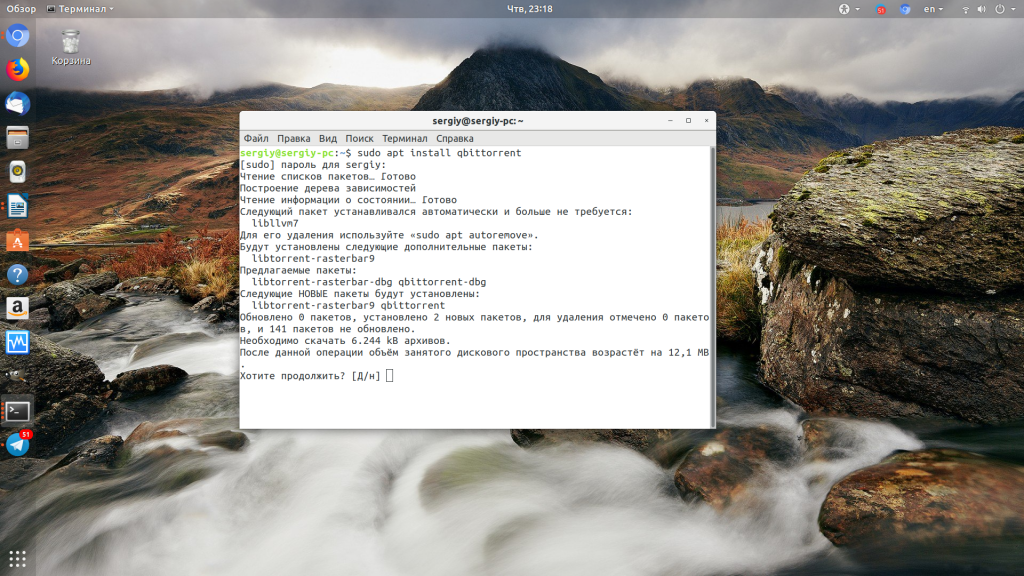
Самый простой способ установить программу — использовать официальные репозитории. На данный момент там находится версия 4.0.3. Для установки достаточно выполнить:
sudo apt install qbittorrent
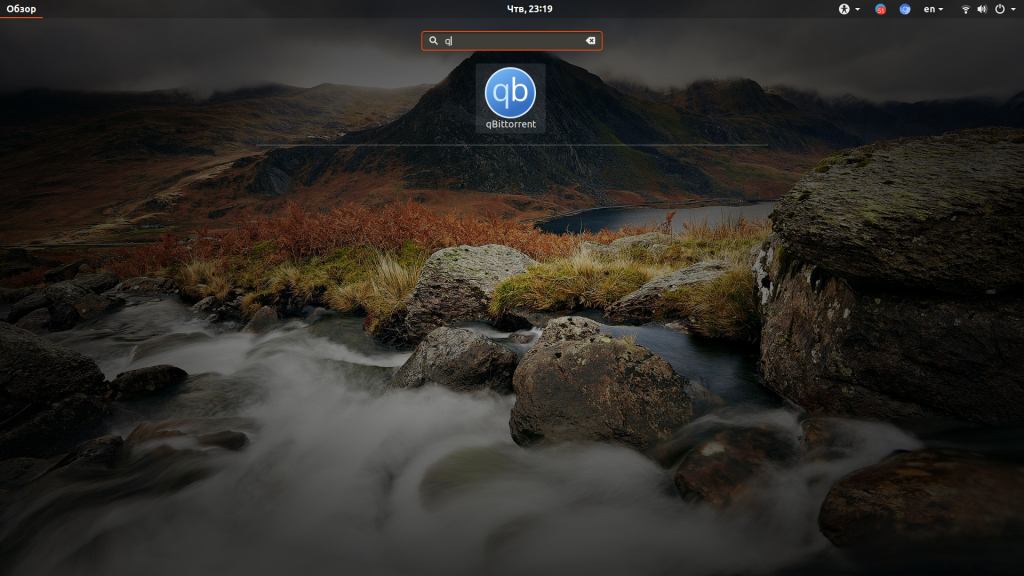
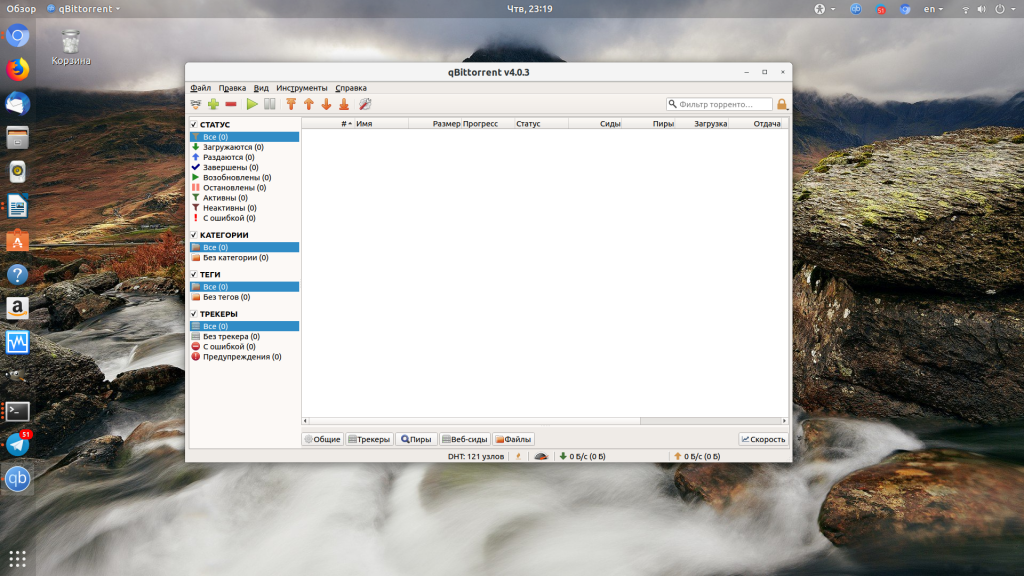
Затем вы можете найти программу в главном меню и запустить.
Если вы хотите более свежую версию, надо использовать PPA. Для добавления PPA от разработчиков выполните команду:
sudo add-apt-repository ppa:qbittorrent-team/qbittorrent-stable
Список пакетов будет обновлен автоматически и вам надо будет только запустить команду установки:
sudo apt install qbittorrent
Этот репозиторий будет также работать и с более старыми версиями дистрибутива, например, Ubuntu 16.04 или 14.04, а также с более новыми. Если в вашей системе уже установлен qBittorrent, после добавления PPA можно просто обновить его вместе с системой.
Установка qBitTorrent на Ubuntu Server
Если вы хотите скачивать и раздавать торренты на сервере, то вы можете установить qBittorrent на без графического интерфейса и управлять им через веб-интерфейс. Подключитесь к вашему серверу и добавьте тот же PPA:
sudo add-apt-repository ppa:qbittorrent-team/qbittorrent-stable
Затем установите версию без графического интерфейса, для этого к названию пакета добавьте опцию nox:
sudo apt install qbittorrent-nox
Создайте пользователя, от имени которого будет запускаться программа:
sudo adduser qbittorrent
И осталось создать юнит файл systemd, чтобы система инициализации Ubuntu могла управлять работой программы:
sudo vi /etc/systemd/system/qbittorrent-nox.service
[Unit] Description=qBittorrent Daemon Service After=network.target [Service] Type=forking User=qbtuser ExecStart=/usr/bin/qbittorrent-nox -d [Install] WantedBy=multi-user.target
Сохраните изменения. Затем добавьте службу в автозагрузку и запустите её, но прежде надо попросить systemd перечитать изменения с диска:
sudo systemctl daemon-reload
sudo systemctl enable qbittorrent-nox sudo systemctl start qbittorrent-nox
Веб-интерфейс qBittorrent
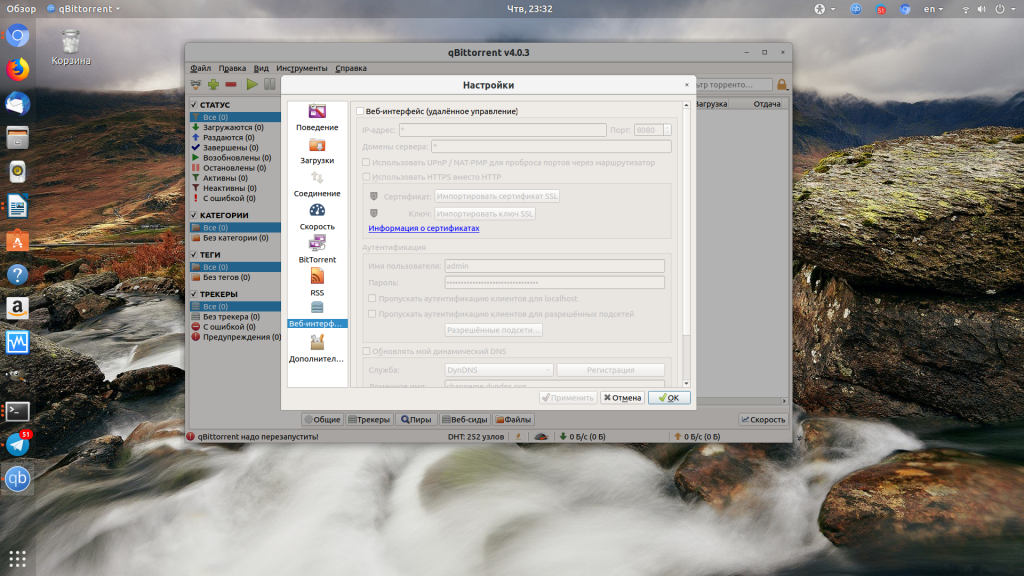
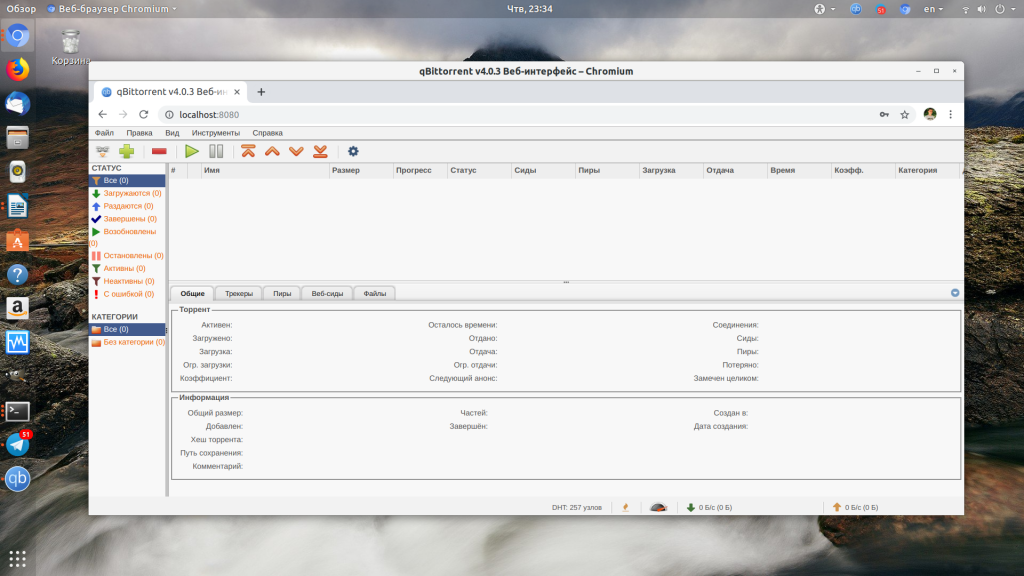
В графической версии веб-интерфейс по умолчанию отключен. Для его включения откройте Инструменты -> Настройки -> Веб-интерфейс и отметьте галочку Веб-интерфейс:
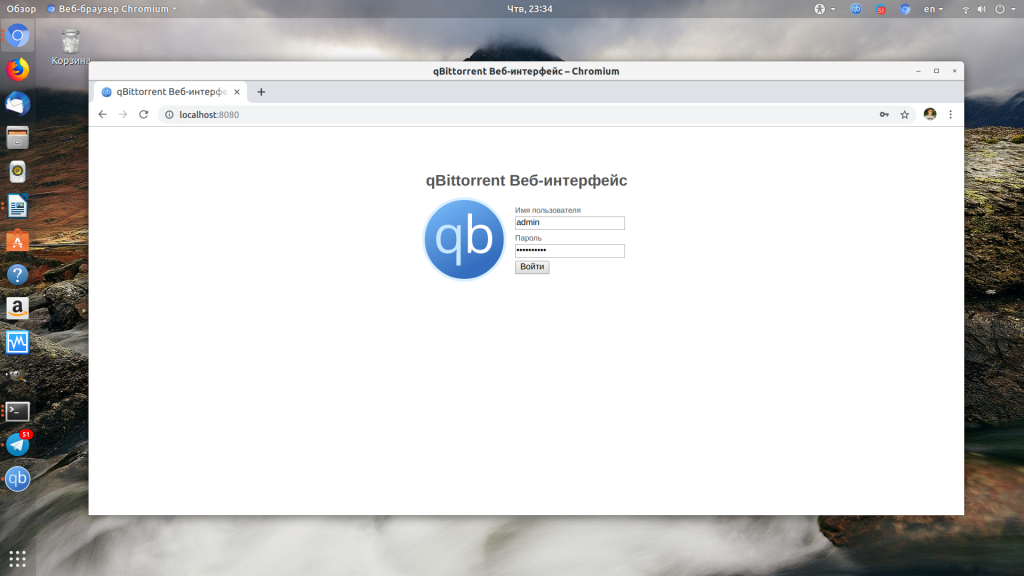
После этого он будет доступен по адресу ваш_ip:8080 например, на локальной машине:
По умолчанию имя пользователя admin, пароль: adminadmin.
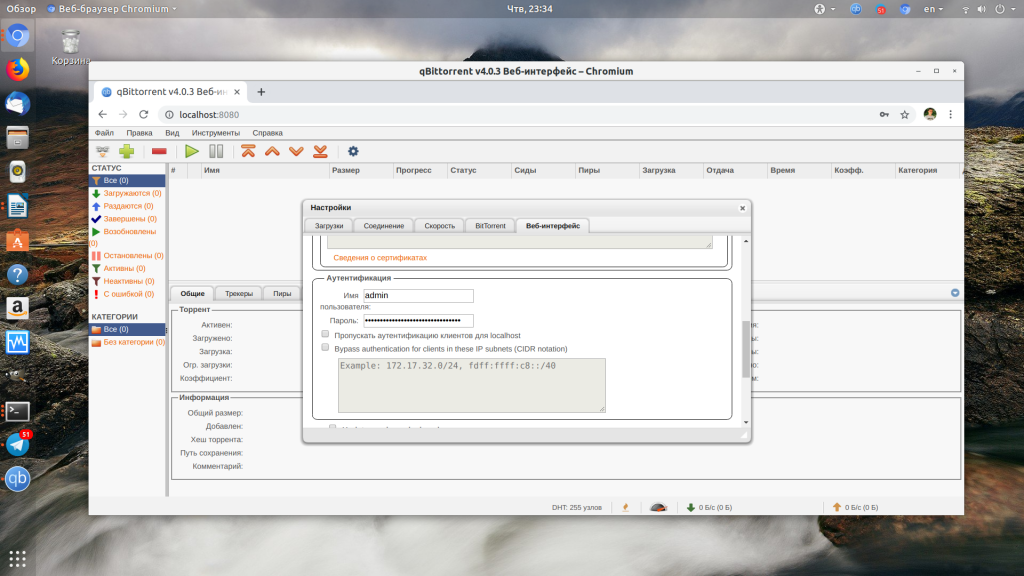
Вы можете изменить пароль на той же вкладке в графической утилите или в веб интерфейсе, в настройках:
Как удалить qBitTorrent в Ubuntu
Чтобы удалить программу из своей системы достаточно выполнить:
sudo apt purge qbittorrent
Если вы устанавливали версию без графического интерфейса, то:
sudo apt purge qbittorrent
Затем останется отключить PPA через утилиту Программы и обновления и удалить дополнительные конфигурационные файлы, если вы их создавали.
Выводы
В этой статье мы разобрали как установить qBittorrent Ubuntu 18.04, а также как настроить серверную версию и запустить веб-интерфейс. Как видите, всё очень просто. Это мой любимый торрент клиент, советую его всем, особенно пользователям Windows. А какими торрент клиентами пользуетесь вы? Напишите в комментариях!
Похожие записи
Оцените статью
alt=»Creative Commons License» width=»» />
Статья распространяется под лицензией Creative Commons ShareAlike 4.0 при копировании материала ссылка на источник обязательна .Об авторе
Основатель и администратор сайта losst.ru, увлекаюсь открытым программным обеспечением и операционной системой Linux. В качестве основной ОС сейчас использую Ubuntu. Кроме Linux, интересуюсь всем, что связано с информационными технологиями и современной наукой.
10 комментариев к “Установка qBittorrent в Ubuntu”
На декстоп можно и вовсе в одну строку без переспрашиваний системы да/нет:
sudo add-apt-repository ppa:qbittorrent-team/qbittorrent-stable && sudo apt update && sudo apt install -y qbittorrentможет еще напишите статью как включить комп с убунтой?
Для версии 19/10 Bеta Ваша шутка вполне актуальна — система частенько не перезагружается! Вырубить можно только кнопкой сзади !
Я бы рекомендовал вместо тяжелого qBittorrent поставить более легкий и гениальный Tixati — больше пользы будет для системы и нервов пользователя.
Юзал Tixati, че то не зашел. Deluge больше по душе.
Я быстрей винду переустанавливаю чем это
я правильно понял, что в qbittorrent-nox отсутствует загрузка из rss?
если отсутствует, то где имеется, кто в курсе?
интересует веб-версия, для сервера.дает ошибку при значении qbtuser
не стартует демон
[Service]
Type=forking
User=qbtuser надо qbittorrentА чем не устраивает торрент-клиент, установленный по умолчанию?
Автор криво скопировал с офф. сайта данный мануал, так еще комментарии игнорирует.
у версии qbittorrent-nox нет прав на запись на внешний HDD — данную проблему и пытаюсь решить, пока не решена
удаление версии -nox правильно:
sudo apt purge qbittorrent-nox
Оценка 2 из 5. Мануал не работаетuTorrent для Linux
Linux-версия uTorrent работает на операционных системах Ubuntu и Debian, и может использоваться на локальном компьютере и удаленном сервере. По функционалу мало отличается от версий для других платформ, но есть отличия по внешнему виду — у нее нет собственной графической оболочки.
Это серверное приложение, для установки которого нужно уметь пользоваться командной строкой (инструкция есть ниже на странице). После установки управлять uTorrent можно будет через веб-интерфейс в любом браузере. Так как доступ осуществляется по IP адресу, заходить в программу можно и с других компьютеров.
Что умеет uTorrent на Linux
- автоматические загрузки по расписанию. uTorrent умеет искать новые закачки в локальной папке с торрент-файлами и в RSS-лентах трекеров;
- автоматически сохраняет фильмы в папку с видео, игры в папку с играми, музыкальные альбомы в папку с музыкой и т.д.;
- автоматически перемещает завершенные загрузки на примонтированный диск;
- предоставляет удаленный доступ к управлению закачками — можно ставить их на паузу, запускать и удалять, находясь за другим компьютером;
- ограничивает максимальную скорость скачивания и раздачи — чтобы не мешать другим программам;
- показывает информацию о составе торрента перед началом его загрузки.
Преимущества и недостатки
- у Linux-версии uTorrent привычный для Windows-пользователей интерфейс без рекламы;
- работает в любом браузере;
- можно установить на сетевое хранилище (NAS);
- редко обновляется;
- установка через командную строку.
Скачать uTorrent для Linux бесплатно можно из браузера по ссылке ниже, либо из терминала командой wget (см. инструкцию).
Как установить uTorrent в Ubuntu 16.04 LTS и Ubuntu 17.04
Программы
В этой статье мы покажем вам, как установить uTorrent в Ubuntu 16.04 LTS и Ubuntu 17.04. Статья также включает инструкции по настройке обратного прокси и автозапуска uTorrent-сервера на Ubuntu.
Как установить uTorrent в Ubuntu 16.04 LTS и Ubuntu 17.04
Клиент uTorrent для Linux — это веб-приложение. Последняя версия была выпущена для Ubuntu 13.04, но мы все равно можем запустить ее в Ubuntu 16.04 LTS и Ubuntu 17.04.
Идите к Странице загрузки uTorrent Linux для загрузки пакета сервера uTorrent для Ubuntu 13.04. Кроме того, вы можете использовать следующую команду для загрузки через терминал.
После загрузки смените рабочий каталог на каталог, где хранится uTorrent-сервер. Затем запустите следующую команду, чтобы извлечь файлы из архива utserver.tar.gz в каталог /opt/ .
Установите необходимые зависимости
Затем создайте символическую ссылку.
Используйте следующую команду для запуска сервера uTorrent. По умолчанию сервер uTorrent прослушивает 0.0.0.0:8080. Поэтому, если есть другая служба, которая также слушает порт 80, вы должны временно остановить эту службу. UTorrent будет также использовать порты 10000 и 6881.
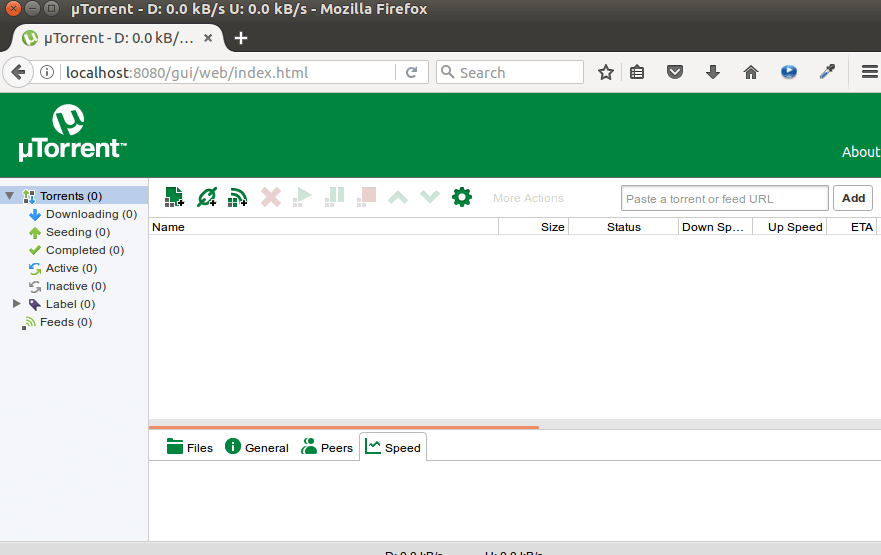
Теперь вы можете посетить веб-интерфейс uTorrent в своем браузере, введя в адресную строку your-server-ip:8080/gui
Если вы устанавливаете uTorrent на свой локальный компьютер, замените ваш-сервер-ip на localhost, то есть вот так localhost:8080/gui
Обратите внимание, что / gui необходим в URL-адресе, иначе вы столкнетесь с неверной ошибкой запроса. При запросе имени пользователя и пароля введите admin в поле имени пользователя и оставьте пароль пустым.
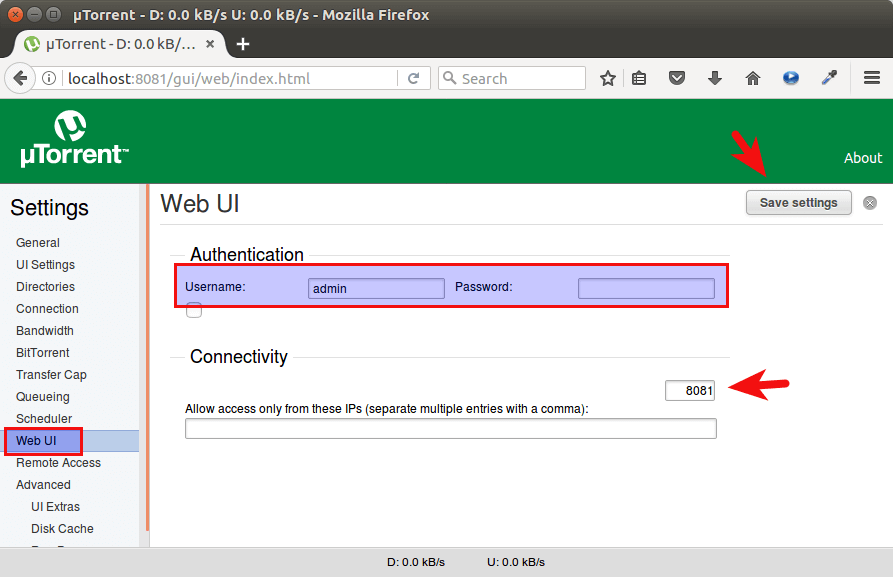
После входа в систему вы должны изменить пароль администратора, щелкнув значок шестеренки, а затем выбрав веб-интерфейс в меню слева. Вы можете изменить как имя пользователя, так и пароль, что более безопасно, чем использование имени пользователя admin.
Если у вас есть другой сервис, прослушивающий порт 8080, то в разделе «Подключение» вы можете изменить порт прослушивания uTorrent на другой порт, например, 8081. Вы должны перезагрузить сервер uTorrent после изменения порта.
Вы можете установить каталог загрузки по умолчанию на вкладке «Каталоги».
Настройка обратного прокси Nginx
Чтобы получить доступ к вашему серверу uTorrent с удаленного соединения с использованием имени домена, вы можете настроить обратный прокси-сервер Nginx.
Если в вашем «боксе» Ubuntu уже есть веб-сайт, обслуживаемый Nginx, вы можете настроить существующий серверный блок Nginx, чтобы вы могли получить доступ к пользовательскому интерфейсу uTorrent из подкаталога вашего доменного имени.
В блоке сервера вставьте следующие директивы. Если вы ранее меняли порт, вам также нужно изменить его здесь.
Сохраните и закройте файл. Затем проверьте конфигурацию Nginx.
Если тест прошел успешно, перезагрузите Nginx.
Теперь вы можете получить доступ к uTorrent Web UI через your-domain.com/gui
Настройка поддомена
Если у вас нет существующего веб-сайта в поле Ubuntu, вам необходимо создать новый файл блока сервера. Установите Nginx на Ubuntu 16.04 или Ubuntu 17.04:
Запустите веб-сервер Nginx.
Затем создайте новый файл блока сервера в каталоге /etc/nginx/conf.d/.
Вставьте следующий текст в файл. Замените utorrent.your-domain.com своим предпочтительным поддоменом и не забудьте создать для него запись A.
Сохраните и закройте файл. Затем проверьте конфигурацию Nginx.
Если тест прошел успешно, перезагрузите Nginx.
Теперь вы можете получить доступ к uTorrent Web UI через utorrent.your-domain.com/gui
Автозапуск uTorrent-сервера на Ubuntu
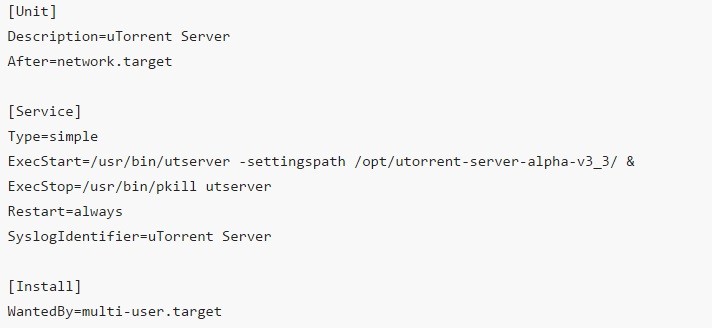
Чтобы включить автозапуск, мы можем создать службу systemd.
Поместите следующий текст в файл.
Как установить uTorrent в Ubuntu 16.04 LTS и Ubuntu 17.04
Сохраните и закройте файл. Затем перезагрузите systemd.
Остановить текущий сервер uTorrent.
Используйте службу systemd для запуска сервера uTorrent.
Включить автозапуск при загрузке.
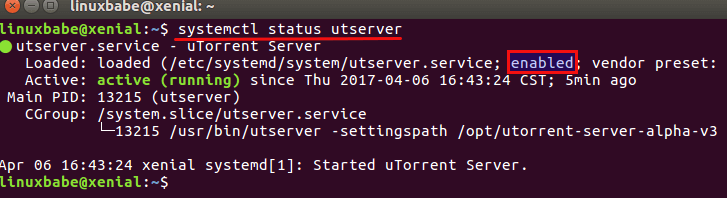
Теперь проверьте статус utserver.
Мы видим, что автозапуск включен, а сервер uTorrent запущен.
Как удалить uTorrent на Ubuntu
Чтобы удалить uTorrent, сначала остановите текущий процесс uTorrent.
Затем удалите каталог установки.
И удалите символическую ссылку.
Готово! Надеюсь, эта статья помогла вам установить uTorrent на Ubuntu 16.04 LTS и Ubuntu 17.04. Вы также можете ознакомиться с руководством по установке GNOME на Ubuntu.
Если у вас есть вопросы по теме «Как установить uTorrent в Ubuntu 16.04 LTS и Ubuntu 17.04», то пишите их в форму комментариев на нашем сайте. Постарайтесь как можно подробнее описать свой вопрос.