Тест клавиатуры онлайн
Клавиатура является основным механическим устройством для ввода информации в ПК или ноутбук. В процессе работы с этим манипулятором могут возникнуть неприятные моменты, когда залипают клавиши, вводятся не те символы, на которые мы нажимаем, и так далее. Для решения такой проблемы необходимо точно знать, где находится проблема: в механике устройства ввода или программном обеспечении, в котором вы набираете текст. В этом нам поможет наш онлайн-сервис по тестированию клавиатуры — главного инструмента работы с текстом.
Нажимайте кнопки на своей клавиатуре, и если они работают хорошо, то на экране монитора на соответствующей виртуальной раскладке они будут подсвечены голубым цветом в момент нажатия, а после окрашены белым. Если кнопка залипает, приводя к повторному срабатыванию, то она будет закрашена голубым.
Благодаря существованию нашего веб-ресурса в режиме онлайн, у пользователей отпадает потребность в установке программного обеспечения, которое не всегда бесплатное. Тест клавиатуры онлайн — это самый простой способ проверить клавиатуру.
Проверка клавиатуры — простой, но кропотливый процесс. Для полноценного тестирования всех клавиш необходимо время и предельная внимательность. При найденных после теста неисправностях стоит ремонтировать сломанную клавиатуру или купить новую. Если же в текстовом редакторе тестированные клавиши не работают полноценно, а при тесте сработали, значит, у вас возникли проблемы с программным обеспечением.
Механическая клавиатура по сей день остаётся основным источником ввода информации. Если сравнивать механическую клавиатуру с сенсорной, то комфортнее набирать объёмные сообщения и тексты на механической клавиатуре.
Однако механика клавиш не лишена недостатков. В процессе работы клавиатура может проявлять нестабильность: возникать ложные нажатия, дублирование нажатия символов, и западание клавиш.
Если вы стали замечать подобное со своей клавиатурой, то нужно проверить её и выяснить, действительно ли причина в ней. В реализации тестирования нам поможет наш сервис, которым вы можете воспользоваться сейчас онлайн, просто нажимая кнопки клавиатуры. Преимущество данного способа заключается в том, что не требуется скачивать какое-либо стороннее программное обеспечение.
Часто задаваемые вопросы
Уточнить механическая или программная это проблема. Для этого можно использовать наш сервис для тестирования клавиатуры онлайн.
(Если в результате теста клавиатуры, проблема сохраняется, то поломка механическая)
У меня запала кнопка на клавиатуре.
Проблема решается заменой клавиатуры.
У меня залипает кнопка.
Проверить это можно используя наш сервис тестирования клавиатуры онлайн.
Я пролил жидкость на клавиатуру.
Если у вас ноутбук, отключите питание и выньте батарею, после чего, просушите ноутбук. Дальше отнесите в сервисный центр, там смогут почистить плату.
Если персональный компьютер, то просушите и протрите клавиатуру.
После попадания жидкости кнопки липкие.
Если у вас ноутбук, замените клавиатуру, ремонту этот дефект не поддаётся (по крайней мере мы никогда не слышали что бы такое чинилось).
Если у вас персональный компьютер, можно аккуратно снять кнопки (инструкцию всегда можно найти на youtube), и протереть влажной салфеткой, или обезжиривающей жидкостью, после обязательно высушить, да бы избежать замыканий контактов.
Я разобрал клавиатуру и не могу вспомнить где какие кнопки располагались.
Проверить сигналы от кнопок вы можете использую наш тест клавиатуры онлайн.
P.S. Клавиатуры ноутбуков не поддаются ремонту, клавиатуры персональных компьютеров в 99,9% случаев чинить экономически не целесообразно.
Используя сайт, вы даёте нам согласие на использование файлов Cookie на вашем устройстве в соответствии с политикой конфиденциальности OK
Как проверить какая клавиша залипла на клавиатуре

Клавиатура является основным механическим устройством для ввода информации в ПК или ноутбук. В процессе работы с этим манипулятором могут возникнуть неприятные моменты, когда залипают клавиши, вводятся не те символы, на которые мы нажимаем, и так далее. Для решения такой проблемы необходимо точно знать, в чём она кроется: в механике устройства ввода или программном обеспечении, в котором вы набираете текст. Именно в этом нам помогут онлайн-сервисы по тестированию главного инструмента работы с текстом.
Благодаря существованию подобных веб-ресурсов в режиме онлайн, у пользователей отпадает потребность в установке программного обеспечения, которое не всегда бесплатное. Тест клавиатуры может производиться разными способами и каждый из них будет иметь свой результат. Об этом узнаете далее.
Тестирование устройства ввода онлайн
Есть несколько популярных сервисов для проверки корректности функционирования манипулятора. Все они немного отличаются методикой и подходом к процессу, благодаря чему вы сможете подобрать максимально близкий вам. На всех веб-ресурсах имеется виртуальная клавиатура, которая и будет имитировать вашу механическую, позволив таким образом выявить поломку.
Способ 1: Online KeyBoard Tester
Первый рассматриваемый тестер — англоязычный. Однако знаний английского не потребуется, потому что сайт предоставляет как раз то количество функций, которые нужны для проверки вашего устройства для набора текста. Главное при проверке на данном сайте — внимательность.
-
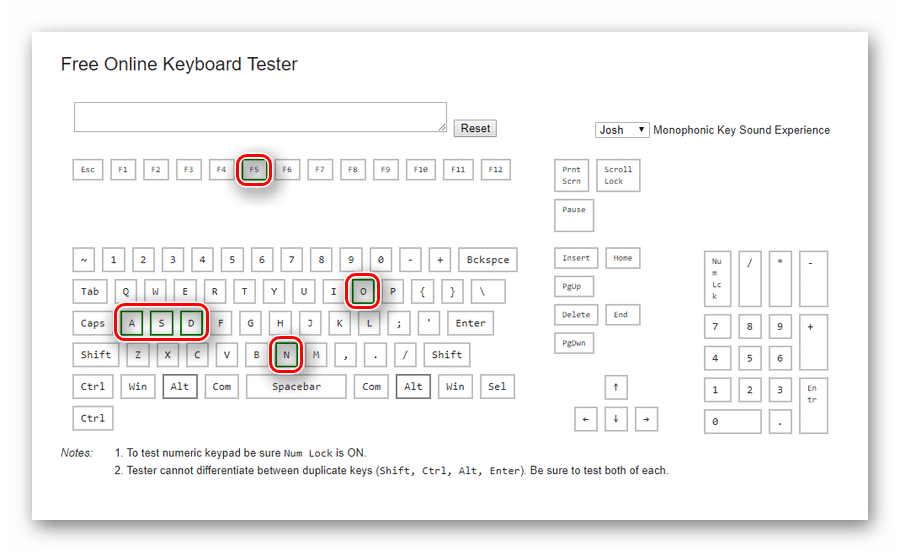
Поочерёдно нажмите на проблемные клавиши и сверьтесь с тем, что они поодиночке высвечиваются на виртуальной клавиатуре. Уже нажатые клавиши немного выделяются относительно ещё не нажатых: контур кнопки становится более ярким. Так это выглядит на сайте:
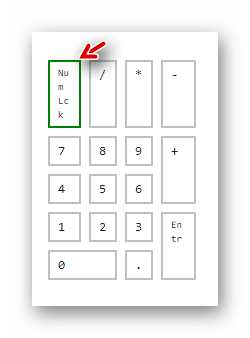
Не забудьте нажать клавишу NumLock, если собираетесь проверять блок NumPad, иначе сервис не сможет активировать соответствующие клавиши на виртуальном устройстве ввода.
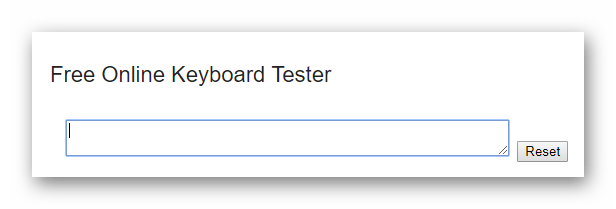
В окне сервиса присутствует строка для набора текста. При нажатии клавиши или определённой комбинации, символ будет отображаться в отдельной графе. Сбросить содержимое можно с помощью кнопки «Reset» правее.
Обратите внимание! Сервис не различает дублирующиеся кнопки на вашей клавиатуре. Всего таковых есть 4: Shift, Ctrl, Alt, Enter. Если вы хотите проверить каждую из них, нажимайте их поочерёдно и смотрите на результат в окне виртуальном манипуляторе.
Способ 2: Key-Test
Функционал данного сервиса схож с предыдущим, однако имеет гораздо более приятный дизайн. Как и в случае с предыдущим ресурсом, функциональная суть Кей-Теста заключается в проверке правильности нажатия каждой из клавиш. Однако есть небольшие преимущества — данный сайт русскоязычный.
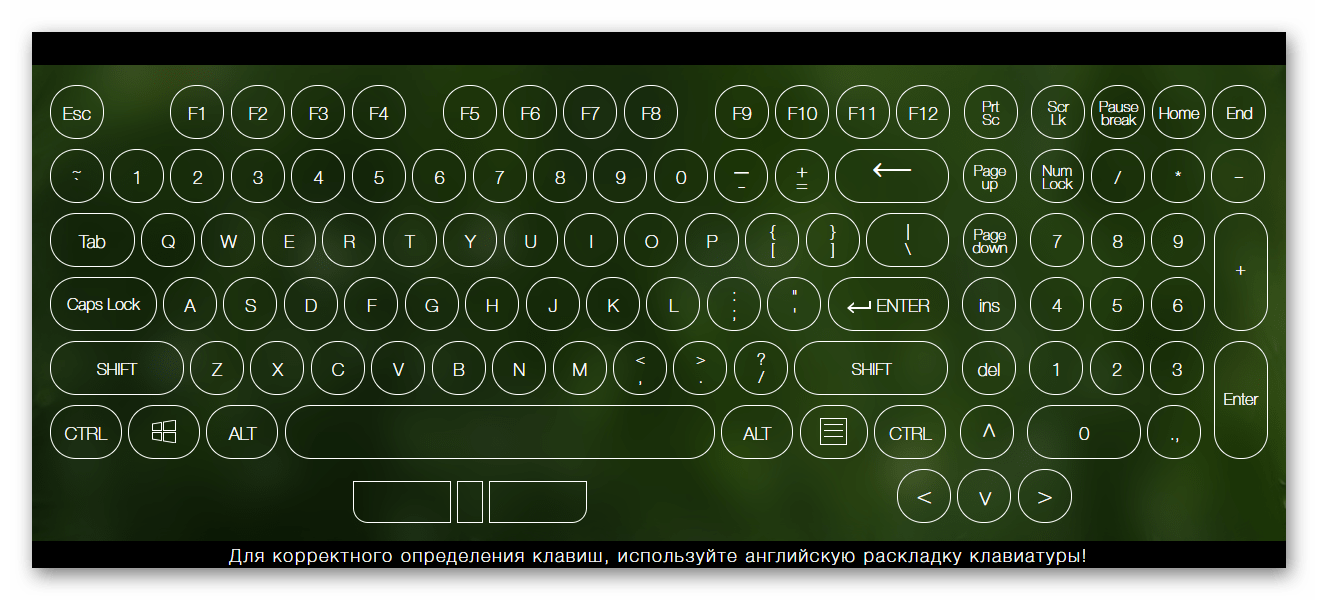
Виртуальная клавиатура на сервисе Кей-Тест выглядит следующим образом:
-
Заходим на сайт и нажимаем на кнопки манипулятора, поочерёдно проверяя правильность их отображения на экране. Нажатые ранее клавиши подсвечиваются ярче остальных и имеют белый цвет. Посмотрите, как это выглядит на практике:
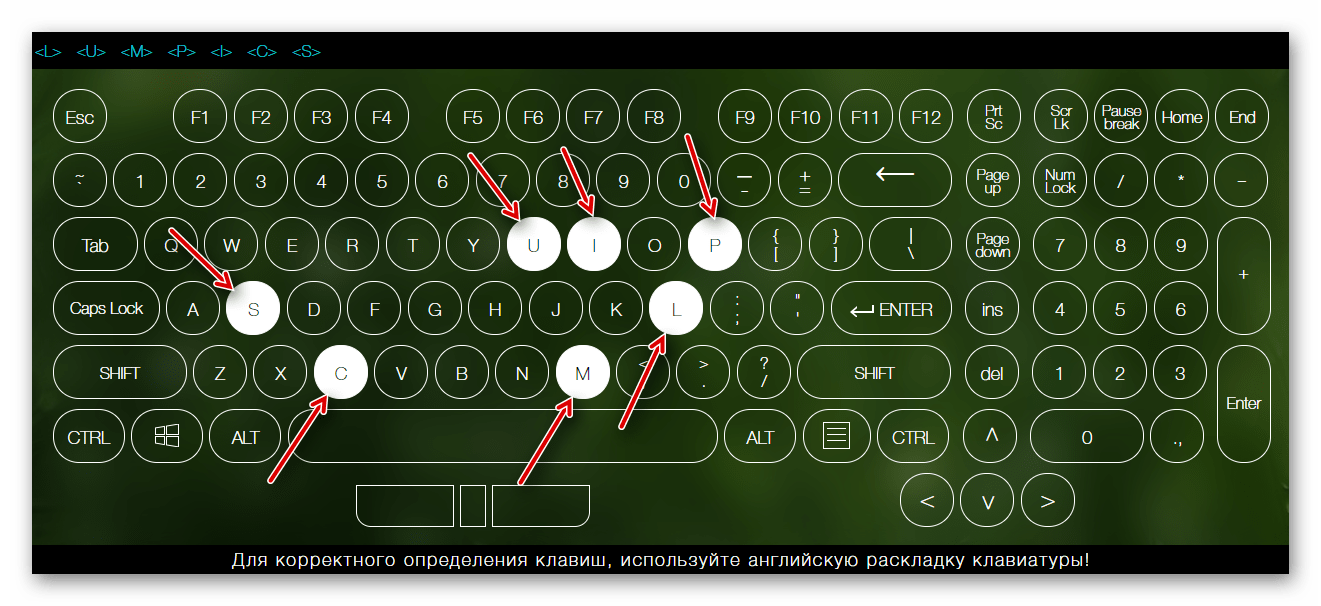
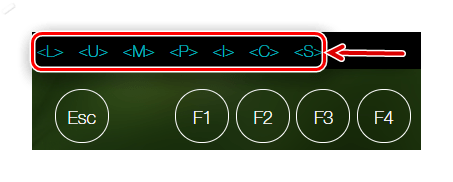
Помимо этого, над клавиатурой высвечиваются символы, которые вы нажимали в установленной последовательности. Обратите внимание, что новый символ будет отображён с левой стороны, а не с правой.
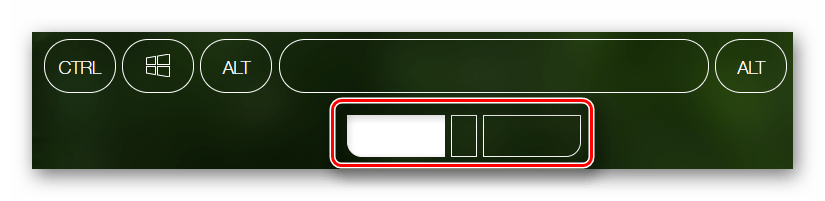
Сервис предоставляет возможность проверить на корректность работы кнопок мыши и её колёсика. Индикатор работоспособности этих элементов находится под виртуальным устройством ввода.
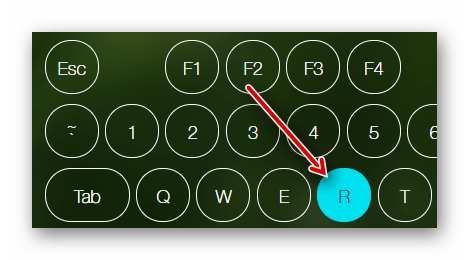
Можно проверить, работает ли кнопка в зажатом виде. Для этого зажимаем необходимую клавишу и видим на виртуальном устройстве ввода подсвеченный голубым цветом элемент. Если этого не происходит, значит, у вас проблемы с выбранной кнопкой.
Как и в предыдущем способе, необходимо поочерёдно нажимать дублирующиеся клавиши для проверки их работоспособности. На экране один из дубликатов будет отображён как одна кнопка.
Проверка клавиатуры — простой, но кропотливый процесс. Для полноценного тестирования всех клавиш необходимо время и предельная внимательность. При найденных после теста неисправностях стоит ремонтировать сломанный механизм или купить новое устройство ввода. Если же в текстовом редакторе тестированные клавиши не работают полноценно, а при тесте сработали, значит, у вас возникли проблемы с программным обеспечением.
Отблагодарите автора, поделитесь статьей в социальных сетях.
Часто пролитый стакан кофе на клавиатуру, после сушки оной, проявляется в виде залипших кнопок. Симптомы вполне очевидны – постоянно печатается один или несколько символов, слышен звук «звоночка» в приложениях. В таком случае рекомендуется заменить клавиатуру или отключить залипшие кнопки. В случае ноутбуков можно отключить родную клавиатуру и подключить обычную, неудобно, но дешево.
Поиск залипшей клавиши
Первое, что необходимо перед отключением залипшей кнопки, это найти ту самую кнопку. Все достаточно просто, для этого необходимо:
- Переходим на специальный сайт по определению нажатых кнопок.
- В верхнем экране сайта вы увидите историю нажатий клавиш – они и будут залипшими. Так же они будут подсвечены на клавиатуре. Естественно в этот момент никакие кнопки нажимать не нужно.

Отключение залипшей кнопки
Далее будем использовать программу, которая может перенастроить клавишу или вовсе отключить ее.
- Скачиваем программу, распаковываем архив и запускаем от имени администратора файл MapKeyboard.exe.
- В открывшемся окне нажимаем на залипшую клавишу и в выпадающем списке «Remap selected key to» выбираем «Disabled».

- Сохраняем настройки, нажав «Save layout», закрываем программу и перезагружаем компьютер. />
- Проделываем это с каждой залипшей клавишей, если вы ошиблись, то всегда можно отменить все изменения, нажав «Reset keyboard layout». />
Клавиатура компьютера – важнейший элемент компьютерной системы. Её значимость невозможно переоценить, особенно для людей, регулярно занимающихся тайпингом – набором различных текстов. К сожалению, не всегда клавиатура работает безотказно, со временем некоторые из клавиш начинают западать, их резиновые прокладки выходят из строя, контактные мембраны окисляются. Когда возникает необходимость проверить работу клавиатуры нашего ПК, ценную помощь в этом могут оказать соответствующие сетевые сервисы, позволяющие проверить клавиатуру онлайн. В этом материале я расскажу, как провести диагностику клавиатуры онлайн, какие сетевые сервисы нам в этом помогут, и как с ними работать.

Выполняем проверку клавиатуры работоспособность кнопок
Как проверить печать на клавиатуре онлайн
В большинстве случаев, соответствующие сетевые сервисы, позволяющие выполнить тест клавиатуры онлайн, устроены довольно шаблонно. Вы переходите на соответствующий сетевой ресурс, и, нажимая клавишу за клавишей на клавиатуре, проверяете, опрашиваются ли данные клавиши компьютером. Те клавиши, нажатия на которые фиксируется системой, приобретают на экране другой цвет или окрашиваются в рамку иного цвета (обычно синего). Таким образом, последовательно нажимая на все кнопки, вы наглядно сможете видеть, какая клавиша не опрашивается системой, и, соответственно, вышла из строя.
При этом также бывают случаи, когда работающая нестабильно клавиша сама фиксирует нажатие на неё без непосредственного участия пользователя (так называемое «залипание» клавиши). В таком случае сетевой сервис будет фиксировать неоднократное нажатие на такую клавишу, вы сможете определить источник проблемы и попытаться исправить ситуацию.

Залог качественного тайпинга — надёжно работающая клавиатура
Если вы не знаете и не пользуйтесь клавишами Num Lock и Scroll Lock вам обязательно нужно узнать для чего они предназначены и использовать их в своей работе.
Сервисы для проверки клавиатуры онлайн
Перейдём к описанию сетевых сервисов, позволяющих выполнить тестирование клавиатуры в режиме онлайн. Я приведу ссылки на данные ресурсы, и подам описание работы с ними.
Key-Test — диагностика работы клавиш
Русскоязычный сервис Key-Test позволяет быстро и эффективно проверить клавиатуру онлайн, без необходимости загружать и устанавливать на ваш ПК внешние программы.
- Для работы с сервисом перейдите на него, переключите свою клавиатуру на английскую раскладку (так клавиши будут определяться сервисом более корректно), и, последовательно нажимая на клавиши, отслеживайте их фиксацию данным сервисом.
- Нажатые пользователем клавиши будут окрашиваться в синий цвет .
- Та клавиша, которая будет мигать жёлто-синим цветом без нажатия на неё, вполне вероятно «залипла» и нуждается в ремонте.
- Сверху страницы находится маленький чёрный экран, на котором в текстовом режиме фиксируется последовательность нажатых клавиш. Он поможет вам более точно фиксировать проблемные клавиши на вашей клавиатуре.
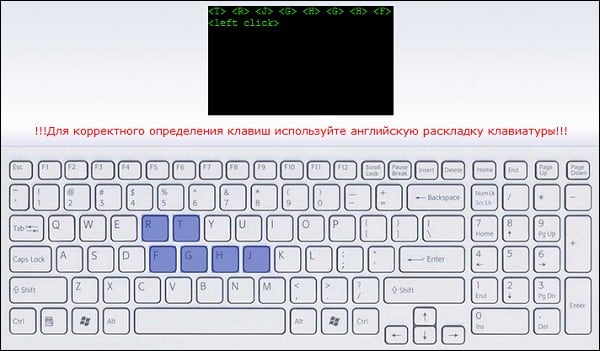
Виртуальная клавиатура сервиса «Key-Test»
Keyboardtester — тестируем работоспособность клавиатуры
Англоязычный сервис keyboardtester также позволит вам провести мониторинг работы клавиатуры онлайн. Для работы с ним перейдите на данный ресурс keyboardtester.com, нажмите на большую кнопку «Launch the Tester» (запустить тестер), перед вами откроется большое окно с изображением клавиатуры.
Последовательные нажатия клавиш клавиатуры окрашивают изображения данных клавиш на экране в зелёный цвет (также можно слышать характерный звук нажатия). Мигание между жёлтым и зелёным цветом рамки клавиши (без её нажатия пользователем) может сигнализировать о залипании клавиши.
В самом верху экрана клавиатуры можно выбрать звук при нажатии клавиши (None – без звука, Click – стандартный щелчок, Josh – произнесение данного слова).
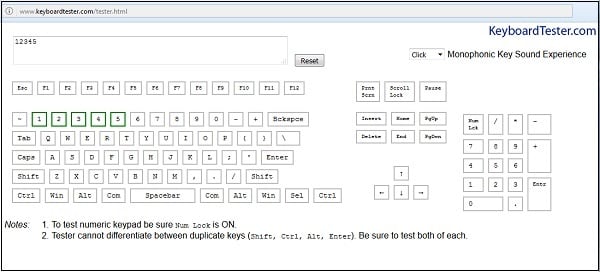
Клавиатура сетевого сервиса Keyboardtester
Mackeytest.root-project — проверяем устройство ввода информации
Несмотря на то, что данный сервис предназначен для теста клавиатуры компьютеров Mac, его также можно использовать и для теста стандартных клавиатур пользовательских ПК.
Для начала работы перейдите на сервис mackeytest.root-project, и, последовательно нажимая клавиши на клавиатуре, определите, все ли они корректно опрашиваются системой. Опрашиваемые клавиши будут окрашены на экране в синий цвет, залипающие клавиши будут моргать синим и жёлтым цветами.
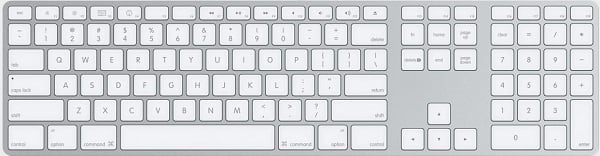
Клавиатура сервиса mackeytest.root-project
Сервис Online keyboard tester.
Ещё один англоязычный сервис для теста клавиатуры онлайн. Его экранная область не так удобна, как у вышеупомянутого Keyboardtester (второй в моём списке), но данный ресурс также может быть эффективно использован для проверки работоспособности клавиш онлайн.
Для работы с ним перейдите на указанный сервис Online keyboard tester, и начните последовательный опрос клавиш вашей клавиатуры. Нормально функционирующие клавиши окрасятся в рамку зелёного цвета .

Рабочее окно «Online keyboard tester»
Заключение
Вы можете произвести проверку клавиатуры онлайн одним из сетевых сервисов, перечисленных мной выше. Достаточно выполнить переход на один из них, и, поочерёдно нажимая на клавиши клавиатуры, проверить работоспособность каждой имеющейся клавиши. Если же нажатие какой-либо из клавиш не фиксируется при нажатии, то это может означать необходимость ремонта клавиатуры вашего ПК (или её полной замены). В таких случаях временной панацеей может стать вызов виртуальной клавиатуры ОС Виндовс, для чего нажмите на кнопку «Пуск», в строке поиска введите osk , нажмите ввод, и виртуальная клавиатура появится на экране вашего ПК.
Как узнать какая кнопка залипает?
Все достаточно просто, для этого необходимо: Переходим на специальный сайт по определению нажатых кнопок. В верхнем экране сайта вы увидите историю нажатий клавиш – они и будут залипшими. Так же они будут подсвечены на клавиатуре.
Как проверить работает ли клавиатура?
Диагностика через БИОС
Чтобы зайти в настройки, во время загрузки компьютера, удерживайте кнопку Del, F2 или F12 (зависит от модели и версии БИОСА). Интересующий нас раздел называется Keyboard. Если клавиатура не работает, он будет не активен и откорректировать настройки здесь невозможно.
Как проверить работает ли клавиша Ctrl?
Если имеется кнопка «Fn», то нажмите Alt+Ctrl+Fn. Если есть возможность, то подключите другую клавиатуру. Нажмите Win+R и введите osk, чтобы запустить сенсорную для проверки Ctrl.
Почему идет залипание клавиш?
Чаще всего причиной является перегрев лэптопа вследствие замусоривания его системы охлаждения. Решается эта проблема разборкой мобильного компьютера, чисткой от пыли радиатора, кулера, иных компонентов устройства. После этого на процессор и графический чип наносится новая термопаста.
Как разблокировать кнопку виндовс?
Метод №1 Нажатие комбинации Fn + F6
Если вы увидели на этой клавише что-то вроде значка Win, то попробуйте нажать комбинацию клавиш Fn + F6, чтобы активировать или деактивировать клавишу Win.
Как отключить определенную клавишу на клавиатуре?
- Скачиваем программу, распаковываем архив и запускаем от имени администратора файл MapKeyboard.exe.
- В открывшемся окне нажимаем на залипшую клавишу и в выпадающем списке «Remap selected key to» выбираем «Disabled».
Как проверить работоспособность клавиш на ноутбуке?
Среди онлайн сервисов следует выделить Key-Test.
Проверка представляет собой виртуальную клавиатуру, выведенную на экран, на которой выделяется нажатая клавиша. Если она работает исправно, она отмечается белым цветом, если есть какая-то неисправность красным.
Как проверить работает ли кнопка Esc?
Выберите «Настройки»> «Обновление и безопасность»> нажмите «Устранение неполадок» на левой панели. Выберите средство устранения неполадок клавиатуры> запустите его, а затем проверьте, работает ли клавиша ESC.
Как включить Ctrl?
Для включения копирования и вставки текста из буфера обмена в командной строке Windows 10 необходимо кликнуть правой кнопкой мыши по заголовку окна командной строки и выбрать команду «Свойства»… Поставьте галочку напротив «Разрешить сочетания клавиш с CONTROL».
Как убрать залипание клавиш?
- Нажмите пять раз подряд клавишу Shift. .
- Переходите по ссылке клавиш> в этом окошке.
- Появляется окошко настроек залипания клавиш.
- Далее снимаем галочки со всех пунктов.
Как исправить залипание клавиш на клавиатуре?
ПУСК->СТАНДАРТНЫЕ->Специальные возможности->Центр специальных возможностей->Облегчение работы с клавиатурой->Пункт «Залипание клавиш» включите ее. Запустите экранную клавиатуру и у вас отобразится виртуальная клава, на которой также будут отображены все нажатые клавиши в данный момент времени.
Как убрать залипание клавиш на телефоне?
Зайдите в настройки — параметры экрана — блокировка — находим нужный пункт и отключаем ее. (названия могут отличаться, так же и их расположения.