Как посмотреть, кто и чем занимался на компьютере в мое отсутствие: определяем последние действия «чужака».
Вопрос от пользователя
Здравствуйте!
Работаю в небольшом офисе, недавно появилось подозрение что за моим ПК копается кто-то еще (у нас у всех свои ПК, поэтому моя система по работе точно никому не должна быть нужна!).
Не подскажите, можно ли как-то посмотреть, кто и чем занимался на компьютере в мое отсутствие? И, если можно, как-нибудь бы защитить ПК от таких не званных гостей.
Ваш вопрос прямо напомнил мне одно просторечие: «Если вам кажется, что за вами следят — это вовсе не значит, что у вас паранойя» .
Вообще, для 100%-надежной защиты вашего ПК — он должен быть всегда при вас (тогда никто не сможет отформатировать диск, и посмотреть ваши данные).
Но обычно в офисных условиях достаточно установить пароль на Windows, а документы (которые никто не должен увидеть) — можно зашифровать (либо носить с собой на флешке). 👌
Собственно, теперь об основном вашем вопросе: где и какую историю хранит Windows и как это посмотреть.

Не мешай! Всё уже и так записано на диске. (Евгений Кран, сайт: http://cartoon.kulichki.com/)

Как посмотреть последние действия: история работы
👉 Совет 1: анализируем журнал событий
В Windows есть спец. журналы, куда заноситься очень многое: когда включался и выключался компьютер, коды шибок, предупреждения и т.д. Нас же, разумеется, интересует время вкл./выкл. 😉
Чтобы открыть журнал : нажмите Win+R —> откроется окно «Выполнить» —> в него введите команду eventvwr.
После должно появиться окно событий — в нем нужно выбрать вкладку «Журналы Windows / Система» и открыть фильтр текущего журнала. Далее выбрать дату, установить галочку «Сведения» и нажать OK (см. мой пример ниже 👇).
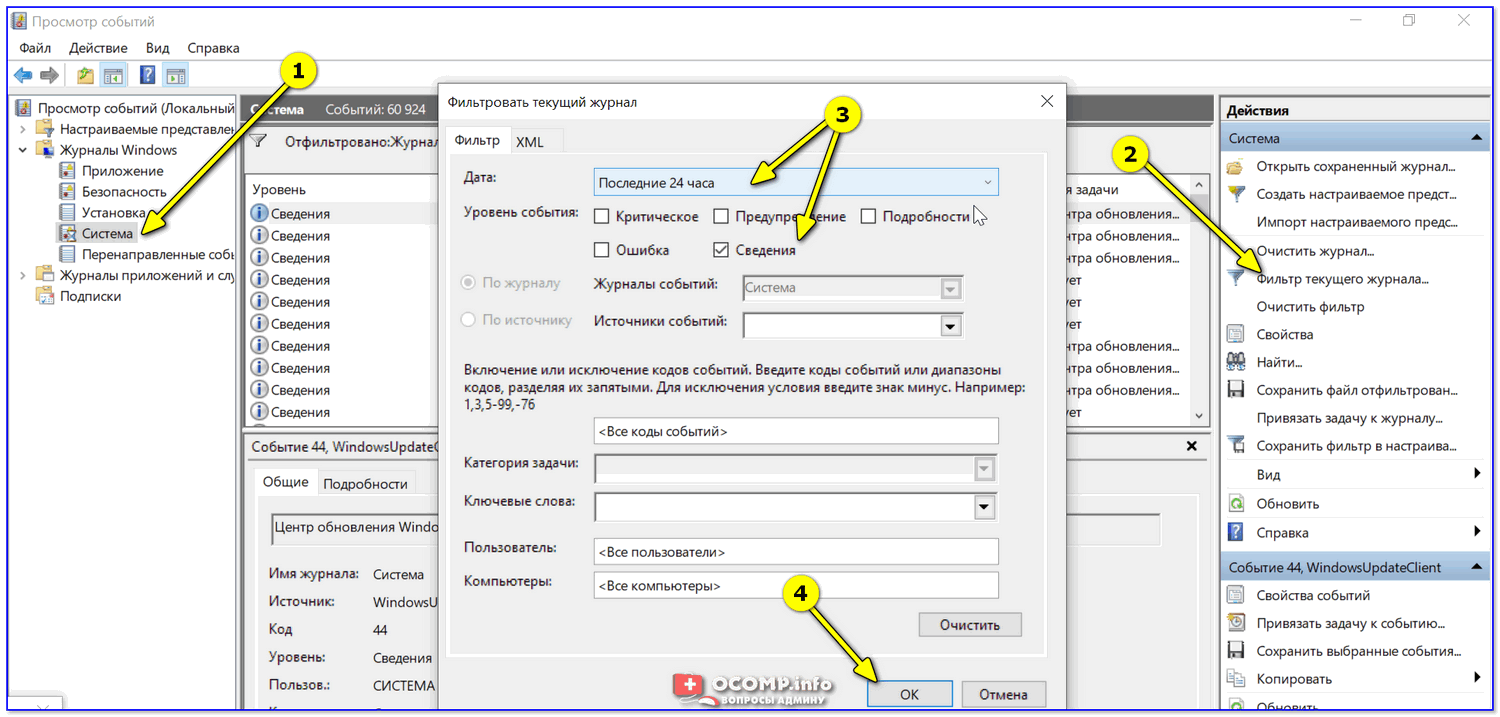
Смотрим историю вкл. ПК за последние сутки
Теперь внимательно смотрим список событий: если вы их отфильтровали — список не будет большим. В первую очередь нас интересуют события «Power. « — в моем примере ниже (👇) показано, что кто-то вывел мой ПК в 7:59 по Москве.
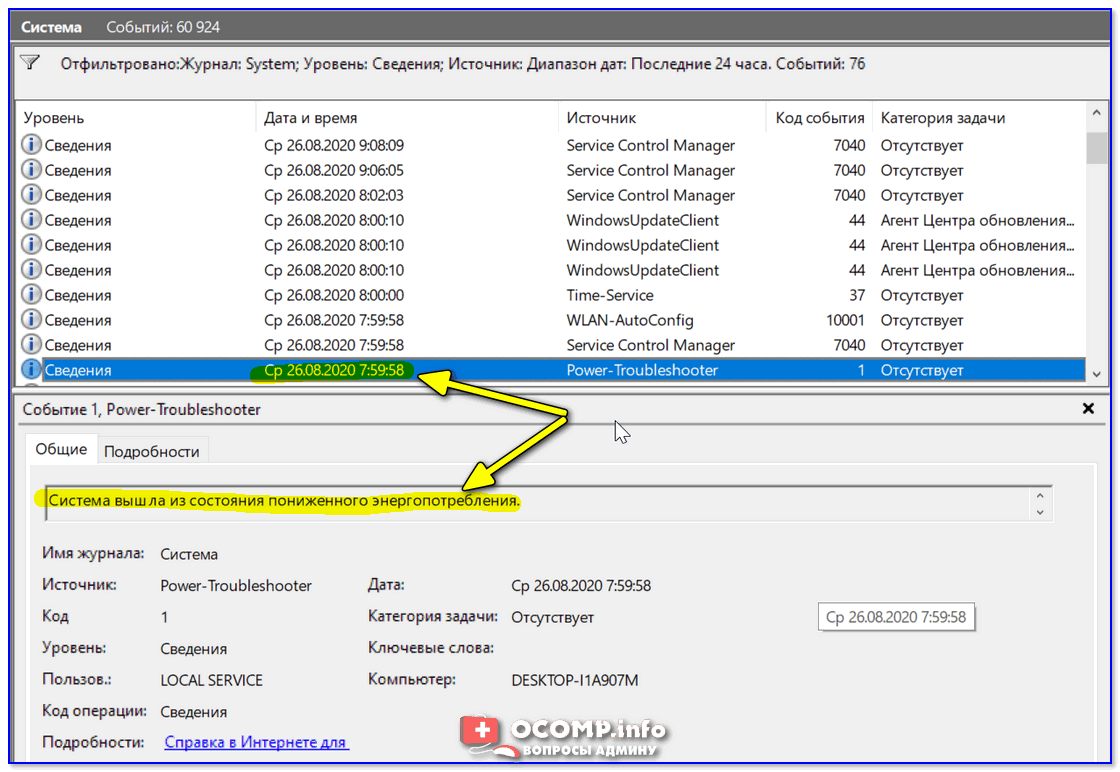
Могли ли вы в это время использовать компьютер
Собственно, время, когда работал ПК мы уже знаем.
👉 Совет 2: смотрим документы и файлы, с которыми недавно работали
По умолчанию Windows помнит обо всех документах и файлах, которые вы недавно открывали (это делается с целью ускорения открытия файлов, с которыми часто работаете).
Чтобы посмотреть этот список (недавних документов*) — нажмите Win+R, и используйте команду shell:recent.

shell:recent — недавние документы
Далее у вас откроется системный каталог, в котором вы сможете отсортировать по дате изменения все файлы — ну и сравнить, с вашими рабочими часами за ПК (а заодно и узнаете, какими документами интересовались «гости» 😉).

Недавние документы отсортированные по дате
Кстати, обратите внимание, что Word и Excel тоже при запуске показывают документы, которые недавно были открыты (если у вас хорошая память и внимательность — возможно вы заметите и те документы, которые сами не открывали 👇).
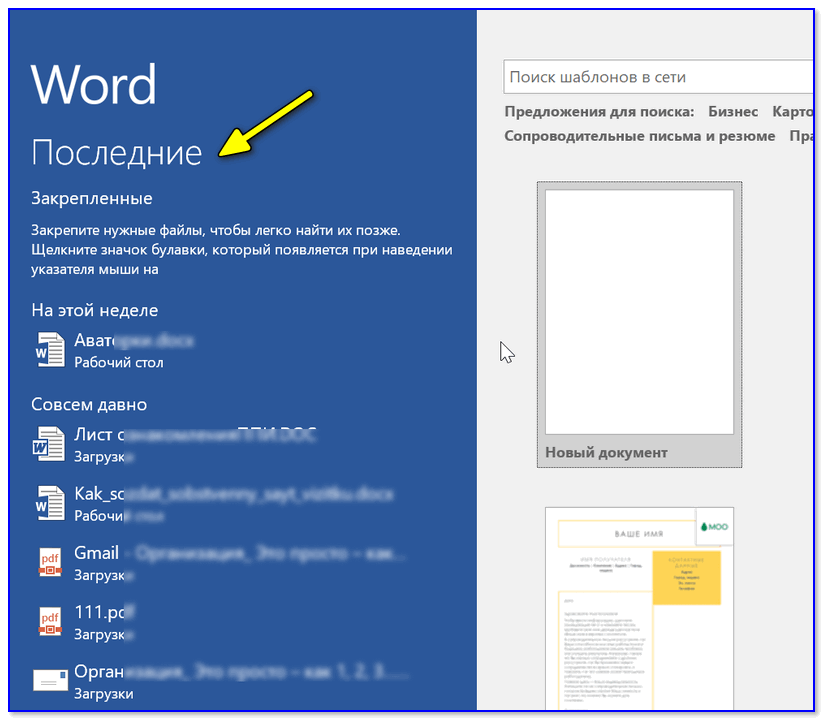
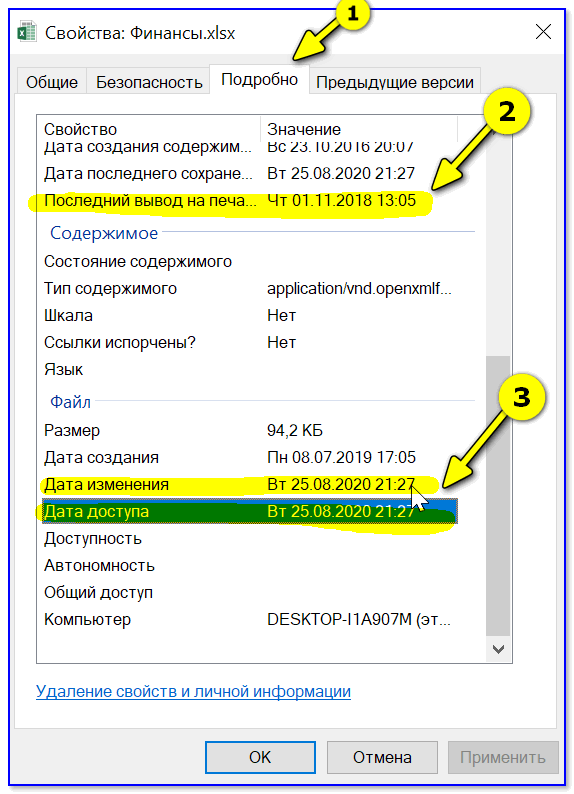
Ну и не могу не отметить, что если вы откроете свойства файла — то во вкладке «Подробно» проводник вам сможет подсказать даты доступа, печати и изменения документа.
👉 В помощь!
Как посмотреть недавно открытые файлы в ОС Windows 10 (никак не могу найти вчерашний документ. )
👉 Совет 3: анализируем историю посещений в браузере
Одна из самых популярных программ для работы в сети интернет, разумеется, браузер . И вполне вероятно, что если кто-то сидел за вашим ПК/ноутбуком — ему (вероятно) мог он понадобиться.
Чтобы открыть историю посещений (журнал посещений) — в большинстве браузеров достаточно нажать сочетание кнопок Ctrl+H (работает в Chrome, Firefox, Opera. ).
Кстати, в Chrome можно также перейти на страничку: chrome://history/
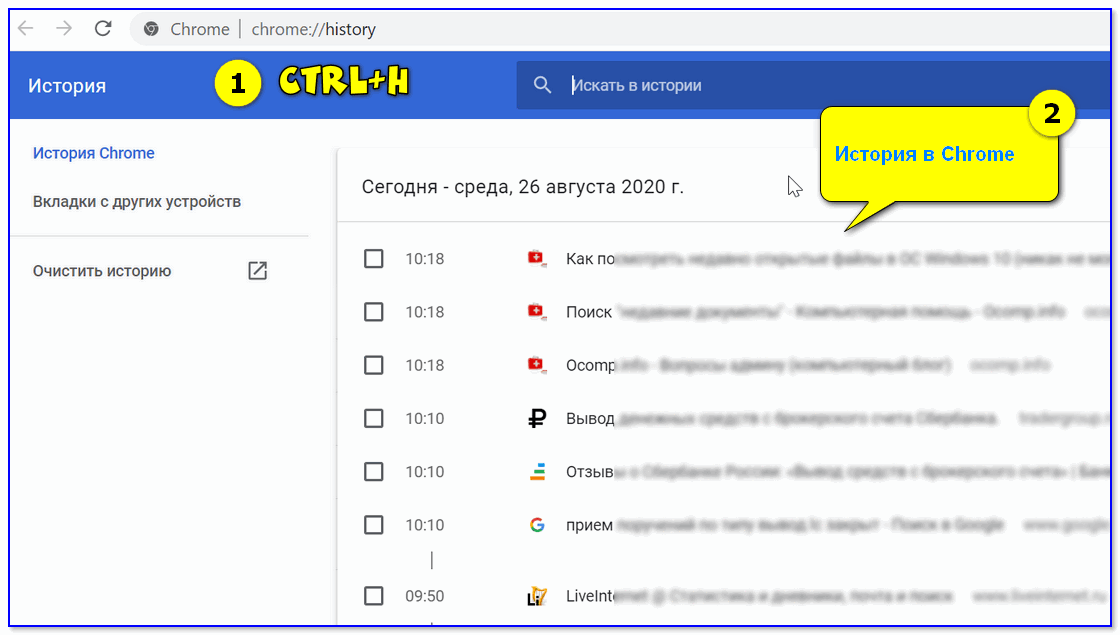
Ctrl+H — открыть историю
После, в журнале указываете нужную дату и уточняете какие сайты просматривались. 👌 (Кстати, многие пользуются соц. сетями — а значит можно будет быстро узнать кто заходил на свой профиль!).
👉 В помощь!
1) Как посмотреть историю посещения сайтов, даже если она удалена
2) Как очистить историю посещения сайтов, чтобы нельзя было восстановить! Удаление всего кэша браузеров
👉 Совет 4: проверяем свой профиль Google
Кстати, если незваный «гость» на ПК пользовался сервисами Google — то вероятно вы сможете узнать, например, что он искал в поисковой системе (еще один «плюсик» к пакету информации 😉). Благо, что по умолчанию Google всю эту информацию собирает и «откладывает».
Как это проверить : зайти на главную страничку Google, кликнуть по значку своего профиля и выбрать «Управление аккаунтом Google» .
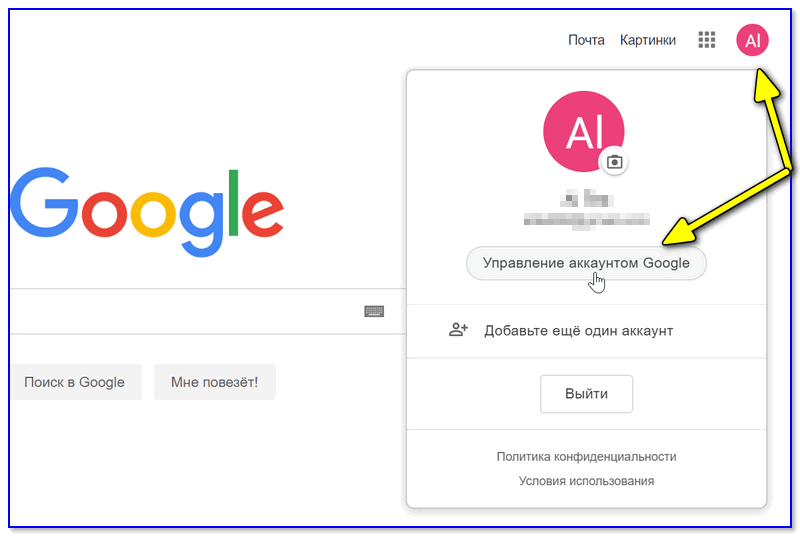
Профиль Google (браузер Chrome)
После перейти во вкладку «Данные и персонализация / история приложений и веб-поиска» .
Далее «проматываете» до нужной даты и смотрите, какие поисковые запросы были сделаны. 👌
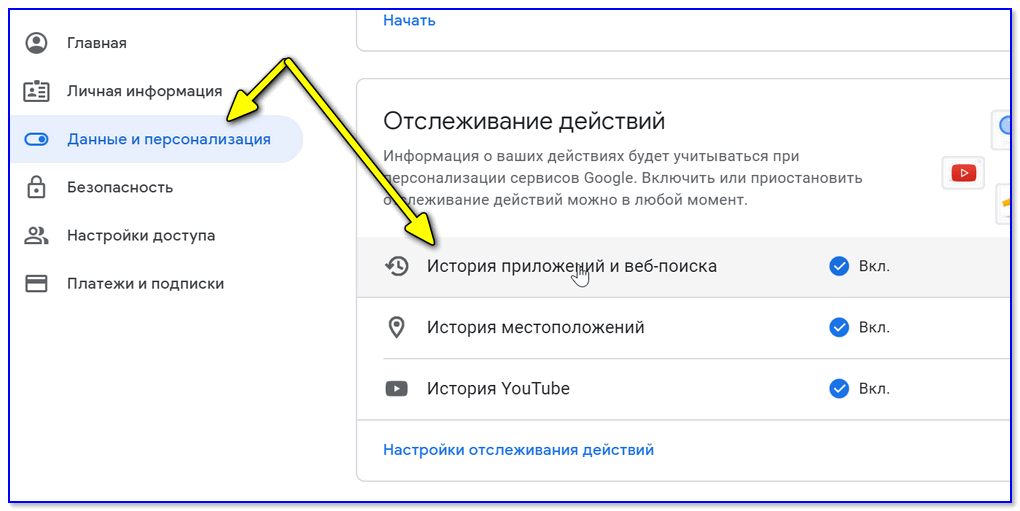
Данные и персонализация — история поиска
👉 Совет 5: просматриваем корзину, каталог загрузок
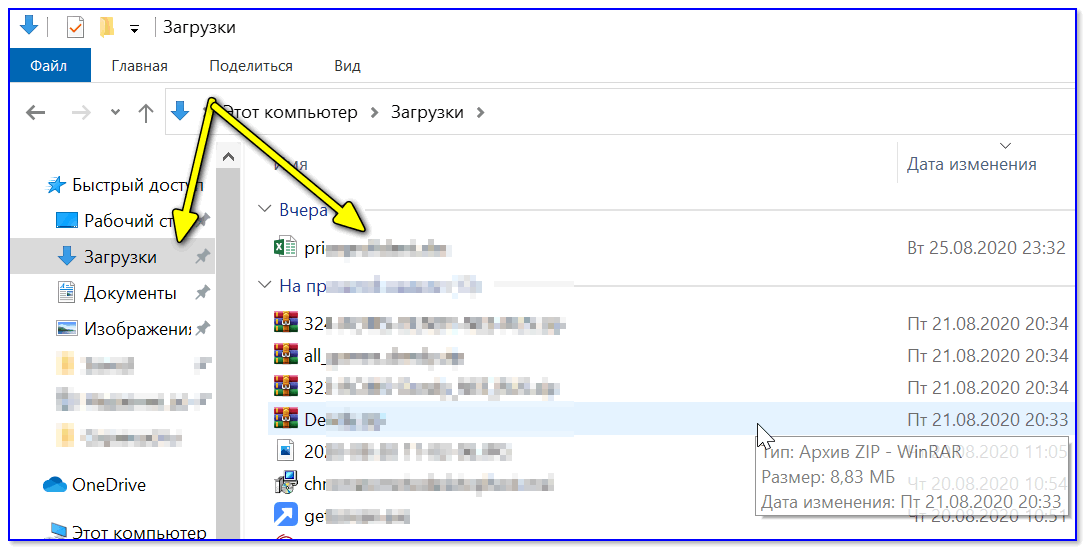
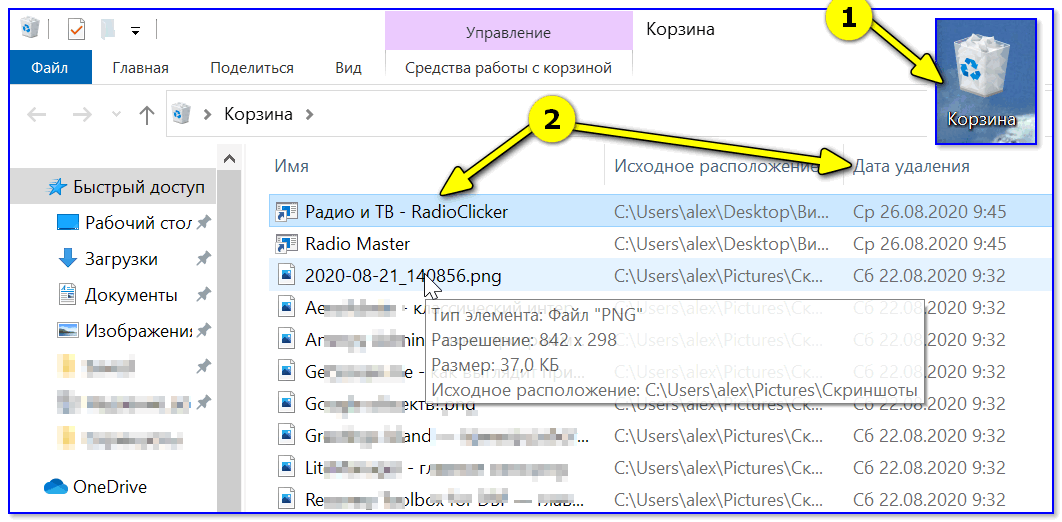
Многие пользователи (чаще всего) не обращают внимание на системные «каталоги»: «Загрузки» и «Корзина» . А ведь в них могут остаться определенные файлы и документы, с которыми работали за ПК.
Папку «загрузки» можно открыть, нажав на Win+R, и использовав в меню «Выполнить» команду: shell:downloads.
Чтобы открыть корзину (даже если ее значка нигде нет): нажмите Win+R, и используйте команду Shell:RecycleBinFolder.
👉 Совет 6: как поймать с поличным «тайного работника» за вашим ПК
На мой взгляд, самый простой способ это сделать — воспользоваться спец. программами для контроля сотрудников (например, Clever Control ). Примечание : таких программ много, я просто привел одну из них.
Установка у Clever Control простая и интуитивно понятная, в процессе работы она будет незаметно фиксировать всё в спец. журнал (в т.ч. и делать снимки с веб-камеры, запоминать работающие программы, и т.д., в зависимости от ваших настроек).
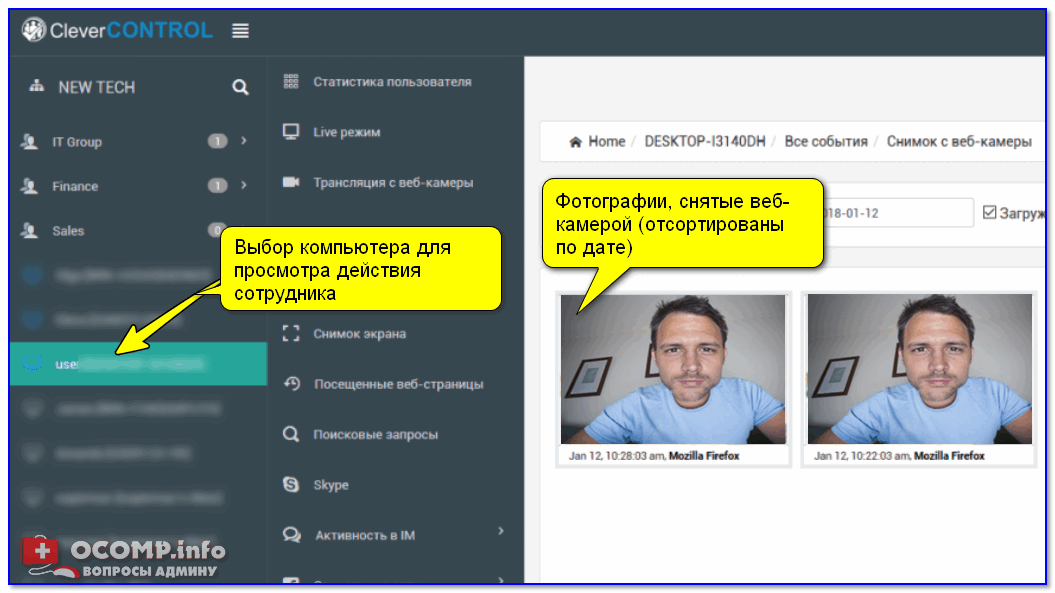
Clever Control — одна из программ для контроля сотрудников (узнали, кто сидел за ПК!)
Т.е. о том, что вы ее установили к себе на ПК, и что она работает — никто не узнает, а просматривать что творится за вашей системой вы сможете в любое удобное для вас время (даже не находясь возле нее ( прим. : с другого компьютера)).
Таким образом вы сможете узнать кто и что делает за вашим ПК, причем так, что «виновник» даже не узнает о том, что он «попался». 😉
Как узнать, пользовался ли кто-то вашим компьютером

Думаете, что кто-то тайком залез в ваш компьютер? Или же заметили, что ноутбук находится не там, где вы его оставили? Есть несколько способов узнать, пользовался ли кто-то устройством без разрешения, поскольку практически всё, что делается на компьютере, регистрируется в системе.
Важно лишь знать, с чего начать, и как именно искать. Это может значительно сократить время, необходимое для поиска «шпиона». Чуть ниже мы разместили 4 способа узнать, пользовался ли кто-нибудь вашим компьютером без разрешения.
Проверить недавно открытые файлы

Чтобы проверить, пользовался ли кто-то компьютером в ваше отсутствие, можно просмотреть недавно открытые файлы.
В Windows эта функция предоставляет возможность вернуться к тому, над чем вы работали или просматривали. Однако её также можно использовать для проверки, открывал ли файлы кто-то ещё.
Для этого нужно зайти в «Проводник» нажатием клавиш Windows + E. В левом верхнем углу нажмите на кнопку «Быстрый доступ». После этого вы увидите пункт «Последние файлы».

Mac аналогичным образом предлагает проверить недавно открытые файлы. Их можно увидеть в меню Apple и в панели Dock.
Кроме того, вы можете проверить файлы, открытые в отдельных приложениях. Если вы думаете, что кто-то просматривал созданную вами презентацию PowerPoint, то зайдите в меню «Недавние» внутри программы.
Проверить недавно измененные файлы
Кто угодно может стереть данные о последних запущенных файлах на вашем компьютере. Для этого достаточно просто щелкнуть правой кнопкой мыши на панели «Быстрый доступ», перейти в «Параметры» и нажать на «Очистить историю проводника».
Если вы не удаляли недавнюю активность, но заметили, что она стерта, это признак того, что кто-то использовал компьютер.
Но как узнать, какие файлы/папки были изменены?
Вновь откройте проводник и введите «датаизменения:» в поле поиска в верхнем правом углу. Далее нужно уточнить дату, открыв раскрывающееся меню в разделе «Дата изменения» в верхнем левом углу окна.

После этого откроется список файлов, которые были изменены. Проверьте указанное время и попытайтесь вспомнить, находились ли вы за компьютером в тот момент.
История браузера

Всем известно, что можно легко удалить историю просмотров в браузере. Но если кто-то использовал ваш компьютер в спешке, то вполне мог забыть об этом шаге.
Google Chrome – самый популярный браузер, поэтому есть высокая вероятность, что тот, кто проник в компьютер, использовал именно Chrome. Щелкните по вертикальному многоточию в правом верхнем углу, затем выберите «История» и посмотрите список открытых сайтов. Для более быстрого доступа к истории можно также нажать Ctrl + H.
Однако стоит проверить и другие браузеры. Если на вашем компьютере есть Edge, нажмите на многоточие и выберите «История». Пользователи Firefox должны открыть панель меню, а затем «Журнал»> «Управлять журналом».
Проверка событий входа в систему

Если вы уверены, что кто-то сторонний пользовался компьютером, но предыдущие методы так и не принесли результатов, есть возможность еще глубже изучить компьютер в поисках дополнительных доказательств.
Домашняя версия Windows 10 автоматически отслеживает события входа в систему, то есть регистрирует каждый вход. Как можно это проверить?
Найдите приложение «Просмотр событий» через пуск и откройте его. Перейдите в «Журналы Windows»> «Безопасность». Вы увидите длинный список событий, однако большинство из них не будут иметь особого смысла, если вы не знакомы с кодами Windows ID.
Вам нужно обратить внимание на код «4624», который записывается как «Logon» и отвечает за вход в систему. «4672» («Special Logon»), стоящий рядом со стандартным входом в систему, указывает на вход от имени администратора. «4634» же означает выход из системы.

Поиск кодов – задача не из простых, но уменьшить список можно используя функцию «Найти …» в меню «Действия» справа.
Если вы точно помните, когда не использовали компьютер, то пролистайте журнал или используйте фильтры. Для этого перейдите в «Действия»> «Фильтр текущего журнала», и выберите время в разделе «Дата».

Как включить аудит входа в систему на Windows 10 Pro?
Домашняя версия Windows 10 проверяет вход в систему по умолчанию. А вот в случае с версией Pro нужно выполнить несколько дополнительных действий.
Для начала нужно открыть редактор локальной групповой политики. Нажмите комбинацию клавиш Win + R, впишите «gpedit.msc» и нажмите Enter.

Затем перейдите в «Конфигурация компьютера»> «Конфигурация Windows»> «Параметры безопасности»> «Локальные политики»> «Политика аудита»> «Аудит входа в систему».
Далее поставьте галочки в полях «Успех» и «Отказ», и нажмите «Применить». После этого компьютер будет регистрировать успешные и неуспешные попытки входа в систему, и вы можете проверить события входа, используя вышеупомянутый метод.

Как защитить компьютер?
Можно ли как-то запретить посторонним доступ к вашему компьютеру? Первый способ достаточно банальный – вы можете сами попросить их об этом!
Создание надежного пароля для своей учетной записи – главный приоритет. Но убедитесь, что он действительно надежный. Кроме того, всякий раз, когда вы покидаете свое рабочее место, нажмите комбинацию клавиш Windows + L. Это позволит заблокировать компьютер, и никто не сможет просматривать ваши файлы (если не знает пароль).
Зачем нужен электросамокат?

Если говорить за электросамокаты, то на самом деле в последнее время они будут очень популярными, потому что сейчас идёт активная работа для того, чтобы включить их в ПДД в качестве одного из равных участников дорожного движения. Для них уже даже и название придумали специалисты, он будет называться средством индивидуальной мобильности. Но некоторые люди уже давным-давно купили себе такие самокаты и пользуются ими, а другие люди до сих пор не могут понять зачем же он нужен, кроме как для развлечения детей и подростков. Тут вы можете посмотреть разновидности электросамокатов.
Для некоторых людей это очень удобный вид транспорта для того, чтобы ездить на работу и по своим делам, потому что сам владелец самоката не будет сталкиваться с толпой в общественном транспорте, а также не будет стоять в пробках на забитых городских улицах, а это очень важные факторы. При этом у него не особо будут тратиться силы, а маршрут можно построить так, чтобы к примеру, проехать через парк, подышать свежим воздухом. Также электросамокаты очень хорошо будут помогать людям, которые уже больные и пожилые передвигаться пешком регулярно или после перенесённой болезни и операции. Также человеку понадобится электросамокат для того, чтобы совершать каждодневные прогулки, поездки в парк или на природу и для того чтобы осмотреть достопримечательности города. Как можно увидеть вариантов использования с электросамоката очень много, особенно если учитывать что он почти такой же удобный как и велосипед, но при этом обладает максимально большой мобильностью, потому что если его сложить он будет занимать меньше места.
Конечно, если прошёл дождь или наступила холодная погода, то электросамокатом пользоваться неудобно. Некоторые эксперты утверждают, что многие электросамокаты вообще нельзя использовать в снег или в дождь, но это не совсем так, потому что большая часть изготовителей самокатов допускают их использования и езду по лужам в дождь. Здесь дело в другом, нужно при покупке смотреть на класс защиты от влаги, все электронные узлы самоката должны иметь влагозащиту, причём райдеры, это люди которые очень любят электросамокаты, часто делают ещё и дополнительную герметизацию для мотора аккумулятора или контролёра.
Как определить, что за вашим компьютером следят на работе

Отслеживание сотрудников и их работы не является чем-то новым. Каждая компания делает это, даже во времена, предшествовавшие COVID, компании следили за своими сотрудниками, контролируя их систему. И сейчас, когда работа из дома стала непреходящей тенденцией, компьютерный мониторинг стал неизбежен. Если вы также работаете на дому или даже просто работаете, ваши сотрудники могут следить за каждым вашим движением на компьютере. Это возможно с системным программным обеспечением, которое устанавливается на компьютер сотрудника, чтобы следить за тем, что он делает в течение дня. Если вы не знаете о такой вещи и хотите узнать больше о том, как определить, контролируется ли ваш компьютер на работе, то вы попали в нужное место. В сегодняшнем руководстве, наряду с ответом на вопрос о том, как определить, контролирует ли кто-то ваш компьютер, мы также расскажем, как проверить признаки того, что за вами наблюдают на работе. Итак, давайте перейдем к нашему подробному документу о том, как сразу определить, следит ли ваш работодатель за вашим компьютером.
Как определить, что за вашим компьютером следят на работе
Здесь мы подробно показали, как узнать, контролирует ли кто-то ваш компьютер.
Каковы признаки того, что за вами наблюдают на работе?
Современное системное программное обеспечение стало чрезвычайно продвинутым, и поэтому иногда легко не уловить маленькие признаки, поэтому мы собрали некоторые общие признаки, которые помогут вам определить, находится ли ваша система под наблюдением:
- Если веб-камера вашего компьютера случайно включается, это признак того, что за вами наблюдают.
- Если ваша система становится очень медленной, это еще один симптом.
Разница между мониторингом и шпионажем
При наблюдении за работником, работающим на дому, работодатель имеет законное право проверять деятельность, связанную с работой, в рабочее время. Слежка за сотрудником включает в себя использование камеры или микрофона приложения, в основном Microsoft Teams, для проверки ваших действий в неактивное рабочее время. Последний явно шпионит и тоже незаконен.
Не только рабочий, но и системный мониторинг может происходить в случае шпионажа, что представляет собой явную угрозу. Итак, чтобы держаться подальше от хакеров, вы должны следить за своим компьютером, используя следующие методы:
Способ 1: через веб-камеру
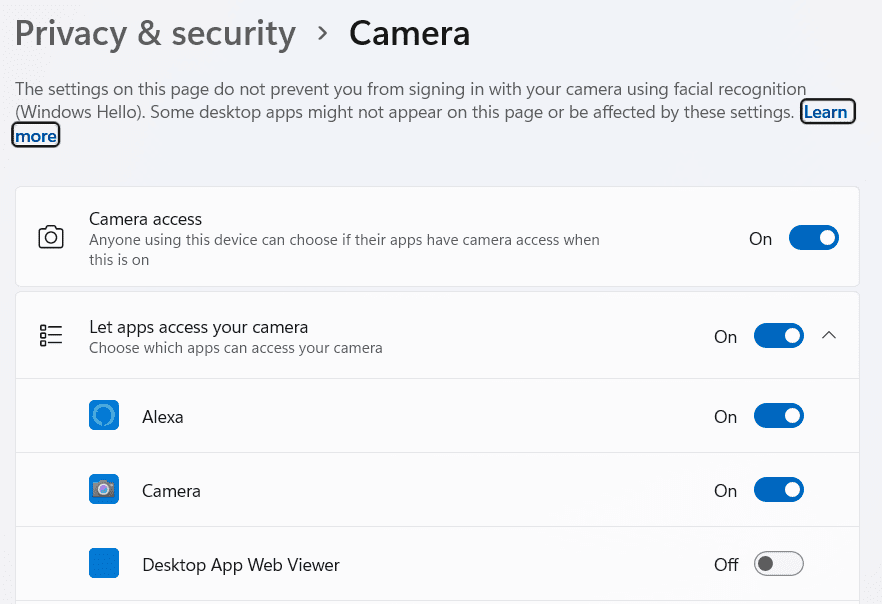
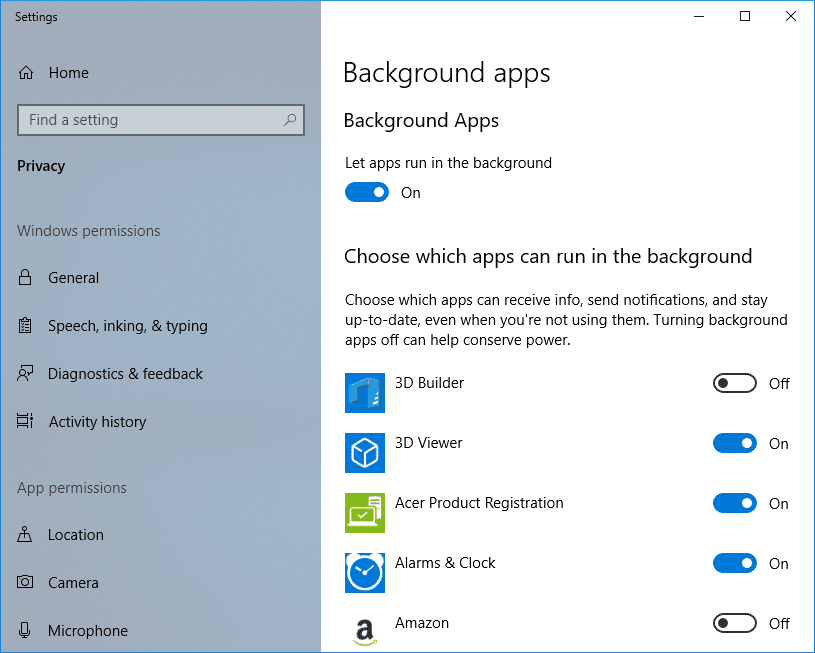
Первый метод, который помогает определить, отслеживается ли ваша система, включает проверку вашей веб-камеры. Веб-камера — это самый простой способ проверить, не использует ли хакер вашу систему с помощью вредоносных программ, которые удаленно активируют вашу веб-камеру и микрофон для записи того, что вы делаете. Чтобы защитить себя от этой ситуации, вы можете заблокировать доступ к вашей камере. Кроме того, вы можете регулярно проверять свою веб-камеру, чтобы избежать посторонних глаз. Вы можете проверить программы, которые имеют доступ к вашей веб-камере, выполнив следующие действия:
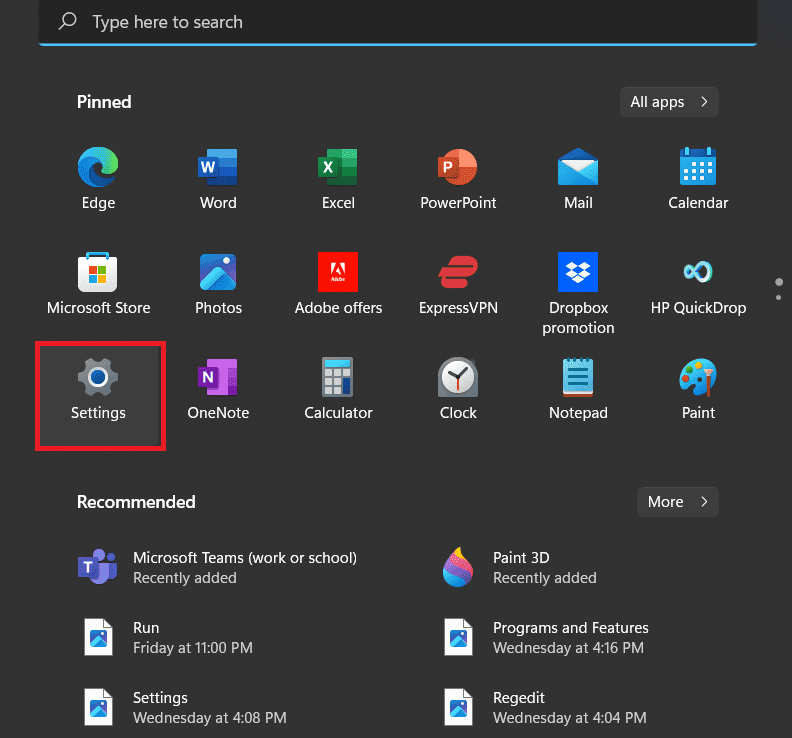
1. Запустите настройки Windows, одновременно нажав клавиши Windows + I на своем ноутбуке/компьютере.
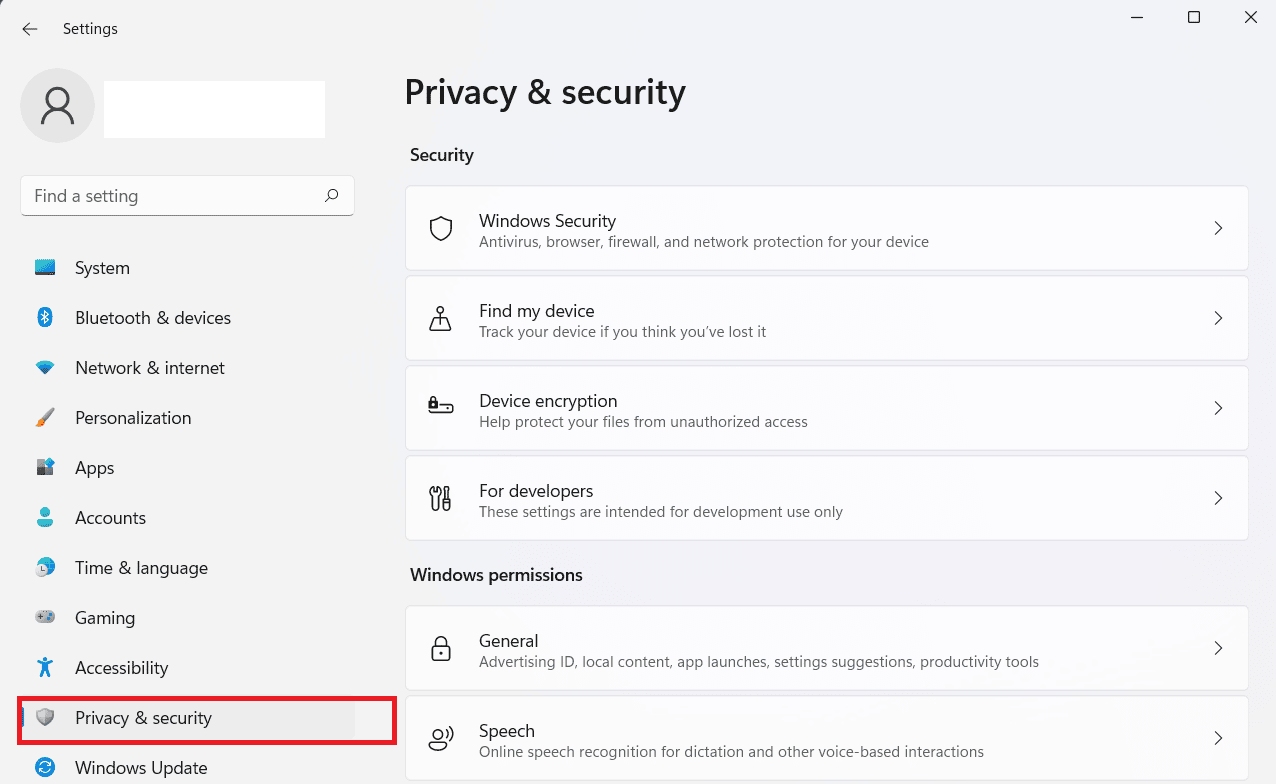
2. Теперь выберите «Конфиденциальность и безопасность» в окне «Безопасность».
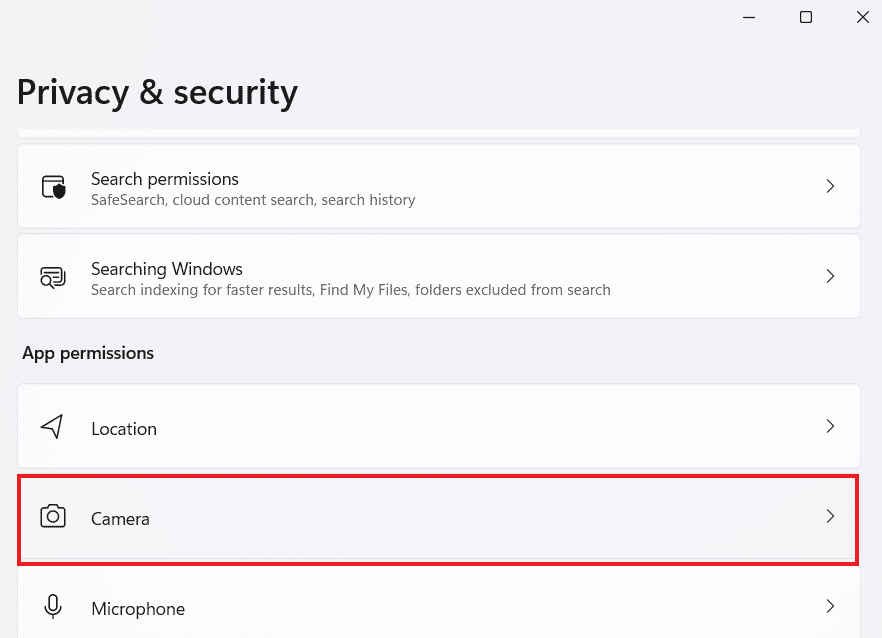
3. Затем нажмите «Камера» из имеющихся вариантов.
4. Теперь проверьте программы, которые обращались к вашей веб-камере или обращаются к ней в данный момент.
Способ 2: ускорьте свой компьютер
Проверка скорости вашего устройства также является полезным способом узнать, следит ли ваш работодатель за вашим компьютером или вредоносное программное обеспечение замедляет работу вашей системы. Поврежденное программное обеспечение может истощить ЦП и ОЗУ вашего ПК, поэтому вы должны проверить наличие признаков замедления скорости. Это можно проверить при загрузке системы, если ваш компьютер загружается дольше, это может быть признаком зараженной системы. Вы также можете ускорить свое устройство, используя различные методы, представленные в нашем руководстве «Ускорьте свой МЕДЛЕННЫЙ компьютер за 5 минут»!
Способ 3: включить диспетчер задач
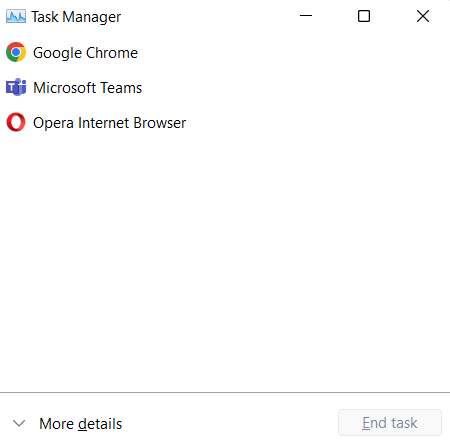
Вы также можете узнать, контролируется ли ваш компьютер на работе, если утилита диспетчера задач вашей системы отключена. Если он отключен, это явный признак того, что с вашим компьютером что-то не так. Вы можете легко включить диспетчер задач в своей системе несколькими простыми щелчками мыши.
1. Нажмите одновременно клавиши Ctrl + Shift + Esc на клавиатуре вашего ПК.
2. При этом вы откроете окно диспетчера задач.
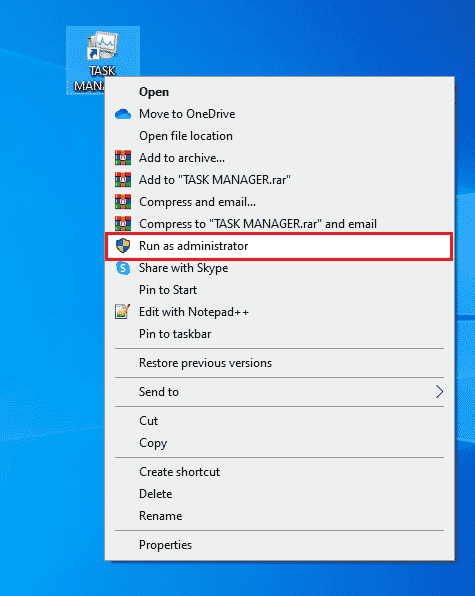
Вы также можете запустить приложение «Диспетчер задач» от имени администратора, следуя нашему руководству «Как запустить диспетчер задач от имени администратора в Windows 10».
Способ 4: удалить подозрительные приложения
Следующее, что вы можете сделать, чтобы проверить, отслеживается ли ваша система, — это найти любые подозрительные или незнакомые приложения в диспетчере приложений. Вы можете запустить вкладку диспетчера приложений на своем ПК для этого метода, выполнив следующие действия:
1. Нажмите клавишу Windows, введите Панель управления и нажмите Открыть.
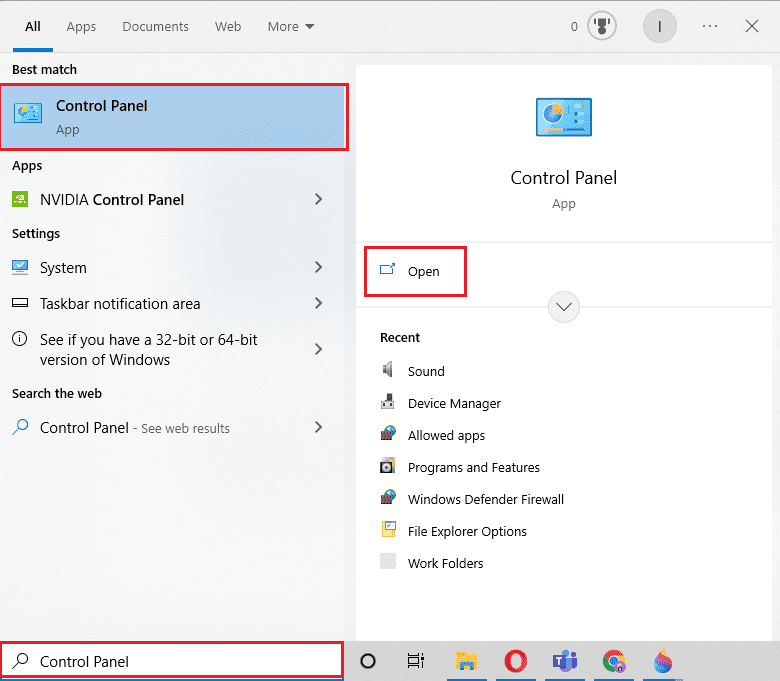
2. Затем нажмите «Программы», чтобы открыть «Программы и компоненты».
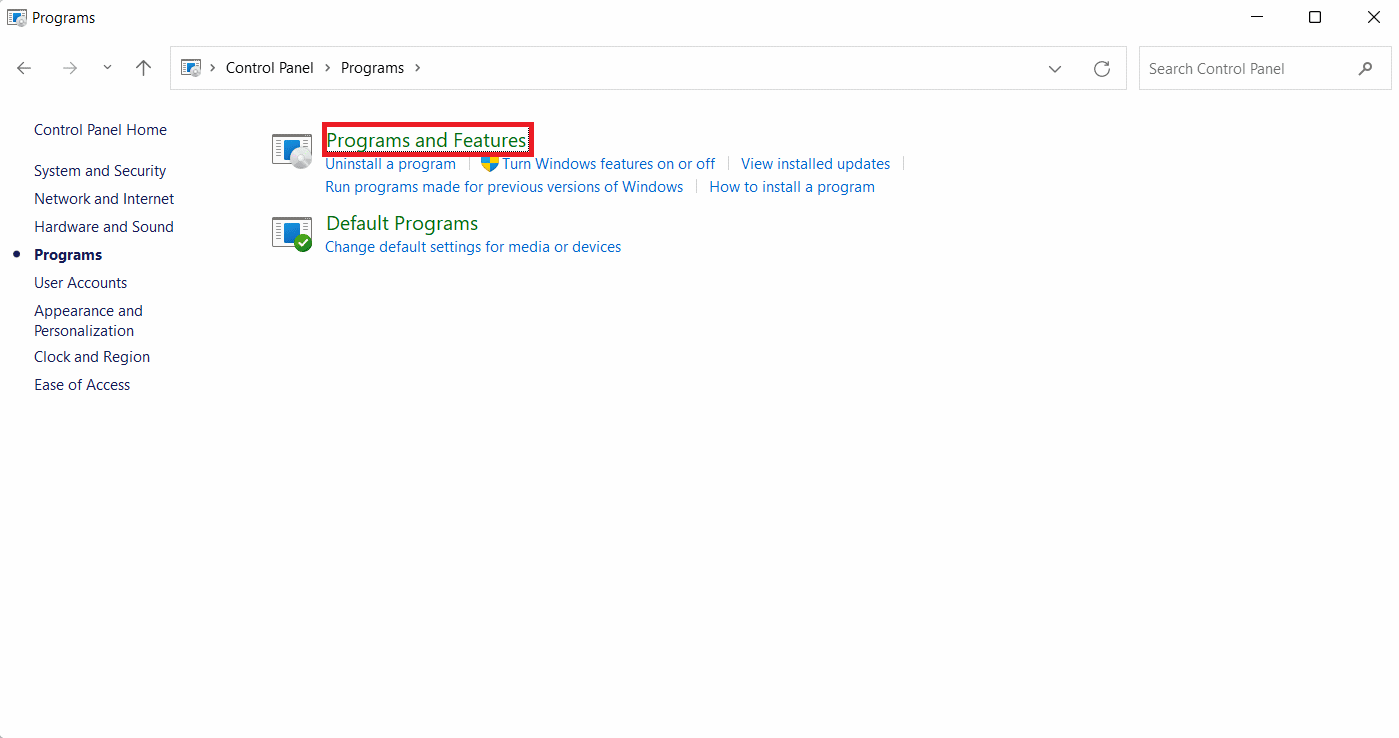
3. Теперь проверьте незнакомое приложение и посмотрите, не является ли оно программой мониторинга. Если это так, немедленно удалите его.
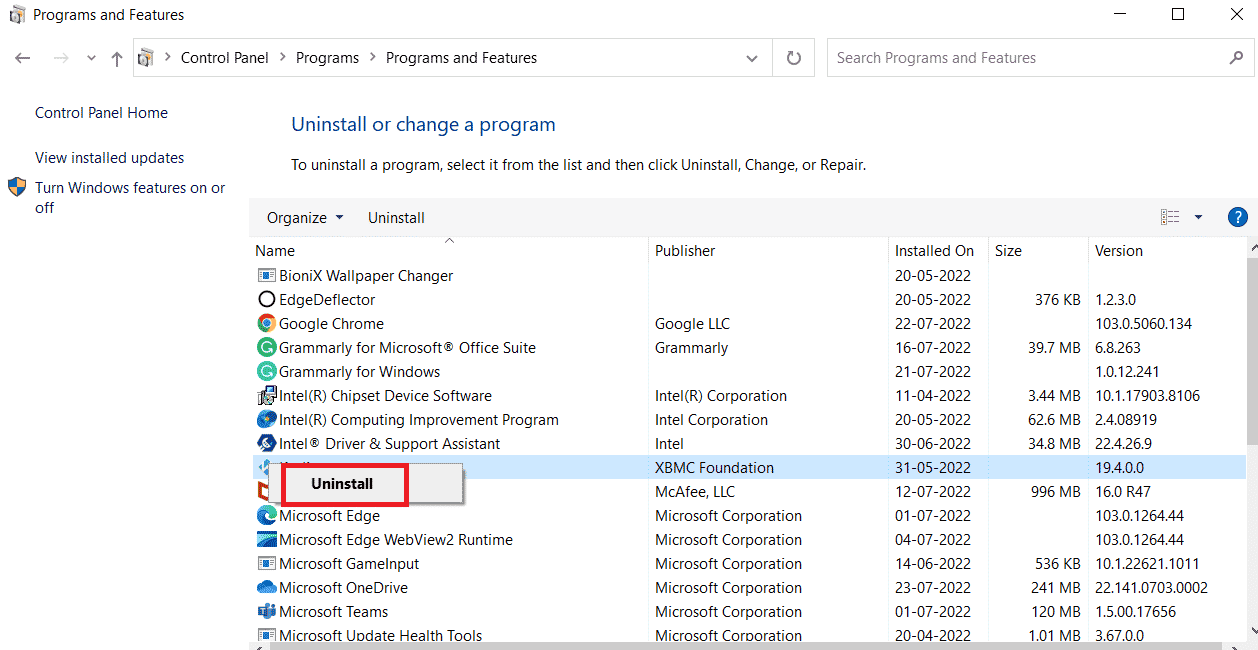
Способ 5: использовать функцию использования данных
Вы также можете проверить наличие признаков того, что за вами наблюдают на работе, внимательно следя за использованием данных вашего устройства. Если на вашем устройстве установлена какая-либо подозрительная программа, оно должно подключиться к Интернету и полагаться на данные для продолжения мониторинга. Таким образом, вы можете проверить потребление данных вашего ПК с помощью следующих шагов:
1. Запустите Настройки на своем ноутбуке с помощью клавиши Windows + I.
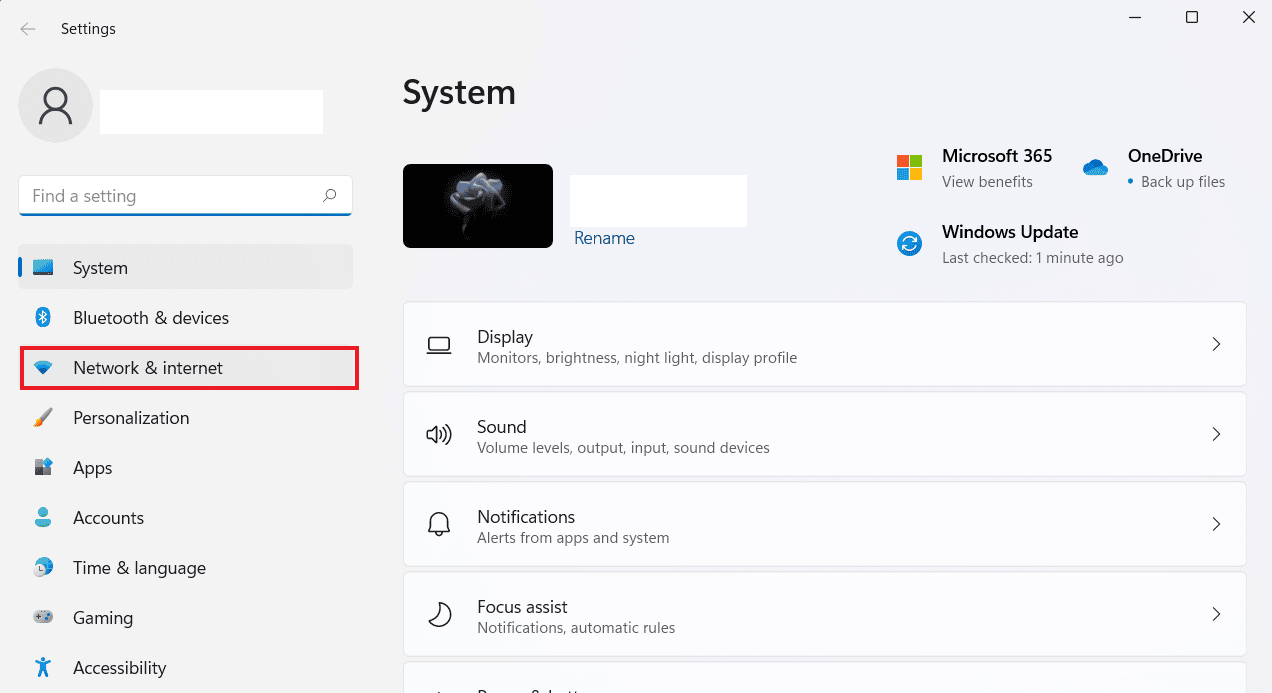
2. Теперь нажмите «Сеть и Интернет» на левой панели.
3. Затем нажмите «Использование данных».
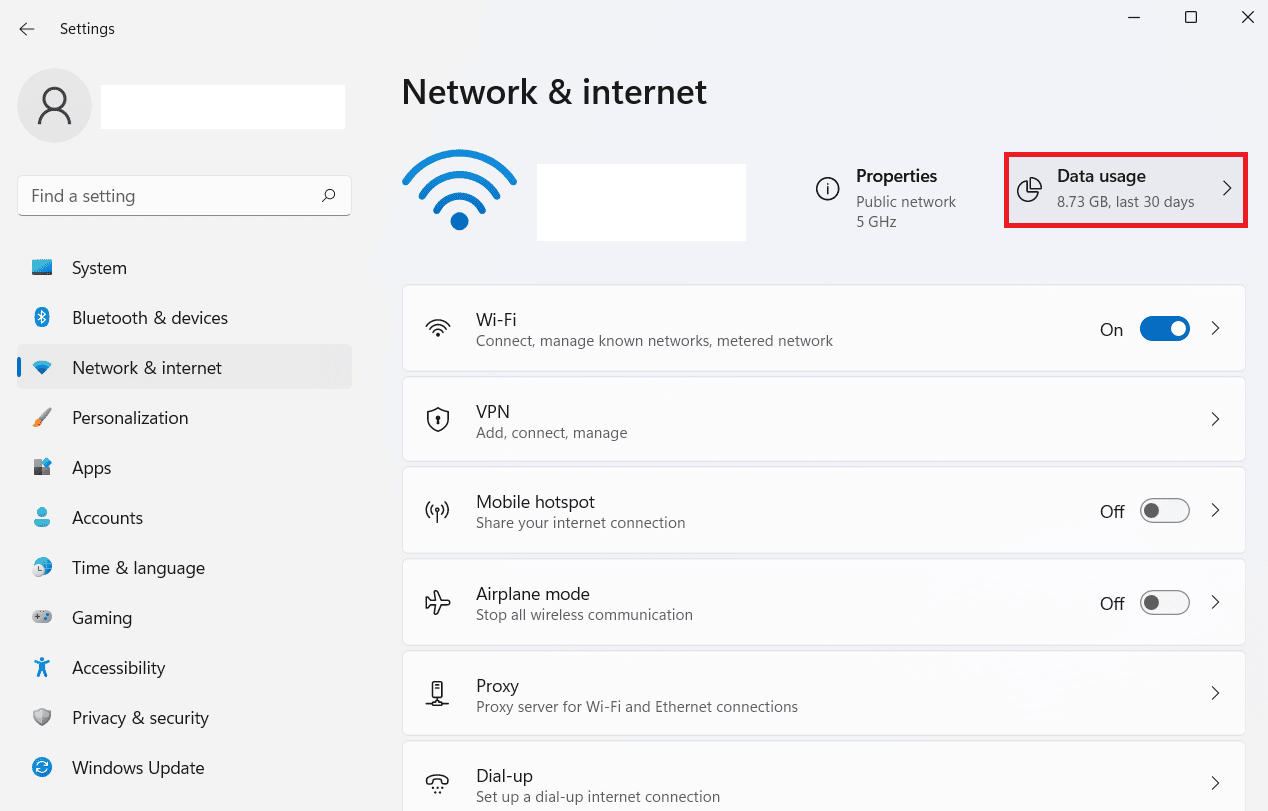
4. Теперь в разделе «Статистика использования» вы сможете проверить программы, потребляющие данные на вашем устройстве.
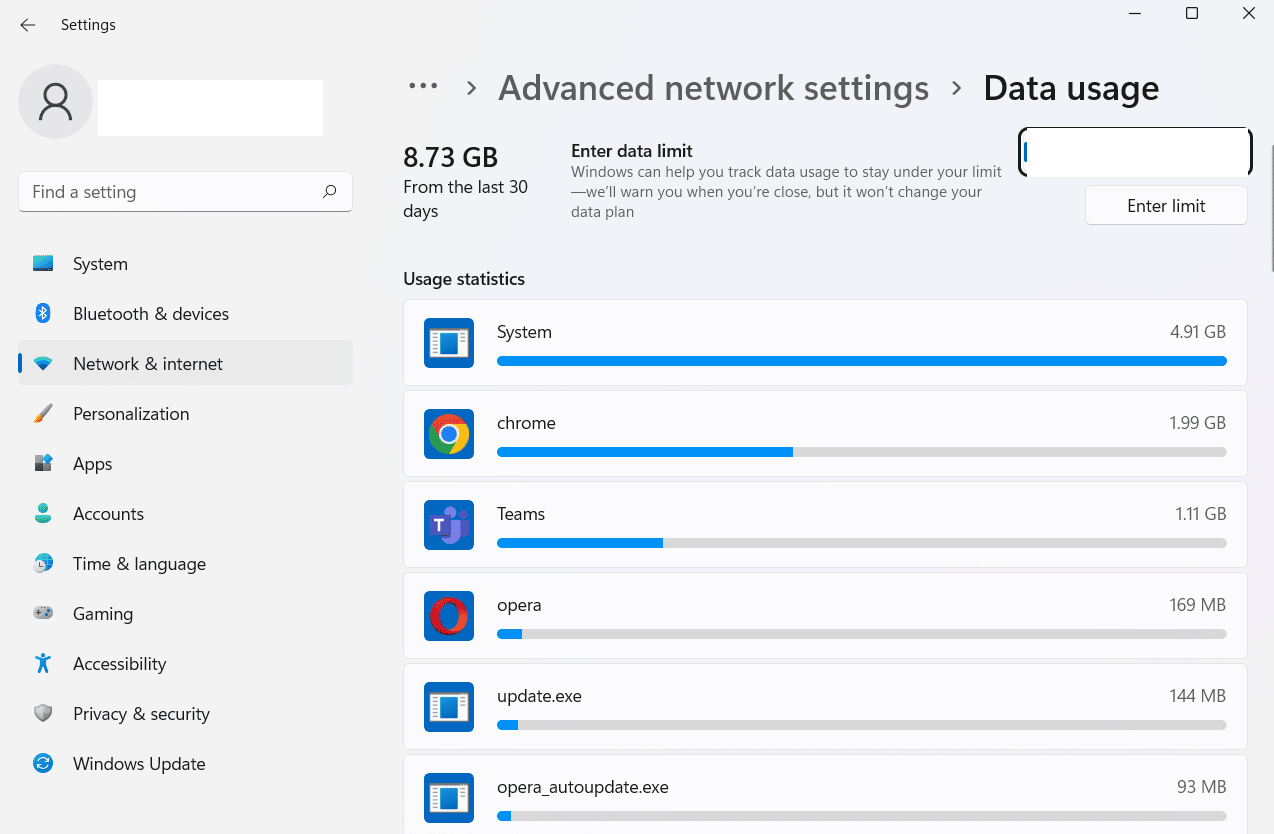
Если вы обнаружите незнакомое приложение, это может быть самозванец, потребляющий все ваши данные, поэтому вы можете двигаться дальше, удалив его из своей системы.
Способ 6: через настройки брандмауэра
Если после того, как вы попробовали все вышеперечисленные методы, вы все еще подозреваете, что ваш компьютер отслеживается, и хотите знать, как определить, контролирует ли ваш работодатель ваш компьютер, вы можете попробовать проверить настройки брандмауэра вашего устройства. Это простой процесс, и вы можете проверить следующие шаги:
1. Запустите приложение «Панель управления».
2. Установите Просмотр по категории, затем щелкните Система и безопасность.
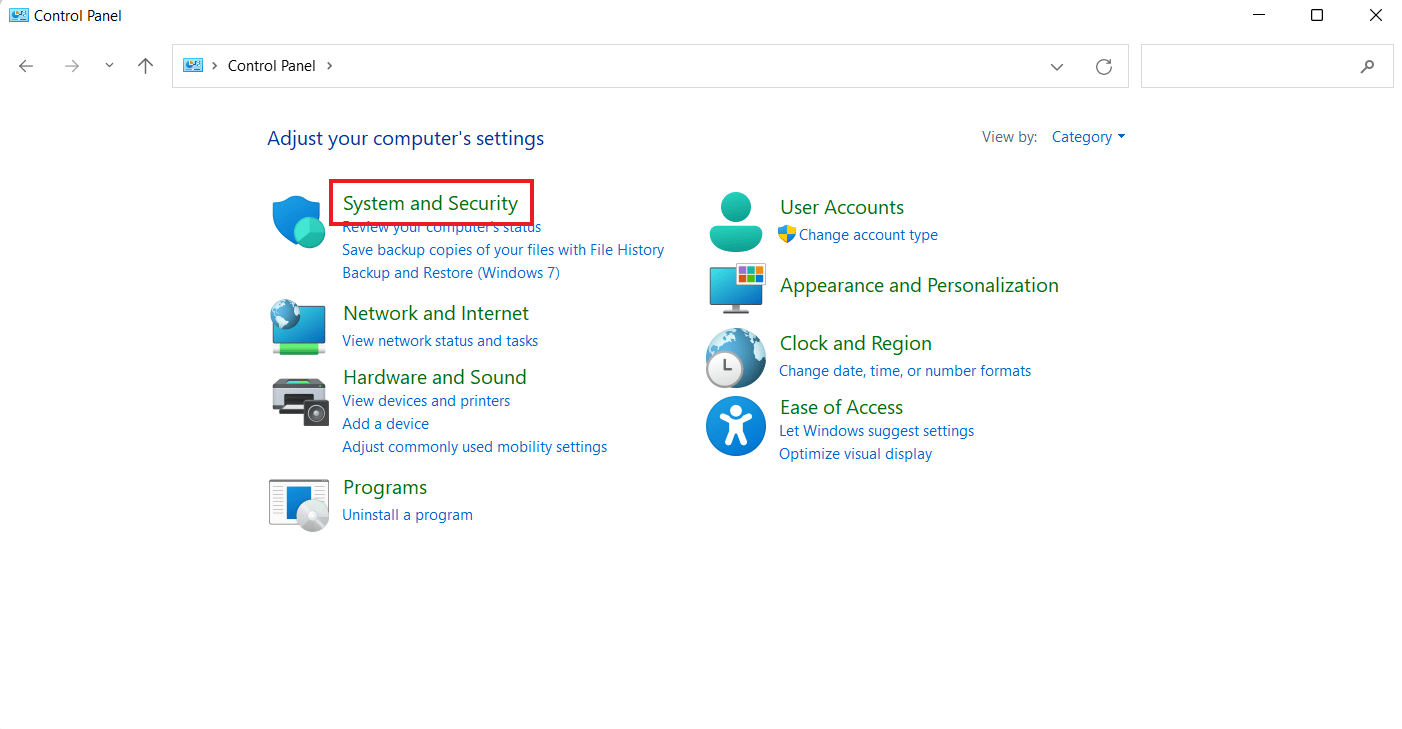
3. Затем запустите брандмауэр Защитника Windows.
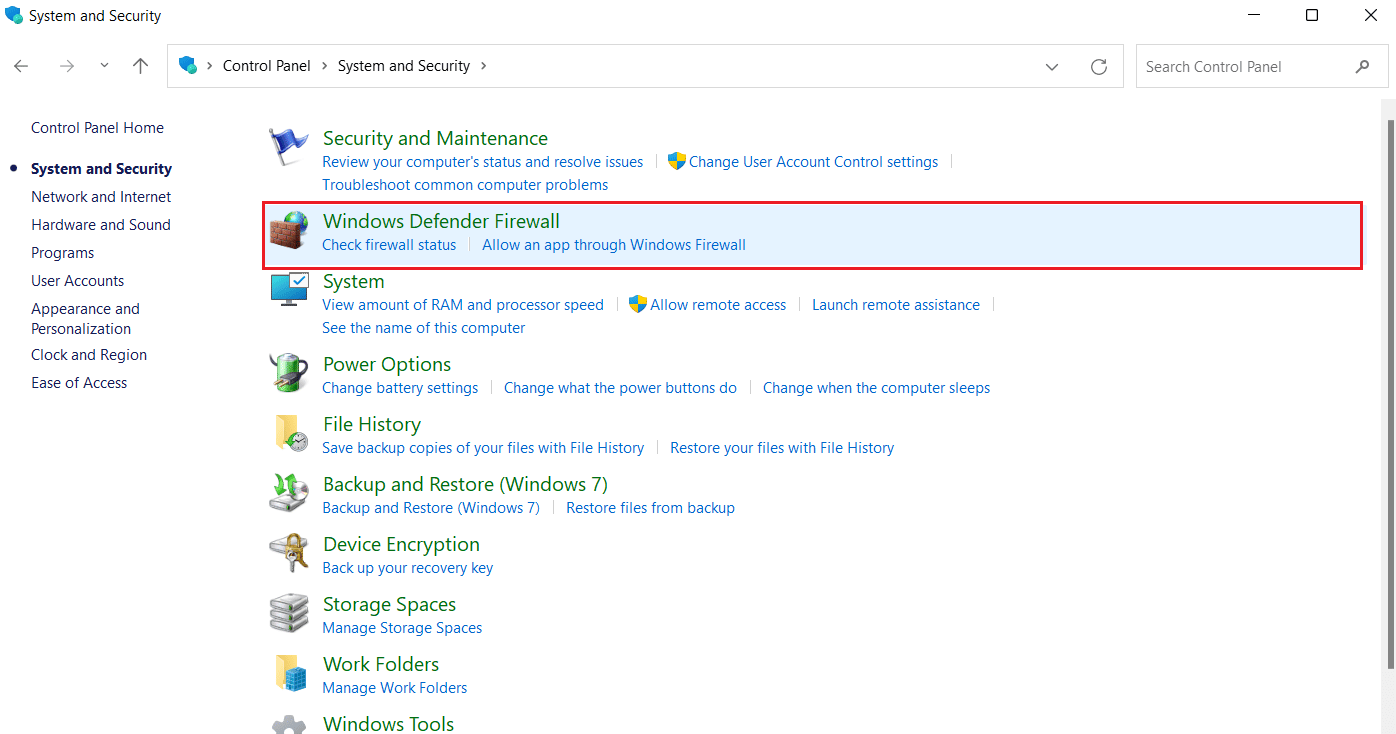
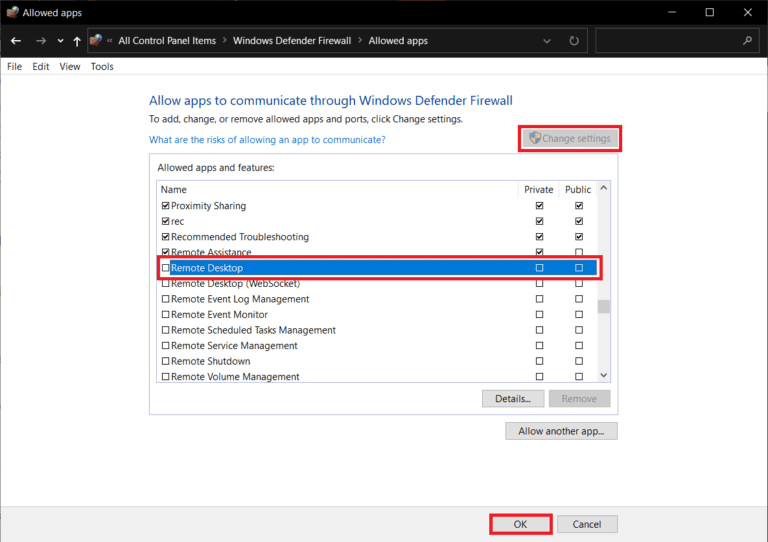
4. Теперь выберите Разрешить приложение или функцию через брандмауэр Защитника Windows на левой боковой панели.

5. Наконец, просмотрите список программ и проверьте, нет ли в списке подозрительных приложений.
Если вы обнаружите незнакомую программу, вы можете заблокировать ее через брандмауэр вашей системы. Чтобы узнать больше о том, как это сделать, ознакомьтесь с нашим руководством «Как заблокировать или разблокировать программы в брандмауэре Защитника Windows».
Способ 7: использовать инструмент отслеживания ошибок
Наконец, вы можете определить, отслеживается ли ваш компьютер на работе, проверяя любые подозрительные программы и файлы, которые присутствуют глубоко внутри ваших системных файлов и не обнаруживаются при простом сканировании. Лучшее, что можно сделать в этом сценарии, — использовать сторонний инструмент отслеживания ошибок, который не только находит любую подозрительную активность, но и обнаруживает следы записи, сообщения, назначения и отслеживания. Если вы не имеете ни малейшего представления об этих инструментах и хотите найти идеальное решение для вас, тогда наш документ о 28 лучших инструментах отслеживания ошибок станет для вас путеводной звездой.
Что делать, если ваш работодатель следит за вашим устройством?
Вы можете принять следующие меры, чтобы уберечь себя от каких-либо проблем, если ваше устройство проверяется вашим работодателем:
Как предотвратить слежку за вашим устройством
В то время как ваш компьютер находится под наблюдением вашего работодателя или за ним следит кто-то неизвестный, и вы уже знаете, как определить, контролируется ли ваш компьютер на работе, пришло время защитить себя от воздействия неизвестного. Удаление программного обеспечения для мониторинга может стоить вам работы, поэтому вы не должны пытаться это сделать. У нас есть некоторые обычаи, которым вы можете следовать, как только обнаружите проблему. Мы перечислили эти решения ниже:
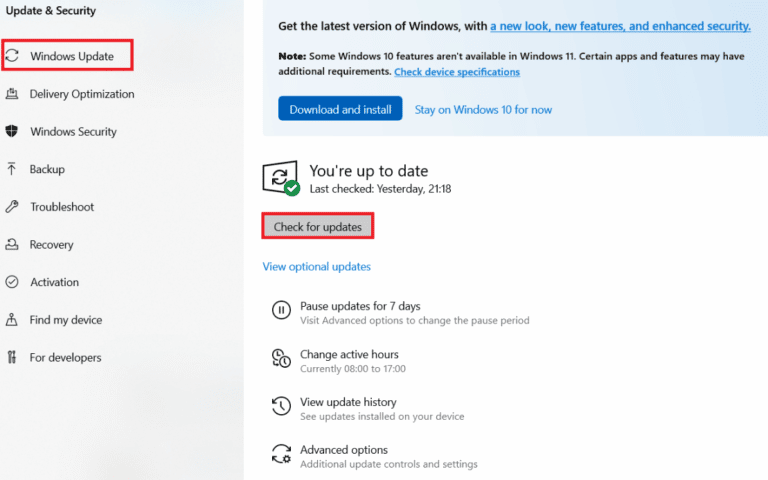
Способ 1: обновить Windows
Первый шаг, который вы можете предпринять, чтобы обезопасить свое устройство от шпионских программ и вредоносных действий, — это регулярно обновлять систему. Устаревшая система открыта для ошибок, неизвестного программного обеспечения или подозрительных программ. Таким образом, вы должны убедиться, что ваша система не уязвима, постоянно обновляя ее. Вы можете узнать больше об обновлении вашего ПК с Windows с помощью нашего руководства Как загрузить и установить последнее обновление Windows 10.
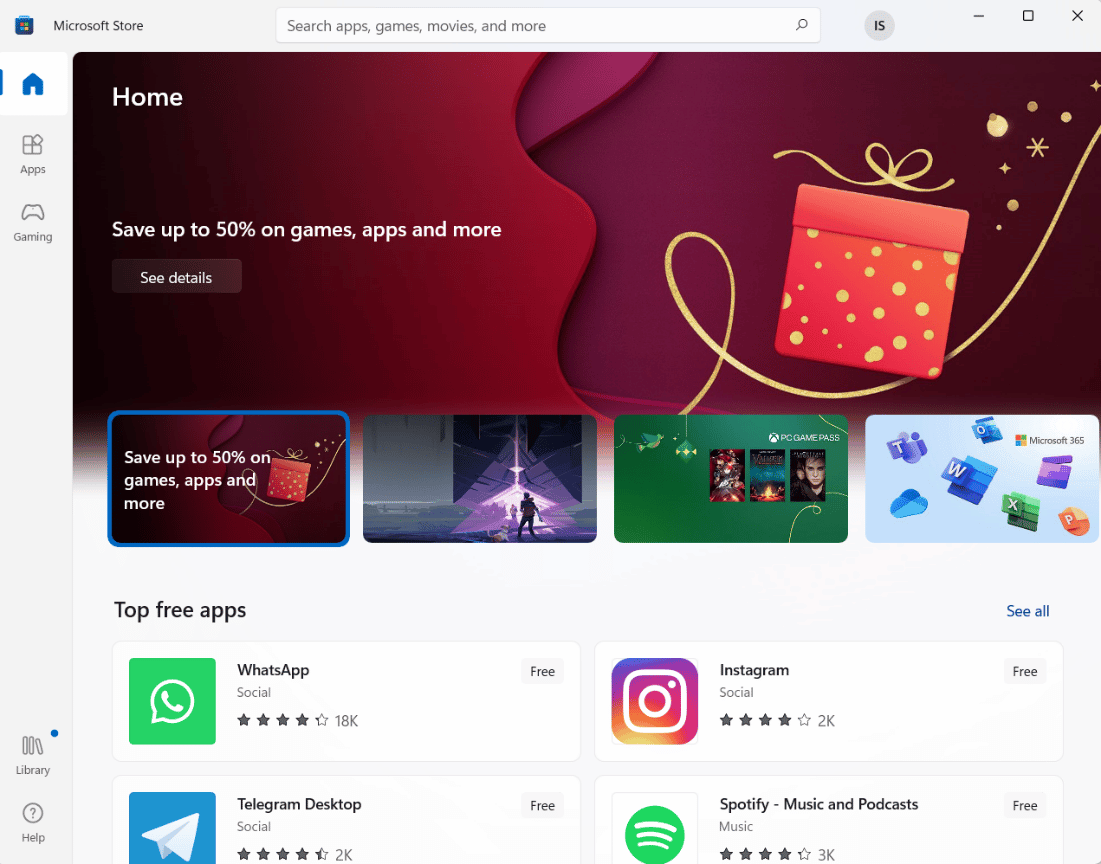
Способ 2: загрузить доверенное программное обеспечение
Если вы знаете, как узнать, контролируется ли ваш компьютер на работе, вы также должны знать, что это можно предотвратить, загружая программное обеспечение только из надежных источников. Вы всегда можете скачать приложения с Магазин Майкрософт на вашем ПК с Windows.
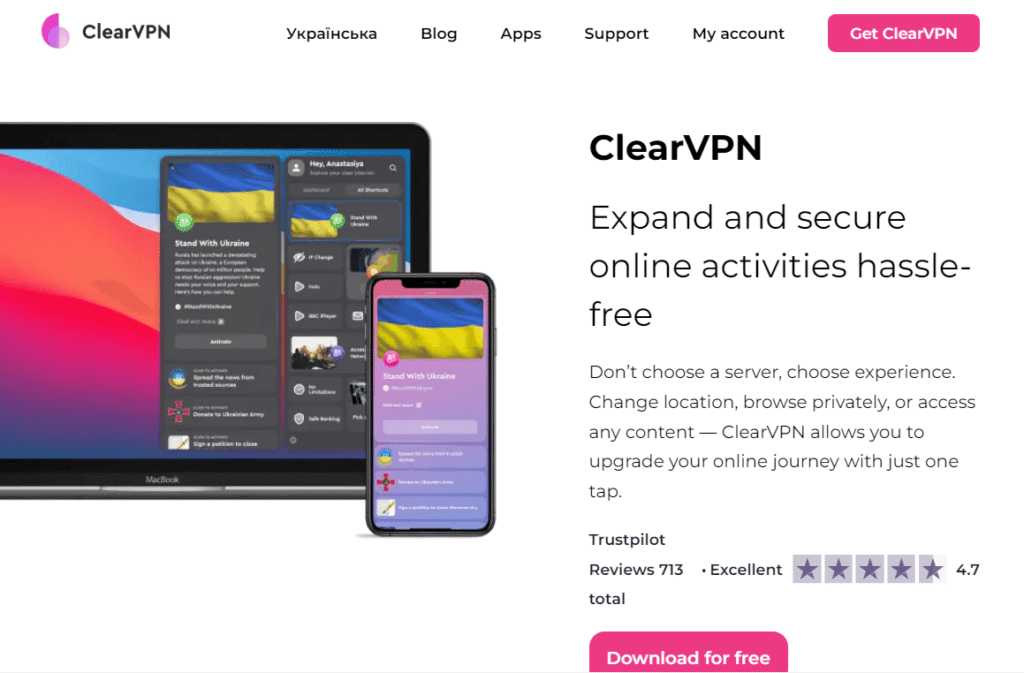
Способ 3: Используйте хороший VPN
Еще одна вещь, которую вы можете сделать, чтобы защитить свою систему от всего, что может ее отслеживать, — это использовать хороший VPN. VPN помогает скрыть онлайн-активность от третьих лиц. Таким образом, хороший VPN может помочь вам в этом сценарии. Вы можете ознакомиться с нашим руководством по 21 лучшей бесплатной VPN для Windows 10, чтобы узнать о различных функциях некоторых отличных VPN.
Способ 4: используйте надежный пароль
Вы также должны использовать надежный пароль для нескольких учетных записей и устройств. Вы можете использовать комбинацию букв, символов и знаков препинания, чтобы сделать ваш пароль надежным и трудным для взлома. Мы знаем, что хранить надежные пароли — непростая задача, поэтому у нас есть отличное руководство по 13 лучшим бесплатным программам для управления паролями (2022 г.), которое познакомит вас с различными менеджерами паролей, которые отлично подходят для создания и хранения надежных паролей.
Способ 5: не открывать подозрительные письма
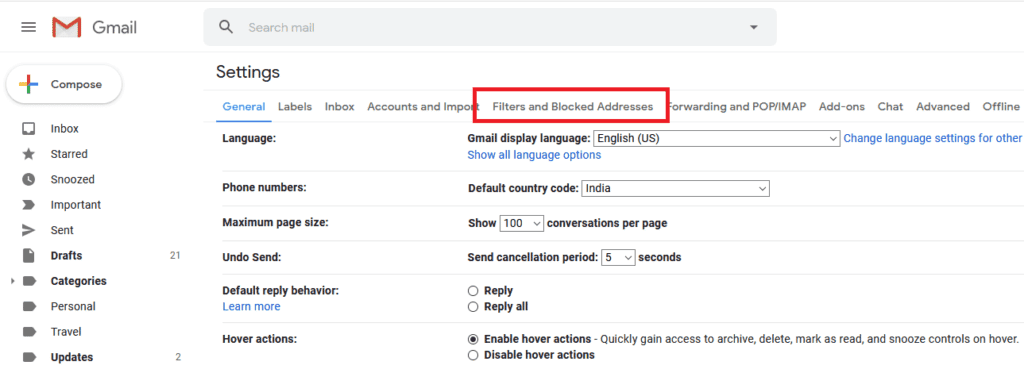
Определить, следит ли кто-то за вашим компьютером, легко, особенно если вы получаете электронные письма со ссылками от подозрительных отправителей. Ссылки или любые другие вложения могут содержать ошибки или заразные коды, которые могут позволить хакеру получить доступ к вашему устройству. Таким образом, вы не должны нажимать на такие ссылки или вложения, чтобы обезопасить себя. Вы также можете удалить такие спам-письма с помощью нашего руководства «Как автоматически удалять спам-письма в Gmail».
Мы надеемся, что наше руководство о том, как узнать, ведется ли мониторинг вашего компьютера на работе, было достаточно информативным, и вы смогли узнать о различных признаках наблюдения, что вы можете с этим сделать и какие превентивные меры вы можете предпринять, чтобы остановить мониторинг. Кроме того, если у вас есть другие вопросы или предложения, вы можете оставить их в разделе комментариев.