GZ & XZ Extract — File Opener
Распакуйте tar, tar.gz, gz, gz2 и xz легко! Инструмент извлечения, который открывает архивы типа Unix за несколько нажатий. Просто выберите файл архива gz или xz, а все остальное распаковщик сделает за вас. Все полностью автомобильные, нет необходимости в долгом и сложном пошаговом процессе извлечения.
Основные характеристики GZ и XZ Extractor:
— Интуитивно понятный интерфейс
— Выделение файлов gz, gz2, tar, dmg, tar.gz и xz
— Открывать извлеченные файлы с помощью любого предустановленного приложения
— Разархивируйте файлы tar, tar.gz, gz, gz2 и xz
— Файловый проводник включен
GZ и XZ Extractor не имеют инструментов для открытия извлеченных файлов! Он использует предустановленные приложения на вашем смартфоне!
Многие сталкиваются с ситуацией, когда необходимо срочно распаковать файлы xz, tar, tar.gz, gz2 или gz. Хотя на первый взгляд это может показаться сложной задачей, на самом деле она выполняется всего за несколько простых шагов. GZ & XZ Extract поможет вам быстро и легко получить файлы из архива.
Если вы догадываетесь, что означает GZ — это стандартное расширение для файлов, сжатых с помощью GNU zip и в основном используемых системами Unix. В то же время XZ — это расширение для архивов, использующее алгоритм сжатия XZ, он очень эффективен для больших файлов и обычно используется для распространения дистрибутивов пакетов Slackware Linux.
GZ & XZ Extract поможет вам распаковать файлы tar, tar.gz, gz, gz2 и xz. Все файлы из архива будут помещены в папку GZ XZ Extractor и будут доступны из любого установленного файлового проводника на вашем смартфоне.
Нашли какой-нибудь полезный инструмент, заархивированный как образ приложения для mac os? Используйте DMG Extractor, чтобы распаковать его и заглянуть внутрь. Просто нажмите на архив dmg и выберите предпочтительную папку для извлечения
Если у вас есть предложения по улучшению GZ & XZ Extract, свяжитесь со мной по электронной почте.
Чем открыть GZ?
GZ – расширение, которое присваивается архивам, созданным при помощи приложения Gnu Zipped. Из названия понятно, чьей заслугой является разработка данного проекта. Изначально стандарт создавали для работы в рамках операционной системы Unix. В частности, для того, чтобы можно было пользоваться рассылкой файлов по электронной почте, предварительно уменьшив их размер. В настоящее время в сети довольно много архиваторов для открытия GZ. Учитывая сложность алгоритма GNU, количество хороших конверторов, которые бы работали с алгоритмами стандарта, не вредя воспроизведению содержимого, значительно меньше. Рассмотрим лучшее приложение для работы с указанным стандартом файлов – GZ. Стоит сразу сказать, что у формата есть существенный недостаток – нельзя объединять несколько архивов в один. Поэтому для начала необходимо воспользоваться приложением TAR. В результате конечный файл может получить двойное расширение – tar.gz или .tgz.
Как открыть файл формата .gz?
В большинстве случаев расширение файла .gz содержит набор одного файла, применяемого в операционной системе Unix. Реже архив включает несколько сжатых папок, предварительно соединенных TAR. Если не знаете, чем открыть GZ, можете воспользоваться оригинальным программным обеспечением или приложением WindowsZIP. Второй вариант является приоритетным, потому что поддерживает конвертирование в другие стандарты архивов и обладает обширным набором функций для работы с такими стандартами. Стоит добавить, что изначально GZ функционировал на базе алгоритма DEFLATE, который представляет собой комбинацию двух кодировок: LZ77 и Huffman. Модель была представлена Jean-loup Gailly и Mark Adler в 1993 году. Позже стандарт был подвержен ряду преобразований, в результате чего получил увеличенную сферу применения.
По сегодняшний день пользуется популярность в рамках пересылки по электронной почте. К числу самых известных расширений относятся .tgz. Распаковать такие архивы мы предлагаем с помощью нашего программного обеспечения. Утилита подходит для ОС Windows, Linux, а также Mac.
Программа WindowsZIP для открытия GZ файлов
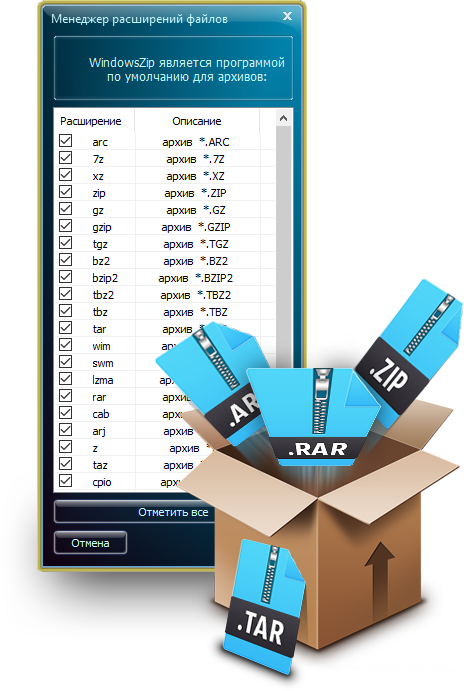
При помощи утилиты WindowsZIP пользователи имеют возможность не только открывать файлы .gz, но и преобразовывать другие расширения. Программное обеспечение предполагает взаимодействие со всеми типами архивов. Вдобавок, наше ПО позволяет задавать гибкие настройки параметров. Доступно до двадцати форматов для сохранения архивов. Если не знаете, как открыть GZ, достаточно дважды кликнуть по файлу. Впрочем, управление понятно даже для начинающих юзеров благодаря продуманному менеджеру расширений и конвертеру.
Помимо обширного набора функций, небольшой архиватор для работы с файлами GZ предусматривает регулярное обновление. Приложение обновляется в автономном режиме при подключении к сети. Можете в любое время установить пароль, название или содержимое архива.
Как просмотреть журнал GZ в Linux?
Файл gz — это gunzip. По сути, эта команда является псевдонимом для файла с gzip -d. Если вы работаете в среде рабочего стола и командная строка вам не подходит, вы можете использовать файловый менеджер. Чтобы открыть (разархивировать) файл. gz, щелкните правой кнопкой мыши нужный файл распаковать и выбрать «Извлечь».
Как просмотреть журналы Dmesg?
Тем не менее вы можете просматривать журналы, хранящиеся в Файлы ‘/ var / log / dmesg’. Если вы подключите какое-либо устройство, будет генерироваться вывод dmesg.
Как просмотреть файлы GZ в Windows?
Запустите WinZip из меню «Пуск» или из ярлыка на рабочем столе. Откройте сжатый файл с помощью нажав Файл> Открыть. Если ваша система имеет расширение сжатого файла, связанное с программой WinZip, просто дважды щелкните файл.
Как в Unix открыть файл gz без разархивирования?
Вот несколько альтернатив:
- Дайте gunzip опцию –keep (версия 1.6 или новее) -k –keep. Сохраняйте (не удаляйте) входные файлы во время сжатия или распаковки. gunzip -k file.gz.
- Передайте файл в gunzip как стандартный файл gunzip <file.gz>.
- Используйте zcat (или, в старых системах, gzcat) zcat file.gz> file.
Как мне выполнить grep для файла GZ?
К сожалению, grep не работает со сжатыми файлами. Чтобы преодолеть это, люди обычно советуют сначала распаковать файл (ы), а затем grep ваш текст, после этого, наконец, повторно сжать ваш файл (ы) . Вам не нужно в первую очередь распаковывать их. Ты можно использовать zgrep для сжатых или сжатых файлов.
Как в Unix открыть файл Tar GZ без разархивирования?
Используйте переключатель -t с командой tar, чтобы список содержимого архива. tar файл без фактического извлечения. Вы можете видеть, что вывод очень похож на результат команды ls -l.
Что такое файл GZ в Linux?
А. gz создаются с помощью программы Gzip, которая уменьшает размер названных файлов с использованием кодировки Lempel-Ziv (LZ77). gunzip / gzip — это программное приложение, используемое для сжатия файлов. gzip — это сокращение от GNU zip; Программа представляет собой бесплатную замену программы сжатия, используемой в ранних системах Unix.
Какая команда используется для просмотра сжатого текста?
Если вам нужно проверить содержимое сжатого текстового файла в Linux, вам не нужно сначала его распаковывать. Вместо этого вы можете использовать команда zcat или bzcat для извлечения и отображения содержимого файла, оставляя файл нетронутым. «Кот» в имени каждой команды говорит о том, что цель команды — отображать контент.
Что содержат сообщения журнала var?
а) / var / log / messages — содержит глобальные системные сообщения, включая сообщения, которые регистрируются во время запуска системы. В / var / log / messages регистрируется несколько вещей, включая почту, cron, daemon, kern, auth и т. Д. A) / var / log / auth. … Используя wtmp, вы можете узнать, кто вошел в систему.
Как мне найти мой журнал dmesg на Android?
Если вы хотите получить журналы на своем устройстве, откройте терминал, введите команду su и:
Записки IT специалиста
Админу на заметку — 30. Z-команды как инструменты работы со сжатыми файлами в Linux
- Автор: Уваров А.С.
- 26.01.2022
 Каждый, кто работал с Linux знает, что очень многие программы и службы используют для своей работы простые текстовые файлы, в них хранятся настройки программ, из них берутся исходные данные и пишется результат, в них хранятся логи. Для экономии места текстовые файлы часто подвергаются сжатию, поэтому нужно уметь с ними работать. Очень часто начинающие администраторы сначала извлекают их содержимое, но есть способ лучше — так называемые Z-команды — набор служебных утилит, позволяющий работать со сжатыми файлами без распаковки.
Научиться настраивать MikroTik с нуля или систематизировать уже имеющиеся знания можно на углубленном курсе по администрированию MikroTik. Автор курса, сертифицированный тренер MikroTik Дмитрий Скоромнов, лично проверяет лабораторные работы и контролирует прогресс каждого своего студента. В три раза больше информации, чем в вендорской программе MTCNA, более 20 часов практики и доступ навсегда.
Сразу внесем некоторое уточнение, под сжатыми файлами здесь и далее будут подразумеваться файлы сжатые при помощи алгоритма gzip (чаще всего с расширением gz), который является алгоритмом сжатия по умолчанию во многих Linux-дистрибутивах.
Одна из самых популярных команд для работы с текстом — cat (от concatenate, конкатенация) — позволяющая принять на ввод несколько текстовых файлов и объединить их в один, но чаще всего она используется для вывода содержимого файлов на экран или передачи их содержимого по конвейеру.
Самая распространенная задача — просмотр сжатого файла логов, нет ничего проще:
Надо просмотреть сразу несколько:
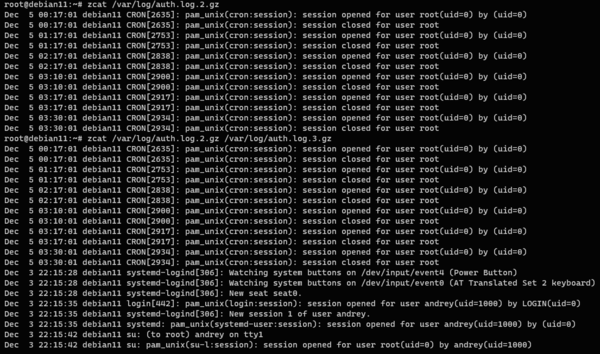
Данный пример приведен нами сугубо в академических целях, потому что так редко кто делает, чаше всего вывод команды cat / zcat используют для обработки другими программами и утилитами. Но обсуждение этого выходит за рамки нашей заметки.
zmore / zless
Как мы уже сказали, использовать cat для просмотра логов не самая лучшая идея, потому что он просто выведет все его содержимое на экран, и вы увидите только конец файла, который поместился в экранный буфер. Поэтому если вам все-таки нужно посмотреть его интерактивно, то следует использовать команды постраничного вывода more или less, для работы со сжатыми файлами существуют их аналоги zmore и zless. Например:
Обе утилиты делают примерно одно и тоже: выводят на экран часть файла по размеру видимой области и позволяют листать его, но less более современна, так как позволяет дополнительно перемещаться по файлу с помощью клавиш со стрелками, more просто пролистывает его от конца к началу.
zgrep
Еще одна очень популярная команда, которая используется для поиска нужных вхождений в текстовых файлах, часто используется в сочетании
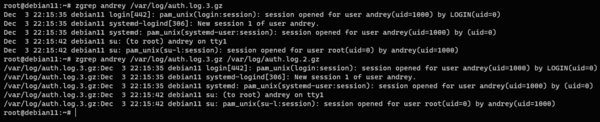
Но это излишне, grep прекрасно умеет работать с файлами самостоятельно. Для работы со сжатыми файлами используйте его аналог zgrep:
Также zgrep может работать сразу с несколькими файлами, в этом случае в вывод будет добавлена информация в каком именно файле было найдено нужное вхождение:
Также среди Z-команд доступны аналоги egrep и fgrep — zegrep и zfgrep, первая из них рассматривает строку поиска как расширенное регулярное выражение, вторая, наоборот, игнорирует спецсимволы, выполняя поиск по полному соответствию строки вхождения. В настоящее время использование этих команд не рекомендуется, вместо них следует применять grep / zgrep с ключами -E и -F.
zdiff
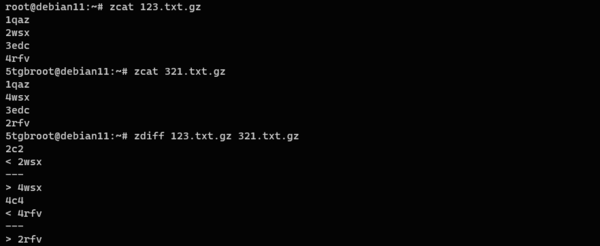
Чтобы сравнить два сжатых файла следует использовать Z-команду zdiff, она работает точно также, как и ее обычный аналог:
Результатом ее работы будет вывод отличающихся строк с указанием найденных отличий.
 Прочие Z-команды
До сих пор мы говорили о gzip, который используется по умолчанию и встречается чаще всего. Но алгоритмы сжатия им не исчерпываются, в Linuх системах также можно встретить bzip2, LZMA и XZ. И для каждого из них есть аналог набора Z-команд, так для bzip2 это будут bzcat, bzgrep и т.п. Для других алгоритмов lzcat, lzgrep и xzcat, xzgrep соответственно.
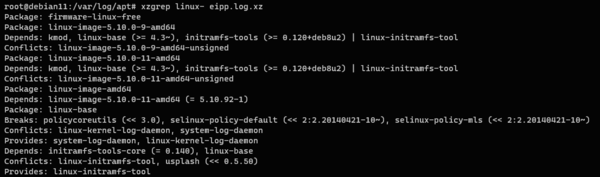
Как видим, Linux предоставляет нам удобные инструменты, позволяющие работать со сжатыми файлами практически всех используемых форматов без их распаковки так же просто, как если бы это были обычные текстовые файлы.
Научиться настраивать MikroTik с нуля или систематизировать уже имеющиеся знания можно на углубленном курсе по администрированию MikroTik. Автор курса, сертифицированный тренер MikroTik Дмитрий Скоромнов, лично проверяет лабораторные работы и контролирует прогресс каждого своего студента. В три раза больше информации, чем в вендорской программе MTCNA, более 20 часов практики и доступ навсегда.
Помогла статья? Поддержи автора и новые статьи будут выходить чаще:

Или подпишись на наш Телеграм-канал: 