What is MusNotifyIcon.exe and Is it Safe?
Most users become curious whenever they find an unknown process in their Task Manager. MusNotifyIcon.exe is a Windows executable used to display the Windows Updates Status icon. However, some malware can camouflage itself as MusNotifyIcon.exe, which can be bad for your system. In this article, we will tell you about MusNotifyIcon.exe and how you can check if the file is legit or malware.
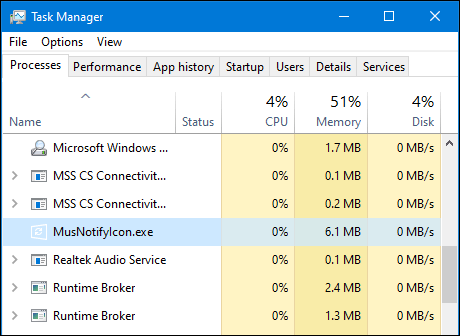 MusNotifyIcon.exe in Windows
What is MusNotifyIcon.exe?
The MusNotifyIcon.exe or Modern Update Security Notify Icon is a file that belongs to the Microsoft Windows operating system. As the name sounds, it simply shows the notification icon for Windows updates. The executable can be found in the “C:\Windows\System32” directory. You can also right-click on the MusNotifyIcon.exe and choose the Properties option, then check the details of the product. You will be able to see the Microsoft Windows signature on the file. This appears when there are pending Windows updates on your system.
Is it Safe or Harmful?
MusNotifyIcon.exe is a legit and safe Microsoft Windows program. If it is located in the correct path, then we consider it as a safe file. However, some malware might camouflage itself as this file, which can be harmful. You can easily check the file path to confirm if the file is legit or fake.
Check properties of file
You will only see this in Task Manager or in the notification area when there are Windows updates pending on your system. You can restart your system to install the pending updates for your Windows. Once you update your Windows this will also disappear. You can also close it from the Task Manager if you want to.
In the end, if you still think about your system containing malware, then you can simply try running the Malwarebytes. Download it from the official site and simply run it to scan for viruses and shady files.
Что такое MusNotifyIcon.exe? Это безопасно или вирус? Как удалить или исправить это
MusNotifyIcon.exe это исполняемый файл, который является частью Windows 10 (Mulitple Editions) разработанный Microsoft, Версия программного обеспечения для Windows: 1.0.0.0 обычно 249016 в байтах, но у вас может отличаться версия.
Расширение .exe имени файла отображает исполняемый файл. В некоторых случаях исполняемые файлы могут повредить ваш компьютер. Пожалуйста, прочитайте следующее, чтобы решить для себя, является ли MusNotifyIcon.exe Файл на вашем компьютере — это вирус или вредоносная программа, которую вы должны удалить, или, если это действительно допустимый файл операционной системы Windows или надежное приложение.
MusNotifyIcon.exe безопасно или это вирус или вредоносная программа?
Первое, что поможет вам определить, является ли тот или иной файл законным процессом Windows или вирусом, это местоположение самого исполняемого файла. Например, для MusNotifyIcon.exe его путь будет примерно таким: C: \ Program Files \ Microsoft \ Windows 10 (многократные выпуски) \ MusNotifyIcon.exe
Чтобы определить его путь, откройте диспетчер задач, перейдите в «Просмотр» -> «Выбрать столбцы» и выберите «Имя пути к изображению», чтобы добавить столбец местоположения в диспетчер задач. Если вы обнаружите здесь подозрительный каталог, возможно, стоит дополнительно изучить этот процесс.
Еще один инструмент, который иногда может помочь вам обнаружить плохие процессы, — это Microsoft Process Explorer. Запустите программу (не требует установки) и активируйте «Проверить легенды» в разделе «Параметры». Теперь перейдите в View -> Select Columns и добавьте «Verified Signer» в качестве одного из столбцов.
Если статус процесса «Проверенная подписывающая сторона» указан как «Невозможно проверить», вам следует взглянуть на процесс. Не все хорошие процессы Windows имеют метку проверенной подписи, но ни один из плохих.
- Имя: MusNotifyIcon.exe
- Программного обеспечения: Windows 10 (Mulitple Editions)
- Издатель: Microsoft
- Ожидаемое местоположение: C: \ Program Files \ Microsoft \ Windows 10 (многократные выпуски) \ подпапке
- Ожидаемый полный путь: C: \ Program Files \ Microsoft \ Windows 10 (несколько выпусков) \ MusNotifyIcon.exe
- SHA1: 8789B5C5E4B6FD660432DB768AE1107BC83BAE97
- SHA256:
- MD5: 1856C55948E982680ADF7CBA402B9E61
- Известно, что до 249016 размер байт в большинстве Windows;
Если у вас возникли какие-либо трудности с этим исполняемым файлом, перед удалением MusNotifyIcon.exe вы должны определить, заслуживает ли он доверия. Для этого найдите этот процесс в диспетчере задач.
Найти его местоположение и сравнить размер и т. Д. С приведенными выше фактами
Если вы подозреваете, что можете быть заражены вирусом, вы должны немедленно попытаться это исправить. Чтобы удалить вирус MusNotifyIcon.exe, необходимо скачайте и установите приложение полной безопасности, как это, Обратите внимание, что не все инструменты могут обнаружить все типы вредоносных программ, поэтому вам может потребоваться попробовать несколько вариантов, прежде чем вы добьетесь успеха.
Кроме того, функциональность вируса может сама влиять на удаление MusNotifyIcon.exe. В этом случае вы должны включить Безопасный режим с загрузкой сетевых драйверов — безопасная среда, которая отключает большинство процессов и загружает только самые необходимые службы и драйверы. Когда вы можете запустить программу безопасности и полный анализ системы.
Могу ли я удалить или удалить MusNotifyIcon.exe?
Не следует удалять безопасный исполняемый файл без уважительной причины, так как это может повлиять на производительность любых связанных программ, использующих этот файл. Не забывайте регулярно обновлять программное обеспечение и программы, чтобы избежать будущих проблем, вызванных поврежденными файлами. Что касается проблем с функциональностью программного обеспечения, проверяйте обновления драйверов и программного обеспечения чаще, чтобы избежать или вообще не возникало таких проблем.
Лучшая диагностика для этих подозрительных файлов — полный системный анализ с ASR Pro or это антивирус и средство для удаления вредоносных программ, Если файл классифицирован как вредоносный, эти приложения также удалят MusNotifyIcon.exe и избавятся от связанных вредоносных программ.
Однако, если это не вирус, и вам нужно удалить MusNotifyIcon.exe, вы можете удалить Windows 10 (Mulitple Editions) с вашего компьютера, используя его деинсталлятор. Если вы не можете найти его деинсталлятор, вам может потребоваться удалить Windows 10 (Mulitple Editions), чтобы полностью удалить MusNotifyIcon.exe. Вы можете использовать функцию «Установка и удаление программ» на панели управления Windows.
- 1. в Меню Пуск (для Windows 8 щелкните правой кнопкой мыши в нижнем левом углу экрана), нажмите Панель управления, а затем под Программы:
o Windows Vista / 7 / 8.1 / 10: нажмите Удаление программы.
o Windows XP: нажмите Установка и удаление программ.
- 2. Когда вы найдете программу Windows 10 (Mulitple Editions)щелкните по нему, а затем:
o Windows Vista / 7 / 8.1 / 10: нажмите Удалить.
o Windows XP: нажмите Удалить or Изменить / Удалить вкладка (справа от программы).
- 3. Следуйте инструкциям по удалению Windows 10 (Mulitple Editions).
Распространенные сообщения об ошибках в MusNotifyIcon.exe
Наиболее распространенные ошибки MusNotifyIcon.exe, которые могут возникнуть:
• «Ошибка приложения MusNotifyIcon.exe».
• «Ошибка MusNotifyIcon.exe».
• «Возникла ошибка в приложении MusNotifyIcon.exe. Приложение будет закрыто. Приносим извинения за неудобства.»
• «MusNotifyIcon.exe не является допустимым приложением Win32».
• «MusNotifyIcon.exe не запущен».
• «MusNotifyIcon.exe не найден».
• «Не удается найти MusNotifyIcon.exe».
• «Ошибка запуска программы: MusNotifyIcon.exe».
• «Неверный путь к приложению: MusNotifyIcon.exe».
Эти сообщения об ошибках .exe могут появляться во время установки программы, во время выполнения связанной с ней программы Windows 10 (Mulitple Editions), при запуске или завершении работы Windows, или даже при установке операционной системы Windows. Отслеживание момента появления ошибки MusNotifyIcon.exe является важной информацией, когда дело доходит до устранения неполадок.
Как исправить MusNotifyIcon.exe
Аккуратный и опрятный компьютер — это один из лучших способов избежать проблем с MusNotifyIcon.exe. Это означает выполнение сканирования на наличие вредоносных программ, очистку жесткого диска cleanmgr и ПФС / SCANNOWудаление ненужных программ, мониторинг любых автозапускаемых программ (с помощью msconfig) и включение автоматических обновлений Windows. Не забывайте всегда делать регулярные резервные копии или хотя бы определять точки восстановления.
Если у вас возникла более серьезная проблема, постарайтесь запомнить последнее, что вы сделали, или последнее, что вы установили перед проблемой. Использовать resmon Команда для определения процессов, вызывающих вашу проблему. Даже в случае серьезных проблем вместо переустановки Windows вы должны попытаться восстановить вашу установку или, в случае Windows 8, выполнив команду DISM.exe / Online / Очистка-изображение / Восстановить здоровье, Это позволяет восстановить операционную систему без потери данных.
Чтобы помочь вам проанализировать процесс MusNotifyIcon.exe на вашем компьютере, вам могут пригодиться следующие программы: Менеджер задач безопасности отображает все запущенные задачи Windows, включая встроенные скрытые процессы, такие как мониторинг клавиатуры и браузера или записи автозапуска. Единый рейтинг риска безопасности указывает на вероятность того, что это шпионское ПО, вредоносное ПО или потенциальный троянский конь. Это антивирус обнаруживает и удаляет со своего жесткого диска шпионское и рекламное ПО, трояны, кейлоггеры, вредоносное ПО и трекеры.
Обновлено февраль 2023:
- Шаг 1: Скачать PC Repair & Optimizer Tool (Windows 10, 8, 7, XP, Vista — Microsoft Gold Certified).
- Шаг 2: Нажмите «Начать сканирование”, Чтобы найти проблемы реестра Windows, которые могут вызывать проблемы с ПК.
- Шаг 3: Нажмите «Починить все», Чтобы исправить все проблемы.
Загрузите или переустановите MusNotifyIcon.exe
Вход в музей Мадам Тюссо не рекомендуется загружать заменяемые exe-файлы с любых сайтов загрузки, так как они могут сами содержать вирусы и т. д. Если вам нужно скачать или переустановить MusNotifyIcon.exe, то мы рекомендуем переустановить основное приложение, связанное с ним Windows 10 (Mulitple Editions).
Представляем выпуски Windows 10
Выпуски Windows 10. Windows 10 имеет двенадцать выпусков, все с различными наборами функций, вариантами использования или предполагаемыми устройствами. Некоторые выпуски распространяются только на устройствах напрямую от производителя устройства, в то время как такие выпуски, как Enterprise и Education, доступны только по каналам корпоративного лицензирования.
MusNotifyIcon.exe, MusNotificationUx.exe, MusNotification.exe — что это за процессы в Windows 10?

Приветствую. С выходом новых билдов Windows — могут появиться неизвестные компоненты. Данный материал расскажет о некоторых новых процессах операционной системы Windows 10.
MusNotifyIcon.exe, MusNotificationUx.exe, MusNotification.exe
Системные процессы, предназначены для отображения значка состояния Центра обновлений Windows в области уведомлений (трей) при ожидании загрузки/установки обновлений или когда ПК должен перезагрузиться для завершения обновления.
Иконка Центра обновлений:

Значок можно скрыть, нажав правкой кнопкой и выбрав соответствующий пункт:

- MusNotification.exe — Modern Update Settings Notification Broker (связано с уведомлениями о настройках).
- MusNotificationUx.exe — Modern Update Settings Notification User Experience (связано с уведомлениями о пользовательских настройках).
- MusNotifyIcon.exe — Modern Update Settings Notify Icon (кажется сам значок уведомлений).
MUS расшифровывается как Modern Update Settings.
Процессы в диспетчере задач:

Файлы запускаются из системной папки:
Также существуют дополнительные библиотеки:
- MusDialogHandlers.dll — Modern Update Settings Scan Dialog Handlers (имеет отношение к обработчику диалоговых окон).
- MusUpdateHandlers.dll — Modern Update Settings Handler Implementation (реализация обработчика параметров современного обновления).

Данные процессы — не вирусы. Однако при подозрениях или когда они запускаются не из системной папки — стоит проверить файлы сервисом VirusTotal.
Можно ли завершить работу?
Если завершить процессы — значок исчезнет. Однако делать этого не рекомендуется, лучше выполнить требования системы.
Компоненты запускаются планировщиком задач, поэтому при желании отключить — посмотрите задания планировщика, найдите нужные и отключите их:
 Задания процессов находятся в разделе Microsoft\Windows\UpdateOrchestrator, чтобы открыть планировщик — зажмите Win + R > вставьте команду taskschd.msc.
В крайнем случае процессы можно завершить принудительно (предварительно создав точку восстановления). Скачайте и установите бесплатную утилиту Unlocker. Найдите процесс в диспетчере (можно попробовать завершить). Нажмите правой кнопкой — выберите открыть расположение. Правой кнопкой по файлу > Unlocker > выбираем в меню переименовать > указываем новое название, советую просто добавить символ нижнего пробела > переименовываем. Возможно потребуется перезагрузка.
Ваш вопрос: как отключить триггер обновления до Windows 10?
Перейдите в Планировщик заданий> Библиотека планировщика заданий> Microsoft> Windows> UpdateOrchestrator, затем щелкните Помощник по обновлению на правой панели. Обязательно отключите каждый триггер на вкладке Триггеры.
Как мне избавиться от уведомления об обновлении Windows 10?
Перейдите к Система> Уведомления и действия в окне настроек. Чтобы отключить уведомления для каждого приложения в вашей системе, отключите параметр «Получать уведомления от приложений и других отправителей». Этот параметр отключит уведомления как для приложений Магазина Windows 10, так и для классических настольных приложений.
Как остановить паузу в обновлении Windows 10?
Как отключить параметр Приостановить обновления с помощью групповой политики
- Откройте «Старт».
- Найдите gpedit. …
- Просмотрите следующий путь:…
- Справа дважды щелкните политику функции «Удалить доступ к« Приостановить обновления »».
- Выберите опцию «Включено».
- Нажмите «Применить».
- Нажмите кнопку ОК.
- Перезагрузите компьютер.
Как остановить случайное обновление Windows?
Нажмите кнопку «Пуск» и введите «обновление Windows» в поле поиска. Нажмите кнопку Enter. На следующем экране выберите Изменить настройки. Затем в разделе «Важные обновления» выберите «Никогда не проверять наличие обновлений» (не рекомендуется).
Как остановить перезапуск Центра обновления Windows?
Вы можете либо остановить автоматический перезапуск компьютера, либо отключить обновление Windows 10 и перезапустить его, когда захотите.
.
Как остановить перезапуск Windows
- Откройте стартовое меню.
- Найдите Планировщик заданий и откройте его.
- Найдите в списке задачу «Перезагрузка».
- Щелкните правой кнопкой мыши и отключите его.
17 центов 2020 г.
Как отключить MusNotifyIcon?
Удаление процесса MusNotifyIcon.exe и значка состояния Центра обновления Windows: вы можете завершить задачу процесса MusNotifyIcon.exe с помощью диспетчера задач, и он удалит значок состояния Центра обновления Windows из области уведомлений. Если значок не исчезает, наведите курсор мыши на значок, и он исчезнет с панели задач.
Сколько времени занимает обновление до Windows 10 2020?
Если вы уже установили это обновление, загрузка октябрьской версии займет всего несколько минут. Но если у вас не установлено обновление May 2020 Update, это может занять от 20 до 30 минут или больше на старом оборудовании, согласно нашему дочернему сайту ZDNet.
Что будет, если выключить компьютер во время обновления?
Умышленное или случайное выключение или перезагрузка вашего ПК во время обновлений может привести к повреждению вашей операционной системы Windows, а также к потере данных и замедлению работы вашего ПК. Это происходит главным образом из-за того, что старые файлы меняются или заменяются новыми во время обновления.
Почему мое обновление Windows 10 зависло?
В Windows 10 удерживайте нажатой клавишу Shift, затем выберите «Питание и перезагрузка» на экране входа в Windows. На следующем экране вы видите, выберите «Устранение неполадок», «Дополнительные параметры», «Параметры запуска» и «Перезагрузка», после чего вы должны увидеть, что появится параметр «Безопасный режим»: попробуйте запустить процесс обновления еще раз, если сможете.
Почему Windows обновляется каждый раз, когда я выключаюсь?
3 ответа. Это могло быть из-за настроек вашего «Центра обновления Windows». Если он настроен для частого запуска (ежедневно), доступные обновления загружаются во временную папку и будут установлены при выключении компьютера.
Стоит ли отключить Центр обновления Windows?
Как правило, я бы никогда не рекомендовал отключать обновления, потому что исправления безопасности необходимы. Но ситуация с Windows 10 стала невыносимой. … Более того, если вы используете любую версию Windows 10, кроме Домашней версии, вы можете полностью отключить обновления прямо сейчас.
Как остановить автоматическое обновление моего компьютера?
- Откройте «Старт».
- Найдите gpedit. …
- Перейдите по следующему пути:…
- Дважды щелкните политику «Настроить автоматическое обновление» справа. …
- Установите флажок «Отключено», чтобы отключить политику и навсегда отключить автоматические обновления. …
- Нажмите кнопку Применить.
- Нажмите кнопку ОК.
17 ночей. 2020 г.
Как отменить перезагрузку Windows 10?
Как отключить автоматический перезапуск ПК после установки обновлений
- Откройте «Старт».
- Найдите Планировщик заданий и щелкните результат, чтобы открыть инструмент.
- Щелкните правой кнопкой мыши задачу «Перезагрузка» и выберите «Отключить».
Что делать, если компьютер завис при перезагрузке?
Как я могу исправить Windows 10, если она зависает при перезапуске?
- Перезагрузите без подключения периферийных устройств. Отключите все периферийные устройства, такие как внешний жесткий диск, дополнительный твердотельный накопитель, телефон и т. Д., И попробуйте перезагрузить компьютер. …
- Принудительно выключите систему Windows 10. …
- Завершить неотвечающие процессы. …
- Запустите средство устранения неполадок Windows 10.
Как мне отменить перезагрузку?
Чтобы отменить или прервать выключение или перезапуск системы, откройте командную строку, введите shutdown / a в течение периода ожидания и нажмите Enter. Вместо этого было бы проще создать для него рабочий стол или сочетание клавиш.