Как исправить ошибку NET HELPMSG 2182

У некоторых пользователей возникает ошибка NET HELPMSG 2182 при попытке обновить Windows 10 или установить новые приложения MS Store. Полное сообщение об ошибке гласит: «Проблема со службой BITS: запрошенная служба уже запущена. Для получения дополнительной справки введите NET HELPMSG 2182 ». Таким образом, эта проблема обычно относится к BITS (фоновая интеллектуальная служба передачи), которая помогает загружать обновления с серверов Microsoft. Пользователи не могут получать приложения или обновления Windows, когда возникает ошибка NET HELPMSG 2182.
Как пользователи могут исправить ошибку NET HELPMSG 2182 в Windows 10?
1. Запустите средство устранения неполадок Центра обновления Windows.
- Сначала попробуйте запустить средство устранения неполадок Центра обновления Windows, которое может устранить многочисленные проблемы с обновлением. Запустите утилиту поиска Win 10, нажав кнопку « Введите здесь для поиска» или нажав сочетание клавиш Windows + S.
- Введите «устранение неполадок» в поле поиска.
- Затем пользователи могут щелкнуть Устранение неполадок в настройках, чтобы открыть окно «Настройки», как показано на снимке ниже.

2. Запустите средство устранения неисправностей BITS
- Средство устранения неполадок фоновой интеллектуальной службы передачи может исправить проблемы BITS, что необходимо сделать некоторым пользователям для устранения ошибки NET HELPMSG 2182. Чтобы открыть средство устранения неполадок BITS, нажмите сочетание клавиш Windows + R.
- Введите «Панель управления» в поле «Открыть» и выберите опцию « ОК» .
- Нажмите «Устранение неполадок», чтобы открыть апплет « Панель управления», показанный ниже.


3. Запустите проверку системных файлов.
- Сканирование проверки системных файлов может исправить ошибки BITS и поврежденные системные файлы. Откройте меню Win + X с помощью клавиши Windows + X.
- Выберите параметр « Командная строка (администратор)», чтобы открыть окно с повышенными правами.
- Перед началом сканирования SFC введите «DISM / Online / Cleanup-Image / RestoreHealth» в командной строке и нажмите «Return», чтобы исправить повреждения образа Windows 10.
- Введите ‘sfc / scannow’ и нажмите Return, чтобы запустить сканирование проверки системных файлов , которое может занять около получаса или дольше.

4. Сбросить Центр обновления Windows
- Перезапуск Центра обновления Windows может исправить эту службу и ошибку NET HELPMSG 2182. Сначала откройте меню Win + X.
- Выберите Командная строка (Admin), чтобы запустить эту утилиту командной строки.
- Введите следующие команды (и нажмите Enter после ввода каждой из них), чтобы отключить Центр обновления Windows:
чистая остановка wuauserv
чистая остановка cryptSvc


чистая остановка cryptSvc
5. Сброс кеша Магазина Microsoft
- Это разрешение более конкретно для пользователей, которым необходимо исправить ошибку NET HELPMSG 2182 для MS Store. Выйдите из MS Store перед очисткой его кеша.
- Введите «Командная строка» в окне поиска Windows 10.
- Щелкните правой кнопкой мыши командную строку, чтобы выбрать ее пункт контекстного меню « Запуск от имени администратора»
- Затем введите «wsreset.exe» в окне командной строки и нажмите кнопку «Return».

Вышеуказанные разрешения исправили ошибку NET HELPMSG 2182 для некоторых пользователей. Таким образом, они являются наиболее вероятными решениями проблемы.
Как исправить «NET HELPMSG 2182» в Windows?
 Как исправить «NET HELPMSG 2182» в Windows? — Направляющие
Содержание
Windows — одна из самых популярных операционных систем благодаря простому в использовании интерфейсу и многочисленным функциям, которых более чем достаточно для выполнения почти всего, что кому-то может понадобиться на своем компьютере. Однако недавно появились сообщения о «Проблема со службой BITS: запрошенная служба уже запущена. Дополнительную помощь можно получить, набрав NET HELPMSG 2182»Ошибка при попытке обновить Windows или при попытке открыть Магазин Windows.
Что вызывает ошибку «NET HELPMSG 2182»?
Получив многочисленные отчеты от нескольких пользователей, мы решили изучить проблему и предложили набор жизнеспособных решений, чтобы полностью ее исправить. Также мы изучили причины, из-за которых возникает эта ошибка, и они перечислены ниже.
- Сломанные услуги: Есть несколько служб, которые отвечают за загрузку, управление и установку новых обновлений для Windows. Однако иногда эти службы могут давать сбои / сбой, из-за чего вся операция останавливается и запускается эта ошибка.
- Поврежденные файлы: В некоторых случаях важные системные файлы могут быть повреждены, что может привести к сбоям в процессе установки обновления. Ошибка возникает, если Windows не может обработать задачу связанных служб обновления.
- Плохое обновление: Иногда Microsoft может быть довольно паршивой со своими обновлениями, есть краткая история плохих обновлений, которые вместо того, чтобы улучшать вещи, вызывают множество проблем на компьютерах пользователей. Однако, если это так, они не замедлят выпустить новое обновление, чтобы исправить все проблемы с предыдущим.
Теперь, когда у вас есть базовое представление о природе проблемы, мы перейдем к ее решениям. Обязательно выполняйте все шаги внимательно и аккуратно, чтобы избежать конфликта. Перед пробуя любое из приведенных ниже решений, обязательно временно отключить все Антивирус программное обеспечение на компьютере, включая Защитник Windows.
Решение 1. Перезапуск служб
Если в сервисах произошел сбой, есть шанс вернуть их к работе, перезапустив их. Для этого мы будем использовать командную строку. Для этого:
- Нажмите "Windows” + "Р" одновременно нажмите клавиши, чтобы открыть окно «Выполнить».
- Введите «cmd» и нажмите «сдвиг” + “ctrl” + “Войти»Для предоставления административных привилегий.
- Введите следующие команды одну за другой и нажмите «Войти»После каждого.
Решение 2. Запуск сканирования SFC
Если определенные системные файлы были повреждены, может возникнуть ошибка. Поэтому на этом этапе мы инициируем сканирование SFC, которое проверит системные файлы на предмет повреждений / повреждений. Для этого:
- Нажмите "Windows” + “р», Чтобы открыть окно« Выполнить ».
- Введите "cmd»И нажмите«сдвиг” + “Ctrl” + “Войти»Для предоставления административных привилегий.
- Введите следующую команду и нажмите «Войти“.
Решение 3. Запуск сканирования DISM
Сканирование DISM похоже на сканирование SFC, за исключением того, что оно проверяет онлайн в базе данных Microsoft на наличие ошибок, касающихся обновления и операционной системы, и автоматически исправляет их. Чтобы запустить сканирование DISM:
-
- Нажмите "Windows” + “р», Чтобы открыть окно« Выполнить ».
- Введите "cmd»И нажмите«сдвиг” + “Ctrl” + “Войти»Для предоставления административных привилегий.
- Введите следующую команду и нажмите «Войти“.
Решение 3. Проверка обновлений
Возможно, Microsoft выпустила новый патч для устранения проблем с компьютером. Поэтому рекомендуется проверить наличие обновлений от Microsoft. Для этого:
- Нажмите «Окна» + “я», Чтобы открыть настройки.
- Нажми на "Обновить&Безопасность"И выберите"ПроверьтедляОбновления».
- Подождите, пока завершится процесс проверки, и обновление автоматически загрузится и установится на компьютер.
- Проверьте чтобы узнать, сохраняется ли проблема.
Разблокируйте свой HTC One, чтобы получить привычный пользовательский интерфейс Android без рута
Во время мероприятия D11 на прошлой неделе Сундар Пичаи, глава подразделения Android по Google, объявил, что Google Edition HTC One будет доступен для продажи 26 июня в магазине Google Play.Так же, ка.
Читать
Самый простой способ резервного копирования, восстановления и синхронизации файлов между вашим компьютером и HTC One
Если вы только что перешли на HTC One M8, скорее всего, у вас есть мультимедийные файлы, которые вы хотите перенести со своего компьютера или предыдущего телефона. Даже после того, как вы это сделаете.
Читать
Самый простой способ играть в классические игры NES на HTC One
Одной из самых продаваемых игровых приставок всех времен является Nintendo Entertainment ytem, более известная под своей аббревиатурой NE. Тем не менее, игровые приставки на основе картриджей в настоя.
Исправление: ошибка Windows «NET HELPMSG 2182»
Обновления в вашем Windows 10 крайне важны для поддержания вашей системы обновленной и работающей должным образом. Однако пользователи сталкиваются с ошибкой каждый раз, когда они устанавливают обновление или устанавливают приложение в своем Магазине Microsoft. Ошибка гласит: «Проблема со службой BITS: запрошенная служба уже запущена. Дополнительную помощь можно получить, набрав NET HELPMSG 2182 ».
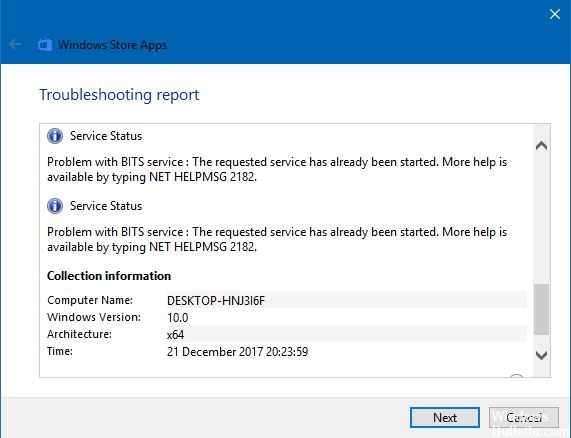
Когда появляется сообщение об ошибке, пользователи невозможно установить обновление или продолжить загрузку своего приложения. Ошибка может быть связана с плохими обновлениями в Microsoft, поэтому решить проблему должна компания. со стороны пользователей, на их компьютерах могут быть поврежденные файлы, которые вызывают ошибку в процессе установки. Некоторые запрошенные службы уже запущены, поэтому коды не работают должным образом.
Знание причины проблемы может помочь вам найти правильный способ ее решения. Тем не менее, вот несколько исправлений, которые вы можете попытаться исправить, чтобы исправить ошибку и продолжить установку обновления.
Итак, как исправить ошибку NET HELPMSG 2182?
Сброс кеша магазина Microsoft
- Если вы вошли в свой Microsoft Store, выйдите сначала.
- В поле поиска введите Командная строка.
- Выберите из меню содержимого содержимое правой кнопкой мыши в командной строке и выберите Запуск от имени администратора.
Перезагрузите Windows Update
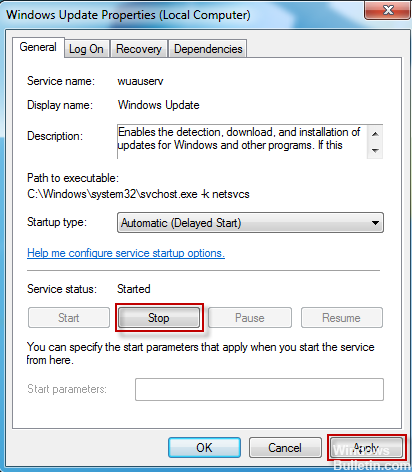
- Откройте окно «Выполнить», одновременно нажав клавиши «Windows» + «R».
- Введите cmd и нажмите «shift» + «ctrl» + «Enter», чтобы открыть командную строку.
- По одной введите эти команды и нажимайте ввод после каждой команды:
net stop wuauserv
net stop cryptSvc
чистые стоповые бит
net stop msiserver
Обновление за март 2023 года:
- Шаг 1: Скачать PC Repair & Optimizer Tool (Windows 10, 8, 7, XP, Vista — Microsoft Gold Certified).
- Шаг 2: Нажмите «Начать сканирование”, Чтобы найти проблемы реестра Windows, которые могут вызывать проблемы с ПК.

- После ввода команд снова введите эти команды, нажимая Enter после каждого:
ren C: \ Windows \ SoftwareDistribution SoftwareDistribution.old
ren C: \ Windows \ System32 \ catroot2 Catroot2.old - Наконец, введите следующие команды, а затем Enter после каждого:
net start wuauserv
net stop cryptSvc
чистые стоповые бит
net stop msiserver - Проверьте ваш процесс и посмотрите, сохраняется ли ошибка.
Выполните проверку системы
- Ищите панель поиска в Windows. Введите cmd, чтобы открыть командную строку.
- Нажмите Ctrl + Shift + Enter или щелкните правой кнопкой мыши пункт меню и выберите «Запуск от имени администратора».
Запуск средства устранения неполадок Windows Update
- В окне поиска откройте окно настроек.
- Нажмите «Обновление и безопасность» и найдите параметры устранения неполадок. В правой части страницы появится меню.
Совет экспертов: Этот инструмент восстановления сканирует репозитории и заменяет поврежденные или отсутствующие файлы, если ни один из этих методов не сработал. Это хорошо работает в большинстве случаев, когда проблема связана с повреждением системы. Этот инструмент также оптимизирует вашу систему, чтобы максимизировать производительность. Его можно скачать по Щелчок Здесь

CCNA, веб-разработчик, ПК для устранения неполадок
Я компьютерный энтузиаст и практикующий ИТ-специалист. У меня за плечами многолетний опыт работы в области компьютерного программирования, устранения неисправностей и ремонта оборудования. Я специализируюсь на веб-разработке и дизайне баз данных. У меня также есть сертификат CCNA для проектирования сетей и устранения неполадок.