Как правильно работать с папками поиска в Microsoft Outlook
Программа Microsoft Outlook использует папки для хранения наборов данных. Папка Outlook – это место хранения таких элементов, как новые сообщения электронной почты («Входящие»), отправленные сообщения («Отправленные») или сохраненные сообщения. В папках поиска сообщения не хранятся. Папками поиска называются виртуальные папки, содержащие представления всех элементов электронной почты, удовлетворяющих определенным условиям поиска. Папки поиска содержат результаты предварительно определенных поисковых запросов. Отображаемые там сообщения хранятся в одной или нескольких папках Outlook.
В области переходов раздела Почта находятся три заданных по умолчанию папки поиска – «К исполнению», «Большие письма» и «Непрочитанные письма». В папке поиска «К исполнению» отображаются все сообщения с отметками. В папке поиска «Большие письма» отображаются все сообщения с размером больше 100 килобайт. В папке поиска «Непрочитанная почта» отображаются все непрочитанные сообщения. Эти три папки могут быть изменены или удалены.
При создании папки поиска можно выбирать из нескольких вариантов, таких как «Почта с вложениями» или «Почта от определенных людей». Можно также создавать свои собственные папки поиска. Для этого надо задать определенные условия поиска, которым должны удовлетворять отображаемые в папке сообщения. Каждая папка поиска является своевременно обновляемым сохраненным результатом поиска элементов, удовлетворяющих условиям, по всем папкам. Обратите внимание, что при удалении папки поиска не происходит удаления отображаемых в ней сообщений, так как папка поиска содержит не сами сообщения, а ссылки на них. Однако если открыть одно или несколько сообщений из папки поиска и удалить их, то сообщения будут удалены и из той папки Outlook, где они хранились.
Для создания паки поиска почте в меню Файл выделите пункт «Создать» и выберите команду Папка поиска. Для использование заранее определенной папки поиска щелкните заранее определенную папку поиска. В случае, если выдан запрос, в группе «Настройка папки поиска» укажите критерии поиска. Чтобы указать другой почтовый ящик для использования при поиске, в группе Настройка папки поиска щелкните стрелку, затем выберите почтовый ящик из списка.
Экономьте время с помощью пользовательских папок поиска в Microsoft Outlook

Поиск в Outlook довольно прост, но зачем вводить одни и те же поиски снова и снова, если вы выполняете их регулярно? Папки пользовательского поиска позволяют сохранять эти пользовательские поисковые запросы, чтобы вы могли вернуться к ним одним или двумя щелчками мыши.
И хотя заманчиво просто думать о пользовательских папках поиска как о сохраненном поиске, на самом деле они круче этого. Поскольку они автоматически обновляются, они фактически работают больше как виртуальные папки — аналогично функции меток в Gmail, за исключением более мощных. Хотите папку, в которой отображаются только непрочитанные сообщения от определенного человека, имеющие одно или несколько вложений? Нет проблем.
Давайте посмотрим, как их настроить.
Создать предопределенную папку поиска в Outlook
В Outlook уже есть несколько предопределенных папок поиска, которые вы можете использовать. Вы не можете в дальнейшем настраивать любые из них, но на них стоит сначала взглянуть, если они соответствуют вашим потребностям.
Для начала, вы найдете ваши папки поиска в нижней части списка папок в вашем файле данных Outlook в левой части окна. Каждый файл данных имеет свою собственную папку поиска, поэтому, если вы используете Outlook для проверки нескольких учетных записей, вы можете настроить разные папки поиска для каждой из них.

Вы даже не сможете выбрать эту папку «Папки поиска», пока не создадите свою первую папку поиска. Чтобы создать папку поиска, перейдите на вкладку «Папка» на ленте и нажмите кнопку «Новая папка поиска».

Откроется окно «Новая папка поиска». Вы увидите несколько предопределенных папок поиска, организованных по категориям, таким как «Почта», «Почта от людей и списки» и «Организация почты». Большинство папок довольно понятны, поэтому мы не будем их подробно описывать — вы можете просто просмотреть их.
Здесь мы создаем новую папку поиска, которая показывает непрочитанную почту. Это очень удобная папка поиска, потому что она показывает всю вашу непрочитанную почту, независимо от того, в какой папке она хранится. Просто нажмите на папку поиска, которую вы хотите создать, и затем нажмите кнопку «ОК».

Довольно просто, правда? Теперь давайте взглянем на создание собственных пользовательских папок поиска, которые являются более мощными.
Создать пользовательскую папку поиска в Outlook
Пользовательские папки поиска предоставляют дополнительные критерии, которые не входят в предопределенные папки поиска, — вы можете выполнять поиск практически по любому полю, содержащемуся в сообщении Outlook. Что еще более важно, вы можете создать пользовательскую папку поиска, которая использует несколько критериев для выбора сообщений. Например, у вас может быть только одно отображаемое сообщение от определенных людей, в котором есть конкретные слова в строке темы.
Чтобы создать папку поиска, перейдите на вкладку «Папка» на ленте и нажмите кнопку «Новая папка поиска».
В окне «Новая папка поиска» прокрутите вниз до нижней части списка, выберите параметр «Создать папку пользовательского поиска», а затем нажмите появившуюся кнопку «Выбрать».

В окне «Папка пользовательского поиска» введите имя своей папки.

Далее вы настроите критерии поиска, поэтому нажмите кнопку «Критерии».

Окно Search Folder Criteria позволяет вам по-настоящему настроить поиск и выбрать любое количество доступных критериев.
Вкладка «Сообщения» содержит основные критерии, которые позволяют вам искать конкретные слова в теме или теле сообщения, отправителей и получателей. Вы также можете ограничить поиск сообщениями, в которых вы являетесь единственным человеком в строке «Кому» или в строке «Кому» или «Копия» с другими людьми.
И вы даже можете указать временной диапазон для сообщений на основе того, когда они были получены, отправлены, изменены и так далее. Так, например, вы можете показывать только те сообщения, которые были получены за последние семь дней.

Вкладка «Больше вариантов» предоставляет еще больше критериев для сужения поиска. Вы можете осуществлять поиск по сообщениям в определенных категориях, которые являются непрочитанными или имеют вложения, по важности сообщения, по тем, которые помечены или нет, и даже по фактическому размеру сообщения. Кстати, последний может быть полезен для поиска и удаления больших вложений.

Вкладка «Дополнительно» позволяет добавлять критерии на основе всех полей, которые может хранить объект Outlook. Их много, поэтому мы не будем их здесь рассматривать. Но если вам нужно выполнить поиск по чему-то, чего вы не нашли на других вкладках, скорее всего, вы найдете его, щелкнув по этой кнопке «Поле» и просмотрев меню.

Завершив настройку всех необходимых критериев на этих трех вкладках, нажмите кнопку «ОК», чтобы вернуться в окно папки пользовательского поиска. Есть еще одна вещь, которую вы можете настроить здесь, прежде чем закончите.
По умолчанию пользовательский поиск, который вы создаете, извлекает из всех папок в вашем файле данных Outlook. Если вы хотите ограничить это только определенными папками, нажмите кнопку «Обзор».

В окне «Выбор папок» выберите папки, которые вы хотите включить в поиск, и нажмите кнопку «ОК».

Затем вернитесь в главное окно «Настройка» и снова нажмите «ОК».

Outlook создаст пользовательскую папку поиска и добавит ее в представление вашей папки.

Как только вы освоите его, функция «Папка пользовательского поиска» станет достаточно мощной. Вот лишь несколько примеров того, для чего вы можете использовать папки поиска:
- Сообщения от и от вашего босса
- Сообщения с неразрешенными флагами отслеживания по категориям (например, вы можете искать только неразрешенные элементы в личной категории)
- Сообщения с высокой важностью
- Сообщения клиенту и от него (вы даже можете использовать их полный домен в окне поиска и выбрать поиск по всем полям)
- Сообщения с вложениями, размер которых превышает определенный размер (отлично подходит для избавления от больших вложений и уменьшения размера файла данных)
И это только царапает поверхность. Итак, какие папки поиска вы создаете? Дайте нам знать об этом в комментариях!
10 функций Microsoft Outlook, которые облегчают работу с почтой

Outlook — это мощнейший инструмент для работы с электронной почтой, который уделывает веб-версию Gmail. Вот несколько неочевидных возможностей этого монстра, которые могут вам пригодиться.
1. Предварительный просмотр писем
В списке сообщений доступен предпросмотр каждого письма. Вы видите адрес отправителя, тему и первую строку основного текста. Последний параметр можно настроить. Для этого откройте вкладку «Вид», найдите кнопку «Просмотр сообщения» и выберите нужное количество строк. Можете при желании и вовсе отключить просмотр, чтобы сэкономить место. Outlook также спросит, хотите вы применить настройку только к этой папке или ко всем почтовым ящикам.
2. Основной почтовый ящик
Если у вас несколько учётных записей в Outlook, можно выбрать одну в качестве основной, чтобы соответствующая папка открывалась при запуске почты. Для этого нажмите «Файл» → «Параметры» и в появившемся окне выберите на панели слева вкладку «Дополнительно».
В разделе «Начало и завершение работы с Outlook кликните на кнопку «Обзор». В диалоговом окне «Выбор папки» найдите нужную учётную запись и выберите «Входящие» или другую необходимую папку. Теперь она будет открываться, когда вы начинаете работу с Outlook.
3. Папки поиска
Если вы часто ищете письма, вбивая в строку поиска одни и те же слова и выражения, можно упростить себе задачу. Outlook поддерживает папки поиска, или смарт-папки. Настройте их, и сможете забыть о ручной сортировке корреспонденции.
Перейдите на вкладку «Папка» → «Создать папку поиска». В появившемся окне можно выбрать папку поиска из шаблонов, предоставляемых Outlook, или создать собственную самостоятельно. Например, папка поиска «Непрочитанные письма» будет показывать все сообщения, которые вы не открывали, независимо от того, где они находятся и каким учётным записям принадлежат. Письма не будут никуда перемещаться: в поисковых папках отображаются только ссылки на них.
Если шаблоны Outlook вас не устраивают, выберите «Создание настраиваемой папки поиска» в нижней части списка. Нажмите «Выбрать». Затем введите имя для папки, нажмите «Условия» и укажите, по каким критериям нужно отбирать в неё сообщения.
4. Очистка папок
Эта функция удаляет избыточные сообщения в выбранной папке. Под избыточными понимаются цитируемые копии ваших писем. Чтобы проверить работу функции в действии, щёлкните правой кнопкой мыши по папке, в которой скопились повторы и копии сообщений, и выберите «Очистить папку».
Вы можете указать, какие сообщения считать избыточными. Для этого выберите «Файл» → «Параметры» → «Почта» → «Очистка беседы». Здесь можно настроить очистку так, чтобы она не затрагивала важные или отмеченные вами сообщения, а также выбрать, в какую папку перемещать ненужные письма. По умолчанию они пересылаются в папку «Удалённые» той учётной записи, к которой принадлежат.
5. Отложенная доставка
Эта функция позволяет написать письмо сейчас, а отправить его позже. Просто указываете время отправки и забываете о письме — оно дойдёт без вашего участия. Такой возможностью гордится Gmail со своим новым интерфейсом, но она есть и в Outlook.
Напишите новое письмо, укажите адресата и тему, как обычно. Затем нажмите кнопку «Параметры» в окне сообщения и выберите «Задержка доставки». В открывшемся окне установите флажок «Не доставлять до» и укажите дату и время. Можно установить и другие параметры. Например, пометить сообщение как важное или переслать его копию по другому адресу.
Outlook сохраняет запланированные к отправке сообщения в папке «Исходящие», пока они не будут отправлены. Затем письма переместятся в папку «Отправлено».
Если вам нужно отменить задержку доставки или изменить дату и время отправки, откройте папку «Исходящие» и отыщите там своё сообщение. Нажмите «Задержка доставки» на вкладке «Параметры» и измените дату и время в поле «Не доставлять до». Или снимите флажок, чтобы отключить задержку доставки.
6. Быстрые действия
В умелых руках это невероятно мощный инструмент, который поможет справиться с большими объёмами корреспонденции. Функция «Быстрые действия» позволяет автоматизировать любую последовательность действий и выполнять их одним щелчком.
На вкладке «Главная» найдите кнопку «Быстрые действия». Здесь представлено несколько шаблонов, но вы можете сделать и собственные. Для этого нажмите на «Создать новое» в разделе «Быстрые действия» и задайте имя. Затем, нажимая на кнопку «Действия», выберите те операции, которые хотите выполнить, шаг за шагом. Быстрое действие можно будет сохранить на панели инструментов или назначить ему комбинацию горячих клавиш.
Например, можно создать быстрое действие, чтобы переместить выбранные сообщения в определённую папку и пометить их как прочитанные. Или массово ответить своим собеседникам, создав в календаре напоминания о встрече с ними. Включите фантазию.
7. Окна Outlook
Вы можете открыть одновременно несколько окон Outlook. Это позволит просматривать электронную почту, календарь и задачи на большом мониторе, не используя кнопки навигации для переключения между почтой и календарём.
Сделать это очень просто. Щёлкните правой кнопкой мыши по значку открытого почтового клиента в панели задач и в появившемся меню выберите Outlook. Откроется второе окно. Когда будете закрывать почтовый клиент, перейдите в «Файл» → «Выход» в любом из открытых окон, не нажимая кнопку закрытия окна в верхнем правом углу. При следующем запуске Outlook откроется с тем же количеством окон.
8. Правила
Эта функция позволяет автоматически совершать определённые действия с новой почтой. Нажмите «Правила» на вкладке «Главная» и выберите «Управление правилами и оповещениями». Здесь вы сможете создавать, изменять и вручную запускать их.
Щёлкните «Создать правило», а затем установите свои настройки в появившемся окне. Можно указать приложению, чтобы оно подавало определённый звуковой сигнал, отображало оповещение и переносило в нужную папку письма, соответствующие тем или иным критериям.
9. Имена учётных записей
По умолчанию в качестве имени учётной записи в Outlook используется ваш email, но имя аккаунта можно и изменить. При этом на сервере вашего провайдера электронной почты он останется прежним, поэтому можно называть свои почтовые ящики по их содержанию: «Работа», «Дом» и так далее.
Чтобы изменить имя аккаунта, кликните правой кнопкой мыши на учётной записи (панель слева) и выберите «Свойства учётной записи». Или перейдите в «Файл» → «Сведения». Затем откройте «Настройки учётной записи», выберите учётку, имя которой вы хотите поменять, и нажмите «Изменить». Введите новое имя, затем нажмите «Далее» и «Готово».
10. Командная строка
Гиковские штучки, которые помогут использовать Outlook эффективнее, подойдут тем, кто привык работать с клавиатурой, а не с мышью. Нажмите Win + R, чтобы открыть командную строку, и вводите команды:
- outlook.exe /nopreview — открыть Outlook без окна предпросмотра писем.
- outlook.exe /select имя_папки — открыть Outlook с конкретной папкой электронной почты вместо той, что у вас назначена основной. Если вместо имя_папки ввести outlook:calendar, откроется календарь.
- outlook.exe /restore — открыть Outlook, восстановив все окна, если программа была закрыта в результате системной ошибки.
- outlook.exe /finder — открыть мощный поисковый инструмент Outlook.
Если вы знаете ещё какие-нибудь крутые фишки Outlook, поделитесь в комментариях.
Архивные папки и папки поиска
Папки «Входящие», «1-Контроль» и «7-Контроль» содержат письма, требующие какой-то реакции. Архивные папки служат для хранения писем, которые реакции уже не требуют, но могут пригодиться в будущем. Поскольку никогда не знаешь, какое именно письмо в будущем пригодится, лучше сохранять все письма.
В архиве стоит создавать не более 7–10 папок (удобнее по «родам» дел). Например, «Проекты», но не по отдельной папке на каждый проект. Тогда структура архива будет достаточно простой и удобной.
Иногда используют правила автоматической фильтрации почты для разбрасывания писем по таким архивным папкам. Например, все письма от определенных отправителей автоматически поступают в папку «Клиенты» и т. п. Этот способ опасен: вы видите папку «Клиенты» с тремя непрочтенными сообщениями, папку «Поставщики» с семью непрочтенными сообщениями и т. д. Нет полного обзора новых писем, нет понимания, за что хвататься в первую очередь. Поэтому лучше раскладывать письма по архивным папкам вручную, после того как письма отлежались в системе «Входящие – 1-Контроль – 7-Контроль».
Ваши собственные письма, находящиеся в папке «Отправленные», сортировать вообще не стоит. Когда они все находятся в одной папке, по ним удобнее осуществлять поиск.
Еще один момент, который необходимо учесть при хранении почты, – в каких файлах она хранится физически. Если у вас в компании корпоративный Exchange-сервер, почта хранится на нем. В противном случае ваша почта находится в файле outlook.pst, находящемся в файловой системе компьютера.
Иногда бывает полезно завести отдельные файлы данных для разной почты (а также календарей, задач и т. п.). Например, если ваш IT-департамент регулярно чистит почту на сервере и ограничивает объем почтового ящика. Либо, например, если письма, встречи и задачи по какому-то конфиденциальному проекту вы хотите хранить в отдельном файле данных (к тому же, возможно, находящемся не на жестком диске, а на «флешке»). В таких случаях вы можете создать отдельный файл данных. В Outlook 2010 это делается так.
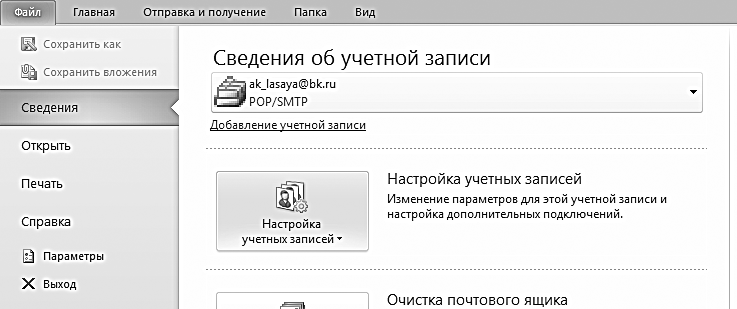
1. В меню Файл / Сведения выберите пункт «Настройка учетных записей».
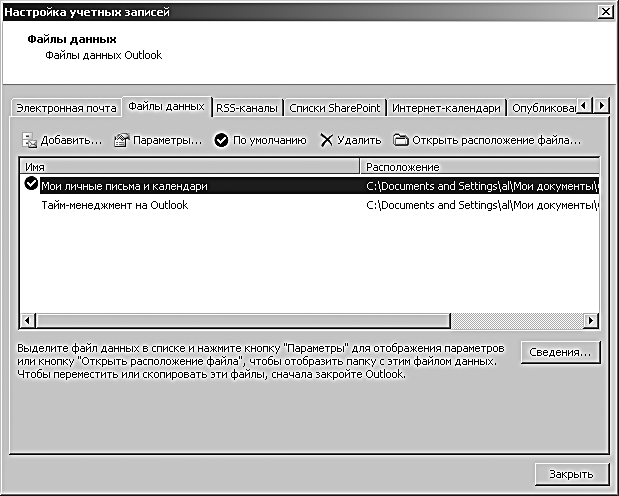
2. Нажмите в открывшемся окне на вкладке «Файлы данных» кнопку «Добавить».
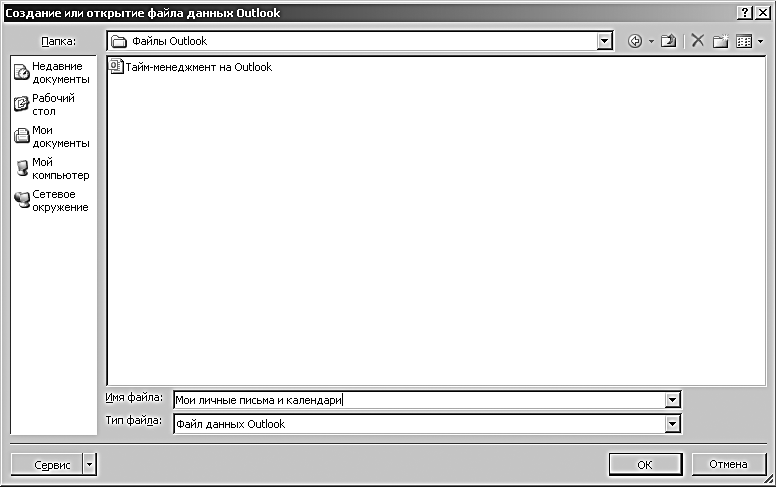
3. В появившемся меню «Создание или открытие файла данных Outlook» выберите ту папку, в которую хотите поместить файл данных, и впишите имя этого файла. Например, «Мои личные письма и календари. pst». Под этим названием файл данных будет виден из списка папок Outlook. Нажмите «ОК».
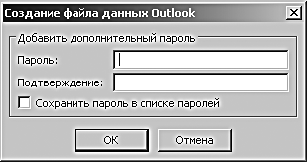
4. В окне «Создание файла данных Outlook» задайте пароль для доступа к информации создаваемого файла данных. Вы можете оставить пароль пустым и сразу нажать «ОК».
Теперь в списке папок слева вы увидите эту папку. В ней можно создавать подпапки любого типа – почты, встреч, задач и т. п. Все содержимое этих подпапок будет храниться в вашем файле «Мои личные письма и календари. pst», который можно хранить на карте памяти, переносить на другие компьютеры, подключать там к Outlook и т. п.
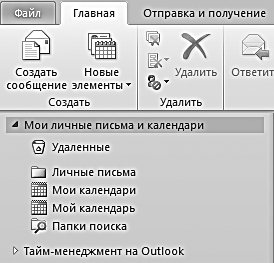
В Outlook 2007 действия незначительно отличаются:
1. В меню «Файл» выберите пункт «Управление файлами данных».
2. Нажмите в открывшемся окне на вкладке «Файлы данных» кнопку «Добавить».
3. В появившемся меню «Создание файла данных Outlook» нажмите «ОК».
4. В открывшемся меню файловой системы выберите папку, в которую хотите поместить файл данных, впишите имя этого файла и нажмите «ОК».
5. В появившемся меню введите название группы личных папок, соответствующих этому файлу. Под этим названием он будет виден из списка папок Outlook. Нажмите «OK».
Кроме папок, в которые мы раскладываем письма физически, бывает полезно завести виртуальные папки, которые в Outlook называются «Папками поиска». При переходе в эту папку в ней отображаются все письма, удовлетворяющие определенным заранее условиям поиска. Причем эти письма «собираются» из всех физических папок – и архивных, и контрольных. Например, у Штирлица письма раскладываются по тематическим папкам «Восточный фронт» и «Контакты с союзниками». Но если ему необходимо просмотреть всю переписку, например, с Мюллером, он зайдет в соответствующую папку поиска. Она настроена так, что в ней отражаются все письма к Мюллеру, в какой бы физической папке они ни находились.
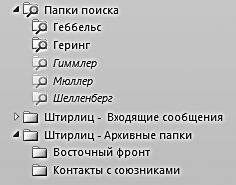
Это позволяет, например, посмотреть все письма от одного человека, разложенные по физическим папкам разных проектов и направлений. Или, наоборот, собрать все письма по какому-либо проекту из физических папок, связанных с различными людьми или компаниями.
Чтобы создать папку поиска, нужно проделать следующее.
1. Найдите в списке папок Outlook пункт «Папки поиска».
2. Кликните на нем правой кнопкой мыши и выберите в контекстном меню пункт «Создать папку поиска».
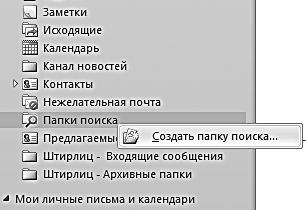
3. В появившемся окне выберите «Создание настраиваемой папки поиска» и нажмите кнопку «Выбрать».
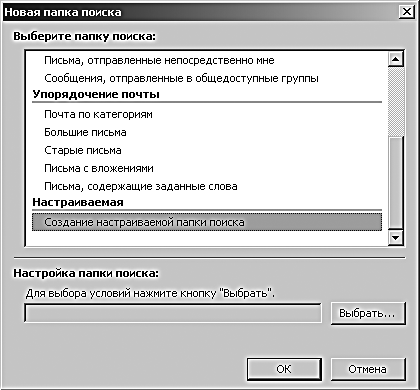
4. В появившемся окне «Настройка папки поиска» введите в поле «Имя» ее название и нажмите «Условия».
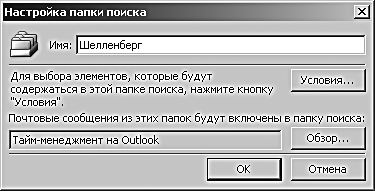
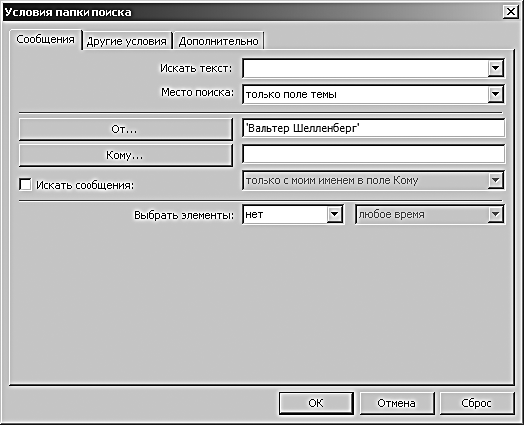
5. В появившемся окне задайте параметры писем, которые вы хотите видеть в своей папке. Например, если вы собираете все письма от определенного человека, нажмите кнопку «От» и выберите нужный адрес электронной почты. Если собираете все письма по проекту – впишите кодовое слово проекта в графу «Искать текст в поле “Тема”» (естественно, чтобы пользоваться такой возможностью, вы и ваши адресаты должны всегда использовать определенное название проекта в темах, относящихся к проекту писем).
Данный текст является ознакомительным фрагментом.
Продолжение на ЛитРес
Читайте также
Глава 9 Карта поиска
Глава 9 Карта поиска Сейчас, когда мы выяснили, кого работодатель хочет видеть на вакантной позиции, необходимо определить, какие технологии следует использовать при составлении карты поиска. Эти технологии подробно описаны в первой части книги, и еще раз
Каналы поиска
Каналы поиска Итак, составим карту поиска. Она включает в себя все возможные каналы, которые имеет смысл задействовать для поиска нужного кандидата. Карта поиска может включать один канал или совокупность различных каналов.Основные каналы поиска можно разделить на
Архивные папки и папки поиска
Архивные папки и папки поиска Папки «Входящие», «1-Контроль» и «7-Контроль» содержат письма, требующие какой-то реакции. Архивные папки служат для хранения писем, которые реакции уже не требуют, но могут пригодиться в будущем. Поскольку никогда не знаешь, какое именно
Причины поиска работы
Причины поиска работы Узнав причины, по которым соискатель занялся поиском работы, вы выясните, чего он ожидает от нового места работы. Во время собеседования задайте такие вопросы:• Почему соискатель ищет работу?• Чего он ожидает от новой работы?• Что его интересует?•
7.2. Начало поиска работы
7.2. Начало поиска работы Замечено, что многие люди не знают элементарных правил русского языка, например: 1. Количество кавычек всегда должно быть четным, как скобки в математике. Рядом стоящие кавычки могут быть двух видов – "…" и «…» (лапки и елочки). Правильно: «слова
7.3. Организация поиска работы
7.3. Организация поиска работы Организация поиска работы включает не только определение тех мест, где Вам смогут подыскать приемлемый вариант работы, то также методы и способы, с помощью которых Вы сможете осуществлять этот процесс, выбирая приемлемые варианты,
7.4. Формы поиска работы
7.4. Формы поиска работы Различают активную и пассивную формы поиска работы. Активная форма предполагает непосредственное участие заказчика в поиске работы для себя через самостоятельное рассмотрение различных вариантов, через координацию такого поиска между центрами
7.5. Варианты поиска работы:
7.5. Варианты поиска работы: • самостоятельный, когда поиск работы осуществляется непосредственно Вами, самостоятельно, на основе информации из СМИ, включая Интернет, от родственников или друзей, а также в результате стечения обстоятельств.• заказной, когда поиск
10. БЕЗОПАСНОСТЬ ПОИСКА РАБОТЫ
10. БЕЗОПАСНОСТЬ ПОИСКА РАБОТЫ Безопасность, как существенный фактор, любой профессиональной деятельности, в последнее время, начинает играть все большую роль. Не являются исключением и вопросы трудоустройства. Именно здесь, как никогда, необходима внимательность даже к
13. ПЛАН ПОИСКА РАБОТЫ
13. ПЛАН ПОИСКА РАБОТЫ – это перечень очередности выполнения определенных действий, чтобы достичь поставленной цели, то есть устроится на работу. План означает, прежде всего, решить: по какой специальности трудоустраиваться; в какую организацию трудоустраиваться по
Идеи поиска идей
Идеи поиска идей Новые рекламные идеи можно отклонить по двум причинам: «Конкуренты никогда не стали бы так делать» «Конкуренты делают точно так же» А: Итак, мы довели содержание ненасыщенных жирных кислот в нашем маргарине до 35 %. Как можно отразить в рекламе эту
Развитие мобильного поиска
Развитие мобильного поиска Мобильный поиск будет развиваться в нескольких