Что такое VirtualBox и как ей пользоваться

В последнее время, в комментариях к обзорам установок дистрибутивов Linux, пользователи стали задавать вопросы о VirtualBox. Связано это с тем, что в видео я устанавливаю операционную систему на виртуальную машину. Как оказывается, многие не знают что это такое и в результате думают что такая установка может отличаться от установки системы на обычный компьютер. Давайте разберемся с этим.
Что такое VirtualBox
Если я скажу, что VirtualBox – это программный продукт виртуализации для различных операционных систем, как это делает множество сайтов, перепечатывая определение из Википедии, то, возможно, какие-то ассоциации у вас и возникнут, но все же, это довольно непонятная и обобщенная формулировка. Поэтому буду объяснять более простыми словами.
VirtualBox – это программное обеспечение, которое имитирует настоящий компьютер, что дает возможность пользователю устанавливать, запускать и использовать другие операционные системы, как обычные приложения. Такой себе компьютер в компьютере.
Виртуальная машина создает некое изолированное окружение на компьютере, которое состоит из виртуальных компонентов реального ПК: жесткого диска, видеокарты, оперативной памяти, различных контроллеров устройств и т.п. Таким образом, установленная в VirtualBox операционная система будет полностью уверенна в том, что она работает на реальном железе.
Из этого вытекает и ответ на вопрос – отличается ли установка операционной системы на виртуальную машину от установки на реальный ПК? Ответ будет – нет! В некоторых случаях при работе с VirtualBox могут понадобиться особые настройки машины, но сам процесс установки ОС идентичен для обоих вариантов.
Для чего нужна VirtualBox
Способов применения виртуальных машин существует множество. Рассмотрим наиболее популярные среди обычных пользователей:
- Знакомство с другими операционными системами. В независимости от того, какая операционная система установлена на вашем компьютере, в VirtualBox можно установить любую из поддерживаемых ею, а это: множество дистрибутивов Linux, FreeBSD, MacOS, любая из версий Windows, Android и другие. Не нужно бояться того, что такой установкой вы сломаете реальную систему, или удалите важные данные – виртуальная машина работает изолированно и вы можете экспериментировать с ней как пожелаете. Когда она вам больше будет не нужна, просто удалите, и она не оставит никаких следов за собой;
- Еще один способ применения VirtualBox – необходимость запуска программы, не работающей в вашей основной ОС или ее версии. Например вы работаете, в Windows и вам понадобилось приложение, которое доступно только под Linux. Иногда единственным выходом будет установка Linux в VirtualBox и использование нужного ПО оттуда. Подробная же ситуация может быть, когда вам нужна программа, работающая лишь под старыми версиями Windows;
- Тестирование различного ПО. Может случиться так, что вам понадобится воспользоваться какой либо программой, или вам в общем часто приходится тестировать различные приложения, при этом вы не особо желаете засорять свою рабочую машину. Снова же, на помощь придет VirtualBox. Кроме того, используя виртуальную машину, вы можете не бояться заразить свой компьютер вирусами, даже если подобное произойдет с запущенной в VirtualBox ОС.
Это самые распространенные способы применения виртуальной машины среди обычных пользователей, но также VirtualBox часто используют:
- Разработчиками, для тестирования своего продукта на различных платформах;
- Учащимися для практики в построении сети, и тому подобное.
Установка VirtualBox
Ничего сложного и необычного в установке VirtualBox на компьютер нет. Пользователи Windows могут скачать самую свежую версию программы со страницы загрузки официального сайта. После этого запускаете скачанный exe файл и следуете подсказками установщика.
Пользователи Linux в большинстве случаев, имеют возможность установить VirtualBox из репозиториев своих дистрибутивов. Например в Ubuntu или Debian это делается командой:
После установки программы можно приступать к созданию виртуальных машин.
Создание Виртуальных машин в Virtualbox
Для создания виртуальной машины нужно запустить VirtualBox и нажать на верхней панели кнопку Создать:

Откроется окно создания виртуальный машины. На первой вкладке нужно задать имя операционной системы, ее тип и версию. Давайте для примера создадим виртуальную машину для установки Ubuntu.
В поле Имя указываем имя нашей виртуальной машины – Ubuntu. Так как по этому имени вы будете идентифицировать систему, лучше задавать более информативное имя. Так мы будем устанавливать 64 битую Ubuntu 16.10, то и адрес это в названии: Ubuntu 16.10 x64. Если вы пишите правильное название ОС в поле Имя, как правило Тип определяется сам, если этого не происходит, можно выбрать его вручную. Аналогично с версией. Нажимаем Next:

На следующем шаге нужно указать объем оперативной памяти, который вы готовы отдать виртуальной машине. В зависимости от типа устанавливаемой ОС, VirtualBox автоматически выберет рекомендуемый объем, но это, как правило минимально необходимое количество, по этому, при возможности его можно увеличить.
При определении объема оперативной памяти для виртуальной машины, можно опираться на свой опыт работы с устанавливаемой системой, если он есть, а также на общее количество ОЗУ на вашем компьютере. Но желательно не отдавать виртуальной машине больше, чем половину реального объема оперативной памяти вашего ПК.
В данном случае VirtualBox рекомендует нам 768 Мб, мы видим, что всего у нас на компьютере 3Гб, поэтому можно позволить себе и больше. Выделим 1Гб:

Нажимаем Next.
Теперь необходимо создать жесткий диск для нашей Ubuntu. Физически, жесткий диск VirtualBox – это особый файл, который будет храниться на одном из разделов или дисков (место можно будет указать) вашего ЖД.
VirtualBox предлагает 3 варианта дальнейших действий:
- Не подключать виртуальный жесткий диск – в этом случае его нужно будет самостоятельно подключить уже после создания виртуальной машины;
- Создать новый виртуальный жесткий диск – тут, надеюсь, все ясно;
- Использовать существующий виртуальный жесткий диск – этот вариант подойдет тем, кто уже использует VirtualBox, и у кого есть ранее созданные виртуальные жесткие диски.
Так как мы впервые создаем виртуальную машину, нам подойдет второй вариант, который и отмечен по умолчанию – Cоздать новый виртуальный жесткий диск. Жмем Создать:

На новой вкладке определяемся с типом виртуального жесткого диска. Здесь также есть несколько вариантов на выбор, и отталкиваться нужно от того, планируете ли вы в будущем использовать этот диск с другими программами виртуализации, например VMware или Paraleles. В большинстве случаев, обычные пользователи подобное не планируют, поэтому можно оставить все как есть и использовать формат диска стандартный для VirtualBox – VDI. Жмем Next:

Выбираем формат хранения жесткого диска: динамический или фиксированный:
Динамический жесткий диск на физическом жестком диске вашего ПК всегда будет занимать ровно столько места, сколько будет “весить”установленная на него ОС со всеми программами и файлами. То есть, если во время создания виртуальной машины вы создали диск, объемом 100 Гб, но после установки ОС будет занято лишь 25 Гб то и файл жесткого диска будет занимать лишь 25 Гб. Если вы заберите его на 50 Гб, “весить” он будет аналогично. Думаю понятно – динамический жесткий диск будет увеличиваться до максимально заданного значения по мере экстрактами виртуальной машины.
Если выбрать тип диска – фиксированный, VirtualBox – сразу создаст файл такого объема, какой вы укажите, и меняться он не будет.
И хоть видим из примечания, что динамический жесткий диск работает медленнее фиксированного, в целях экономии места целесообразно выбрать именно его. Жмем Вперед:

Завершающим шагом будет задание имени, расположения и объема виртуального жесткого диска.
Указываем имя нашего жесткого диска. Если вы планируете его использовать только с одной ОС, можно дать ему ее имя.
Если вы желаете указать какое-то особое место хранения виртуального диска, нажмите на кнопку папки справа от поля ввода имени жесткого диска, и укажите новый путь. Я же оставлю как есть.
И, наконец указываем объем жесткого диска. VirtualBox здесь снова предлагает нам свой вариант, который будет зависеть от типа устанавливаемой ОС. Вы же отталкиваетесь от того, сколько свободного места у вас есть на реальном жестком диске, а также как активно и каким образом вы будете пользоваться виртуальной машиной. Я указываю 50 Гб. Затем нажимаем Создать:

Виртуальная машина готова:

И перед началом установки операционной системы осталось указать VirtualBox только образ iso файла нашей Ubuntu или установочный диск. Это можно сделать как через настройки виртуальной машины, для этого нужно в настройках перейти на вкладку Носители и в поле указать путь к iso файлу:

Так и во время старта виртуальной машины:

И ждем появления загрузчика установщика ОС:

Все, дальнейшая установка любой ОС на VirtualBox не отличается от установки ее на реальный ПК. Если это та же Ubuntu, у нас об этом есть как видео на канале, так и текстовая статья.
На этом с созданием виртуальных машин в VirtualBox разобрались. Переходим к дополнениям гостевой оси.
Дополнения гостевой оси
После установки операционной системы в VirtualBox ею можно начинать пользоваться, однако такая система не в полной мере может раскрыть свои возможности. Так, например, гостевая система (та, которая работает в VirtualBox) может иметь маленькое разрешение экрана, она не имеет доступа к физическим USB портами, а также, отсутствует возможность создавать общие папки для переноса необходимых файлов между хостовой (та, которая у вас основная) системой и гостевой. Для того, чтобы все эти возможности появились нужно установить, так называемые Дополнения гостевой оси. Это набор драйверов и дополнительных программ, которые обеспечивают более глубокую интеграцию гостевой оси с хостом и активируют дополнительные возможности виртуальной машины.
Установка дополнений гостевой ОС в Windows
Чтобы установить дополнения гостевой ОС для работающей в VirtualBox Windows, в запущенной ОС из меню виртуальной машины, что по умолчанию находится в нижней части экрана или на верхней панели, выберите пункт Устройства и из него выберите Подключить образ диска Дополнений гостевой ОС:

После этого в систему должен подключиться соответствующий диск и запустив мастер установки, нужно последовать всем его пунктам. После завершения установки необходимо перезагрузить гостевую систему.
Установка дополнений гостевой ОС в Linux
Для того, чтобы подключить диск с дополнениями гостевой ОС в гостевом Linux, нужно проделать аналогичные манипуляция что и в предыдущем случае, однако установка их может происходить в двух вариантах.
В первом случае, после подключения Дополнений гостевой оси, система может предложить установить их автоматически. Для этого нужно будет просто ввести пароль администратора:

Затем начнется установка:

Если автоустановка не запустилась, то на примере Ubuntu нужно сделать в терминале следующее:
-
Переходим в каталог подключенного диска:
Ну вот и все, что хотелось написать о VirtualBox. Мы не рассмотрели настройки данного ПО, но на самом деле, если вы желаете установить на VirtualBox какую-либо ОС лишь для ознакомления вам они не так сильно нужны, а если и понадобятся, то для каждой ОС будут разными, поэтому смысла описывать их здесь я не вижу.
Опыт использования виртуализации на VirtualBox
Несколько лет назад я начал разбираться с вируализацией, и у меня получились своего рода путевые заметки, которые я сейчас оформил и выкладываю сюда. Никаких откровений тут не будет, статья адресована начинающим админам. Задача которую я здесь решаю состоит в том, чтобы виртуализовать уже имеющиеся не виртуальные сервера на Linux и FreeBSD.
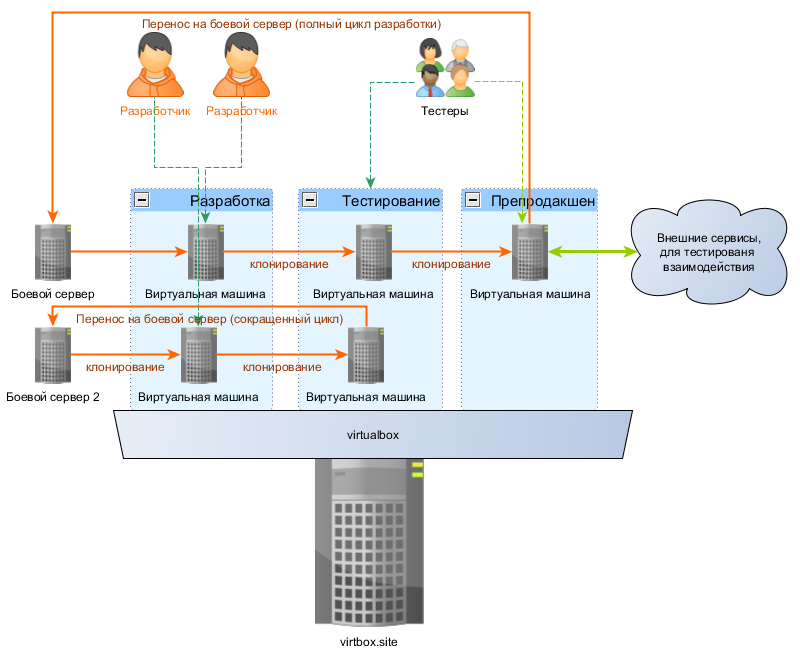
Причины, по которым я тогда выбрал VirtualBox
- Простота использования
- Отличное руководство, подробно описывающее все аспекты работы VirtualBox
- Наличие отличных графического, консольного и web-интерфейса
- Возможность предоставления доступа к консоли гостевой ОС про протоколу RDP
- Удобство использования
Причины, по которым я не выбрал бы его сейчас
- Отсутствие хороших web-морд. Имеющийся web-интерфейс, несмотря на то, что он позволяет совершать с виртуальными машинами большинство требуемых действий (создание, снимки, удаление, создание виртуальных сетей), и реализован очень качественно, обладает следующими ограничениями:
- Не позволяет назначать права на виртуальные машины (предоставления доступа разработчиками по списку только к своим машинам)
- Не позволяет управлять несколькими физическими серверами из одной панели управления
- Не отображает статистику по загрузке сервера
- Пишется сторонними разработчиками, не имеющими отношения к VirtualBox, в их свободное время, из-за чего вызывает опасение возможность прекращения его развития
Подготовка ОС для работы с виртуальными машинами
VirtualBox можно установить практически на любую ОС, однако стабильная работа и все его возможности (например, RDP-подключение к консоли гостевой системы) доступны только на Линуксе, поэтому был выбран Debian Linux. Для самого VirtualBox специальной настройки ОС не требуется, достаточно выделить отдельный раздел для хранения образов дисков гостевых систем и образов установочных дисков для чистой установки гостевых систем.
Однако для управления VirtualBox через Веб-интерфейс (phpvirtualbox) требуется веб-сервер (выбран Apache 2) и PHP 5. В Debian конфигурация по умолчанию PHP 5 и Apache 2 удовлетворяет требованиям phpvirtualbox, специальным образом настраивать ничего не нужно.
- cервер имеет имя virtbox.site и адрес 10.0.0.7 (кстати, поищите почему не нужно использовать .local)
- Раздел для хранения образов гостевых ос создан на отдельном жестком диске и примонтирован в /srv/vdi
- Установлены пакеты Apache 2 и PHP 5: virtbox# apt-get install apache2 php5
Установка phpvirtualbox
Для Virtualbox существует бесплатный web-интерфейс, реализованный на PHP и использующий встроенную в virtualbox службу удаленного управления virtualbox web service.
1. На сайте разработчика смотрим последнюю версию и скачиваем ее на сервер:
virtbox# cd /var/www && wget phpvirtualbox.googlecode.com/files/phpvirtualbox-4.1-7.zip
2. Распаковываем:
virtbox# unzip phpvirtualbox-4.1-7.zip
3. Конфигурируем:
virtbox# cd phpvirtualbox-4.1-7.zip && cp config.php-example config.php && vim config.php
4. Прописываем адрес сервера, на котором работает VirtualBox, для удаленных подключений с помощью встроенного в VirtualBox RDP-plugin:
var $consoleHost = ‘10.0.0.7’;Внимание! Для успешных подключений на сервере должны быть открыты входящие порты, по умолчанию начиная с 3389 (TCP), по одному порту на гостевую систему.
5. Настраиваем virtualbox web service, для чего создаем файл /etc/vbox/vbox.cfg со следующим содержанием:
VBOXWEB_USER=’vbox’
VBOXWEB_HOST=127.0.0.1
VBOXWEB_LOGFILE=/srv/log/vboxwebservice6. Запускаем virtualbox web service, перед этим нужно убедиться в том, что файл /srv/log/vboxwebservice доступен для чтения и записи пользователю vbox:
/etc/init.d/vboxweb-service start.phpvirtualbox теперь доступен по адресу virtbox.site/phpvirtualbox.
Создание виртуальных машин
- System
- Base Memory: 512 MB
- Processor(s): 1
- Enable PAE/NX: NO — эмуляция поддержки работы с более чем 4 ГБ памяти для 32-битных систем как правило не нужна
- Chipset: PIIX3 — в руководстве ничего не сказано про зависимость быстродействия от типа эмулируемого чипсета, поэтому выбираем по умолчанию
- Extended features
- Enable IO APIC — без включенной эмуляции APIC некоторые клонированные сервера работать не будут
- Hardware clock in UTC time — как правило гостевые системы ожидают системное время в формате UTC, и эта опция отвечает за передачу гостевой ОС времени в UTC, а не в Local time сервера.
- Display: 2 MB — минимально возможное значение, при установке этого значения в 1 MB rdp-подключения работать не будут. При создании новых машин можно оставить значение по умолчанию, предлагаемое phpvirtualbox.
- Storage: где нужно создать образ диска
- Debian: Virtio — Debian с помощью гостевых расширений умеет понимать, что она работает в виртуальной машине, и использовать виртуальную сетевую карту, что дает очень большой выигрыш в производительности
- FreeBSD: Intep PRO/1000 MT Server network card — для FreeBSD гостевого драйвера сетевой карты нет, поэтому выбираем эмуляцию самой быстрой карты из доступных. Во FreeBSD устройство называется em0.
Управление виртуальными машинами
Управление через веб-интерфейс
Управление виртуальными машинами через web-интерфейс тривиально, достаточно выделить нужную машину в phpvirtualbox и выбрать в интерфейсе требуемое действие, например Start, Stop (безусловное выключение, отправка сигнала о нажатии кнопки выключения питания, перезагрузка, сохранение состояние гостевой системы с возможностью впоследствии откатить ее состояние и приостановка работы гостевой системы с сохранением ее памяти на диск и возможностью впоследствии загрузки памяти с диска и продолжения работы).
По щелчку на гостевой системе правой кнопкой машины доступны операции ее настроек, удаления, просмотра логов и т.д.
Также стоит отметить возможность подключения к консоли гостевой системы, что аналогично подключению к реальной машине мыши и клавиатуры. Для этого нужно выделить нужную гостевую систему, выбрать вкладку Console в phpvirtualbox, задать размер экрана (для текстовых режимов работы гостевых ОС достаточно 800х600), нажать Connect и щелкнуть мышью по клиенту удаленного подключения (в котором выводится содержимое консоли гостевой системы). Управлять гостевой системой можно с момента включения.
Управление через консоль
Для управления гостевыми система в VirtualBox используются утилиты VBoxManage и VBoxHeadless, подробное описание которых доступно в руководстве.
Запускать команды нужно от пользователя vbox, под которым работает сам VrtualBox, в случае запуска от другого пользователя или root VirtualBox не сможет найти файлы конфигурации виртуальных машин, которые хранятся в домашней директории пользователя Vbox, и выдаст ошибку.
Для перехода под пользователя vbox нужно сказать:
su -s /bin/bash vboxОболочку нужно указывать явно, потому что по умолчанию у пользователя vbox стоит оболочка /bin/false.
Ниже для примера приведены команды для включения, выключения и работы с образами дисков.
1. Запуск группы гостевых систем (можно сделать автоматическим при включении и перезагрузке сервера):
for M in test1 test2 test3 ; do VBoxManage startvm $M —type=headless ; sleep 30 ; doneЕсли не указывать sleep 30 некоторые машины могут не запуститься из-за очень интенсивного чтения с жесткого диска сервера при запуске и некоторые гостевые системы решат, что у них ошибка чтения с жесткого диска.
2. Выключение группы гостевых систем (можно сделать автоматическим при включении и перезагрузке сервера):
for M in test1 test2 test3 ; do VBoxManage controlvm $M acpipowerbutton ; sleep 30 ; doneПрактически все машины понимают нажатие на кнопку выключения питания и смогут корректно завершиться.
3. Создание диска фиксированного размера для гостевой системы:
VBoxManage createhd —variant Fixed —size 20000 —format vdi —filename test4. Преобразование образа диска из формата VirtualBox в формат, понятный другим виртуальным машинам:
VBoxManage internalcommands converttoraw test1.vdi test1.rawПодключение через RDP
К консоли виртуальных машин можно подключиться через RDP. В Windows нужно открыть Пуск->Все программы->Стандартные->Подключение к удаленному рабочему столу и указать адрес virtbox.test и порт, сопоставленный конкретной гостевой системе, который можно посмотреть в phpvirtualbox. Для удобства использования в параметрах подключения можно указать разрешение экрана 1024х768, тогда окно с подключением не будет занимать весь экран и перехватывать системные сочетания клавиш, такие как Alt+Tab.
Важное замечание: возможно одновременное подключение к одной гостевой системе нескольких пользователей. При этом все видят одно и то же, и все совершенные кем-либо действия видны остальным подключившимся. Для включения этой настройки нужно в настройках виртуальной машины в phpvirtualbox в разделе Display на вкладке Remote Display установить галочку Allow Multiple Connections.
Создание снимков гостевых систем
- Можно попробовать различные запросы к базе данных на гостевой системе с возможностью после каждого запроса восстанавливать начальное системы
- Можно попробовать различные конфигурации взаимодействия сервисов на гостевой системе без необходимости вручную откатывать изменения во многих конфигурационных файлах в случае получения нерабочей системы
- И наконец это иногда удобный инструмент создания резервных копий, который позволяет сделать полный снимок рабочей машины и восстановить ее полностью за минимальное количество административных действий. Внимание! Не делайте этого с продукционными машинами.
- Выделить гостевую систему, с которой нужно сделать снимок
- Перейти на вкладку «Snapshots»
- Нажать кнопку «Take Snapshot» (с изображением фотоаппарата)
- Ввести название снимка и комментарий
- Выделить гостевую систему, с которой нужно сделать снимок
- Выключить гостевую систему, нажав «Stop»>«Power Off»
- Перейти на вкладку «Snapshots»
- Выделить снимок, который нужно восстановить
- Нажать кнопку «Restore Snapshot» (с изображением компьютера со стрелкой вверх)
Создание дампа
Debian Linux
Процедуры клонирования и восстановления приведены на примере сервера test1 на котором установлена Debian Linux (любой версии, начиная с 5 Lenny точно). Предполжим, что у нас имеются три раздела с тремя файловыми системами: /, /var, /usr
Сначала нужно установить dump:
aptitude install dumpДалее, для создания дампа клонируемого сервера на Debian необходимо от суперпользователя (root) или с помощью sudo дать следующие команды (как сделать так, чтобы не сдампило дампы, думайте сами):
dump 0af test1.root /
dump 0af test1.var /var
dump 0af test1.usr /usrЗдесь:
0 — дамп уровня 0
a — не делать предположений о размере носителя, на который осуществляется дамп
L — делать дамп со смотрированной ФС, при этом сначало делается снимок фс, дапм, потом дамп еще раз, чтобы не было поврежденных файлов. Linux так не умеет.
f — делать дамп в файл вместо ленточного накопителя.Полученные файлики нужно переложить на сервер с VirtualBox.
FreeBSD
Процедуры клонирования и восстановления приведены на примере сервера test1 на котором установлена FreeBSD (любой версии, начиная с 6 точно). Предполжим, что у нас имеются три раздела с тремя файловыми системами: /, /var, /usr
Для создания дампа клонируемого сервера на FreeBSD необходимо от суперпользователя (root) или с помощью sudo дать следующие команды (опять напоминаю про дампание дампов):
dump 0aLf test1.root /
dump 0aLf test1.var /var
dump 0aLf test1.usr /usrЗдесь:
0 — дамп уровня 0
a — не делать предположений о размере носителя, на который осуществляется дамп
f — делать дамп в файл вместо ленточного накопителя.Анаглогино, полученные файлики нужно переложить на сервер с VirtualBox.
Развертывание дампа
Debian Linux
1. Нужно сделать виртуальную машину, прицепить к ней диск и загрузочный LiveCD Debian.
2. Затем нужно примонтировать получившийся раздел, зачать на него дампы, развернуть их:
cd /mnt1 && restore -rf /mnt/test1.root && cd usr && restore -rf /mnt/test1.usr &&
cd ../var && restore -rf /mnt/test1.var3. Установить загрузчик:
grub-install /dev/sda1 .4. Поправить UUID в /etc/fstab
5. Проверить, чтобы в /boot/grub/grub.cfg были правильно указаны UUID разделов:
search —no-floppy —fs-uuid —set df7f92ba-2877-4b39-8805-966cf9ab52f3
linux /boot/vmlinuz-2.6.32-5-amd64 root=UUID=df7f92ba-2877-4b39-8805-966cf9ab52f3 ro quiet6. Проверить /var/spool/cron/crontabs, /etc/crontab и отключить то, что ненужно.
7. Если на восстанавливаемом сервере была включена консоль, то убрать из /etc/inittab строчку похожую на следующую:
T0:23:respawn:/sbin/getty -L ttyS0 9600 vt100 , а и из /etc/default/grub такую:
GRUB_TERMINAL=console (достаточно закомментировать).FreeBSD
Созданные дампы нужно развернуть на образе диска, выделенного под гостевую систему. В настоящие время поддержка файловых систем UFS используемых во FreeBSD ограниченна, поэтому для развертывания дампов создается виртуальная машина FreeBSD, к ней подключается раздел для хранения дампов, на который с помощью scp и пересылаются дампы с клонируемых серверов. Потом к этой машине подключается образ диска выделенный под гостевую систему, на этом образе создается файловая система FreeBSD и разворачивается полученный дамп.
Далее предполагается, что раздел tmp примонтирован в /mnt, образ диска для гостевой ОС размечен под два слайса, первый из которых примонтирован в mnt1, а второй отдан под swap и не примонтирован. Тогда развернуть дамп можно следующим образом:
cd /mnt1 && restore -rf /mnt/test1.root && cd usr && restore -rf /mnt/test1.usr &&
cd ../var && restore -rf /mnt/test1.varЗдесь && нужно для того, что следующая команда выполнится только в случае успешного завершения предыдущий, и таким образом исключаются ситуации, когда например каталог var не будет создан, переход в него не осуществится и разворачивание дампа произойдет не туда, т.к. разворачивание дампа производится относительно текущей директории.
Необходимые изменения в конфигурации гостевой ОС клонированного сервера
До загрузки гостевую ОС нужно перенастроить для работы в виртуальной машине. Количество требуемых действий как правило минимально и сводится к следующему:
1. Находясь в директории mnt1 (см. выше) удаляем файлы конфигурации загрузчика. Это особенно актуально, если виртуализуем какой-нибудь продукционный сервер, чтобы исключить использование COM-порта в качестве консоли по умолчанию, что приводит к зависанию загрузчика.
rm /mnt1/boot.config
rm /mnt1/boot/device.hints2. Заменить содержимое файла /mnt1/etc/fstab следующим:
/dev/ad0s1b none swap sw 0 0
/dev/ad0s1a / ufs rw 2 2При этом предполагается, что образ диска гостевой ОС разбит на 2 слайса, первый из которых отдан под хранение данных и второй под swap.
3. Если нужно, сказать клонированной системе о необходимости загрузки модуля ядра для работы с эмулированной сетевой картой, для чего нужно в файле /boot/loader.conf добавить строчку if_em_load=»YES»
4. Указать клонированное системе выделенный для нее IP-адрес, для чего в /etc/rc.conf нужно закомментировать строчку текущих настроек сетевого адаптера и добавить новую строчку следующего вида:
6. Если клонированному серверу выделяется видимый снаружи IP-адрес, то нужно удалить его настройки, отвечающие за его взаимодействие с другими серверами. Внимание! У клонированного сервера есть все настройки настоящего, поэтому теоретически возможно, что если настройки не удалить, то клонированный сервер будет мешать работе боевой системы. Главное место, которое нужно проверить на FreeBSD-based серверах, находится в /var/cron/tabs/ .
7. Выключить FreeBSD, использованную для разворачивания дампа, и загрузить гостевую систему с клоном сервера. В случае проблем при загрузке возможно, что ядро на системе было пересобрано с измененной конфигурацией, это можно исправить сказав загрузчику загрузить ядро по умолчанию, которое я надеюсь вы сохранили в системе во время пересборки:
unload
load boot/kernel.GENERIC/kernel
bootДля отдачи этих команд необходимо включить гостевую систему, подключиться к ней по RDP и дождаться появления на экране сообщений о том, что можно нажать Enter для указания опций загрузчику.
8. Добавить пользователя для доступа по ssh, зайдя через RDP на клонированный сервер:
pw user add username -g wheel && passwd usernameЗдесь опция -g wheel добавляет пользователя в группу wheel, члены которой во FreeBSD обладают правом делать sudo и su.
Создание виртуальных сетей
Внутри VirtualBox можно создавать полностью изолированные виртуальные сети. Какие возможности это дает?
Минимизация необходимости перенастройки клонированных серверов
Создание тестовой среды для отработки взаимодействия серверов между собойСоздание виртуальной сети
Чтобы создать виртуальную сеть нужно в phpvirtualbox зайти в свойства гостевой системы, перейти в раздел Network, выбрать в поле «Attached to» опцию «Internal Network», а в выпадающем списке «Name» выбрать требуемую виртуальную сеть. Какие могут возникнуть сложности?
Нужно создать новую виртуальную сеть, а такой опции в интерфейсе нет. Есть два варианта решения:
Попробовать написать имя новой виртуальной сети прямо в выпадающем списке «Name». Однако в этом случае может возникнуть ошибка.
Тогда нужно привязать сетевой адаптер гостевой системы к виртуальной сети через CLI:sudo su -s /bin/bash vbox
VBoxManage modifyvm test1 —nic1 intnetЗдесь
nic1 — сетевой адаптер гостевой системы, где 1 это его порядковый номер. Количество адаптеров в гостевой системе не ограничено
intnet — виртуальная сеть, название может быть любым. Особенность работы VirtualBox заключается в том, что специально создавать виртуальные сети не нужно, достаточно указать нескольким гостевым системам одну и ту же виртуальную сеть и они окажутся связанными на (эмулированном) физическом уровне автоматически, что аналогично подключению нескольких реальных компьютеров к одному свитчу (коммутатору).Более подробная информация находится в разделе 8.7.2 Networking setting руководства пользователя.
Управление недоступными снаружи машинами в виртуальной сети
Доступ по RDP
RDP-сервер работает на физическом сервере, поэтому для подключения к любой виртуальной машине справедливо написанное в разделе Управление через веб-интерфейс этой статьи.
Проброс портов
Существует возможность создать в гостевой системе виртуальную сетевую карту с подключением через NAT (реализуемый автоматически средствами VirtualBox) и пробросить (отобразить) произвольный порт гостевой системы на порт сервера VirtualBox. Для того, чтобы сделать это через phpvirtualbox, нужно:
1. Зайти в свойства гостевой системы, перейти в раздел «Network», выбрать в поле «Attached to» опцию «NAT»
2. Раскрыть опции, скрывающиеся в разделе «Advanced» этого же раздела, и нажать там кнопку Port Forwarding
3. В открывшемся окне «Port Forwarding Rules» указать следующие параметры:
4. Нужный протокол, путем щелчка мышью по именованию «TCP» в поле «Protocol»
5. Указать свободный порт на сервере VirtualBox в поле «Host Port»
6. Указать порт гостевой системы в поле «Guest Port».
Больше ничего указывать не нужно. После применения настроек порт гостевой системы станет немедленно (без перезагрузки) доступен через соответствующий порт сервера VirtualBox. Как пример, в случае с пробросом порта ssh (22 TCP) гостевой системы на 2200 порт VirtualBox нужно указать следующие параметры:
Параметр Значение
Name ssh (необязательный параметр)
Protocol TCP
Host IP Не указывать
Host Port 2200
Guest Port 22
Guest IP Не указыватьКоличество отображаемых портов не ограничено, можно отобразить столько, сколько нужно.
Виртуальный маршрутизатор
В случае создание в VirtualBox группы взаимодействующих гостевых систем без внешних адресов имеет смысл установить еще одну гостевую систему, которая будет играть роль маршрутизатора. Какие цели при этом достигаются?
Конфигурацию сетевых адаптеров клонированных сервером можно не менять. При этом виртуальный маршрутизатор создает для остальных гостевых систем видимость того, что они настоящие и пользуются своими настоящими именами хостов и IP-адресами
К гостевым системам не имеющим ни внешних адресов, ни описанной выше возможности проброса портов, которая работает только в случае использования NAT опции VirtualBox, становится возможен прямой доступ по ssh.- Создание гостевой системы
- Установка на гостевую систему любой ОС, которая может играть роль маршрутизатора, например Debian Linux или FreeBSD
- Ввод гостевой системы в виртуальную сеть как описано выше
- Настройка гостевой системы для выполнения функций маршрутизатора
- Подключение к гостевой системе второго виртуального сетевого адаптера в режиме моста с сетевым адаптером сервера VirtualBox
При этом предполагается, что виртуальный маршрутизатор настроен правильно и имеет сетевой адаптер, настроенный на работу с виртуальной подсетью в которой находится гостевая система с адресом 192.168.0.2
Виртуал бокс интерфейс что это
VirtualBox Interface — что это как отключить? (VirtualBox has active connections)

Приветствую друзья. Поговорим сегодня о такой штуке как VirtualBox Interface — я постараюсь написать все простыми словами, чтобы было понятно каждому.
VirtualBox Interface — что это такое?
Сперва разберемся с названием:
Скажу сразу: если у вас на ПК установлен какой-то эмулятор Андроида, то перед выключением компа — выйдите из эмулятора. Тогда никакой ошибки может не быть.
В данном случае, как я понимаю имеется ввиду что Interface — это возможность использовать функции VirtualBox в другом ПО.
Иногда VirtualBox Interface не дает нормально выключиться компьютеру:

Почему это происходит? Например какая-то программа может использовать функции VirtualBox, но вы ее перед закрытием ПК не выключили.
Оказывается что некие эмуляторы Android могут использовать функции VirtualBox, например эмулятор Bluestacks. При этом вы могли вообще не устанавливать VirtualBox, просто компонент установился вместе с эмулятором.
VirtualBox Interface — как исправить проблему при выключении
В принципе, если подождать немного времени, то надпись VirtualBox Interface — может пропасть и компьютер выключится. Но это не совсем корректно. Компьютер просто дает некоторое время для завершения, если в итоге приложение не выключилось — система завершает его принудительно, что разумеется не очень хорошо.
Есть один способ, может помочь. Запустите реестр, зажав кнопки Win + R > введя команду regedit > нажмите ОК. Далее перейдите по такому пути:
HKEY_CURRENT_USER > Control Panel > Desktop

Далее нажмите правой кнопкой по белому пространству справа, появится меню, выберите Создать > Строковый параметр > введите название AutoEndTasks и нажмите энтер или просто мышкой по белому полю рядом, чтобы сохранить название. Создали параметр? Окей. Теперь нажмите по нему правой кнопкой > выберите изменить > укажите 1. Все, сохраняем изменения и выполняем перезагрузку. Что мы сделали? Мы активировали отправку сигнала компоненту VirtualBox Interface при выключении компьютера. Это может помочь.
Другие рекомендации
Заключение
IT-блог о веб-технологиях, серверах, протоколах, базах данных, СУБД, SQL, компьютерных сетях, языках программирования и создание сайтов.
#003 Обзор интерфейса управления виртуальной машиной VirtualBox
Привет, посетитель сайта ZametkiNaPolyah.ru! Продолжаем подготовку к изучению операционной системы Linux. Ранее мы скачали и установили VirtualBox на Windows и поговорили про дистрибутив Linux Mint, а затем и установили его на виртуальную машину VirtualBox. Давайте теперь изучим интерфейс VirtualBox, который позволяет управлять виртуальной машиной, ведь она почти как настоящая и имеет свои характеристики и особенности, а затем уже приступим к знакомству с Linux.

Здесь у нас будет три части и для начала мы поговорим про запуск, остановку и выключение виртуальной машины, это очень важно, поскольку, например, если выключать неправильно виртуальную машину, то могут произойти неприятности аналогичные тем, какие происходят на реальных машинах при неправильном выключении, также мы рассмотрим вопросы приостановки и запуска виртуальной машины. Во второй части будет обзор важных элементов, которые позволяют управлять и просматривать состояние виртуальной машины. А в завершении мы поговорим об удалении виртуальной машины из VirtualBox и посмотрим на файлы виртуальной машины.
Запуск, остановка и выключение виртуальной машины
Изначально я хотел рассказать про интерфейс управления виртуальной машиной VirtualBox в предыдущей публикации, где мы говорили о том, как установить Linux Mint в качестве гостевой операционной системы VirtualBox в Windows 10, но публикация вышла и без того объемной (более 2500 слов). Поэтому я вынес тему работы с виртуальной машиной в отдельную публикацию. Здесь не будет тонкостей и мелких деталей, но ознакомившись с материалом у вас будет представление о возможностях VirtualBox.
Начнем с запуска виртуальной машины VirtualBox. На изображении ниже показан проводник и главное окно VirtualBox. Чтобы запустить виртуальную машину, выберете ее в проводнике нажмите кнопку запустить.
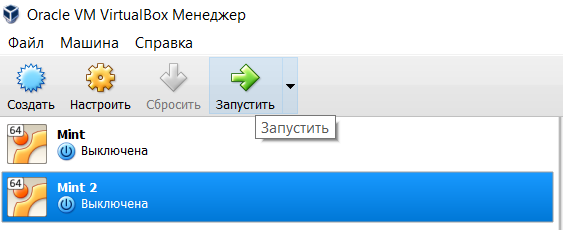
Запускаем виртуальную машину в VirtualBox
Когда виртуальная машина запустится, наступает время разговора про устройства ввода. У нас их два вида: устройства ввода типа мышь (в эту группу входят и тачпады) и клавиатура. Дело всё в том, что эти самые устройства ввода в один момент времени могут работать либо в основной операционной системе (у меня это Windows), либо в гостевой операционной системе (у меня это Linux Mint).
Передача устройств ввода от основной системы к гостевой называется захватом, у меня это дело происходит автоматически, то есть происходит автозахват мыши и клавиатуры при переходе к окну гостевой операционной системы (я не разбирался с тем, как настроить этот самый автозахват, поэтому не подскажу, как это сделать), но если у вас автозахват не работает, то для ручного захвата и передачи устройств ввода гостевой операционной системе используйте специальную host-клавишу, в качестве host-клавиши в VirtualBox по умолчанию используется правый Ctrl.
Нажимая правый Ctrl вы можете передавать устройства ввода между виртуальной и основной машиной. Перейдя в гостевую операционную систему, попробуйте нажать сочетание клавиш Ctrl+Alt+Delete. Немного странно, но это сочетание сработало для вашей основной ОС.
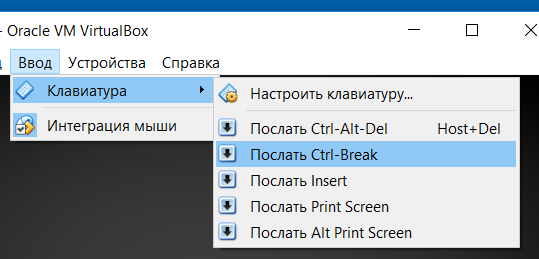
Некоторые горячие клавиши для виртуальной машины будут работать только из меню VirtyalBox
Если перейдете в пункт «Настроить клавиатуру», то сможете задать нужные сочетания клавиш для различных сигналов, которые будут работать только в гостевой операционной системе VirtualBox.
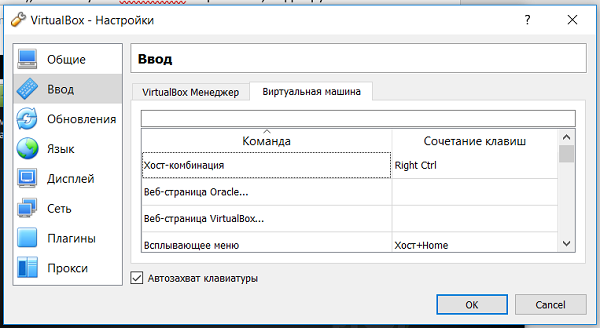
Или можно задать альтернативные горячие клавиши, которые будут работать только в гостевой ОС
Теперь давайте поговорим о выключении виртуальной машины и завершении работы в гостевой ОС, это очень важно, поскольку при неправильном выключении вы можете навредить своей виртуальной машине и похерить свой виртуальный жесткий диск или нарушить файловую систему гостевой ОС, все прям как в жизни.
Сначала о том, как не стоит завершать работу гостевой ОС. Конечно же, не стоит убивать процесс приложения VirtualBox в основной ОС, вы, конечно же, таким образом завершите работу виртуалки и освободите ресурсы компьютера, но это будет похоже на аварийное отключение питания для реальной машины.
Не стоит жать крестик в правом верхнем углу, а затем из появившегося меню выбирать пункт «Выключить машину». Это действие аналогично тому, как если бы вы выключили реальный компьютер путем нажатия и удержания кнопки подачи питания/включения на вашем системном блоке или ноутбуке.
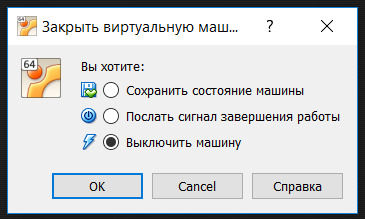
Один из не очень правильных способов выключения виртуальной машины в VirtualBox
А теперь о правильных способах завершения сеанса работы с гостевой системой и выключения виртуальной машины VirtualBox. Во-первых, можно нажать крестик в правом верхнем углу и затем выбрать пункт «Послать сигнал завершения работы». Во-вторых, можно воспользоваться пунктом «Машина» в верхнем меню.
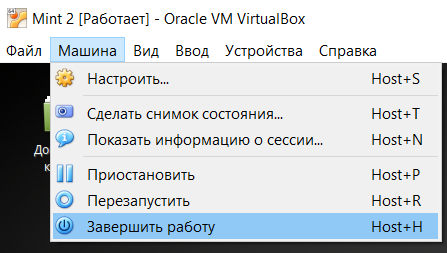
Управление состоянием виртуальной машины в VirtualBox
Чтобы выключить виртуалку выбирайте пункт «Завершить работу». Чтобы высвободить ресурсы, отданные виртуальной машине, но не завершать ее работу, выбирайте пункт «Приостановить», а чтобы выполнить перезагрузку виртуальной машины, нажмите на пункт «Перезапустить».
Кстати говоря, VirtualBox из своего меню не всегда может послать корректный сигнал о завершении работы для гостевой операционной системы (все зависит, собственно, от операционной системы, версии ядра или дистрибутива), но это не беда, виртуальная машина будет выключена и в том случае, если вы завершите работу гостевой операционной системы так, как будто вы выключаете настоящий компьютер. В Linux Mint это делается следующим образом.
Нажимаете на кнопку в левом нижнем углу экрана, которое вызывает меню, аналогичное меню Пуск в Windows, в котором нажимаете на значок выключения, после этого у вас появится меню с несколькими кнопками.
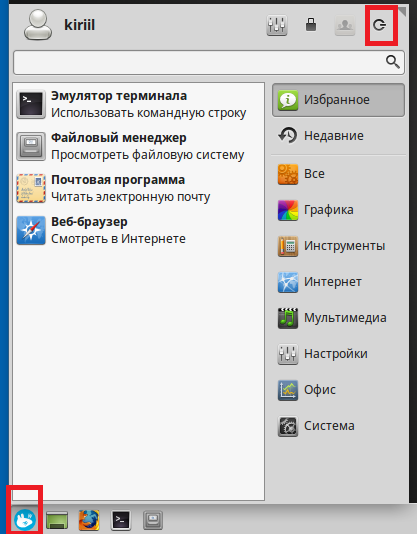
Альтернатива меню «Пуск» в операционной системе Linux Mint с окружением Xfce
Я думаю понятно, что для выключения виртуальной машины, нужно нажать на кнопку с текстом «Выключить». Таким образом вы корректно завершите работу с гостевой ОС и выключите виртуальную машину.
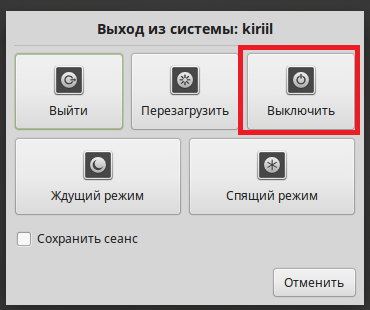
Завершаем работу виртуальной машины средствами гостевой операционной системы
Интерфейс управления виртуальной машиной
Рассмотрим оставшиеся пункты меню. С разделом «Справка» всё понятно, им пользуются те, кто хочет быстро изучить все возможности VirtualBox. Далее у нас идет раздел «Устройства».
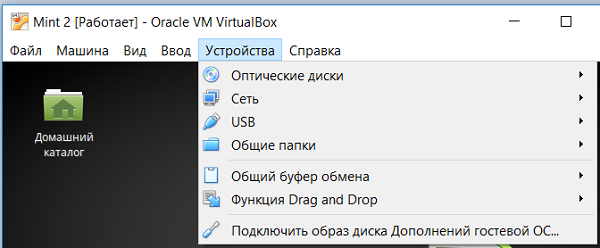
Меню управления устройствами виртуальной машины в VirtualBox
Здесь можно получить информацию о устройствах, позволяющих связываться гостевой ОС с внешним миром (оптические диски, USB, сеть), а также настроить то, как гостевая ОС будет работать с основной ОС (Общие папки, общий буфер, драг эн дроп).
Пункт меню «Вид» создан исключительно для вашего удобства. Здесь можно настроить отображение окна вашей гостевой ОС именно так, как хочется вам или как вам удобно в тот или иной момент времени.
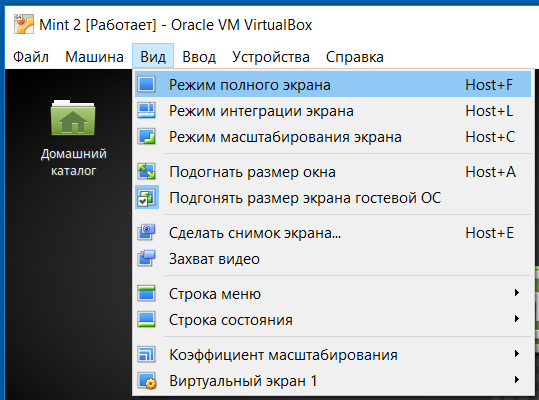
Меню для настройки отображения экрана гостевой операционной системы
Попробуйте изменить отображение окна гостевой операционной системы и выберете тот режим, который будет удобен вам. Если в одном из видов у вас пропадет верхнее меню, то для переключения к другому виду воспользуйтесь сочетанием клавиш правый Ctrl+Home или, чтобы вернуться в оконный режим, нажмите правый Ctrl+C.
Во вкладке «Файл» самым интересным пунктом является «Настройки», здесь можно изменить настройки для всего VirtualBox.
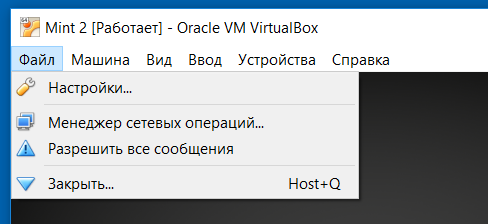
Содержимое вкладки файл в интерфейсе управления VirtualBox
Более подробно я вдаваться не буду. Рассмотрим оставшихся три пункта во вкладке «Машина» (ранее мы уже поговорили про Приостановить, Запустить и Завершить работу).
Пункт «Настроить» перенесет нас в настройки текущей виртуальной машины, их мы смотрели в прошлой публикации. А вот пункт «Показать информацию о сессии…» позволяет получить данные о том, как сконфигурирована и как работает в данный момент гостевая ОС с основной операционной системой, а также здесь можно получить информацию о том, как виртуальная «видит» железо реального компьютера и его конфигурации.
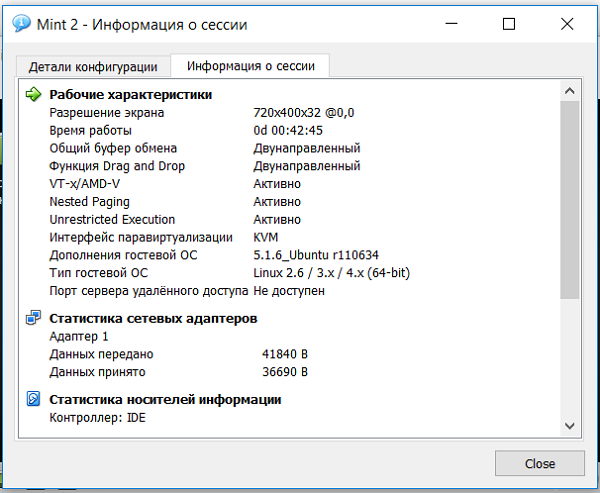
Информация о текущей сессии виртуальной машины VirtualBox
Есть здесь и интересная возможность в виде «Сделать снимок состояния». Это возможность позволяет запомнить состояние машины в текущий момент (в том числе и то, какие приложения запущены и что происходит в этих приложения в данный конкретный момент времени). Чтобы увидеть, как это работает, давайте запустим два редактора: графический, в котором я нарисовал кривую линию и текстовый, в котором я написал фразу «Привет!».
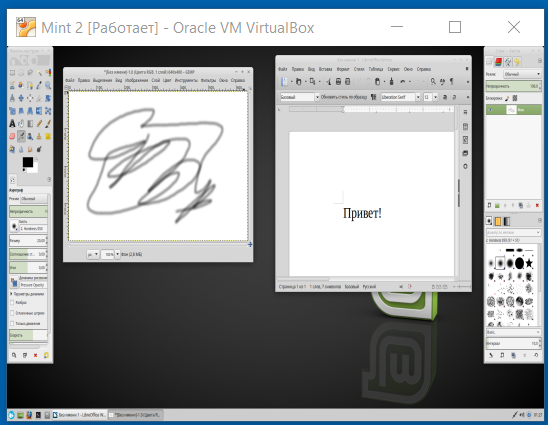
Когда мы делаем снимок состояния, VirtualBox запоминает всё, что творится в виртуальной машине
Теперь сделаем снимок состояния и назовем его Снимок 1.
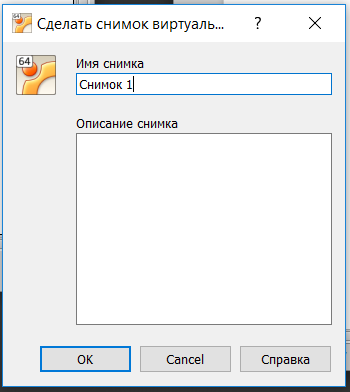
Имя снимку состояния виртуальной машины желательно давать осмысленное
Как только вы нажмете «Ок», VirtualBox начнет сохранять текущее состояние. Теперь закройте окно гостевой ОС, воспользовавшись крестиком в правом верхнем углу, обратите внимание: в окне завершения появился пункт, который позволяет откатит машину к тому состоянию, которое мы сохранили.
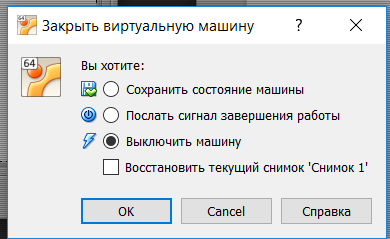
К сохраненному состоянию можно откатиться вот так
Но мы просто выключим машину. Вернемся в основное окно VirtualBox, обратите внимание на проводник справа: виртуальная машина Mint 2 получила подпись Снимок 1.
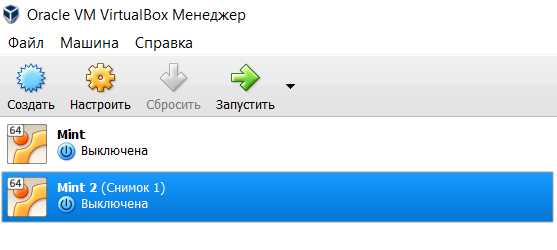
В менеджере виртуальных машин произошли небольшие изменения
Ну а в правом верхнем углу есть пункт меню «Снимки», который позволяет управлять снимками выбранной виртуальной машины. Кстати, если просто запустить виртуальную машину, то произойдет обычный запуск, а чтобы виртуальная машина загрузилась в том состояние, в котором мы ее сохранили, нужно сперва выбрать нужный снимок, нажать на камеру с синей стрелкой и нажать на кнопку «Восстановить».
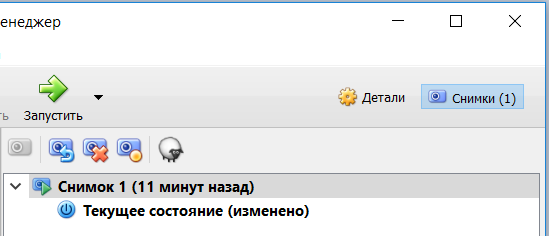
Пробуем восстановить состояние виртуальной машины по сделанному снимку
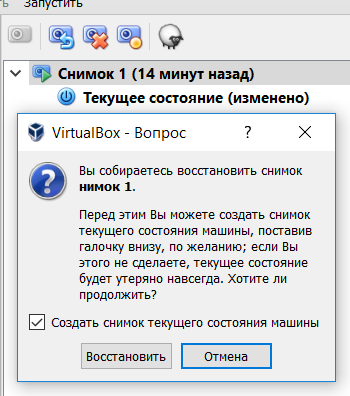
Чтобы загрузка гостевой ОС происходила с восстановление к тому состоянию, в котором мы сохранили, нужно нажать кнопку «Восстановить
И только потом запускать виртуальную машину, в моем случае это Mint 2. Обратите внимание: VirtualBox показывает ход восстановления, и мы видим экран в том состояние, в котором он был во время снимка.
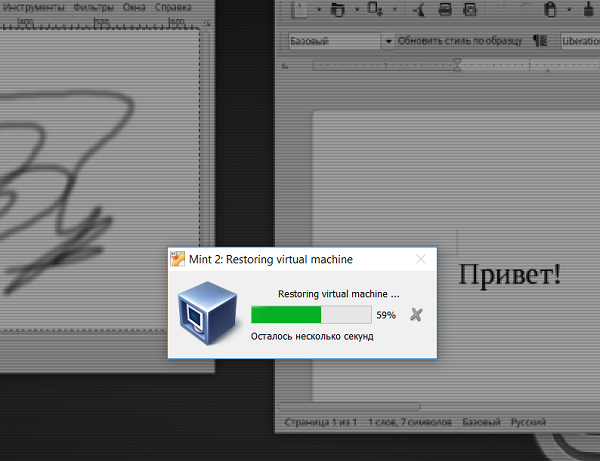
Идет процесс восстановления состояния виртуальной машины
Стоит отметить, что процедура восстановления из снимка занимает несколько большее время, чем загрузка, и вы не сразу получите управление над своей гостевой ОС.
Последнее, о чем я хотел бы рассказать в этой части – это про индикаторы, расположенные в правом нижнем углу экрана VirtualBox, они сообщают о состоянии различных устройств виртуальной машины.

Индикаторы устройств виртуальной машины в VirtualBox
Описывать я их не буду, поскольку при наведении курсора мыши на ту или иную иконку, вы получите подробную всплывающую подсказку.
Как удалить виртуальную машину из VirtualBox
Нам осталось узнать, как удалить виртуальную машину VirtualBox. Но для начала я хотел бы показать, где хранятся файлы виртуальной машины, по умолчанию в операционных системах семейства Windows они хранятся вот по этому пути: C:\Users\username\VirtualBox VMs, где username – это имя пользователя Windows. На рисунке ниже показано содержимое этой папки: две папки с именами Mint и Mint 2, как вы догадались, имена папок соответствуют именам виртуальных машин.
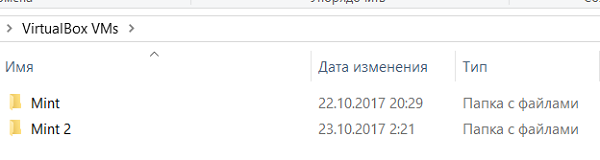
Папка, в которой VirtualBox хранит файлы виртуальных машин
Давайте заглянем папку с именем Mint 2, см. скриншот ниже.
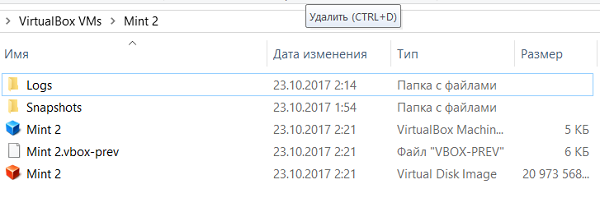
Вот так выглядит содержимое виртуальной машины с именем Mint 2
В папке Logs содержится несколько файлов, все эти файлы текстовые, изучив все эти файлы, можно понять, что происходило с виртуальной машиной за все время ее существования. Папка Snapshots хранит в себе файлы, с помощью которых VirtualBox возвращает виртуальную в то состояние, в котором она была в то время, когда мы делали снимок. Ну а файл Mint 2 с иконкой красного куба – это как раз и есть наш виртуальный жесткий диск, который мы форматировали в процессе установки Linux Mint. Два оставшихся файла содержат разметку жутко похожую на xml для отображения интерфейса управления виртуальной машиной.
Понятно, что удалить виртуальную машину можно просто удалив соответствующую папку, но это будет не совсем корректно. Поэтому для удаления давайте вернемся в главное меню VirtualBox и кликнем правой кнопкой мыши по виртуальной машине с именем Mint 2, появится контекстное меню.
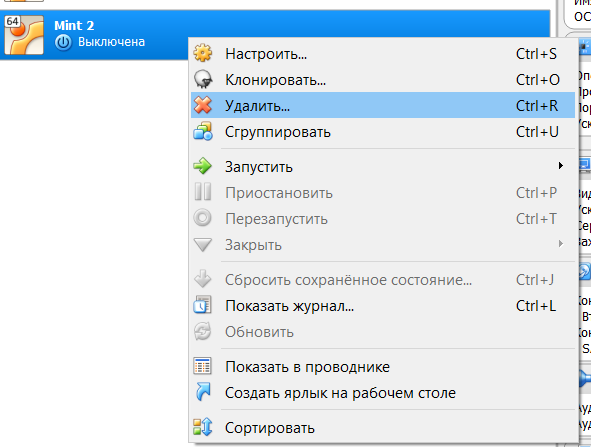
Контекстное меню для работы с виртуальной машиной
Выберем пункт «Удалить». Появится меню с предупреждением, в котором можно отказаться от удаления, удалить виртуальную машину только из проводника VirtualBox (пункт «Убрать из списка», в этом случае файлы самой машины останутся) и полностью удалить виртуальную машину, для этого надо нажать «Удалить все файлы».
Мы удалили виртуальную машину как с проводника в VirtualBox, так и с компьютера в целом, в этом можно убедиться, если зайти в папку: C:\Users\username\VirtualBox VMs, теперь здесь не будет папки Mint 2.
На этом подготовительная часть закончена и уже в следующей публикации мы начнем знакомиться с эмулятором терминала и командной оболочкой bash.
Я хочу продолжить выпускать уроки по Linux Mint и командной оболочке bash
Если это так, то ваше желание совпадает с моим. Но мне от вас нужна небольшая помощь! Дело всё в том, что весь мой контент доступен полностью и абсолютно бесплатно в блоге и на канале YouTube. Создание контента — это работа, отнимающая много сил и энергии (благо, она мне нравится и пока я готов ей заниматься), оплату с вас за эту работу я не прошу, но прошу помочь распространить этот контент и поддержать мой канал и группу Вконтакте. Поэтому, если вы хотите, чтобы видео выходили чаще, лучше и больше, то можете мне помочь один из нескольких способов, указанных ниже, это нетрудно, но очень мотивирует и помогает:
Замечу, что все мои видео уроки появляются сперва на YouTube, там вы их увидите быстрее всего.
Если вы считаете, что я вам помог и хотите меня отблагодарить материально, то можете воспользоваться реквизитами, указанными ниже. Все вырученные с доната деньги пойдут на улучшение качества видео, например, я возьму хороший USB микрофон, это будет как приятное дополнение к Full HD.
WMR: R288272666982
WMZ: Z293550531456
Яндекс.Деньги: 410011531129223VirtualBox Interface не дает выключить компьютер
Порой компьютер удивляет неопытных пользователей новыми сюрпризами. Не спешите пугаться, если при попытке выключить устройство выскакивает оповещение о том, что VirtualBox Interface не дает выключить ваш персональный компьютер. Ничего страшного не происходит. Прочитайте нашу статью и узнайте, что делать в такой ситуации.
Что делать, если VBox не дает выключить ПК
В сообщении о том, что VirtualBox Interface не дает выключить компьютер, нет ничего критичного. Если немного подождать, то оно вскоре исчезнет. Система все равно выключится, и в следующий раз исправно запустится. Однако сама по себе надпись, задерживающая операцию, может надоедать.
Чтобы избавиться от назойливого сообщения, настройте автовыключение программ при попытке завершить работу Windows.
Предлагаем легкую инструкцию:
После этого система сама будет посылать сигнал на отключение виртуальной машины при каждой попытке вручную завершить работу устройства. Больше надписи «VirtualBox has active connections» вы не получите.
Мягкий способ отключить персональный компьютер
Как добиться аккуратного выключения гостевой системы одновременно с хостом:
В самом конце команды написано « Shutdown ». Эту часть можно заменить любой из следующих вариаций:
Можно также использовать скрипты. Безопаснее всего будет использовать вариант SaveState. Так вы не потеряется свои данные.
Попробуйте указать основной способ завершения работы VirtualBox Interface по умолчанию, если программа не дает выключить компьютер. Для этого:
Чуть ниже будет находиться перечень доступных функций. Если хотите, чтобы машина сохраняла при включении свое состояние, выберите пункт « Save state ». В конце нажмите « ОК ».
Каким образом включить VirtualBox в качестве сервиса
Скачав VBoxVmService, установите данную утилиту. Затем откройте файл VBoxVmService.ini, размещенный в папке с программой.
Как его переделать:
Обзор Oracle VM VirtualBox 4 для Windows
VirtualBox позволяет пользователям создавать, импортировать и запускать на своих компьютерах несколько виртуальных машин одновременно, будь то старые и с неодинаковыми версиями Windows или с другими операционными системами, такими как Linux или Mac OS X. В программе предусмотрены установки по умолчанию для новеньких пользователей и при этом имеются богатые возможности настройки для более опытных, например, тонкая настройка выделенной памяти и размера жесткого диска.

Запуск нескольких виртуальных машин с разными версиями WindowsОбзор возможностей и настроек VirtualBox
Виртуализирующие приложения обычно широко не используются легкомысленными пользователями ПК, несмотря на то, что те из них, кто играл хотя бы один раз в VMware, Parallels или Virtual PC, могут сразу же назвать их преимущества.

Менеджер виртуальных машинПРИМЕЧАНИЕ: в наших тестах использовалась хост-машина Intel Core i5-3470 с CPU @3.20GHz и 12GB RAM, на Windows 8.1 Pro.
Кроме того, что позволяют основные файлы, полный пакет включает поддержку USB-устройств, сети (посредством моста, только для хоста) и Python 2.x. Приложение также может производить ассоциации файлов. Оно предупреждает пользователей о временном отсоединении их от Интернета, чтобы они проявляли осторожность с любыми продолжающимися длительными скачиваниями или запущенными приложениями, которым требуется сетевое подключение.
При имеющихся технических особенностях интерфейс VirtualBox довольно удобен. Несмотря на обилие расширенных настроек, они во многом наглядны, и с интерфейсом приложения довольно удобно работать.
Создание виртуальных машин и управление ими
Новую виртуальную машину можно создать, задав имя, тип (Windows, Linux, Solaris, BSD, IBM OS/2, Mac OS X и др.) и версию, а также размеры выделенных оперативной памяти и места на жестком диске (или вместо этого последовать рекомендации VirtualBox). Можно создать виртуальный жесткий диск с динамично выделяемым или постоянным размером, использовать существующий файл (VMDK, VDI, VHD, HDD, QED, QCOW, QCOW2, VHDX) или пропустить данный шаг.

Создание виртуальных машин
Управление виртуальными машинами с помощью контекстного менюМенеджер VirtualBox хранит все недавно созданные и импортированные устройства в одном месте, позволяя пользователям запускать, сбрасывать, копировать или удалять их, организовывать в группы, создавать для них ярлыки на Рабочем столе, открывать папки VM в Проводнике Windows, просматривать записи журнала по любой из машин и использовать другие элементарные возможности управления.
Настройка виртуальной машины
Вероятно, самая интересная часть VirtualBox находится в панели настроек каждой гостевой машины. Наряду с тем, что пользователи могут применять настройки по умолчанию при импортировании или создании VM-ов, они могут также в любое время изменять их, если дело касается совместного использования Буфера обмена и поддержки функции перетаскивания (от хоста к гостевой, от гостевой к хосту, или в обе стороны), имени машины, типа и версии, а также папки моментальных «слепков» (они содержат состояния VM).


Настройка общих и системных параметров VM-овТакже можно скорректировать основную память, выделенную для VM, настроить порядок начальной загрузки (наподобие BIOS), изменить набор микросхем и манипулятор, а также активировать некоторые расширенные опции, а именно, APC ввода-вывода, EFI и аппаратные часы в формате времени UTC (для системной платы), PAE/NX (для процессора), а также VT-X/AMD-V и вложенную подкачку (для аппаратной виртуализации). Процессор и верхний предел выполнения тоже можно настроить.


Настройка параметров отображения и хранения данных для виртуальных машинАналогичные параметры можно настроить для отображения, и это касается видеопамяти и количества виртуальных мониторов, предусмотренных для VM, ускорения трехмерного и двухмерного видео, удаленного сервера дисплея и возможностей захвата видео (путь к файлу, размер кадра и пропорции, качество, число экранов).


Настройка параметров звука и сети для виртуальных машинАтрибуты, связанные с устройствами хранения данных, могут быть присвоены контроллерам, жестким дискам и CD/DVD-приводам (например, «основное ведущее устройство», «вторичное ведомое устройство»), тогда как вновь присоединяемые могут быть добавлены на древовидной схеме устройств. Другие настраиваемые параметры касаются аудио (контроллер и драйвер хоста), сетевых адапретов, последовательных портов, контроллеров USB и папок, совместно используемых хост-компьютером и гостевыми машинами.
Операции внутри виртуальных машин
Несколько виртуальных машин могут работать одновременно. Хотя это отнимает ресурсы, это определенно выполнимо. Виртуальную машину в большинстве случаев можно переключить на полноэкранный режим, чтобы работать с ней как с ОС хоста. Например, использование на клавиатуре комбинации клавиш Ctrl+Alt+Delete выполняет команду для операционной системы хоста. Ограничение этого в гостевой среде, наряду с другими командами, можно установить с панели инструментов.

Одновременная работа нескольких виртуальных машинПользователи могут сделать «снимок», выполнив захват текущего состояния, чтобы повторно обратиться к нему в любое другое более позднее время, сделать скриншоты и сохранить их в файлах изображений (PNG, BMP, PPM, XBM, XPM), просмотреть во время работы программы информацию и настройки во всех подробностях, отключить интеграцию мыши, переключиться в целостный режим, чтобы поместить гостевое меню «Пуск» на рабочий стол хоста и легко выполнять операции между ними, а также включить режим масштабирования, чтобы быстро изменять размер окна гостевой OS (хорошо подходит при размещении нескольких окон виртуальных машин бок о бок).
Что касается поддержки устройств, пользователи могут выбирать файл диска CD или DVD, присоединять USB-устройства, отсоединять сетевой адаптер для отключения доступа к Интернету, выбирать совместно используемый Буфер обмена и направление для функции перетаскиваний либо отключать их совсем, изменять параметры общих папок, вставлять Дополнительные Гостевые дисковые файлы в виртуальный привод, а также запускать захват видеокадров и сохранять их на хост-машине.

Использование опций панели инструментовСледует упомянуть, что присоединенные USB-устройства (включая смартфоны или планшеты) будут автоматически отключены от хоста, поскольку хост и гостевая машина не могут одновременно считывать с одного устройства. Для того чтобы вернуть устройство хосту, его нужно отсоединить от гостевой (или просто сделать выход из VM). Однако то правило не применимо к CD и DVD.
Настройка VirtualBox
Горячие клавиши можно использовать и в Менеджере VirtualBox, и в виртуальных машинах, они могут быть изменены. Утилита может автоматически проверять обновления с определяемой пользователем частотой и отыскивать только стабильные версии, все новые версии или все новые и предварительные.

Перенастройка клавиатурных комбинацийЕсть возможность изменить папку машины по умолчанию и библиотеку аутентификации VRDP (Протокол удаленного рабочего стола VirtualBox), язык пользовательского интерфейса и максимальный размер гостевого экрана, а также настройки сети и прокси. Для VirtualBox также существуют расширения, которые можно скачать с веб-сайта разработчиков. В них заложены улучшения поддержки устройств USB 2.0 и вышеупомянутого VRDP (запуск виртуальной машины на ПК и управление ею с удаленного ПК).
Обзор Oracle VM VirtualBox 4: Оценка Softpedia
Пользовательский интерфейс VirtualBox переведен на множество языков, есть возможность перенастройки клавишных комбинаций. В программе имеются установки настроек виртуальной машины по умолчанию, которые подходят для новичков, и расширенные опции настройки для опытных пользователей. Помимо исчерпывающего руководства по использованию продукта программа выводит на экран удобные подсказки по всему интерфейсу.
Программа позволяет пользователям сохранять состояния операционной системы в виде «слепков» и возвращаться к ним позже (подобно тому, как работают с журналом Буфера обмена или песочницы), делать захват кадров и сохранять в виде файлов изображений, записывать кадры в файлы видео, а также клонировать виртуальные машины или выполнять их сброс до значений по умолчанию (т. е. переустанавливать ОС).
Пару раз во время нашей оценки программа терпела крах, когда мы пытались открыть виртуальные машины.
Функция перетаскивания часто не работала, пытаетесь ли вы скопировать что-то из хоста в гостевую машину или наоборот. То же справедливо и в отношении общего буферу обмена, когда дело касается файлов (копирование или вставка текста и картинок работает нормально).
Если учесть, что VirtualBox программа бесплатная, она на сегодняшний день является одной из самых надежных приложений виртуализации, позволяющей пользователям запускать одну или несколько виртуальных машин в удобной среде, при этом давая им возможность настраивать каждый параметр в отдельности.
Обзор Oracle VM VirtualBox 4 для Windows
VirtualBox позволяет пользователям создавать, импортировать и запускать на своих компьютерах несколько виртуальных машин одновременно, будь то старые и с неодинаковыми версиями Windows или с другими операционными системами, такими как Linux или Mac OS X. В программе предусмотрены установки по умолчанию для новеньких пользователей и при этом имеются богатые возможности настройки для более опытных, например, тонкая настройка выделенной памяти и размера жесткого диска.
Запуск нескольких виртуальных машин с разными версиями Windows
- Одновременный запуск нескольких виртуальных машин
- Удобная для пользователя рабочая область
- Управление виртуальными машинами
- Настройка параметров для каждой VM (таких как размер ОЗУ и жесткого диска)
- Клонирование виртуальных машин или их сброс до значений по умолчанию (т. е. переустановка ОС)
- Сохранение текущего состояния VM (т. е. получение моментального «слепка»)
- Запись видеокадров
Обзор возможностей и настроек VirtualBox
Виртуализирующие приложения обычно широко не используются легкомысленными пользователями ПК, несмотря на то, что те из них, кто играл хотя бы один раз в VMware, Parallels или Virtual PC, могут сразу же назвать их преимущества.
Хотим ли мы поиграть в очень старую видеоигру на нашем современном компьютере, запустить ли устаревшее приложение, которое не поддерживается более поздними выпусками Windows, протестировать ли подозрительную программу без последствий для хоста или просто исследовать старую операционную систему, эти инструменты виртуализации ОС для достижения таких целей предоставляют надлежащую среду. Известное приложение в этой области — VirtualBox Oracle.
Менеджер виртуальных машин
Во-первых, оно выделяется среди многих подобных продуктов благодаря своей цене. В то время как другие программы, главным образом, предназначены для профессионального использования, а их цена, конечно же, это подтверждает, VirtualBox — бесплатная программа, доступная любому, в достаточной степени интересующемуся ее функционалом.
Во-вторых, в программе есть возможность создания нескольких виртуальных машин (VM-ов) на хост-компьютере, будь они с такой же ОС, как и хост, с разными версиями Windows или на основе разных платформах (например. Linux, Mac OS X), что дает пользователю возможность гибко регулировать свои аппаратные настройки, такие как распределение размера оперативной памяти и диска, доступ к Интернету и поддержка USB. Кроме того, есть возможность упрощенного совместного использования папок, функции перетаскивания и копирования-вставки между хостом и гостевой машиной, — все это наряду со многими другими функциями.
ПРИМЕЧАНИЕ: в наших тестах использовалась хост-машина Intel Core i5-3470 с CPU @3.20GHz и 12GB RAM, на Windows 8.1 Pro.
Кроме того, что позволяют основные файлы, полный пакет включает поддержку USB-устройств, сети (посредством моста, только для хоста) и Python 2.x. Приложение также может производить ассоциации файлов. Оно предупреждает пользователей о временном отсоединении их от Интернета, чтобы они проявляли осторожность с любыми продолжающимися длительными скачиваниями или запущенными приложениями, которым требуется сетевое подключение.
При имеющихся технических особенностях интерфейс VirtualBox довольно удобен. Несмотря на обилие расширенных настроек, они во многом наглядны, и с интерфейсом приложения довольно удобно работать.
Создание виртуальных машин и управление ими
Новую виртуальную машину можно создать, задав имя, тип (Windows, Linux, Solaris, BSD, IBM OS/2, Mac OS X и др.) и версию, а также размеры выделенных оперативной памяти и места на жестком диске (или вместо этого последовать рекомендации VirtualBox). Можно создать виртуальный жесткий диск с динамично выделяемым или постоянным размером, использовать существующий файл (VMDK, VDI, VHD, HDD, QED, QCOW, QCOW2, VHDX) или пропустить данный шаг.
Создание виртуальных машин
Существующие виртуальные устройства (т. е. ранее созданные с помощью VirtualBox) могут быть легко импортированы из файлов в формате OVA или OVF. Например, пользователи могут скачать бесплатно старые версии Windows с веб-сайта корпорации Майкрософт — modern.ie.
Управление виртуальными машинами с помощью контекстного меню
Менеджер VirtualBox хранит все недавно созданные и импортированные устройства в одном месте, позволяя пользователям запускать, сбрасывать, копировать или удалять их, организовывать в группы, создавать для них ярлыки на Рабочем столе, открывать папки VM в Проводнике Windows, просматривать записи журнала по любой из машин и использовать другие элементарные возможности управления.
Настройка виртуальной машины
Вероятно, самая интересная часть VirtualBox находится в панели настроек каждой гостевой машины. Наряду с тем, что пользователи могут применять настройки по умолчанию при импортировании или создании VM-ов, они могут также в любое время изменять их, если дело касается совместного использования Буфера обмена и поддержки функции перетаскивания (от хоста к гостевой, от гостевой к хосту, или в обе стороны), имени машины, типа и версии, а также папки моментальных «слепков» (они содержат состояния VM).
Настройка общих и системных параметров VM-ов
Также можно скорректировать основную память, выделенную для VM, настроить порядок начальной загрузки (наподобие BIOS), изменить набор микросхем и манипулятор, а также активировать некоторые расширенные опции, а именно, APC ввода-вывода, EFI и аппаратные часы в формате времени UTC (для системной платы), PAE/NX (для процессора), а также VT-X/AMD-V и вложенную подкачку (для аппаратной виртуализации). Процессор и верхний предел выполнения тоже можно настроить.
Настройка параметров отображения и хранения данных для виртуальных машин
Аналогичные параметры можно настроить для отображения, и это касается видеопамяти и количества виртуальных мониторов, предусмотренных для VM, ускорения трехмерного и двухмерного видео, удаленного сервера дисплея и возможностей захвата видео (путь к файлу, размер кадра и пропорции, качество, число экранов).
Настройка параметров звука и сети для виртуальных машин
Атрибуты, связанные с устройствами хранения данных, могут быть присвоены контроллерам, жестким дискам и CD/DVD-приводам (например, «основное ведущее устройство», «вторичное ведомое устройство»), тогда как вновь присоединяемые могут быть добавлены на древовидной схеме устройств. Другие настраиваемые параметры касаются аудио (контроллер и драйвер хоста), сетевых адапретов, последовательных портов, контроллеров USB и папок, совместно используемых хост-компьютером и гостевыми машинами.
Операции внутри виртуальных машин
Несколько виртуальных машин могут работать одновременно. Хотя это отнимает ресурсы, это определенно выполнимо. Виртуальную машину в большинстве случаев можно переключить на полноэкранный режим, чтобы работать с ней как с ОС хоста. Например, использование на клавиатуре комбинации клавиш Ctrl+Alt+Delete выполняет команду для операционной системы хоста. Ограничение этого в гостевой среде, наряду с другими командами, можно установить с панели инструментов.
Одновременная работа нескольких виртуальных машин
Пользователи могут сделать «снимок», выполнив захват текущего состояния, чтобы повторно обратиться к нему в любое другое более позднее время, сделать скриншоты и сохранить их в файлах изображений (PNG, BMP, PPM, XBM, XPM), просмотреть во время работы программы информацию и настройки во всех подробностях, отключить интеграцию мыши, переключиться в целостный режим, чтобы поместить гостевое меню «Пуск» на рабочий стол хоста и легко выполнять операции между ними, а также включить режим масштабирования, чтобы быстро изменять размер окна гостевой OS (хорошо подходит при размещении нескольких окон виртуальных машин бок о бок).
Что касается поддержки устройств, пользователи могут выбирать файл диска CD или DVD, присоединять USB-устройства, отсоединять сетевой адаптер для отключения доступа к Интернету, выбирать совместно используемый Буфер обмена и направление для функции перетаскиваний либо отключать их совсем, изменять параметры общих папок, вставлять Дополнительные Гостевые дисковые файлы в виртуальный привод, а также запускать захват видеокадров и сохранять их на хост-машине.
Использование опций панели инструментов
Следует упомянуть, что присоединенные USB-устройства (включая смартфоны или планшеты) будут автоматически отключены от хоста, поскольку хост и гостевая машина не могут одновременно считывать с одного устройства. Для того чтобы вернуть устройство хосту, его нужно отсоединить от гостевой (или просто сделать выход из VM). Однако то правило не применимо к CD и DVD.
Настройка VirtualBox
Горячие клавиши можно использовать и в Менеджере VirtualBox, и в виртуальных машинах, они могут быть изменены. Утилита может автоматически проверять обновления с определяемой пользователем частотой и отыскивать только стабильные версии, все новые версии или все новые и предварительные.
Перенастройка клавиатурных комбинаций
Есть возможность изменить папку машины по умолчанию и библиотеку аутентификации VRDP (Протокол удаленного рабочего стола VirtualBox), язык пользовательского интерфейса и максимальный размер гостевого экрана, а также настройки сети и прокси. Для VirtualBox также существуют расширения, которые можно скачать с веб-сайта разработчиков. В них заложены улучшения поддержки устройств USB 2.0 и вышеупомянутого VRDP (запуск виртуальной машины на ПК и управление ею с удаленного ПК).
Обзор Oracle VM VirtualBox 4: Оценка Softpedia
Достоинства
Пользовательский интерфейс VirtualBox переведен на множество языков, есть возможность перенастройки клавишных комбинаций. В программе имеются установки настроек виртуальной машины по умолчанию, которые подходят для новичков, и расширенные опции настройки для опытных пользователей. Помимо исчерпывающего руководства по использованию продукта программа выводит на экран удобные подсказки по всему интерфейсу.
Программа позволяет пользователям сохранять состояния операционной системы в виде «слепков» и возвращаться к ним позже (подобно тому, как работают с журналом Буфера обмена или песочницы), делать захват кадров и сохранять в виде файлов изображений, записывать кадры в файлы видео, а также клонировать виртуальные машины или выполнять их сброс до значений по умолчанию (т. е. переустанавливать ОС).
Пару раз во время нашей оценки программа терпела крах, когда мы пытались открыть виртуальные машины.
Функция перетаскивания часто не работала, пытаетесь ли вы скопировать что-то из хоста в гостевую машину или наоборот. То же справедливо и в отношении общего буферу обмена, когда дело касается файлов (копирование или вставка текста и картинок работает нормально).
Общая оценка
Если учесть, что VirtualBox программа бесплатная, она на сегодняшний день является одной из самых надежных приложений виртуализации, позволяющей пользователям запускать одну или несколько виртуальных машин в удобной среде, при этом давая им возможность настраивать каждый параметр в отдельности.