Устанавливаем GUI на Windows Server Core
В прошлом нашем посте мы рассказали как готовим стандартные клиентские виртуальные машины и показали на примере нашего нового тарифа с Ultralight windows vds за 99 рублей, как мы создавали стандартный образ Windows Server 2019 Core.
В службу поддержки стали поступать заявки как работать с Server 2019 Core без привычной графической оболочки. Мы решили показать работу с Windows Server 2019 Core и как установить на него GUI.

Не повторяйте это на рабочих машинах, не используйте Server Core как рабочий стол, отключите RDP, обезопасьте свою информационную систему, именно безопасность — это главная фишка «Core» инсталляции.
В одной из следующих наших статей мы рассмотрим таблицу совместимости программ с Windows Server Core. В этой статье мы затронем то, как установить оболочку.
Оболочка сторонними средствами
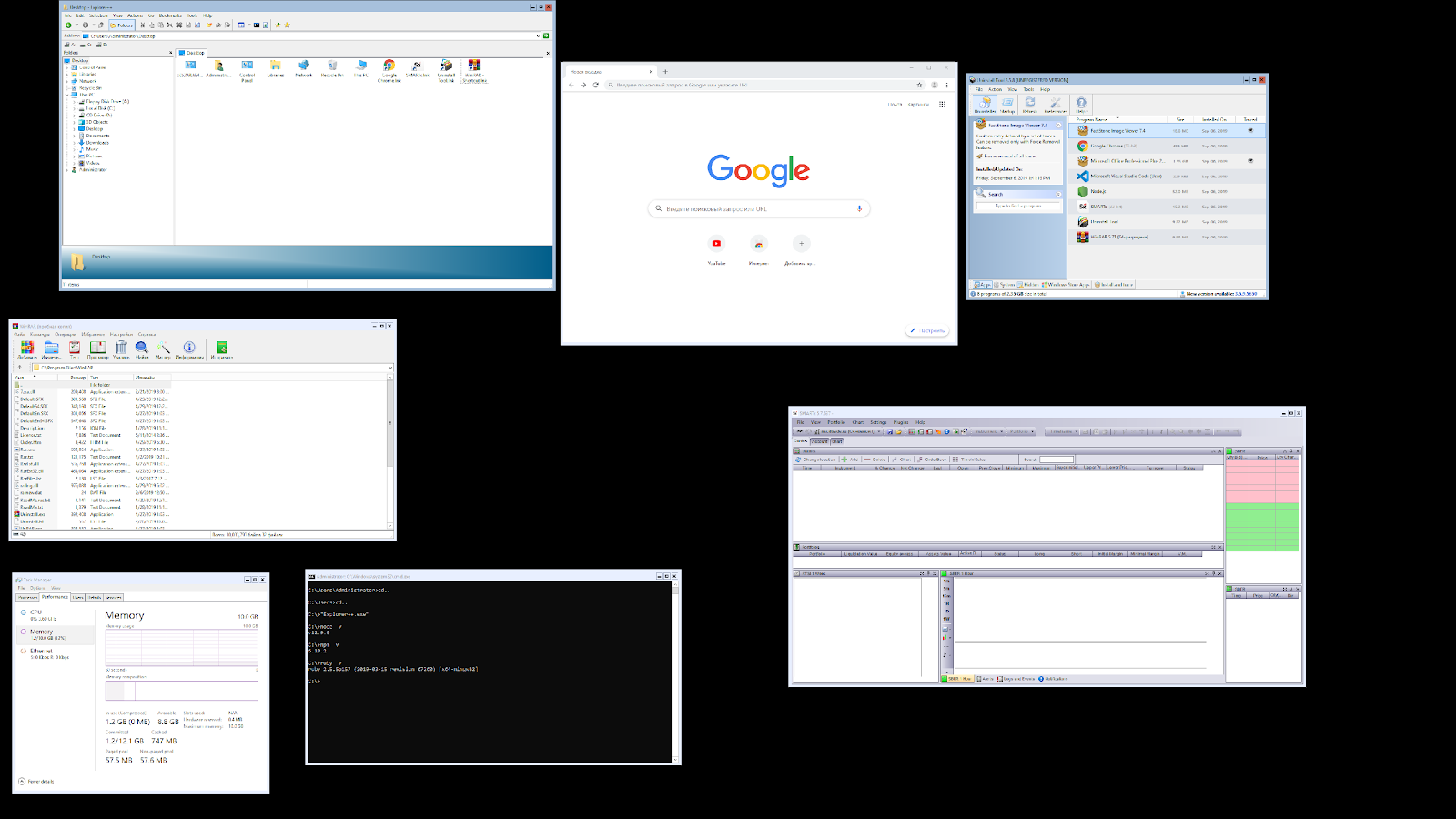
1. Сложный, но наиболее экономичный способ
В Server Core из коробки нет привычного нам explorer.exe, чтобы облегчить нам жизнь, мы скачаем explorer++. Он заменяет все, что умеет оригинальный explorer. Рассматривался только explorer++, но подойдет почти любой файловый менеджер, в том числе Total Commander, FAR Manager и другие.
Скачиваем файлы.
Сначала нам нужно скачать файл на сервер. Это можно сделать через SMB (общую папку), Windows Admin Center и Invoke-WebRequest, он работает с параметром -UseBasicParsing.
Где -uri это URL файла, а -OutFile полный путь куда его скачивать, указывая расширение файла и
C помощью Powershell:
На сервере создаём новую папку:
Расшариваем общую папку:
На вашем ПК папка подключается как сетевой диск.

Через Windows Admin Center создаем новую папку выбрав пункт в меню.
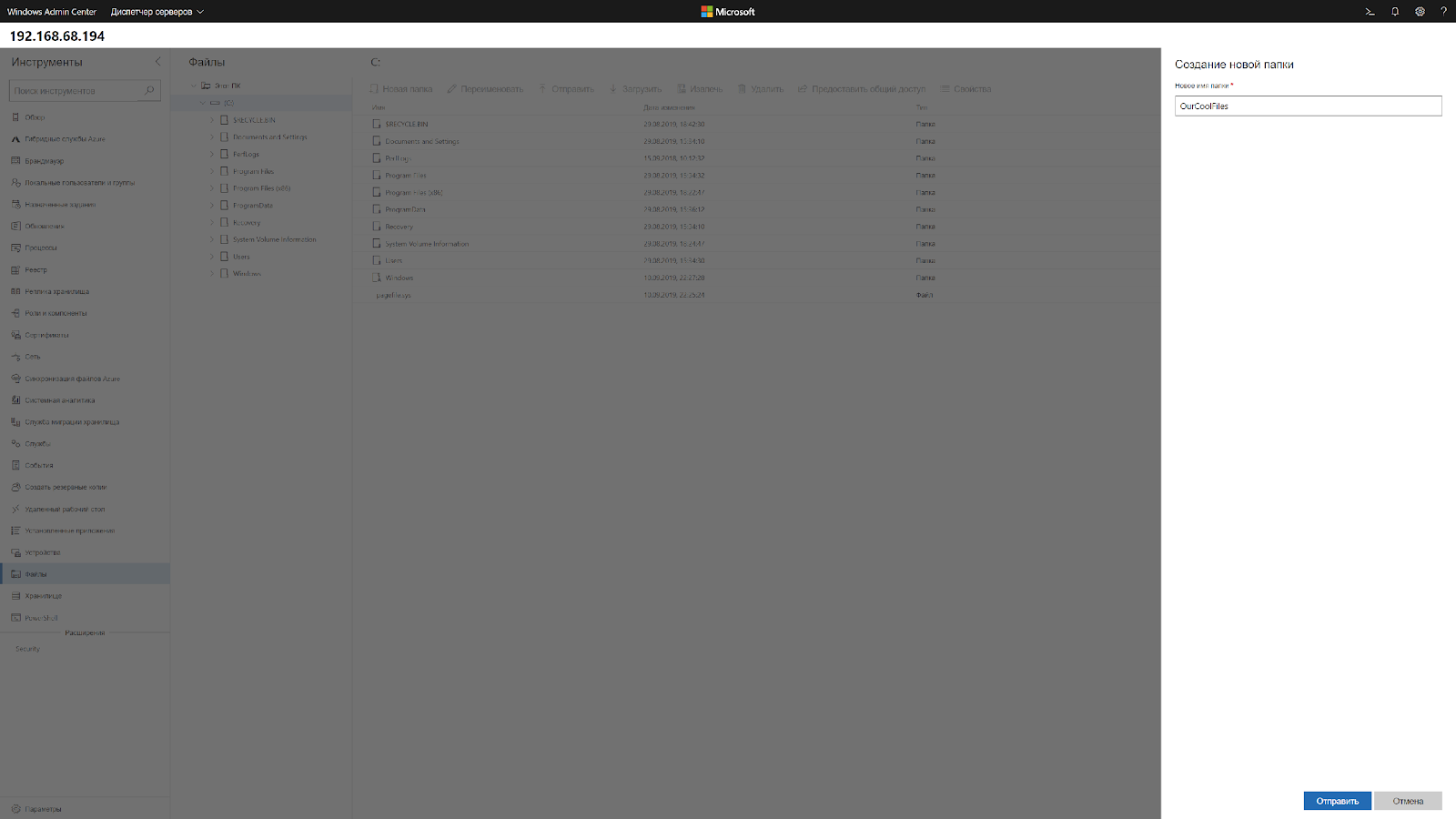
Переходим в общую папку и жмем кнопку отправить, выбираем файл.

Добавляем оболочку в планировщик.
Если вы не хотите запускать оболочку вручную при каждом входе в систему, то нужно добавить её в планировщик задач.
Без планировщика можно запустить через CMD:
Способ 2. Запускаем родной Explorer
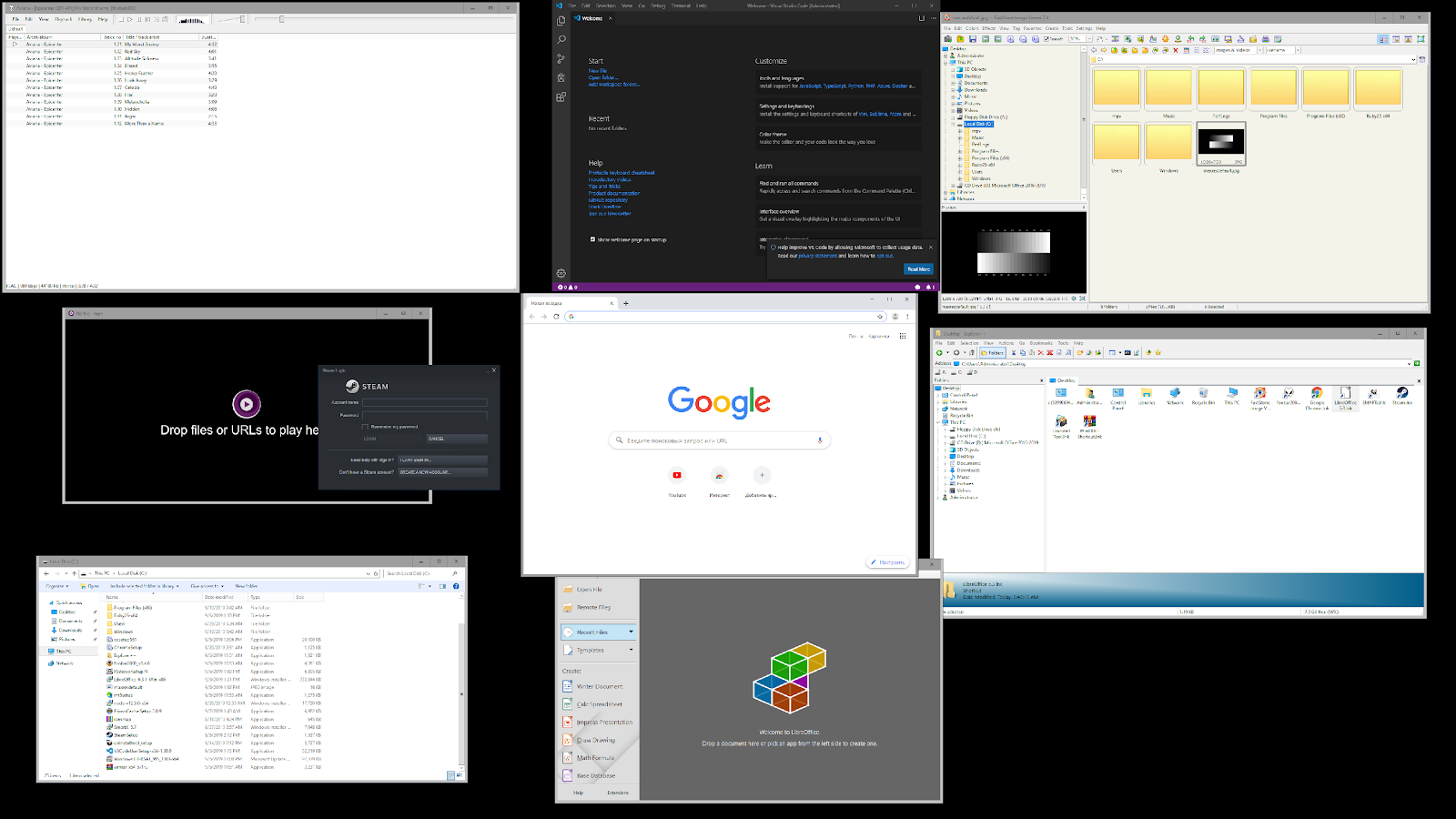
Remember, no GUI
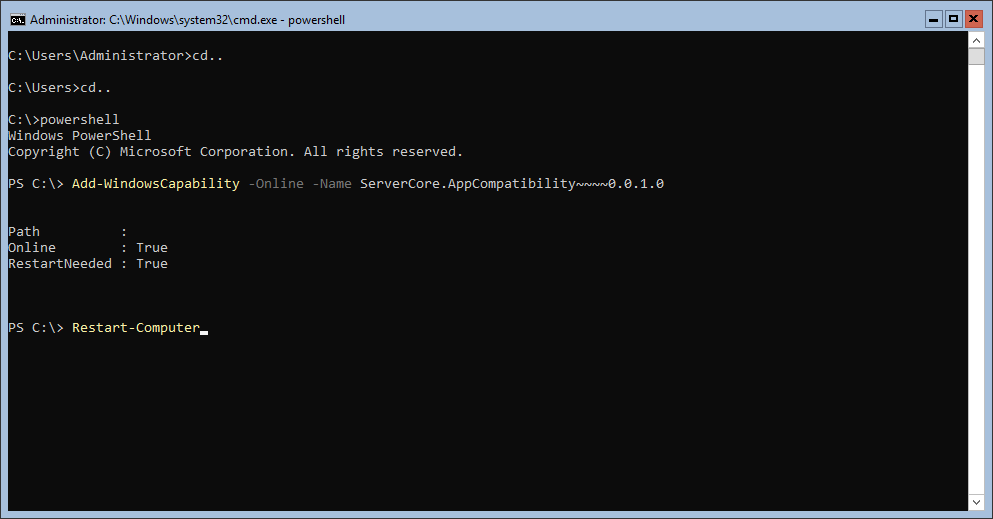
Server Core App Compatibility Feature on Demand (FOD), вернет в систему: MMC, Eventvwr, PerfMon, Resmon, Explorer.exe и даже Powershell ISE. Подробнее можете ознакомиться на MSDN. Существующий набор ролей и компонентов он не расширяет.
Запустите Powershell и введите следующую команду:
Затем перезагрузите сервер:
После этого вы сможете запускать даже Microsoft Office, но потеряете примерно 200 мегабайт ОЗУ навсегда, даже если в системе нет активных пользователей.
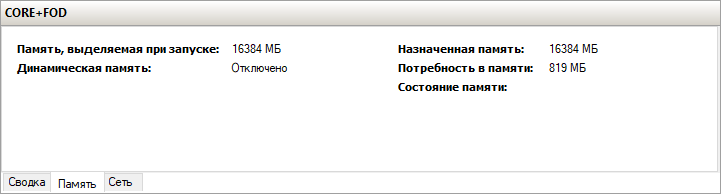
Windows Server 2019 c установленным Features on Demand

Windows Server 2019 CORE
На этом всё. В следующей статье мы рассмотрим таблицу совместимости программ с Windows Server Core.
Предлагаем обновлённый тариф UltraLite Windows VDS за 99 рублей с установленной Windows Server 2019 Core. 
Как включить возможности рабочего стола windows server 2019 + видео обзор
Как включить возможности рабочего стола windows server 2019
 Добрый день! Уважаемые читатели и гости IT блога Pyatilistnik.org. В прошлый раз мы с вами разбирали причины синего экрана Windows, научились их диагностировать и решать. В сегодняшней публикации я вас научу производить установку Windows Server 2019 Core версию с последующей настройкой и введением в эксплуатацию. Думаю, что начинающим системным администраторам, данная информация окажется весь полезной и практичной.
Для чего устанавливать Windows Server 2019 Core версию
И так небольшая справка из истории, существует два режима работы операционной системы Windows Server:
Неоспоримый плюс Core версии
Установка Windows Server 2019 Core
Несколько лет назад я вам рассказывал, про тот же процесс, но в Windows Server 2012 R2. И так у вас есть несколько вариантов развертывания:
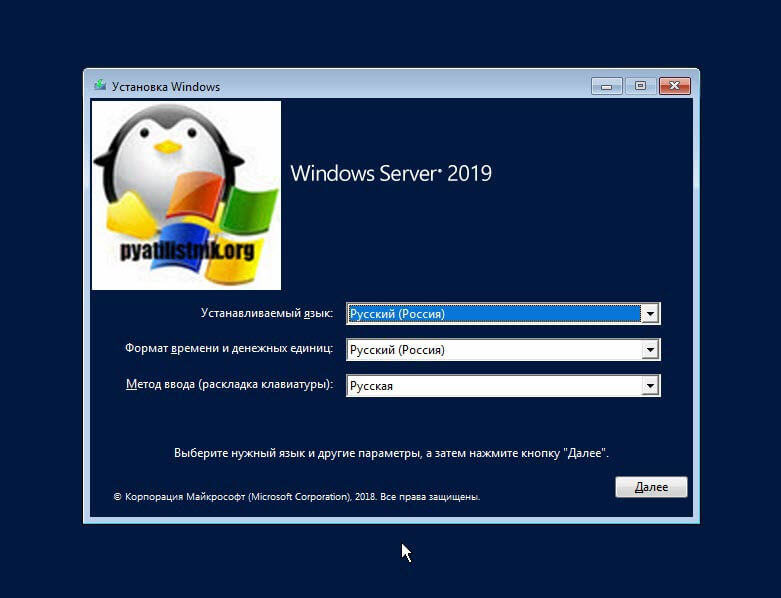
Выбрав удобный для вас механизм развертывания операционной системы, вы загружаете дистрибутив. На первом экране инсталляции выбираете если есть возможность язык интерфейса мастера установки, это ни как не влияет на сам язык Windows Server.
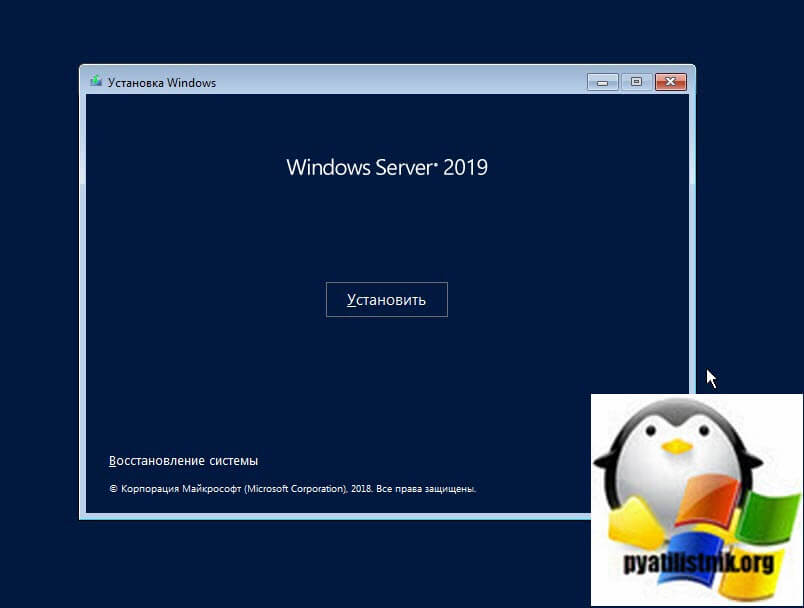
Далее, так как нам не требуется восстановление системы, то мы нажимаем по центру, кнопку «Установить«.
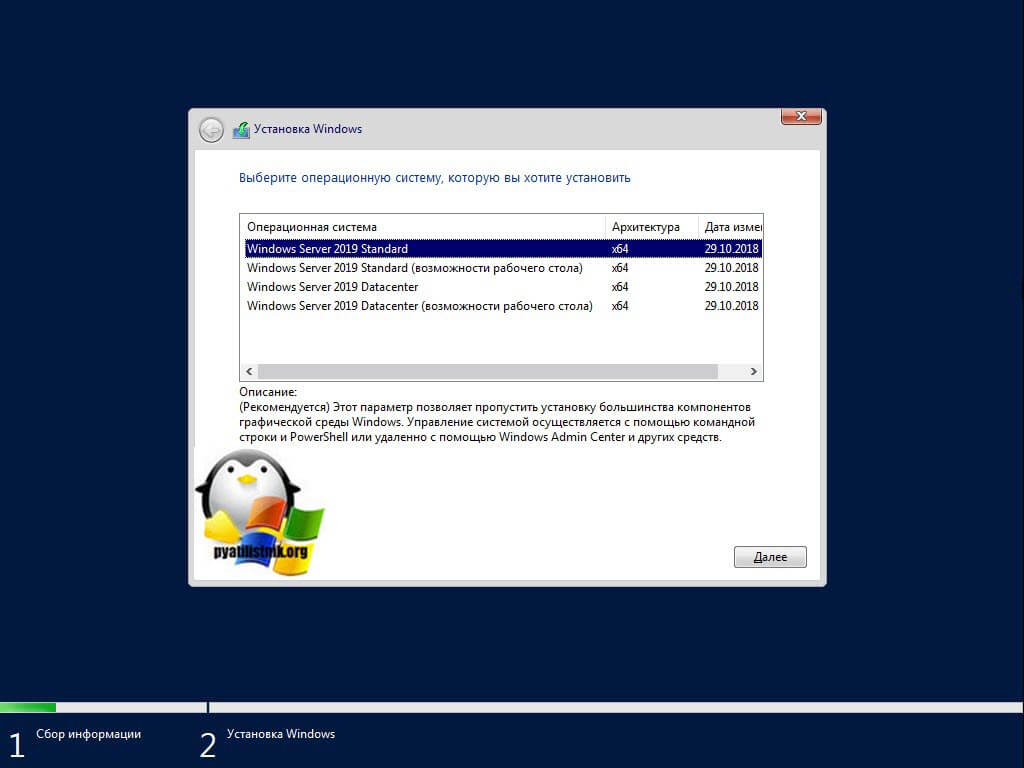
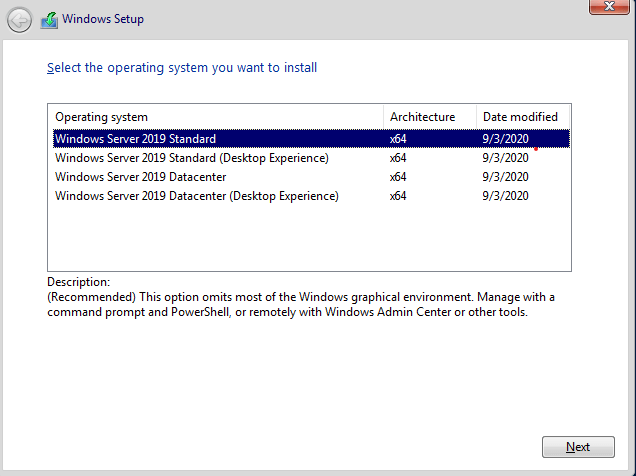
На следующем этапе, вам и нужно выбрать режим установки Windows Server 2019 Core, который не имеет возможностей рабочего стола, это и есть графический интерфейс. Я выберу версию Standard.
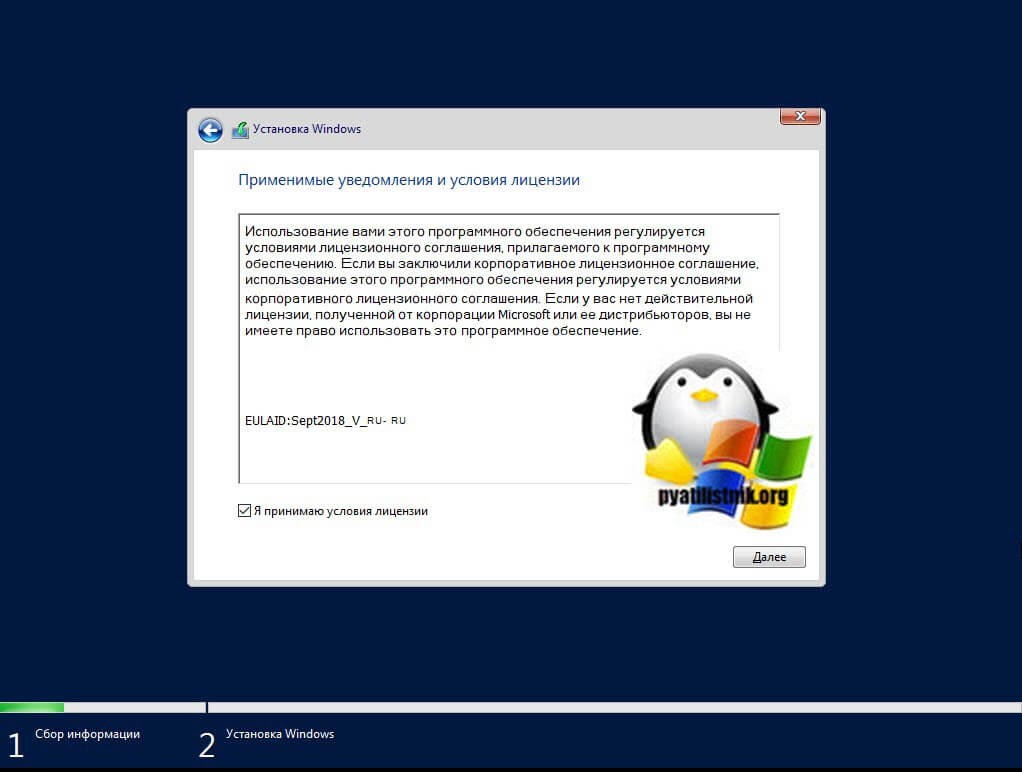
Принимаете лицензионное соглашения и делаем шаг вперед.
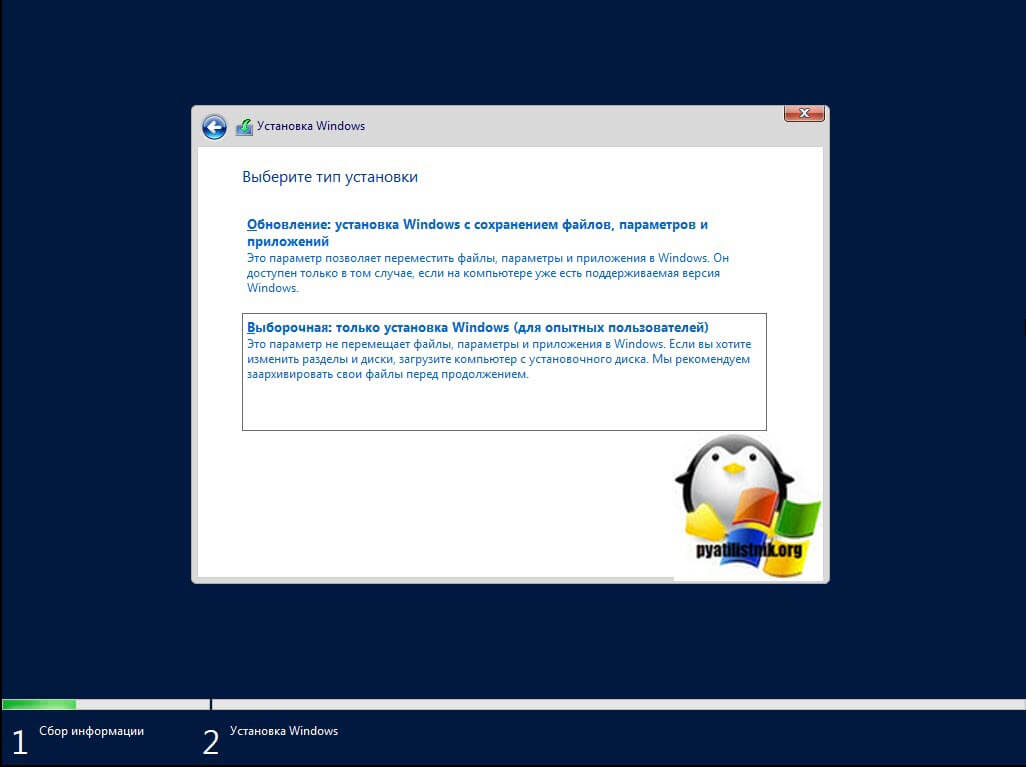
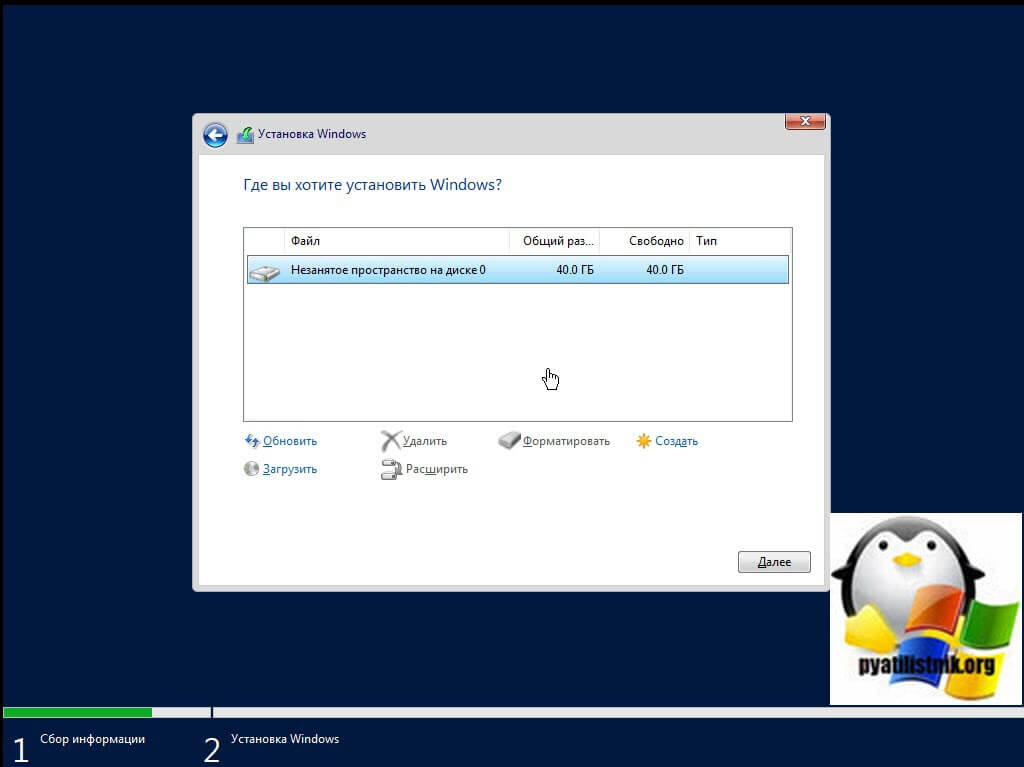
Остается только произвести разметку диска и продолжить инсталляцию Core версии. В моем случае, это один диск, объемом 40 ГБ, мне этого будет достаточно, более чем.
Начинается процесс копирования файлов Windows, затем идет подготовительный этап по установке файлов. Вам остается его дождаться, система уйдет в перезагрузку.
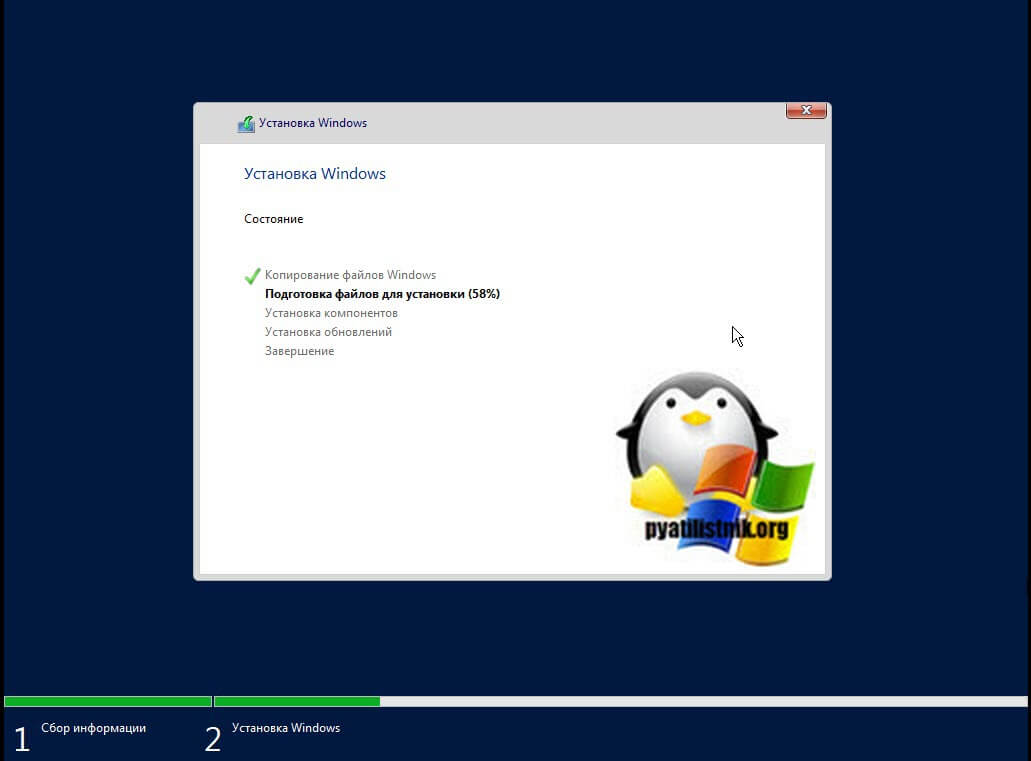
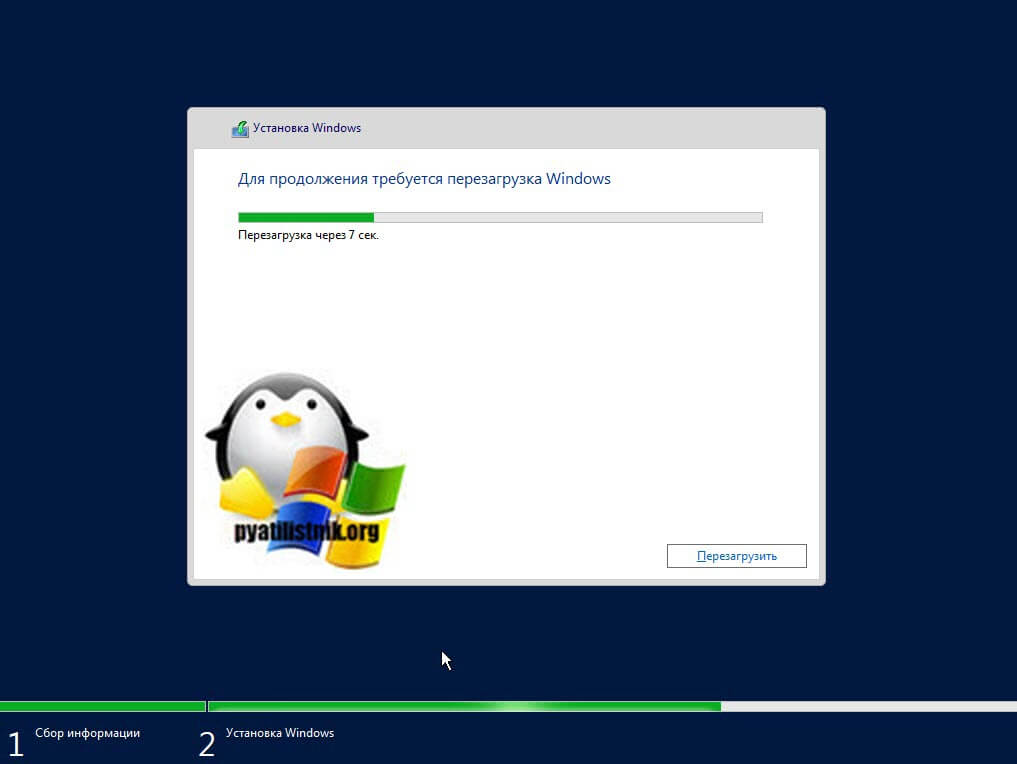
Далее начинается этап установки драйверов на ваше оборудование, установка обновлений.
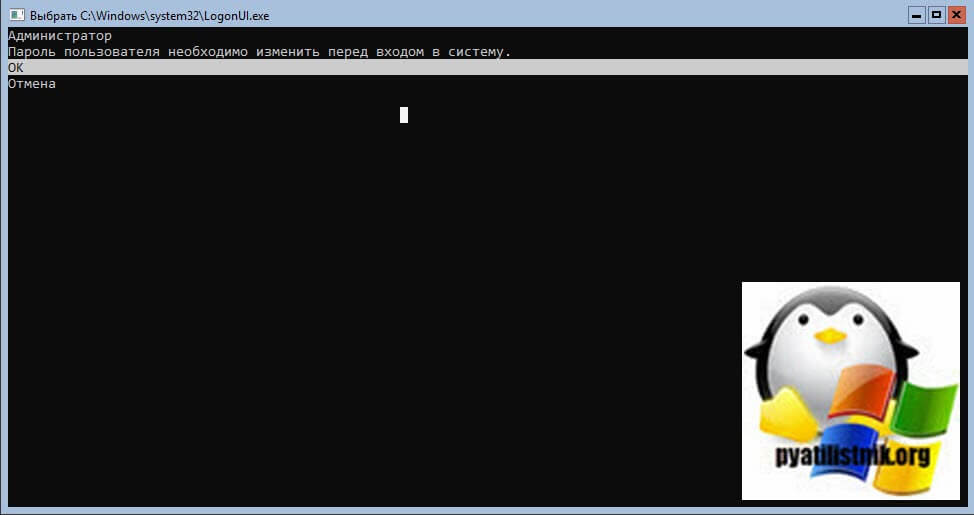
После очередной перезагрузки Windows Server 2019 у вас появится окно командной строки в котором вам необходимо изменить пароль администратора.
Задаем два раза ваш пароль на вход.
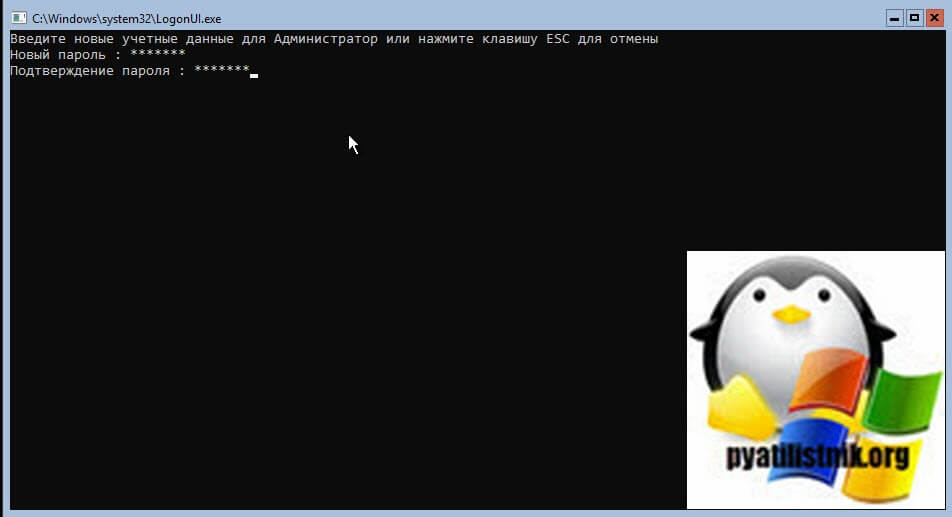
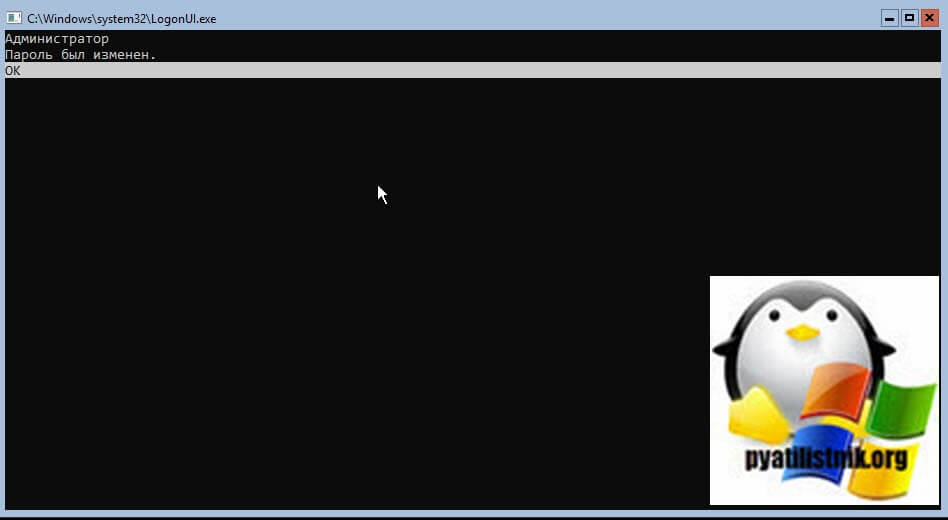
Если вы все ввели верно, то вам покажут, что пароль успешно изменен, на этом установку Windows Server 2019 Core можно считать оконченной и можно приступать к настройке.
Настройка Windows Server 2019 Core
Чтобы ввести такой сервер в эксплуатацию, вам необходимо произвести базовую настройку вашего Windows Server 2019, напомню, это:
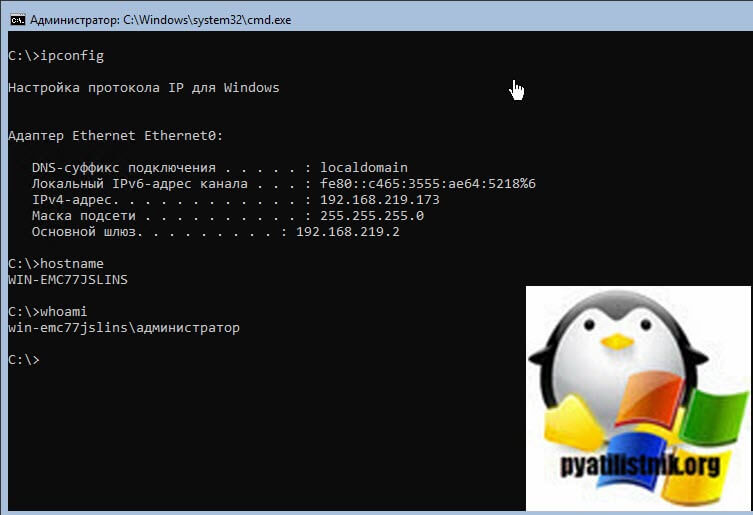
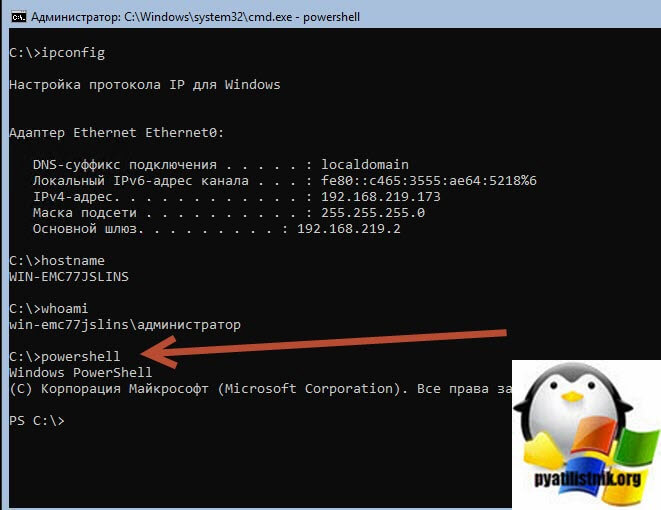
Все эти команды вы как администратор желательно должны знать, но так как на дворе 2019 год, то логично, что большее внимание нужно уделять PowerShell, который вы легко можете открыть в текущем cmd, но это путь более долгий.
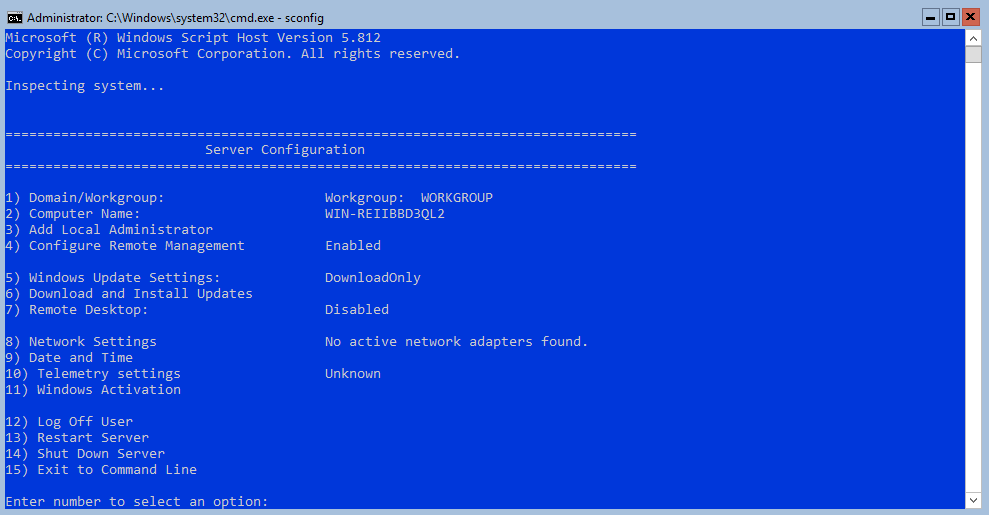
Разработчики еще начиная с версии Windows Server 2012, а может и раньше, вшили замечательный скрипт sconfig, который буквально в считанные минуты позволит вам выполнить поставленные задачи по настройке. В командной строке введите:
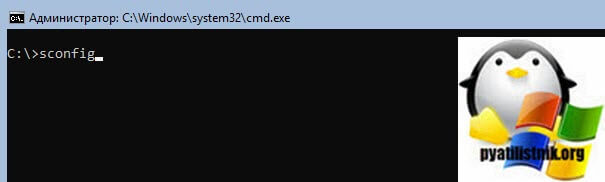
В результате у вас появится голубое окно с 15-ю пунктами:
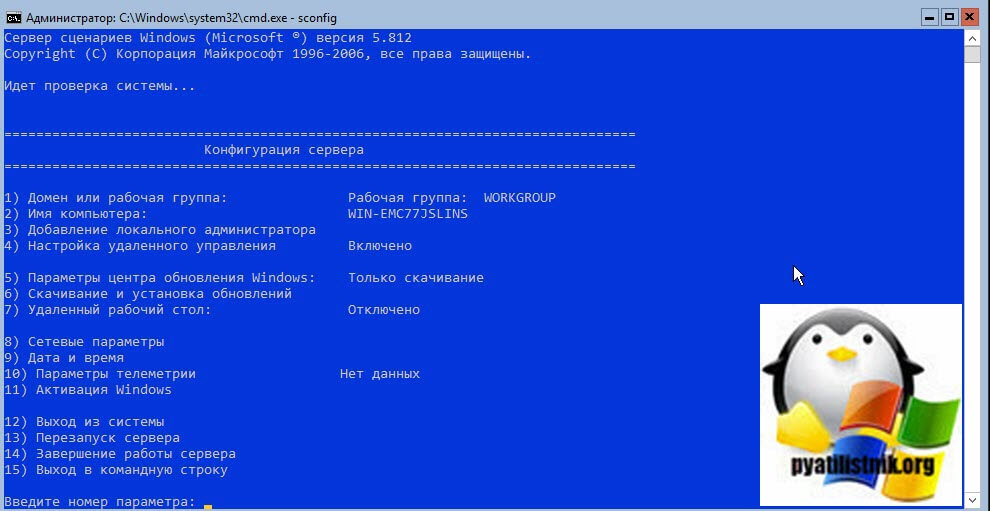
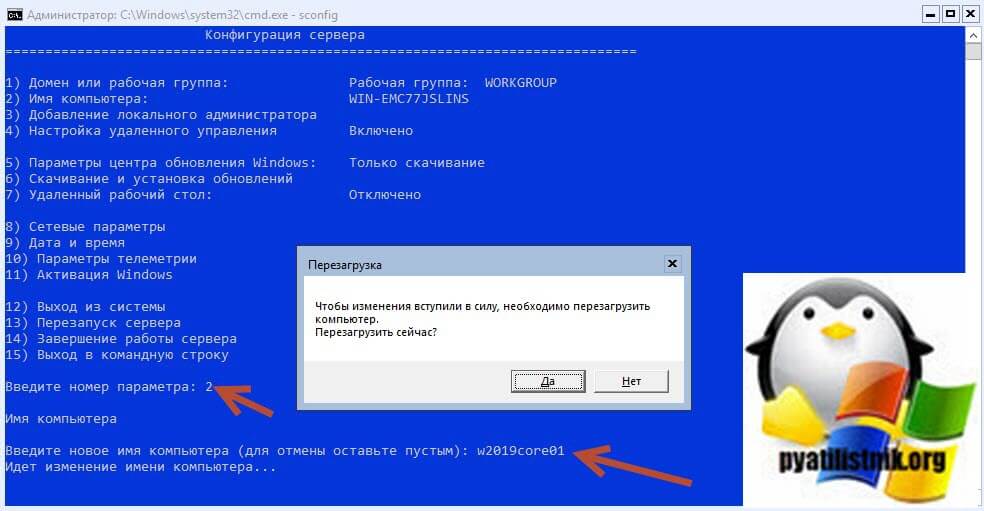
Давайте для начала зададим нужное имя нашему серверу Windows Server 2019 Core. Выбираем пункт 2 и нажимаем Enter. Как видим у меня сейчас не очень красивое имя WIN-EMC77JSLINS. Задаем новое имя сервера, у меня это будет w2019core01. Когда согласитесь сохранить изменения, вас попросят перезагрузить сервер, соглашаемся.
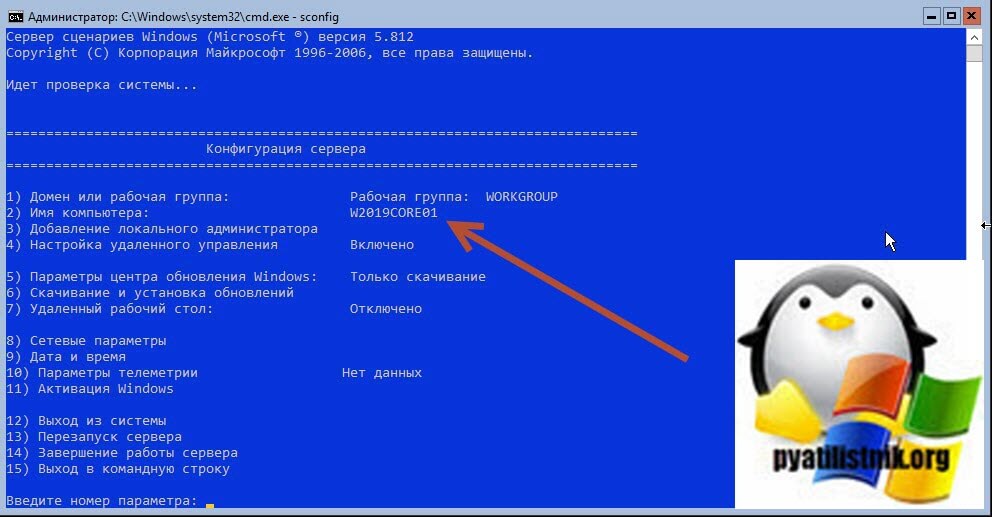
Как видим сервер после перезагрузки изменил имя.
Далее я вам предлагаю ввести наш Windows Server 2019 Core в домен Active Directory. Для этого выбираем первый пункт. Вас спросят, что вы хотите сделать, так как мы хотим сделать сервер частью нашего предприятия, то нажимаем букву «D«. Укажем имя домена и имя пользователя от имени которого мы выполним присоединение, напоминаю, что по умолчанию, это может сделать даже любой пользователь Active Directory, как минимум 10 раз.
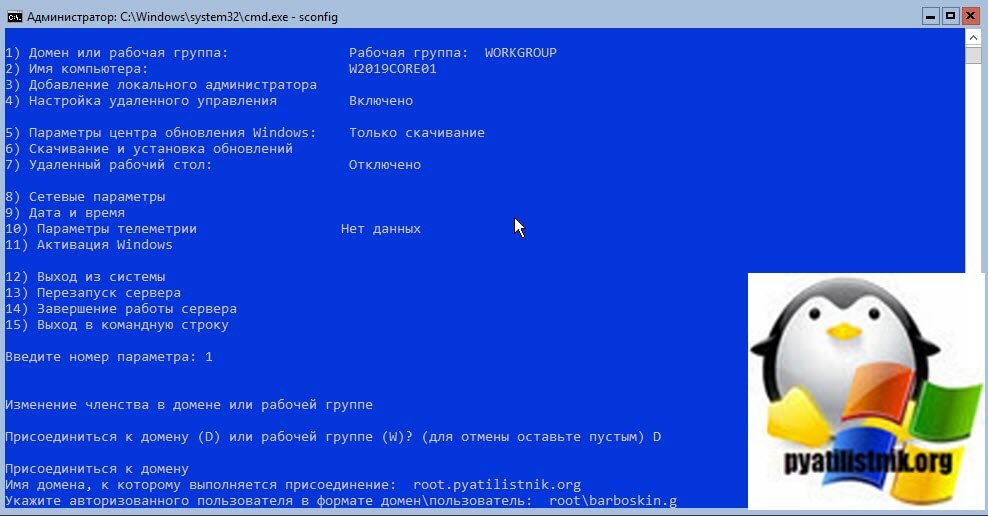
Вводим пароль от учетной записи два раза, если все хорошо, то вам выскочит окно, где вы можете изменить имя компьютера, мне это не нужно.
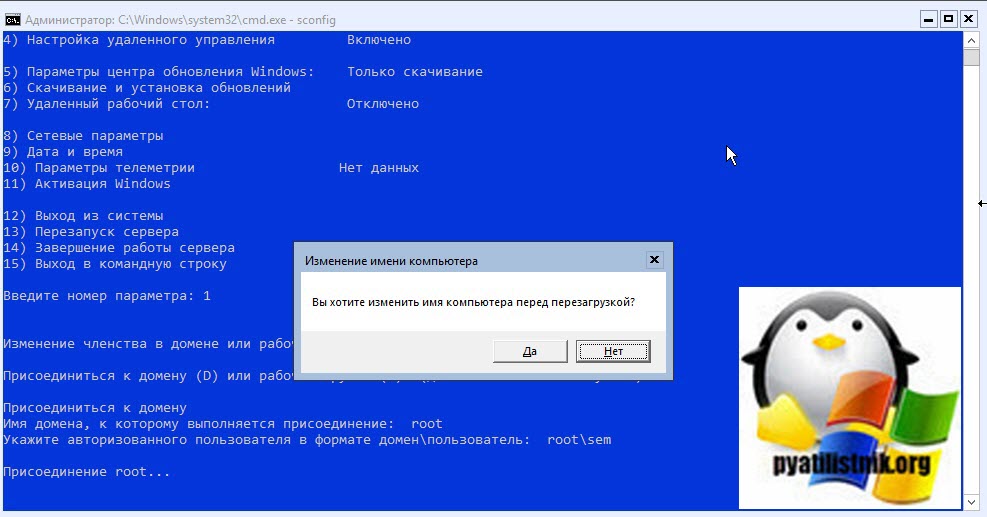
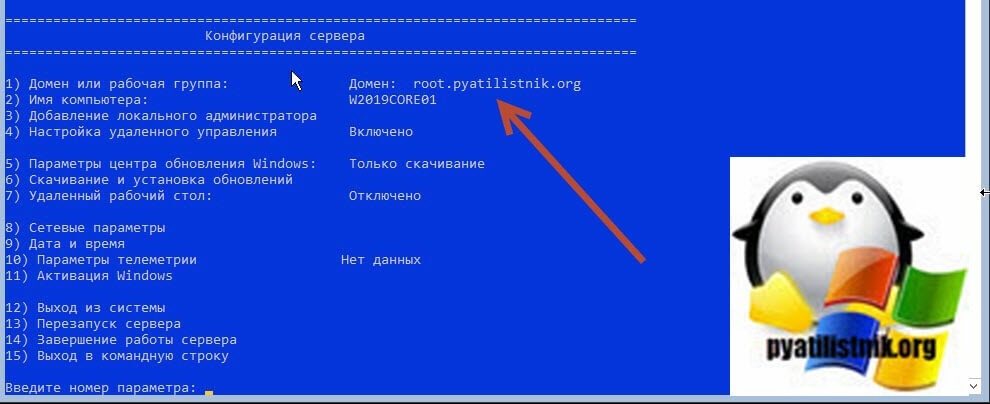
В результате у меня уже в статусе домен, видится нужное мне значение. На контроллере домена запись уже должна появиться, но я вам рекомендую все же перезагрузиться.
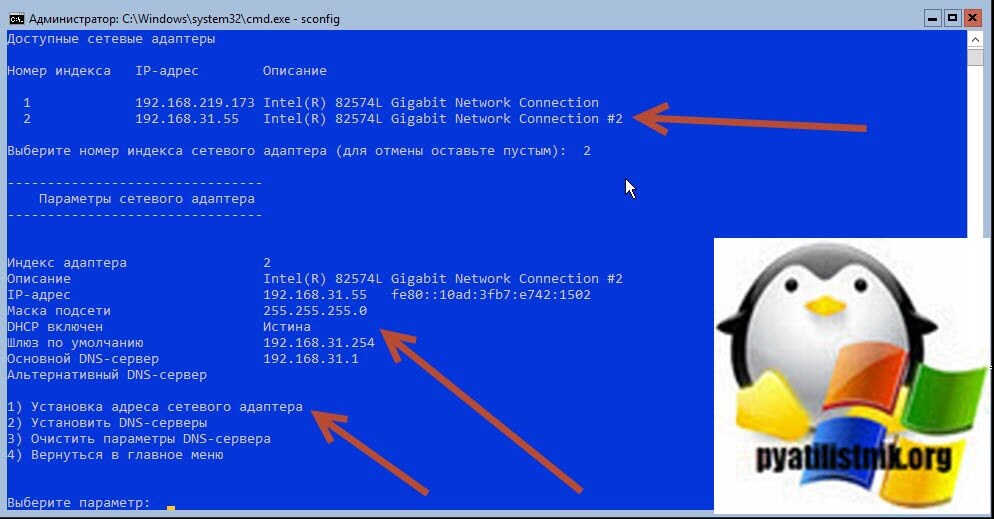
Следующим шагом я вам предлагаю настроить статический ip-адрес. Выбираем в sconfig 8-й пункт сетевые параметры. В моем примере у меня есть два сетевых интерфейса, я буду настраивать второй, имеющий выход во внутреннюю, доменную сеть. Выбираю второй пункт.
Как видим у вас четыре пункта:
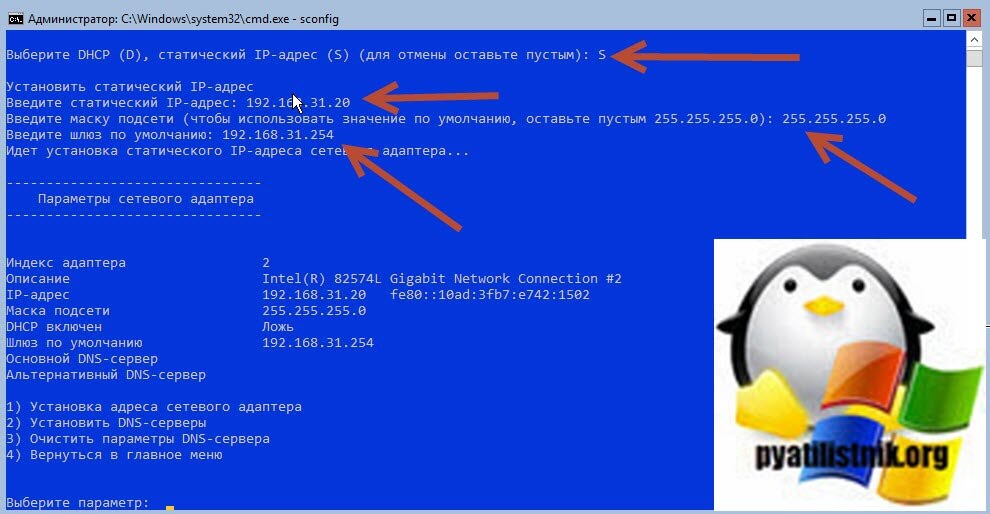
Выбираем первый пункт и зададим статический ip-адрес. На первом шаге вас спросят выбрать динамическое получение адреса с DHCP сервера, клавиша «D» или же статическое получение, выбираем «S«. Указываем ip адрес, в моем случае, это 192.168.31.20, задаем маску сети и основной шлюз. Ваши настройки сохранятся.
Теперь выбираем второй пункт и укажем DNS серверы. Лучше указывать два, для отказоустойчивости.
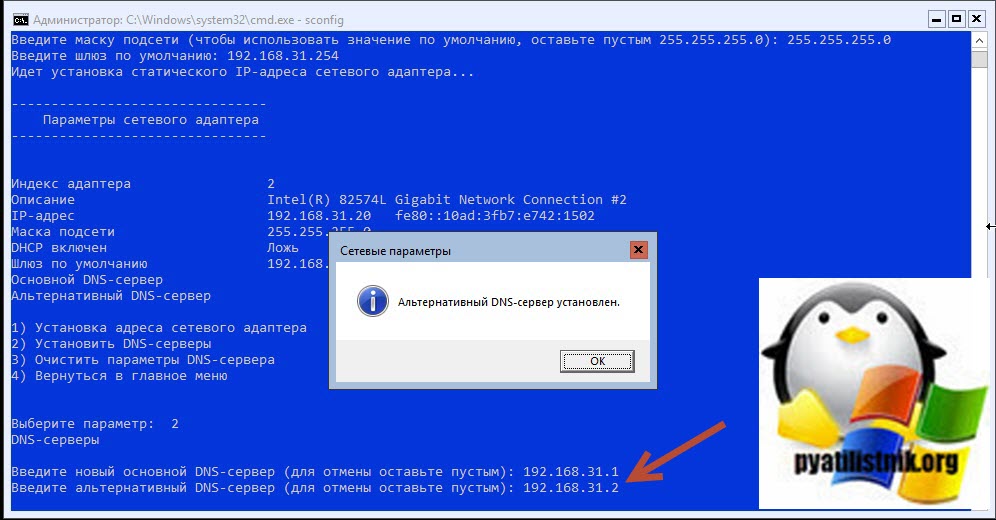
Проверяем наши сетевые настройки и возвращаемся в главное меню.
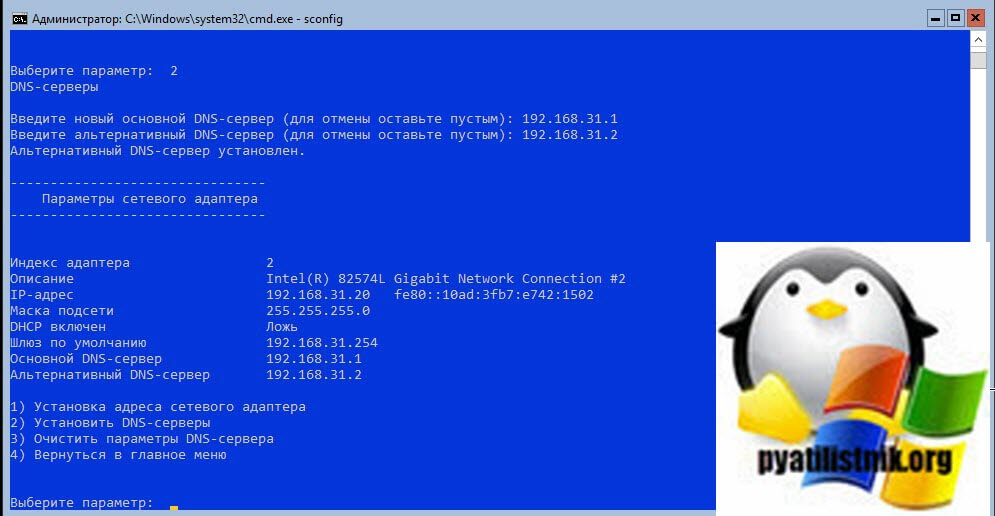
Далее я вам советую проверить дату и время, а так же часовой пояс, это очень важно. Выбираем пункт 9 «Дата и время». И о чудо в Windows Server 2019 Core есть графическое окно, да не удивляйтесь.
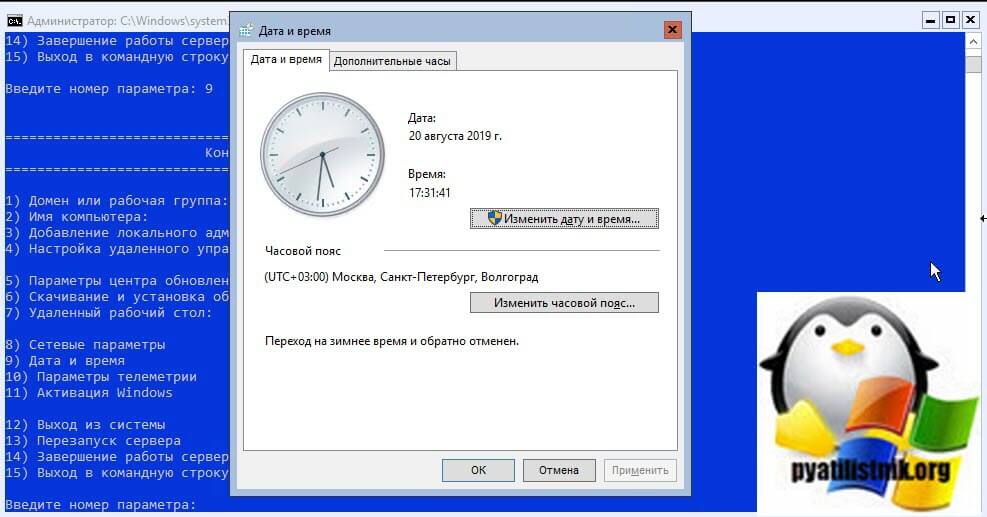
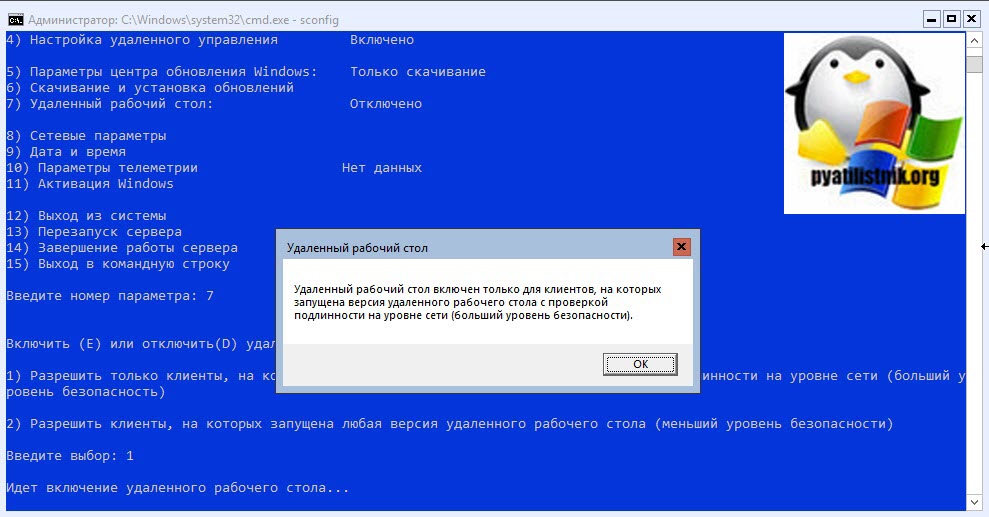
Давайте включим удаленный рабочий стол, чтобы была возможность подключаться при необходимости по RDP, хотя уверен, что это будет очень редко, так как есть более удобный механизм WinRM. Выбираем 7-й пункт.Тут будет два варианта, буква «E» включить или буква «D» отключить. Далее нужно выбрать будите ли вы использовать NLA или нет, я советую использовать, поэтому выбираем первый пункт:
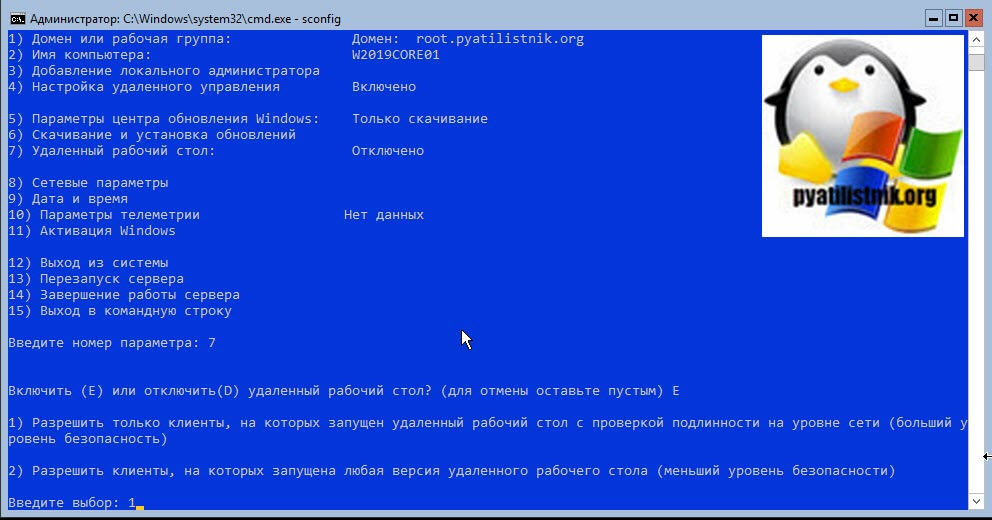
Вас уведомят, что удаленный рабочий стол включен.
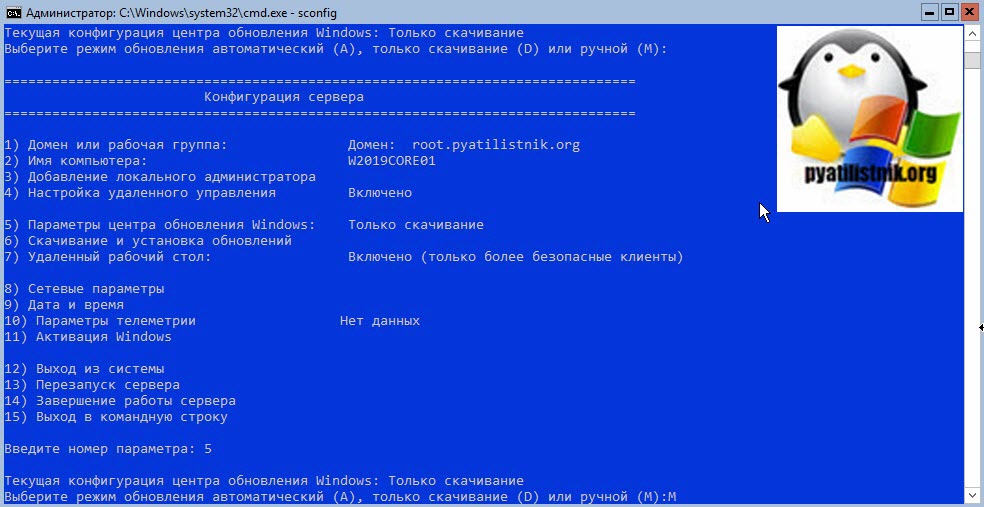
Остается не решенным еще вопрос по обновлению Windows Server 2019 Core. Для этого у нас есть два пункта 5 и 6. Выбираем пункт 5, вас спросят, как будут находится обновления, в каком режиме. На выбор будут автоматический, буква «A«, скачивание, буква «D» или ручной режим, буква «M«. Я выберу «M», так как я привык перепроверять получаемые обновления.
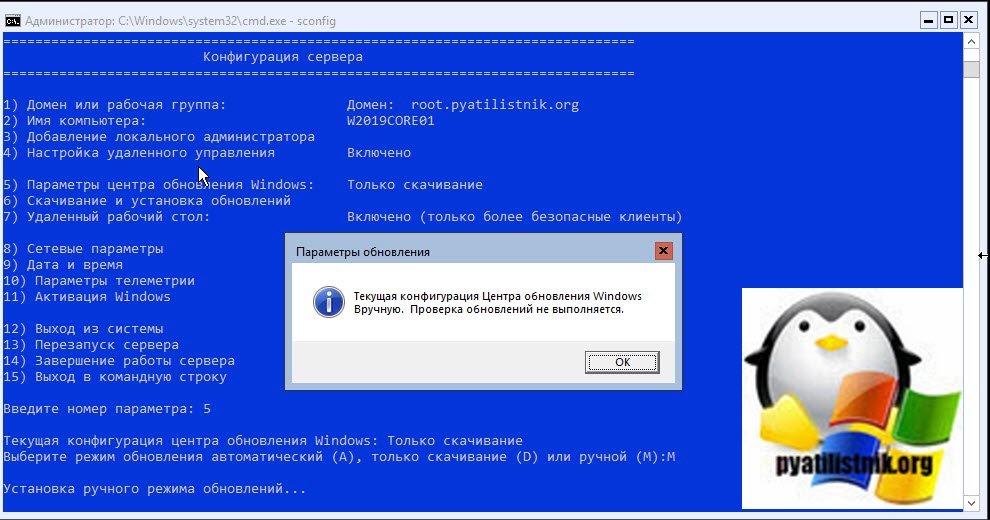
Вас уведомят, что настройки к центру обновления Windows применены.
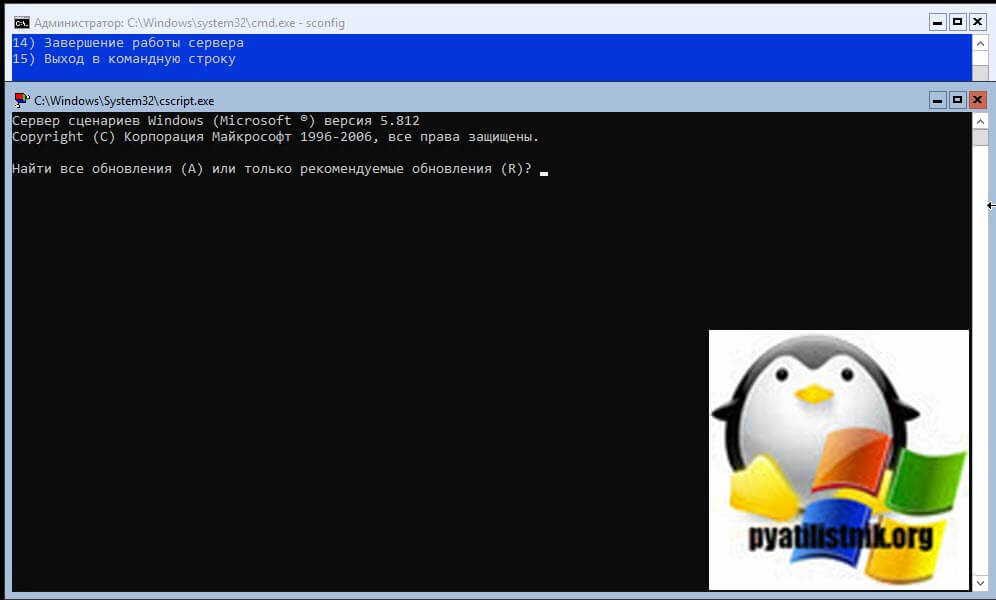
Выбираем 6 пункт и скачаем обновления. Вас спросят найти для всех продуктов или только рекомендуемые. я вам советую закрывать все, что можно, поэтому я выбираю пункт «A«.
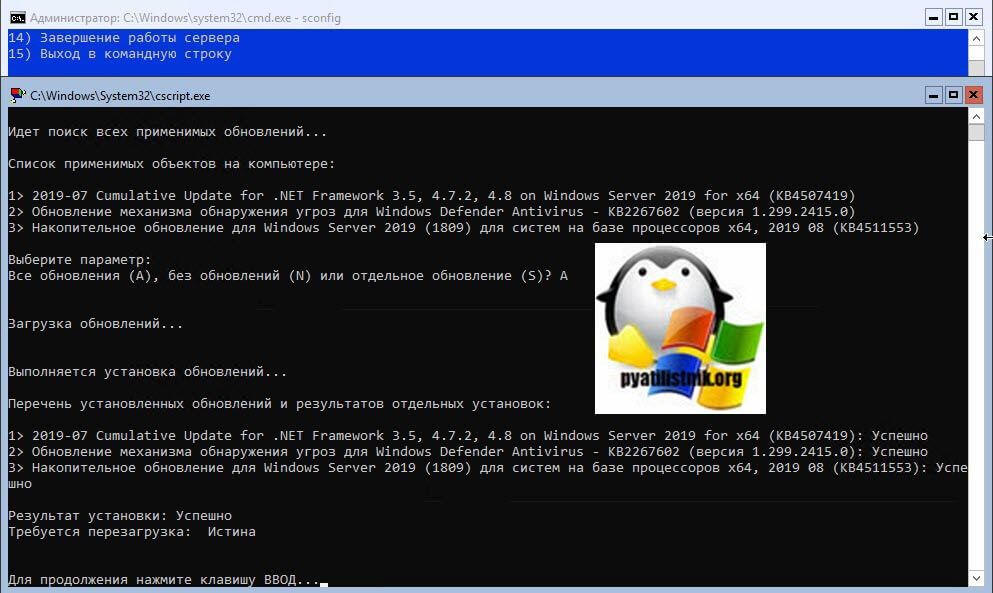
Начинается поиск обновлений, видим у меня нашлось 3 обновления, я могу поставить их все сразу или поодиночке. Я выберу все сразу, пишем «A«.
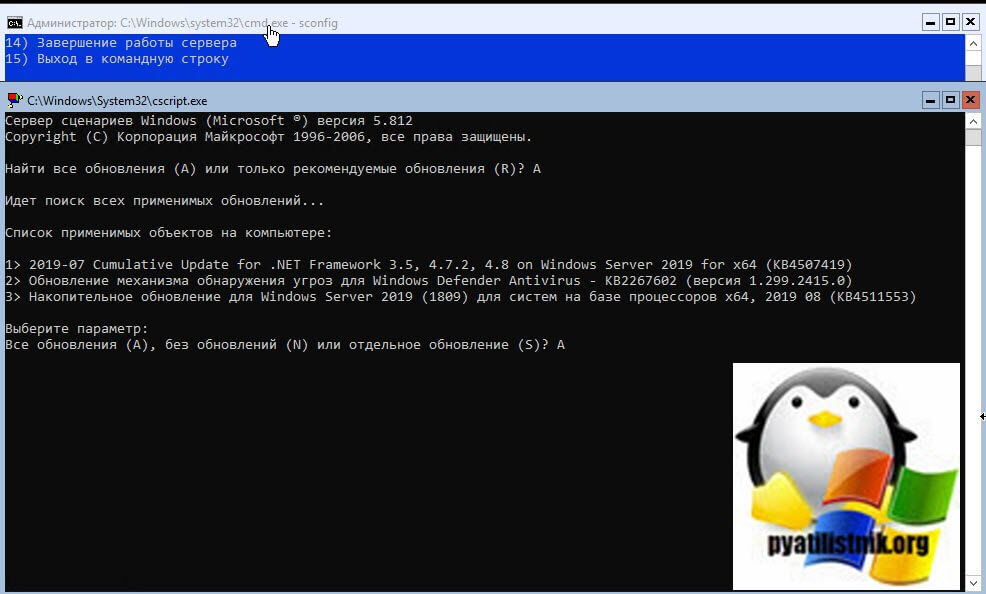
Производится загрузка обновлений. их установка через некоторое время вы увидите их статус.
Активация Windows Server 2019 Core
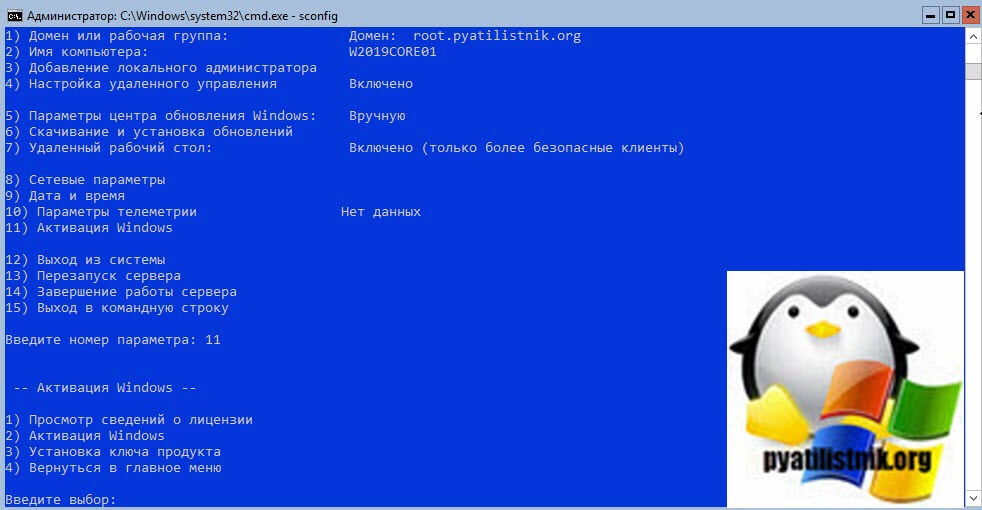
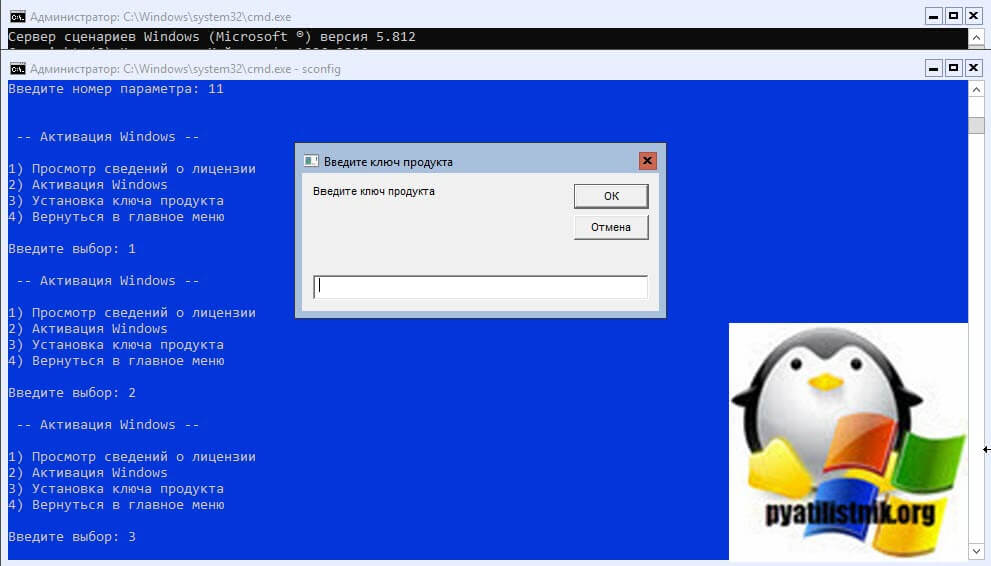
Остается еще активировать ваш сервер, надеюсь, что у вас в локальной сети развернут и настроен KMS сервер. Выбираем 11 пункт. В параметрах активации Windows, у вас будут пункты:
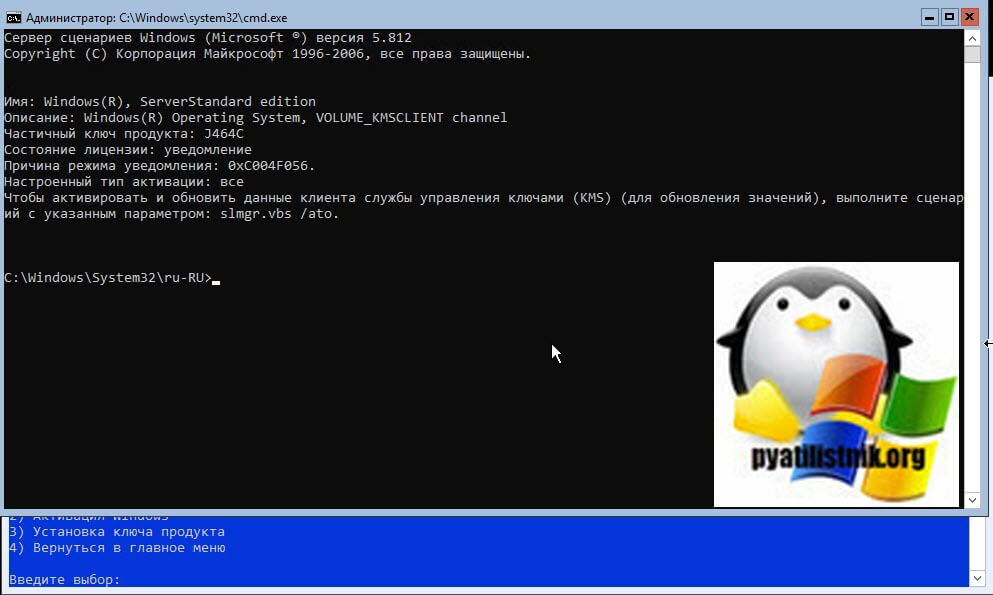
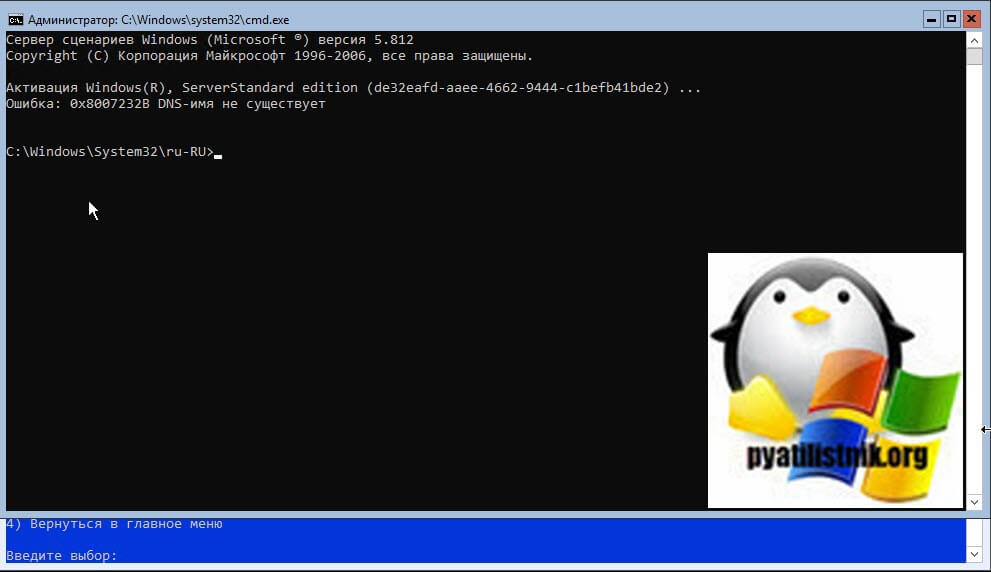
Просмотрим текущее состояние активации Windows Server 2019 Core. Выбираем пункт 1. У вас откроется окно командной строки, вы увидите работу скрипта slmgr. В моем примере я вижу редакцию ОС, ее тип Volume и то, что активация не выполнена, ошибка 0x0C004F056.
Если нужно поменять ключ продукта, то выберите пункт 3, и у вас откроется еще одно графическое окошко.
В Windows Server 2019 Core по умолчанию уже включена служба удаленно управления WinRM, поэтому дополнительно ее настраивать не нужно. В окне PowerShell введите:
В итоге я спокойно подключился и ввел команду ipconfig, где вижу ранее настроенный ip-адрес.
ИТ База знаний
Полезно
— Онлайн генератор устойчивых паролей
— Онлайн калькулятор подсетей
— Руководство администратора FreePBX на русском языке
— Руководство администратора Cisco UCM/CME на русском языке
— Руководство администратора по Linux/Unix
Навигация
Серверные решения
Телефония
FreePBX и Asterisk
Настройка программных телефонов
Корпоративные сети
Протоколы и стандарты
Популярное и похожее
Курс по сетям

Пошаговый ввод в домен Windows 10
Основные команды cmd в Windows
Поднимаем контроллер домена на Windows 2008 R2
Установка и настройка диспетчера ресурсов файлового сервера (File Server Resource Manager) в Windows Server 2016
Windows Server. Дедупликация: от установки до использования
25 самых важнейших команд Windows
Новый монитор производительности для Windows Server
Еженедельный дайджест
Windows Server Core – что это?
Обучайся в Merion Academy
Пройди курс по сетевым технологиям
Кроме того, поскольку для него не требуются все компоненты версии, включающей графический интерфейс, он требует меньше ресурсов. Server Core можно установить с установочного носителя Windows Server 2019 или развернуть различными способами из файла install.wim, расположенного на установочном носителе.
Server Core interface
Весь интерфейс Server Core представляет собой командную строку. Как показано на рисунке, для взаимодействия с командной строкой необходимо нажать Ctrl + Alt + Del, чтобы разблокировать ее. Затем вы можете войти в систему с учетной записью администратора домена или локального администратора (предварительно создав для него пароль).
Переименовать сервер, ввести в домен, настроить Windows Update, сконфигурировать подключение через RDP и выполнить другие настройки можно используя программу sconfig.exe.
Диспетчер задач. Он работает так же, как и на сервере с возможностями рабочего стола или Windows 10, и его можно использовать для запуска задач, выбрав пункт «Выполнить новую задачу» в меню «Файл».
Notepad.exe. Можете запустить Блокнот для редактирования и просмотра содержимого текстовых файлов.
Установка компонентов совместимости приложений позволяет получить доступ к еще большему количеству инструментов графического интерфейса при входе непосредственно на «рабочий стол» Server Core.
Роли Server Core
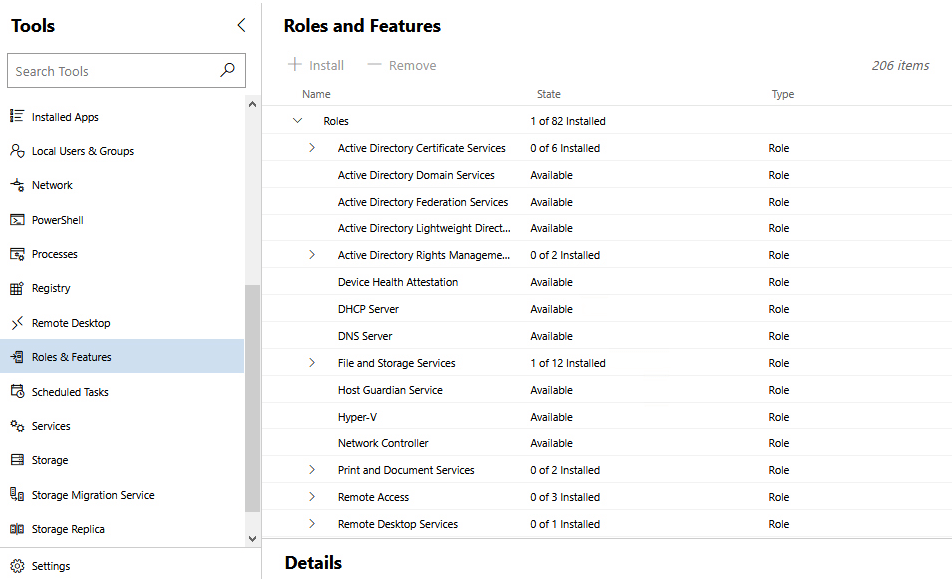
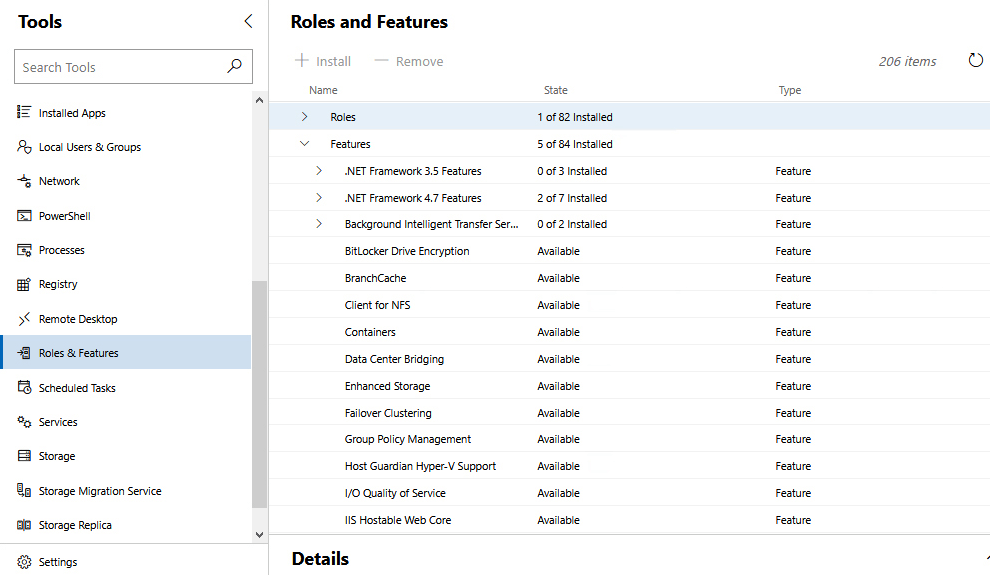
Microsoft рекомендует управлять всеми серверами удаленно. На самом деле не имеет значения, что Server Core не имеет графического интерфейса, потому что в этом случае не нужно входить в систему локально. Вместо этого происходит подключение с помощью инструментов удаленного администрирования.
Windows Server 2012 и Windows Server 2012 R2 позволяют переключаться между вариантами Server Core и Server with Desktop Experience (Рабочим столом). Это дает возможность развернуть Server with Desktop Experience, а затем сократить его до Server Core, если обнаружится, что компоненты рабочего стола будут больше не нужны. Если не удается запустить определенное приложение на Server Core, всегда можно установить Desktop Experience. Windows Server 2019 не предоставляет такой возможности, поэтому выбирать версию нужно еще на этапе планирования, в противном случае придется выполнять повторную установку OS.
Совместимость приложений с Server Core
Одна из проблем использования приложений в Windows Server Core в том, что многие приложения так или иначе зависят от графического интерфейса. И развернув редакцию Core можно получить неработоспособное приложение.
Функции совместимости приложений по требованию (App Compatibility Features on Demand, FOD) повышают совместимость Server Core для большого количества приложений. Также устанавливаются дополнительные диагностические инструменты для устранения неполадок и отладки операций, включая:
Консоль управления (mmc.exe), просмотр событий (Eventvwr.msc), монитор производительности (PerfMon.exe) и ресурсов (Resmon.exe), диспетчер устройств (Devmgmt.msc), управление дисками (diskmgmt.msc), управление кластером (CluAdmin.msc).
Если сервер имеет доступ к Windows Update, можно выполнить онлайн-установку FOD, выполнив следующую команду из сеанса PowerShell и перезагрузить сервер:
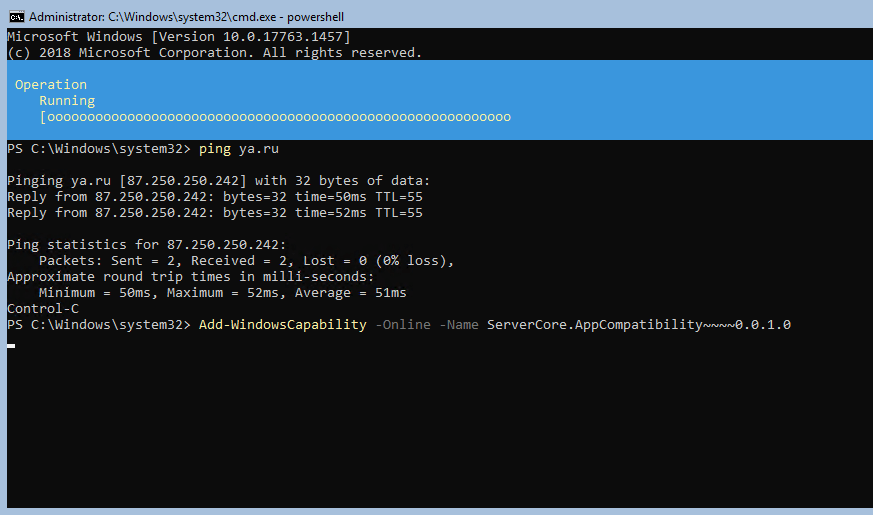
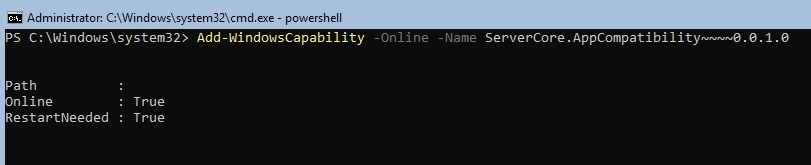
Если доступа к интернету нет, то вначале нужно заранее загрузить iso образ «Features on Demand» с веб-сайта Microsoft и установить, выполнив две команды. Первая монтирует iso образ, а вторая устанавливает компоненты.
В каких случаях устанавливать Server Core
Нужно заранее определить, подойдет ли Server Core для конкретной рабочей ситуации. Он идеально подходит для ролей инфраструктурного типа, таких как контроллер домена, DNS-сервер, DHCP-сервер и файловый сервер. Server Core является менее подходящим, в приложениях, имеющих сложные зависимости. При установке такой программы нужно заранее убедиться в ее работоспособности в режиме Windows Core.
Устанавливаем GUI на Windows Server Core
В прошлом нашем посте мы рассказали как готовим стандартные клиентские виртуальные машины и показали на примере нашего нового тарифа с Ultralight windows vds за 99 рублей, как мы создавали стандартный образ Windows Server 2019 Core.
В службу поддержки стали поступать заявки как работать с Server 2019 Core без привычной графической оболочки. Мы решили показать работу с Windows Server 2019 Core и как установить на него GUI.
Не повторяйте это на рабочих машинах, не используйте Server Core как рабочий стол, отключите RDP, обезопасьте свою информационную систему, именно безопасность — это главная фишка «Core» инсталляции.
В одной из следующих наших статей мы рассмотрим таблицу совместимости программ с Windows Server Core. В этой статье мы затронем то, как установить оболочку.
Оболочка сторонними средствами
1. Сложный, но наиболее экономичный способ
В Server Core из коробки нет привычного нам explorer.exe, чтобы облегчить нам жизнь, мы скачаем explorer++. Он заменяет все, что умеет оригинальный explorer. Рассматривался только explorer++, но подойдет почти любой файловый менеджер, в том числе Total Commander, FAR Manager и другие.
C помощью Powershell:
На сервере создаём новую папку:
Расшариваем общую папку:
На вашем ПК папка подключается как сетевой диск.
Через Windows Admin Center создаем новую папку выбрав пункт в меню.
Переходим в общую папку и жмем кнопку отправить, выбираем файл.
Добавляем оболочку в планировщик.
Если вы не хотите запускать оболочку вручную при каждом входе в систему, то нужно добавить её в планировщик задач.
Без планировщика можно запустить через CMD:
Способ 2. Запускаем родной Explorer
Remember, no GUI
Server Core App Compatibility Feature on Demand (FOD), вернет в систему: MMC, Eventvwr, PerfMon, Resmon, Explorer.exe и даже Powershell ISE. Подробнее можете ознакомиться на MSDN. Существующий набор ролей и компонентов он не расширяет.
Запустите Powershell и введите следующую команду:
Затем перезагрузите сервер:
После этого вы сможете запускать даже Microsoft Office, но потеряете примерно 200 мегабайт ОЗУ навсегда, даже если в системе нет активных пользователей.
Windows Server 2019 c установленным Features on Demand
Windows Server 2019 CORE
На этом всё. В следующей статье мы рассмотрим таблицу совместимости программ с Windows Server Core.
Предлагаем обновлённый тариф UltraLite Windows VDS за 99 рублей с установленной Windows Server 2019 Core.
Установка сервера с возможностями рабочего стола Install Server with Desktop Experience
Область применения. Windows Server 2016 Applies To: Windows Server 2016
При выборе варианта сервера с рабочим столом устанавливаются стандартный пользовательский интерфейс и все инструменты, в том числе компоненты взаимодействия с пользователем, для которых в выпуске в Windows Server 2012 R2 требовалась отдельная установка. The Server with Desktop Experience option installs the standard user interface and all tools, including client experience features that required a separate installation in Windows Server 2012 R2. Роли и компоненты сервера устанавливаются при помощи диспетчера серверов или других методов. Server roles and features are installed with Server Manager or by other methods. По сравнению с установкой основных серверных компонентов этот вариант требует больше места на диске и предъявляет повышенные требования к обслуживанию. Поэтому рекомендуется выбирать данный вариант установки, если нет особой необходимости в дополнительных элементах пользовательского интерфейса и графических средствах управления, которые включены в вариант «Сервер с рабочим столом». Compared with the Server Core option, it requires more space on disk,and has higher servicing requirements, so we recommend that you choose the Server Core installation unless you have a particular need for the additional user interface elements and graphical management tools that are included in the Server with Desktop Experience option. Если вы считаете, что можете работать без дополнительных элементов, см. раздел Установка основных серверных компонентов. If you feel you can work without the additional elements, see Install Server Core. Еще более упрощенный вариант см. в статье Установка сервера Nano Server. For an even more lightweight option, see Install Nano Server.
В отличие от предыдущих выпусков Windows Server, после установки преобразовать основные серверные компоненты в сервер с возможностями рабочего стола (и наоборот) невозможно. Unlike some previous releases of Windows Server, you cannot convert between Server Core and Server with Desktop Experience after installation. Если вы установили сервер с возможностями рабочего стола, а затем решили использовать основные серверные компоненты, необходимо выполнить установку заново. If you install Server with Desktop Experience and later decide to use Server Core, you should do a fresh installation.
Пользовательский интерфейс: стандартный графический интерфейс пользователя (графическая оболочка сервера). User interface: standard graphical user interface (Server Graphical Shell). Графическая оболочка сервера включает в себя новую оболочку Windows 10. The Server Graphical Shell includes the new Windows 10 shell. При установке этого варианта по умолчанию устанавливаются такие функции Windows, как User-Interfaces-Infra, Server-GUI-Shell, Server-GUI-Mgmt-Infra, InkAndHandwritingServices, ServerMediaFoundation и возможности рабочего стола. The specific Windows features installed by default with this option are User-Interfaces-Infra, Server-GUI-Shell, Server-GUI-Mgmt-Infra, InkAndHandwritingServices, ServerMediaFoundation and Desktop Experience. Несмотря на то что в этом выпуске указанные компоненты отображаются в диспетчере сервера, их удаление не поддерживается и они будут недоступны в будущих выпусках. While these features do appear in Server Manager in this release, uninstalling them is not supported and they will not be available in future releases.
Локальные установка, настройка и удаление ролей сервера : при помощи диспетчера серверов или Windows PowerShell. Install, configure, uninstall server roles locally: with Server Manager or with Windows PowerShell
Удаленные установка, настройка и деинсталляция ролей сервера : с использованием диспетчера серверов, удаленного сервера, средств удаленного администрирования сервера или Windows PowerShell. Install, configure, uninstall server roles remotely: with Server Manager, Remote Server, RSAT, or Windows PowerShell
Microsoft Management Console (MMC): установлена Microsoft Management Console: installed
Сценарии установки Installation scenarios
Оценка Evaluation
Вы можете получить пробную версию Windows Server, лицензированную на 180 дней, на странице Оценки Windows Server. You can obtain a 180-day-licensed evaluation copy of Windows Server from Windows Server Evaluations. Выберите Windows Server 2016 | 64-разрядный образ ISO для скачивания либо посетите Windows Server 2016 | виртуальное лабораторное занятие. Choose the Windows Server 2016 | 64-bit ISO option to download, or you can visit the Windows Server 2016 | Virtual Lab.
Для выпусков Windows Server 2016, предшествующих 14393.0.161119-1705.RS1_REFRESH, такое преобразование ознакомительной версии в коммерческую можно выполнить только для системы Windows Server 2016, для которой был выбран вариант установки «Возможности рабочего стола» (а не установка основных серверных компонентов). For releases of Windows Server 2016 prior to 14393.0.161119-1705.RS1_REFRESH, you can only perform this conversion from evaluation to retail with Windows Server 2016 that has been installed by using the Desktop Experience option (not the Server Core option). Начиная с выпуска 14393.0.161119-1705.RS1_REFRESH, можно преобразовывать ознакомительные выпуски в коммерческие независимо от варианта установки. Starting with version 14393.0.161119-1705.RS1_REFRESH and later releases, you can convert evaluation editions to retail regardless of the installation option used.
Чистая установка Clean installation
Чтобы выполнить установку «Сервер с рабочим столом» с носителя, вставьте носитель в дисковод, перезагрузите компьютер и запустите Setup.exe. To install the Server with Desktop Experience installation option from the media, insert the media in a drive, restart the computer, and run Setup.exe. В открывшемся мастере выберите Windows Server (сервер с рабочим столом) (Standard или Datacenter), а затем завершите работу мастера. In the wizard that opens, select Windows Server (Server with Desktop Experience) (Standard or Datacenter), and then complete the wizard.
Обновление с более ранней версии: Upgrade
Обновление: означает переход с имеющегося выпуска операционной системы на более новый с сохранением оборудования. Upgrade means moving from your existing operating system release to a more recent release while staying on the same hardware.
Если вы уже используете полную установку соответствующего продукта Windows Server, можно обновить ее до установки «Сервер с рабочим столом» соответствующего выпуска Windows Server 2016, как показано ниже. If you already have a Full installation of the appropriate Windows Server product, you can upgrade it to a Server with Desktop Experience installation of the appropriate edition of Windows Server 2016, as indicated below.
В этом выпуске обновление лучше всего работает на виртуальных машинах, где для успешного обновления не нужны специальные драйверы оборудования OEM. In this release, upgrade works best in virtual machines where specific OEM hardware drivers are not needed for a successful upgrade. В противном случае рекомендуется использовать миграцию. Otherwise, migration is the recommended option.
Если текущая версия не указана в левом столбце, обновление до данного выпуска Windows Server 2016 не поддерживается. If you do not see your current version in the left column, upgrading to this release of Windows Server 2016 is not supported.
При наличии в правом столбце нескольких выпусков для данной начальной версии поддерживается обновление до любого из них. If you see more than one edition in the right column, upgrading to either edition from the same starting version is supported.
| Используемый выпуск If you are running this edition: | Доступно обновление до следующих выпусков You can upgrade to these editions: |
|---|---|
| Windows Server 2012 Standard Windows Server 2012 Standard | Windows Server 2016 Standard или Datacenter Windows Server 2016 Standard or Datacenter |
| Windows Server 2012 Datacenter Windows Server 2012 Datacenter | Windows Server 2016 Datacenter Windows Server 2016 Datacenter |
| Windows Server 2012 R2 Standard Windows Server 2012 R2 Standard | Windows Server 2016 Standard или Datacenter Windows Server 2016 Standard or Datacenter |
| Windows Server 2012 R2 Datacenter Windows Server 2012 R2 Datacenter | Windows Server 2016 Datacenter Windows Server 2016 Datacenter |
| Windows Server 2012 R2 Essentials Windows Server 2012 R2 Essentials | Windows Server 2016 Essentials Windows Server 2016 Essentials |
| Windows Storage Server 2012 Standard Windows Storage Server 2012 Standard | Windows Storage Server 2016 Standard Windows Storage Server 2016 Standard |
| Windows Storage Server 2012 Workgroup Windows Storage Server 2012 Workgroup | Windows Storage Server 2016 Workgroup Windows Storage Server 2016 Workgroup |
| Windows Storage Server 2012 R2 Standard Windows Storage Server 2012 R2 Standard | Windows Storage Server 2016 Standard Windows Storage Server 2016 Standard |
| Windows Storage Server 2012 R2 Workgroup Windows Storage Server 2012 R2 Workgroup | Windows Storage Server 2016 Workgroup Windows Storage Server 2016 Workgroup |
Сведения о множестве дополнительных вариантов перехода на Windows Server 2016, например преобразовании лицензии между выпусками с корпоративной лицензией, ознакомительными и другими выпусками, см. в статье Параметры обновления. For many additional options for moving to Windows Server 2016, such as license conversion among volume licensed editions, evaluation editions, and others, see details at Upgrade Options.
Миграция Migration
Миграция означает переход с существующей операционной системы на Windows Server 2016 посредством чистой установки на другом оборудовании или в другой виртуальной машине с последующим переносом рабочих нагрузок со старого сервера на новый. Migration means moving from your existing operating system to Windows Server 2016 by performing a clean installation on a different set of hardware or virtual machine and then transferring the older server’s workloads to the new server. Дополнительные сведения о миграции, которая существенно зависит от установленных ролей сервера, см. в статье Установка, обновление и миграция Windows Server. Migration, which might vary considerably depending on the server roles you have installed, is discussed in detail at Windows Server Installation, Upgrade, and Migration.
Возможность миграции для разных ролей сервера различается. The ability to migrate varies among different server roles. Приведенная ниже таблица описывает варианты обновления и миграции для ролей сервера, касающиеся перехода на Windows Server 2016. The following grid explains your server role upgrade and migration options specifically for moving to Windows Server 2016. Указания по миграции отдельных ролей см. в статье Миграция ролей и функций в Windows Server. For individual role migration guides, visit Migrating Roles and Features in Windows Server. Дополнительные сведения об установке и обновлении см. в статье Установка, обновление и миграция Windows Server. For more information about installation and upgrades, see Windows Server Installation, Upgrade, and Migration.
| Роль сервера Server Role | Возможно ли обновление с Windows Server 2012 R2? Upgradeable from Windows Server 2012 R2? | Возможно ли обновление с Windows Server 2012? Upgradeable from Windows Server 2012? | Поддерживается ли миграция? Migration Supported? | Можно ли выполнить миграцию без простоя? Can migration be completed without downtime? |
|---|---|---|---|---|
| Службы сертификатов Active Directory Active Directory Certificate Services | Да Yes | Да Yes | Да Yes | Нет No |
| Доменные службы Active Directory Active Directory Domain Services | Да Yes | Да Yes | Да Yes | Да Yes |
| Службы федерации Active Directory (AD FS) Active Directory Federation Services | Нет No | Нет No | Да Yes | Нет (в ферму нужно добавить новые узлы) No (new nodes need to be added to the farm) |
| Службы Active Directory облегченного доступа к каталогам (AD LDS) Active Directory Lightweight Directory Services | Да Yes | Да Yes | Да Yes | Да Yes |
| Службы управления правами Active Directory (AD RMS) Active Directory Rights Management Services | Да Yes | Да Yes | Да Yes | Нет No |
| Отказоустойчивый кластер Failover Cluster | Да, с помощью процедуры последовательного обновления кластерной ОС, включающей в себя приостановку и прекращение, исключение, обновление до Windows Server 2016 и повторное присоединение к исходному кластеру. Yes with Cluster OS Rolling Upgrade process which includes node Pause-Drain, Evict, upgrade to Windows Server 2016 and rejoin the original cluster. Да, когда сервер удаляется кластером для обновления, а затем добавляется в другой кластер. Yes, when the server is removed by the cluster for upgrade and then added to a different cluster. | Нет, пока сервер является частью кластера. Not while the server is part of a cluster. Да, когда сервер удаляется кластером для обновления, а затем добавляется в другой кластер. Yes, when the server is removed by the cluster for upgrade and then added to a different cluster. | Да Yes | Нет, для отказоустойчивых кластеров Windows Server 2012. No for Windows Server 2012 Failover Clusters. Да, для отказоустойчивых кластеров Windows Server 2012 R2 с виртуальными машинами Hyper-V или отказоустойчивых кластеров Windows Server 2012 R2, где запущена роль масштабируемого файлового сервера. Yes for Windows Server 2012 R2 Failover Clusters with Hyper-V VMs or Windows Server 2012 R2 Failover Clusters running the Scale-out File Server role. См. статью Последовательное обновление кластерной ОС. See Cluster OS Rolling Upgrade. |
| Файловые службы и службы хранилища File and Storage Services | Да Yes | Да Yes | Зависит от подкомпонента Varies by sub-feature | Нет No |
| Службы печати и факсов Print and Fax Services | Нет No | Нет No | Да (Printbrm.exe) Yes (Printbrm.exe) | Нет No |
| Службы удаленных рабочих столов Remote Desktop Services | Да, для всех подчиненных ролей, но ферма в смешанном режиме не поддерживается Yes, for all sub-roles, but mixed mode farm is not supported | Да, для всех подчиненных ролей, но ферма в смешанном режиме не поддерживается Yes, for all sub-roles, but mixed mode farm is not supported | Да Yes | Нет No |
| Веб-сервер (IIS) Web Server (IIS) | Да Yes | Да Yes | Да Yes | Нет No |
| Режим Windows Server Essentials Windows Server Essentials Experience | Да Yes | Н/Д — новая функция N/A – new feature | Да Yes | Нет No |
| Службы Windows Server Update Services Windows Server Update Services | Да Yes | Да Yes | Да Yes | Нет No |
| рабочие папки Work Folders | Да Yes | Да Yes | Да Yes | Да, из кластера Windows Server 2012 R2 при использовании последовательного обновления кластерной ОС. Yes from WS 2012 R2 cluster when using Cluster OS Rolling Upgrade. |
Завершив работу программы установки, сразу после установки всех нужных ролей сервера и функций нужно проверить наличие обновлений для Windows Server 2016 и установить их с помощью Центра обновления Windows или других методов обновления. Once Setup has completed and immediately after you have installed all of the server roles and features you need, check for and install updates available for Windows Server 2016 by using Windows Update or other update methods.
Если требуется другой вариант установки или если вы выполнили установку и готовы к развертыванию конкретных рабочих нагрузок, можно вернуться на главную страницу Windows Server 2016. If you need a different installation option, or if you’ve completed installation and are ready to deploy specific workloads, you can head back to the main Windows Server 2016 page.
Видео
#14. Установка и настройка терминального сервера на Windows Server 2019. Скачать
HackWare.ru
Этичный хакинг и тестирование на проникновение, информационная безопасность
Удалённый рабочий стол RDP: как включить и как подключиться по RDP
Оглавление: Всё о RDP: от настройки до взлома
Это первый раздел подробных пошаговых инструкций, которые расскажут как пользоваться RDP (удалённым рабочим столом).
Из этих мануалов вы узнаете:
- для чего нужен RDP
- как включить RDP на Windows
- как подключиться к компьютеру по RDP
- как запустить сервер RDP на Linux
- как подключиться к компьютеру по RDP из Linux
- как проверить безопасность RDP протокола и какие программы существуют для обнаружения служб RDP, сканирования, брут-форса и взлома RDP
Что такое RDP
Удалённый рабочий стол позволяет подключиться к другому компьютеру, видеть его экран, запускать программы на нём и работать за ним так, будто бы вы сидите перед ним.
Протокол удалённого рабочего стола (Remote Desktop Protocol, RDP) — это проприетарный протокол Microsoft, который предоставляет пользователю графический интерфейс для подключения к другому компьютеру через сетевое соединение. Для этого пользователь запускает клиентское программное обеспечение RDP, а на другом компьютере должно быть запущено программное обеспечение сервера RDP.
Клиенты для подключения по RDP существуют для большинства версий Microsoft Windows (включая Windows Mobile), Linux, Unix, macOS, iOS, Android и других операционных систем. RDP-серверы встроены в операционные системы Windows; RDP-сервер для Unix и OS X также существует. По умолчанию сервер прослушивает TCP-порт 3389 и UDP-порт 3389.
В настоящее время Microsoft называет своё официальное клиентское программное обеспечение RDP «Подключение к удалённому рабочему столу» (Remote Desktop Connection), которое ранее называлось «Клиент служб терминалов» (Terminal Services Client).
Файл клиента называется mstsc.exe.
Как включить удалённый рабочий стол RDP
Клиент и сервер присутствуют по умолчанию во всех версиях Windows. Для запуска клиента не требуется дополнительная настройка.
Что касается сервера, то он может быть отключён и/или доступ к порту RDP может быть заблокирован файерволом.
Как включить удалённый рабочий стол на Windows 10 и Windows 11 с помощью SystemPropertiesRemote
Это универсальный способ включения RDP, работающих в большинстве Windows.
Нажмите Win+r и введите:

В открывшемся окне выберите «Разрешить удалённые подключения к этому компьютеру»:

При необходимости добавьте пользователей, которые могут удалённо подключиться, щёлкнув «Выбрать пользователей». Члены группы «Администраторы» получают доступ автоматически:

Чтобы правильно добавить пользователя, введите его имя:
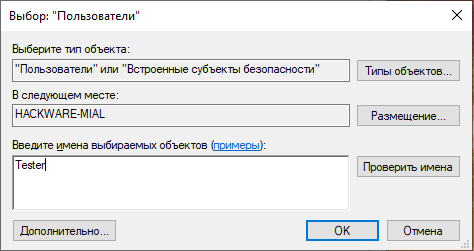
И нажмите кнопку «Проверить имена»:
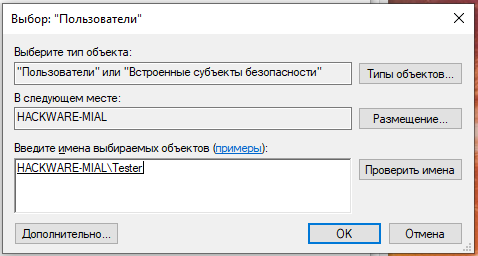
Команду SystemPropertiesRemote также можно запустить в командной строке, либо в PowerShell.
Как включить удалённый рабочий стол на Windows 11 в графическом интерфейсе
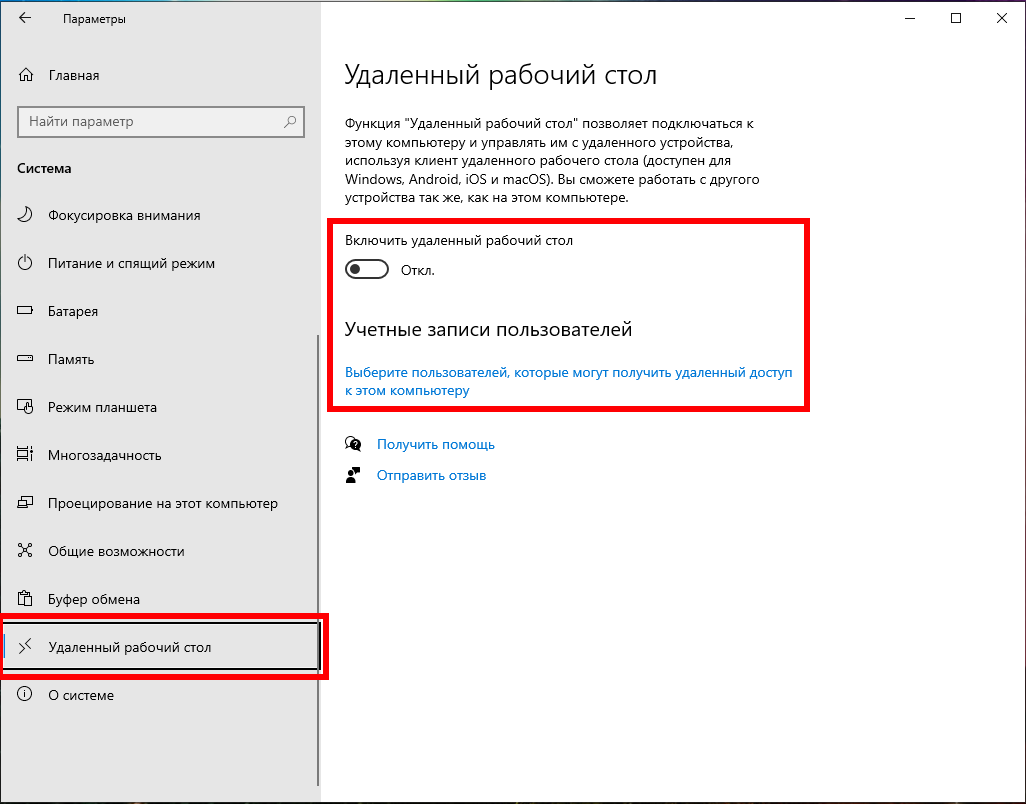
Откройте «Параметры», для этого нажмите Win+i.
На вкладке «Система» прокрутите список пунктов вниз.

Найдите и кликните «Удалённый рабочий стол».

На вкладке «Удалённый рабочий стол» включите соответствующий ползунок.

Подтвердите выбранное действие:

Также вы можете выбрать пользователей, которые могут подключаться удалённо к компьютеру.
Как включить удалённый рабочий стол на Windows 10 в графическом интерфейсе
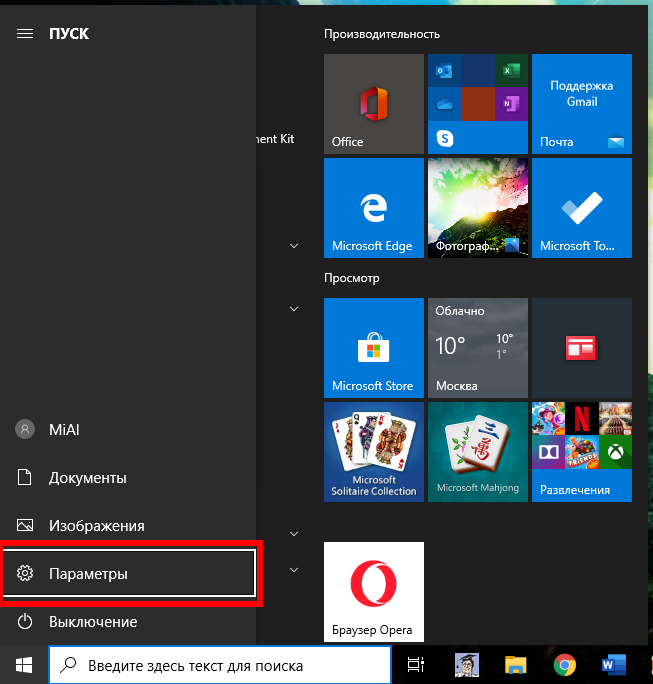
На устройстве, с которого вы собираетесь подключиться, откройте меню Пуск и щёлкните значок Параметры:
Выберите Система:
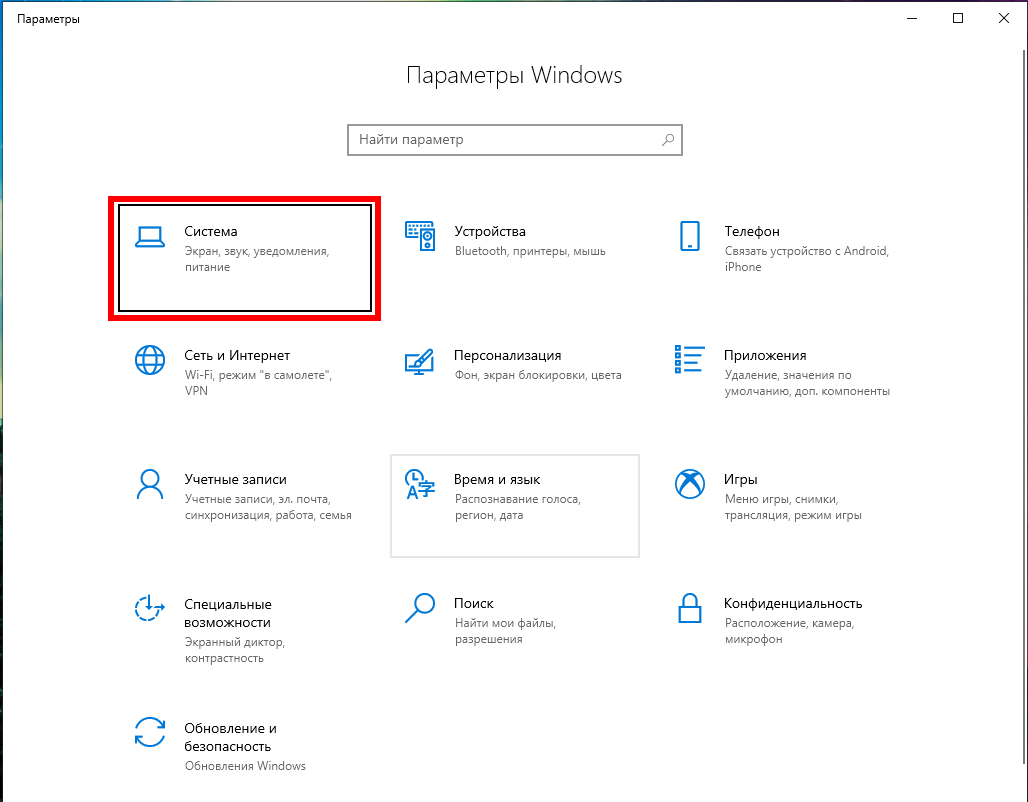
На вкладке «Удалённый рабочий стол» включите соответствующий ползунок. Также вы можете выбрать пользователей, которые могут подключаться удалённо к компьютеру.
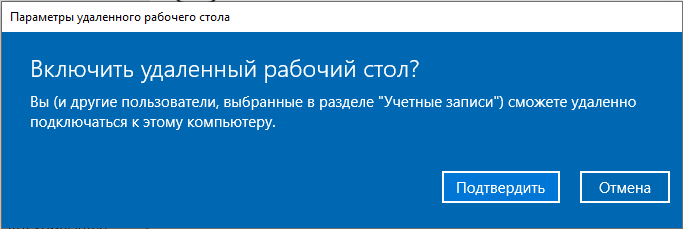
Подтвердите выбранное действие:
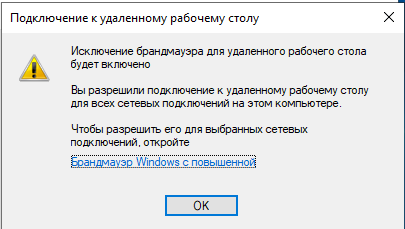
Дополнительно вы можете включить настройки:
- Оставлять мой компьютер в режиме бодрствования для соединения, когда он подключён к электросети
- Сделать мой компьютер обнаруживаемым в частных сетях для активации подключения с удалённым доступом

Кликнув «Дополнительные параметры» вы увидите настройки для изменения стандартного порта RDP и других свойств подключения.

Как включить удалённый рабочий стол на Windows в командной строке
Для включения удалённого рабочего стола в PowerShell выполните следующие команды:
Команды необходимо выполнять с правами администратора, подробности смотрите в статье «Как запустить PowerShell с правами администратора».
В привычном CMD аналогом являются следующие команды:
Как включить удалённый рабочий стол на Windows Server 2019/2022 в PowerShell
Разрешение службы удалённых рабочих столов в Windows Server 2019 быстрее сделать в PowerShell, чем в графическом интерфейсе. Для этого параметра мы будем использовать командлет Set-ItemPropery для изменения параметра флага реестра.
Запустите сеанс PowerShell от имени администратора. Для этого нажмите Win+x и выберите Windows PowerShell (администратор):

Затем выполните следующие команды:
Файервол Windows не разрешает удалённые подключения к RDP Нам нужно настроить файервол, чтобы он разрешал удалённые подключения RDP, для этого выполните команду:
Для отключения RDP запустите:
Как включить удалённый рабочий стол на Windows Server 2019/2022 в настройках (графический интерфейс)
Если вы не дружите с терминалом, вы также можете включить службу RDP из графического интерфейса сервера. Откройте Диспетчер серверов из меню «Пуск» и нажмите на «Локальный сервер» в левой части. Найдите пункт «Удалённый рабочий стол» и кликните по слову «Отключено»:

В открывшемся окне выберите «Разрешить удалённые подключения к этому компьютеру»:
Согласитесь с изменением правила файервола:
Как настроить подключение к RDP из Интернета
RDP разрешает любые подключения, будь то из локальной сети или из Интернета. Для подключения из Интернета требуется, чтобы у вашего компьютера был белый IP.
Если же ваш Интернет-провайдер использует NAT, то вам нужно арендовать внешний (белый) IP адрес.
Если вы подключены к роутеру (они тоже всегда используют NAT), то вам нужно настроить проброску (форвардинг, переадресацию) портов следующим образом:
2. Последующие настройки нужно делать в роутере. Поскольку у всех разные модели роутеров, то конкретные действия и названия вкладок в панели администрирования роутеров могут различаться. Главное понять суть и найти соответствующую вкладку в роутере. Помните, что нужно перенаправить порты TCP и UDP с номером 3389.
Перейдите в панель управления роутером. В настройках роутера перейдите в раздел «Интернет» (может называться WAN), затем во вкладку «Переадресация портов» (может называться «Перенаправление портов», «Port Forwarding»):
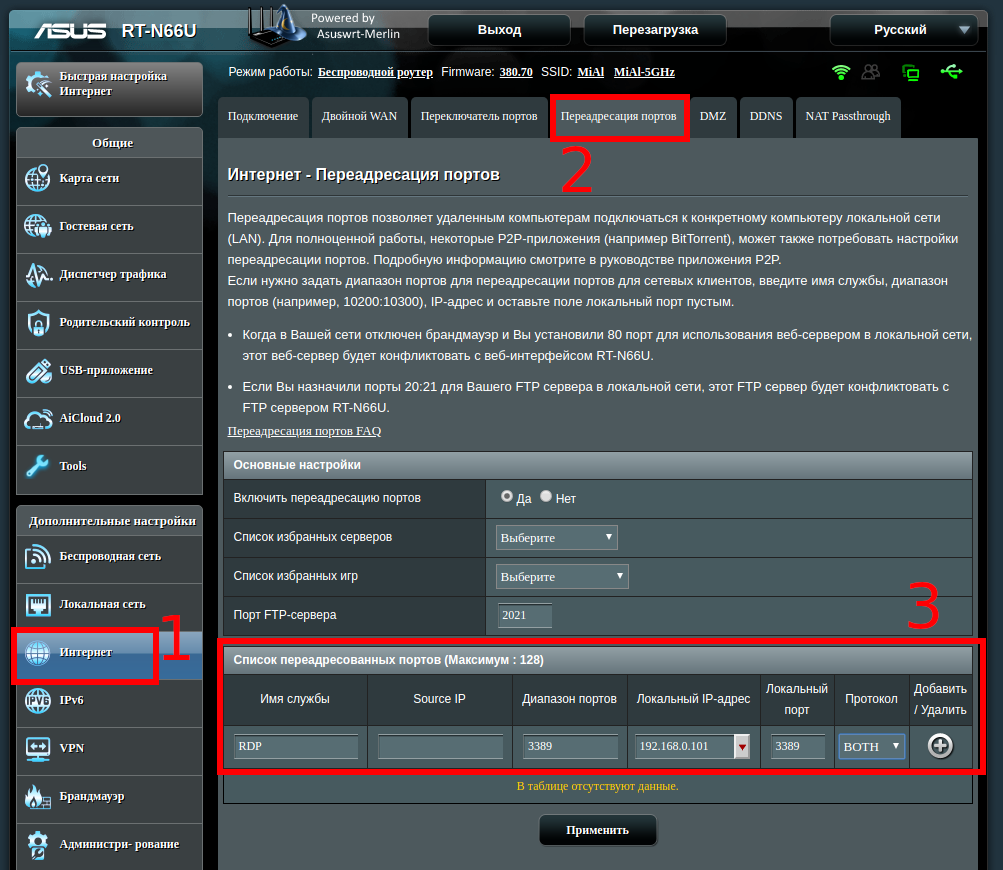
3. Добавьте новое правило:
- Имя службы — введите любое
- Source IP (исходный IP адрес) оставьте пустым
- Диапазон портов — укажите порт 3389
- Локальный IP адрес — укажите IP адрес компьютера Windows, к которому будет выполняться подключение по RDP
- Локальный порт — укажите порт 3389
- Протокол — укажите Both (оба)
4. И нажмите кнопку «Добавить».
5. Сохраните сделанные изменения.
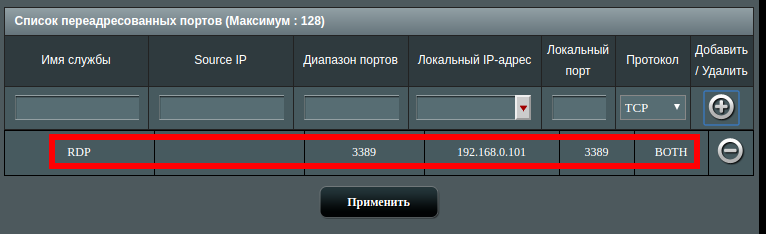
IP адрес компьютера Windows можно посмотреть командой:

Про переадресацию портов, о том, что это такое (на примере веб сервера), дополнительно читайте в статье «Apache Forwarding — проброска портов веб-сервера».
Ещё одним вариантом является использование VPN (виртуальной частной сети), в которой каждому компьютеру присваивается локальный адрес, но сама виртуальная частная сеть включает компьютеры которые могут быть размещены за пределами реальной частной сети. Подробности о VPN смотрите в статье «Доступ к службам компьютера через NAT и с серым IP с помощью OpenVPN».
Как подключиться к другому компьютеру и видеть его экран по RDP
Удалённый рабочий стол можно использовать для подключения к Windows 10 Pro и Windows 10 Корпоративная, Windows 8.1, Windows 8 Корпоративная и Windows 8 Pro, Windows 7 Pro, Windows 7 Корпоративная и Windows 7 Максимальная, а также для подключения к версиям выше Windows Server 2008. Подключиться к компьютерам под управлением выпуска "Домашняя" (например, Windows 10 Домашняя) нельзя.
Предварительная настройка или включение клиента RDP не требуется. Откройте командную строку (либо Win+r) и запустите:
Либо нажмите кнопку «Пуск» и начните набирать «подключение к удаленному рабочему столу»:
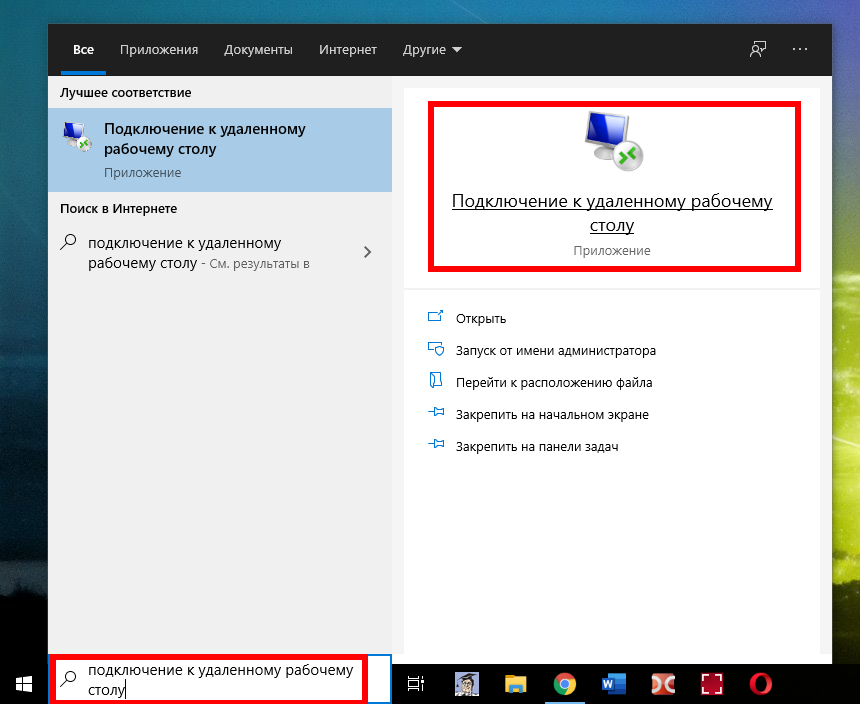
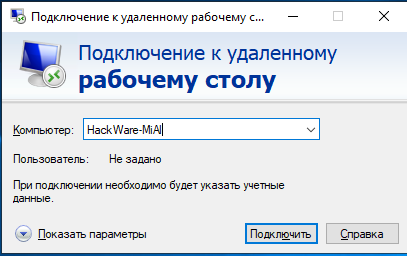
Для подключения можно использовать IP либо имя компьютера. Если вы не знаете, что это такое, то смотрите статью «Имя компьютера Windows: как изменить и использовать».
Введите IP либо имя компьютера, я буду использовать имя компьютера и подключусь к HackWare-MiAl:
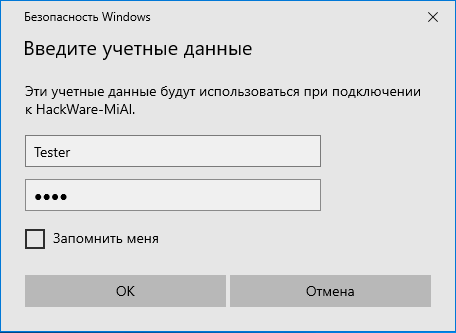
Вводим имя пользователя и пароль учётной записи на удалённом компьютере, то есть на том, к которому мы подключаемся. Можете поставить галочку «Запомнить меня», чтобы не вводить эти учётные данные в следующий раз:
Нажимаем «Да»:
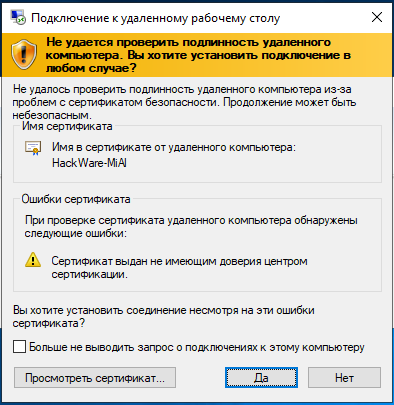
Система пишет, что в систему вошёл другой пользователь. Дело в том, что при подключении к удалённому компьютеру выполняется выход всех пользователей (в том числе того, от чьего имени мы подключаемся).
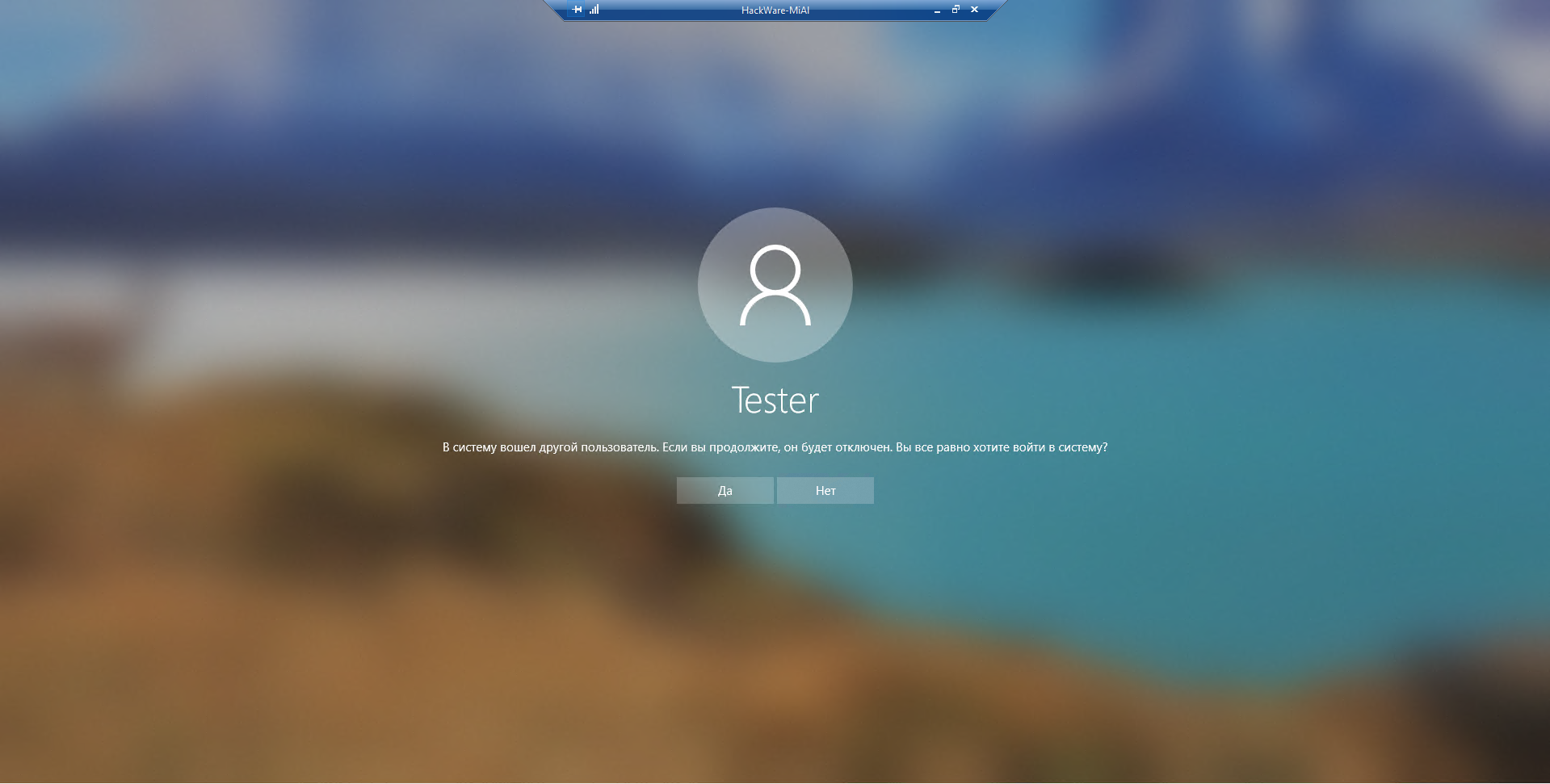
Если на удалённом компьютере выполнил вход какой-либо другой пользователь, то для него будет показано следующее сообщение:
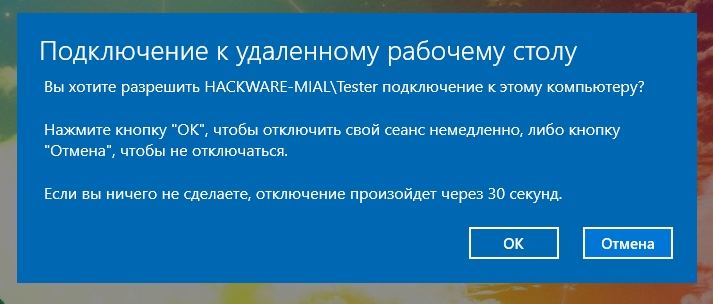
Дело в том, что на одном компьютере Windows не могут одновременно работать несколько пользователей (имеется в виду по RDP, либо обычный вход и вход по RDP).
Теперь мы видим экран удалённого компьютера: работа с ним ничем не отличается, можно запускать программы, выполнять настройки и любые другие действия:
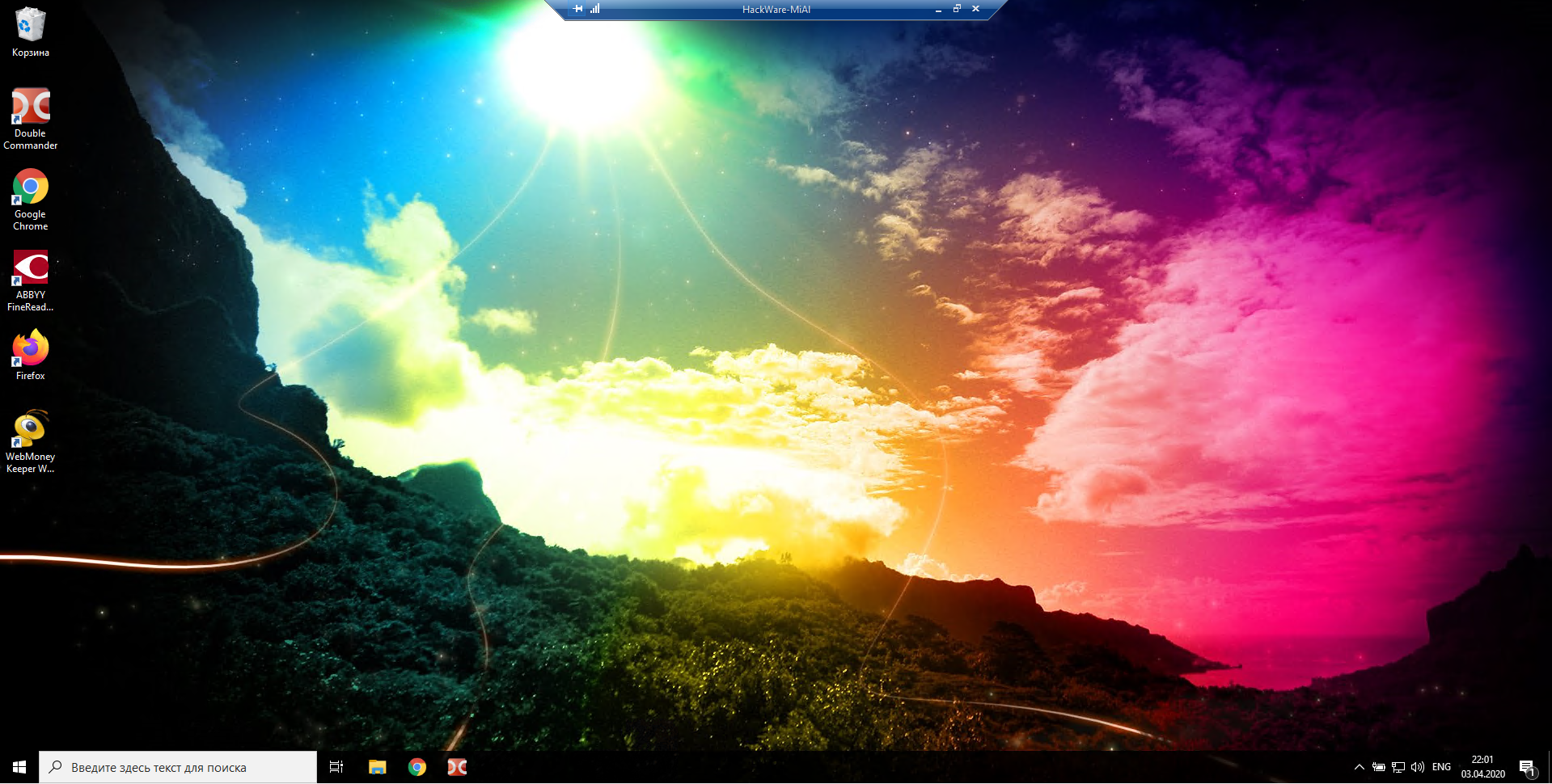
Обратите внимание на панель вверху в центре экрана:

С помощью этой панели можно:
- проверить качество подключения до удалённого компьютера;
- свернуть удалённый рабочий стол без отключения (работает как с любым приложением — для открытия рабочего стола достаточно кликнуть на его иконку на панели приложений);
- изменить размер экрана удалённого компьютера (то есть выйти из полноэкранного режима, либо войти в полноэкранный режим снова);
- закрыть подключение к удалённому рабочему столу.
На следующем скриншоте удалённый рабочий стол не в полный экран на фоне основного рабочего стола сервера, с которого выполнено подключение:
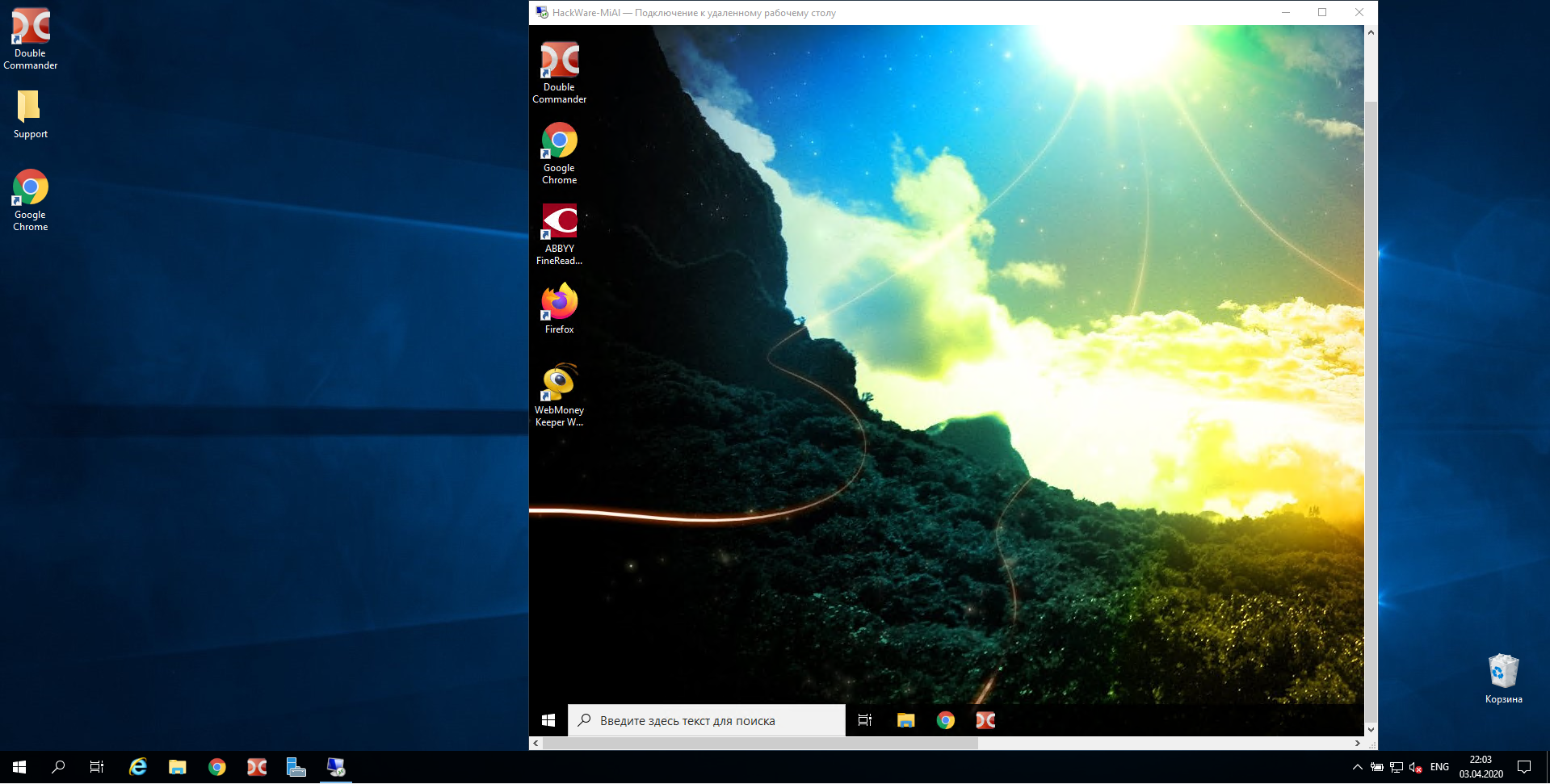
Настройки mstsc
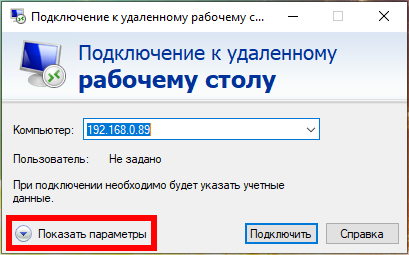
Рассмотрим дополнительные настройки программы mstsc, которые открываются при нажатии на кнопку «Показать параметры»:
На вкладке «Общие» вы можете указать имя пользователя.
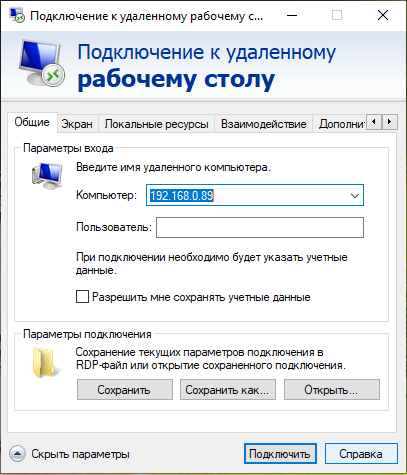
Вы можете поставить галочку «Разрешить мне сохранять учётные данные» чтобы не вводить каждый раз имя пользователя и пароль.
При желании вы можете сохранить настройки в RDP файл или выбрать сохранённый ранее файл с настройками RDP.
На вкладке «Экран» доступны настройки:
- Укажите размер удалённого рабочего стола. Крайнее правое положение ползунка соответствует полноэкранному режиму.
- Использовать все мои мониторы для удалённого сеанса
- Укажите глубину цвета для удалённого сеанса.
- Отображать панель подключений при работе на полном экране

На вкладке «Локальные ресурсы» вы найдёте настройки:
- звука (где проигрывать и записывать звуки удалённого рабочего стола)
- клавиатуры (где будут работать сочетания клавиш — на текущем или удалённом рабочем столе)
- локальные ресурсы (использовать ли принтеры, буфер обмена, смарт-карты, порты, диски, устройства видеозахвата и PnP устройства)

Вкладка «Взаимодействие»:
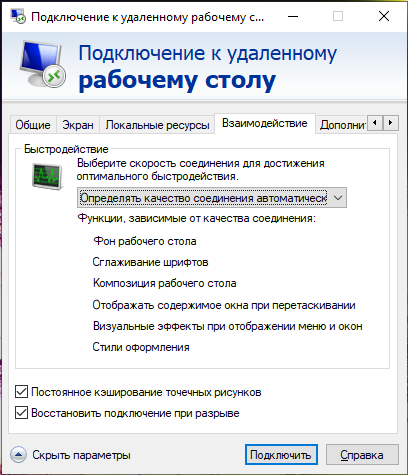
В разделе «Быстродействие» вы можете выбрать тип подключения и включить или отключить второстепенные функции, чтобы при любой скорости Интернета работа с удалённым столом была комфортной.
По умолчанию качество соединения определяется автоматически и также автоматически включаются или отключаются второстепенные функции.
Вручную можно включить или отключить (функции, зависимые от качества соединения):
- Фон рабочего стола
- Сглаживание шрифтов
- Композиция рабочего стола
- Отображать содержимое окна при перетаскивании
- Визуальные эффекты при отображении меню и окон
- Стили оформления
Также вы есть настройки:
- Постоянное кэширование точечных рисунков
- Восстановить подключение при разрыве
Вкладка «Дополнительно»:

Проверка подлинности сервера: Проверка подлинности сервера удостоверяет, что подключение выполняется к правильному удалённому компьютеру. Строгость проверки, необходимая для подключения, определяется политикой безопасности
Если не удалось подтвердить подлинность удалённого компьютера, то доступны варианты:
- Предупреждать
- Подключаться без предупреждения
- Не соединять
Подключение из любого места: Настройка параметров для подключения через шлюз при удалённой работе.
Опции mstsc
Хотя mstsc является утилитой с графическим интерфейсом, вы можете запускать программу в командной строке с опциями. Далее рассмотрены эти опции.
- "файл подключения" — имя RDP-файла для подключения.
- /v:<сервер[:порт]> —удалённый компьютер, к которому нужно подключиться.
- /g:<шлюз> — сервер шлюза удалённых рабочих столов, который следует использовать для подключения. Этот параметр считывается, только если удалённый компьютер конечной точки указан с использованием /v.
- /admin — подключает вас к сеансу администрирования удалённого компьютера.
- /f — запускает удалённый рабочий стол в полноэкранном режиме.
- /w:<ширина> — ширина окна удалённого рабочего стола.
- /h:<высота> — высота окна удалённого рабочего стола.
- /public — запускает удалённый рабочий стол в общем режиме.
- /span — сопоставляет ширину и высоту удалённого рабочего стола с соответствующими характеристиками локального виртуального рабочего стола и развёртывает изображение на несколько мониторов при необходимости. Для этого все мониторы должны быть размещены так, чтобы образовался прямоугольник.
- /multimon — задаёт расположение элементов на мониторах, используемых для сеанса служб удалённого рабочего стола, так, чтобы оно соответствовало текущей конфигурации на стороне клиента.
- /edit — открывает указанный RDP-файл подключения, чтобы его можно было изменить.
- /restrictedAdmin — подключает вас к удалённому компьютеру в режиме ограниченного администрирования. В этом режиме учётные данные не отправляются на удалённый компьютер, что обеспечивает защиту при подключении к скомпрометированному компьютеру. Но подключения с удалённого компьютера могут не проходить проверку подлинности со стороны других компьютеров, и это может влиять на функциональность и совместимость приложений. Этот параметр подразумевает наличие параметра /admin.
- /remoteGuard — подключает текущее устройство к удалённому устройству с помощью Remote Guard. Remote Guard предотвращает отправку учётных данных на удалённый компьютер, обеспечивая защиту при подключении к скомпрометированному удалённому компьютеру. В отличие от режима ограниченного администрирования Remote Guard также поддерживает соединения с удалённого устройства, перенаправляя все запросы обратно на ваше устройство.
- /prompt — запрашивает учётные данные пользователя при подключении к удалённому компьютеру.
- /shadow:<ИД_ceaнca> идентификатор сеанса, для которого требуется теневое управление.
- /control — разрешает управление сеансом при теневом управлении.
- /noConsentPrompt — разрешает теневое управление без согласия пользователя.
Как изменить порт для RDP
При подключении к компьютеру (клиенту Windows или Windows Server) через клиент удалённого рабочего стола функция удалённого рабочего стола на вашем компьютере «слышит» запрос на подключение через определённый порт прослушивания (по умолчанию 3389). Вы можете изменить этот порт прослушивания на компьютерах с Windows, изменив реестр.
- Запустите редактор реестра. (Введите regedit в поле поиска.)
- Перейдите к следующему подразделу реестра: HKEY_LOCAL_MACHINE\SYSTEM\CurrentControlSet\Control\Terminal Server\WinStations\RDP-Tcp
- Измените значение ключа PortNumber
- Нажмите «Правка» → «Изменить», а затем нажмите «Десятичная».
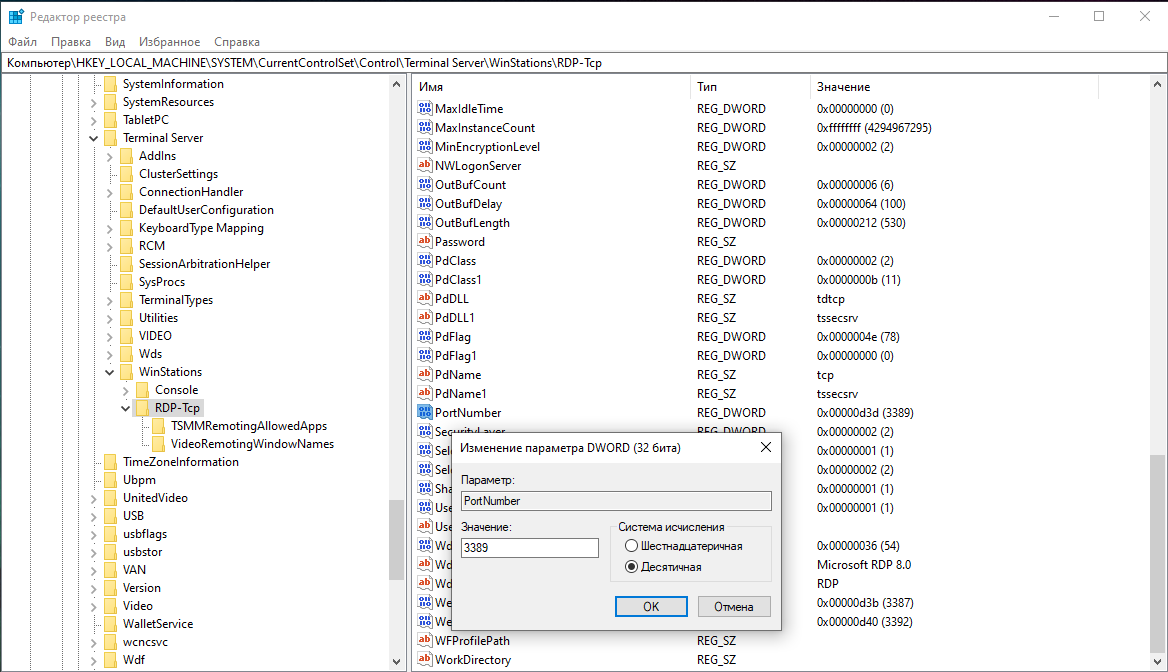
- Введите новый номер порта и нажмите кнопку ОК.
- Закройте редактор реестра и перезагрузите компьютер.
При следующем подключении к этому компьютеру с помощью подключения к удалённому рабочему столу необходимо ввести новый порт. Если вы используете брандмауэр, обязательно настройте брандмауэр для разрешения подключений к новому номеру порта.
RDP включён, но ошибка «соединение разорвано другой стороной»
Если RDP настроен правильно, то система может отвергать подключения с учётными данными обычного пользователя без прав администратора. Для исправления, сделайте этого пользователя администратором, либо зайдите под учётными данными пользователя, у которого уже есть права администратора.
Возможности рабочего стола windows server 2019 как включить
В октябре Microsoft без лишней шумихи выпустила в свет новую версию операционной системы Windows Server. Рассказываем о наиболее интересных изменениях и улучшениях обновлённой серверной платформы
Впервые о новом поколении серверной операционной системы Microsoft открыто заговорила в марте текущего года. Компания не только раскрыла информацию об основных направлениях работы над продуктом и представила тестовую сборку ОС на канале Windows Insider, но и официально озвучила название платформы — Windows Server 2019 (изначально система позиционировалась как Windows Server 2016 R2). На «обкатку» обновлённой ОС у Microsoft ушло немногим более полгода, и уже 2 октября увидела свет финальная версия серверной платформы, которую можно приобрести как на сайте компании, так и у партнёров редмондского гиганта, в том числе российских. Что же нового появилось в системе?
Говоря о нововведениях в Windows Server 2019, прежде всего , стоит отметить новый интерфейс администратора Windows Admin Center (ранее известный как Project Honolulu), основанный на веб-технологиях и позволяющий непосредственно из браузера управлять локальными и удалёнными серверами, в том числе рабочими станциями с Windows 10 на борту. С помощью Windows Admin Center можно конфигурировать серверы и компьютеры в сети организации и за её пределами, получать доступ к файлам, инициализировать терминальные RDP-сессии и подключаться к рабочим столам, запускать PowerShell-скрипты, управлять сервисами, службами, виртуальными машинами, правами пользователей, сертификатами и всевозможными настройками обслуживаемых систем. Поддерживается интеграция с облачными сервисами Azure. Всё это делает Windows Admin Center универсальным инструментом для администрирования серверов, рабочих станций и облачных сервисов.
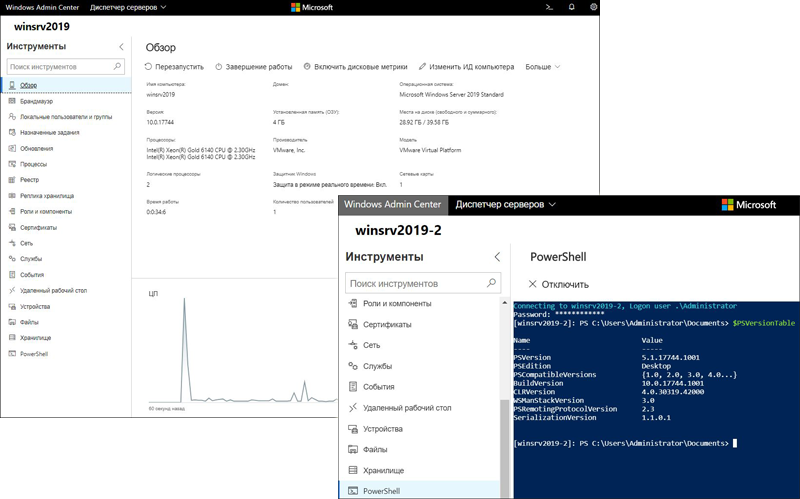
Пользовательский интерфейс Windows Admin Center
Вторая интересная особенность Windows Server 2019 — возможность запуска рабочих столов, бинарных исполняемых файлов и bash-скриптов Linux без использования виртуализированных сред. Реализовано это с помощью специальной прослойки Windows Subsystem for Linux (WSL) в ядре ОС, транслирующей системные вызовы Linux в вызовы Windows. Впервые подсистема WSL появилась в Windows 10 с выпуском обновления Fall Creators Update, теперь же работать с окружением Linux можно и в серверной версии операционной системы. В Microsoft убеждены, что нововведение получит широкое применение в среде разработчиков и администраторов мультиплатформенных IT-систем.
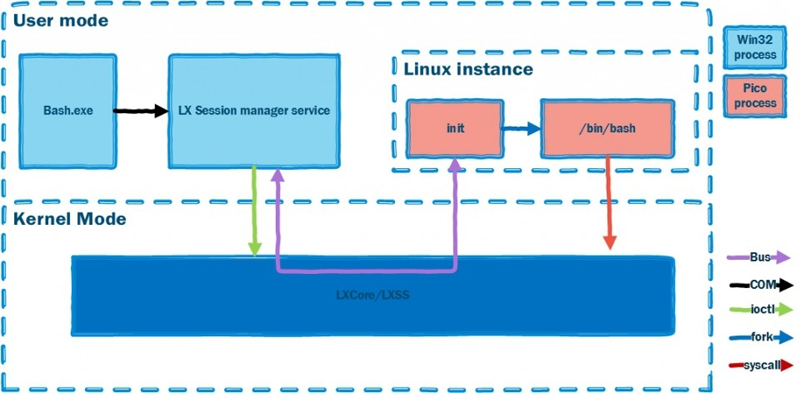
Как работает подсистема Windows Subsystem for Linux
С выпуском Windows Server 2019 компания Microsoft существенно доработала средства обеспечения безопасности программной платформы. Входящий в состав операционной системы Windows Defender получил поддержку технологий Advanced Threat Protection, выявляющих атаки на уровне памяти и ядра и реагирующих на них путём завершения вредоносных процессов и удаления вирусов, механизмов защиты от эксплойтов (Exploit Guard) и сетевых атак, а также функцию «Контролируемый доступ к файлам», блокирующую доступ недоверенных приложений к выбранным папкам и защищающую данные от несанкционированных изменений, в том числе , от программ-шифровальщиков. Упоминания также заслуживают средства шифрования программно-определяемых SDN-сетей (Encrypted Network), позволяющие шифровать трафик виртуальной сети между виртуальными машинами, которые обмениваются между собой данными.
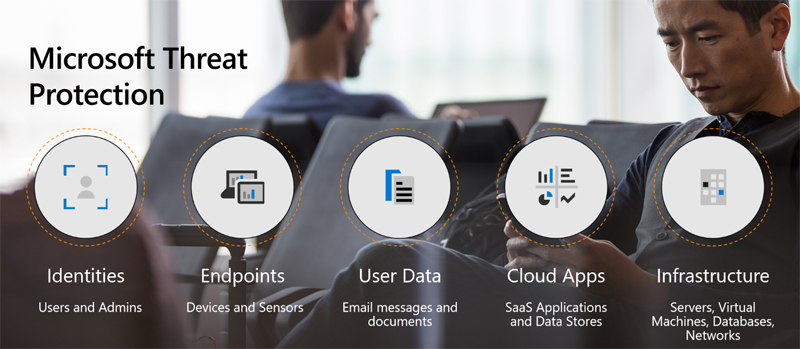
Windows Server 2019 обеспечивает комплексную защиту от цифровых угроз
Значительно в новой версии серверной платформы эволюционировали экранированные виртуальные машины (Shielded Virtual Machines), впервые появившиеся в Windows Server 2016. Они получили поддержку автономного режима работы, возможность удалённого администрирования посредством VMConnect и PowerShell Direct и — самое главное — поддержку защищённых виртуальных Linux-окружений. Теперь Windows Server 2019 поддерживает выполнение систем Ubuntu, Red Hat Enterprise Linux и SUSE Linux Enterprise Server внутри экранированных виртуальных машин при работе в средах со смешанными ОС.
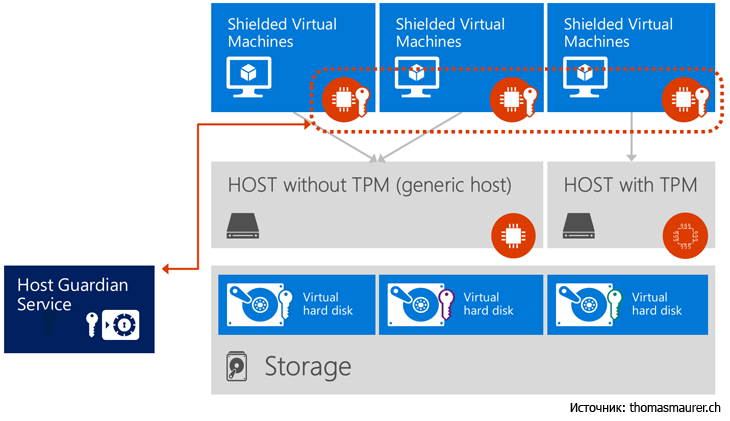
Особенностью экранированных ВМ является то, что доступ к ним может получить только их владелец, администратор лишён этих полномочий
Ещё одна новинка — служба миграции хранилища (Storage Migration Service), упрощающая перенос серверов под управлением Windows Server 2003/2008/2012 на более свежие версии ОС. Данная система полностью автоматизирует процесс переноса и выполняет его в несколько этапов, включающих предварительную инвентаризацию старых серверов (определение конфигурации, параметров сети и безопасности, сбор сведений об идентификаторах и учётных записей пользователей Active Directory и проч.), перенос данных на новые серверы и применение сохранённых параметров. По заверениям Microsoft, служба Storage Migration Service учитывает все нюансы переноса рабочих сред с одного сервера на другой и делает процесс миграции абсолютно незаметным для пользователей.
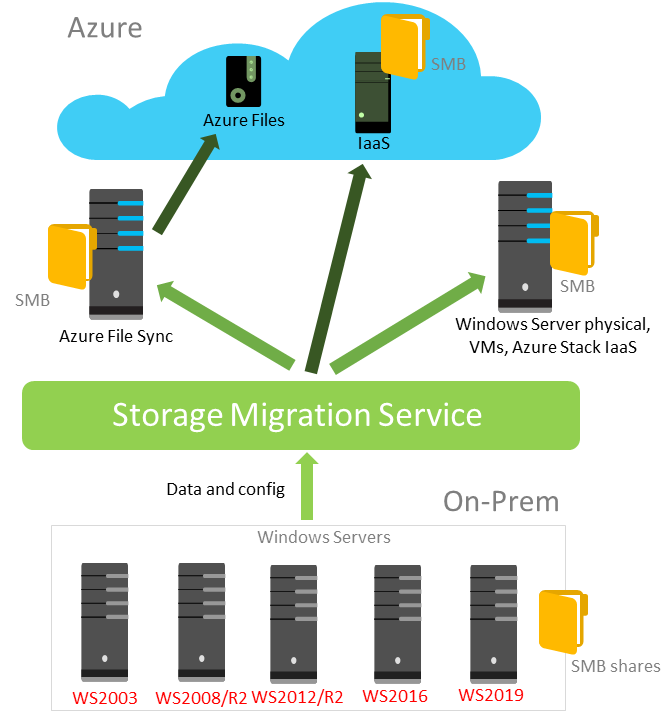
Схема работы Storage Migration Service
Изменился инструментарий Storage Replica, который позволяет IT-администраторам реплицировать данные между удалёнными серверами, кластерными системами и центрами обработки данных, повышая тем самым их катастрофоустойчивость и предотвращая потери на уровне файловой системы. Теперь реплика хранилища доступна в Windows Server 2019 редакции Standard (ранее этой функцией можно было пользоваться только в версии Datacenter) и дополнительно позволяет проверять подключаемые хранилища на предмет отказоустойчивости. Отдельное внимание разработчиками Microsoft было уделено оптимизации системы журналирования Storage Replica.
Улучшениям подверглись инструменты для работы с географически распределёнными кластерами серверов. Из наиболее значимых новшеств упомянем возможность объединения вычислительных кластеров в группы (Cluster Sets) и последующей работы с ними как с единой структурой. Это нововведение должно существенно упростить работу тех, кто на базе Windows Server 2019 строит конвергентные и гиперконвергентные среды. Сюда же стоит добавить поддержку кластеров Azure и возможность перемещения отказоустойчивых кластеров между доменами с сохранением доступности всех развёрнутых на них сервисов, будь то базы данных, веб-службы или виртуальные машины. Последняя функция может быть особенно актуальной для крупных организаций, которые в случае использования Windows Server 2019 могут легко переводить вычислительные ресурсы поглощаемых компаний в свой домен.
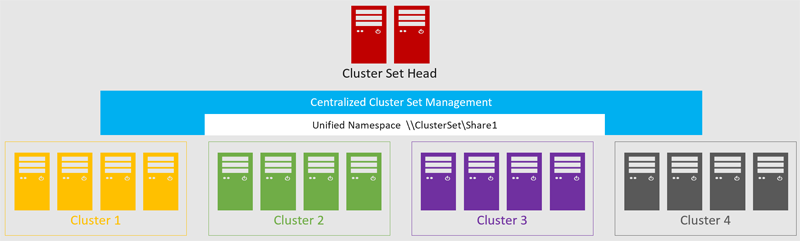
Поддержка отказоустойчивой кластеризации серверов — одна из сильных сторон платформы Windows Server
Немало в новой версии Windows Server реализовано других изменений. Из заслуживающих внимания отметим следующие:
- существенно сокращённый (с 5 до 1,7 Гбайт) размер образа контейнера Server Core, благодаря своей компактности обеспечивающему ещё более высокий уровень плотности размещения экземпляров ОС на одном физическом хосте;
- встроенные средства системной аналитики, использующие технологии машинного обучения и позволяющие не только находить проблемные места в серверной инфраструктуре, но и прогнозировать возникновение возможных неисправностей;
- улучшенную совместимость приложений со средой Server Core;
- поддержку протокола SMB для контейнеров;
- встроенные средства защиты виртуализованных окружений;
- поддержку сетевого протокола HTTP/2;
- функции дедупликации и сжатия томов ReFS;
- возможности масштабирования файловых хранилищ Scale-Out File Server до 4 Пбайт на кластер и ручного разграничения выделения томов для повышения отказоустойчивости;
- поддержку Kubernetes;
- упрощённый механизм проверки подлинности копий Windows в контейнерах;
- поддержку энергонезависимой памяти для виртуальных машин Hyper-V;
- наличие средств оценки производительности в Storage Spaces Direct
- а также прочие нововведения, полный список которых представлен на информационной площадке Windows IT Pro Center и доступен для вдумчивого изучения по этой ссылке.
Как было отмечено выше, операционная система Windows Server 2019 уже доступна для приобретения и развёртывания в организациях. Как и в случае с предыдущей версией, ОС предлагается в редакциях Datacenter, Standard и Essentials, разнящихся набором поддерживаемых функций и стоимостью. Для оценки функциональных возможностей системы предусмотрена пробная версия программной платформы, имеющая ограничения по времени работы.
Автор выражает благодарность специалисту департамента облачных решений компании Selectel Ивану Малышеву за помощь в подготовке материала.