Как восстановить компьютеры Mac M1 и переустановить macOS
Наряду с переходом на Apple Silicon выполнение таких действий, как восстановление, на Mac M1 отличается от их предшественников Intel. Следуйте инструкциям, чтобы узнать, как оживить и восстановить компьютеры Mac M1, в чем разница, когда их использовать и что попробовать, прежде чем предпринимать эти шаги.
Для восстановления (сброса настроек) на компьютерах Intel Mac используется восстановление macOS. Хотя это все еще вариант для таких вещей, как переустановка macOS на Mac M1, есть другой процесс для полного восстановления Mac M1 или, в ограниченных случаях, необходимость оживить Mac M1.
Как оживить и восстановить компьютеры Mac M1 — MacBook Air, Pro и Mac mini
Что такое возрождение Mac M1?
Вот как Apple описывает, когда вам нужно «оживить» Mac M1 и что он делает:
В очень редких случаях, таких как сбой питания во время обновления macOS, Mac может перестать отвечать на запросы, поэтому необходимо восстановить прошивку. A revive обновляет прошивку и обновляет recoveryOS до последней версии. Восстановление предназначено для того, чтобы не вносить никаких изменений в начальный том, том данных пользователя или любые другие тома.
Однако имейте в виду, что если вам нужно переустановить macOS после выполнения восстановления, это приведет к стиранию вашего диска.
Что такое восстановление Mac M1?
Восстановление приведет к стиранию диска вашего Mac, но также восстановит прошивку, обновит recoveryOS до самой последней версии и переустановит последнюю версию macOS. Таким образом, вы захотите создать резервную копию своих данных.
Уже пробовали переустановить macOS?
Если вы можете загрузить свой Mac M1 в режим восстановления macOS, вы сможете переустановить macOS без необходимости восстановления или выполнения полного восстановления, для чего потребуется второй Mac и конфигуратор Apple 2. Это приведет к удалению данных с вашего диска.
Когда ваш Mac выключен, нажмите и удерживайте кнопку питания, пока не увидите «Загрузка параметров запуска». Выберите «Параметры» и нажмите «Продолжить». При необходимости введите свой пароль. Теперь выберите «Переустановить macOS», нажмите «Продолжить» и следуйте инструкциям.
Что нужно для оживления или восстановления компьютеров Mac M1
Если вы не можете этого сделать или знаете, что хотите полностью восстановить свой Mac M1, вот что вам понадобится:
Второй Mac с установленной последней версией Apple Configurator 2 (и доступом в Интернет). Apple отмечает: «Вам может потребоваться настроить порты веб-прокси или брандмауэра, чтобы разрешить весь сетевой трафик с устройств Apple в сеть Apple 17.0.0.0/8». Подробнее об этом читайте здесь. Кабель USB-C — USB-C (или кабель USB-A — C). Apple отмечает, что он должен поддерживать питание и данные, а кабели Thunderbolt 3 не будут работать в этом процессе.
Как оживить или восстановить
Если ваш M1 Mac не отвечает, вы можете сначала попробовать оживить, при этом ваши данные не будут удалены. Если это не сработает или вы знаете, что хотите стереть данные с вашего Mac M1, вы можете выполнить восстановление. Вот основные шаги:
Запустите Apple Configurator 2 на дополнительном Mac и подключите его к Mac, у которого возникли проблемы. Перезагрузите Mac M1, который не отвечает, с помощью специальной последовательности. Используйте Apple Configurator 2 на дополнительном Mac, чтобы оживить или восстановить
На вторичном (рабочем) Mac
Убедитесь, что у вас установлена последняя версия Apple Configurator 2. Подключите к источнику питания и подключите к Интернету. Подключите кабель USB-C. Запустите Apple Configurator 2.
Подготовка неработающего MacBook Air или Pro M1
Нажмите кнопку питания Удерживая кнопку питания нажатой, одновременно нажмите все эти клавиши в течение примерно 10 секунд Правая клавиша Shift Клавиша выбора влево Левая клавиша управления Через 10 секунд отпустите все клавиши, кроме кнопки питания, пока на Mac не отобразится в Apple Configurator 2 на дополнительном компьютере Mac
Apple отмечает, что «вы не увидите никакой активности на экране» на Mac, который вы пытаетесь оживить / восстановить.
Подготовка неработающего Mac mini M1
Подключите его к монитору, чтобы увидеть, когда процесс будет завершен. Отключите кабель питания Mac mini как минимум на 10 секунд. Нажмите и удерживайте кнопку питания. Удерживая нажатой кнопку питания, снова подключите кабель питания. Отпустите кнопку питания. Вы должны увидеть. индикатор состояния загорится красным (желтым), но на данный момент вы не увидите никакой активности на экране
Оживление со вторичного (рабочего) Mac

В Apple Configurator 2 выберите Mac M1, который необходимо оживить / восстановить. В верхней строке меню выберите «Действия»> «Дополнительно» или щелкните устройство, удерживая нажатой клавишу «Control»> «Дополнительно», выберите «Восстановить устройство». Apple отмечает, что «Когда вы восстанавливаете прошивку, вы должны проверить что процесс прошел успешно, потому что Apple Configurator 2 может вас не предупредить ». Теперь вы можете выйти из Apple Configurator 2 и отсоединить USB-кабель.
Восстановление со вторичного (рабочего) Mac

В Apple Configurator 2 выберите Mac M1, который вы хотите восстановить. В строке меню вверху выберите «Действия»> «Восстановить» или, удерживая клавишу Control, щелкните M1 Mac> «Восстановить». Выберите «Восстановить» в диалоговом окне, чтобы подтвердить процесс. Процесс может занять некоторое время и во время этого появится и исчезнет логотип Apple. Когда процесс будет завершен, Mac перезагрузится. Как и в случае с оживлением: «Когда вы восстанавливаете Mac, вы должны убедиться, что процесс прошел успешно, потому что Apple Configurator 2 может вас не предупредить». Apple подчеркивает, что при успешном восстановлении для Mac M1 появится Ассистент настройки macOS.Вы можете выйти из Apple Configurator 2 на дополнительном Mac и отсоединить USB-кабель.
Для получения дополнительной информации о возрождении и восстановлении компьютеров Mac M1 вы можете найти документ поддержки Apple здесь. И вот документ поддержки по использованию восстановления macOS на компьютерах Mac M1, включая переустановку macOS.
Как скачивать IPSW-файлы macOS для Apple Silicon Mac
Для восстановления новых моделей Mac с процессорами Apple Silicon можно использовать IPSW-файлы. Так же, как эти файлы используются для восстановления и обновления iPhone и iPad. Это значит, что теперь существуют IPSW-файлы для Apple Silicon M1 Mac.

Использовать IPSW-файлы рекомендуется только опытным пользователям, особенно это касается файлов для Mac. Процесс восстановления и обновления Apple Silicon Mac сложнее. Тем не менее, скачивать IPSW-файлы macOS вы можете прямо с сайта Apple.
Вы можете получить список файлов IPSW для iPhone и iPad у Apple. Точно так же можно получить список файлов для Mac. Для этого используйте следующую ссылку:
Если вы хотите быстро получить прямые ссылки на скачивание IPSW-файлов для Mac, можете использовать команды «curl» и «grep»:
Сейчас все модели Apple Silicon Mac используют одни и те же файлы IPSW для каждой версии macOS 11. Скорее всего, в будущем это изменится.
Вот ссылка на скачивание файла macOS Big Sur 11.1 Apple Silicon IPSW:
Как восстановить Apple Silicon Mac с помощью IPSW-файла
Процесс восстановления Mac с помощью IPSW-файла сложнее, чем для iPhone и iPad. Пока что для этого нужно использовать программу Apple Configurator 2, кабель USB-C/USB-C и ещё один Mac.
Подробнее о работе с IPSW-файлами для Apple Silicon Mac вы можете почитать здесь:
К счастью, мало кому понадобится использовать восстановление Mac с помощью IPSW-файла. Большинству владельцев iPhone и iPad эти файлы тоже не нужны, так что и для Mac ситуация будет такой же.
Где лежат файлы прошивки apple configurator m1

Куда iTunes сохраняет прошивку?
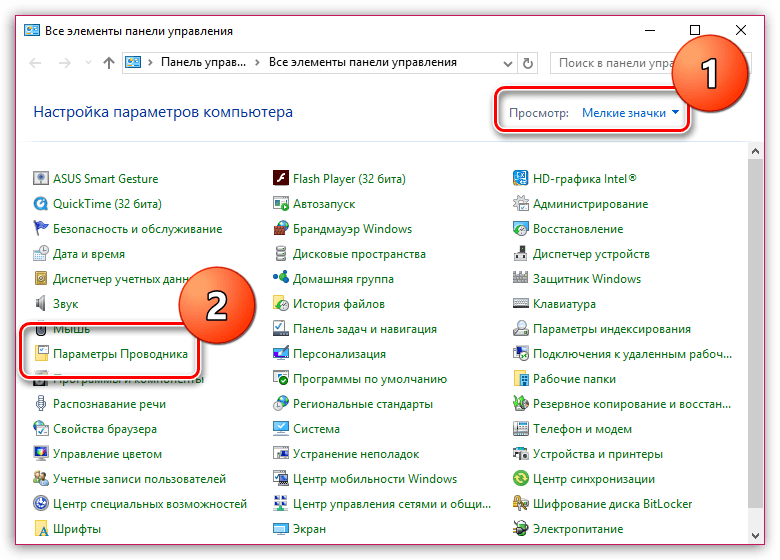

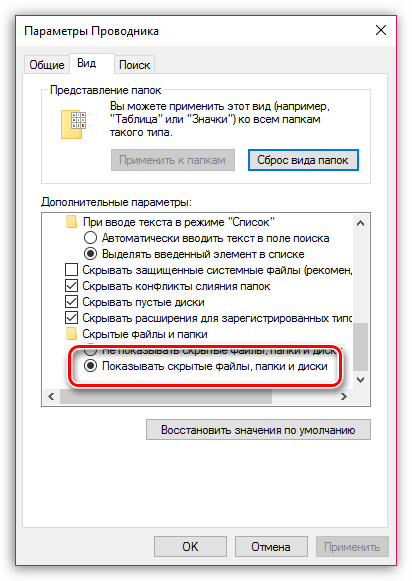
Месторасположение прошивки в ОС Windows XP

Месторасположение прошивки в ОС Windows Vista

Месторасположение прошивки в ОС Windows 7 и выше


alt=»Закрыть» />Мы рады, что смогли помочь Вам в решении проблемы.
alt=»Закрыть» />Опишите, что у вас не получилось. Наши специалисты постараются ответить максимально быстро.
Как восстановить прошивку на MacBook M1
Подготовка к восстановлению прошивки на Apple Silicon
Режим DFU для MacBook на M1
Восстановление прошивки через Apple Configurator
Revive or restore a Mac with Apple silicon using Apple Configurator
In very rare circumstances, such as a power failure during a macOS update or upgrade, a Mac may become unresponsive and so the firmware must be revived or restored.
Important: First try reviving the computer. If that fails or if you can’t start the Mac from the startup volume or the recoveryOS, you must restore the firmware and erase the internal flash storage.
What does a revive do to your Mac?
A revive updates the firmware and updates recoveryOS to the latest version. A revive is designed to not make any changes to the startup volume, the user’s data volume, or any other volumes. User data may be retained if recoverable.
What does a restore do to your Mac?
A restore updates the firmware, updates recoveryOS to the latest version, and erases and installs the latest version of macOS on your internal storage. When this process is complete, any data on any internal volumes is unrecoverable.
You must restore the firmware and erase the internal flash storage if:
Reviving the firmware is unsuccessful
You can’t start the Mac from the startup volume or the recoveryOS
Before you begin
These revive and restore instructions cover the following Mac computers with Apple silicon:
Mac Studio (2022)
MacBook Pro (16-inch, 2021)
MacBook Pro (14-inch, 2021)
iMac (24-inch, M1, 2021)
Mac mini (M1, 2020)
MacBook Pro (13-inch, M1, 2020)
MacBook Air (M1, 2020)
Make sure you have:
The latest version of Apple Configurator installed on a Mac running macOS 10.15.6 or later
You may need to configure your web proxy or firewall ports to allow all network traffic from Apple devices to Apple’s network 17.0.0.0/8. For more information on the ports used by Apple products, see the Apple Support article Use Apple products on enterprise networks. For more information on whether your network uses a web proxy or firewall, consult your router manual or your internet provider.
A supported USB-C to USB-C charge cable, such as the one sold by Apple (may not be available in all countries or regions) or a supported USB-A to USB-C cable
The USB-C cable must support both power and data. Thunderbolt 3 cables aren’t supported.
How the revive and restore processes work
The revive and restore processes involve the following steps:
Step 1. Plug the Mac computers together with a supported USB-C cable, locate Apple Configurator in the Applications folder or in Launchpad, then launch Apple Configurator on the first Mac.
Step 2. Restart the second Mac using a special key sequence. The key sequence varies according to the type of Mac you want to revive or restore.
Step 3. Use Apple Configurator to revive the Mac.
Step 4. If a revive is unsuccessful, you can use Apple Configurator to restore the Mac.
Step 1: Connect the Mac computers
Make sure your first Mac with Apple Configurator installed is plugged into a power source and started.
Shut down the second Mac.
Plug in the USB-C cable (along with any adapters needed) and connect the two Mac computers.
Launch Apple Configurator  .
.
Step 2: Prepare the Mac you want to revive or restore
If reviving or restoring an iMac (24-inch, M1, 2021)
1. Disconnect the iMac from power.
2. While holding down the power button, connect the iMac to power and continue to hold the power button for about 3 seconds.
Note: You won’t see any initial screen activity from the iMac you want to revive or restore. After the revive or restore begins, you’ll see an Apple logo and progress bar.
If reviving or restoring a Mac Studio or Mac mini
1. Optionally connect a monitor (if you want to see when the process is complete).
2. Disconnect the Mac Studio or Mac mini from power for at least 10 seconds.
3. Press and hold the power button.
4. Reconnect power while still holding the power button.
5. Release the power button.
The status indicator light should turn amber, and a DFU icon should appear in Apple Configurator on the Mac mini .
Note: You won’t see any initial screen activity from the Mac Studio or Mac mini you want to revive or restore. After the revive or restore begins, you’ll see an Apple logo and progress bar if a monitor is connected.
If reviving or restoring an Apple notebook computer
1. Press the power button.
2. While holding down the power button, at the same time press all three of the following keys for about 10 seconds:
The right Shift key
The left Option key
The left Control key
3. After 10 seconds, immediately release the three keys but continue to hold down the power button until a DFU icon appears in Apple Configurator on the first Mac.
Note: You won’t see any initial screen activity from the MacBook Air or MacBook Pro you want to revive or restore. If the MacBook Pro uses a MagSafe connector, you won’t see the LED charging light. After the revive or restore begins, you’ll see an Apple logo and progress bar.
Step 3: Revive the firmware and install the latest recoveryOS
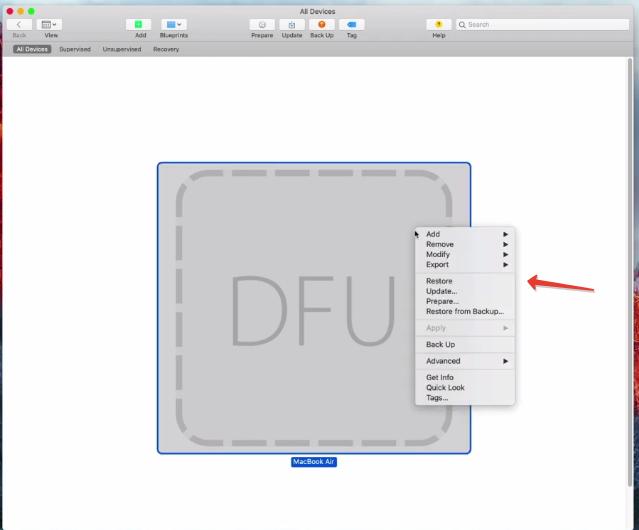
In the Apple Configurator window on the first Mac, select the DFU icon of the Mac whose chip firmware you want to revive and whose recoveryOS you want updated to the latest version.
Do one of the following:
Choose Actions > Advanced > Revive Device, then click Revive.
Control-click the selected DFU icon, then choose Advanced > Revive Device, then click Revive.
Note: If you lose power to either Mac during this process, begin the revive process again.
Wait for the process to complete. During this process, an Apple logo will appear and disappear on the second Mac.
After the process successfully completes, your Mac will reboot.
Note: If the revive was unsuccessful, proceed to Step 4 below.
Quit Apple Configurator on the first Mac, then unplug any cables and adapters.
Step 4: Restore the firmware, erase all data and reinstall the latest version of recoveryOS and macOS
In the Apple Configurator window on the first Mac, select the DFU icon of the Mac to be restored.
Do one of the following:
Choose Actions > Restore, then click Restore.
Control-click the selected DFU icon, then choose Actions > Restore, then click Restore.
Note: If you lose power to either Mac during this process, begin the restore process again.
Wait for the process to complete. During this process, an Apple logo will appear and disappear on the second Mac.
After the process completes, your Mac will restart.
If the process was successful, you’re presented with the macOS Setup Assistant on the second Mac. If the macOS Setup Assistant doesn’t appear, repeat the restore process.
Quit Apple Configurator on the first Mac, then unplug any cables and adapters.
Как восстановить прошивку на MacBook M1
Как можно восстановить прошивку на Маке на процессоре Apple Silicon (M1): пошаговая инструкция. И в конце статьи бонус: как сделать даунгрейд macOS на Mac M1.
Зачем восстанавливать прошивку на Мак?
Иногда компьютер начинает глючить на достаточно низком уровне прошивки. После чего он банально даже не включается. И первое, что приходит в голову — это связаться с поддержкой Apple и отнести MacBook в авторизованный сервисный центр (далее СЦ).
Но проблема в том, что решение программных проблем не входит в ограниченную гарантию Apple. Поэтому СЦ возьмет с вас деньги в любом случае, даже если Мак еще на гарантии.
Я вам не гарантирую, что восстановление прошивки через режим DFU (о котором пойдет речь в статье) решит все ваши проблемы с компьютером, но сможет сэкономит немного денег.
Восстановление прошивки полностью удалит все данные с компьютера, поэтому не забывайте делать Backup.
Подготовка к восстановлению прошивки на Apple Silicon
Нам нужно вести MacBook на M1 в режим DFU. Для этого понадобится любой компьютер Мак с операционной системой, на которую можно установить приложение Apple Configurator из Mac App Store. Он не обязательно должен быть на чипе M1, подойдет и процессор Intel.
Шаг 1. Установите программу Apple Configurator 2 на второй Мак. Программа бесплатная. Она работает с версией macOS 10.15.6 и новее.
Имейте ввиду, что Apple очень любит при обновлении своего ПО делать поддержку только актуальных систем.
Шаг 2. Подключение двух Мак по кабелю.
Здесь порядок действий может отличаться, в зависимости от вашей модели Мак. В своей инструкции я опираюсь статью Apple .
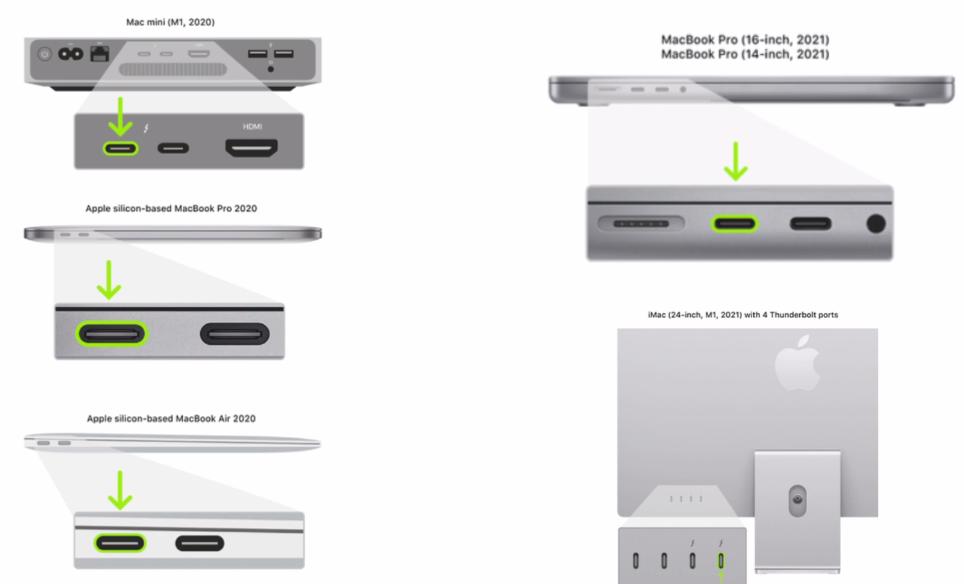
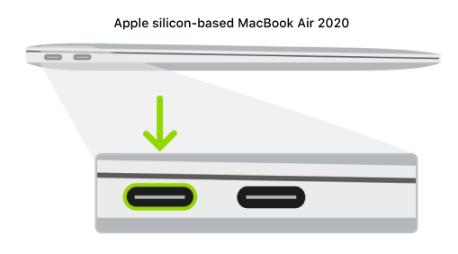
Важно понять, что кабель USB нужно подключить к конкретному порту на компьютере, и статья Apple поможет вам в этом.
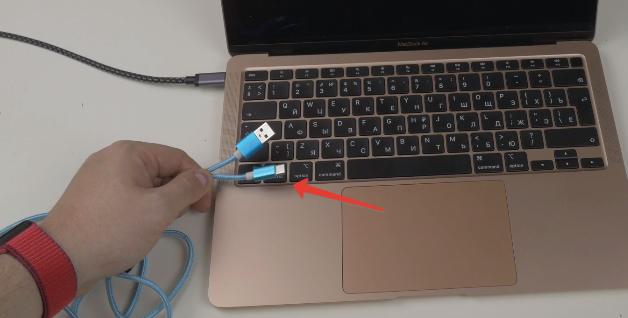
В случае MacBook Air и Pro на чипе M1 нужно подключить USB кабель в дальний порт, который находится ближе к дисплею.
Другой конец кабеля вы подключаете в любой порт на Мак с установленным Apple Configurator. Я использую обычный кабель для зарядки, который идет в комплекте с MacBook.
Если на рабочем ПК нет порта Type-C, можно использовать кабель USB-C — USB-A. Главное, чтобы этот кабель мог передавать информацию.
Это очень важный момент, поскольку куча китайских кабелей умеют ТОЛЬКО заряжать устройство, но не передавать информацию. И у вас ничего не получится.
Шаг 3. Если вы не уверены, что нерабочий Мак заряжен, я рекомендую в свободный порт подключить адаптер питания.
Режим DFU для MacBook на M1
Шаг 4. Для ввода в режим DFU нужно полностью выключить Мак. Если он у вас не включается, очевидно, что он уже выключен.
Нам нужны 4 кнопки на клавиатуре: Control (слева), Option (слева), Shift (справа) и кнопка включения.
Зажмите одновременно все 4 кнопки на 10 секунд. После 10 секунд отпустить Control, Option и Shift, оставив нажатой только кнопку питания примерно еще на 10 секунд.
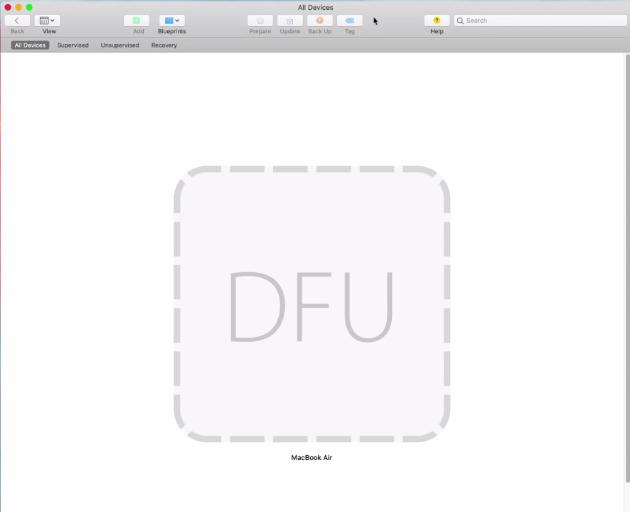
Шаг 5. Выключенный Мак никак не отобразит режим DFU, поэтому я сразу рекомендую на втором Мак следить за этим в программе Apple Configurator.
Программа покажет, что подключено другое устройство в режиме DFU.
Восстановление прошивки через Apple Configurator
Шаг 6. Выбираем эту большую иконку DFU, правый клик и Restore .
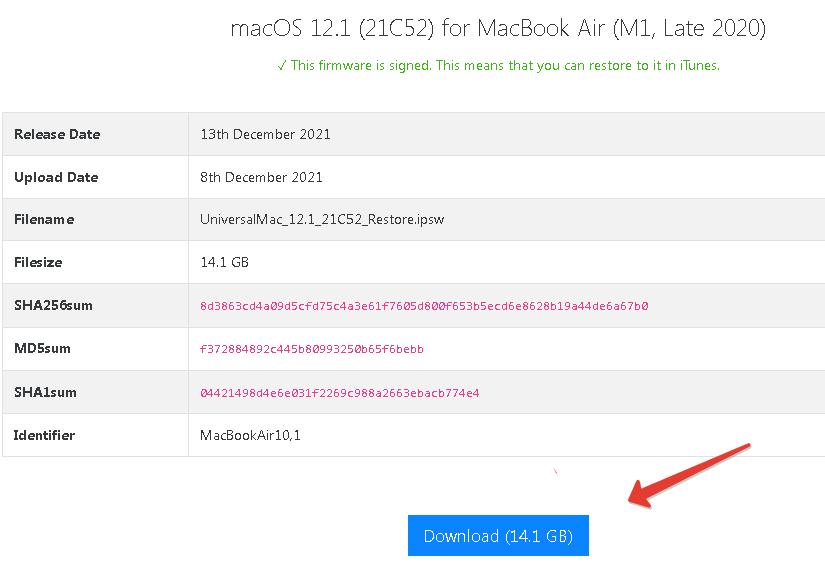
Выскочит предупреждение, что скачается последняя прошивка, и все данные будут удалены. Прошивка занимает более 14 Гб. Но ее можно скачать и заранее с сайта ipsw.me. И далее просто перетащить архив в программу Apple Configurator.
Шаг 7. После того, как прошивка скачается, начнется процедура восстановления вашего Мак.
После этого, если с вашим Мак все в порядке с аппаратной частью и были проблемы только в программной части, то MacBook включится. Имейте ввиду, что все данные будут удалены.