Где находится батарейка биос на ноутбуке lenovo

О том, что батарейка БИОСа в ноутбуке подлежит замене, свидетельствует нетипичное поведение машины во время загрузки, а также сбои в работе операционной системы и отдельных программ. Пользователи часто не подозревают о существовании отдельного источника энергии для микросхемы, в памяти которой хранятся сведения, необходимые для корректной работы ПК. При этом поменять маленький и недорогой элемент питания в большинстве случаев просто.
__505x480.jpg)
Есть ли в ноутбуке собственная батарейка для BIOS
У всех стационарных и портативных компьютеров есть микросхема CMOS. Это крошечное запоминающее устройство, где записываются сведения об аппаратной части ПК, настройках его компонентов, порядке загрузки, значениях даты и времени.
БИОС – еще один микрочип. Здесь хранятся утилиты для изменения конфигурации машины и проверки параметров при каждом ее включении. Упомянутые программы во время работы обращаются к энергозависимой памяти CMOS, которой требуется свой источник питания. Поэтому батарейка в ноутбуке есть, она нужна для его нормального функционирования.
__600x402.jpg)
Признаки неисправности батарейки
Разрядка источника питания или нарушение его контакта с материнской платой приводит к тому, что установленные в настройках значения стираются. Заводские параметры, которые прописаны в BIOS по умолчанию, утрачивают актуальность. Несовпадение некоторых характеристик становится причиной сбоев в работе операционной системы и пользовательских приложений.
С некоторыми проблемами пользователи сталкиваются вскоре после включения ПК даже до старта ОС. На черном экране появляется сообщение об ошибке подсчета контрольной суммы CMOS, низком уровне напряжения батарейки или просьба нажать клавишу для входа в Setup. Процесс может не дойти до конца из-за изменения последовательности устройств, с которых загружается машина. Бывает, что Windows удается запустить только при нажатии клавиши F1.
Программные неполадки, которые указывают на необходимость проверки элемента:
- отставание системных часов;
- произвольная смена даты, времени и часового пояса;
- потеря активации Windows;
- прекращение действия лицензии на антивирусное ПО.
Как включить зарядку аккумулятора в ноутбуке
__600x429.jpg)
Главное отличие ноутбука от стационарного ПК – возможность автономной работы. Иногда аккумулятор перестает заряжаться от сети. Первым действием пользователя должен быть сброс настроек БИОСа до заводских.
Необходимо следовать инструкции:
- Извлечь батарейку из выключенного ноутбука.
- Отсоединить устройство от сети.
- Нажать и удерживать кнопку Power в течение 0,5-1 минуты.
- Подсоединить зарядное устройство (без установки аккумулятора).
- Включить машину, нажать клавишу для входа в BIOS Setup.
- Установить настройки по умолчанию (Load Defaults в меню Exit), сохранить изменения.
- Выключить компьютер долгим нажатием на кнопку питания.
- Отсоединить устройство от сети.
- Вернуть аккумулятор на место.
- Вновь подсоединить ноутбук к электросети.
- Включить машину.
Метод повторной инициализации аккумулятора срабатывает во многих случаях. При отсутствии нужного эффекта можно опробовать другие способы решения проблемы.
С задачей помогает справиться обновление BIOS. Для этого следует скачать прошивку для материнской платы нужной модели. Такие файлы легко найти на официальном сайте производителя ноутбука. После установки программы и перезагрузки компьютера проблема исчезает.
Распространенная причина, по которой прекращается зарядка, – использование специальных программ, которые выпускают производители ноутбуков. ПО для эффективного расхода энергии есть в ряде моделей лаптопов “Леново”. Один из режимов работы приложения – “Лучший срок службы аккумулятора”. Включение этой опции может остановить процесс подзарядки.
О поломке или физическом дефекте аккумулятора, контроллера питания, зарядного устройства или контактов можно узнать благодаря обращению в сервисный центр. Ноутбуку потребуется ремонт с заменой комплектующих, батареи или зарядника.
Замена батарейки
__600x360.png)
Для ПК и лаптопов применяются плоские круглые литиевые батарейки диаметром 2 см с напряжением 3 В. Они маркируются как CR2032. Менять их во многих моделях ноутбуков можно самостоятельно. Сначала нужно узнать, где находится элемент и как он крепится к плате.
Производители выпускают источники питания следующих видов:
- отдельные, которые вставляются в гнезда нужных размеров;
- с проводками для подключения к материнской плате;
- с металлическими контактами для впаивания в плату.
Батарейки первых 2 типов более широко распространены, их замена под силу даже малоопытным пользователям. Для 3-го варианта понадобится умение работать с паяльником, что не всегда выполнимо, поэтому здесь будет уместно обратиться к профессиональному мастеру по ремонту электроники.
Чтобы добраться до разряженного элемента, понадобится перевернуть выключенный, обесточенный и отсоединенный от сети ноутбук и открутить несколько крепежных болтов. Батарейка может размещаться под крышкой в отдельном отсеке или гнезде на материнской плате. Пользователю понадобится снять часть пластикового кожуха или полностью разобрать корпус, чтобы найти батарейку, располагающуюся по центру платы. Порядок действий зависит от модели ноутбука.
Затем нужно вынуть нерабочий элемент из гнезда с помощью тонкого плоского инструмента (например, отвертки) и установить новый. Если батарейка находится под покрытием из фольги или пластика, ее следует аккуратно извлечь.
Когда манипуляции по замене элемента питания будут окончены, ноутбук понадобится собрать в обратной последовательности. После сборки ПК включают, чтобы проверить правильность установки.
Активация BIOS
Если замена источника питания длится дольше нескольких секунд, происходит сброс настроек к заводским. Тогда по завершении работ понадобится зайти в Setup, чтобы задать и сохранить нужные параметры.
Для входа в BIOS необходимо сразу после включения устройства кнопкой питания нажать клавишу F2 или Delete. Информация применима к большинству ноутбуков. У ряда моделей Asus может использоваться кнопка F9, Acer – F1. На гибридных ноутбуках и ультрабуках Lenovo понадобится одновременно нажать Fn и функциональную клавишу. Это касается также моделей Samsung. На HP работают кнопки F10 или Esc.
Рекомендации специалистов по эксплуатации аккумулятора
Чтобы батарею ноутбука не пришлось заменять задолго до окончания срока службы, нужно соблюдать следующие правила:
- После выключения обязательно отсоединять лаптоп от электросети.
- При длительном хранении отключенного прибора батарею требуется вынимать.
- Не следует оставлять на хранение полностью разряженный или заряженный на 100% аккумулятор.
- Необходимо следить, чтобы аккумулятор не переохлаждался и не перегревался.
Батарейка для BIOS стоит 30-140 руб. Быстрая замена поможет решить уже возникшие проблемы и избежать новых. Грамотная эксплуатация источника питания для портативного ПК продлит срок работы устройства, избавит от несения расходов на запчасти и услуги сервисных центров.
Для многих компьютерных пользователей становится полной неожиданностью необходимость периодически менять батарейку, располагающуюся у микросхемы BIOS. Рассмотрим, есть ли батарейка биоса в ноутбуке и если да, то как ее менять.
Есть ли в ноутбуке собственная батарейка для BIOS
Ноутбук отличается от стационарного компьютера только наличием аккумулятора и компактными размерами. В остальном это два идентичных устройства. На материнской плате ноутбука также имеется микросхема BIOS (базовая система ввода-вывода), в русской интерпретации называемая постоянным запоминающим устройством (ПЗУ).
В энергонезависимой памяти BIOS содержится около 20 программ, осуществляющих при старте проверку состояния южного и северного мостов, опрос USB и иных портов, некоторые другие действия. После этой процедуры микросхема подает команду на загрузку операционной системы.
Нажав сразу после включения ПК заданную комбинацию клавиш, пользователь имеет возможность войти в специальное меню и изменить настройки BIOS. Какие клавиши нажимаются, зависит от вида материнской платы.
Так, для материнской платы от компании Lenovo требуется нажать «F1» или «F2», для других — «Del» или несколько функциональных клавиш. У большинства ноутбуков Леново есть кнопка «Novobutton», обеспечивающая выход в меню BIOS (нажимается вместо кнопки питания).
В меню настроек пользователь имеет возможность скорректировать работу ПК:
- задать дату и время;
- выбрать приоритет загрузки;
- указать частоту вращения кулера;
- разогнать процессор;
- настроить режим работы видеокарты;
- прочее.
В отличие от ПЗУ, память, сохраняющая пользовательские настройки (называется CMOS), энергозависима. Объем ее мал — всего 256 кБ, потому и энергии требуется немного. Используется батарейка «Крона» напряжением 3 В, CR2032. Раньше ее хватало на 5 лет, но теперь заряд истощается за 3 года.
Чип CMOS и кварцевый таймер находятся не в BIOS, а в южном мосту (ЮМ). Если выключить ПК и подсоединить осциллограф к выводу ЮМ, прибор покажет энергопотребление, тогда как при подключении к BIOS отображается нулевое значение. Потому правильнее говорить о CMOS-батарейке.
Признаки неисправности батарейки
Истощение заряда приводит к последствиям:
- Windows выводит сообщение типа «CMOS Battery Low».
- Обнуляются все пользовательские настройки, в т.ч. дата и время. Последнее влечет за собой сбои в работе антивирусов и прочего ПО с ограниченным сроком действия лицензии («слетают» ключи), появление в браузере сообщений об отсутствии сертификатов сайтов, прекращение автоматического обновления операционной системы и других программ.
- Многие ноутбуки не включаются или зависают при появлении логотипа Windows.
Эксплуатация ПК с разряженной батарейкой иногда приводит к нарушениям в BIOS.
Как включить зарядку аккумулятора в ноутбуке
Случается, что из-за некорректной работы BIOS не заряжается батарея ноутбука. В этом случае действуют так:
- Войдя в настройки BIOS, устанавливают параметры по умолчанию. Для этого выбирают пункт «Load defaults», «Load optimized BIOS defaults» или что-то подобное.
- Находят на сайте производителя ноутбука обновленную версию BIOS. С большой вероятностью недоработки в ней уже устранены.
- Устанавливают обновление, действуя строго по приложенной инструкции (текстовый файл).
Если манипуляции с BIOS не помогли, проверяют другие возможные причины.
Замена батарейки
В отличие от стационарного ПК, многие ноутбуки для доступа к батарейке предполагают почти полную разборку. Информацию о ее местонахождении ищут в интернете или руководстве. Если она отсутствует, действуют так:
- Включают компьютер, выходят в настройки BIOS и записывают на лист бумаги все пользовательские параметры для последующего восстановления.
- Отключают питание и, сложив дисплей, переворачивают ноутбук.
- Отключают шнур питания и отсоединяют аккумулятор.
- Выкрутив винты, снимают крышку, скрывающую процессор и планки памяти. Батарейка часто находится здесь, закрытая фольгой для защиты соседних элементов на случай ее возгорания.
- При отрицательном результате снимают крышку над жестким диском.
- Если и там нет, ноутбук переворачивают, откидывают дисплей и снимают клавиатуру. Она фиксируется тремя защелками в верхней части — их утапливают тонкой отверткой, банковской карточкой или чем-то подобным. Затем осторожно приподнимают верхний край клавиатуры и снимают ее.
- Открутив винты, удаляют алюминиевую крышку.
Если батарейки здесь тоже нет, разбирают ноутбук:
- разъединяют все провода и шлейфы, находящиеся под клавиатурой;
- переворачивают ноутбук и выкручивают винты, удерживающие нижнюю крышку;
- снимают кулер и радиатор с процессора, жесткий диск и DVD-дисковод;
- выкручивают винты, удерживающие крышку матрицы;
- снимают нижнюю крышку корпуса (защелки отжимают банковской картой).
Важно запомнить, а еще лучше сфотографировать расположение винтов: если при сборке вместо короткого вкрутить длинный, можно что-нибудь повредить или вызвать короткое замыкание.
Батарейка находится на открывшейся материнской плате. Крепится она одним из 3 способов:
- устанавливается в гнездо с подпружиненными контактами;
- припаивается;
- имеет проводки, подключаемые к специальным разъемам.
В первом случае необходимо приобрести обыкновенную «Крону» той же марки (CR2032) и поменять батарейку. В остальных нужна специальная батарейка — с проводками или допускающая припайку.
- Не допускается впаивать простую батарейку в ноутбук или подсоединять к ней провода: это приведет к взрыву. Провода можно зафиксировать скотчем и термоусадочной трубкой.
- Требуется соблюсти полярность. Чаще «плюсовая» сторона батарейки смотрит вверх, но это нужно уточнять. Если перепутать полюсы, потребуется дорогостоящий ремонт.
Активация BIOS
Заменив батарейку и собрав ноутбук, его включают и входят в настройки BIOS. Управляя клавишами навигации и «Enter», переходят по пунктам меню и восстанавливают пользовательские настройки в соответствии с записями.
Некоторые пункты раскрываются нажатием «Enter». Например, если навести курсор на пункт «Boot priority» и нажать «Enter», откроется подменю:
Выбрав главное загрузочное устройство (оно будет подписано как «First Boot Device»), пользователь нажимает «Enter» и возвращается в меню. Задав настройки, выходят в пункт меню «Save & Exit» (сохранить и выйти), в результате чего настройки сохраняются и ПК приступает к загрузке ОС.
Рекомендации специалистов по эксплуатации аккумулятора
С целью продлить срок службы аккумулятора поступают так:
- «Прокачивают» батарею сразу после покупки и в последующем ежегодно: трижды полностью заряжают (ограничение заряда предварительно снимают) и разряжают. Новую батарею во время «прокачки» эксплуатируют в щадящем режиме (не запускают видеопроигрыватели и другие ресурсоемкие приложения).
- В остальное время устанавливают ограничение заряда: на 80% — если ПК чаще работает в автономном режиме и на 50% при работе от сети.
- По возможности работают от сети: срок жизни батареи определяется числом циклов зарядки-разрядки.
- Отключают неработающий ноутбук от сети, если только не требуется зарядка батареи.
- Не оставляют надолго батарею в разряженном состоянии.
- В настройках электропитания (щелчок правой кнопкой мыши на значке батареи в системной панели) устанавливают оптимальные параметры (зависит от характера работы данного пользователя).
- Исключают полную разрядку батареи (нельзя надолго бросать ПК включенным либо в ждущем режиме).
Придерживаясь описанных правил, пользователь обеспечит длительную и безотказную работу своего ноутбука.
Lenovo ThinkPad Edge E530 / E530c — как изменить батарею CMOS / BIOS.
Как заменить батарейку BIOS на материнской плате компьютера
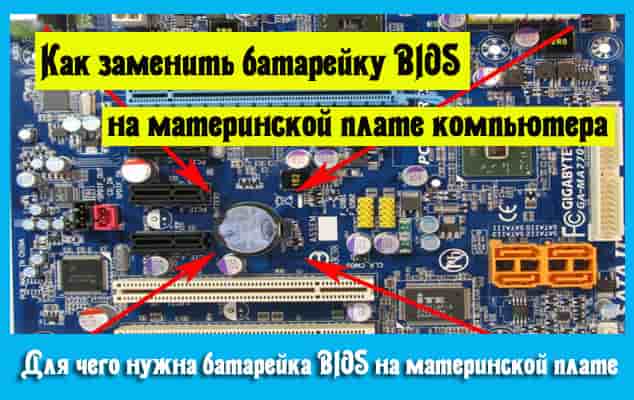
Мало кто знает, но в сборке любого персонального компьютера присутствует самая обычная батарейка. И, как любая часть сложной системы, она иногда выходит из строя, вызывая перепады напряжения и прочие проблемы, связанные в работоспособностью компьютера.
Бывают случаи, когда полная диагностика не дает результата о поломке, в то время как замена батарейки исправляет ситуацию.
Ее стоимость редко заходит за 50 рублей, а замена не требует специальных навыков. Потребуется только отвертка и ваше желание!
Для чего нужна батарейка BIOS на материнской плате?
Батарейка обязана запитывать микросхему памяти CMOS, которая содержит в себе настройки BIOS (основные конфигурации вашего ПК).
Также в ее функции входит поддержание работоспособности часов на ПК, именно поэтому они не отстают при отключении компьютера от сети.
4 признака севшей батарейки на материнской плате
Думаем, что не удивим вас, сказав, что батарейка рано или поздно садится. Тогда проявляются признаки, которые мы опишем ниже. Если вы замечаете их за работой ПК, то обязательно приступайте к замене батарейки!
Итак, 4 признака, свидетельствующие о севшей батарейке на материнской плате:
- Постоянно сбивающиеся встроенные часы на персональном компьютере. Они могут отставать от обычных часов или же замирать на моменте выключения ПК;
- Браузер на различных сайтах может выдавать уведомление об устаревших сертификатах безопасности;
- Антивирус (если у вас куплена платная версия), может сообщить об устаревшей лицензии, ведь время на компьютере не соответствует его сроку действия;
- Некоторые программы не будут корректно работать.
Также существует следующий признак севшей батарейки — сразу же после тестирования BIOS вы увидите характерное сообщение, а дальнейшая загрузка системы происходить не будет.
Надпись будет выглядеть следующим образом: «Press F1 to CMOS Setup». Возникает это из-за того, что конфигурация BIOS каждый раз возвращается к изначальной, ведь выключение ПК приводит к сбросу настроек.
Надписи могут быть и другими. Однако все они говорят о разряде батареи. Можно самостоятельно проверить напряжение, оно окажется значительно ниже положенного.
Где находится батарейка на материнской плате в компьютере?
Найти батарейку от BIOS очень и очень просто! Откройте системный блок, окиньте взглядом материнскую плату компьютера.
Белый круглый хромированный элемент сразу же бросится вам в глаза. Находится батарейка в зажиме, который может находится в любом положении. Вариантов конструкции материнской платы множество, поэтому универсального правила не существует.
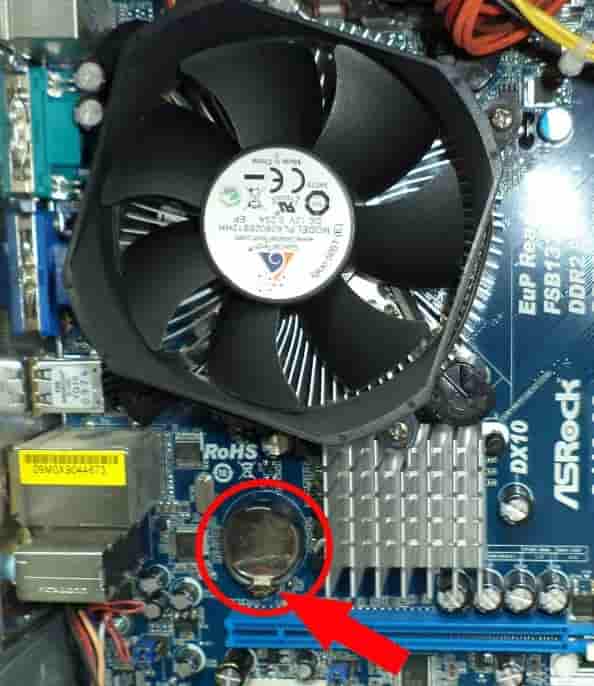
Многие ошибочно предполагают, что это аккумулятор, который подпитывается во время работы ПК. Однако это не так.
Батарейка — марганцево-диоксидная литиевая. Диаметр составляет 20 мм, напряжение около 3 Вольт. Вы наверняка часто видели подобные в настенных часах или другой технике.
Самая распространенная маркировка батареек — CR2032. Скорее всего, именно она находится в вашем системном блоке. Средний срок службы батарейки составляет от 3 до 6 лет.
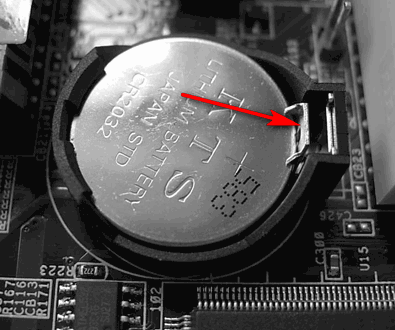
Далее наблюдается лишь падение напряжения и недостаток питания для нормального функционирования компьютера. Иного выхода, как ее замены, не наблюдается, поэтому тянуть с этом не стоит.
Где можно купить подобные батарейки и сколько они стоят?
Приобрести батарейку BIOS можно практически в любом магазине электроники, ведь они используются в устройстве многих электрических приборов, а также детских игрушек.
Также их можно найти в хозяйственном отделе. Будьте уверены, с поиском батареек у вас проблем не будет! Стоят они в районе 50 рублей.
Как правильно заменить батарейку в компьютере
Чтобы заменить батарейку персонального компьютера не обязательно быть техническим мастером. С данной процедурой справится даже рядовой пользователь ПК. Сама замена состоит из следующих действий:
- Отключите компьютер от сети. Не забудьте и о выключателе, находящемся сзади системного блока;
- Подождите некоторое время. Это позволит оставшемуся электричеству полностью покинуть системный блок;
- Снимайте крышку блока. Чаще всего она находится слева;
- Аккуратно переверните компьютер на бок, найдите батарейку;
- Пинцетом (или отверткой) отодвиньте защелку. После этого вытягивайте батарейку из крепления;
- Вставляйте новую батарейку, она обязательно должна защелкнуться и надежно зафиксироваться;
- Возвращайте крышку на место. Включайте компьютер и проверяйте результат. Все должно функционировать нормально.
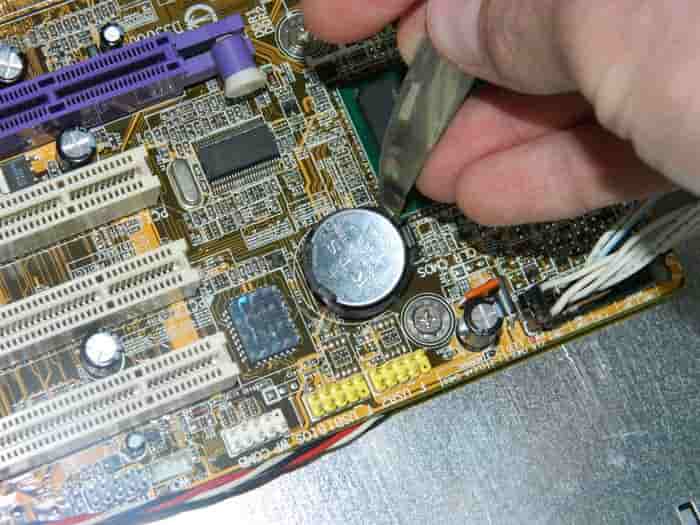
Достать батарейку в вертикальном положении сложно, но если вы не можете перевернуть системный блок, то делать это нужно максимально аккуратно. Именно поэтому рекомендуется использовать небольшую отвертку или пинцет.
Сразу же после замены зайдите в BIOS, настройте дату и время, верните свои прежние настройки. Ваши старые конфигурации были сброшены, поэтому отнеситесь к подобному моменту со всей серьезностью. Вот и все, вы справились с заменой батарейки на материнской плате персонального компьютера!
Теперь вы владеете мастерством замены батарейки BIOS. Главное помните, что персональный компьютер во многом подобен живому организму, ведь ему требуется нежность и аккуратность. Одно неловкое движение может привести к разрушению всей системы. Помните об этом!
Где находится батарейка на ноутбуке Lenovo?
В современных моделях дела обстоят намного проще. Для этого просто переверните ноутбук внешней стороной и переместите ползунок-фиксатор батареи. После этого потяните за деталь и вытяните ее.
Где стоит батарейка в ноутбуке?
1. Батарейка легко доступна, расположена под крышкой возле оперативной памяти, вынимается и устанавливается на посадочное место без дополнительного инструмента. 2. Батарейка легко доступна, но чтобы ее заменить, нужно припаивать контактные провода.
Где находится батарейка BIOS в ноутбуке Lenovo g580?
Рядом со слотами оперативной памяти можно увидеть круглую батарейку BIOS, которую при надобности можно вытащить и тем самым сбросить настройки BIOS на заводские стандартные установки.
Как вытащить батарейку биос на ноутбуке?
Чтобы снять батарейку в некоторых платах нужно надавить на специальный боковой фиксатор, в других её потребуется поддеть отвёрткой. Для удобства работы можно также использовать пинцет. Установите новую батарейку. Её достаточно просто положить в разъём от старой и немного надавить, пока она полностью не войдёт в него.
Что будет если вытащить батарейку на материнской плате?
Если эта батарейка разрядится либо будет извлечена, пользовательские настройки BIOS будут сброшены к заводским. . Кроме того, в случае разрядки батарейки при запуске компьютера возможно будет показываться сообщение CMOS Cheksum Bad, а сама загрузка станет долгой.
Как извлечь аккумулятор из ноутбука?
- Сохраните информацию и выключите ноутбук, его необходимо отключить от розетки. .
- Закройте монитор и переверните ноутбук. .
- Сдвиньте защелку аккумулятора в положение для снятия, если она предусмотрена на корпусе. .
- Извлеките батарею из отсека и установите новую.
Как извлечь аккумулятор из ноутбука Acer?
- Обязательно! Выключаем ноутбук: «Пуск» –> «Завершение работы»;
- Вынимаем блок питания из розетки;
- Откручиваем винты и снимаем крышку аккумулятора (если имеется). .
- Вынимаем аккумуляторную батарею;
- Одеваем крышку, собираем другие комплектующие (если их было необходимо снять).
Можно ли вытащить аккумулятор из ноутбука?
Обесточьте блок питания, выдернув вилку из розетки. Затем на тыльной стороне ноутбука найдите две защелки по бокам от места установки батареи. После их разблокировки батарейку можно вытаскивать.
Где Батарейка у ноутбука ASUS?
Батарея помещена в специальный отсек в корпусе, как правило, он располагается ближе к монитору.
Что будет если сядет батарейка биоса в ноутбуке?
Пропадут настройки BIOS, остановятся или сбросятся часы, возможно комп перестанет грузиться и, маловероятно, вообще мать запускаться не сможет. (батарейка стоит порядка 20р., можно на крайний случай скрутить две пальчиковые батарейки и прицепить проводами соблюдая полярность — проверено, работает 2 года).
Приложение. инструкции cru, Замена батареи – Инструкция по эксплуатации Lenovo G500s Notebook
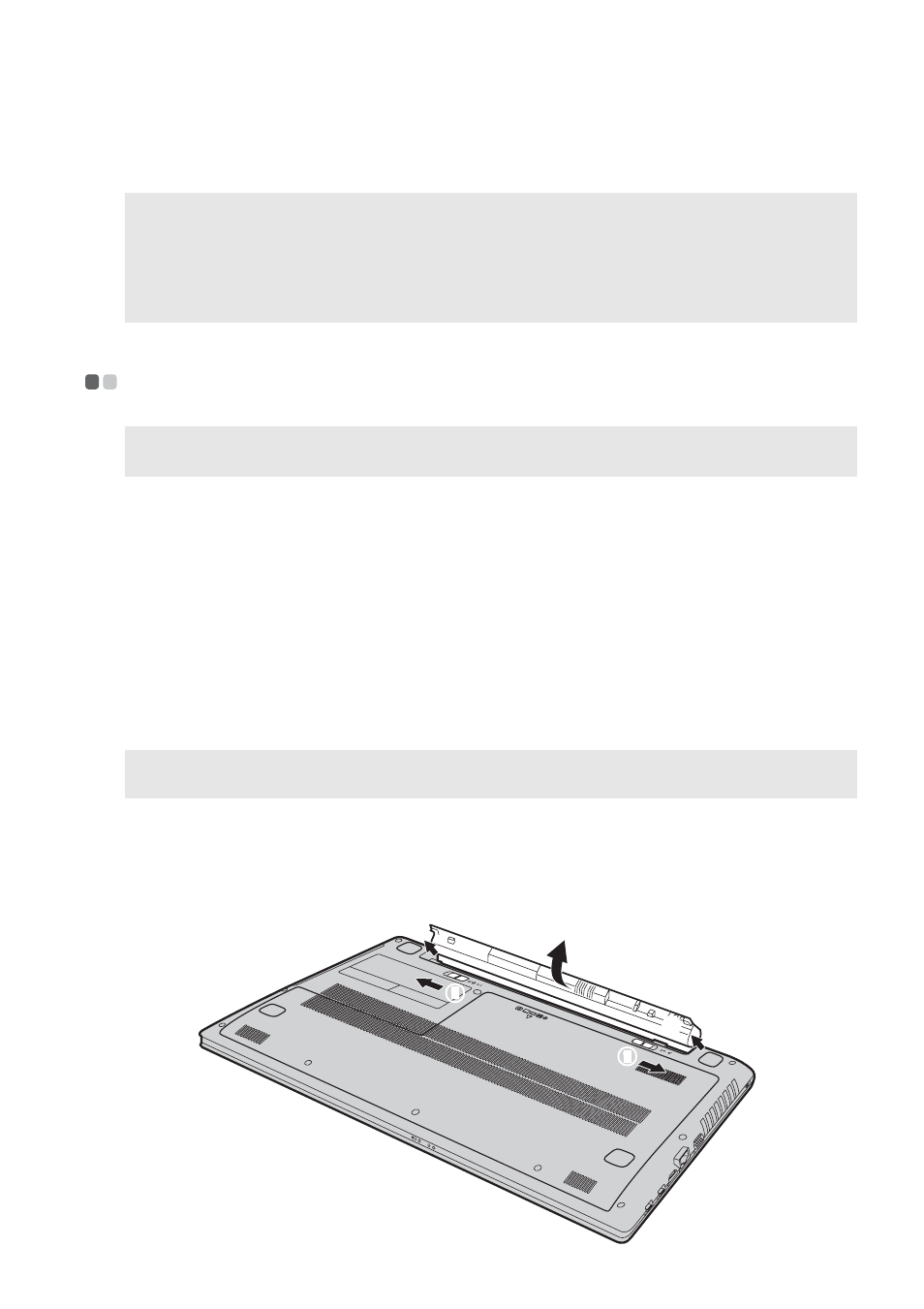
батарейный блок. Поднимите батарейный блок за внутреннюю кромку,
поворачивая его в сторону наружной кромки .
батарейный блок, переместите его в указанном направлении
Установите полностью заряженную батарею.
Сдвиньте неавтоматическую защелку батареи в закрытое положение.
Снова переверните компьютер.
Подключите адаптер питания и кабели к компьютеру.
Примечания.
• Иллюстрации, используемые в приложении, относятся к модели Lenovo G500s, если не
• Следующие действия, касающиеся обновления или замены устройств, могут немного
отличаться в зависимости от моделей: G500s и G400s/G405s/G400s Touch/G505s/G500s Touch.
• Перед заменой любых устройств обязательно извлеките батарею.
Примечание. Используйте только батарею производства компании Lenovo. Использование
другой батареи может стать причиной возгорания или взрыва.
Примечание. Не поворачивайте батарейный блок более чем на 45 градусов, в противном