Что делать, если компьютер не включается после отключения электричества

Общий совет: если ваш компьютер подключен к ИБП, отключите его и подключите непосредственно к розетке, так как ИБП может выйти из строя, а у ПК нет проблем. Не забудьте проверить розетку, подключив что-нибудь еще, например, электрический чайник. При отсутствии питания его нужно будет отремонтировать.
Вариант 1: Полное отключение питания
Самым простым последствием является запуск источника питания (БП) в защите от перенапряжения. За это отвечает конденсатор, который при накопленном заряде не дает включиться компьютеру. Отключите шнур питания системного блока от розетки на несколько секунд. Затем попробуйте снова включить компьютер. Чтобы разрядить все конденсаторы, даже на материнской плате, оставьте блок питания в таком состоянии на 2-3 часа, затем проверьте, не перезапускается ли он.

Вариант 2: Сброс настроек BIOS
В некоторых случаях из-за внезапного сбоя питания возникает программная ошибка, а из-за неправильных настроек BIOS компьютер не включается. Решение — сбросить настройки BIOS до заводских значений по умолчанию. Это можно сделать как через сам BIOS, так и аппаратными методами, когда нет даже возможности получить доступ к этому меню. О самой процедуре мы уже рассказывали в одной из наших статей. В нем используйте метод 2, 3 или 4, а если вы даже можете получить доступ к BIOS, метод 5. Тем не менее, все же рекомендуется выполнить сброс BIOS, вынув аккумулятор (второй метод).

После сброса компьютер может физически включиться, но из-за настроек по умолчанию операционная система не загружается. В этой статье найдите раздел о жестком диске — там есть ссылка на статью, в которой описывается, как сбросить параметры, необходимые для загрузки.
Вариант 3: Осмотр и тестирование комплектующих
К сожалению, часто после внезапного отключения электроэнергии компоненты компьютера выходят из строя. По этой причине стоит искать виновника, внимательно изучив его внешний вид и проверив его работоспособность.
Периферия
Отключите от компьютера все ненужные периферийные устройства и устройства ввода: клавиатуру, мышь, оргтехнику. Затем включите компьютер. Если это сработает, проблема в одном из них. Скорее всего, в неисправном устройстве произошло короткое замыкание, перегорел микропроцессор или произошла поломка, в результате которой сам компьютер не может включиться. Подключив каждое устройство по одному, а затем включив ПК, найдите виновника и замените его работающей моделью.
Блок питания
Очень часто в этой ситуации страдает именно БП, принимая весь удар на себя. Качественные блоки питания успешно и не раз выдерживают сильные отключения электроэнергии, а вот недорогие, не имеющие должной защиты от скачков и коротких замыканий, могут сгореть уже при первом таком событии.
Вы можете проверить, работает ли оно или проблема в другом устройстве, активировав его в автономном режиме. Опытные пользователи с подручными инструментами также могут хотя бы проверить внешний вид конденсаторов, разобрав корпус блока питания.

Увы, даже это не всегда гарантирует работоспособность блока питания. Иногда он подает признаки жизни, но компьютер отказывается запускать его. Лучше всего позаимствовать блок питания у кого-то из ваших друзей, чтобы проверить ваш компьютер, и если включение прошло успешно с другой моделью, вам нужно будет подумать, что делать с поврежденным блоком питания. Если у вас есть достаточные познания в области электроники и пайки, вы можете попробовать найти проблему самостоятельно, плюс вооружитесь источниками узкой тематики в Интернете. Все остальные должны сдать блок питания в ремонт или выбрать новую модель, соблюдая определенные правила. Обо всем этом читайте в наших статьях.
После замены блока питания рекомендуется включить компьютер в минимальной конфигурации: без жесткого диска и с полосой ОЗУ. Это связано с возможным пусковым током, который возникает из-за компенсации падения напряжения электроникой, что приводит к отрицательному воздействию на другие компоненты. Если загрузка прошла успешно (до тех пор, пока на экране не появится сообщение об отсутствии диска для загрузки системы), выключите компьютер и подключите остальные устройства.
Материнская плата
Второй наиболее распространенный компонент, который выходит из строя после отключения электроэнергии, — это материнская плата. Здесь ситуация такая же, как и с блоком питания: самостоятельно, без должных знаний, кроме осмотра, ничего сделать нельзя.

Имеет смысл отправить в ремонт дорогую материнскую плату, а старую, дешевую, лучше всего заменить на новую. Подробная диагностическая информация написана по ссылкам ниже.
Те, кто хочет попробовать отремонтировать материнскую плату самостоятельно или просто узнать больше о том, как она устроена (например, чтобы набраться опыта в сервисном центре), могут прочитать следующий материал.
Постоянно мигающий зеленый свет на материнской плате при запуске ПК указывает на проблему с блоком питания. Выше мы уже упоминали, что делать при неисправном блоке питания.
Мы посвятили несколько статей выбору нового устройства. Проверьте их, если обнаружите непоправимый ущерб.
Также мы рассказали об установке.
Видеокарта
Плохой блок питания подвергает риску другие компоненты, поэтому видеокарта иногда может перегореть. Внешний осмотр не всегда дает результат, но это не значит, что отказов нет.

Первый шаг — попытаться включить компьютер со встроенной графикой. Для этого выньте видеокарту из слота PCI-E и подключите кабель от монитора к системному блоку в соответствующий разъем на материнской плате. Однако в этой процедуре есть некоторые препятствия:

Процессор
В редких случаях из-за внезапного сбоя питания становится непригодным для использования процессор, но бывает и так. Необязательно находить под радиатором деформации и следы прожогов — есть ряд других отметок, которые помогают в этом разобраться.

Процессор относится к разряду неремонтопригодных товаров, поэтому на практике всегда проще купить замену.
Жесткий диск/SSD
При выходе из строя накопителя компьютер включается без проблем, но операционная система не загружается. Вместо этого после просмотра логотипа материнской платы пользователь видит такое сообщение, как «Загрузочное устройство не найдено!», «Нет загрузочного устройства» или любое другое, связанное с загрузкой. BIOS видит компьютер или не определяет его. В первом случае больше шансов оживить жесткий диск, так как настройки BIOS часто портятся / сбрасываются. Исправить просто: прочтите информацию в статье Reason 5 по ссылке ниже. Есть несколько вариантов, почему не происходит загрузка с диска.

Иногда файловая система тоже «слетает» из NTFS в RAW, где с диска ничего не читается. О том, как его снова изменить, читайте в специальной статье, уделяя особое внимание способам 1 и 2.
По возможности используйте другие кабели для подключения устройства к материнской плате и блоку питания — иногда проблема может заключаться в них.
Когда BIOS даже не видит HDD или SSD, весьма вероятно, что устройство вышло из строя. Совет с заменой шлейфов (их могут попросить немного у знакомых, так как они универсальные) здесь тоже применим, однако велика вероятность, что внутри что-то сломалось. Самостоятельно отремонтировать привод сложно или почти невозможно, поэтому обычно проще купить новый, а с неисправным обратиться в сервисный центр за информацией, если он содержит что-то ценное.
Монитор
Монитор, а также компоненты системного блока могут аналогичным образом вздуть конденсаторы, сжечь транзисторы или другие элементы, в результате чего он не будет работать. Те, у кого нет соответствующих навыков, не смогут решить проблемы с электроникой, поэтому лучше обратиться в сервисный центр, где помогут устранить неисправность. Но сначала все же следует проверить его работу с помощью других кабелей, подключенных к блоку питания и розетке. Иногда лучше заменить монитор, чем сдавать его в ремонт.
Вариант 4: Восстановление Windows
Некоторым пользователям относительно повезло: при отключении электроэнергии выходит из строя только программная сторона, при этом целостность оборудования не нарушается. При попытке включить компьютер пользователь получает сообщение о фатальной ошибке Windows или видит синий экран смерти. Помогает загрузочная флешка, с которой можно восстановить операционную систему или переустановить ее. Для 10 лучших у нас есть следующие руководства.

Те, кто все еще использует 7, найдут эти статьи полезными.

В крайнем случае вам потребуется переустановить операционную систему.
Наконец, следует еще раз напомнить о необходимости покупки ИБП: однажды его отсутствие могло привести к цепочке отказов компонентов, ремонт которых будет стоить копейки или даже оказаться бесполезным.
Что делать, если не включается компьютер
Компьютер может не включаться из-за неправильного подключения или неисправных кабелей, сбоев в работе ПО, некорректной сборки или повреждений внутренних частей. Некоторые из этих проблем решит только специалист. Но перед тем, как сдать устройство в ремонт, попробуйте советы из этой статьи.
Если компьютер перестал включаться после того, как вы его разобрали, проверьте, чтобы все детали были правильно установлены, подключены и хорошо зафиксированы на своих местах. Только потом переходите к этим действиям.
1. Если компьютер никак не реагирует на попытки включения или сразу выключается
Убедитесь, что ваша розетка работает. Проверьте правильность подключения и целостность кабелей. Если для подключения к электросети вы используете удлинитель, также проверьте его кнопку. Отсоедините от компьютера лишние устройства. Возможно, на задней части системного блока есть дополнительный переключатель питания — проверьте и его.
Если у вас ноутбук, поставьте его на зарядку и подождите по меньшей мере 30 минут, после чего попробуйте снова включить устройство. Если за это время на адаптере питания или на ноутбуке не загорится индикатор зарядки и аппарат не включится, замените зарядное устройство на исправное.
На многих материнских платах есть съёмная батарейка, благодаря которой часть настроек компьютера не сбрасывается даже после его полного выключения. Если не боитесь лишиться гарантии, отключите устройство от электросети и вскройте корпус. Затем аккуратно попробуйте достать батарейку и через несколько минут установите её на место. Это сбросит все настройки, чего может быть достаточно, чтобы компьютер включился.
Если переустановка не поможет, возможно, ваша батарейка просто села. Это тоже может мешать включению. Если вы не меняли батарейку несколько лет, есть смысл купить новую , установить её на место старой и проверить компьютер.
Будьте осторожны, на некоторых устройствах батарейка может быть несъёмной. В таком случае заменить или переустановить её не выйдет.
2. Если после включения вы видите только чёрный экран
Допустим, что после запуска ваш компьютер работает, на нём светятся лампочки, кулеры шумят, но экран никак не реагирует.
Если при этом вы используете отдельный монитор и его индикатор не загорается, проверьте кабель и правильность подключения монитора. При возможности замените шнур. Не поможет — отнесите монитор в сервисный центр.
Если индикатор монитора работает или же у вас ноутбук, экран которого остаётся чёрным, то, скорее всего, что-то не так с аппаратной частью компьютера. В этом случае лучше обратиться к специалисту.
Если при включении компьютер пищит, отсоедините от него все устройства, кроме монитора, и снова попробуйте включить.
В некоторых случаях также помогает переустановка или замена батарейки на материнской плате (см. предыдущий пункт).
3. Если компьютер включается, но не загружается Windows
Если Windows даже не начинает загружаться или грузится слишком долго, воспользуйтесь этой инструкцией.
4. Если компьютер включается, но не загружается macOS
Попробуйте запустить Mac в безопасном режиме. Для этого сразу после включения нажмите и удерживайте несколько секунд клавишу Shift. Если у вас MacBook, предварительно подключите его к электросети.
Если компьютер загрузится в этом режиме, система может автоматически исправить мешавшие запуску проблемы. Перезагрузите устройство, не нажимая никаких клавиш, и проверьте, запускается ли теперь macOS. В случае неудачи попробуйте восстановить операционную систему.
5. Если ничего не помогло
Если перечисленные советы не помогли, вы можете обратиться за помощью в сервисный центр или попробовать вернуть компьютер в магазин по гарантии.
Как войти в компьютер если выключился свет
Например, начинающие сборщики могут случайно забыть или не знать о латунных стойках. 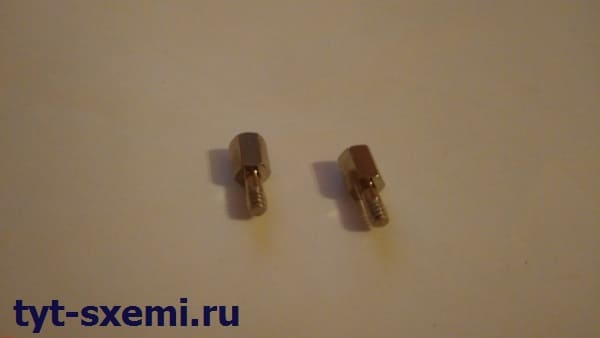
Эти стойки нужны для того, чтобы материнская плата не прикасалась к металлическому корпусу системного блока.
В статье мы добились того, чтобы компьютер включился, но почему он не загружается? На это могут быть сотни причин, в том числе и физические. 
Следующий метод — это поэтапное включение и выключение различных комплектующих. Материнская плате может работать даже без оперативной памяти, но операционная система не будет загружаться, ей попросту некуда загружаться. И именно в этом проблема, что диагностика компьютера, который не загружается, может включать в себя тысячи различных вариантов. Может быть как неисправный процессор, так и поврежденный жесткий диск. А может просто отошел шлейф от какой-то детали.
Как войти в компьютер если выключился свет
Что делать, если ваш компьютер не включается после отключения питания
Отключение питания – один из самых страшных моментов в жизни любого пользователя компьютера, особенно если у вас неисправный компьютер или аккумулятор, который не работает дольше, чем должен.
Иногда одна и та же батарея компьютера не выручает вас, когда происходит отключение питания, потому что тогда ваш компьютер просто выключается. Еще хуже то, когда происходит сбой, через несколько секунд после того, как вы не можете включить компьютер – и он не сдвинется с места.
Если вы когда-либо проходили через это или испытываете это, у нас есть несколько рабочих решений, которые вы можете использовать для восстановления работоспособности вашего компьютера.
ПК не запускается после отключения питания? Вот как вернуть его в нужное русло
- Проверьте, подключен ли штекер питания после отключения питания
- Отключите компьютер и извлеките аккумулятор после отключения питания
- Проверьте источник питания после отключения питания
- Проверьте вентиляторы вашего компьютера после отключения питания
- Проверьте свои жесткие диски после отключения питания
- Выполните тест POST после отключения питания
- Проверьте ваш процессор после отключения питания
- Получить техник, чтобы проверить его после отключения питания
Решение 1. Проверьте, подключен ли штекер питания после отключения питания.
Иногда после отключения электроэнергии, когда вы находитесь в середине сильного шторма, или когда ваш поставщик электроэнергии постоянно проводит техническое обслуживание, первой тенденцией является отключение кабеля питания, чтобы предотвратить внезапный скачок при его восстановлении.
Проверьте, правильно ли подключен кабель питания, и попробуйте включить компьютер, прежде чем переходить к следующему решению. Вы также можете попробовать отключить все (штепсельную вилку и периферийные устройства) и просто нажать и удерживать кнопку питания в течение некоторого времени. Это должно удалить весь оставшийся заряд.
Решение 2. Отключите компьютер и извлеките аккумулятор после отключения питания
Это своего рода первая помощь для вашего компьютера. Просто отключите все источники питания, а затем извлеките аккумулятор компьютера (или ноутбука). Примерно через пять минут верните аккумулятор обратно, удерживайте кнопку питания в течение 10 секунд (питание все еще отключено) и снова подключите к источнику питания.
Не сработало? Попробуйте решение три.
Решение 3. Проверьте источник питания после отключения питания.
Если ваш компьютер подключен к устройству защиты от перенапряжений с помощью автоматического выключателя, то он, вероятно, сработал при отключении питания, а затем был восстановлен. Если ваш сетевой фильтр не имеет автоматического выключателя, то он, вероятно, сгорел от скачка напряжения.
В этом случае перезагрузите автоматический выключатель или просто замените сетевой фильтр, потому что он не может быть использован повторно. Если ваш сетевой фильтр имеет автоматический выключатель, и он сработал, просто перезагрузите его. Проверьте, работает ли это на вашем компьютере после того, как вы снова подключите его к источнику питания.
- ТАКЖЕ ЧИТАЙТЕ: 15 лучших программ для тестирования аккумуляторов ноутбуков
Решение 4. Проверьте вентиляторы компьютера после отключения питания
Если вы попытаетесь включить компьютер, а вентилятор не включится при включенном блоке питания, то либо ваш блок питания не работает, и его необходимо заменить, либо заменить весь корпус и блок питания.
Если корпус доступен, и вы запускаете компьютер, то вентилятор охлаждения не работает, поэтому проблема может заключаться в питании платы, поэтому вам, возможно, придется заменить материнскую плату или ваш процессор – или оба.
Если ваши диски работают, когда ваш процессор выключен, то скачки напряжения после отключения питания могут повлиять на материнскую плату, процессор или другие важные элементы вашего компьютера. Эти элементы подвержены электрическим повреждениям.
Решение 5. Проверьте жесткие диски после отключения питания
Если ваш компьютер не включится после отключения питания, вы можете извлечь жесткие диски и установить их на другой компьютер. Но вам нужен квалифицированный специалист, чтобы сделать это при перерегистрации вашей операционной системы.
- ТАКЖЕ ПРОЧИТАЙТЕ: 5 крупнейших SSD-дисков в 2017 году
Решение 6. Выполните тест POST после отключения питания
Компьютеры поставляются с динамиками. Если у вас встроенные динамики, попробуйте выполнить тест POST, который при запуске компьютера издаст несколько звуковых сигналов. Схема этих звуковых сигналов позволит вам узнать, что пошло не так в вашей машине. Когда все хорошо, возобновляется нормальный звук при запуске.
Решение 7. Проверьте ваш процессор после отключения питания
Вы можете сделать это, проверив вентиляционные отверстия на боковой панели машины, когда питание включено. На материнской плате светится зеленая лампа. Если этого не видно, возможно, проблема в том, что ваш блок импульсного источника питания (SMPS) находится на задней панели ЦП. Одной из вероятных причин является перегрев SMPS из-за отключения питания или внезапного скачка напряжения (вкл/выкл). В этом случае замените его.
Мигающий зеленый светодиод означает, что вам нужно перезагрузить блок питания, после чего ваш компьютер должен нормально загрузиться.
Решение 8. Попросите специалиста проверить его после отключения питания
Если другие решения не работают, лучше обратитесь к специалисту производителя вашего устройства, чтобы проверить его.
При удаче? Дайте нам знать в разделе комментариев.
Примечание редактора . Этот пост был первоначально опубликован в октябре 2017 года и с тех пор был полностью переработан и обновлен для обеспечения свежести, точности и полноты.
После резкого отключения света не включается компьютер
Может быть случай, когда после отключения электроэнергии ваша система Windows не сможет загрузиться. В этом случае любая попытка загрузки системы приведет вас только к экрану загрузки. Если ваш компьютер с Windows 10 не загружается после отключения электроэнергии, вот несколько решений, которые могут помочь вам решить проблему.
После отключения света не включается компьютер с Windows 10

1] Сначала на ум приходит запуск Windows 10 в безопасном режиме, но может появиться синий экран с сообщением «Ваш компьютер требует ремонта».
Внезапный сбой питания, иногда может привести к повреждению системных файлов, а также к повреждению зарезервированных разделов системы, таких как данные конфигурации загрузки (BCD).
Вы можете захотеть загрузиться с аварийного диска, чтобы решить проблему с системой, но повреждение BCD, также может вызвать ошибку с загрузкой системы Windows.
2] Если вы можете открыть экран дополнительных параметров запуска, вам следует запустить Восстановление при загрузке. Это должно сработать!

Если это не помогает, вы можете запустить Командную строку. Используя CMD, вы должны получить доступ к более продвинутым встроенным инструментам Windows.
Вот несколько вещей, которые вы можете попробовать, в зависимости от полученного кода ошибки. Посмотрите, что применимо к вашей системе, и выполните их:
- Запустите средство проверки системных файлов, чтобы заменить поврежденные файлы или драйверы Windows.
- Запустите инструмент DISM, чтобы восстановить образ Windows.
- Используйте командную строку, чтобы восстановить MBR, используя встроенный инструмент bootrec.
3] Если ничего не помогает, возможно, вам придется загрузиться с установочного носителя Windows:
- Подключите USB-накопитель Windows 10 с установочными файлами к USB-порту и нажмите кнопку питания.
- Нажмите Enter или любую клавишу для загрузки с USB-устройства.
- Выберите «Восстановить компьютер» в нижнем левом углу окна установки.
- Дополнительные параметры запуска откроются в новом окне.
- В расширенных параметрах запуска нажмите Командная строка, откроется окно командной строки.
- Введите следующую команду: bootrec /rebuildbcd и нажмите Enter, которая просканирует все диски на наличие установок Windows.
Если вы видите следующее сообщение в командной строке, введите «Yes» или «Y», нажмите, чтобы добавить установку в список загрузки и успешно завершить операцию.
Всего идентифицированных установок Windows: 1.
Добавить установку в список загрузки? Да/ Нет/Все.
Если вы видите следующее сообщение в командной строке, вам нужно вручную удалить хранилище BCD, а затем попытаться восстановить его снова.
Всего идентифицированных установок Windows: 0.
Операция успешно завершена.
Если вы ранее сделали резервную копию своего хранилища BCD, у вас есть другой вариант. Вы можете восстановить этот файл. Для этого введите следующую команду и нажмите Enter, чтобы завершить операцию:
bcdedit /import f:\01.bcd
Это позволит восстановить файл BCD с именем, как 01.bcd на вашем D Drive. Поэтому вам нужно выбрать букву диска и имя вашего файла BCD, в зависимости от обстоятельств.
Как упоминалось ранее, если не включается пк после отключения света, это может повредить файлы системы. Поэтому настоятельно рекомендуется также запустить средство проверки системных файлов из командной строки, чтобы восстановить поврежденные файлы Windows.
SFC /scannow сканирует системные файлы и помогает заменить все поврежденные версии.
Компьютер с Windows 10 не загружается после отключения питания
 Загрузочный
Может быть случай, когда после перебоев в подаче электроэнергии; ваша система Windows не сможет загрузиться. В этом случае любая попытка загрузить систему приведет только к экрану загрузки. Если ваш компьютер с Windows 10 не загружается после отключения питания, вот несколько решений, которые могут помочь вам решить проблему.
Компьютер с Windows 10 не загружается после отключения питания

1] Сначала запустится Windows 10 в безопасном режиме, но может появиться синий экран с сообщением «Ваш компьютер нуждается в ремонте». Внезапный сбой питания иногда может привести к повреждению системных файлов, а также к повреждению зарезервированных разделов системы, таких как данные конфигурации загрузки (BCD). Возможно, вы захотите загрузиться с аварийного диска, чтобы решить проблему с системой, но повреждение BCD может вызвать проблемы с загрузкой системы Windows.
2] Если вы можете открыть экран расширенных параметров запуска, запустите Восстановление запуска . Это должно сделать работу!

Если это не помогает, вы можете выбрать Командная строка. Используя CMD, вы можете получить доступ к более продвинутым встроенным инструментам Windows. Вот несколько вещей, которые вы можете попробовать, в зависимости от полученного кода ошибки. Посмотрите, что относится к вашей системе и выполните их:
- Запустите средство проверки системных файлов, чтобы заменить поврежденные системные файлы Windows или драйверы
- Запустите инструмент DISM для восстановления образа Windows.
- Используйте командную строку для перестройки MBR, используя встроенный инструмент bootrec .
3] Если ничего не помогает, возможно, вам придется загрузиться с установочного носителя Windows. Подключите USB-накопитель Windows 10, содержащий установочные файлы Windows, к USB-порту и нажмите кнопку питания
Нажмите Enter или любую клавишу для загрузки с устройства USB.
Выберите опцию «Восстановить ваш компьютер» в левом нижнем углу окна установки.
Дополнительные параметры запуска будут запущены в новом окне. В разделе «Дополнительные параметры запуска» нажмите «Командная строка», чтобы открыть окно «Командная строка».
Введите следующую команду и нажмите Enter, которая сканирует все диски для установки Windows.
Если в командной строке появляется следующее сообщение, введите « Да » или «Y», чтобы добавить установку в список загрузки для успешного завершения операции.
Всего идентифицированных установок Windows: 1.
Добавить установку в список загрузки? Да/Нет/All:
Если вы видите следующее сообщение в командной строке, вам нужно удалить BCD-хранилище вручную, а затем попытаться восстановить заново.
Всего выявлено установок Windows: 0
Операция завершилась успешно
Если вы ранее сделали резервную копию своего BCD Store, у вас есть другой вариант. Вы можете восстановить этот хороший файл BCD. Для этого введите следующую команду и нажмите Enter, чтобы завершить операцию.
Это восстановит ваш BCD-файл с именем 01.bcd на вашем D-накопителе . Поэтому вам нужно выбрать букву диска и имя вашего BCD-файла в зависимости от обстоятельств.
Как упоминалось ранее, внезапные неожиданные отключения питания могут повредить файлы окон, поэтому настоятельно рекомендуется также запустить проверку системных файлов в командной строке, чтобы восстановить поврежденные файлы Windows. SFC/scannow сканирует системные файлы и помогает заменить все поврежденные версии версиями Microsoft. Выполните следующие действия, чтобы восстановить поврежденные файлы окон с помощью средства проверки системных файлов.
Перезагрузите систему и посмотрите, нормально ли загружается ваш компьютер.
Надеюсь, что эти решения помогут вам решить проблему.
Неожиданные перебои могут также привести к серьезному повреждению периферийных устройств системы в материнской плате, памяти и источнике питания, поэтому настоятельно рекомендуется установить ИБП, чтобы спасти вашу систему от будущей аварии.
Дополнительные предложения здесь : ПК с Windows 10 не загружается и не запускается.
Wake On Lan после сбоя питания (или из состояния G3)
И все бы хорошо, если бы не одно но. После сбоя питания ваш компьютер не включится.
Согласитесь, это будет «приятной» неожиданностью, особенно если вы находитесь за пару тысяч километров от него.
Одно из решений написано здесь, но оно аппаратно-программное, а ведь можно обойтись без дополнительного железа.
Про WOL на Хабре можно найти уже две станицы. Поэтому в этой статье не будет рассматриваться включение wol на карточке.
Введение
Для начала разберемся, почему компьютер не включится. Для понимания этого стоит обратится к ACPI.
ACPI — англ. Advanced Configuration and Power Interface — усовершенствованный интерфейс управления конфигурацией и питанием). В ACPI описаны состояния — как глобальные, так и конкретных устройств в частности. (wiki)

- G2 (S5) (soft-off) — мягкое (программное) выключение; система полностью остановлена, но под напряжением, готова включиться в любой момент. Системный контекст утерян.
- G3 (mechanical off) — механическое выключение системы; блок питания ATX отключен.
- «Stay Off» – при потере питания в сети и его восстановлении для включения ПК необходимо нажать кнопку питания.
- «Turn On» – восстановление питания вызывает автоматическое включение системы.
- «Last State» – Восстановление системы в то состояние, в котором она находилась на момент пропадания питания. Если была выключены — остается выключена, иначе включается.
Выбрав «Turn On», останется вопрос лишь в том, как выключить компьютер, когда он включился после сбоя питания, а не от запроса по сети или штатного запуска кнопкой на корпусе. Делать эти проверки мы будем в initrd.
Расположение файлов для initrd в Ubuntu/Debian можно посмотреть в man на initramfs-tools (онлайн с сайта Ubuntu).
Для Centos все немного по другому — там dracut.
Для обеспечения проверки, как был включен компьютер, после посылки wol пакета мы будем пинговать его. Но так как пакет WOL у нас «магический», пусть пинги будут тоже «магическими». Пусть наши пинги будут размером в 48 байт, а не в 84.
Итого вся идея в виде блок-схемы: 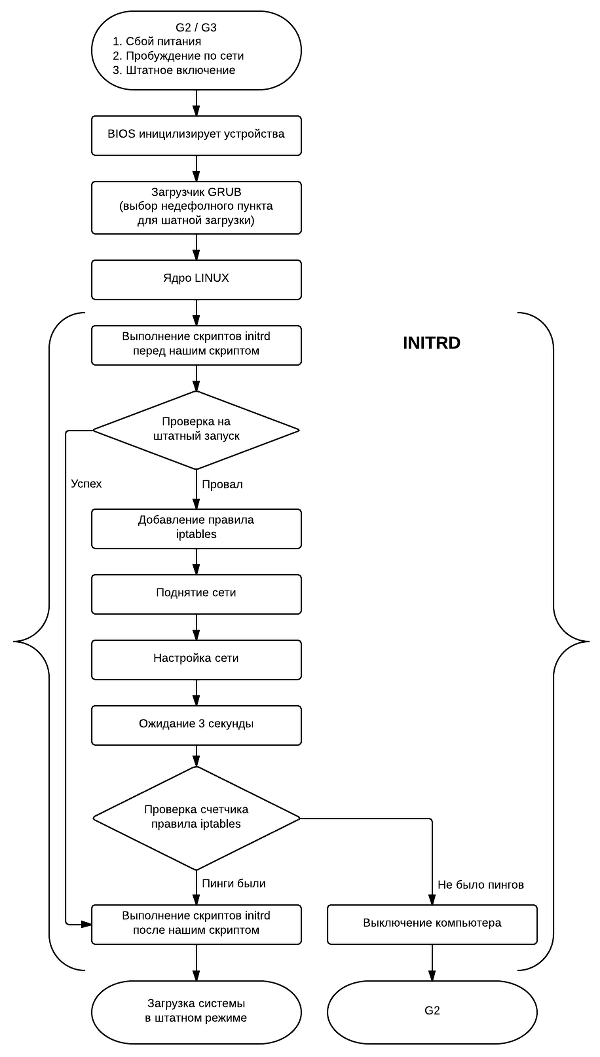
Реализация
Модули
В /etc/initramfs-tools/modules добавим необходимые модули для работы iptables и сети.
Модуль для вашей сетевой карты
Модули iptables
Скрипт
В /etc/initramfs-tools/scripts/local-top/ добавим файл checkboot с содержимым:
И делаем его исполняемым:
Скрипт реализует блок-схему, приведенную выше.
В /etc/initramfs-tools/hooks/ добавим файл checkboot с содержимым:
И делаем его исполняемым:
Этот файл указывает, что необходимо добавить в initrd для корректной работы нашего скрипта.
В нем после копирования утилит iptables и ifconfig необходимо так же скопировать библиотеки для iptables.
Слинкованные библиотеки можно получить, выполнив ldd /sbin/iptables.
Но в процессе работы также будут использоваться динамически подгружаемые модули. Их список можно увидеть, выполнив команду:
Что позволит получить остальные подгружаемые библиотеки:
Update initrd
Перед обновлением initrd хорошей идеей является скопировать стабильный вариант в /boot с другим именем, чтобы в случае каких-либо ошибок в скрипте/хуке загрузка системы не представляла сложности.
Обновляем initrd командой:
Добавляем новые строчки в grub с nocheckboot.
Делаем это либо непосредственным редактированием /boot/grub/grub.cfg с созданием нового пункта с добавлением nocheckboot в строке параметров к ядру, либо изменяя /etc/grub.d/10_linux, что лучше, так как после update-grub2 наши изменения не исчезнут, как случится, если мы будем редактировать grub.cfg.
Для этого в /etc/grub.d/10_linux добавляем:
Запуск
Осталось только написать скрипт запуска.
И вот он:
Здесь «-c 50» — это 50 пакетов, 1 пакет в секунду, а значит 50 секунд — время, за которое должны пройти все этапы до «Проверка счетчика правила iptables». А «-s 20» делает размер пакета равным 48 байтам. 48 — 20 = 28 байт — заголовки IP и ETHERNET.