Использование жестких дисков Linux в EXT4 в Windows 10 без программ
Компания Windows подсистема для Linux изменил способ работы в Windows 10. Специально для самых любопытных пользователей, опытных пользователей, разработчиков и технических специалистов. Благодаря WSL любой пользователь Windows 10 может иметь собственное ядро Linux в Windows, запускать его изолированно и даже вскоре иметь собственную графическую среду для запуска из него любой программы. С появлением WSL2, второй версии этого инструмента, Microsoft сделал еще один шаг. И теперь интеграция с Linux такова, что, наконец, мы можем монтировать жесткие диски EXT4 в Windows без использования других программ.
До сих пор пользователи, которые хотели смонтировать жесткие диски Linux EXT4 в чтобы получить доступ к своим данным или скопировать файлы, пришлось прибегать к помощи сторонних программ. Эти программы действовали как «драйверы», чтобы операционная система могла распознавать эти системы и работать с ними, как если бы они были дисками NTFS. Этот тип программного обеспечения не совсем быстрый и не стабильный. А большинство программ даже не поддерживаются. Монтирование дисков Linux в Windows становилось все труднее и труднее.
С появлением WSL все изменилось. Особенно с версией 2 подсистемы Windows для Linux. Отныне пользователи, работающие с обеими операционными системами, смогут монтировать свои Linux диски прямо в Windows 10 , без специальных программ для этого. Это не автоматический процесс, и он не быстрый. Но, изучив ряд команд, мы сможем получить доступ к этим единицам и всем их данным, когда захотим.
Смонтируйте диск EXT4 в Windows 10
К сожалению, Microsoft (пока) не сделала этот процесс полуавтоматическим или двойным щелчком по диску. Windows 10 заставляет нас идентифицировать диск и монтировать его вручную с помощью команд, чтобы начать использовать эти диски.
Компания большого города, что нам нужно будет использовать эту функцию:
- Windows 10 Pro.
- Hyper-V активирован.
- Подсистема Windows для Linux включена.
- Установлена последняя версия Windows (совместимая с WSL2).
Чтобы выполнить эту задачу, мы должны выполнить ряд шагов.
Определить единицу
Первое, что нам нужно сделать, это идентифицировать блок мы хотим смонтировать. Это может быть целый жесткий диск, внутренний или внешний, или отдельный раздел. Но мы должны знать, что это такое. Для этого мы должны выполнить следующую команду в окне CMD:
wmic diskdrive list brief
В появившемся списке элементов нам нужно будет посмотреть на «DeviceID», так как это будет идентификатор жесткого диска.
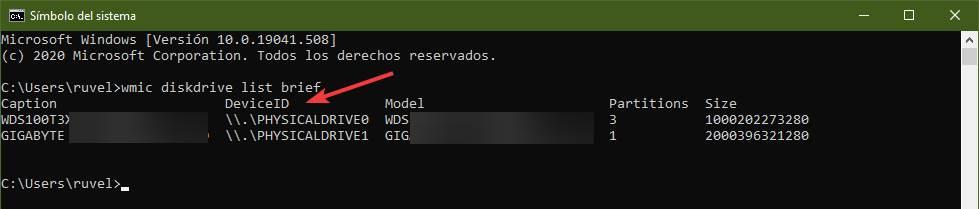
Как только мы идентифицируем диск, мы начнем со сборки. Конечно, прежде чем продолжить, мы должны указать, что после того, как устройство будет установлено, оно будет заблокировано и станет недоступным для Windows. Чтобы снова использовать его в Windows 10, нам придется его разобрать.
Смонтировать диск EXT4
Чтобы смонтировать устройство, нам нужно использовать команду » wsl –монтировать “, За которым следует идентификатор диска. Например, предположим, что у нашего устройства только один раздел (и весь он находится в EXT4), и это первый, который мы подключили к ПК, команда, которую мы должны выполнить, будет следующей:
wsl —mount .PHYSICALDRIVE0
Если на нашем жестком диске несколько разделов, и только один из них находится в EXT4, то мы должны выбрать раздел с параметром «partition». Таким образом, команда будет следующей:
wsl —mount .PHYSICALDRIVE0 —partition 1
Мы помним, что мы должны изменить как идентификатор диска, так и номер раздела, чтобы они соответствовали нашему устройству. После выполнения команды мы видим, что в проводнике файлов на панели справа появляется новый значок Linux, а внутри него — все каталоги устройства в EXT4.
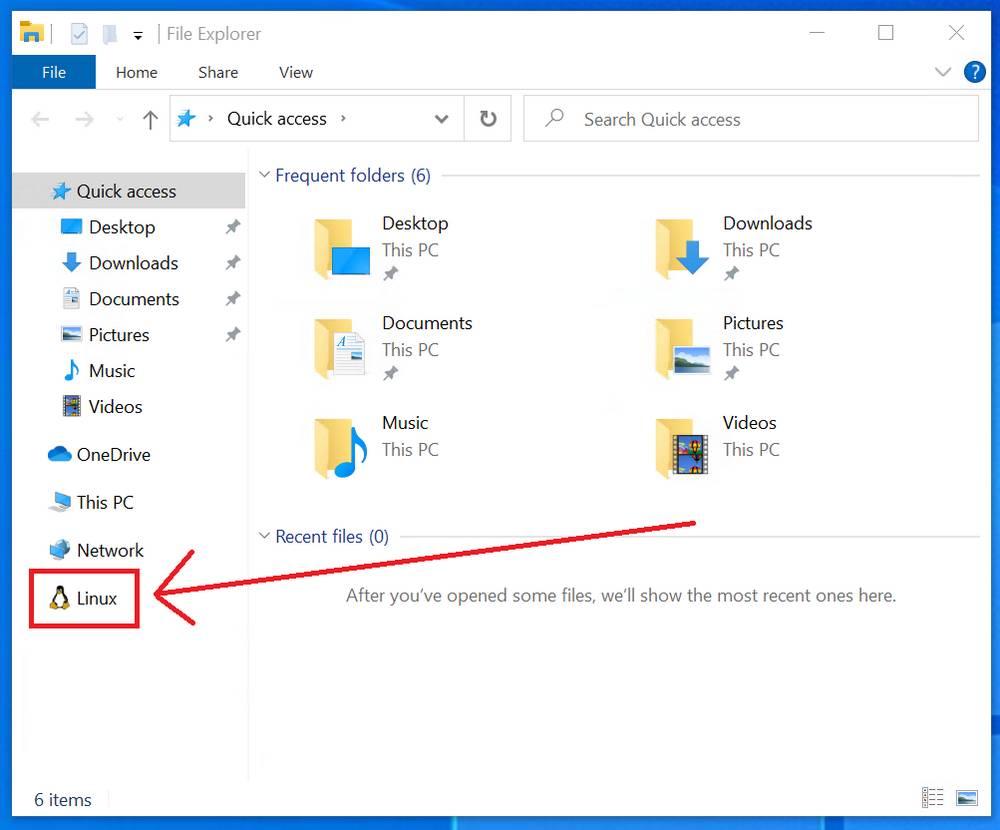
Модули EXT4 также будут доступны из любого дистрибутива, который мы установили в WSL. Мы найдем эти модули в разделе «/ mnt» дистрибутива WSL.
Разобрать блок
Когда мы уже сделали все, что должны были сделать, и не хотим, чтобы модуль EXT4 оставался смонтированным в Windows 10, мы можем его размонтировать. Это также нужно сделать с помощью простой команды, только вместо параметра «mount» нам придется использовать «Размонтировать». Таким образом, чтобы демонтировать отряд, который мы установили в предыдущих пунктах, нам нужно будет выполнить следующее:
wsl —unmount .PHYSICALDRIVE0
Подключите жесткие диски к другим файловым системам
По умолчанию WSL настроен так, что использование wsl –mount монтирует диски в файловой системе EXT4 в Windows 10. Но это, хотя это наиболее часто используемая система, не единственная. Есть пользователи, которые предпочитают использовать другие файловые системы (такие как VFAT, BTRFS и даже NTFS, хотя это не имеет большого смысла), которые приносят другие преимущества дискам и жестким дискам.
WSL позволит нам монтировать диски в любой файловой системе, которая напрямую поддерживается ядром Linux. Для этого все, что нам нужно сделать, это использовать Параметр «-t» за ним следует файловая система, которую мы хотим смонтировать. Например, чтобы загрузить диск, отформатированный в VFAT, мы можем сделать это с помощью команды:
wsl —mount .PHYSICALDRIVE0 —partition 1 -t vfat
И в случае, если вы хотите смонтировать один в btrfs, команда будет такой:
wsl —mount .PHYSICALDRIVE0 —partition 1 -t btrfs
Альтернативы чтению и записи EXT4 в Windows 10
Теперь, когда можно использовать WSL для официальной поддержки этой файловой системы, с использованием сторонних программ ибо это бессмысленно. Однако есть пользователи, которые, вероятно, предпочтут и дальше использовать эти программы. Особенно те, у кого Windows 10 Home, не имея возможности использовать WSL из-за отсутствия поддержки Hyper-V.
Вот некоторые из программ, которые позволяют нам это делать:
Ext2SFD
Если нам нужна бесплатная программа, это одна из наиболее эффективных программ. С его помощью мы сможем монтировать все типы разделов Linux в Windows, чтобы мы могли получить доступ к данным модулей EXT2, EXT3 и EXT4 почти родным способом. Мы сможем читать и записывать данные на эти диски, как если бы они были NTFS, и даже настроить их на автоматическое монтирование при запуске Windows и подготовить их с первого момента.
Мы можем скачать инструмент с сайта разработчика Официальном сайте .
Файловые системы Linux для Windows
Если то, что мы ищем, — это программа, разработанная и контролируемая известной компанией, такой как Paragon, эта программа поможет нам работать с дисками Linux в Windows 10. Эта программа позволит нам монтировать любой диск Linux, как EXT. (2, 3 и 4) и BTRFS или XFS, чтобы иметь возможность использовать их, как если бы они были дисками Windows NTFS.
3 Steps to Create Ext4 Partition in Windows 10, 8, 7|Freeware
When you need to create an Ext4 partition in Windows, the free AOMEI Partition Assistant Standard can help you a lot. It is able to create Ext4/3/2 partition under Windows environment without any efforts.
By Emily  / Last Updated March 10, 2022
Need to create an ext4 partition from windows 10
«I am trying to install Linux operating system while keeping the existing Windows 10 installation so that I can make a dual-boot. So I need to create ext4 partition in my internal hard disk from windows 10. I have tried the Windows native Disk Management tool to create an Ext4 partition but found no such a file system offered. So is there any program to achieve this goal.»
The Ext4 journaling file system or fourth extended filesystem is a journaling file system for Linux operating system, developed as the successor to Ext3. If you want to dual boot Linux under Windows 10 environment, it is necessary to create an Ext4 partition for Linux data storage and installation. Since Ext4/3/2 partition cannot be recognized by Windows, it is not possible to create an Ext4 partition or format partition to Ext4 using Windows tools.
3 Steps to create Ext4/Ext3/Ext2 partition in Windows
Although Windows native tools cannot help create Ext4/3/2 partition, luckily, some free partition manager can make it done easily. The free AOMEI Partition Assistant Standard is one of them. It works well in all editions of Windows 10/8/7 and Windows XP/Vista. It is able to create or format Ext4 partition easily in Windows PC. Just click the below button to download the freeware and learn how to create an Ext4 partition in Windows 10.
Note: this demonstration is based on the situation where there is unallocated space available on the disk. If there is not, you can shrink another partition to get one.
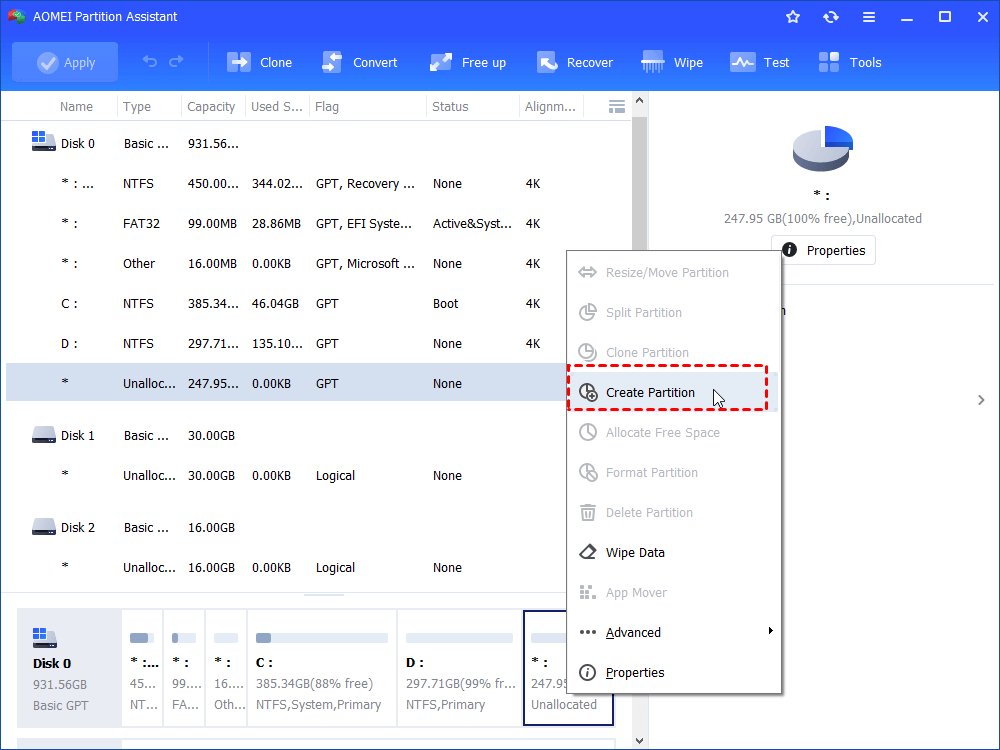
Step 1. Install and launch AOMEI Partition Assistant Standard. Right click the unallocated space and choose “Create Partition”.
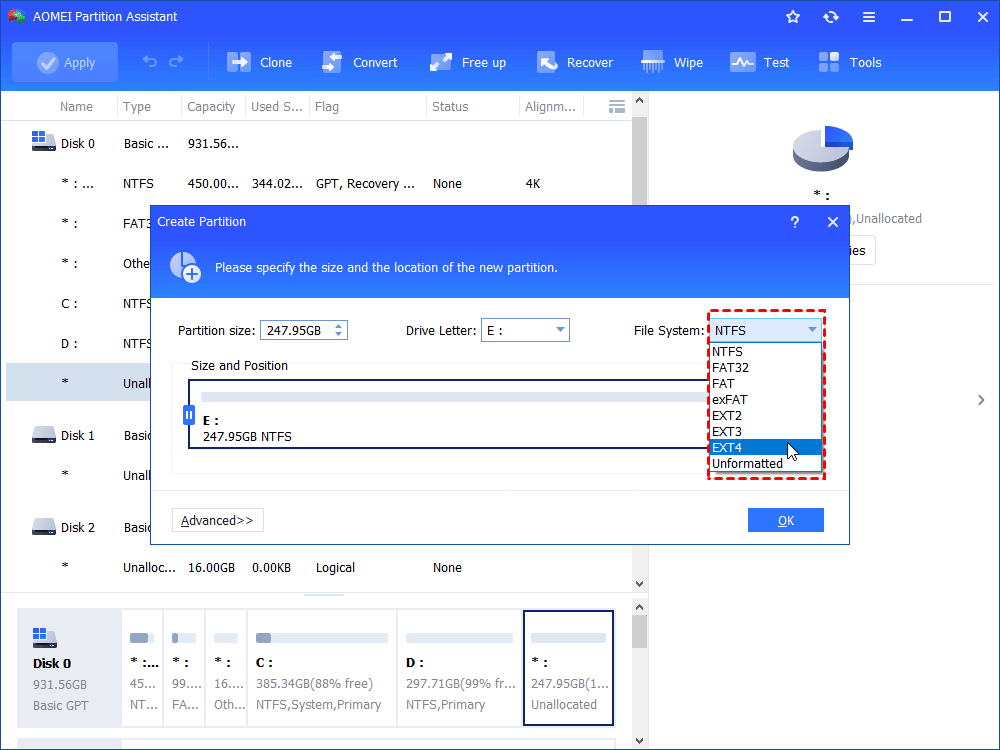
Step 2. Choose Ext4 in the file system and click “OK”.
Step 3. Finally, click on “Apply” to commit the pending operation.
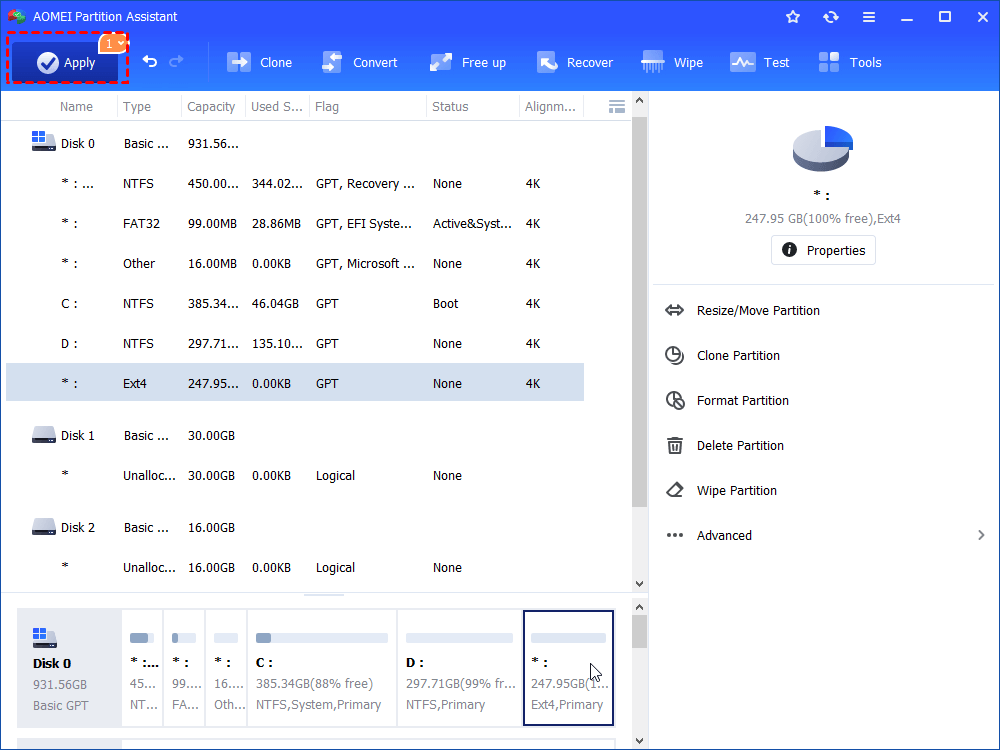
When it is finished, you will get an Ext4 partition on the disk. But you cannot see it in your Windows File Explorer because Windows operating system cannot recognize Ext file systems. Besides creating or formatting partition, this freeware is also able to delete/move/merge/clone partition and more.
Summary
So, with the free AOMEI Partition Assistant Standard, you can create Ext4 partition in Windows 10/8/7 by 3 simple steps. To unlock more advanced features like transfer OS to SSD, clone hard disk, convert disk to MBR/GPT without deleting partitions, allocate free space from one partition to another, ect, you can upgrade to AOMEI Partition Assistant Professional.
Подключение ext4 в Windows
Если вы используете Windows рядом с Linux, рано или поздно может возникнуть необходимость скопировать файлы из одной операционной системы в другую. При копировании с Windows в Linux проблем не возникнет так как Linux отлично открывает файловые системы семейства NTFS, но вот открыть файловую систему Ext4 в операционной системе от Microsoft будет не так то просто.
В этой инструкции я опишу несколько способов подключения Ext4 в Windows. Вы можете либо добавить поддержку этой файловой системы в Windows либо просто извлечь из неё файлы с помощью специальных программ.
Подключение ext4 в Windows 10 и 11
1. Драйвер ext2fsd
Для работы с файловыми системами семейства Ext существует открытый драйвер для windows под названием ext2fsd. Программа не обновлялась с 2017 года, однако до сих пор она работает. У меня получилось успешно использовать утилиту в Windows 10, но в Windows 11 она не заработала.
Загрузить установщик для вашей версии ОС можно на странице релизов программы в GitHub. Процесс установки не должен вызвать никаких трудностей и сводиться к нажиманию кнопки Далее в мастере установки, как обычно при установке программ в Windows. Интерес представляет только это окно:
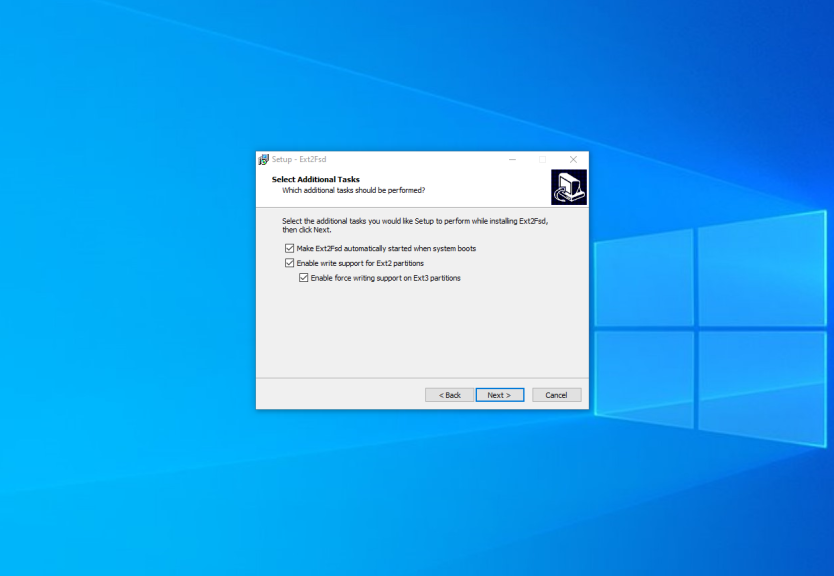
- Make Ex2Fsd automatically started when system boots — автоматическая загрузка драйвера во время загрузки системы, желательно включить.
- Enable write support for ext2 partitions — поддержка записи в файловую систему ext2
- Enable force writing support on Ext3 partitions — поддержка записи в файловую систему ext3
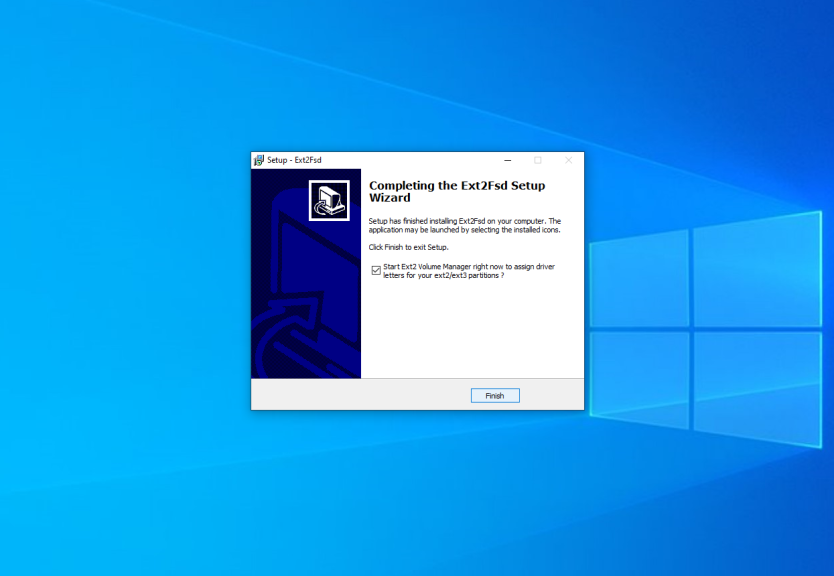
Установите необходимые галочки и еще несколько раз нажмите кнопку Далее. В последнем окне мастера установки отметьте галочку Start Ext2 Volume Manager right now to assign drive letters for your ext2/ext3 partitions для того чтобы запустить менеджер разделов:
Главное окно программы выглядит вот так:
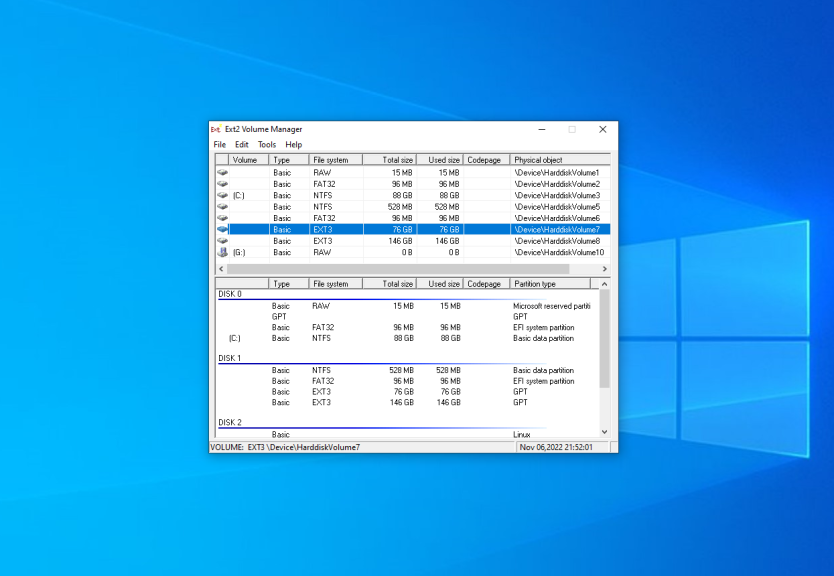
Здесь в в списке показаны все доступные разделы, их размер и файловая система. Для того чтобы примонтировать любой из разделов выполните на нем двойной щелчок:
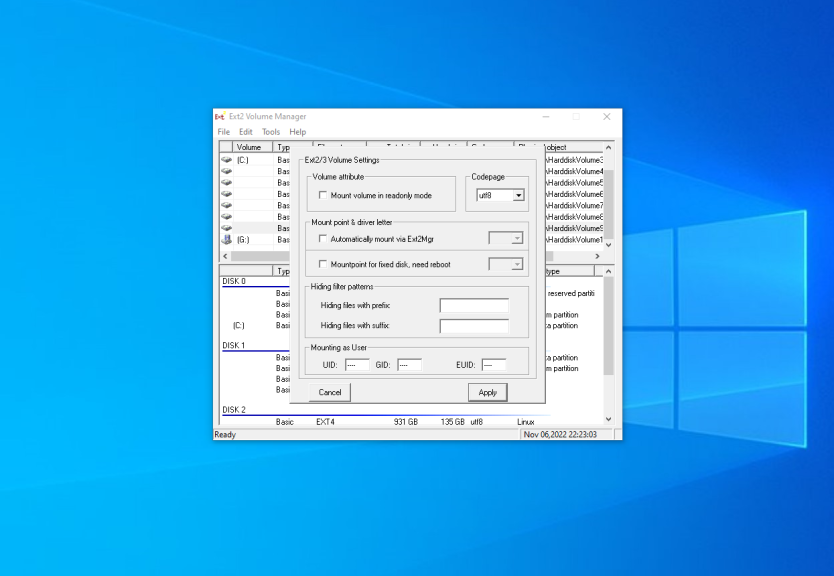
Здесь есть два варианта монтирования:
- Automaticly mount via Ext2Mgr — раздел будет подключен сейчас, но только до перезагрузки
- Mountpoint for fixed disk — постоянное автоматическое подключение раздела при старте системы.
С права от поля способа монтирования нужно выбрать букву диска для монтирования.
Также в поле Hiding files with prefix можно указать с какими префиксами файлы нужно считать скрытыми, как вы знаете в Linux считаются скрытыми файлы с префиксом точка. Когда укажите все необходимые параметры нажмите кнопку Apply.
Обратите внимание, что окно настроек монтирования должно выглядеть именно так. Если окно выглядит иначе, значит что-то работает не так. Если программа не работает, убедитесь что нет других запущенных программ для работы с дисками или файловыми системами семейства Ext. Попробуйте переустановить программу.
Теперь открыв Мой компьютер вы увидите подключенный диск:
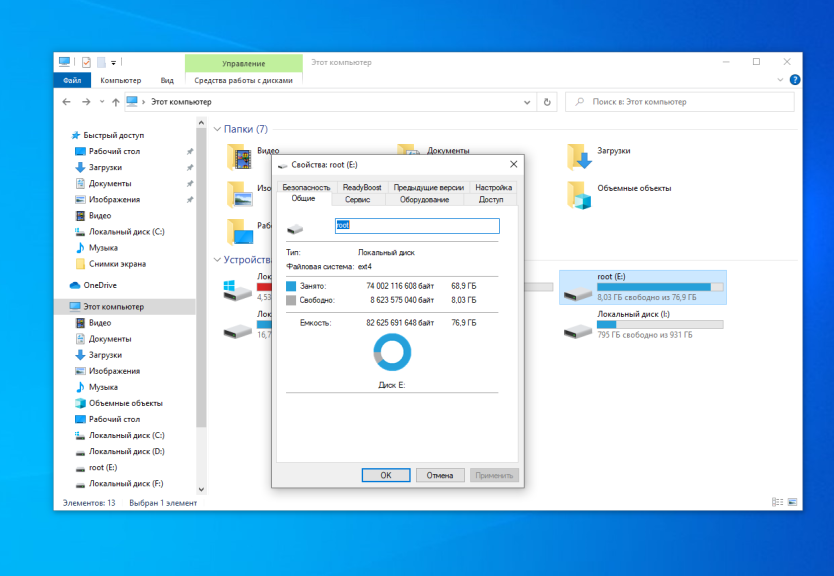
С помощью драйвера Ext2fsd вы можете работать с вашими разделами Linux как с обычными NTFS или FAT.
2. Linux Filesystems for Windows от Paragon
Paragon Software — это та самая компания, которая добавила новый драйвер для работы NTFS в ядро Linux в 2021 году. Также у неё есть программа для работы с Ext4 в Windows. Это такой же драйвер Ext4 Windows как и Ext2fsd. Но в отличие от Ext2fsd эта программа активно поддерживается и разрабатывается. Она имеет современный интуитивно понятный интерфейс и примерно ту же функциональность. В интерфейсе вы можете монтировать или размонтировать разделы Ext4 в режиме чтения и записи, а также XFS и Btrfs в режиме только для чтения.
Программа платная, но имеет пробную версию, которой можно пользоваться на протяжении 10 дней, а её цена для личного использования на момент написания статьи составляет около тысячи рублей.
Скачать пробную версию можно из официального сайта. В процессе установки нет ничего необычного. Достаточно просто нажимать кнопку Далее. В одном из окон необходимо выбрать активацию пробного периода или активировать вашу лицензию:
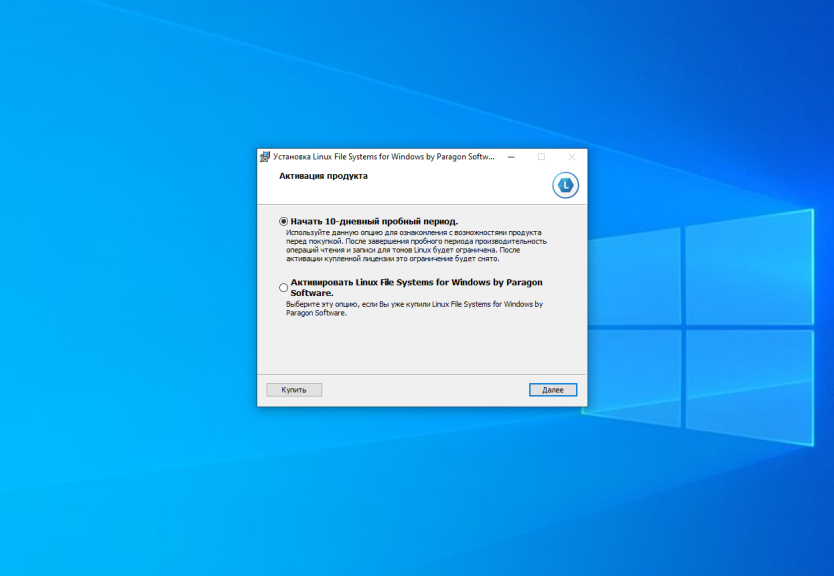
После завершения установки запустится главное окно программы. По умолчанию она автоматически примонтирует все доступные разделы с файловыми системами Linux:
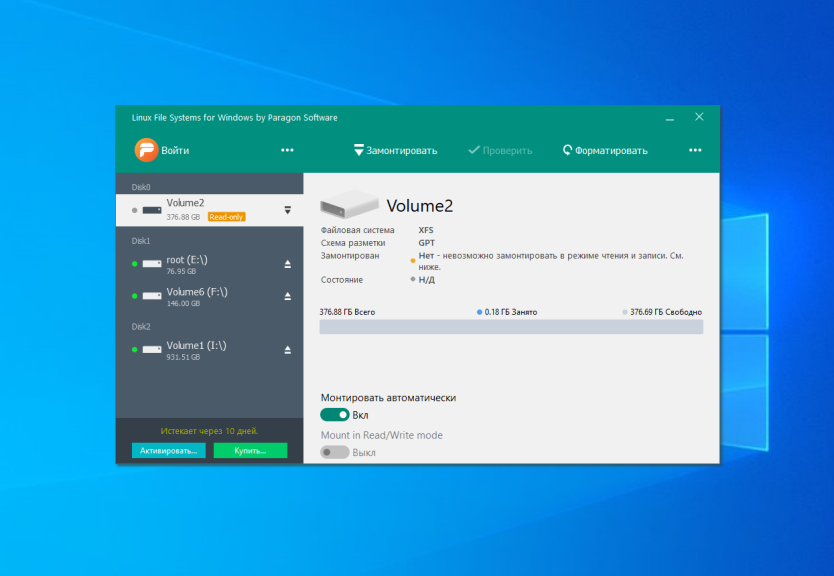
В левой части окна находится список доступных разделов дисков, а в правой подробная информация о каждом разделе. Вы можете размонтировать раздел нажав кнопку Размонтировать или значок стрелки возле имени раздела:
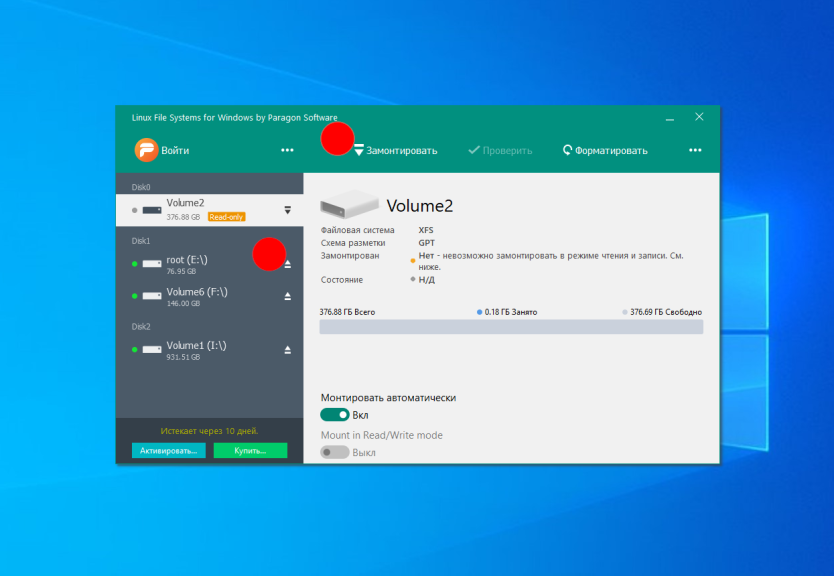
Кроме того здесь можно проверить раздел на ошибки с помощью кнопки Проверить или форматировать его. Если вы хотите отключить автоматическое монтирование раздела это можно сделать внизу окна:
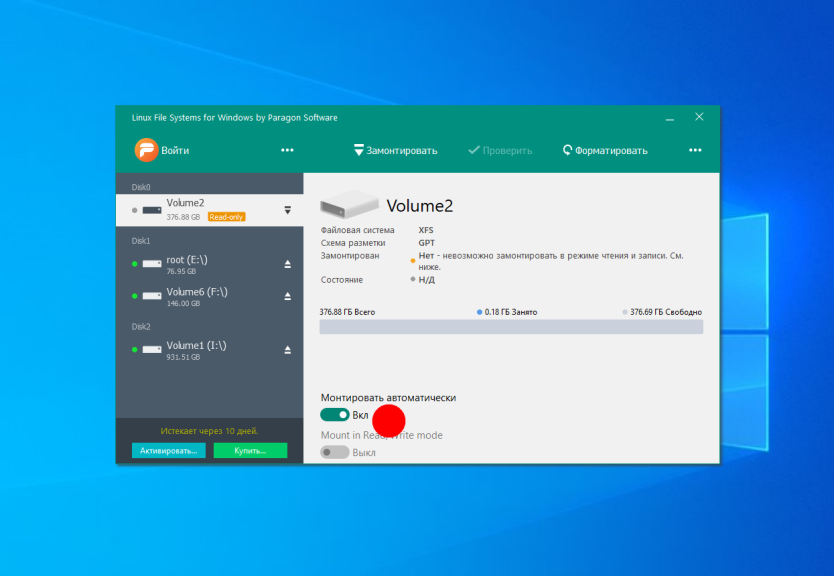
Если раздел не примонтирован, вы можете его подключить нажав на кнопку Замонтировать. После этого программа предложит выбрать режим монтирования, а также букву диска.
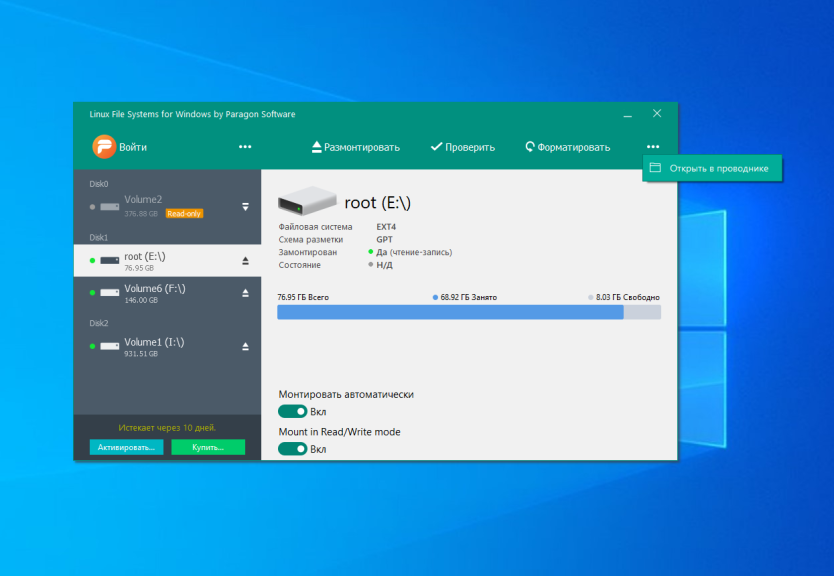
Для того чтобы получить доступ к вашим файлам просто откройте Этот компьютер и выберите нужный диск. Теперь Linux разделы доступны в Windows, аналогично тому как это было в Ext2fsd. Также вы можете воспользоваться кнопкой Открыть в проводнике:
Извлечение файлов из Ext4 в Windows
1. Diskinternals Linux Reader
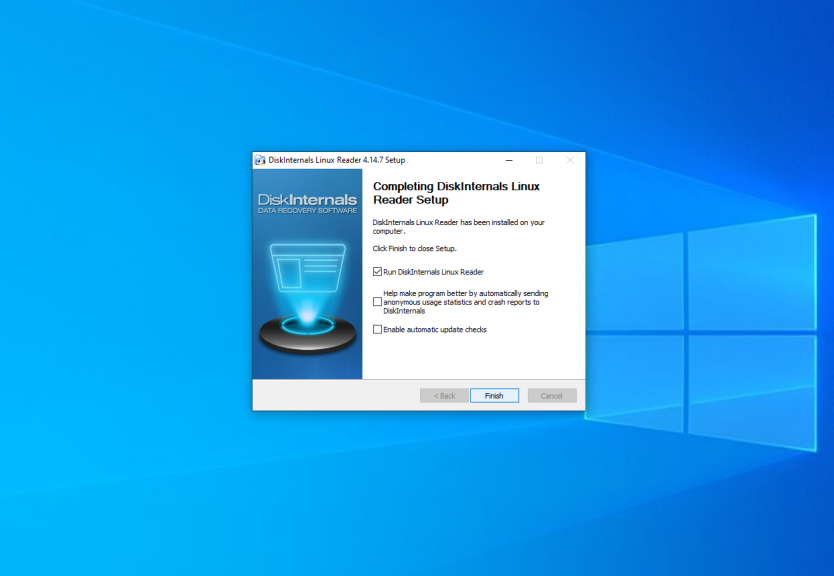
Это самый простой способ открыть ext4 в windows 10. С помощью программы DiskInternals Linux Reader вы можете извлечь файлы из раздела с файловой системой Linux не добавляя её поддержку саму систему. Скачать программу можно на официальном сайте. Установка программы аналогично предыдущей сводится к нажатию кнопки Далее:
Главное окно программы выглядит вот так:
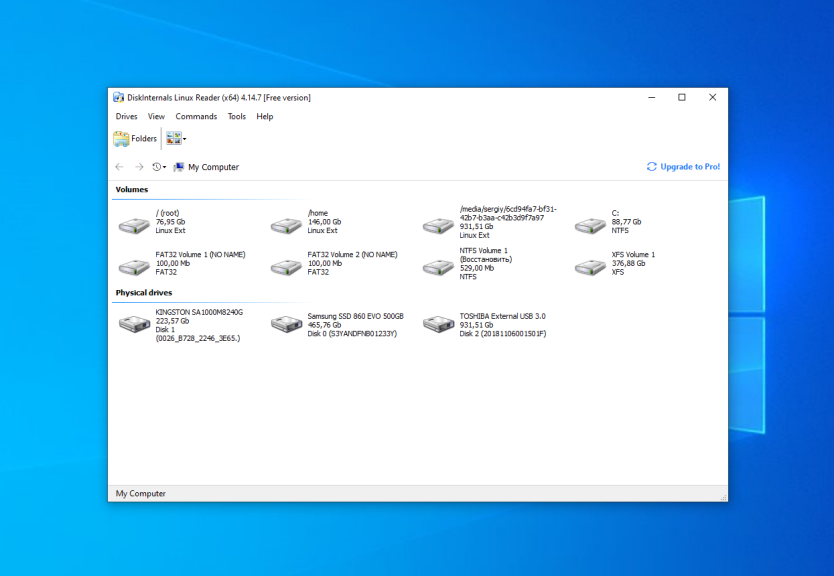
Здесь вы можете выбрать нужный раздел с файловой системой Ext4 и просмотреть все файлы, что там есть:
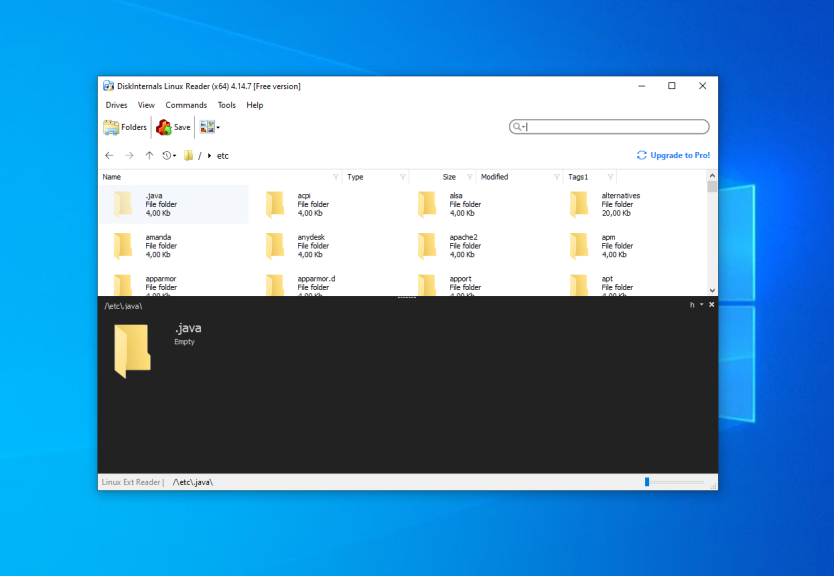
Тут поддерживается поиск, просто введите имя файла, который хотите найти и программа подсветит его в списке:
Чтобы извлечь любой из файлов или папку, кликните по ней правой кнопкой мыши и выберите Save, затем выберите пункт Save files:
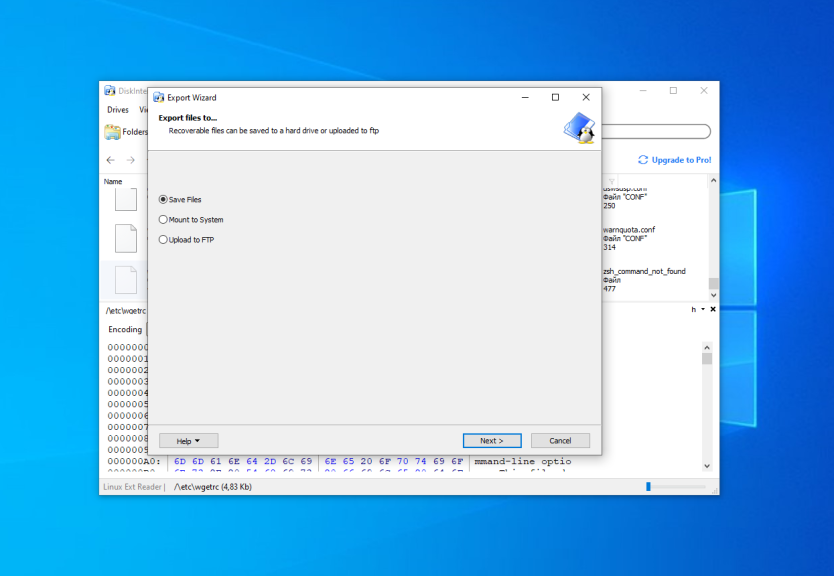
Далее выберите папку, в которую будет сохранен ваш файл:
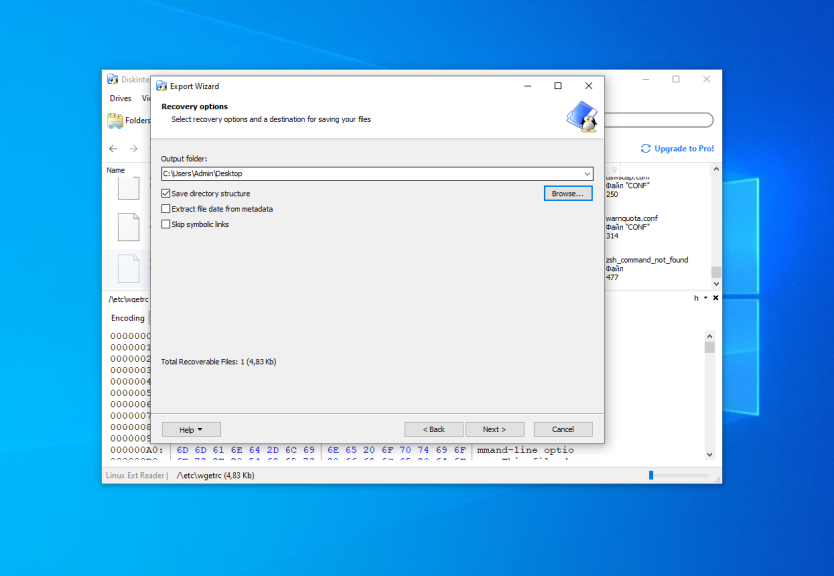
Чтобы сохранить структуру папок нужно отметить флажок Save directory structure. Затем нужно подтвердить список файлов для экспорта:
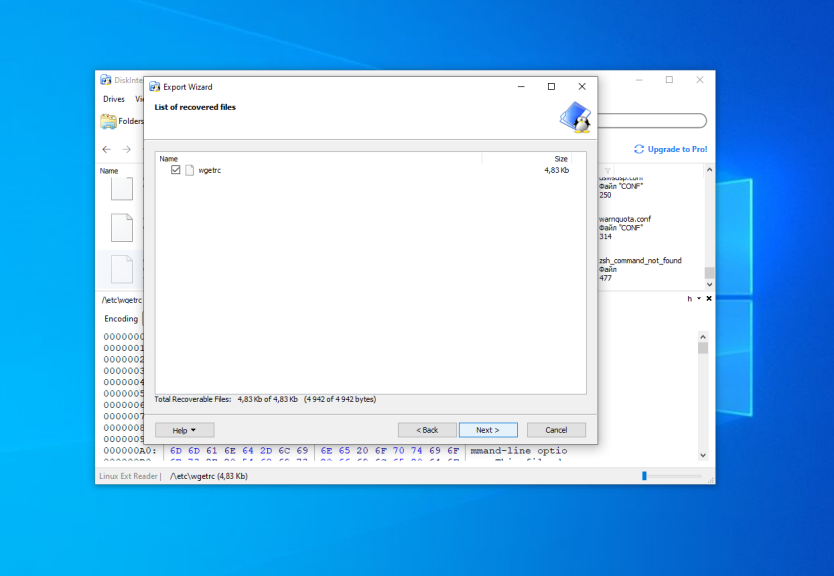
После этого дождитесь завершения процесса копирования и можете делать с полученными файлами все что нужно уже в проводнике.
2. DiskGenius
DiskGenius — это утилита для восстановления данных. Она позволяет восстанавливать удаленные файлы, а также затертые разделы или таблицу разделов в целом. Утилита поддерживает работу с файловыми системами Ext2/3/4 и может работать не только с удалёнными файлами, но и существующими. У программы есть бесплатная версия, которой вполне достаточно для работы с Ext4. Скачать её можно на официальном сайте. В процессе установки нет ничего примечательного, как и у других программ. Главное окно DiskGenius выглядит вот так:
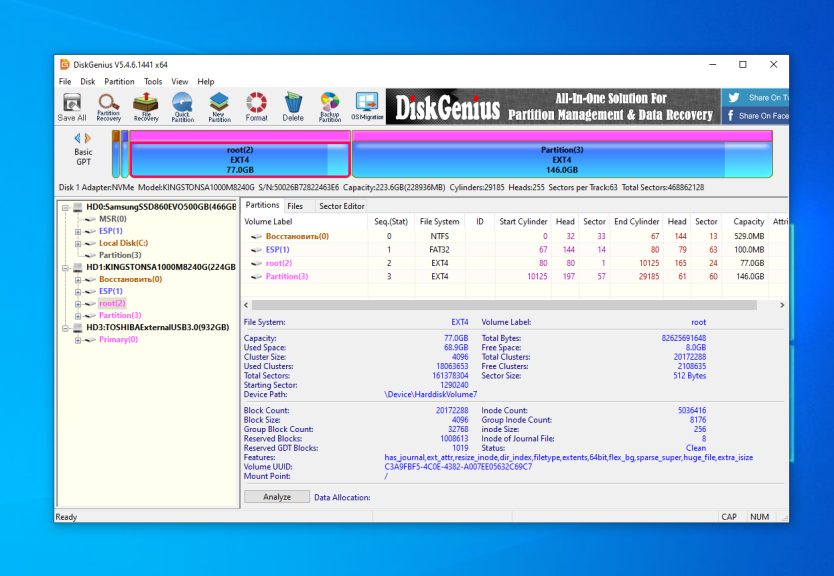
В левой части окна находится список доступных дисков и разделов. По каждому диску можно посмотреть информацию на панели справа. Каждый раздел можно раскрыть и посмотреть список директорий, которые там есть. Сделайте двойной клик по директории для того чтобы посмотреть список файлов. Они будут отображены в правой части окна. Для того чтобы сохранить файл на рабочий стол откройте контекстное меню и выберите Copy To «Desktop»:
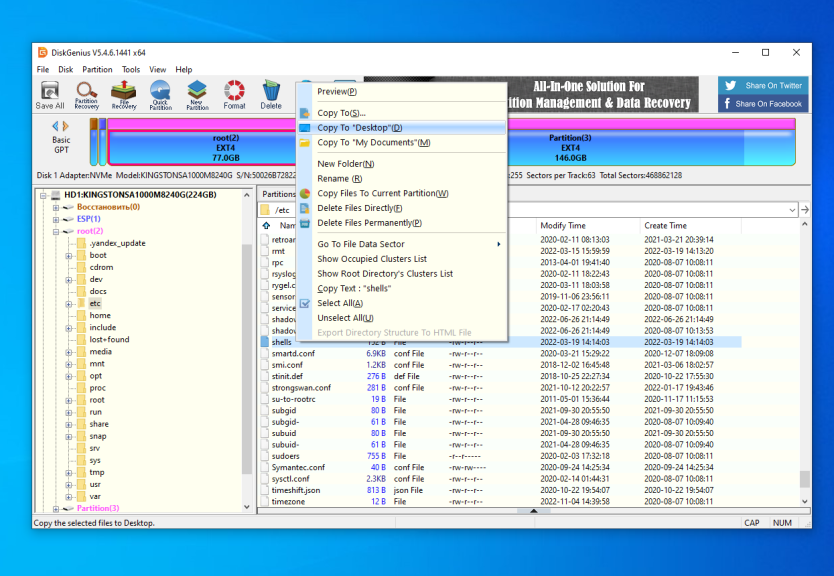
Также вы можете выбрать Copy To или Copy To «My Documents». После этого откроется окно с выводом состояния сохранения:
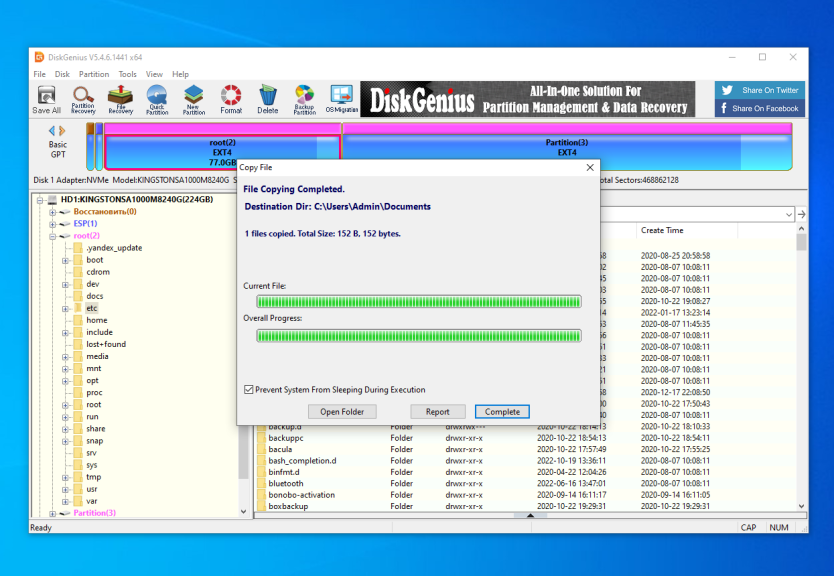
После этого файл появится на рабочем столе или в том расположении, которое вы выбрали.
Выводы
Теперь вы знаете как открыть Ext4 в Windows 10 и 11. Драйвер с открытым исходным кодом Ext2fsd всё ещё работает не смотря на то что давно не обновлялся. Если он не работает в вашем случае, то вы всё ещё можете использовать утилиту от Diskinternals или драйвер от Paragon.
Существуют и другие инструменты, не рассмотренные в этой статье. Например, e2explore, его разработка была прекращена в 2012 году и мне не удалось его запустить. Существуют также утилиты, позволяющие конвертировать Ext4 в NTFS, но будьте аккуратны с ними, ни в коем случае нельзя конвертировать корневой или домашний раздел, потому что это сломает систему.
А какие инструменты используете вы для доступа к разделам Linux из Windows? Напишите в комментариях!
Как смонтировать файловую систему Linux с помощью WSL2 в Windows 10
Теперь в Windows 10 вы можете смонтировать файловую систему Linux с помощью подсистемы Windows для Linux 2, и вот как это сделать.
Команды файловой системы Linux для монтирования WSL2
Начиная со сборки 20211, подсистема Windows для Linux 2 (WSL2) включает характерную особенность позволяющую подключать и монтировать физические диски для доступа к файловым системам Linux (например, ext4), которые изначально не поддерживаются в Windows 10.
Новая функция призвана помочь вам получить доступ к файлам Linux с помощью проводника в системе с двойной загрузкой под управлением Windows 10 и дистрибутива Linux на другом диске.
В этом руководстве вы узнаете, как подключать и отключать диски с помощью подсистемы WSL2.
- Смонтировать файловую систему ext4 Linux в Windows 10
- Смонтируйте любую файловую систему Linux в Windows 10
- Доступ к файловой системе Linux в Windows 10
- Отключить файловую систему Linux в Windows 10
Смонтировать файловую систему ext4 Linux в Windows 10
Чтобы смонтировать файловую систему Linux ext4 с помощью WSL2, выполните следующие действия:
Шаг 1: с помощью меню «Пуск» или любым другим способом откройте PowerShell от имени администратора.
Шаг 2: Введите следующую команду, чтобы вывести список доступных физических дисков, и нажмите Enter :
Проверьте диск в столбце (Device ID) «Идентификатор устройства».
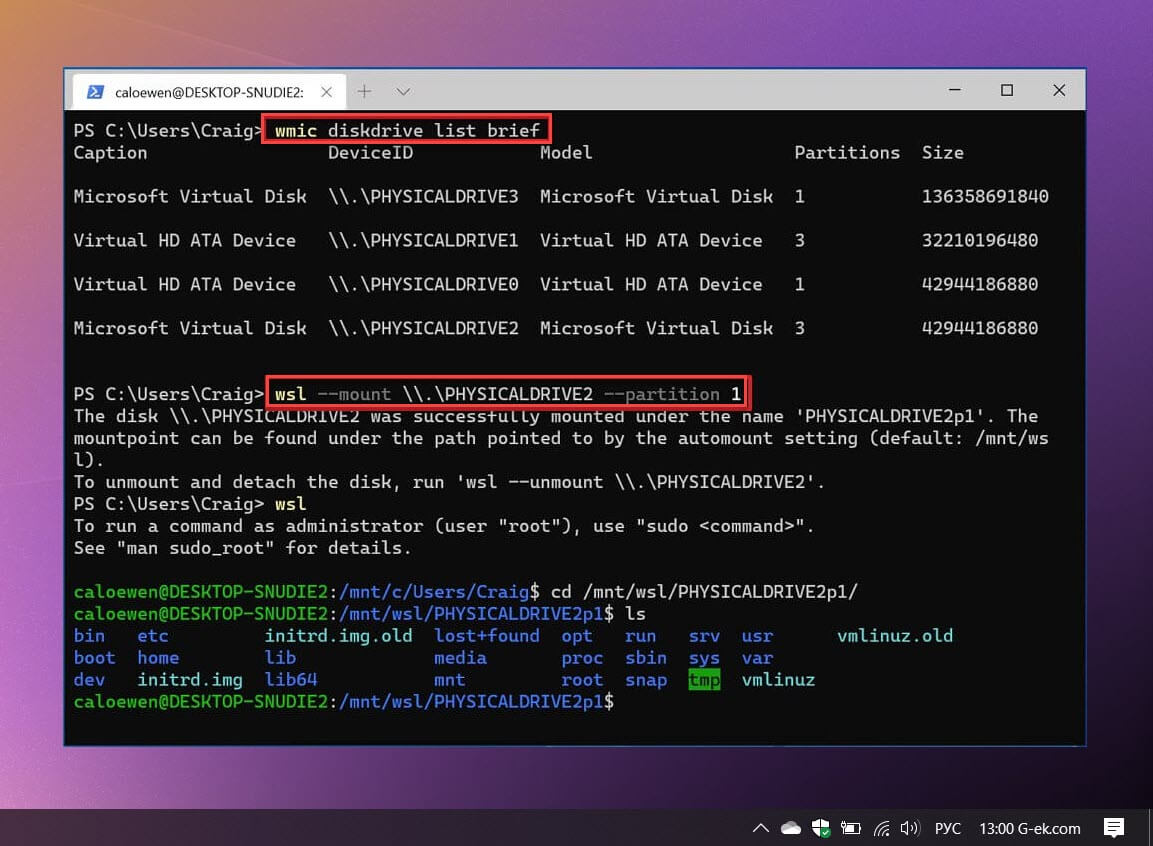
Шаг 3: Введите следующую команду, чтобы смонтировать файловую систему Linux, и нажмите Enter :
В команде не забудьте заменить DISKPATH на «Идентификатор устройства» диска с дистрибутивом Linux, который вы хотите смонтировать.
Например, wsl —mount \\.\PHYSICALDRIVE2. Если вы хотите смонтировать определенный раздел, вам нужно будет использовать параметр —partition с номером раздела. Например так, wsl —mount \\.\PHYSICALDRIVE2 —partition 1.
После того, как вы выполните эти шаги, диск с файлами Linux будет смонтирован, и станет доступным в Windows 10.
Смонтируйте любую файловую систему Linux в Windows 10
В предыдущем шаге мы рассмотрели, как смонтировать физический диск ext4. Если вы хотите указать другую файловую систему, вам нужно будет использовать другую команду с подсистемой Windows для Linux 2.
Чтобы смонтировать определенную файловую систему Linux в Windows 10, выполните следующие действия:
Шаг 1: Откройте PowerShell от имени администратора.
Шаг 2: Введите следующую команду, чтобы вывести список доступных физических дисков в Windows 10, и нажмите Enter :
Шаг 3: Введите следующую команду, чтобы смонтировать нужный диск, и нажмите Enter:
В команде необходимо заменить «DISKPATH» и «FILESYSTEM» на идентификатор диска и файловую систему Linux которую вы хотите монтировать.
Например, чтобы смонтировать диск, как «fat» использовать эти команды:
После того, как вы выполните эти шаги, диск с файлами Linux будет смонтирован, и будет доступен в проводнике Windows 10.
Доступ к файловой системе Linux в Windows 10
Чтобы получить доступ к файлам из файловой системы Linux в Windows 10, выполните следующие действия:
Шаг 1: Откройте проводник.
Шаг 2: Кликните элемент Linux на левой панели навигации.
Шаг 3: В адресной строке перейдите к папке монтирования \wsl$ и откройте ее.
Например:
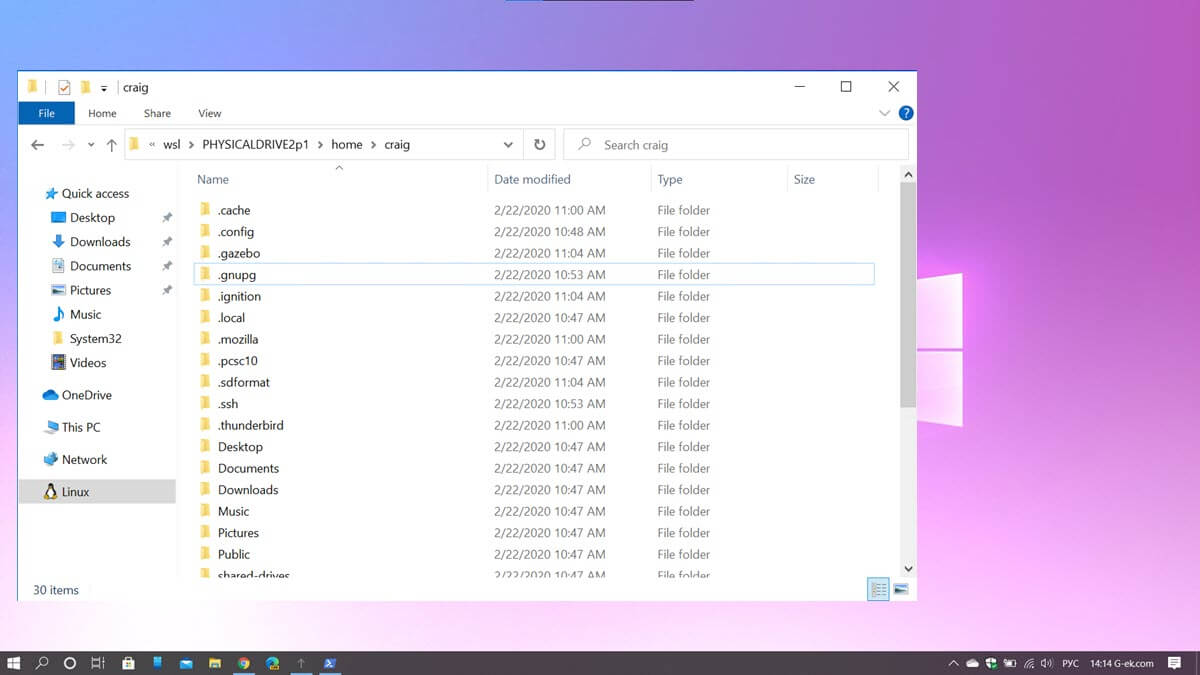
Выполнив эти шаги, вы сможете просматривать файлы Linux из файловой системы, которая изначально не поддерживается в Windows 10. Помимо использования проводника, после подключения диска вы можете получить доступ к файловым системам, таким как «ext4». Из консоли WSL2 с помощью команды.
Отключить файловую систему Linux в Windows 10
Чтобы отключить файловую систему Linux в Windows 10, выполните следующие действия.
Шаг 1: Используйте комбинацию клавиш Win + X для запуска меню WinX, затем кликните «Windows PowerShell (Администратор)».
Шаг 2: Введите следующую команду, чтобы размонтировать и отсоединить диск, и нажмите Enter :
В команде не забудьте заменить «DISKPATH» идентификатором устройства диска, который вы хотите отключить/ размонтировать.
После того, как вы выполните эти шаги, диск с файловой системой Linux будет отключен от Windows 10.
Примечание: на момент написания эта функция все еще находится в стадии бета-тестирования и доступна только для предварительной версии Windows 10, сборка 20211 или новее, и ожидается, что она появится в будущих выпусках операционной системы.