Как импортировать пароли из Google Chrome в связку ключей macOS
 В закладки
Многие пользователи Mac, которые хотят перейти с браузера Google Chrome на Safari, не могут этого сделать из-за большой базы сохранённых паролей в приложении.
Одной из фишек недавнего обновления macOS 10.15.4 стал удобный инструмент для переноса паролей из Chrome в связку ключей Apple.
? Спасибо re:Store за полезную информацию. ?
Как сохранить пароли из Chrome в iCloud
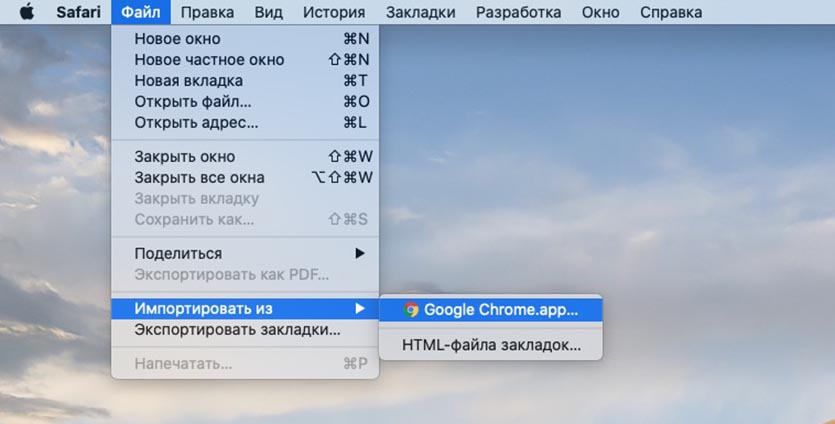
1. Запустите браузер Safari
2. В строке меню выберите пункт Файл – Импортировать из – Google Chrome.app…
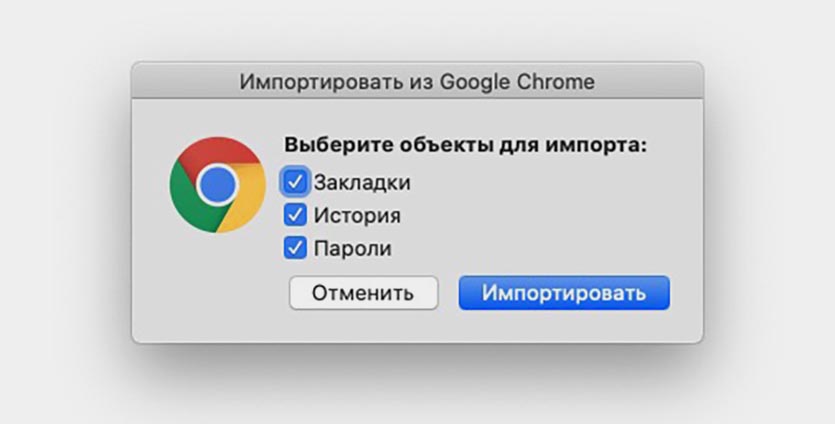
3. Отметьте флаг Пароли. При необходимости можно импортировать еще закладки и историю посещений.
4. Убедитесь, что для приложения Safari настроено сохранение настроек в iCloud (Системные настройки – Apple ID – iCloud)
Через пару минут данные синхронизируются и попадут на другие устройства с вашей учетной записью.
Таким же способом можно перейти с Chrome на Safari на iPhone. Нужно произвести перенос паролей на компьютере и дождаться синхронизацию на смартфоне.
В закладки
Apple выпустила расширение «Пароли iCloud» для Chrome. Почему оно не работает
Принято считать, что владельцы устройств Apple должны пользоваться только одним браузером – Safari. Да, он удобен, быстр и безопасен. Но что делать, если я пользуюсь Mac и Android или iPhone и ПК под управлением Windows? Логично, что мне придётся либо использовать одновременно два браузера, либо просто отказаться от Safari в пользу Google Chrome. Ведь единый браузер означает единство входа на все сайты, чего не добиться при использовании двух разных веб-обозрвателей. Но сегодня Apple попыталась исправить эту проблему и выпустила расширение для Chrome с паролями iCloud. Жаль только, воспользоваться им смогут не все.
Пароли iCloud теперь можно использовать в Chrome, но не всем
Расширение «Пароли iCloud» является, по сути, менеджером паролей Apple для использования в браузере Google Chrome. В Купертино выпустили его, чтобы дать возможность пользователям синхронизировать свои пароли между устройствами на базе разных ОС и использовать независимо от того, чей браузер они выбрали.
Если вам не терпится скачать расширение, то можете сделать это прямо сейчас – вот ссылка на Chrome Web Store. Другое дело, что я бы рекомендовал вам почитать то, что написано дальше, поскольку включить его просто так у вас, скорее всего, всё равно не получится. Почему? Причина совершенно неочевидна.
Почему не работает расширение «iCloud Пароли»
Прежде всего нужно понять, что на Mac расширение «Пароли iCloud» не работает. Я убедился в этом сегодня утром, когда добавил его себе в Chrome. В конце концов, мне бы очень хотелось иметь возможность не копировать учётные данные из «Связки ключей» вручную, а иметь возможность проходить авторизацию через Chrome так же быстро, как через Safari, подставляя логин и пароль в два несложных действия. Однако расширение не заработало.
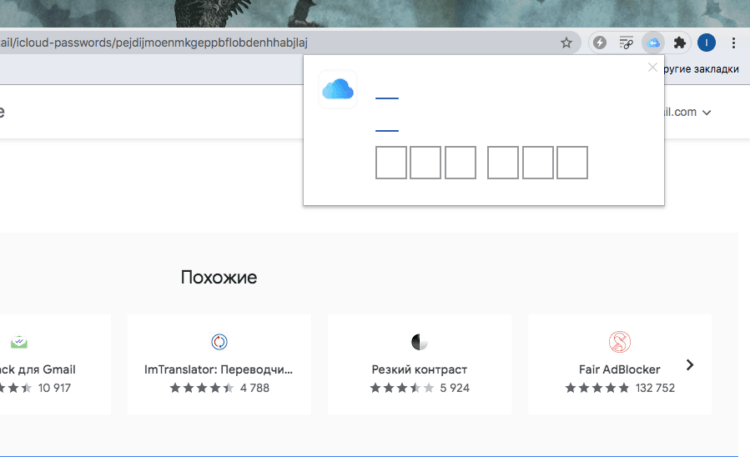
Вот такой вид расширение Пароли iCloud имеет в Chrome на Mac
Нет, оно установилось вполне исправно, однако, когда я попытался запустить его, то увидел вот такое окно, как показано на скриншоте выше. Логично, подумал я, что сюда нужно ввести код авторизации. Несмотря на отсутствие инструкций, я залез в «Настройки» iOS и сформировал там код проверки для входа на другом устройстве. Но ничего не вышло. Код как будто улетел в трубу. Тогда я начал разбираться и выяснил, в чём дело.
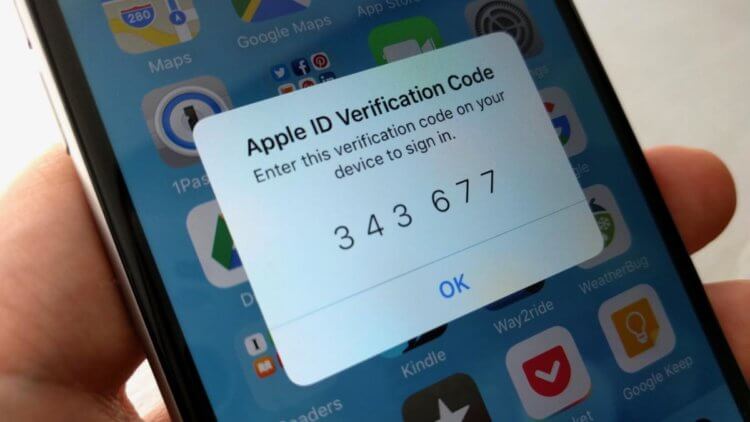
Код верификации не сработал в Chrome на Mac
Оказалось, что Apple сделала «Пароли iCloud» специально для Windows, и на Mac оно не работает. Звучит нелогично, поскольку расширения устанавливаются не в систему, а в браузер – Chrome. Поэтому поначалу меня даже не смутила приписка, которая дана в Chrome Web Store: «Расширение «Пароли iCloud» позволяет использовать пароли из Safari на ПК с Windows». Однако именно на эту приписку следовало обратить самое пристальное внимание.
Как перенести пароли из Сафари в Хром
Дальнейший анализ показал, что для работы расширения требуется ещё и приложение iCloud для Windows, которого банально не существует для Mac. Нет-нет, само облако пользователям компьютеров Apple доступно, но не в том виде, что для платформы Microsoft. Но зачем? Несмотря на то что об этом не упоминается напрямую, очевидно, что приложение нужно для обеспечения безопасной синхронизации паролей.
Поэтому, если у вас Windows, вы можете установить расширение «Пароли iCloud». Правда, действовать нужно очень последовательно, чтобы соблюсти все требования:
- Установите приложение «iCloud для Windows»;
- Авторизуйтесь со своей учётной записью iCloud;
- Скачайте расширение «Пароли iCloud» для Chrome;
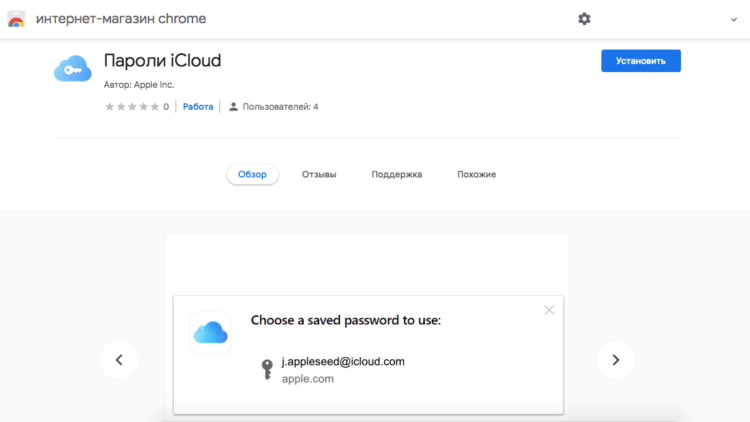
Скачивать расширение Пароли iCloud для Chrome имеет смысл только на Windows
Как на iPhone автоматически вставлять пароли из Google Chrome в Safari и приложениях?
Ни для кого не секрет, что Google Chrome является наиболее популярным браузером в мире. Им пользуются на Mac, PC, Android, iPhone и других устройствах. И хотя пользователи техники Apple имеют в своем распоряжении нативный браузер Safari, аналогичный инструмент от Google все равно востребован. Этому способствует удобный и понятный интерфейс и универсальность.

Важная функция этого браузера – умение сохранять пароли и передавать их на другие устройства. Google Chrome особенно окажется востребованным, если вы работаете с устройствами на разных платформах, например, вашим смартфоном является iPhone, а рабочий компьютер работает под управлением Windows. Но долгое время кроссплатформенное автозаполнение паролей не работало, хоть браузер и синхронизировал информацию между устройствами. К счастью, эта проблема уже осталась в прошлом. Теперь и на iOS можно работать с автозаполнением паролей из Google Chrome.
Что такое Связка ключей?
Связкой ключей называют встроенное в операционные системы Apple решение для безопасного хранения учетных записей и связанных с ними паролей. Благодаря Связке ключей работает функция автозаполнения, которая активируется на подходящих сайтах и в приложениях, в том числе в сторонних. И хотя инструмент изначально предназначен для «яблочной» техники, он может работать и с Windows. Но на Android и в Chrome по умолчанию этим занимается Диспетчер паролей Chrome.
Если вы долгое время пользовались Android и решили перейти на работу с iPhone или же работаете с Chrome на Mac или PC параллельно с Safari на iPhone, то столкнетесь с проблемой. Вам надо каждый раз открывать один браузер, чтобы посмотреть или скопировать там пароль для другого браузера. Но теперь все стало намного легче. Даже когда вы заходите на сайт с Safari или другого браузера, если пароль был сохранен в Диспетчере паролей Chrome, то система автоматически введет его за вас в браузере от Apple. Вам не надо копировать/вставлять информацию вручную. Автозаполнение с помощью сторонних инструментов охватывает всю систему.
Как на iPhone или iPad настроить Chrome для автозаполнения сохраненных паролей в других приложениях и браузерах?
Благодаря несложной настройке пользователи Chrome могут использовать свои многочисленные и накопленные за годы работы с учетной записью пароли в любых приложениях на iOS и других операционных системах Apple.
1. Скачайте Google Chrome для iOS или iPadOS. Если это приложение у вас уже установлено, то обновите его до последней версии.
2. Откройте браузер Google Chrome, убедитесь, что вошли с вашим аккаунтом Google. При первом запуске приложения, появится экран с предложением активировать синхронизацию. Нажмите Включить функцию.

Если же браузер Google Chrome был установлен, нажмите на кнопку с изображением трех точек «…» в правом нижнем углу и в появившемся меню, выберите Настройки (иконка с изображением шестеренки).

Далее выберите свой аккаунт и включите функцию в правом нижнем углу приложения.

Переключатель «Синхронизировать все» установите в положение Включено.

После совершения этого действия ваш браузер Chrome для iOS синхронизируется с Google и скачает оттуда все хранимые в аккаунте пароли.
3. Теперь откройте приложение Настройки → Пароли → Параметры пароля. В этом окне вы можете увидеть несколько источников, которые помогут вам автоматически вводить в поля пароли.

4. Активируйте переключатель «Автозаполнение паролей» и установите галочку напротив Chrome.

Обратите внимание, что можно и не отключать «Связку ключей», оставив и ее в качестве варианта автозаполнения параллельно с Chrome. iOS дает возможность использовать сразу несколько источников ввода логина и пароля. Конечно же, это очень удобно, особенно, если пароли хранятся в разных специализированных менеджерах.
Как на iPhone пользоваться автозаполнением паролей из Google Chrome?
После выполнения вышеуказанных шагов, автоматический ввод сохраненных в Google Chrome паролей в приложениях и на веб-сайтах при работе с iPhone будет таким же простым, как использование паролей с использованием Связки ключей iCloud или любого стороннего менеджера паролей. Вот что надо сделать.
Перейдите на страницу входа в приложение или на веб-сайт, логин и пароль для которого был сохранен ранее в Google Chrome. Сверху над клавиатурой iPhone появится небольшой значок ключа. В открывшемся меню выберите предложенные данные для входа. Если необходимо использовать другой пароль из Google Chrome, нажмите Использовать другой пароль и выберите необходимый.

Есть и другой способ. Нажмите на кнопку «Пароли», расположенную в верхней части виртуальной клавиатуры. Выберите Chrome и авторизуйтесь с помощью Face ID, Touch ID или кода доступа iPhone. Информация об источнике пароля очень важна, так можно будет убедиться, что данные подтягиваются непосредственно из Chrome.

Коснитесь предложенного пароля для этого приложения или веб-сайта в самом верху. Если вы не видите его в списке, то можете прокрутить и найти нужный вариант. Пройдите еще раз аутентификацию.
Chrome автоматически заполнит имя пользователя и пароль. Вам остается лишь коснуться кнопки входа.

Важные моменты при использовании Chrome Password Manager на iPhone
- Вы можете использовать совместно Диспетчер паролей Chrome и Связку ключей iCloud. Для многих пользователей это очень удобно, ведь десятки паролей могут храниться в одном сервисе и десятки – в другом. Теперь же можно использоваться их везде, где угодно.
- Если вы откроете Chrome и выйдете из своего аккаунта, то не сможете получить доступ к сохраненным там паролям. Аналогичное произойдет, если вы удалите приложение Chrome.
Что делать, если Диспетчер паролей Chrome автоматически не вводит пароли на iPhone?
Если на iPhone пароли из Google Chrome автоматически не вводятся в нужные формы приложений и других браузеров, то вот что можно посоветовать проверить:
1. Убедитесь, что вы обновили браузер Google Chrome.
2. Убедитесь, что авторизовались с нужной учетной записью Google. Если используется посторонняя, то надо выйти из нее и войти с правильным аккаунтом Google, в котором и хранятся все пароли. При этом вы можете использовать одну и ту же учетную запись Google в Chrome на своем компьютере или устройствах с Android.
3. Перегрузите iPhone.
4. Если ничего не помогает, то вы можете удалить Chrome, повторно его загрузить и повторить указанные выше действия.
Как перенести пароли из Google Chrome в Safari и iCloud Keychain
Google Chrome на MacBook / MacBook Pro «съедает» большой объем оперативной памяти и менее энергоэффективен. Для многих пользователей Mac проблема перехода с Chrome на Safari заключается в синхронизированными с браузером Google паролями. С выходом macOS 10.1.5.4 появился простой способ импорта паролей из Chrome в Safari.

Safari не такой многофункциональный, как Chrome, но задействует меньше ресурсов устройства и эффективнее расходует заряд аккумулятора. В Safari уже есть функция переноса закладок из Chrome, а с обновлением macOS 10.15.4 Apple добавила возможность импортировать пароли. Для тех, кто не использовал менеджер паролей и только сохранял пароли в Chrome, появился простой шанс перейти на Safari.
Зачем переносить пароли из Google Chrome в Safari
Даже если вы не используете Safari в качестве основного браузера на Mac, перенести пароли все же стоит, если помимо Mac вы используете другие устройства Apple, например iPhone и iPad. При импорте паролей в Safari они сохраняются в связке ключей iCloud, а это означает, что они автоматически синхронизируются с другими вашими устройствами Apple. В то время как большинство пользователей используют Chrome на Mac, основной браузер на iPhone и iPad — Safari. Он быстрее и энергоэффективнее на мобильных устройствах.
Как импортировать пароли из Google Chrome в Safari
Убедитесь, что на вашем Mac уже установлен Chrome, и в него включена ваша учетная запись Google, чтобы все ваши пароли синхронизировались с браузером.
Шаг 1. Откройте Safari на Mac. В строке меню выберите Файл -> Импортировать из. Выберите Chrome из списка браузеров.

Шаг 2. В открывшемся диалоговом окне выберите Пароли.Также можно импортировать историю просмотров и закладки из Chome. Закройте Google Chrome, если он запущен (пока Chrome не закрыт, кнопка импорта не будет активна).

Шаг 3. Нажмите Импортировать и введите пароль для подтверждения. Выберите Разрешать всегда вместо Разрешить, чтобы не вводить пароль каждый раз. Если ваш MacBook оснащен Touch ID, используйте датчик для подтверждения действий.
Через несколько секунд откройте Safari — все ваши закладки, история просмотров и пароли из Chrome должны появится в браузере. С помощью iCloud Keychain проверьте, все ли пароли из браузера Chrome импортировались в Safari.