Как создать конференцию в Microsoft Teams
Конференциями в Microsoft Teams называются собрания (реже – встречи). Их суть в том, что большое количество пользователей может собраться одновременно в групповом звонке, где имеется текстовый и голосовой чат, а также видеосвязь. Данная функция становится доступной сразу же после регистрации аккаунта в системе. По ходу статьи мы разберемся, как создать встречу в Тимс и пригласить туда участников. Давайте остановимся на этих вопросах более подробно.
Руководство по организации собрания
Данная возможность доступна как в программе для компьютера, так и в мобильном приложении. Поэтому материал разделен на две больших категории. Переходите сразу же к той, которая вам подходит.
Руководство для ПК
В главном окне программы MS Teams есть блок с вкладками (левый край). В нем откройте вкладку «Собрания». А затем кликните по кнопке «Начать…».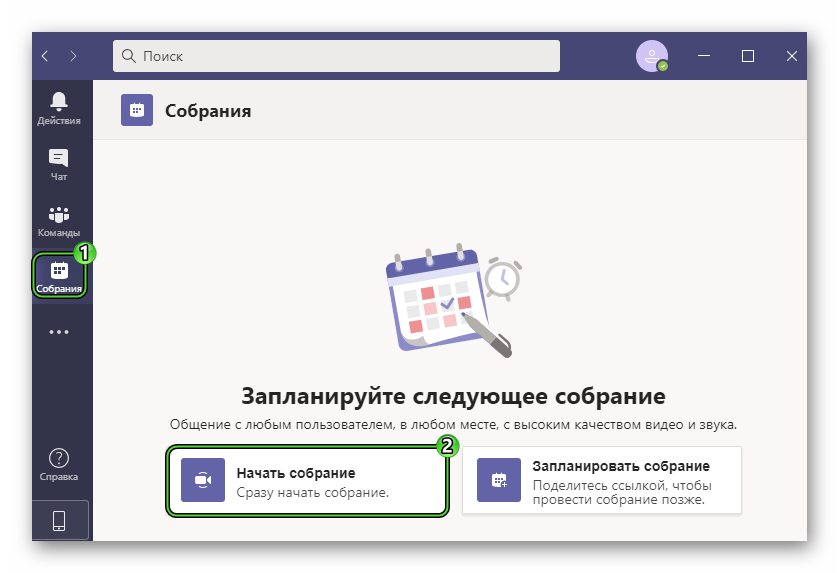 Далее, введите имя для встречи в верхнем текстовом поле. Ниже есть два ползунка для отключения камеры и микрофона. По желанию сдвиньте их, в дальнейшем такая возможность тоже будет, так что это не так важно. И в конце нажмите пункт «Присоединиться сейчас».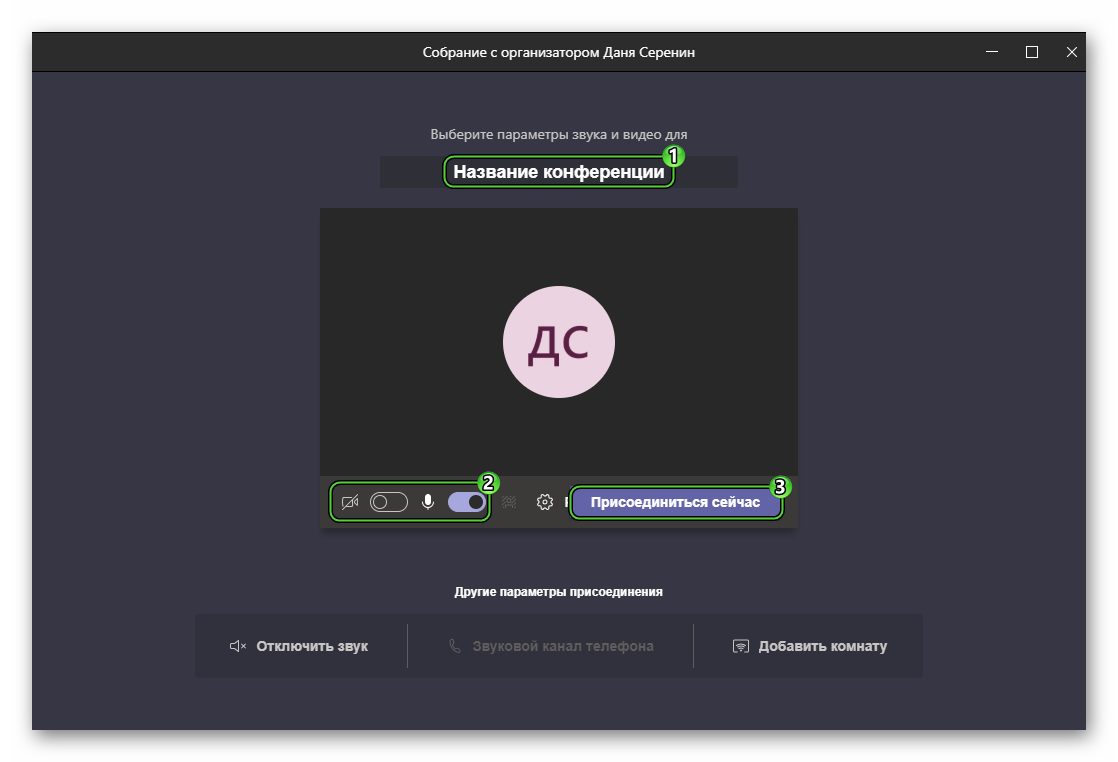
В результате встреча запустится, а вам остается только разослать приглашения. Добавить новых участников можно двумя способами:
- С помощью специальной ссылки-приглашения.
- Напрямую, если человек состоит в той же организации.
Инструкция для первого способа:
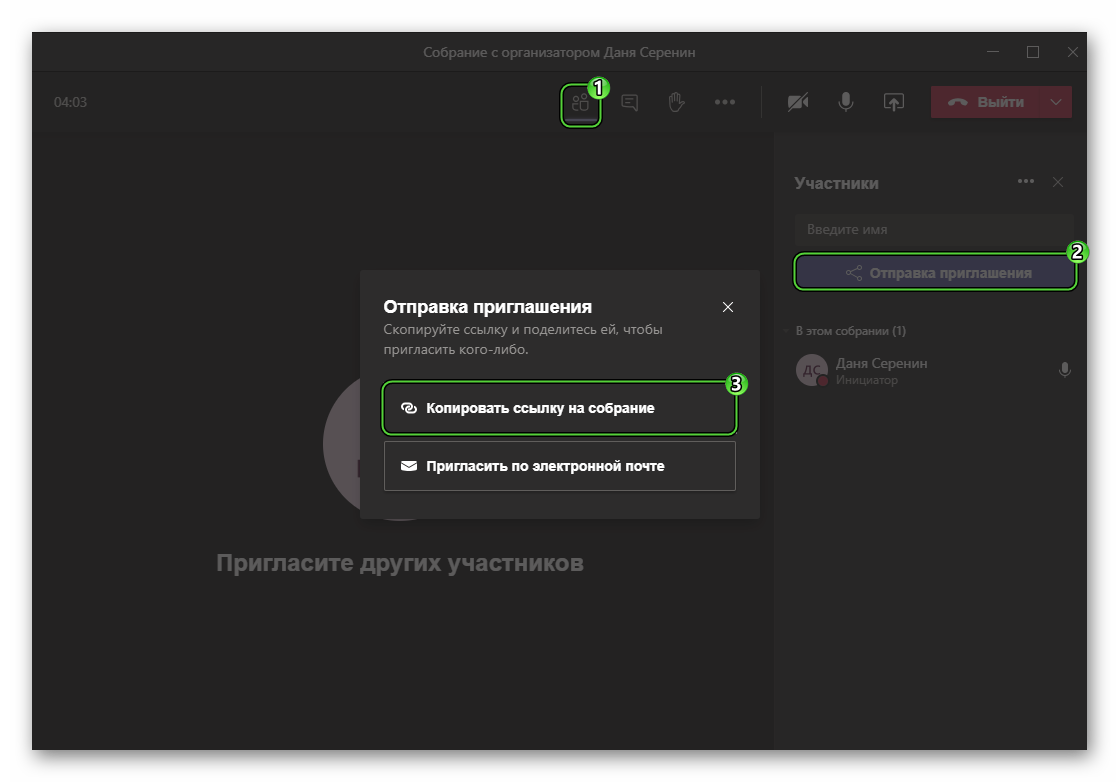
- Щелкните мышкой на значок «Показать участников» под указанным ранее названием.
- В боковом меню нажмите на «Отправка приглашения».
- Выберите пункт «Копировать ссылку на собрание».
- Отправьте скопированную ссылку другому человеку, например, через мессенджер, электронную почту и т. д.
- Дождитесь его авторизации и разрешите вход.
Инструкция для второго способа:
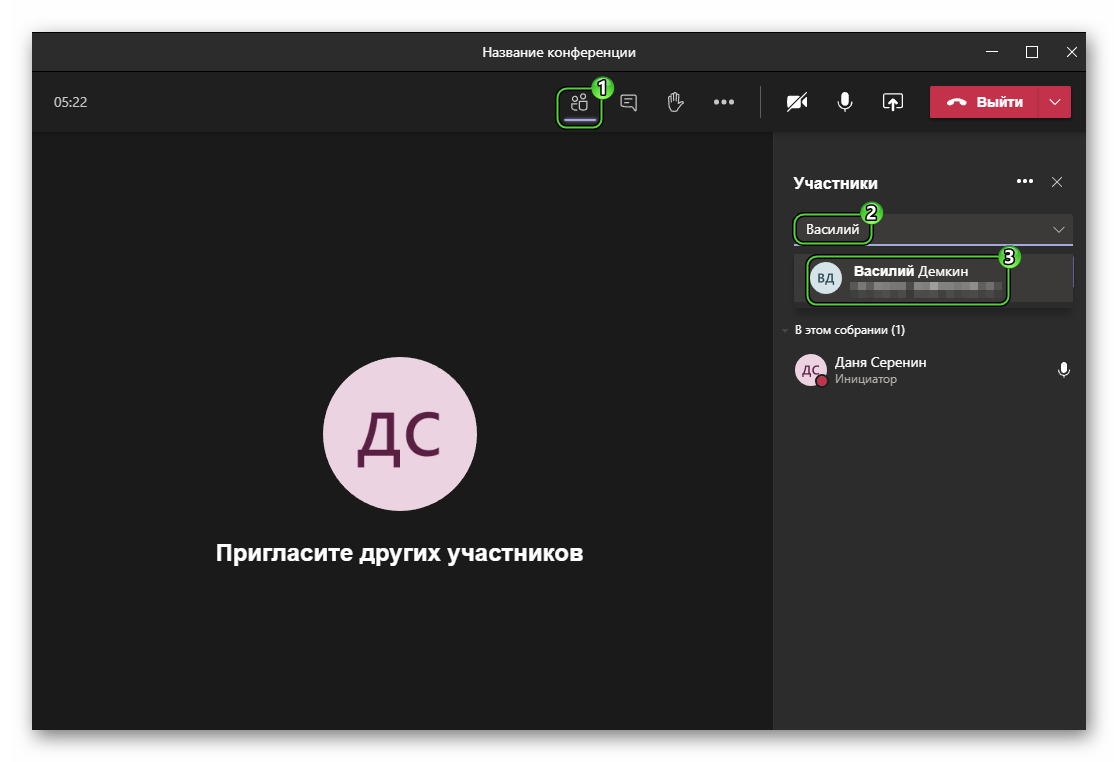
- Опять же откройте боковое меню с участниками.
- В текстовое поле введите имя пользователя, который состоит в вашей организации.
- Кликните по подходящей записи в появившейся подсказке.
- Дождитесь его согласия.
Руководство для мобильных устройств
Создать собрание в Microsoft Teams на смартфоне или планшете получится следующим образом:
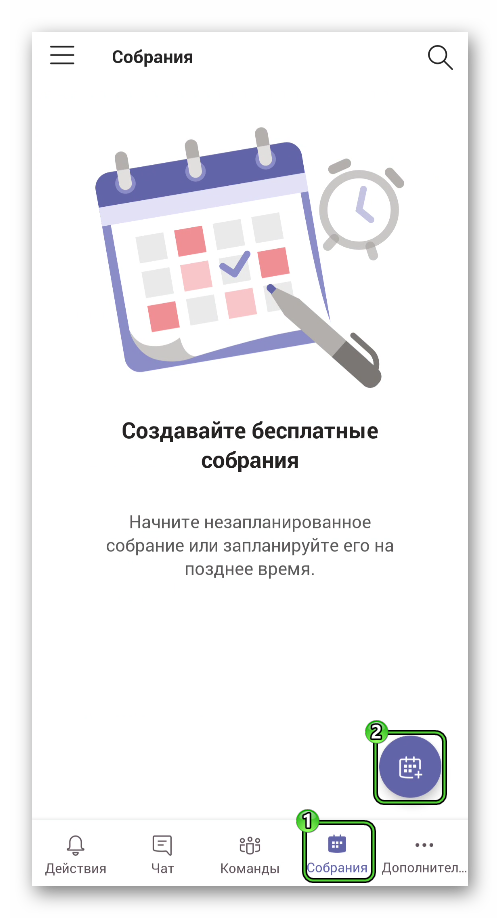
- Откройте мобильное приложение.
- Перейдите к соответствующей вкладке на нижней панели.
- Тапните на значок календаря в фиолетовой обводке.
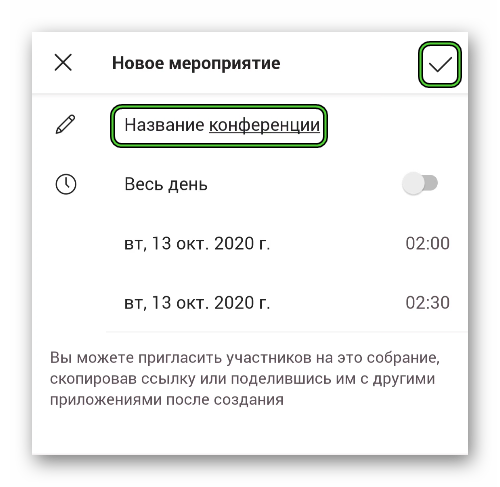
- В верхнюю текстовую графу введите имя для предстоящей конференции.
- Время проведения менять не нужно.
- Нажмите на «галочку» в верхнем правом углу.
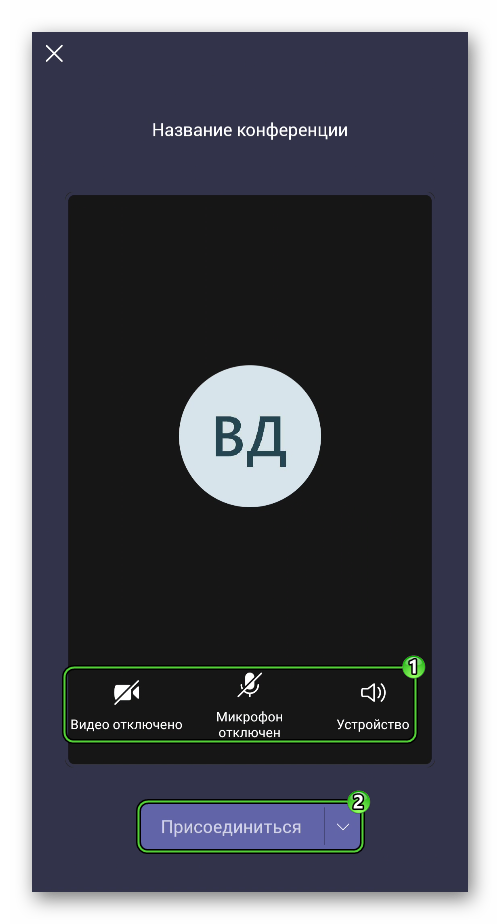
- На новой странице тапните по кнопке «Присоединиться».
- Настройте отображение камеры, слышимость микрофона и звука устройства с помощью характерных иконок.
- Подтвердите создание с помощью кнопки ниже.
Теперь остается пригласить в конференцию других пользователей. В отличие от предыдущего случая, сделать это получится только одним способом – через специальную ссылку. Разберем его более подробно.
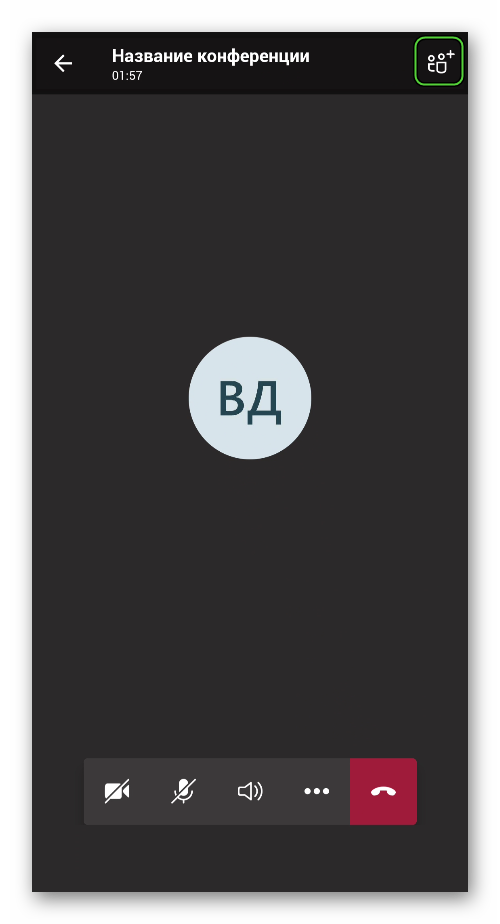
- Вызовите элементы управления, нажав на экран встречи.
- Далее, тапните на иконку с человеческими силуэтами в правом верхнем углу.
- На странице «Участники собрания» нажмите кнопку «Поделиться».
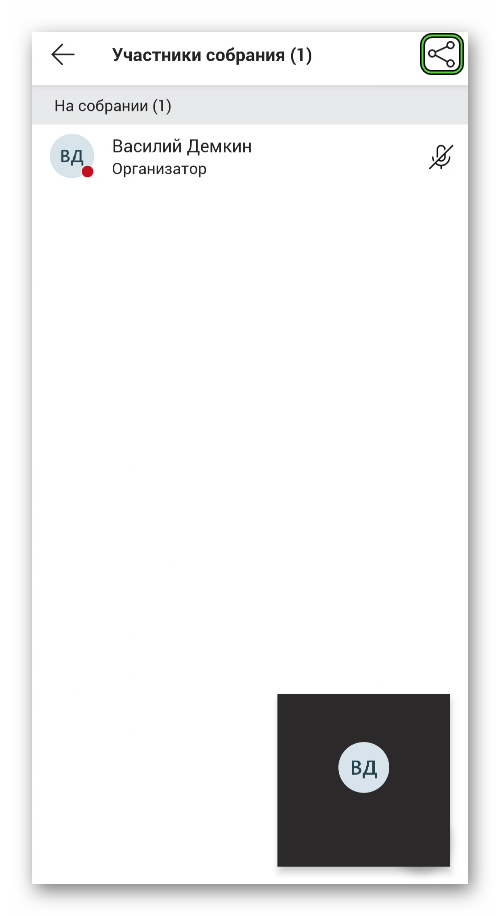
Теперь выберите удобное приложение для отправки приглашения, затем укажите нужного пользователя и подтвердите пересылку сообщения. Ну или воспользуйтесь вариантом «Скопировать», чтобы получить нужную ссылку и отправьте ее человеку самостоятельно любым удобным способом: через мессенджер, социальную сеть, электронную почту и т. д.
Microsoft Teams – создание и отправка ссылки на собрание
Процесс, описанный ниже, можно использовать, чтобы поделиться ссылкой на собрание Teams с другими. Этот метод совместного использования ссылок также может быть подходящим для удаленных рабочих часов, поскольку он позволяет использовать одну ссылку для собрания для нескольких временных интервалов рабочего времени. Обратите внимание, что такой способ публикации ссылки не будет отображаться в календаре Teams, но любой, с кем вы поделитесь ссылкой, сможет получить доступ к собранию.
Создание ссылки на собрание таким образом для удаленных лекций не позволит вашим студентам получить доступ к записям. Чтобы запланировать собрания лекций курса, используйте команду класса, которая была автоматически создана для каждого из ваших курсов. Мы также создали руководство по планированию онлайн-встреч для лекций с вашей классной командой.
Если на вашем компьютере еще не установлено приложение Microsoft Teams, ознакомьтесь с инструкциями по загрузке и установке в этом руководстве.
- В приложении Teams выберите вкладку Календарь на боковой панели, затем нажмите кнопку Новая встреча
 Откроется страница сведений о новом собрании.
 - На странице нового собрания выполните следующие действия:
- Введите четкое название для собрания (если оно предназначено для класса, укажите название курса и раздел).
- Введите любой адрес электронной почты в поле Добавить поле требуемые участники . На собрание необходимо пригласить хотя бы один адрес, чтобы создать ссылку для общего доступа к собранию. При желании вы можете использовать свой личный адрес электронной почты UVM.
- Установите дату и время для встречи.
- Введите краткое описание встречи.
- Нажмите Отправить , как только вся необходимая информация будет заполнена.

Организация встреч в командах
Шелли Фишел объясняет, как создать собрание в Microsoft Teams, в том числе при управлении чужим календарем.
При использовании Microsoft Teams в большой организации вы можете быть член одной или нескольких команд, или вы можете быть членом одного или нескольких каналов в команде.
Итак, как организовать собрание и как присоединиться к нему?
Настройка собрания
Существует два метода настройки собрания в Microsoft Teams. Через Календарь в самом Teams или через приложение Календарь Outlook.
Через команды
Раздел «Календарь» в Teams подключается к вашему собственному календарю . Если вы настроили встречу таким образом, это будет ваша встреча, и она появится в вашем собственном календаре. Вы можете организовать встречу в канале или создать частную встречу, предназначенную не только для команды, но и для внешних участников, и пригласить любого, у кого есть адрес электронной почты.
Через Outlook
Если вы являетесь делегатом и имеете разрешение на создание собраний в чужом календаре, то вы также можете сделать это для собрания Teams. Вы не можете создать собрание от имени другого человека в Teams .
1. Создание собрания через Microsoft Teams
Перейдите в раздел календаря в Teams и щелкните значок «Новое собрание» вверху справа.
Затем настройте приглашение на собрание, которое появляется на экране . Назовите собрание, установите дату и время и выберите, будет ли это собрание проходить вне группы или внутри одного из каналов.


Рисунок 2. Назовите время и дату и выберите канал, если нужно
В чем разница?
Разница в том, что собрание канала будет отображаются в разделе сообщений канала, и любой участник канала сможет присоединиться из раздела сообщений, щелкнув ссылку присоединения на собрании там.
Если этого нет в канале, то он ведет себя как обычное собрание, и вы присоединитесь к нему через ссылку «Присоединиться к собранию Teams» в полученном электронном письме или в назначенной вами встрече в календаре.

Рисунок 3 – Встреча отображается в сообщениях канала
Обычная встреча

Рис. 4. Присоединение через ссылку на собрание
2. Создание встречи через Outlook
Щелкните календарь Outlook, из которого вы создаете встречу. Затем щелкните на ленте «Новое собрание команд». Настройте встречу как обычно и отправьте ее. Это обычное приглашение на собрание, после принятия которого вы или ваши посетители присоединитесь к нему по ссылке в теле письма или встречи в вашем календаре.
Используя этот метод, вы можете создать команды встреча для кого-то, чьим календарем вы управляете , чего вы не можете сделать в самой Teams.
Обратите внимание, что вы можете сделать это одинаково как на Windows, так и на Mac.
Я надеюсь, что это помогло вам решить, какой метод использовать при создании собрания в Microsoft Teams.
Как отправить ссылку на звонок в тимс
This website is using a security service to protect itself from online attacks. The action you just performed triggered the security solution. There are several actions that could trigger this block including submitting a certain word or phrase, a SQL command or malformed data.
What can I do to resolve this?
You can email the site owner to let them know you were blocked. Please include what you were doing when this page came up and the Cloudflare Ray ID found at the bottom of this page.
Cloudflare Ray ID: 7465b0ed2ea7c21e • Your IP: Click to reveal 185.245.85.174 • Performance & security by Cloudflare
Как организовать видеоконференцию в Teams?
Чтобы создать трансляцию в Teams, выберите пункт «Собрания» в верхней части приложения и нажмите кнопку Создать собрание. В верхней части диалогового окна выберите «Новое собрание», «Новая трансляция». Добавьте название собрания, дату и время, а также другие сведения.
Как организовать встречу в Teams?
- Перейдите в Teams в левой части приложения. Выберите в списке канал, в который вы хотите встретиться.
- На вкладке «Публикации» на в правом верхнем углу. .
- Придайте собранию название и выберите, хотите ли вы включить видео.
- Когда будете готовы, нажмите «Присоединиться сейчас».
Как начать демонстрацию в Тимсе?
- Подключитесь к онлайн-собранию или организуйте собственное.
- Тапните по экрану, чтобы вызвать интерфейс мобильного приложения.
- Нажмите на значок с многоточием, чтобы вызвать контекстное меню.
- Выберите пункт «Поделиться» в отобразившемся списке.
- А затем тапните на «Демонстрация экрана».
Как отправить приглашение в Teams?
- В левой части приложения выберите пункт чат или Teams. .
- Нажмите кнопку пригласить контактов , чтобы выбрать из списка контактов электронной почты, или выберите приглашение по электронной почте, чтобы вручную ввести приглашение, которое вы хотите получить.
Как создать видеоконференцию в Майкрософт тимс?
- Выберите Запланировать собрание в чате (под полем ввода нового сообщения), чтобы запланировать собрание с пользователями в чате.
- Выберите Календарь в левой части приложения и нажмите Создать собрание в правом верхнем углу.
- Выберите диапазон времени в календаре.
Как создать видеоконференцию в тимс?
- Выберите Запланировать собрание чате (под полем, в котором вы введите новое сообщение), чтобы запланировать собрание с его людьми.
- Перейдите в календарь в левой части приложения и выберите Новое собрание в правом верхнем углу.
- Выберите диапазон времени в календаре.
Как создать ссылку на конференцию в тимс?
- Рядом с названием своей команды выберите Дополнительные параметры…. > Получение ссылки на группу.
- Выберите Копировать, а затем отправьте ссылку нужному коллеге или ученику.
Как поделиться ссылкой на собрание в Teams?
Выберите трансляцию. Для событий, которые будут произведены в Teams, выберите Получить ссылку, чтобы скопировать ссылку на трансляцию, чтобы поделиться ссылкой на трансляцию с участниками, как вы хотите— отправить ее в канале Teams, по электронной почте, на веб-сайте SharePoint или добавить в группу совместной работы.
Как создать звонок в тимс?
- Перейдите к списку чатов и нажмите кнопку .
- Введите имя или имена в поле «To» в верхней части нового чата.
- Выберите Видеозво или
Как транслировать экран в тимс?
- Выберите Поделиться содержимым .
- Выберите, чем хотите поделиться: .
- После выбора нужного элемента для демонстрации вокруг него появляется красная рамка.
Как Поделится видео в тимс?
Выберите Обзор Teams и Каналы, чтобы выбрать из всех файлов, к которые у вас есть доступ в Teams, а затем выберите Upload копию или Поделиться ссылкой. Выберите OneDrive или Upload на моем компьютере (в зависимости от того, где находится файл), а затем выберите Upload копию или Открыть.
Как пригласить на собрание в Тимсе?
Во время собрания
Чтобы попросить кого-то, кто был приглашен присоединиться к собранию, на указателе на его имя и выберите Запросить присоединиться. Вы также можете ввести имя или номер телефона человека в поле поиска, чтобы добавить кого-то, кто не был ранее приглашен.