Отсылаем скрытые копии адресатам в Outlook
Во время ведения переговоров средствами электронной почты, зачастую, могут возникнуть такие ситуации, когда требуется сделать рассылку нескольким адресатам. Но сделать это надо так, чтобы получатели не знали кому еще было отправлено письмо. В таких случаях будет полезна функция «Скрытая копия».
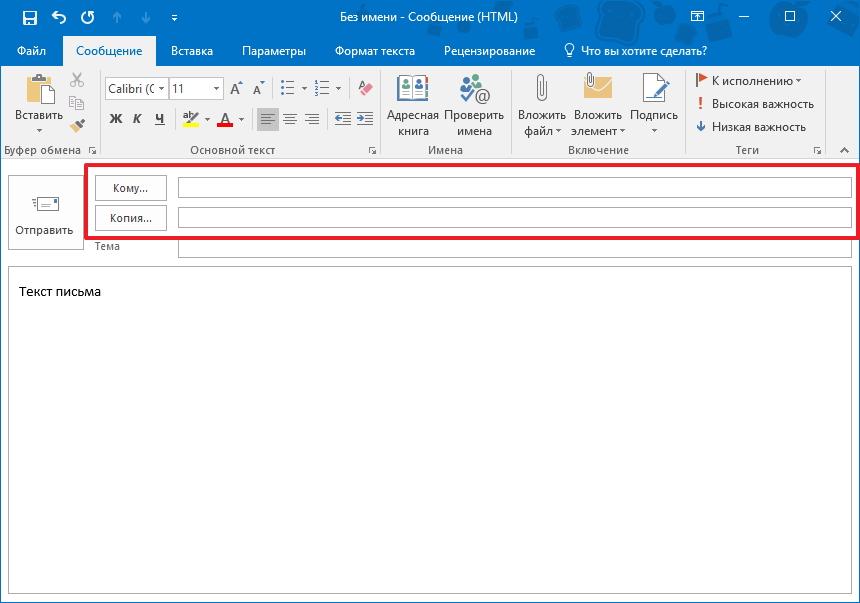
При создании нового письма по умолчанию доступны два поля – «Кому» и «Копия». И если их заполнить, то можно разослать письмо нескольким адресатам. Однако, получатели будут видеть кому еще было отправлено это же сообщение.
Для того, чтобы получить доступ к полю «Скрытая копия» необходимо в окне создания письма перейти на вкладку «Параметры».
Здесь мы находим кнопку с подписью «СК» и нажимаем ее.
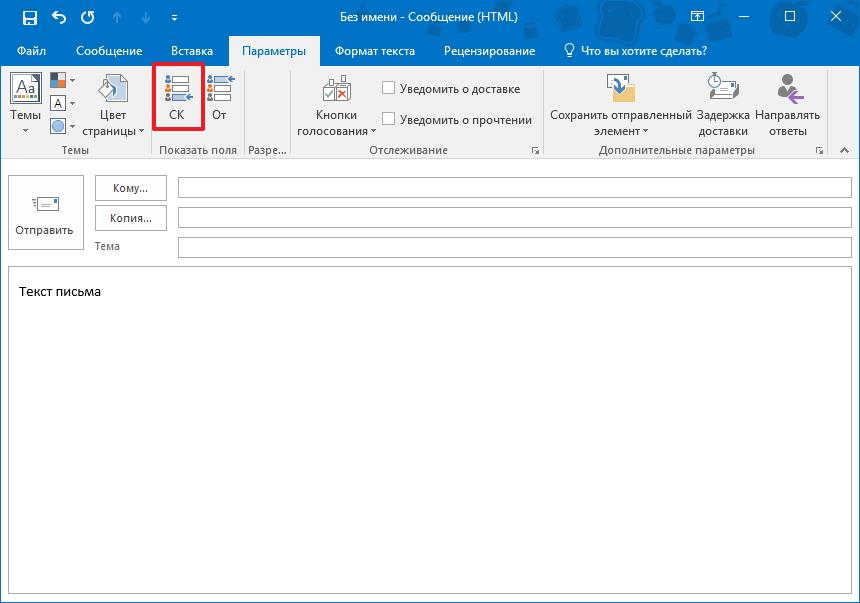
В результате, у нас появится дополнительное поле «СК…» под полем «Копия».
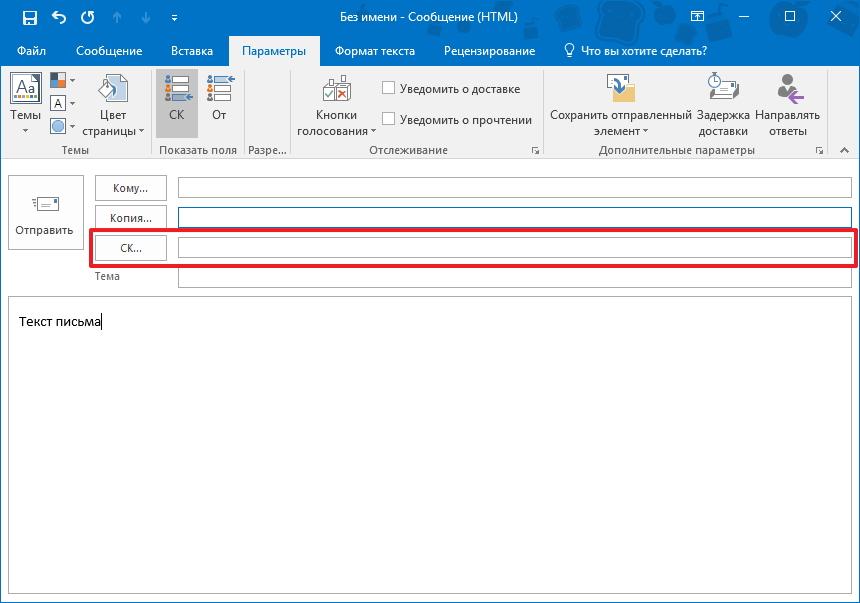
Теперь, здесь можно перечислить всех адресатов, кому требуется отослать это сообщение. При этом, получатели не будут видеть адреса тех, кто еще получил это же письмо.
В заключении стоит обратить внимание на то, что подобная возможность очень часто используется спамерами, что может приводить к блокировке подобных писем на почтовых серверах. Также, подобные письма могут попадать в папку «нежелательные письма».
Как скрыть адреса электронной почты в группе контактов Outlook

Когда вы отправляете электронное письмо в группу контактов Outlook (формально известную как список рассылки), вы можете скрыть адреса электронной почты в группе от получателей. Вот самый простой способ защитить личную информацию людей.
Что такое контактная группа?
В Office 365 (O365), версия Microsoft Office по подписке, две отдельные группы заменили списки рассылки:
- Группы O365. Эти группы, предназначенные для оперативной совместной работы группы людей, включают в себя общий почтовый ящик, календарь, хранилище файлов, Планировщик и OneNote Notebook. Они отлично подходят для небольших проектных команд, организации репетиций вашей местной театральной группы или для любого другого сценария, где вам нужны быстрые и простые инструменты совместной работы.
- Группы контактов. Это набор адресов электронной почты, добавленных в группу. Вместо того, чтобы добавлять каждого из них по отдельности в электронное письмо, вы можете отправить имя группы по электронной почте, и все участники этой группы будут добавлены в качестве получателя. Если вы думаете, что это звучит точно так же, как список рассылки, вы были бы правы, с одним заметным исключением: по умолчанию списки рассылки (и группы O365) появляются в глобальной адресной книге вашей организации, чтобы все могли их видеть. Контактные группы являются для вас личными.
Если у вас нет O365 и вы используете автономную версию Office без веб-приложений, возможно, вам все еще доступны списки рассылки. Мы покажем вам, как скрыть имена получателей в группе контактов, но те же шаги работают для списков рассылки.
Зачем скрывать имена в группе контактов?
Иногда это просто вежливость. Ваши друзья могут быть в порядке, когда вы связываетесь с ними по электронной почте, но они, вероятно, не хотят, чтобы их контактная информация передавалась всем, кому вы отправляете массовые электронные письма.
Многочисленные проблемы защиты данных и соответствия дают веские основания скрывать чей-то адрес электронной почты. Если вы имеете дело с какой-либо конфиденциальной информацией, особенно финансовой или медицинской, вы, вероятно, обязаны хранить личную информацию людей в тайне.
Адреса электронной почты часто легко связать с реальным человеком, поскольку HIPAA в Соединенных Штатах считает их «индивидуально идентифицируемой информацией», а в Европе — GDPR. Так, например, если вы отправляете электронное письмо в группу поддержки, вам не следует делиться контактной информацией получателя.
Как скрыть имена в группе контактов?
Хорошей новостью является то, что скрыть имена с помощью опции BCC при создании вашей электронной почты очень просто.
BCC обозначает слепую копию. Вы почти наверняка использовали опцию CC (копия), когда хотите включить кого-то, кто не является основным получателем электронной почты. BCC работает точно так же, как и CC, за исключением того, что получатели BCC видят только имя отправителя и имя человека в поле «Кому».
Люди, которые были BCC, также не видят, если кто-то был CC, и не получают никаких ответов, если кто-то нажимает «Ответить всем».
Поле BCC не отображается по умолчанию при создании нового электронного письма, но получить к нему легкий доступ. Откройте новое письмо в Outlook и нажмите Параметры> BCC.
Это отобразит поле BCC в новом письме.
Вы должны сделать это только один раз. В будущем все электронные письма будут показывать опцию BCC. Если вы хотите скрыть поле BCC, нажмите Параметры> BCC в любом сообщении электронной почты, и оно больше не появится.
Теперь, когда он виден, введите свое имя в поле «Кому» и свою группу контактов в поле «BCC».
Каждый в контактной группе получит электронное письмо, но сможет увидеть только человека, который его отправил (вас) и человека в поле «Кому» (также вас).
В первый раз, когда вы сделаете это, рассмотрите возможность размещения в письме сообщения, в котором поясняется людям, что вы используете BCC для защиты их конфиденциальности. Это не даст вашим менее технически подкованным получателям задаться вопросом, почему они получают электронное письмо, которое выглядит так, будто оно от вас!
Как скрыть адреса электронной почты при отправке нескольким получателям в Outlook 2013

Когда вы отправляете электронную почту нескольким получателям (некоторые из которых могут быть неизвестны друг другу), лучше не отображать адреса электронной почты всех пользователей. Вот как это сделать в Outlook.
Когда вы отправляете электронную почту нескольким получателям, у вас есть несколько вариантов ввода их адресов электронной почты. Вы можете указать несколько адресов в полях «Кому» или «Копия» (Копия), но тогда эти адреса будут видны всем, кто получает электронную почту. Это нормально, если это небольшая группа, в которой все знают друг друга, но если вы отправляете сообщение в большую группу – или группу, где люди могут не знать друг друга – это не такая хорошая идея. Некоторые могут расстроиться, если их адрес электронной почты будет передан людям, которых они не знают. Именно здесь вводится поле «Скрытая копия» и контакт с именем «Нераскрытые получатели».
Использование поля скрытой копии
Когда вы вводите адрес в поле «Bcc», ни один получатель сообщения не может видеть этот адрес. Поле «Bcc» полезно в различных обстоятельствах:
- Если вы хотите отправить слепую копию сообщения кому-либо, например, менеджеру или помощнику по административным вопросам, без уведомления основного получателя.
- Если вы отправляете сообщение многим людям. Таким образом, заголовок электронного письма не будет заполнен множеством адресов.
- Если вы отправляете сообщение нескольким людям, которые, возможно, еще не знают друг друга, или, по крайней мере, адреса электронной почты друг друга.
Дело в том, что поле «СК» скрыто по умолчанию в Outlook. Впрочем, включить его достаточно просто.
Когда вы создаете сообщение, в окне сообщений перейдите на вкладку «Параметры». В разделе «Показать поля» выберите «СК».

Поле «СК» теперь добавлено в окно сообщения, и вы можете начать добавлять адреса так же, как в полях «Кому» или «Копия». Более того, поле «Bcc» теперь будет отображаться во всех новых сообщениях по умолчанию. Вы можете отключить его снова, нажав ту же кнопку «СК» на вкладке «Опции».

Вы можете указать любой адрес в поле «Кому» или «Копия», а также любой, указанный в поле «СК». Просто помните, что только адреса в поле «СК» скрыты от получателей. Вы также можете оставить поля «Кому» или «Копия» пустыми и просто отправить сообщение на адреса в поле «СК».
Примечание . Если вы часто отправляете сообщения одной и той же большой группе людей, рассмотрите возможность создания списка рассылки, чтобы упростить задачу. Кроме того, известно, что некоторые интернет-провайдеры ограничивают количество людей, которым вы можете отправить электронное письмо. Если у вас возникли проблемы, попробуйте отправить свое сообщение в пакет из примерно 20 получателей одновременно.
Однако есть одна проблема, которая может появиться. Если вы оставите поле «Кому» пустым, многие контролеры спама будут интерпретировать сообщение как спам, и ваши получатели могут его никогда не увидеть. Вы можете избежать этой проблемы одним из двух способов. Во-первых, просто введите свой адрес в поле «Кому». В любом случае получатели будут иметь ваш адрес, так как вы отправляете сообщение. Другой способ заключается в создании контакта «нераскрытые получатели».
Использование нераскрытого контакта получателей
Создание контакта «Нераскрытые получатели» дает вам возможность поместить что-то в поле «Кому», чтобы получателям было ясно, что другие люди также получают такое же сообщение и что имена скрыты. Вы можете думать об этом как о вежливости. Любой, кто получит сообщение, просто увидит «Нераскрытые получатели» в качестве основного получателя сообщения.
Контакт «Нераскрытые получатели» не является специальным объектом в Outlook. Скорее, это просто еще один контакт с вашим собственным адресом электронной почты. Вы можете назвать контакт как угодно, но «Нераскрытые получатели» стали своего рода принятой традицией.
В главном окне Outlook нажмите кнопку «Люди» на панели навигации. Если ваша панель навигации находится в компактном виде, вы увидите значок (слева внизу). Вы увидите слово «Люди», если панель не в компактном виде (справа внизу).


В окне «Контакты» перейдите на вкладку «Главная». В разделе «Новый» ленты нажмите кнопку «Новый контакт».

В поле «Полное имя» введите имя нового контакта. Как мы уже говорили, вы можете назвать это как угодно, но «Нераскрытые получатели» – это то, что люди могут привыкнуть видеть. Введите свой адрес электронной почты в поле «Электронная почта», а затем нажмите кнопку «Сохранить и закрыть».

Теперь, когда вы создаете новое сообщение, вы можете использовать контакт «Нераскрытые получатели» в поле «Кому», а затем ввести адреса всех получателей в поле «Скрытая копия».
Скрытый получатель письма
Как отправить одно письмо нескольким получателям, но чтобы они не узнали друг о друге? В яндекс почте есть соответствующий функционал.
Начните создавать новое письмо, нажав кнопку «Написать».

Далее в окне нового письма, справа, нужно раскрыть панель «Копии, От кого».

И вот в этой панели есть пункт «Скрытая копия». Именно сюда вписываются адреса получателей, которых не должны видеть другие участники переписки.