Как перенести пароли из Google Chrome в Firefox
Нередко пользователи решают перейти с одного браузера на другой, причем по совершенно разным причинам. Но в процессе они могут столкнуться с одной проблемой – необходимо сохранить пользовательские данные (историю просмотров, учетные записи и т. д.). Импорт паролей из Chrome в Firefox реализован очень удобно. Рассмотрим этот процесс на конкретном примере. Также будет разобрана обратная процедура.
Инструкция
Непосредственно в Гугл Хроме такой функции нет, но это вполне очевидно. Потому стоит сразу же обратиться к интернет-обозревателю Мозилла Фаерфокс. Запустите его на своем компьютере, а затем выполните следующие шаги:
- Кликаем ЛКМ по значку в виде стопки книг (просмотр истории, сохраненных закладок и так далее).
- Выбираем вкладку «Закладки».
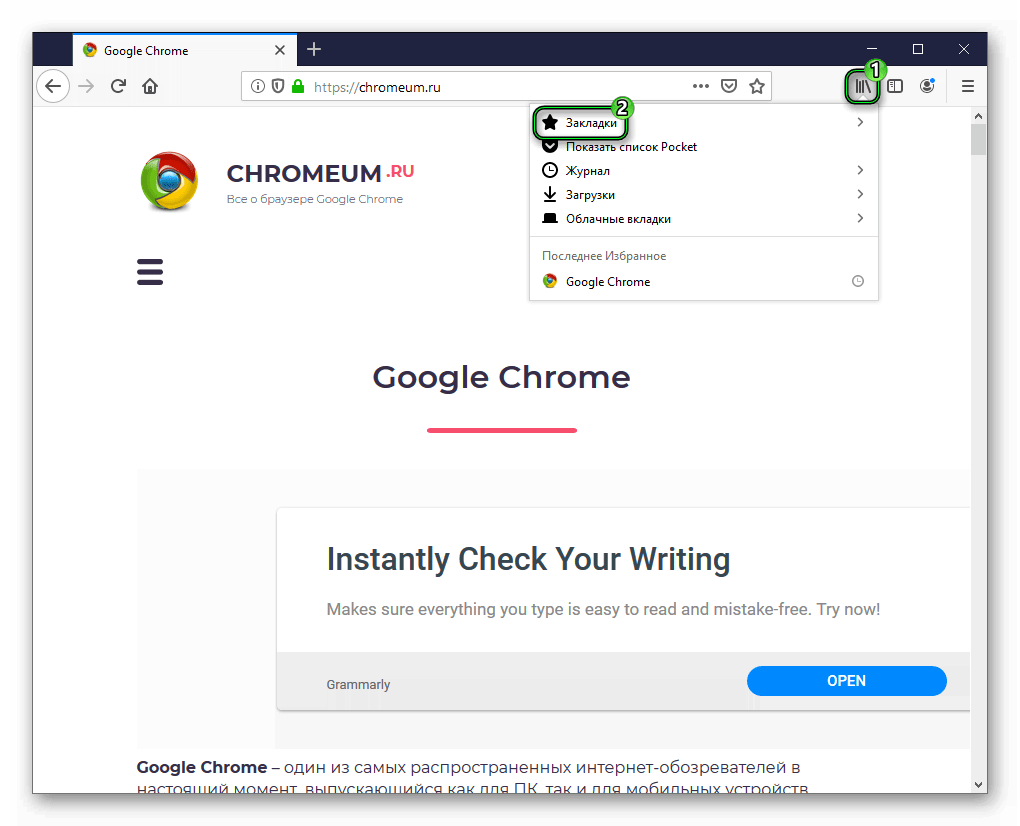
- Щелкаем мышкой на пункт «Показать все…» в нижней части отобразившегося подменю. Также вызвать это окошко можно с помощью комбинации клавиш Ctrl + Shift + B .
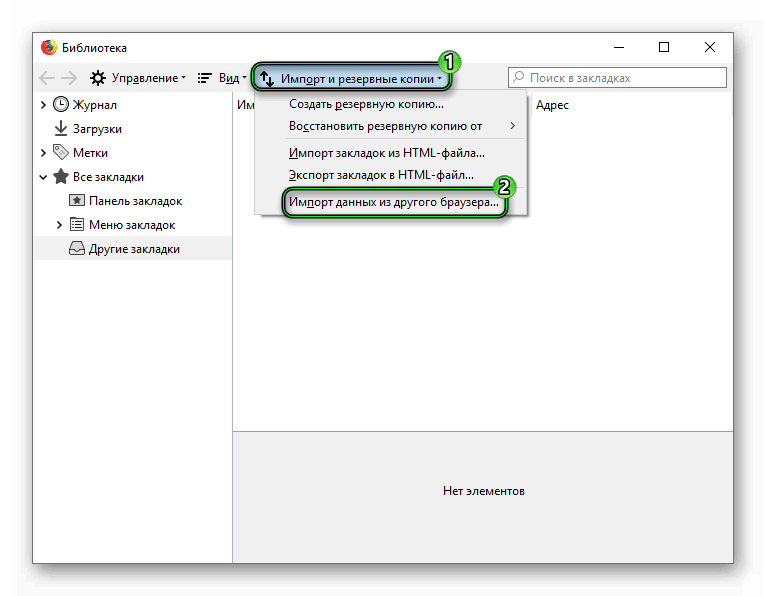
- Автоматически открывается менеджер закладок.
- Нажимаем на инструмент «Импорт и резервные копии».
- В выпадающем списке самый нижний пункт.
- Запускается новая служба, где ставим галочку напротив Chrome, тем самым выбирая его в качестве исходного объекта.
- Затем нажимаем «Далее».
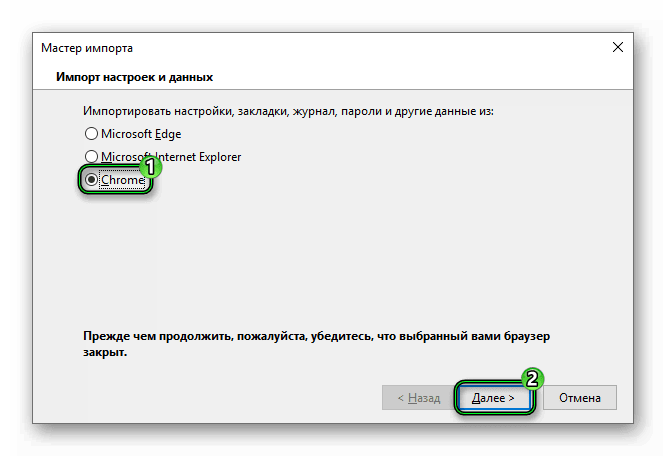
- Отмечаем данные для трансфера и подтверждаем процедуру.
Обратная процедура
Ну и напоследок рассмотрим, как перенести данные из Фаерфокса в Хром:
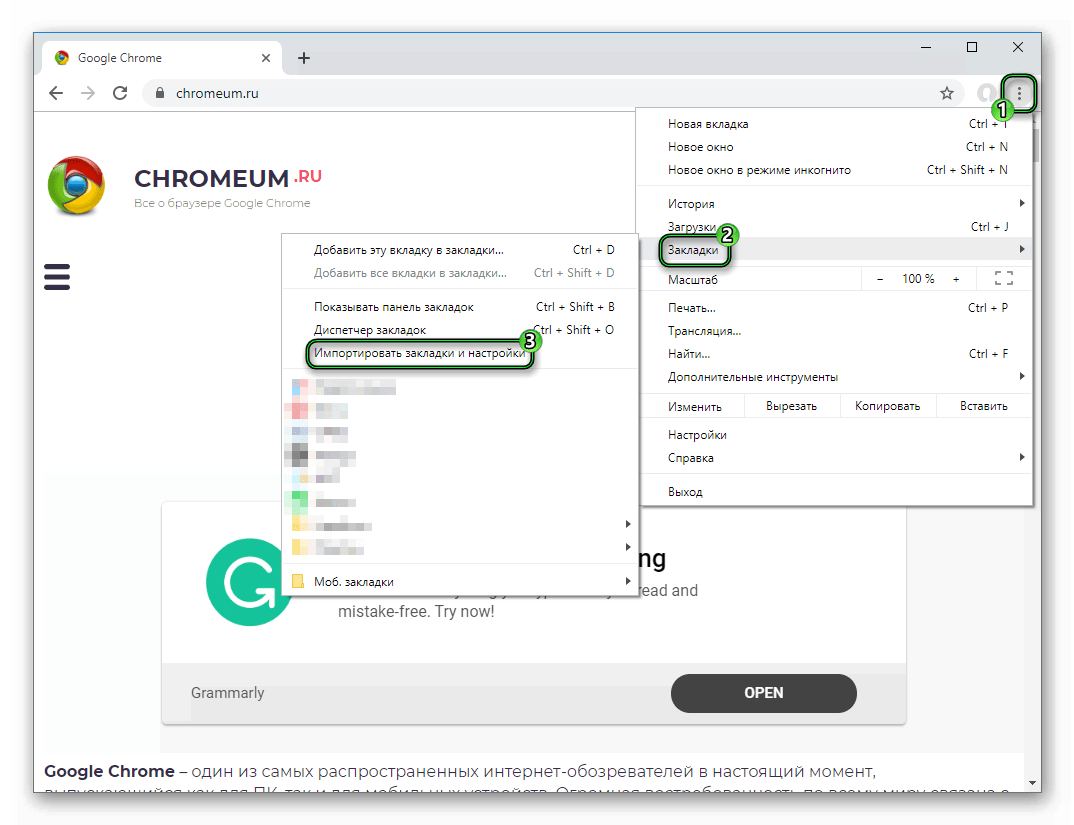
- Запускаем браузер от компании Google.
- Вызываем основное меню.
- Наводим курсор на пункт «Закладки».
- Кликаем по выделенной опции.
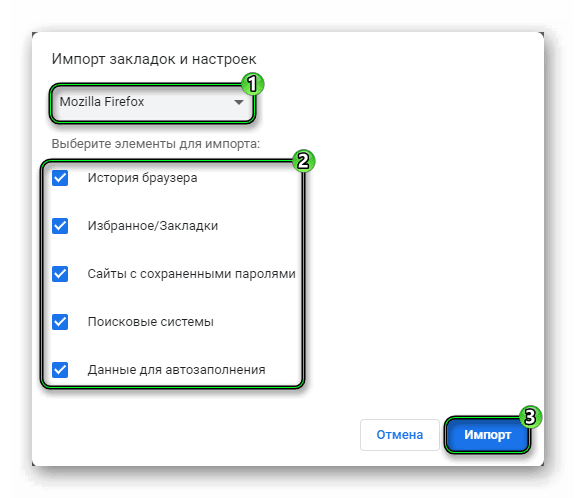
- На новой страничке в верхней графе выбираем MozillaFirefox.
- Отмечаем желаемые данные.
- Подтверждаем выполнение процедуры.
 Импорт и экспорт паролей в Google Chrome
Запоминание логинов и паролей — головная боль всех пользователей компьютеров, и для облегчения их «запоминания», в незапамятные времена в браузеры была добавлена функция сохранения паролей. Кроме самого сохранения паролей, современные браузеры умеют импортировать и экспортировать эти данные между друг другом и просто в отдельный файл — и сейчас, на примере Google Chrome, мы рассмотрим эту возможность.
Экспорт из Google Chrome в файл
Экспорт через Google Chrome
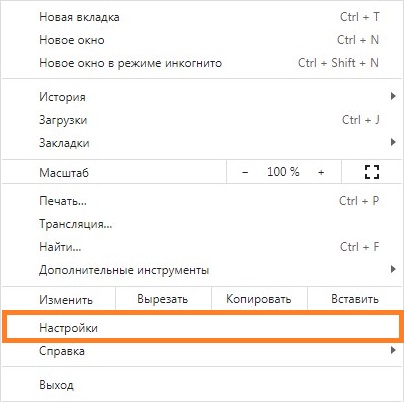
- Открываем настройки.
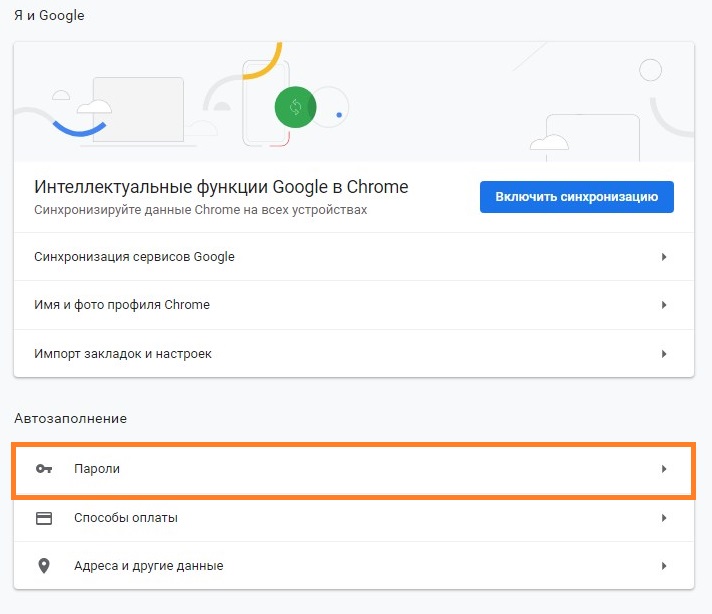
- В настройках ищем и выбираем пункт «Пароли».
- В разделе «Сохраненные пароли», нажимаем на три точки рядом, и выбираем пункт «Экспорт паролей».
После этого, выбираем место для сохранения CSV файла с паролями.
Экспорт через ChromePass
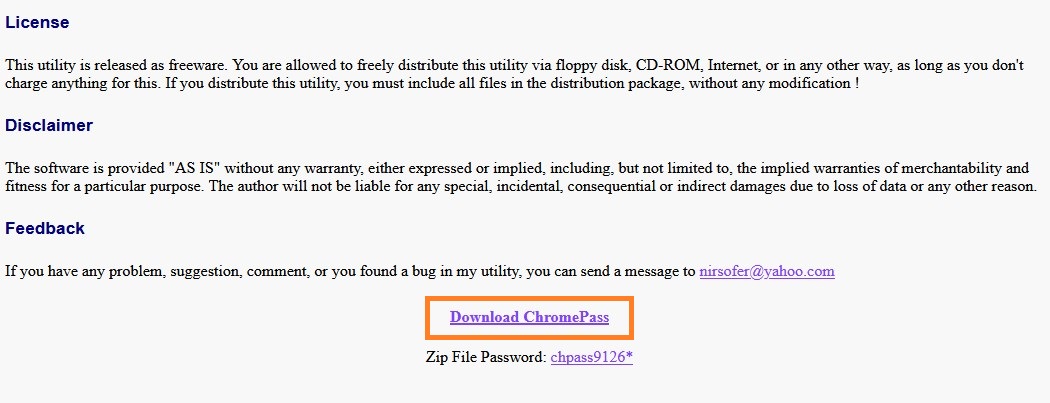
ChromePass — это утилита, разработанная программистом Nir Sofer. Скачать её можно с официального сайта разработчика (надпись Download ChromePass посередине страницы) — обратите внимание, что архив с программой защищен паролем.
После скачивания, и запуска программы, она должна автоматически просканировать расположение файла с паролями Google Chrome, и отобразить их в окне программы. Для их экспорта, нужно:
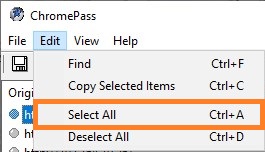
- Выбрать меню «Edit», пункт «Select All».
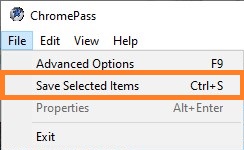
- Затем выбрать меню «File», пункт «Save Selected Items»
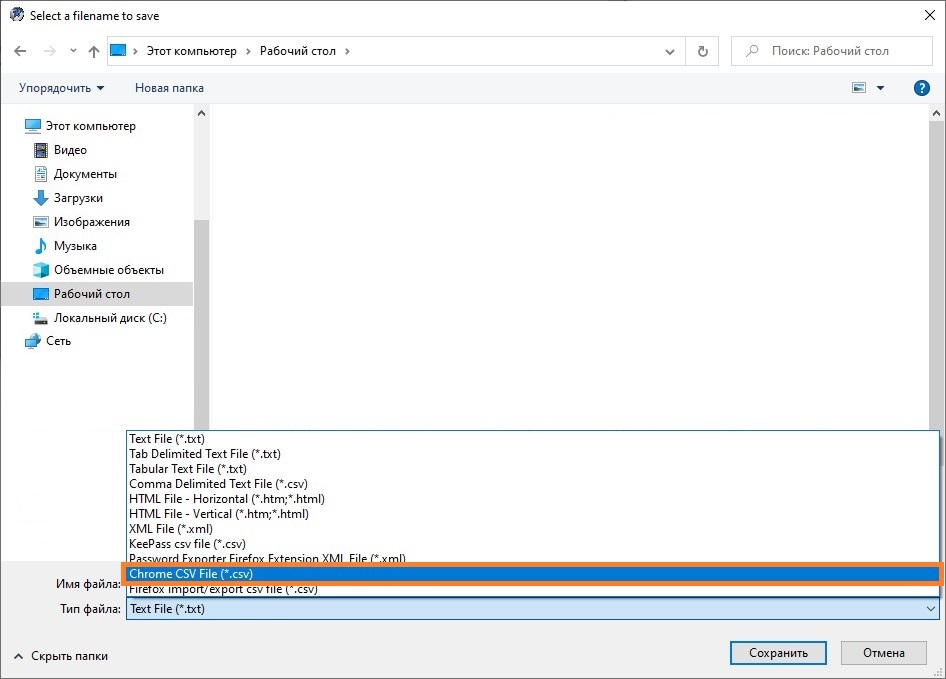
- После этого, откроется окно сохранения файла с логинами и паролями. Для дальнейшего импорта в другой браузер, или на другом компьютере, следует выбрать тип файла «Chrome CSV File (*.csv)», и сохранить в любом нужном месте.
Импорт из других браузеров в Google Chrome
- Открываем настройки
- В самом верхнем разделе «Я и Google» выбираем пункт «Импорт закладок и настроек».
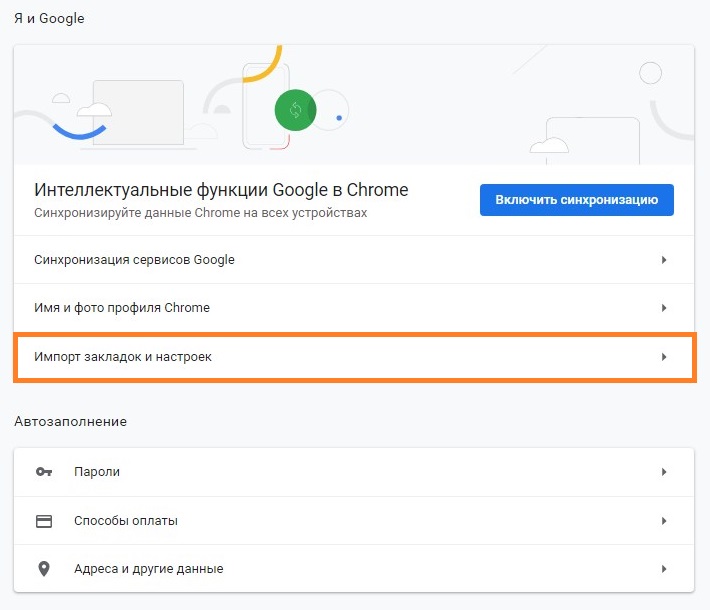
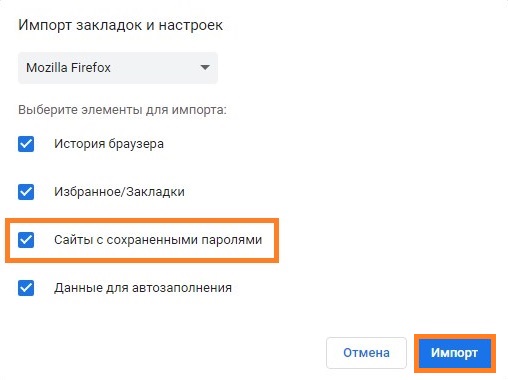
- В появившемся меню выбираем нужный браузер и желаемые элементы для импорта — для того, чтобы пароли были перенесены, нужно обязательно отметить пункт «Сайты с сохраненными паролями». Затем, нажимаем «Импорт».
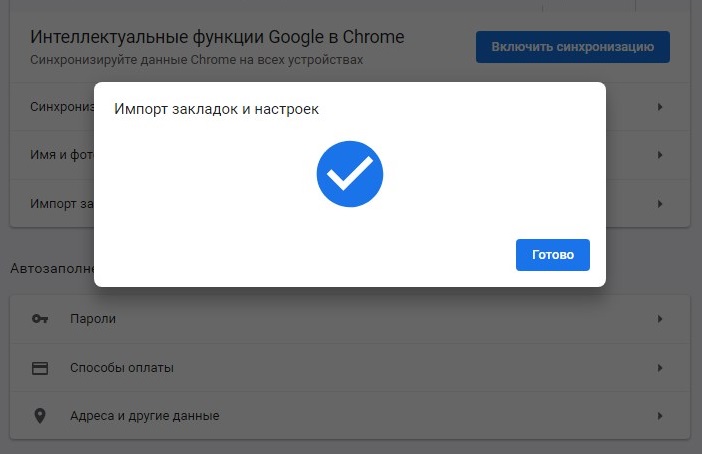
- По завершению импорта будет показано соответствующее окно.
Импорт из CSV файла в Google Chrome
По умолчанию, в Google Chrome выключена возможность импортировать пароли из CSV файла — по этому, первым делом, нужно её включить. В зависимости от версии Chrome, сделать это можно разными способами.
Для Google Chrome версий 93 и новее
Для включения возможности импортировать пароли в браузер Google Chrome, потребуется запустить его со специальным параметром -enable-features=PasswordImport . Для этого, выполняем следующие действия:
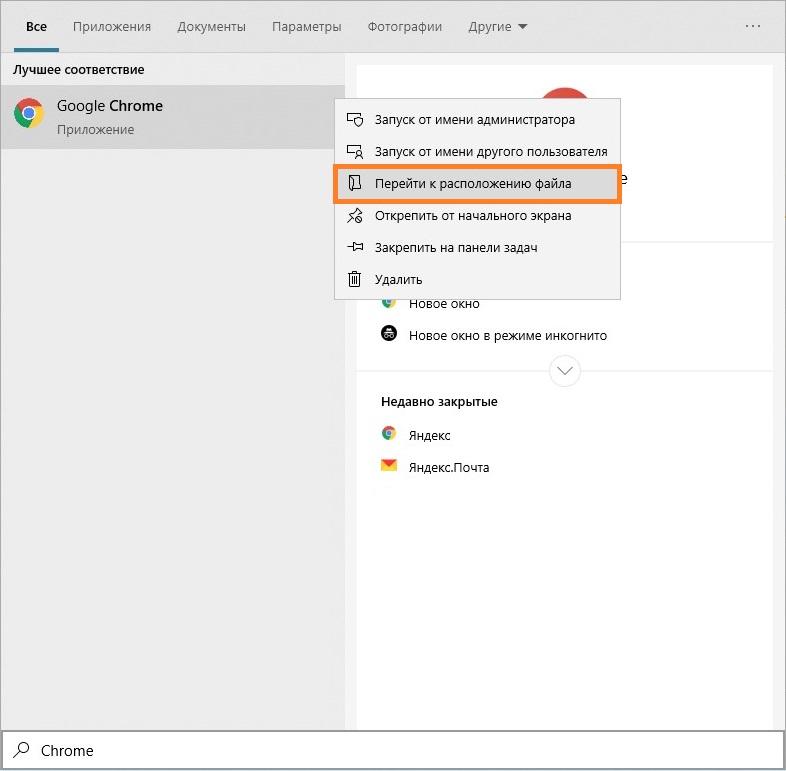
- В меню «Пуск» набираем Chrome , и видим данный браузер в результатах поиска. Не торопимся запускать его, поскольку нам нужно не просто запустить его, а с нужным нам параметром. Нажимаем на браузере в результатах поиска правой кнопкой мыши, и в контекстном меню выбираем пункт «Перейти к расположению файла«.
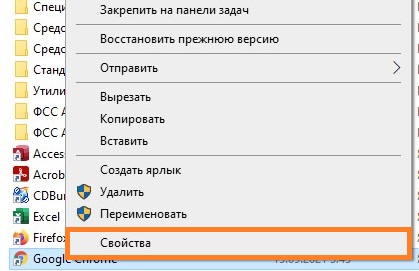
- Откроется окно Проводника, где будет находится ярлык к Google Chrome. Теперь, нужно нажать на данном ярлыке правой кнопкой мыши, и выбрать пункт контекстного меню «Свойства».
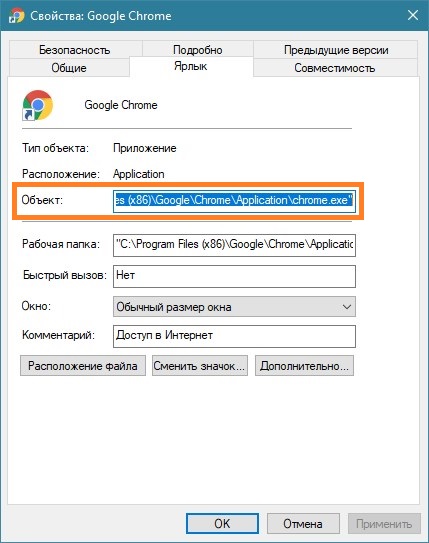
- В свойствах ярлыка ищем строку «Объект» выделяем её и копируем.
- Теперь открываем меню «Пуск», набираем Командная строка , и запускаем её. В неё копируем скопированное ранее значение поля «Объект».
И в конец пути дописываем через пробел следующий текст: -enable-features=PasswordImport . Должен получится один из следующих вариантов (они могут быть разные, в зависимости от способа установки браузера):
- «C:\Program Files\Google\Chrome\Application\chrome.exe» -enable-features=PasswordImport
- «C:\Program Files (x86)\Google\Chrome\Application\chrome.exe» -enable-features=PasswordImport
- «C:\Users\ [ИМЯ ПОЛЬЗОВАТЕЛЯ] \AppData\Local\Google\Chrome\Application\chrome.exe» -enable-features=PasswordImport
Для Google Chrome версий 68 — 92
Начиная с версии Google Chrome 68, в браузере появилась настройка, включающая импорт паролей. Сделать это можно следующим образом:
- Запускаем Google Chrome и в адресной строке вводим адрес chrome://flags , и перейти по нему, нажав кнопку ввода. Затем, в открывшихся настройках, нужно найти пункт «Password import» (для удобства, можно воспользоваться встроенным поиском), и выпадающем меню у данного параметра, поменять значение «Default» на «Enabled».
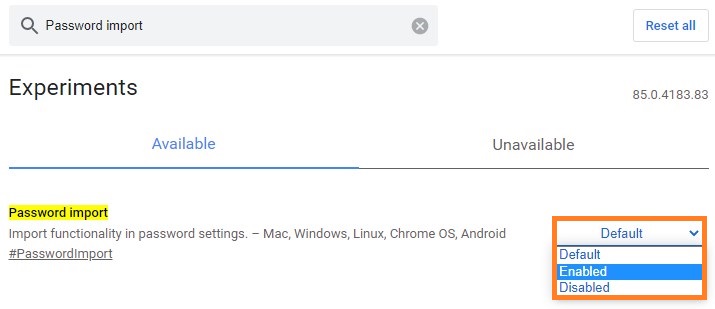
После этого, потребуется перезагрузка браузера. - Теперь, нужно открыть настройки браузера, и там перейти к раздел «Пароли».
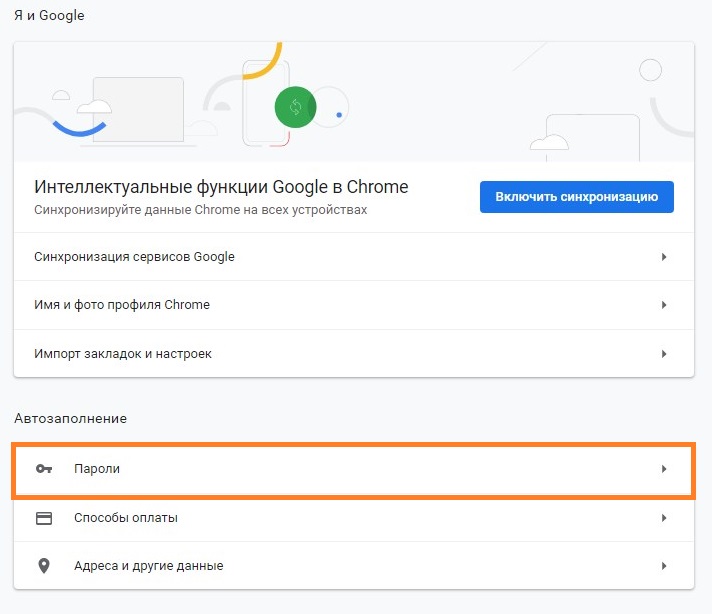
- Если был правильно выполнен первый пункт, то в разделе «Сохраненные пароли», при нажатии на три точки, должно появится меню, где помимо пункта «Экспорт паролей» будет так же пункт «Импорт».
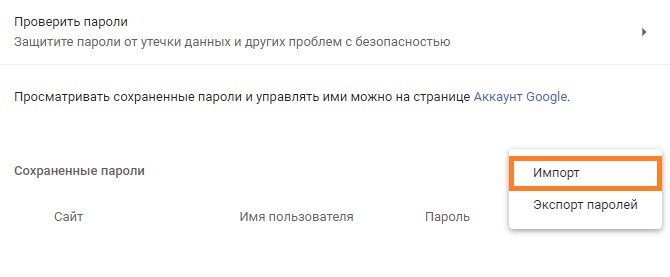
Нажимаем на него, и выбираем нужный CSV файл для импорта. Если он содержит информацию, в поддерживаемом формате (в котором нынче работают все браузеры на основе Chromium и Firefox), то логины и пароли будут мгновенно добавлены в браузер.
Как импортировать пароли из Firefox в Хром
Браузеры Google Chrome и Mozilla Firefox прекрасно ладят друг с другом. Это выражается в том, что многие данные – в частности, историю просмотров, сохраненные страницы, данные автозаполнения – можно перенести из одного браузера в другой при помощи встроенного мастера импорта. Если оба браузера установлены на одном компьютере, то импорт паролей в Chrome из Firefox (или наоборот) выполняется полуавтоматически – то есть пара кликов от пользователя требуется, но нет нужды возиться с CSV-файлами.
Зачем нужен импорт паролей
Многие люди попеременно используют два или более браузера. Синхронизировать напрямую их нельзя: даже если вы залогинитесь в один и тот же аккаунт Gmail и в Хроме и Фаерфоксе, то браузеры не будут автоматически обмениваться данными. Поэтому выручает функция импорта.
Импорт паролей позволяет загрузить в один браузер пароли из другого.
Как перенести быстро пароли из Firefox в Chrome
Есть как минимум два способа, как перенести пароли из Firefox в Chrome:
- напрямую;
- через CSV-файл.
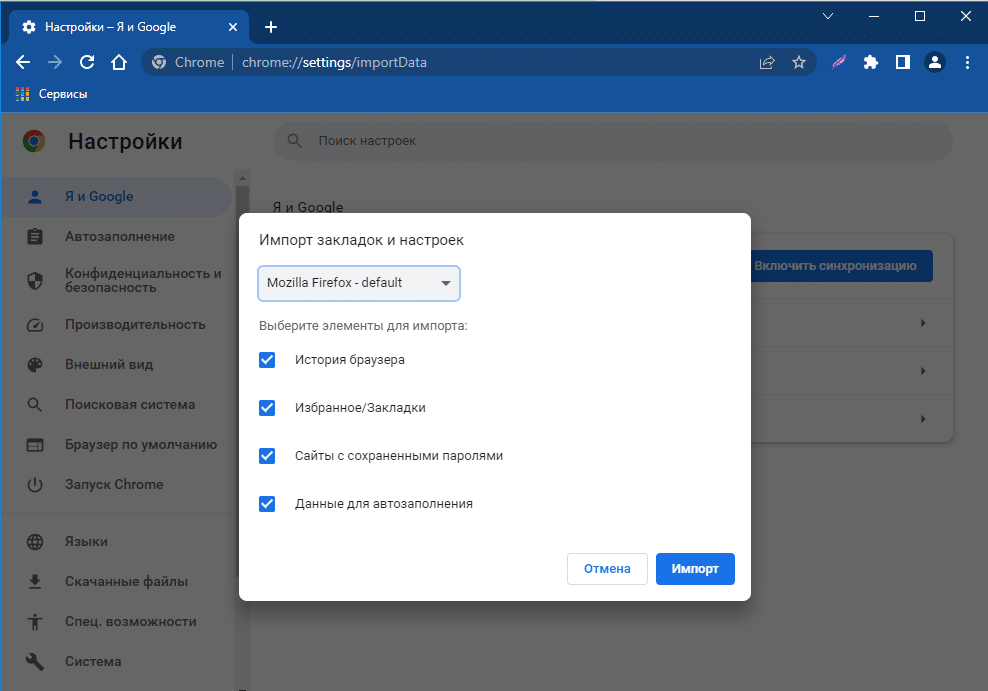
Импорт данных из Firefox в Chrome напрямую
Первый способ быстрее, но работает, только если оба браузера установлены на одном ПК:
- открываем Хром;
- нажимаем три точки в правом верхнем углу;
- наводим курсор на «Закладки» и кликаем на «Импортировать закладки и настройки»;
- в появившемся окне выбираем Mozilla Firefox из выпадающего списка;
- «Сайты с сохраненными паролями» должны быть отмечены галочкой;
- жмем «Импорт».
Перенос паролей через CSV-файл требует чуть больше усилий, но зато так можно перенести данные, например, на другой компьютер.
В этом случае экспорт паролей из Firefox в Chrome разобьется на два отдельных этапа:
- выгрузка данных из Фаерфокса в отдельный файл (экспорт);
- загрузка данных из этого файла в Хром (импорт).
Рассмотрим оба этапа детально.
Экспорт
Запускаем Mozilla Firefox. Далее:
- нажимаем три полоски в правом верхнем углу;
- переходим в раздел «Пароли» (about:logins);
- нажимаем три точки все в том же углу и выбираем «Экспорт логинов»;
- читаем предупреждение о том, что любой может прочитать полученный файл, и нажимаем «Экспортировать».
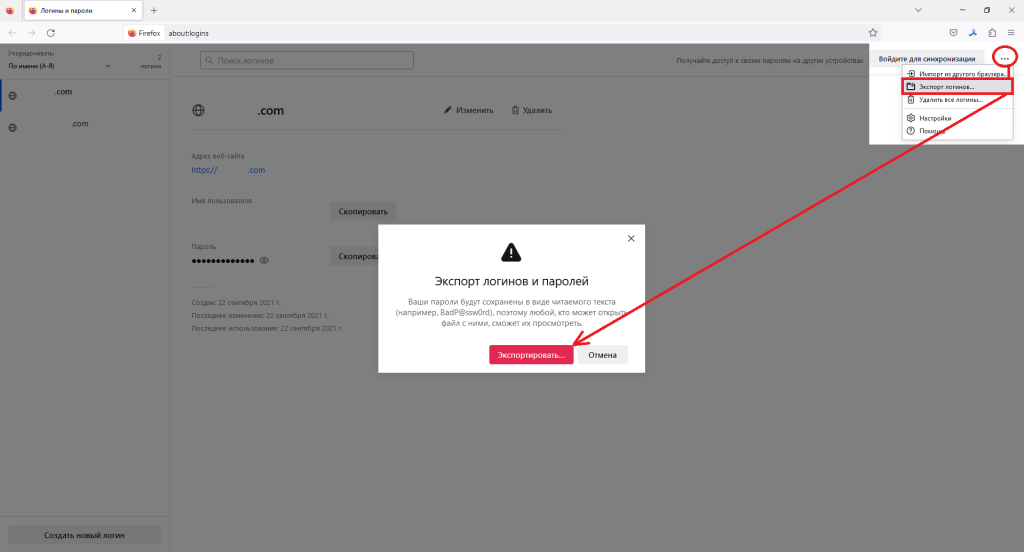
Экспорт паролей из Firefox
Прочитать CSV-файл действительно может любой – он открывается обычным Экселем.
Поэтому не разбрасывайте файлы с паролями где попало.
Импорт
Для импорта открываем Google Chrome. Затем:
- переходим на страницу google.com
- входим в свой аккаунт: нажимаем на свою аватарку, а затем кнопку «Управление аккаунтом Google»;
- переходим в раздел «Безопасность», листаем вниз до «Менеджера паролей» и открываем его;
- в «Менеджере паролей» нажимаем значок-шестеренку;
- кликаем «Импорт», подтверждаем, что это наш аккаунт, и жмем «Выбрать файл»;
- указываем путь к ранее сохраненному CSV-файлу и жмем «Открыть».
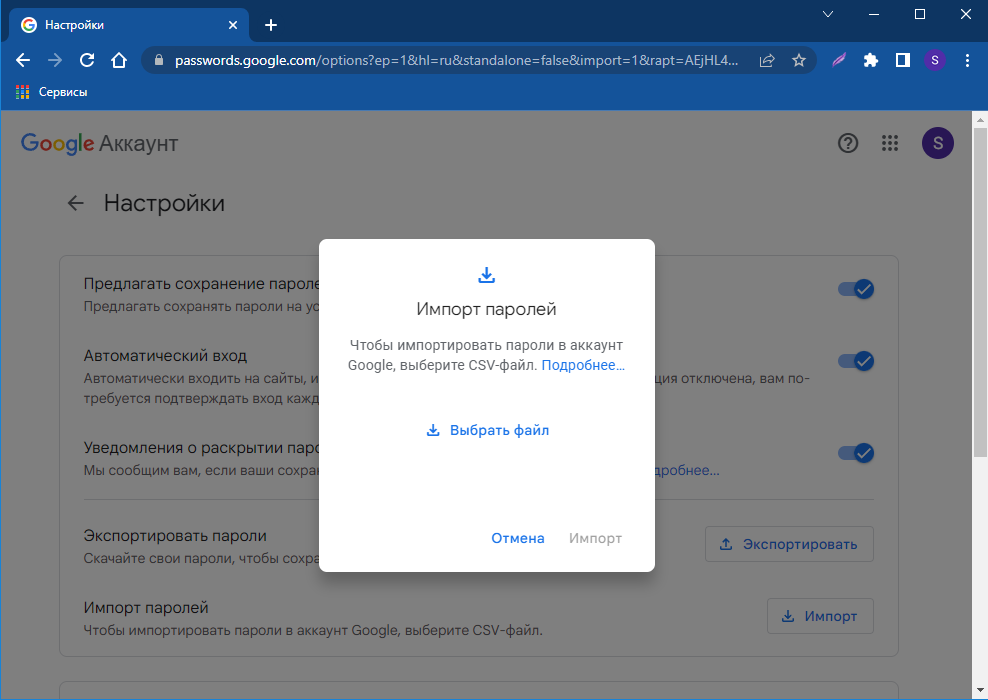
Импорт паролей в Chrome из файла
После этого сам файл нам уже больше не нужен – можно его удалить.
Обратная процедура
Перенос паролей из Chrome в Mozilla Firefox выполняется по той же схеме: либо напрямую, либо через CSV-файл.
Для прямого переноса оба браузеры должны быть установлены на одном ПК:
- открываем Firefox;
- нажимаем три полоски в правом верхнем углу и выбираем «Пароли»;
- далее нажимаем три точки в том же углу;
- выбираем «Импорт из другого браузера» или «Импорт из файла».
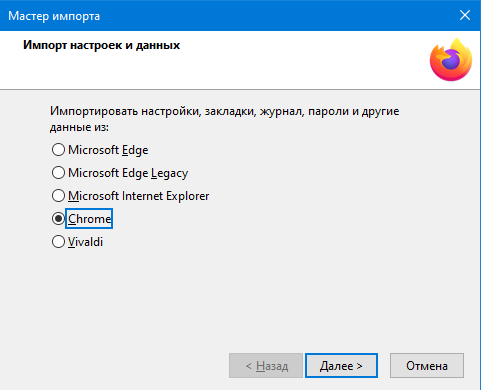
Импорт паролей из Chrome в Firefox напрямую
Если мы выбираем «Импорт из файла», то нам этот файл необходимо было создать. Как это сделать:
- в Хроме открываем страницу chrome://settings/passwords
- напротив «Сохраненных паролей» кликаем на три точки;
- выбираем «Экспорт паролей».
В результате получится CSV-файл, который при необходимости можно перенести на флешке или переслать на другой компьютер.
Как перенести пароли из firefox в chrome
Полезная информация
Страницы: 1
№1 04-05-2015 20:16:42
Leon95 Участник Группа: Members Зарегистрирован: 12-06-2014 Сообщений: 32 UA:  37.0
37.0
Как перенести пароли в Google Chrome?
как перенести пароли с последней версии Firefox в последнюю версию Chrome?
помню раньше это делалось без проблем через функцию экспорт в Firefox а теперь не могу ни найти функцию ни вспомнить как это делалось.
п.с. с закладками нет абсолютно никаких проблем, то есть они переносятся.
Отредактировано Leon95 (04-05-2015 20:21:46)
№2 04-05-2015 20:53:05
Mapa3M Участник Группа: Members Откуда: Kharkov, Ukraine Зарегистрирован: 13-11-2004 Сообщений: 197 UA: 37.0 Веб-сайт
Re: Как перенести пароли в Google Chrome?
Не полностью то, но как вариант, прижившийся у меня — попробуйте воспользоваться каким-либо менеджером паролей. Например, я использую LastPass.
Есть плагины под основные браузеры, и вроде как букмарклет под неподдерживаемые.
Плюс в том, что все пароли, сохранённые в браузерах, перетянет в своё хранилище. И это хранилище будет одним и тем же, независимо от используемого браузера. Минус — пароли останутся в LastPass, более того, он предложит отключить менеджер паролей Firefox.
Можно поступить так — после установки расширения LastPass в Firefox он импортирует пароли из Firefox себе в базу, а в Chrome эти пароли станут доступны автоматически. Затем расширение LastPass из Firefox можно удалить, если не планируете пользоваться далее. А в Chrome продолжить использование LastPass. Поверьте он удобен.
Отредактировано Mapa3M (04-05-2015 20:53:54)
Все, я пошел.
Шалабудабуда.
№3 04-05-2015 21:06:00
Leon95 Участник Группа: Members Зарегистрирован: 12-06-2014 Сообщений: 32 UA: 37.0
Re: Как перенести пароли в Google Chrome?
Mapa3M, я использую LastPass в паре с Xmarks Sync в Firefox, но дело в том что в хроме я не хотел их использовать раз есть в нем неплохой синхронизатор.
я делал так: в LastPass экспортировать в Firefox, далее все пароли оказываются в лисе, потом в хроме включаю импорт из лисы всего и вся но кроме закладок ничего не переноситься.
далее еще хотел схитрить.
ставлю ластпасс в хром и думал так же как в лисе смогу экспортировать пароли в хром да не тут то было — нет такой возможности там.
далее скачал расширение для лисы что экспортирует пароли файлом формата xml но так и не смог всунуть этот файл в хром.
№4 04-05-2015 21:41:48
okkamas_knife We are the Borg. Resistance is futile. Группа: Members Зарегистрирован: 21-10-2009 Сообщений: 9558 UA:  2.14
2.14
Re: Как перенести пароли в Google Chrome?
берем портабельный лис предыдущей версии из которой хром может вытянуть пароли.
через расширение экспортируем пароли из основного лиса и импортируем в портабельный а оттуда в хром.
я помню те времена когда обновления программ убирали проблемы и исправляли баги, а не добавляли их.
toxID:05AB9B827D896AACEE7FF4573A02FB8F025F46ADC856B98F65BC1BA9BD21A81DC98BA9C36CE3