Как удалить Автокад полностью

Рассмотрим на примере, как удалить Автокад с компьютера, найти скрытые папки, почистить реестр и подготовить компьютер к установке нового ПО.
Инструкция, как удалить AutoCAD
Бывают случаи, когда не всегда получается деинсталлировать программу, после чего возникает масса проблем при переустановке ПО (читайте, где можно скачать лицензионный Автокад бесплатно). Важно знать, как удалить Автокад полностью со своего компьютера.
Перед началом деинсталляции ПО рекомендуется перезагрузить компьютер.
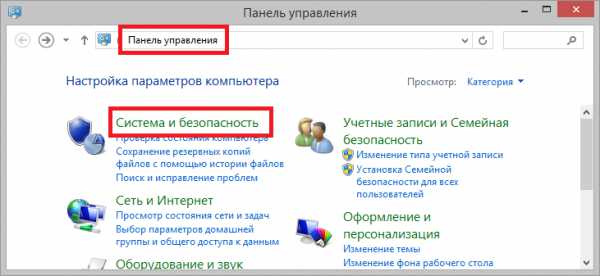
Для большинства продуктов Autodesk на базе Windows процесс деинсталляции осуществляется через Панель управления. В меню Windows «Пуск» откройте «Панель управления» (см. рис.1).
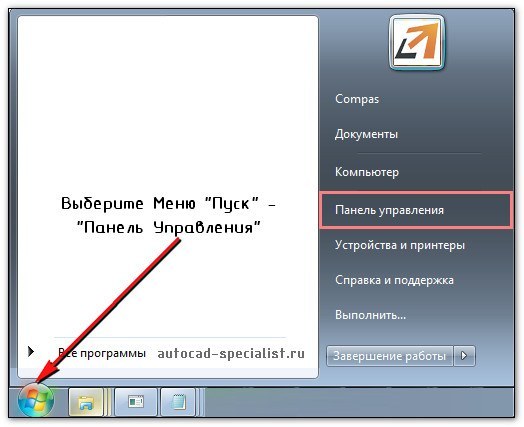
Рис.1 Удаление программы AutoCAD через Панель управления
Выберите «Программы и компоненты» / «Удалить программу» (Windows 7 / Windows Vista) или «Установка и удаление программ» (Windows XP) в зависимости от вашей ОС (см. рис. 2).
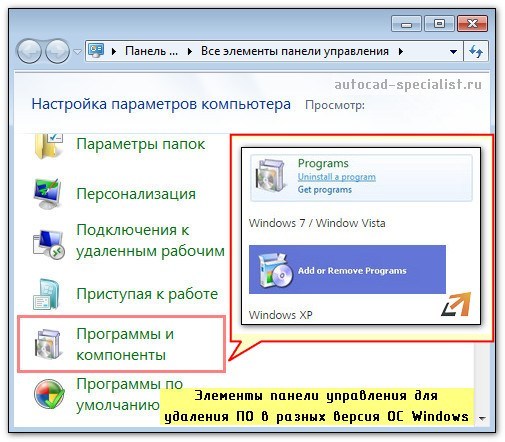
Рис. 2. Деинсталляция программ в Windows
Прежде чем деинсталлировать AutoCAD, следует удалить соответствующие вспомогательные компоненты Autodesk, относящиеся к основному приложению.
Выберите приложение AutoCAD и нажмите кнопку «Удалить / Изменить» (см. рис. 3)
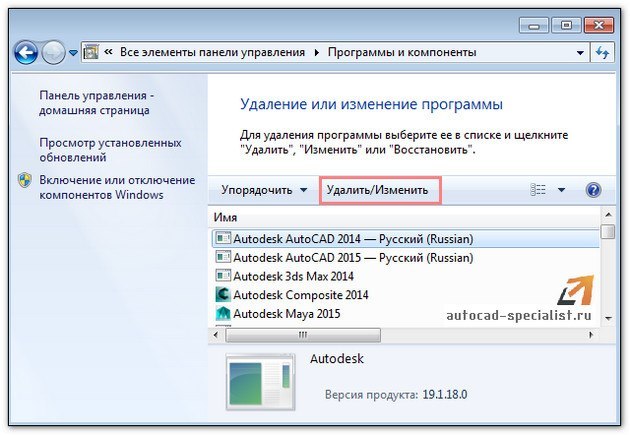
Рис.3. Как удалить AutoCAD 2014
Программа установки Autodesk откроется в режиме обслуживания, предлагая вам варианты, чтобы добавить или удалить компоненты, выполнить восстановление/переустановку приложения или удалить выбранный продукт.
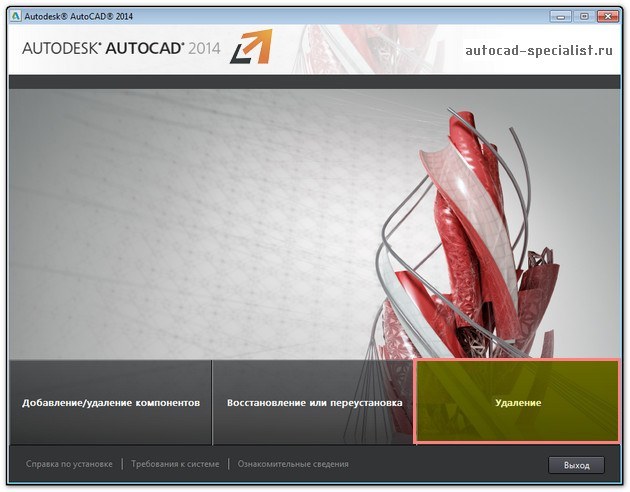
Рис. 4. Диалоговое окно AutoCAD в режиме обслуживания
Выберите опцию «Удалить» и нажмите кнопку «Далее», чтобы подтвердить, что вы хотите деинсталлировать данный продукт с вашего компьютера. Если вам будет предложено удалить общие файлы, то нажмите кнопку «Да, для всех».
После завершения удаления нажмите «Готово» для закрытия программы установки.
Мы разобрались с тем, как удалить AutoCAD. Но что, если папка с Автокадом была случайно удалена или деинсталляция по вышеописанному алгоритму выполняется некорректно?
Даже если получилось выполнить удаление программы через «Панель управления» Windows, на вашем компьютере все равно останутся файлы и скрытые папки продукта Autodesk, которые смогут вызвать серьезные проблемы с дальнейшей переустановкой программы.
Как удалить Автокад полностью? Рассмотрим ниже.
Как удалить AutoCAD, если не срабатывает механизм корректной деинсталляции
Нижеописанный алгоритм поможет решить проблему.
1. Удалить все оставшиеся папки, связанные с приложением AutoCAD
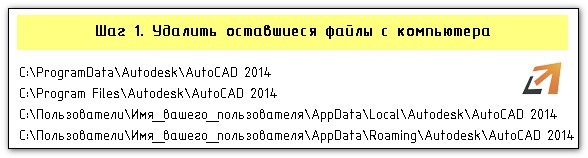
Рис. 5. Удаление с компьютера сопутствующих файлов AutoCAD
ПРИМЕЧАНИЕ: Папка AppData скрытая. Чтобы в нее перейти, включите отображение скрытых файлов.
Нажмите скачать инструкцию «Как удалить AutoCAD», и вы получите подробное описание в формате PDF, в котором пошагово указано, как удалить Автокад полностью со своего компьютера.
Полное удаление AutoCAD с компьютера

AutoCAD — самая популярная система проектирования, которой активно пользуется множество юзеров по всему миру. Сейчас насчитывается несколько поддерживаемых версий данной программы, каждая из них имеет право на существование и котируется в определенных компаниях. В связи с этим некоторые пользователи сталкиваются с необходимостью удаления одной и сборок для установки новой или перехода на другую САПР. В рамках этой статьи мы хотим продемонстрировать процедуру полной деинсталляции с дополнительной очисткой абсолютно всех «хвостов».
Полностью удаляем AutoCAD с компьютера
Далее будет подробно рассмотрено два метода осуществления поставленной задачи. Первый заключается в использовании стороннего программного обеспечения, а второй — встроенных средств операционной системы. Каждый из этих вариантов будет оптимальным в определенных ситуациях, потому рекомендуем сначала изучить их, а уже потом переходить к выполнению подходящей инструкции.
Если вдруг вы решили удалить AutoCAD в связи с возникновением различных ошибок во время запуска или работы, не спешите производить такие радикальные действия. Сначала убедитесь в том, что вы выполнили абсолютно все методы, способные помочь решить появившуюся трудность. Для этого мы советуем ознакомиться с отдельными материалами на нашем сайте, перейдя по указанным ниже ссылкам.
Способ 1: Программы для удаления программ
Сейчас на просторах интернета любой юзер сможет найти софт абсолютно разной направленности. Часть из таких приложений являются вспомогательными и позволяют упростить определенное взаимодействие с ОС. В рамки подобного обеспечения попадают инструменты для удаления программ. Их преимущество над стандартным средством заключается в автоматическом удалении временных файлов и различных остаточных данных. В этот раз мы возьмем за пример известное решение под названием CCleaner.
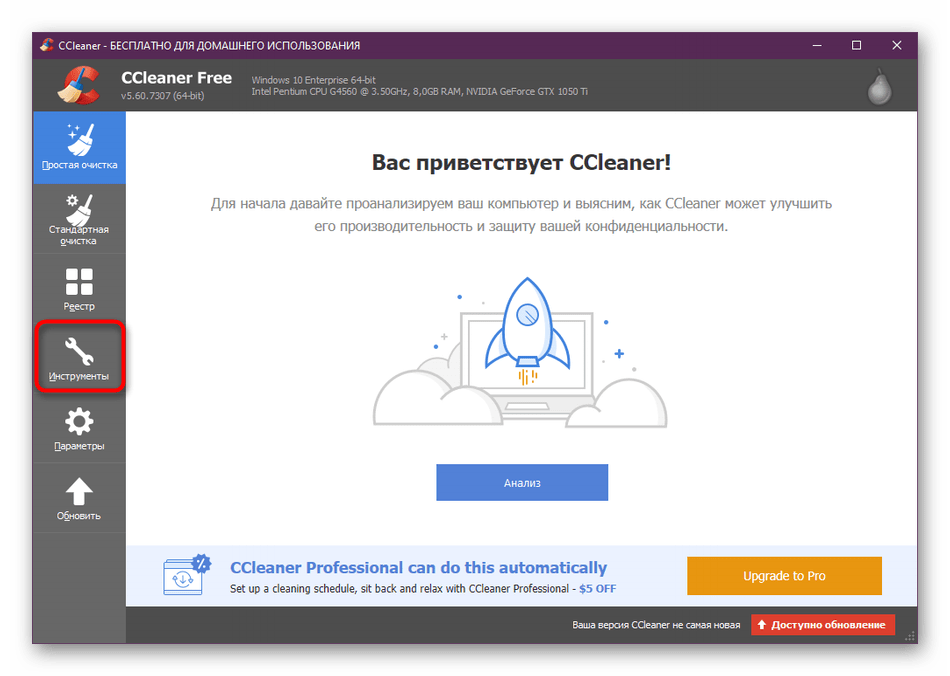
- Перейдите по указанной выше ссылке, чтобы попасть на официальный сайт упомянутой утилиты и загрузить ее на свой компьютер. После запуска обратите внимание на левую панель. Здесь потребуется переместиться в раздел «Инструменты».
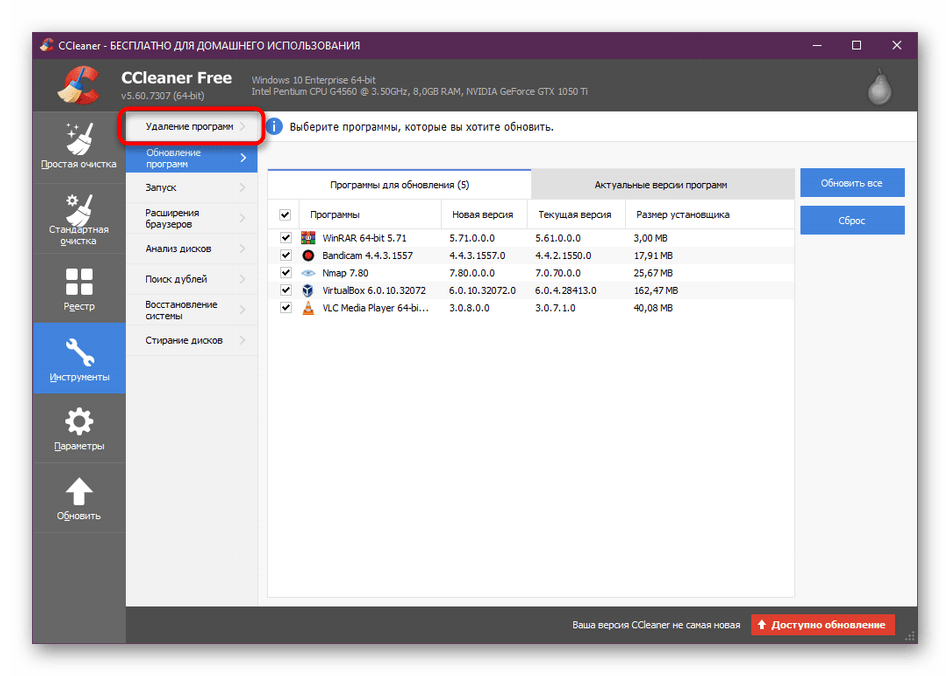
- Откройте категорию «Удаление программ», чтобы увидеть весь список установленного софта.
- Теперь среди всех названий отыщите AutoCAD и выделите его, нажав один раз левой кнопкой мыши по строке.
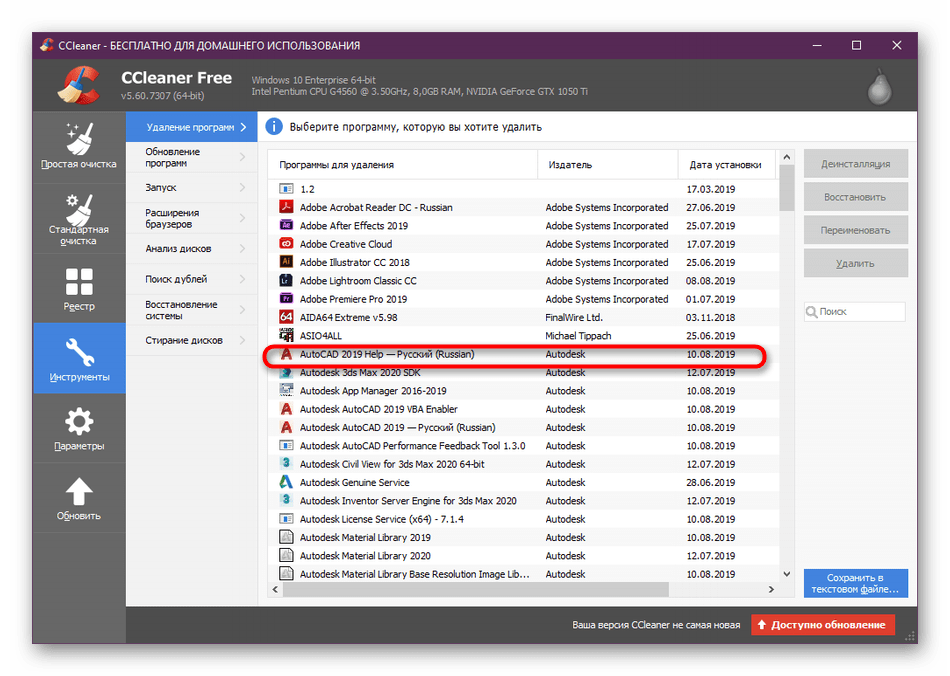
- Активируется кнопка «Деинсталляция». Кликните по ней, чтобы запустить этот процесс.
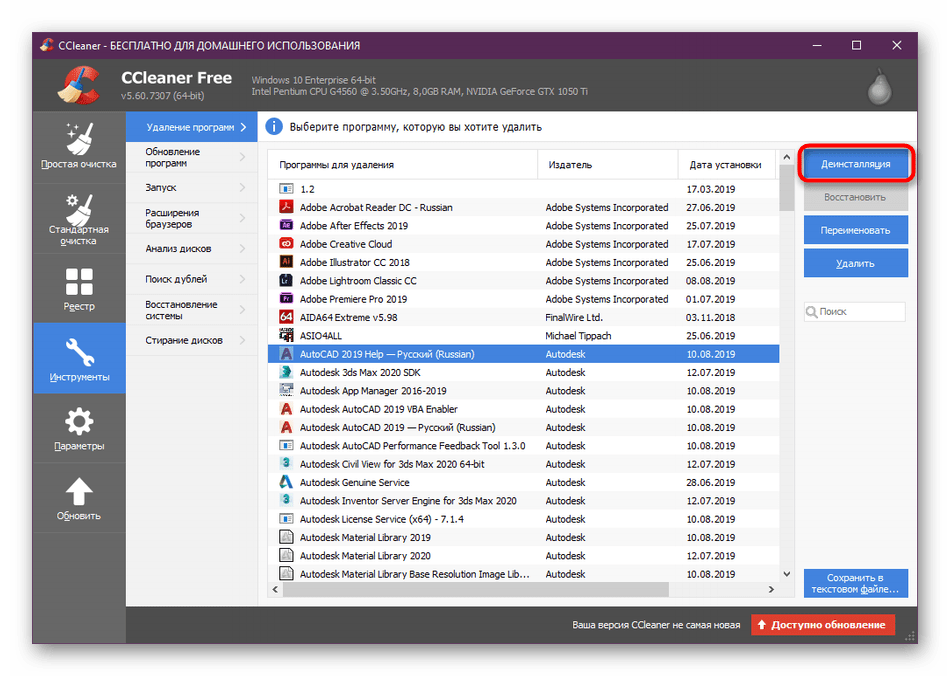
В большинстве случаев CCleaner удаляет все остаточные и временные файлы, связанные с выбранным программным обеспечением. К сожалению, случаются ситуации, когда этого не происходит, потому приходится удалять все вручную. Более детально об этом читайте в разделе ниже.
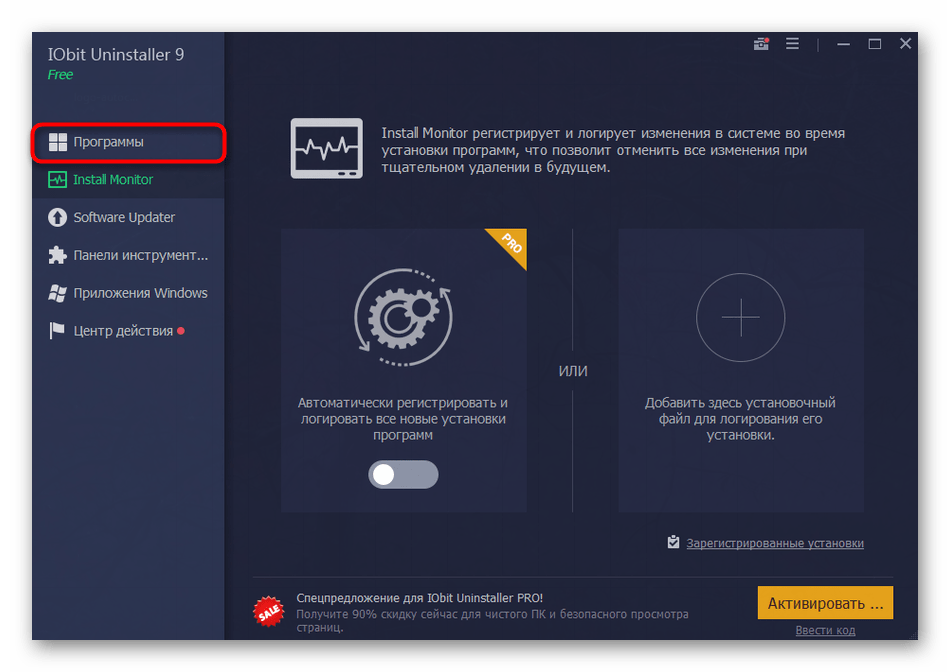
Дополнительно хочется отметить еще одно программное обеспечение, позволяющее удалить AutoCAD быстро, выбрав при этом абсолютно все дополнительные компоненты. Это поможет легче справиться с поставленной задачей.

- Перейдите по ссылке выше, чтобы ознакомиться с обзором на IObit Uninstaller и скачать его с официального сайта. Запустив его, перемещайтесь в раздел «Программы».
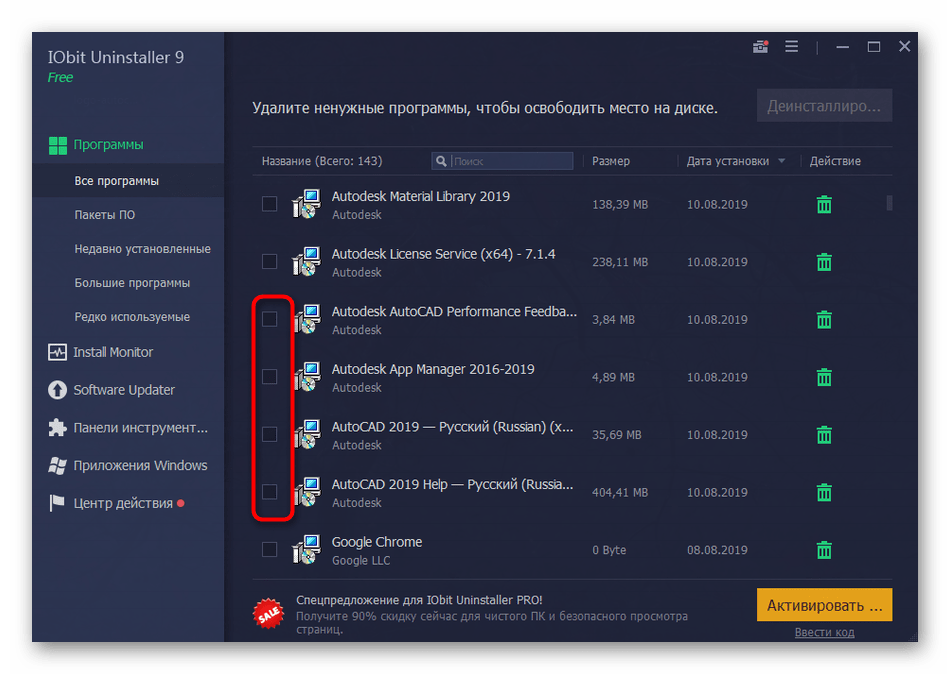
- Здесь отметьте галочками все те компоненты, которые хотите удалить за один раз.
- Затем справа вверху отобразится общий размер выбранного ПО, а также активируется «Деинсталлировать». Нажмите на нее, чтобы запустить операцию.
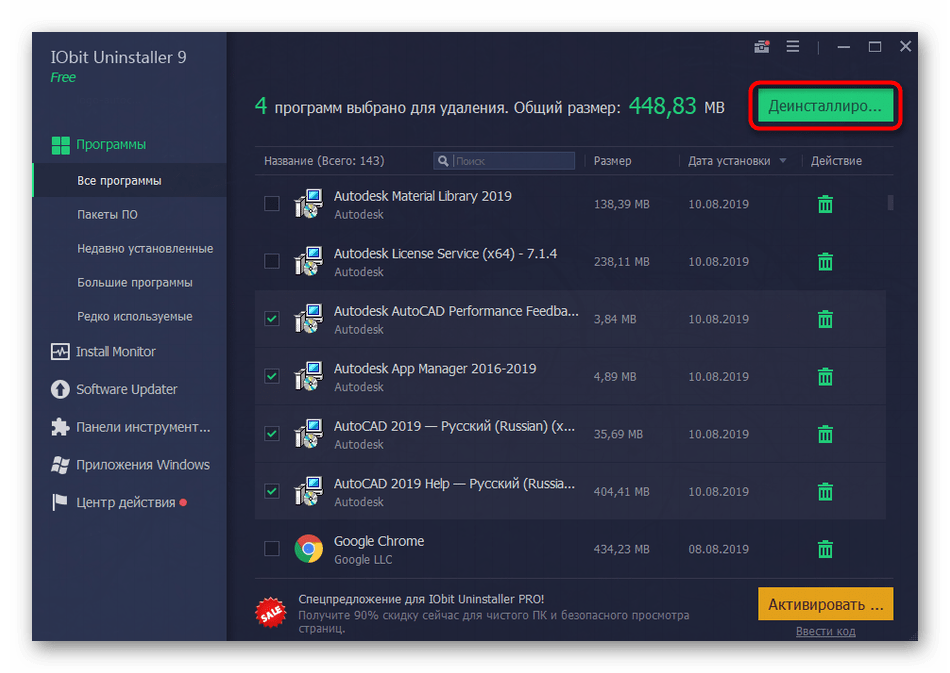
- Повторно ознакомьтесь с выбранным софтом, чтобы удостовериться в правильности, и еще раз кликните по соответствующей кнопке.
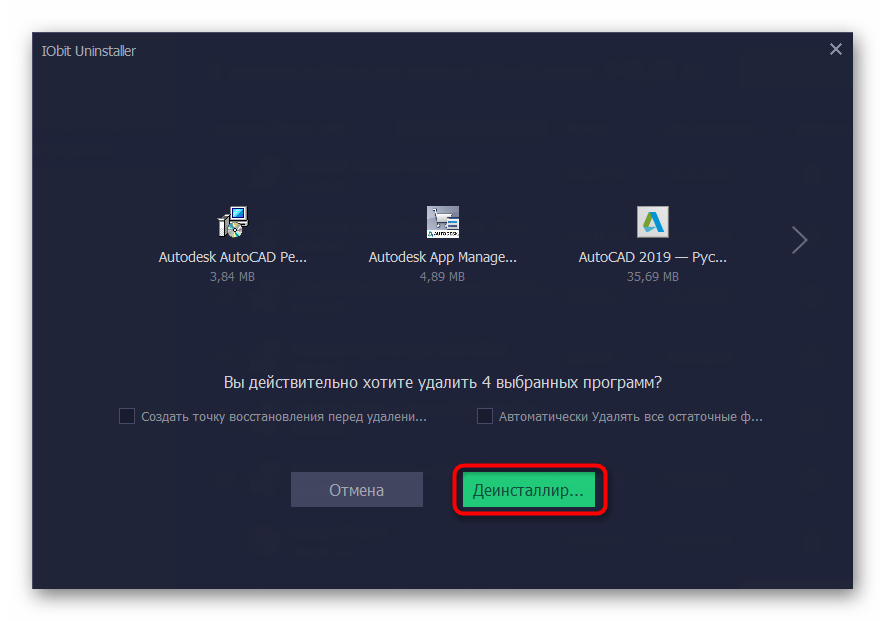
Примерно по такому же принципу работают и другие сторонние инструменты для удаления программ. Однако некоторые из них обладают уникальными функциями. Если представленные выше варианты вам по каким-либо причинам не подошли, рекомендуем прочесть обзор на других представителей подобного ПО, чтобы отыскать оптимальное средство деинсталляции AutoCAD.
Способ 2: Встроенный инструментарий Windows
Теперь давайте поговорим о встроенном средстве операционной системы. Практически каждый пользователь сталкивался с удалением программ именно таким способом и знает, как взаимодействовать с этим инструментом. Однако для самых начинающих мы подготовили детальное пошаговое руководство, позволяющее разобраться со всеми нюансами очистки ОС от AutoCAD.
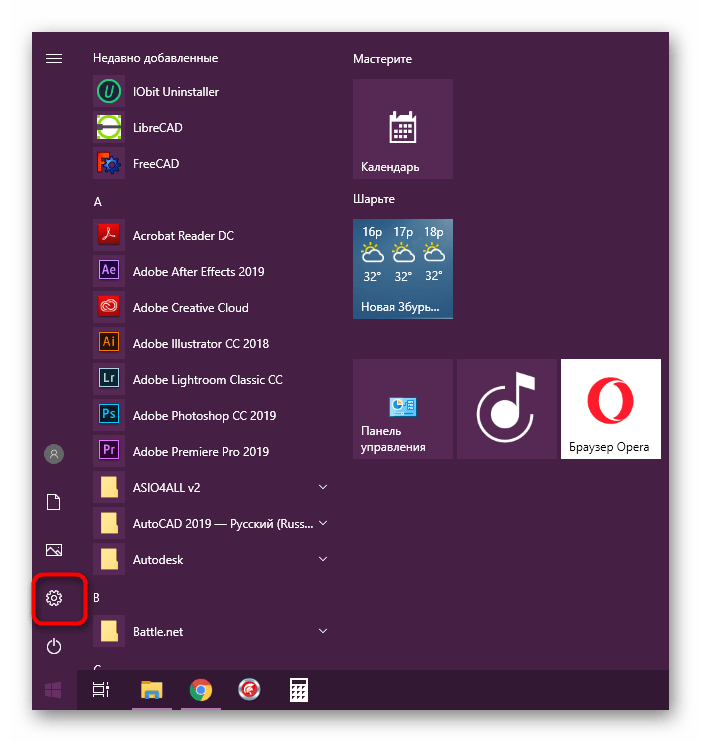
- Нажмите на «Пуск» и переместитесь в «Параметры», нажав на значок в форме шестеренки. Если вы владеете Windows 7, то вместо параметры потребуется нажать на «Панель управления».
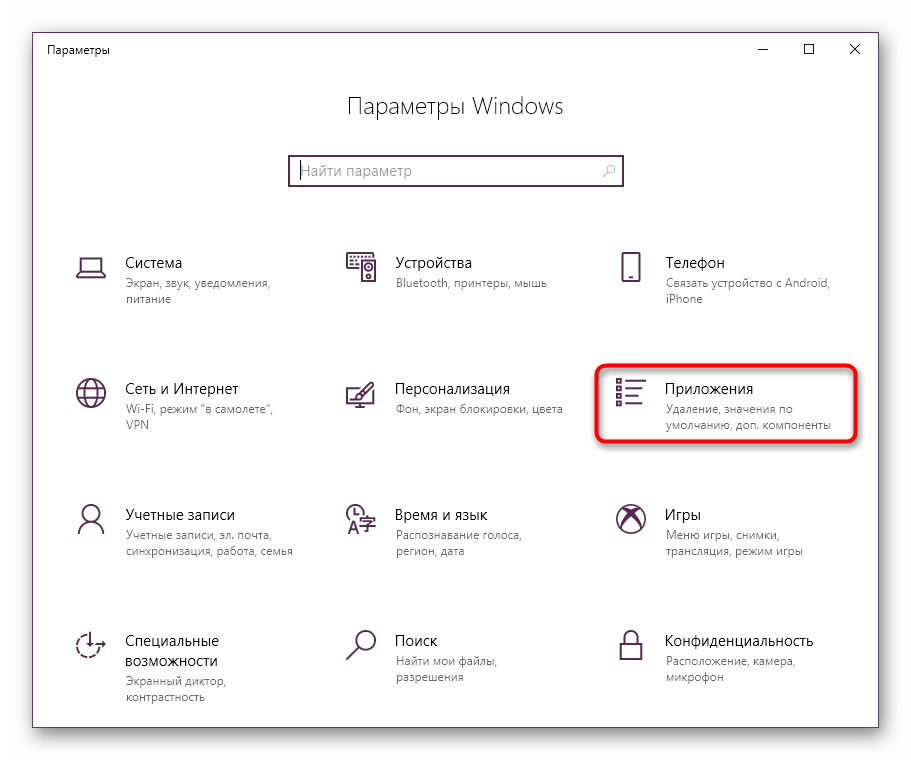
- В Виндовс 10 переместитесь в раздел «Приложения», а в Windows 7 — «Программы и компоненты».
- Здесь на левой панели выберите раздел «Приложения и возможности».
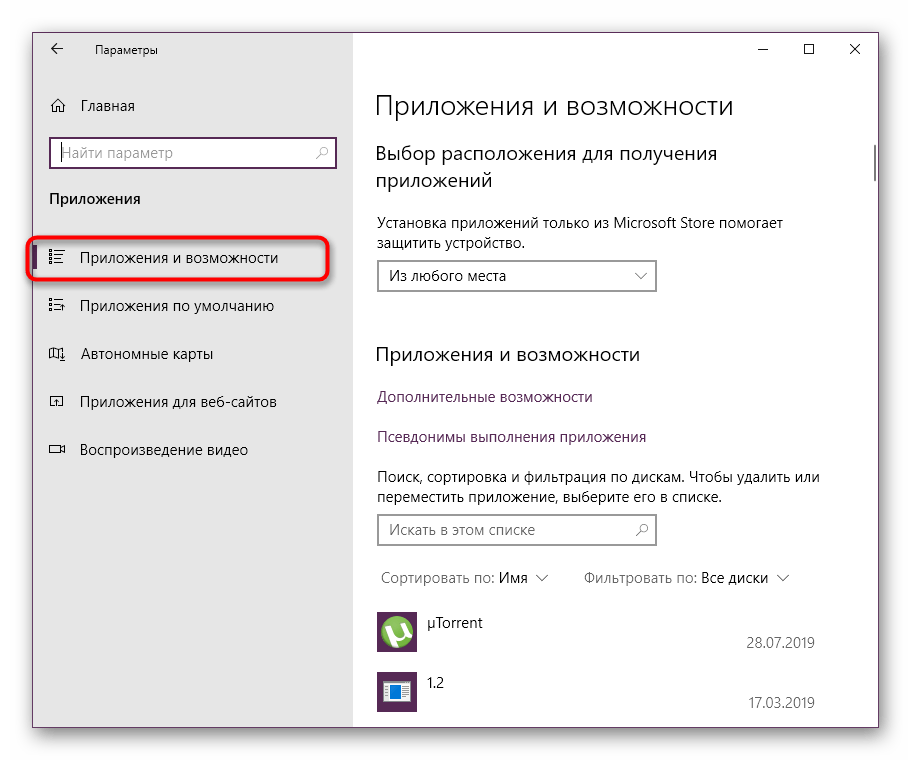
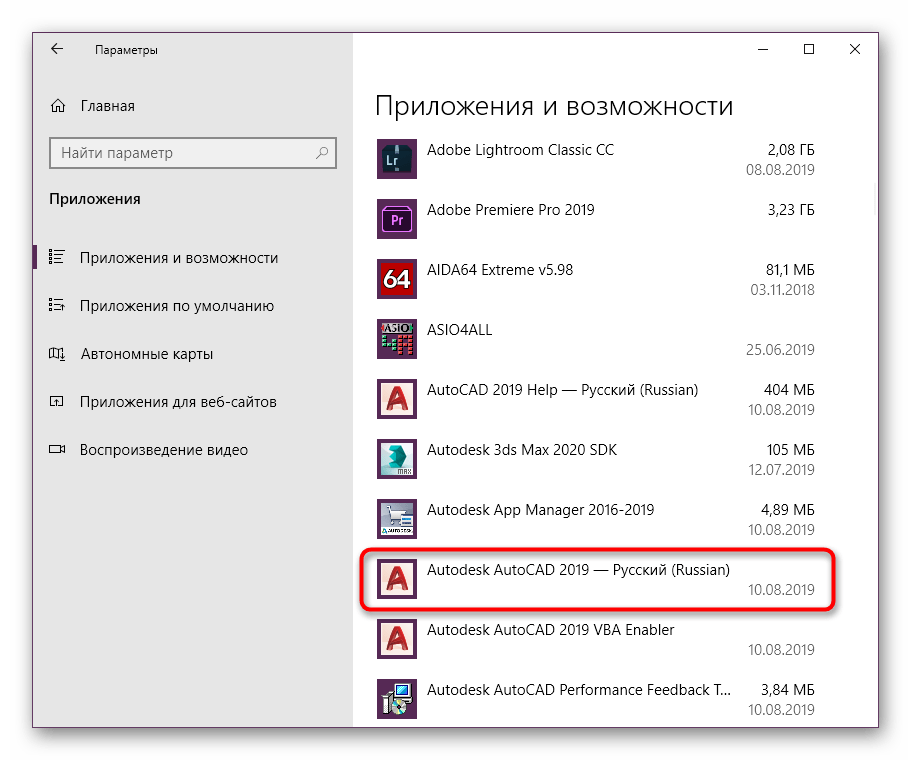
- В списке отыщите Автокад и щелкните по нему ЛКМ.
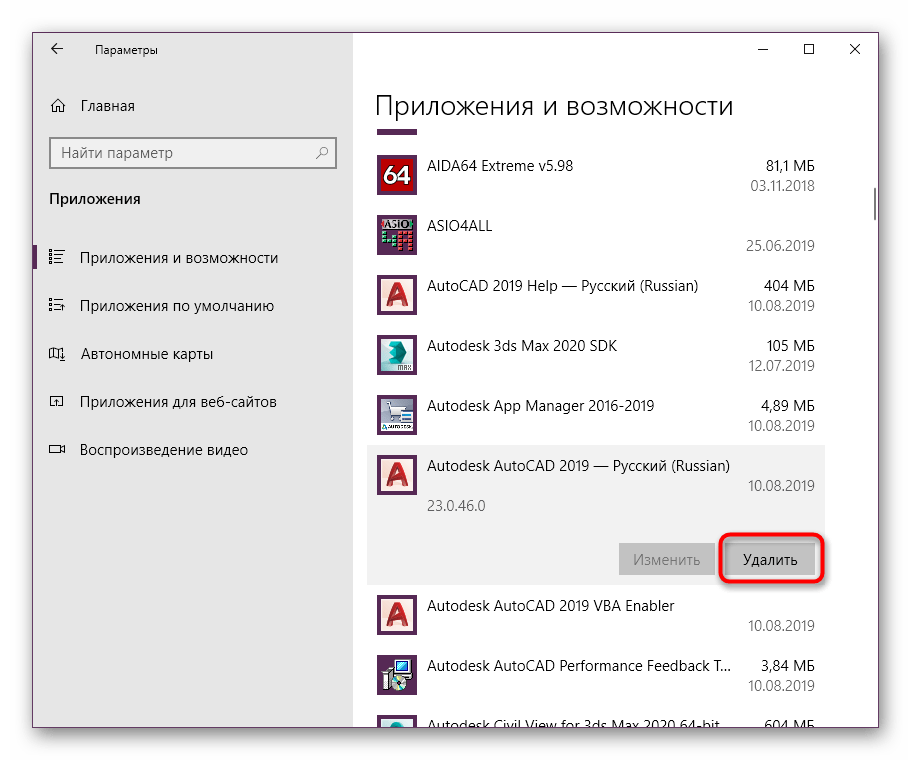
- Откроется раздел с дополнительными кнопками, где следует кликнуть на «Удалить».
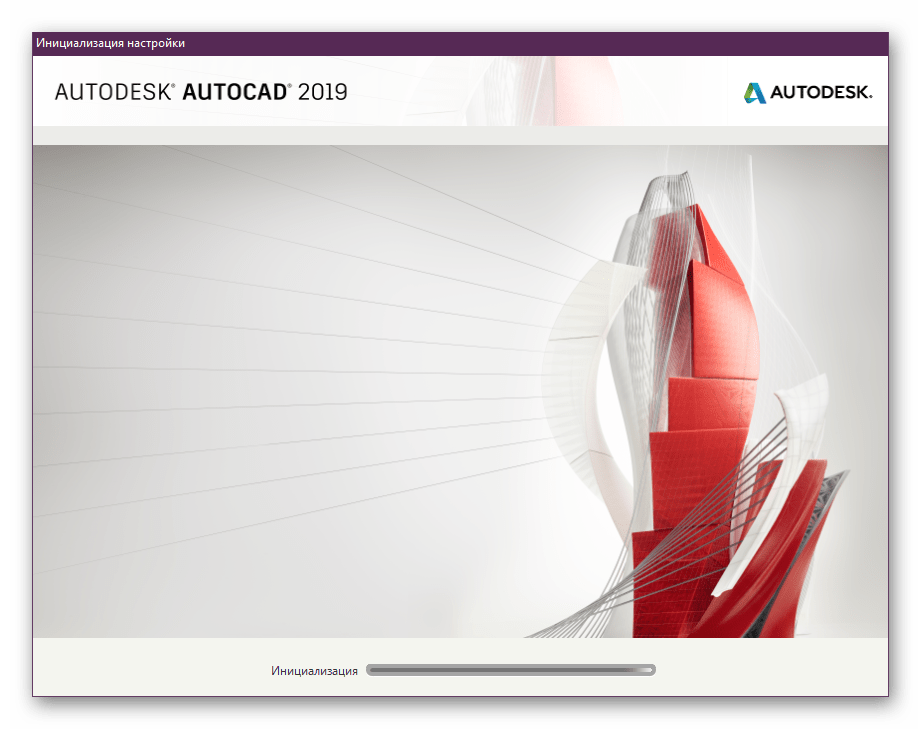
- Ожидайте запуска встроенного мастера настройки AutoCAD.
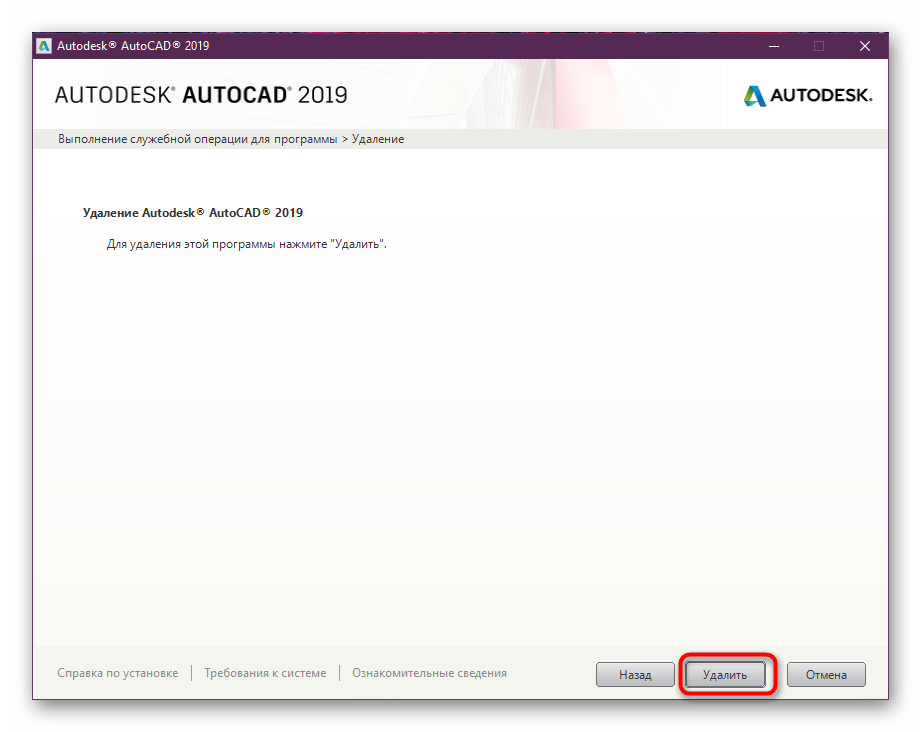
- В нем переходите в раздел «Удаление».
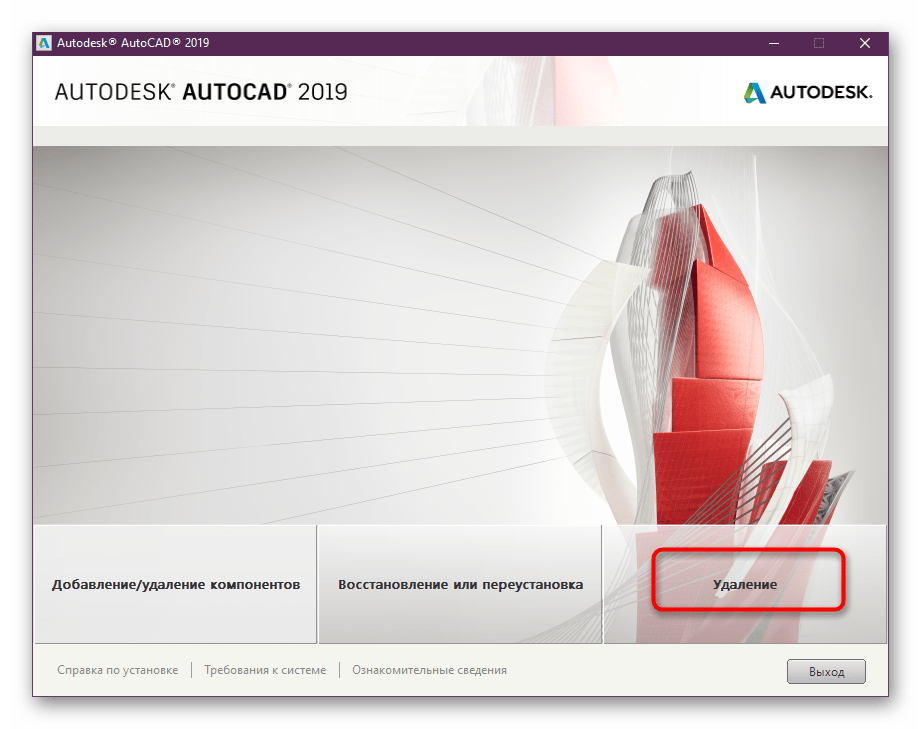
- Ознакомьтесь с представленным описанием в окне, а затем щелкните на соответствующую кнопку для начала деинсталляции.
- Ожидайте завершения операции.
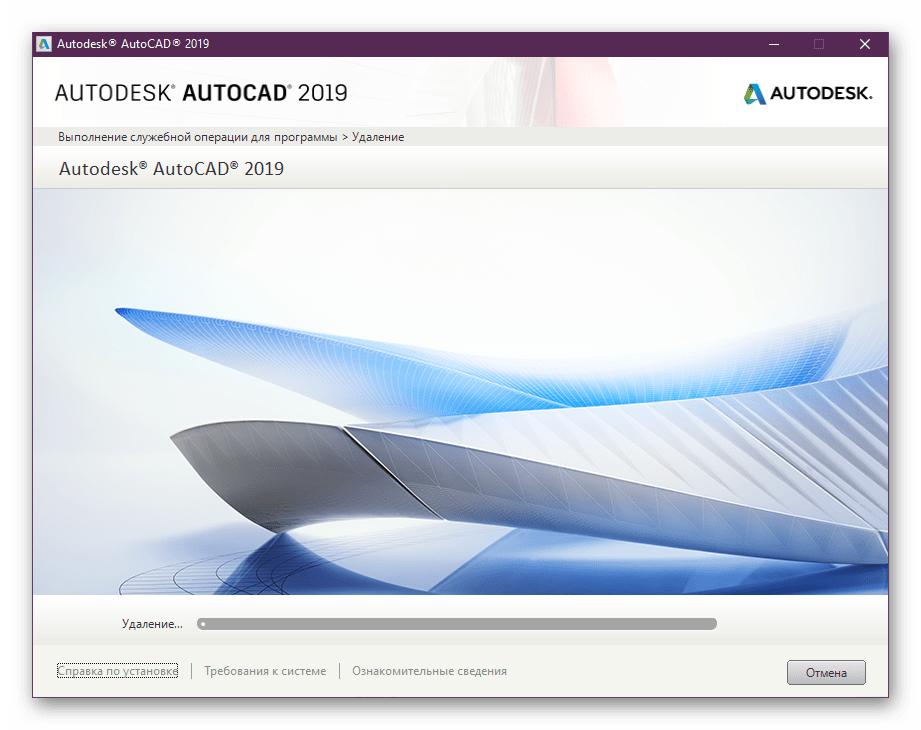
По завершении рекомендуется перезагрузить компьютер, чтобы все внесенные изменения вступили в силу. Только после этого можно переходить к инсталляции новой САПР или другой версии Автокада, однако учитывайте, что иногда на ПК остаются некоторые связанные файлы, и их приходится удалять самостоятельно.
Очистка остаточных файлов
Очистка остаточных файлов после деинсталляции софта обязательна в тех случаях, когда планируется установить другую версию этого же инструмента, поскольку иногда возникают конфликты во время инсталляции, связанные как раз с наличием ненужных данных. К тому же не всем хочется оставлять «мусор» в операционной системе. Потому перейдите по указанным ниже путям и сотрите все папки и объекты, связанные с AutoCAD.
C:\Program Files\Autodesk\
C:\ProgramData\Autodesk\
C:\Users\All Users\
C:\Users\ИМЯ ПОЛЬЗОВАТЕЛЯ\AppData\Roaming\Autodesk\
C:\Users\ИМЯ ПОЛЬЗОВАТЕЛЯ\AppData\Local\Autodesk\
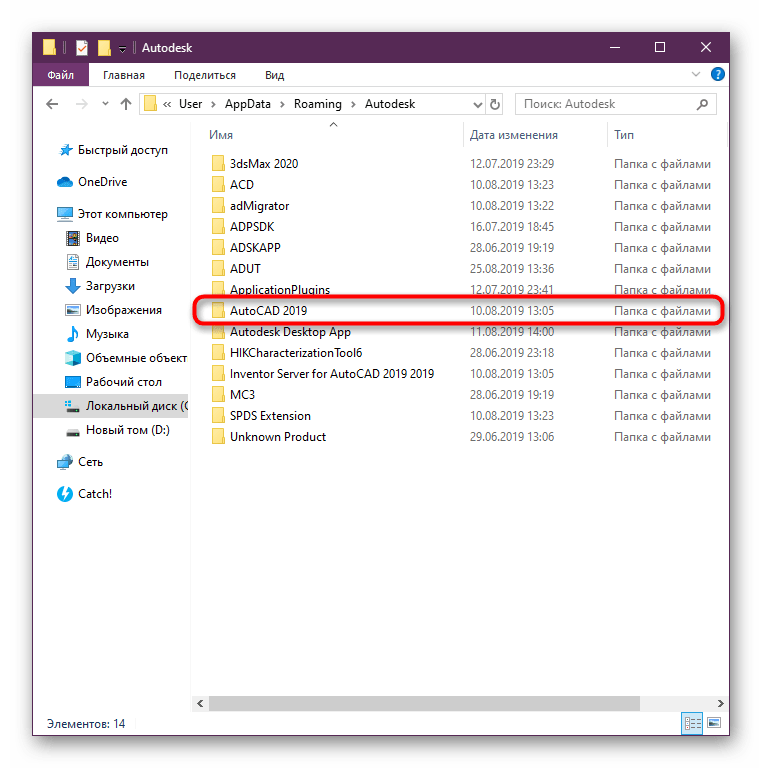
Еще Автокад часто хранит различные конфигурационные сведения или вспомогательные элементы в папке с временными файлами. После удаления софта она не будет очищена автоматически. Сделать это нужно вручную, а детальные инструкции вы найдете в другом нашем материале, перейдя по указанной ниже ссылке.
Решение проблем с удалением компонентов AutoCAD
В завершение сегодняшнего материала мы хотим рассказать о решении ошибок, которые возникают при попытке удаления Автокада или связанных с ним компонентов. Иногда это вызывается неправильной установкой или из-за ручного удаления важных файлов. Потому не обойтись без специального средства от компании Microsoft.
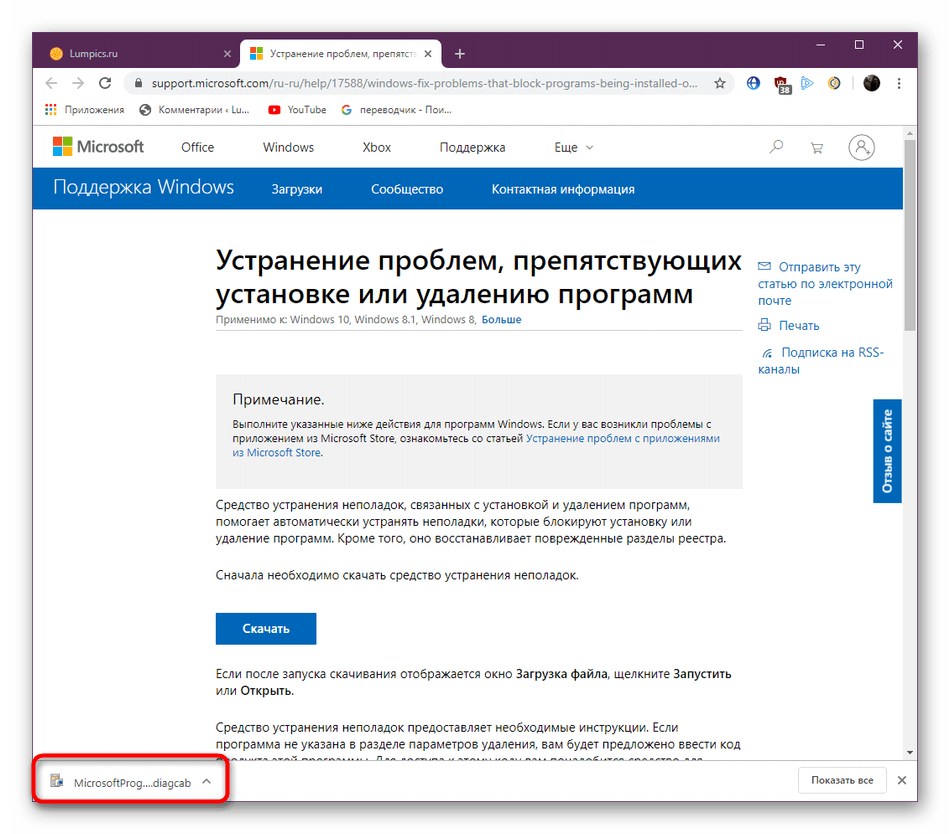
- Перейдите на официальный сайт компании, чтобы скачать Microsoft Fix It.
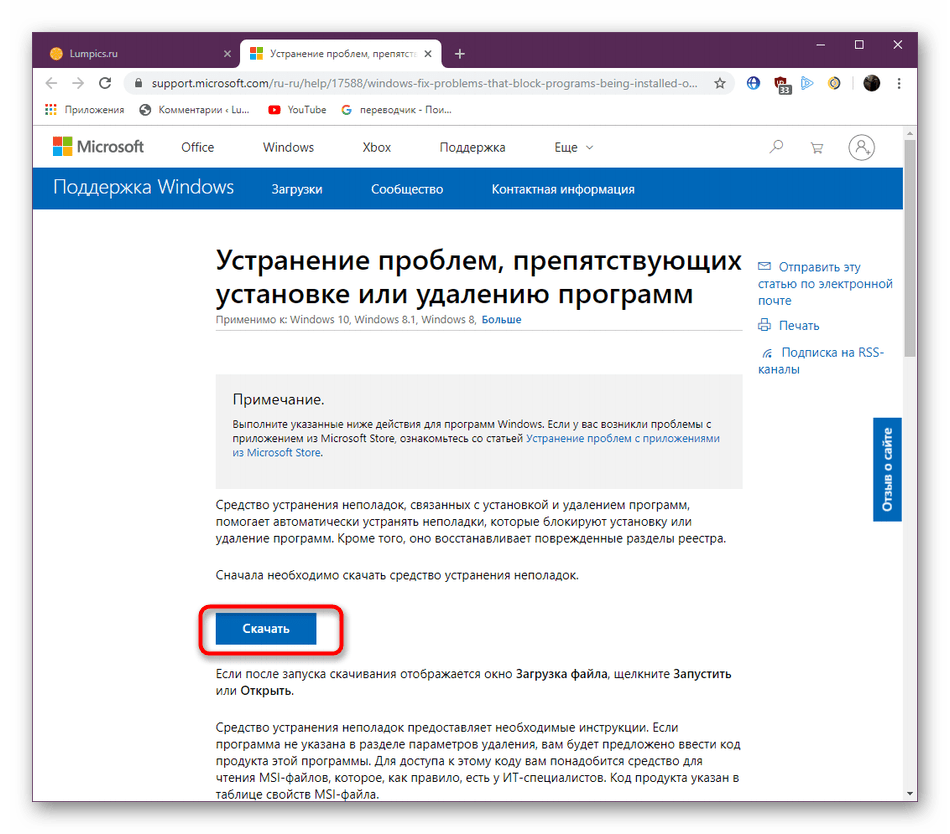
- По окончании загрузки запустите исполняемый файл.
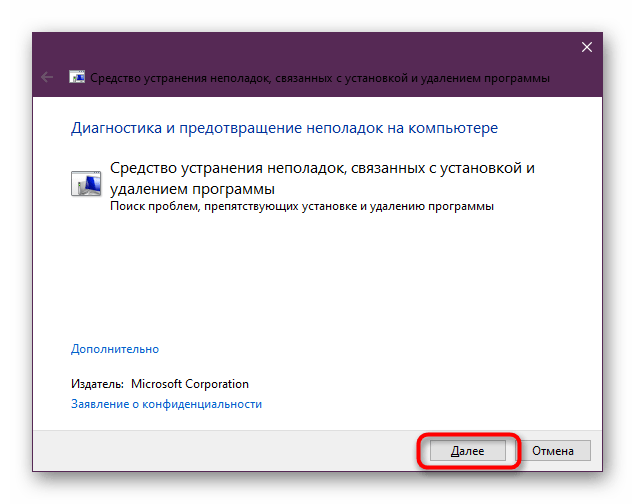
- Ожидайте открытия окна Мастера устранения неполадок, в котором кликните по «Далее».
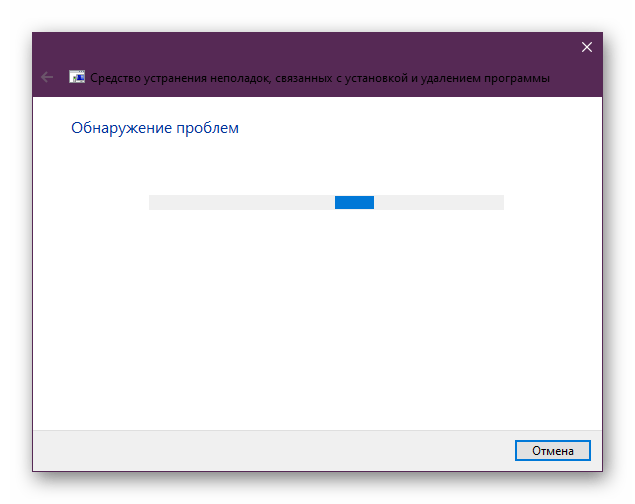
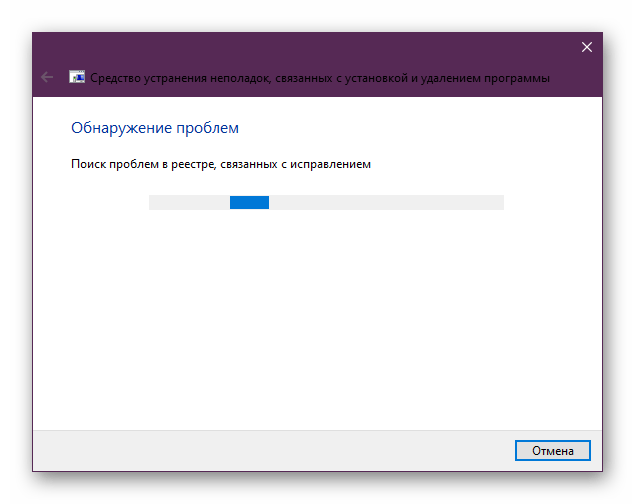
- Остается только подождать окончания сканирования и обнаружения проблем с деинсталляцией софта.
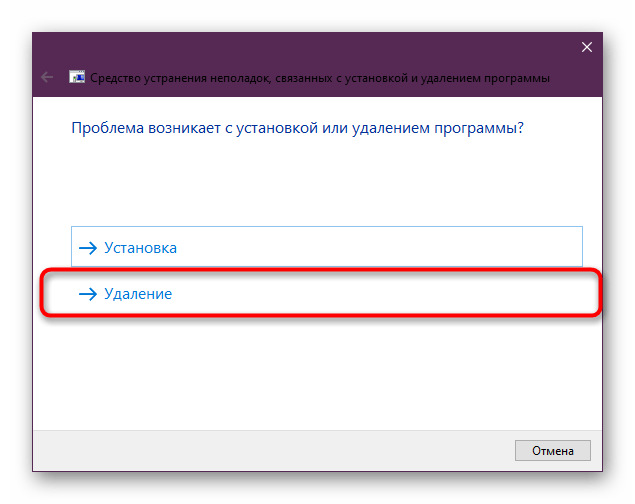
- Выберите тип неполадки, которая возникает в процессе использования операционной системы.
- Далее сканирование будет продолжено.
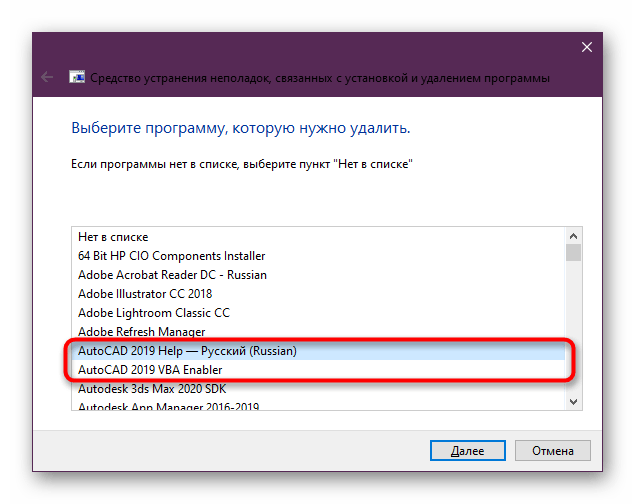
- В представленном списке укажите софт, который нужно удалить.
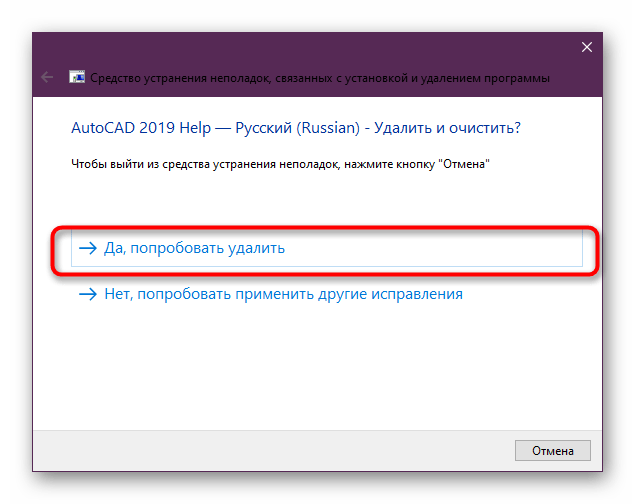
- При появлении предупреждения щелкните по надписи «Да, попробовать удалить».
- Дождитесь завершения устранения ошибок.
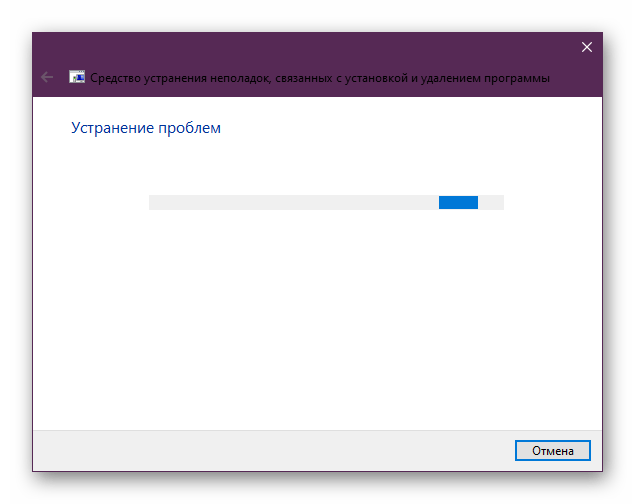
- После диагностики вы получите уведомление о том, что проблема была успешно исправлена или же от вас требуется выполнение других действий.
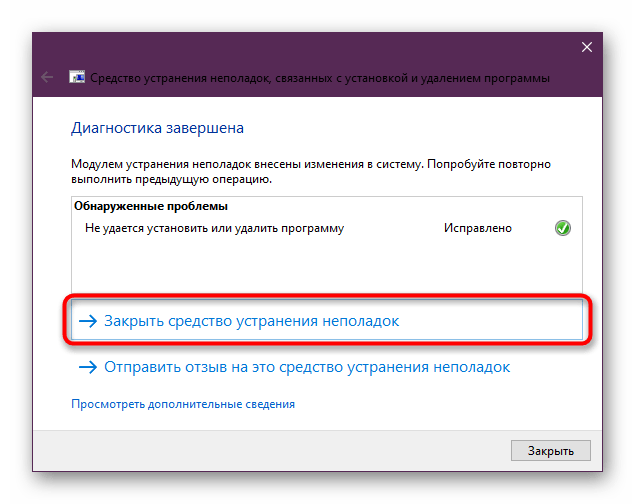
В этом материале вы узнали все о деинсталляции программы AutoCAD. Как видите, это не занимает много времени, нужно лишь выбрать подходящий метод и не забыть очистить все «хвосты». После этого можно смело переходить к установке новой САПР или другой версии Автокада.
Инженерный блог
Этот блог создан с целью публикации интересных инженерных и научных материалов.
5 марта 2011 г.
Как полностью удалить программы Autodesk для последующей чистой установки
- Первым делом следует удалить программы Autodesk обыкновенным образом, как это делается с остальными программами через “Панель управления” Windows.
После удаления всех программ Autodesk может потребоваться перезагрузка компьютера.
К сожалению многие программы имеют плохую привычку оставлять за собой очень много “мусора” в системе. Для удаления ненужных остаточных файлов и записей реестра можно воспользоваться программами для очистки системы, но пользоваться такими программами не всегда безопасно, потому мы рассмотрим очистку системы от продуктов Autodesk вручную. - Далее удаляем директории с остаточными файлами.
В первую очередь это установочные каталоги программ, например C:\Program Files\AutoCAD 2008.
После этого удаляем файлы в каталогах профилей пользователей.
Под Windows XP следует удалить следующие каталоги:
C:\Documents and Settings\%username%\ Application Data\Autodesk
C:\Documents and Settings\%username%\Local Settings\Application Data\Autodesk
C:\Documents and Settings\All Users\Application Data\Autodesk
Под Windows Vista/Windows 7 нужно удалить такие каталоги:
C:\Users\%username%\AppData\Roaming\Autodesk
C:\Users\%username%\AppData\Local\Autodesk
C:\ProgramData\Autodesk
В этих адресах каталогов слово %username% явялется переменной окружения, которая означает имя текущего пользователя в системе. Потому можете копировать эти строки в адресную строку “Проводника”, чтобы сразу перейти в эти каталоги. - Теперь пришло время почистить системный реестр от записей программ Autodesk. Для этого следует запустить програму regedit.exe
В первую очередь необходимо удалить эти два ключа реестра:
HKEY_CURRENT_USER\Software\Autodesk
HKEY_LOCAL_MACHINE\Software\Autodesk
Можно провести более глубокую очистку реестра, выполнив поиск и удаление всех ключей, имеющих отношение к делу, по слову “Autodesk”.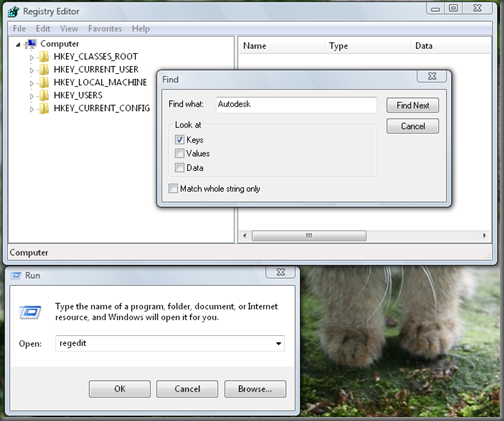
- Дальше чистим систему от временных файлов. Можно вручную очистить ваши каталоги временных файлов %TEMP% и %windir%\Temp. Хороший повод воспользоваться и автоматическим средством очистки Windows от ненужных файлов.
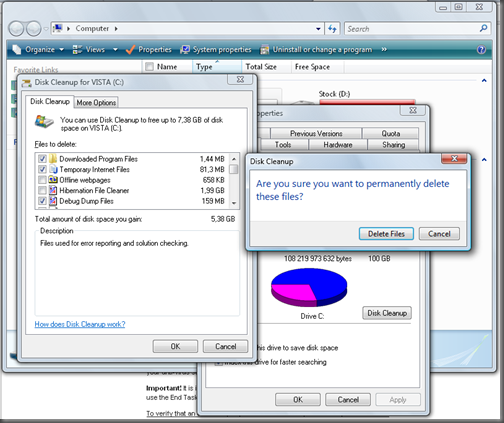
- Перезагружаем операционную систему и заново устанавливаем желаемую программу.
При выполнении этих инструкций желательно отключить антивирусные средства. И будьте аккуратными при редактировании системного реестра.
Сегодня вечером у меня не устанавливался Autodesk DWG TrueView, но благодаря выше описанным действияем установка прошла успешно.
7 комментариев:
Это не панацея. Я удалил все файлы с упоминанием Autodesk и вручную в течении нескольких часов удалял все записи в реестре. Но это не дало результатов.
Может с Autodesk DWG TrueView этот номер прошёл, но с другими продуктами — вряд ли
Как полностью удалить автокад с компьютера
Как удалить «Автокад» полностью с компьютера? Программа AutoCAD: инструкция по удалению
Довольно часто пользователи интересуются, как удалить «Автокад» полностью с компьютера. Казалось бы, ничего трудного или особенного в процессе нет. Но на самом деле это не так. Обычное удаление не приносит никакого существенного результата. Соответственно, если при первичной установке были какие-то сбои и неполадки, они не будут исправлены. Важно знать, как избавиться от приложения в полной мере. Особенно если хочется начать использование «Автокада» новой версии. Очистка от предыдущей сборки способствует устранению конфликтов ПО на компьютере. Значит, программа будет работать в полную силу. Так на что обратить внимание? Как избавиться от упомянутого приложения?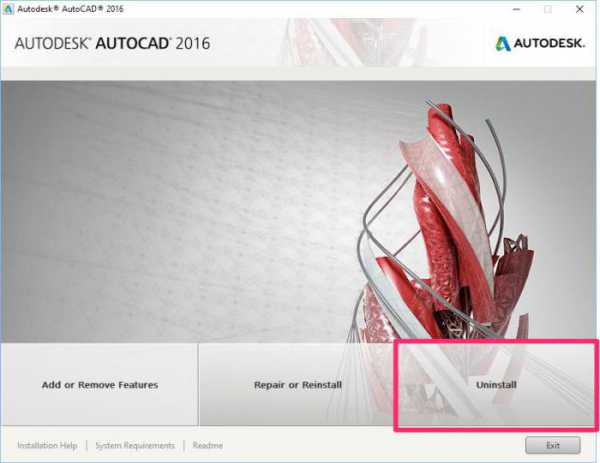
Почему возникают проблемы
Для начала стоит разобраться, по каким причинам вообще возникает проблема с удалением программ. Дело все в том, что некоторые компьютерные приложения устанавливаются на компьютер с особенностями. О чем речь?
Разный софт может устанавливать на системный раздел свои папки. Те, что нужны для нормального функционирования программ. Они, как правило, скрываются. И программа AutoCAD — не исключение. При обычном удалении убираются только основные папки и файлы. А те, что были скрыты, остаются. Соответственно, деинсталляция происходит не полностью. Именно поэтому придется думать над тем, как правильно избавиться от указанного приложения. На самом деле все гораздо проще, чем кажется.
Стандартное удаление
Как удалить «Автокад» полностью с компьютера? Первый этап известен всем. Это стандартное удаление установленной программы. Без данной особенности не получится в полной мере воплотить задумку в жизнь.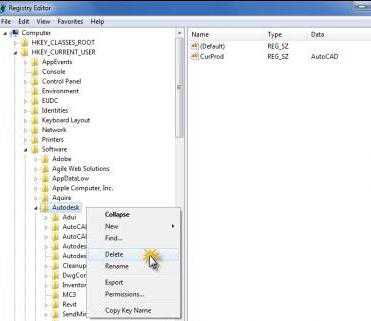
Удалить программу можно следующим образом:
- Открыть меню «Пуск».
- Нажать на «Все программы». В появившемся меню придется отыскать папку AutoCAD. Ее необходимо открыть.
- Среди всех появившихся функций выбрать «Удаление программы».
- Следуя указаниям деинсталлятора, дождаться завершения процесса.
Только после этого можно будет дальше задумываться над удалением приложения. Неважно, какой AutoCAD версии. Главное, что деинсталляция проходит одинаково.
Аналог стандартного удаления
А вот еще один прием, который поможет удалить программу без особого труда. Но это лишь стандартный метод. Хорошо помогает тогда, когда не хочется пользоваться пунктом меню «Все программы». Можно воплотить задумку в жизнь через специальный сервис Windows. А точнее, через «Панель управления».
Как полностью удалить «Автокад 2013» с компьютера? Чтобы сделать это стандартным способом, требуется:
- Открыть «Пуск» и выбрать там «Панель управления».
- Найти и запустить «Установку и удаление программ». Требуется выбрать «Удаление».
- Подождать. Спустя несколько минут на экране появится список со всем установленным софтом. Нужно найти там AutoCAD.
- Выделить соответствующую строчку, левой кнопкой мышки нажать по ней и выбрать функцию «Удалить».
- Следовать указаниям деинсталлятора. Желательно запомнить путь, по которому устанавливалось приложение.
Соответственно, данный прием помогает стандартному удалению. А что дальше? На этом процесс не заканчивается. Теперь необходимо удалить скрытые файлы и папки от «Автокада». Иначе процесс деинсталляции нельзя будет назвать завершенным на 100%.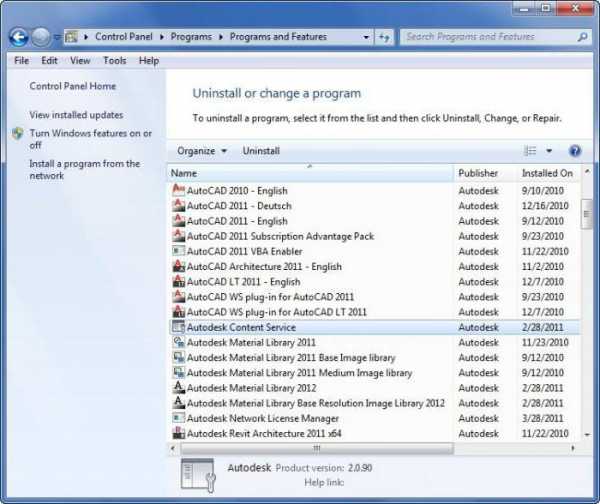
Открываем скрытое
Потребуется в первую очередь включить отображение скрытых документов на компьютере. В противном случае программа AutoCAD не будет удалена в полной мере. Как бы пользователь ни старался, воплотить задумку в жизнь не получится.
Итак, в Windows 7 (и более новых версиях) включение отображения скрытых документов проходит по следующему принципу:
- Нужно открыть «Проводник» и зажать кнопку Alt. На панели окна появится дополнительное меню.
- Выбрать в появившейся строчке «Сервис» — «Параметры папок. «.
- Перейти во вкладку «Вид». Тут требуется отыскать «Отображать скрытые файлы и папки». Около соответствующей надписи ставится галочка.
- Подтвердить изменения.
После этого можно приступать к более решительным действиям. Теперь получится в полной мере разобраться в том, как удалить «Автокад» полностью с компьютера. Достаточно избавиться от скрытых файлов и папок программы, а также почистить системный реестр.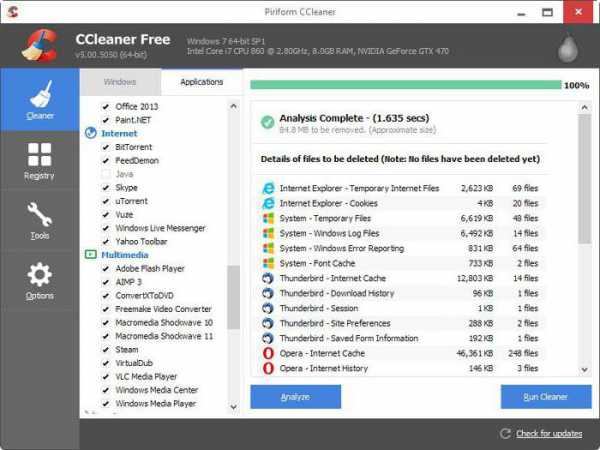
Папки
Начать стоит с первого пункта. Иначе очистка реестра не даст никаких результатов. Она пройдет не в полной мере, придется в будущем процесс повторять вновь. Требуется, как уже было сказано, избавиться от папок «Автокада». Они могут быть обнаружены вручную. Для этого можно посетить следующие разделы на компьютере:
- Место изначальной установки программы. Вполне вероятно, что какие-то документы остались после деинсталляции там, где они появились вследствие установки приложения.
- Локальный диск C/ProgramData. Там должна быть папка AutoDesk. В ней находится «Автокад».
- Папку Program Files в системном разделе жесткого диска. Там тоже будет «Автодеск», а в ней AutoCAD.
- AppData на диске C. Находится она в папке с именем пользователя. Из «АппДаты» требуется перейти в Local и открыть папку «Автодеск».
- По аналогии с предыдущим местом требуется в AppData отыскать Roaming. В ней — AutoDesk-AutoCAD.
Полностью удалить «Автокад» («Виндовс 10» или любая другая версия — не так важно) можно путем удаления указанных итоговых папок. Для этого они выделяются курсором, на клавиатуре зажимаются Shift и Del. Пользователь должен согласиться с безвозвратным удалением. В крайнем случае можно поместить указанные составляющие в корзину, а затем очистить ее.
Реестр
Но и это еще не все! Избавиться от «Автокада» любой версии не так-то просто! Теперь необходимо немного поработать с реестром операционной системы. Изучаемое приложение оставляет там свои документы и файлы после удаления. Избавляться от них можно как вручную, так и при помощи программ. Лучше остановиться на втором варианте.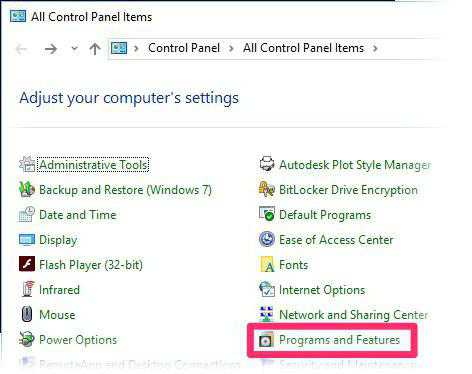
- Вручную удалить содержимое папки Temp. В меню поиска документов нужно написать %Temp%.
- Установить Ccleaner. После окончания процесса программа запускается.
- В левой части экрана галочками отметить как можно больше пунктов проверки. Отдельное внимание уделяется реестру и системным файлам, в том числе скрытым.
- Нажать на «Анализ», после — на «Очистка». Реестр будет просканирован и очищен соответственно.
В принципе, это все. Теперь понятно, как удалить «Автокад» полностью с компьютера. Данный алгоритм действий подходит для любой версии приложения. На самом деле при правильной подготовке все не так трудно, как кажется.
Как удалить Автокад полностью
На мою почту приходит очень много писем с такими вопросами: «Как удалить Автокад 2013?», «Где находятся скрытые папки?», «Как удалить Автокад 2014 с компьютера, где ОС Windows 8», «Существует ли единый алгоритм/инструкция, в которой подробно описано, как удалить Автокад полностью?» и т.д. Поэтому, я решил подготовить полноценную статью, в которой вы найдете подробную информацию и последовательность действий, описывающую, как удалить Автокад с компьютера, найти и удалить скрытые папки, почистить реестр и подготовить компьютер к установке нового ПО.
Инструкция, как удалить AutoCAD
Бывают случаи, что не всегда получается деинсталлировать программу успешно, после чего возникает масса проблем при переустановки ПО (читайте, где можно скачать лицензионный Автокад бесплатно). Поэтому, очень важно знать, как удалить Автокад полностью со своего компьютера. При этом, настоятельно рекомендуется чистить вашу систему, удалять все вспомогательные компоненты Autodesk и приложения (надстройки, утилиты, и т.д.), прежде чем пытаться переустановить программное обеспечение. Про это и поговорим.
Итак, ближе к делу! Перед началом деинсталляции ПО рекомендуется перезагрузить компьютер.
Для большинства продуктов Autodesk на базе Windows, процесс деинсталляции осуществляется через Панель управления. В меню Windows «Пуск» откройте «Панель управления» (см. рис.1).
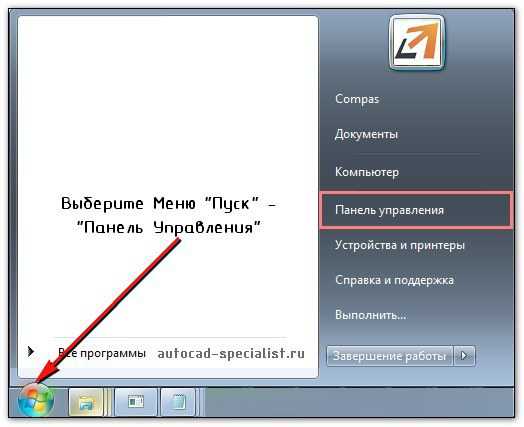 Как удалить Автокад 2013 полностью
Рис.1 Удаление программы AutoCAD через Панель управления
Выберите «Программы и компоненты» / «Удалить программу» (Windows 7 / Windows Vista) или «Установка и удаление программ» (Windows XP) в зависимости от вашей ОС (см. рис. 2).
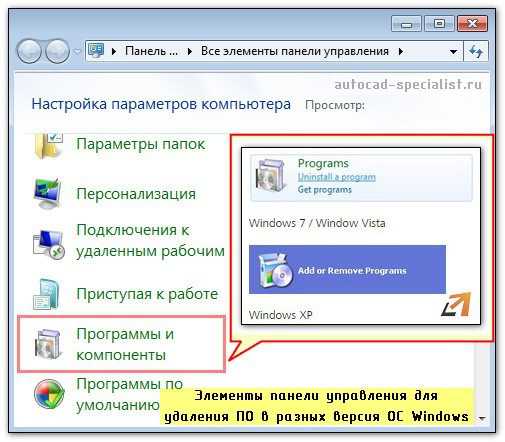 Как удалить Автокад 2014 полностью
Рис. 2. Деинсталляция программ в Windows
Прежде чем деинсталлировать AutoCAD, вы должны удалить соответствующие вспомогательные компоненты Autodesk, относящиеся к основному приложению.
ПРИМЕЧАНИЕ: При удалении библиотек материалов Autodesk важно помнить, что эти библиотеки являются общими для всех продуктов данной компании, и они не должны быть удалены, пока вы не деинсталлируете все остальные приложения Autodesk из системы.
Выберите приложение AutoCAD и нажмите кнопку «Удалить / Изменить» (см. рис. 3)
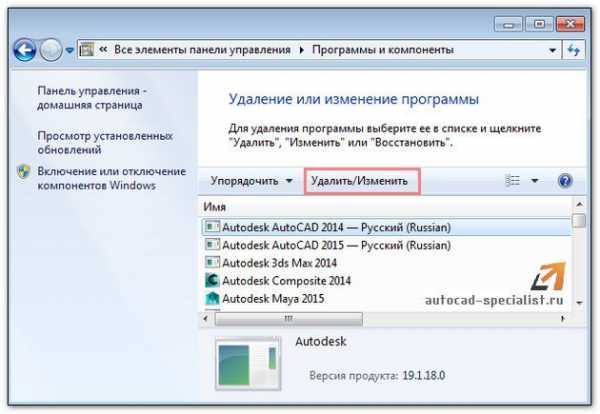 Как полностью удалить AutoCAD
Рис.3. Как удалить AutoCAD 2014
После проделанных действий, программа установки Autodesk откроется в режиме обслуживания, предлагая вам варианты, чтобы добавить или удалить компоненты, выполнить восстановление/переустановку приложения или удалить выбранный продукт.
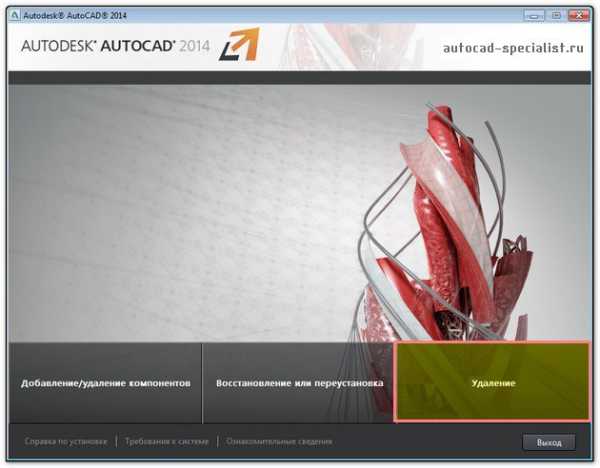 Как удалить лицензию AutoCAD
Рис. 4. Диалоговое окно AutoCAD в режиме обслуживания
Выберите опцию «Удалить» и нажмите кнопку «Далее», чтобы подтвердить, что вы хотите деинсталлировать данный продукт с вашего компьютера (если вам будет предложено удалить общие файлы, то нажмите кнопку «Да, для всех»).
После завершения удаления нажмите «Готово» для закрытия программы установки.
ПРИМЕЧАНИЕ: Процедура удаления для некоторых продуктов Autodesk может потребоваться перезагрузить компьютер, когда удаление завершено. Если это так, то выполните перезагрузку.
Казалось бы, что все ясно с тем, как удалить AutoCAD, но что если папка с Автокадом была случайно удалена или деинсталляция по вышеописанному алгоритму выполняется не корректно? (а такое тоже бывает!).
Но самое главное, даже если получилось выполнить удаление программы через «Панель управления» Windows, то на вашем компьютере все-равно остались файлы и скрытые папки продукта Autodesk, которые могут вызвать серьезные проблемы с дальнейшей переустановкой программы.
Так все-таки, как удалить Автокад полностью? Не переживайте, выход есть!
Как удалить AutoCAD если не срабатывает механизм корректной деинсталляции
Для этого нужно выполнить всего лишь несколько нехитрых действий. И даже, если вы не сильно разбираетесь в компьютерах, то просто повторите нижеописанный алгоритм.
ПРИМЕЧАНИЕ: Подробный пример описан для деинсталляции AutoCAD 2014.
1. Удалить все оставшиеся папки, связанные с приложением AutoCAD
Как удалить Автокад 2012 – 2014 и сопутствующие файлы
Рис. 5. Удаление с компьютера сопутствующих файлов AutoCAD
ПРИМЕЧАНИЕ: Папка AppData скрытая. Поэтому для того, чтобы в нее перейти следует включить отображение скрытых файлов.
Нажмите скачать инструкцию «Как удалить AutoCAD»и вы получите подробное описание в формате PDF, в котором пошагово указано, как удалить Автокад полностью со своего компьютера.
— как найти (Windows 7/ Windows 8) и удалить скрытую папку AppData;
— как почистить реестр от установочных ключей в Windows 7/ Windows 8;
— очистить папку с временными файлами;
— где скачать «хорошую» версию AutoCAD, без «глюков» и т.д.
 Инструкция «Как удалить Автокад полностью»
P.S. Здесь я не выкладываю весь материал про то, как удалить Автокад 2010 / 2014 / 2017 (и др. версий) по двум причинам: во-первых, намного удобнее всегда под рукой иметь мануал в хорошем качестве и с информативными картинками; во-вторых, т.к. участились случаи несанкционированного использования моего обучающего материала, так я буду уверен, что моя инструкция попадет в нужные руки! Надеюсь на понимание. С уважением, Алексей Меркулов.
Полное удаление ПО Autodesk с компьютера
Для того, чтобы полностью удалить (деинсталлировать) программы от Autodesk с вашего компьютера, разработчики рекомендуют выполнить следующие шаги.
Если вы настраивали программное обеспечение под себя, свои потребности и привычки, то сохраните резервные копии всех файлов настроек и файлы конфигураций. Если речь идет об AutoCAD, то сохраните файлы CUI, CUIX, программы на AutoLISP, файлы PGP и пр.
По-умолчанию эти файлы расположены в папке
Перезагрузка нужна для того, чтобы применились все обновления, которые могли быть установлены во время текущей сессии работы.
Запустите диспетчер задач Windows (нажмите Ctrl + Shift + Esc или Ctrl + Alt + Del, а затем выберите Запустить диспетчер задач).
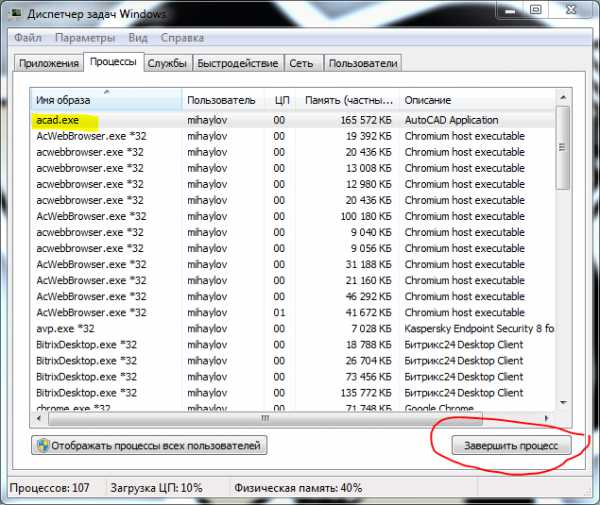
В появившемся окне диспетчера задач на вкладке Процессы выберите процессы Autodesk и нажмите кнопку Завершить процесс.
Это нужно проделать для каждого запущенного процесса.
Обратите внимание, что даже для программных комплексов каждый продукт, входящий в его состав, устанавливается отдельно и требует отдельной деинсталляции.
ВАЖНО! Перед удалением основной программы сначала удалите все приложения и надстройки, а потом уже базовое приложение. Например, сначала нужно удалить Eco Material Adviser for Autodesk Inventor, а потом уже сам Inventor. Это правило распространяется и на VBA enabler, пакеты локализации, офф-лайновые справочные системы, Библиотеку материалов (Autodesk Material Library) и пр.
ВАЖНО! Библиотека материалов общая для всех продуктов Autodesk, поэтому, если вы удалите библиотеку материалов вместе c Inventor, то ее не будет и в других продуктах.
При деинсталляции Библиотеки материалов сначала удалите библиотеку с изображениями среднего разрешения (Autodesk Material Library Medium Resolution Image Library), потом базового разрешения (Autodesk Material Library Base Resolution Image Library), потом с низким разрешением (Autodesk Material Library Low Resolution Image Library), а потом уже саму библиотеку (Autodesk Material Library).
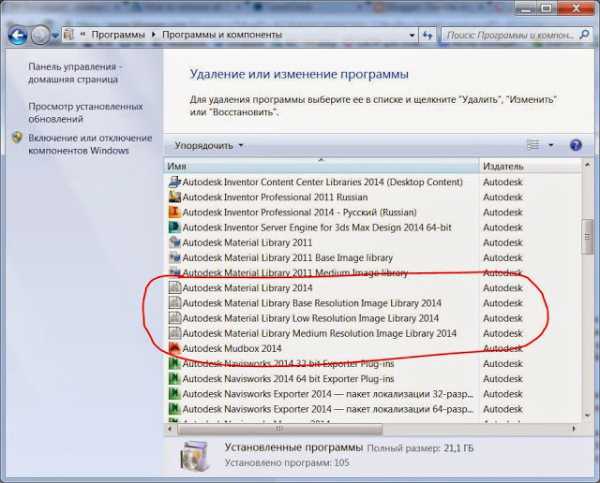
ВАЖНО! Если система предлагает перезагрузить компьютер после процесса деинсталляции, то перезагрузите его перед тем, как начать удалять следующую программу.
Запустите утилиту Microsoft Fixit (скачать можно с официального сайта Microsoft) и еще раз удалите программу с ее помощью. Не всегда штатным программам деинсталляции удается все удалить, применение сторонних программ может дать положительный результат. Дополнение от читателя: Мне помогло вот что https://support2.microsoft.com/fixit/ru-ru Основные решения -> Не удается установить или удалить программу, очистка реестра -> Сохраняем -> Запускаем -> Поиск и исправление в ручную -> Удаление программы -> AutoCAD (ваша версия) -> Исправить Для AutoCAD 2016 всё отлично помогло (при установке произошла ошибка, и программа виделась как установленная). Перед этим еще правда с помощью Ccleaner почистил регистр, но возможно и без этого действия всё пойдёт.
ВАЖНО! Если вы планируете переустановить программы Autodesk, то удаление файлов лицензий потребует повторной регистрации продуктов.
Для Vista или Windows 7 удалите каталоги:
- C:\ProgramData\FLEXnet\adskflex_########_tsf.data
- C:\ProgramData\FLEXnet\adskflex_########_tsf.data.backup
Для Windows XP каталоги:
- C:\Documents and Settings\All Users\Application Data\FLEXnet\adskflex_########_tsf.data
- C:\Documents and Settings\All Users\Application Data\FLEXnet\adskflex_########_tsf.data.backup
7. Удалите все остальные файлы из каталогов и сами каталоги тоже
ВАЖНО! Удаление общих папок повлияет на работу всех программ Autodesk, установленных на вашем компьютере. Поэтому, если вы хотите удалить только часть программ, то будьте осторожны.
Удалите папки, в которые устанавливаются программы и папки с профилями пользователей:
- C:\Program Files\Autodesk\
- C:\ProgramData\Autodesk\
- C:\Program Files (x86)\Autodesk\
- C:\Program Files\Common Files\Autodesk Shared
- C:\Users\All Users\Autodesk\
- C:\Users\**ИМЯ_ПОЛЬЗОВАТЕЛЯ**\AppData\Roaming\Autodesk\
- C:\Users\**ИМЯ_ПОЛЬЗОВАТЕЛЯ**\AppData\Local\Autodesk\
Для удаления записей из реестра можно использовать штатный Редактор Реестра (Microsoft Registry Editor) или любой другой сторонний. Для запуска редактора напишите в строке Выполнить команду REGEDIT.
- HKEY_CURRENT_USER\Software\Autodesk
- HKEY_LOCAL_MACHINE\Software\Autodesk
После удаления записей перезагрузите компьютер, т.к. изменения в реестре не применяются «на лету».
Обычными средствами очистите папку временных файлов Temp. По-умолчанию она расположена по адресу C:\Windows\Temp\
После этих действий ваша система будет абсолютно чиста от следов программных продуктов Autodesk. Во всяком случае, в большинстве случаев.
Однако, если следы остались, то дальнейшее удаление нужно проводить всеми доступными средствами на свой страх и риск.
UPD1: При установке ПО Autodesk дистрибутивы распаковываются в папку C:\Autodesk, после завершения установки их можно спокойно удалить.
UPD2: Обновил информацию по использованию FixIt
Полное удаление Автокада на компьютере – когда понимаешь, что это действительно нужно
Компоновка любой программы на компьютере незамысловата и одинакова для всех, будь это простенький «Компасс» или такой «монстр» как AutoCAD.  На системном диске C: (как правило, хотя система может быть поставлена куда угодно, но лучше всё-таки проявлять своё творчество в чём-либо другом) есть папка Program Files – она специально и предназначена для всех прикладных программ на компьютере. В эту папку по умолчанию и будет поставлен AutoCAD 2014, 2015, 2017, собственно, версия никакого значения не имеет, все они в этом случае одинаковы.
Любая программа – целая система большого количества файлов и папок, подавляющее большинство из которых хранится в папке под именем самой программы, которая входит в Program Files.
Но, кроме того (пользователи часто являются заложниками произвола со стороны разработчиков), большие программы, помимо основной папки установки, имеют и другие места – папки, куда тоже могут записываться файлы, необходимые для функционирования программы. А вот эти места уже не афишируются и могут находиться где угодно, более того, у них часто устанавливается признак «скрытости», так что они даже и не видны в списках просмотра (если не разрешить вывод скрытых файлов).
Для функционирования программам также часто требуется внешняя информация регистрационного и поискового плана. Для хранения этой информации уже используется реестр операционной системы.
Другими словами, чтобы полностью удалить AutoCAD, необходимо:
- удалить его основу в папке Program Files;
- удалить все вспомогательные папки и файлы в других местах диска C: (тут всё-таки законы ещё соблюдаются, другие диски не задействуются, хотя, в принципе, с программной точки зрения, ограничений никаких нет);
- и напоследок удалить все «вхождения» информации об Автокаде в реестре.
Да, программа Автокад, как и любая другая, имеет свою собственную программу удаления, она входит в сам пакет программы. Но проблема заключается в том, что с помощью автоматического удаления родной программой операция производится не чисто, она не то что не правильная, она – не полная, на жёстком диске по-прежнему остаётся множество файлов, которые уже можно считать «мусором», но их удалением уже придётся заняться вручную. То же самое относится и к содержимому реестра – там остаётся множество информации об Автокаде, которую тоже желательно удалить, если, конечно, ваша цель – удаление AutoCAD’a таким образом, чтобы о нём не осталось и следа на ПК.
Тем не менее, всё-таки действуем системно и по порядку – сначала применяем стандартные приёмы удаления:
- С помощью «родной» Автокада программы удаления. Для этого заходим в Главное меню «Пуск» / «Программы». Находим папку установки Автокада и в ней программу удаления – она может так и называться «Удаление» или по-английски «Uninstall».
- Запускаем удаление, соглашаемся с вопросом о безвозвратной потере всего, и через 20 – 30 секунд папки Autocad в Program Files как не бывало. Кстати, и последнее действие тоже не мешает проверить – даже эта папка, пусть и пустая, на ПК может остаться, тогда тут же её можно удалить средствами обычного Проводника.
Решить вопрос, как удалить Автокад 2013 (хотя, повторяем, версия не имеет значения), можно и средствами самой Windows. В этом случае заходим в Главном меню в «Панель управления», а там выбираем «Установка и удаление программ». В предлагаемом списке находим «Autocad 2013» и нажимаем на кнопку «Удалить».
Собственно, когда спрашивают, как правильно удалить программу, то так и надо действовать – любым из приведённых двух способов (просто Автокад может и не иметь «родной» программы удаления, тогда уже используем средства Windows).
Просто такое удаление совсем не отвечает на другой вопрос – как удалить Автокад полностью с компьютера. Для этого нужны уже более тонкие приёмы.
Действия следом за стандартными, более тонкие
Перед тем как приступить к дальнейшим действиям, ПК не мешает перезагрузить.
А далее, проводим в Проводнике поиск всего, что осталось от Автокада – задайте в поиске просто «autocad». Скорее всего, вы получите множество ресурсов, где программа хранила свою вспомогательную информацию – все найденные папки вы также можете смело удалять.
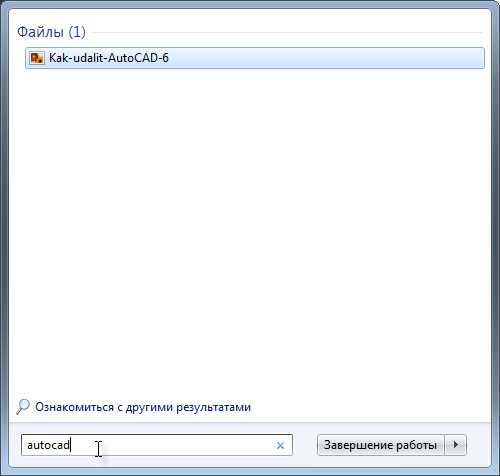
Обращаем только внимание на несколько взаимосвязанных нюансов:
- Если у вас большой винт, ну, гиг эдак на 700, а зачем вы вообще берётесь удалять вручную оставшийся «мусор» от удалённой программы, ведь в этом нет никакой необходимости, зато всегда есть вероятность удаления чего-то «не того». В общем, в таком удалении нет никаких законов. Только внимательность и «чувство опасности» – вот что позволит вам избежать ошибок при «ручной» очистке диска от автокада. Что имеем в виду – да взаимосвязи между программами. Часто программы одного и того же разработчика используют одни и те же модули, например, 3D Max может использовать модули AutoCAD и наоборот. Если у вас больше ничего нет от разработчика Автокада – фирмы AutoDesk, то смело можете удалять все следы программы на компьютере, иначе же будьте готовы, что тот же 3D Max после такого «полного» удаления Автокада тоже перестанет работать.
- Среди всех найденных папок будут папки хранения ваших разработок, папки хранения внешних блоков ваших чертежей. Будьте внимательны. Уж, наверное, эти файлы не стоит удалять. Другими словами, внимательность – вот что должно стать законом любого «ресторатора ручного удаления» информации с винчестера.
Почему так настойчиво предлагаем быть внимательным при этих операциях с диском? Да потому, что далее наступит черёд ещё более ответственных действий – работа с реестром.
Автокад регистрирует «себя» (оставляет свои следы, что ли) во множестве точек входа в системный реестр. Таким образом, под полным удалением понимается и удаление всех этих точек. Но реестр – слишком ответственное дело, чтобы «шуровать» в нём, удаляя всё направо и налево. И снова говорим о внимательности.
А работа, собственно, простая:
-
Запускаем редактор реестра – regedit.exe. Он входит в пакет стандартных программ Windows и находится в папке C:\Windows. Программа ответственная, поэтому она особо разработчиками не афишируется, хотя запуск её не ограничен.
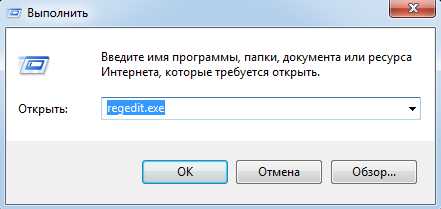
Запуск редактор реестра regedit.exe
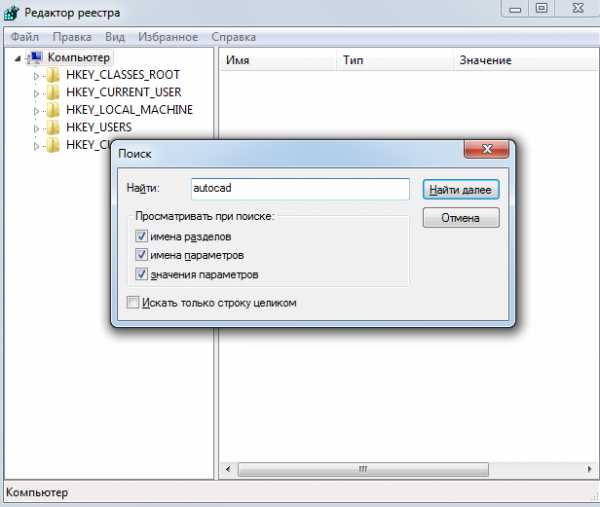
Поиск записей Автокада в системном реестре
Есть только одна причина, когда напрашивается пойти на такое полное удаление. Это когда необходимо поставить другую версию Автокада, но она видит, что уже какая-то ранее стояла (видит следы предыдущей, хоть и удалённой) и не позволяет поставить себя. Тут уже, конечно, ничего не поделаешь, приходится помучиться с «полным» удалением, чтобы и «следов не осталось».
Как удалить autocad 2014 полностью
Если необходимо установить новую версию «Автокад» или при установке новой программы возникли сбои, и в результате продукт работает неправильно, нужно произвести полную деинсталляцию «Autocad».
Неправильное удаление Autocad 2013/2014 обязательно повлияет на установку нового продукта, поскольку новая версия всегда обнаруживает следы пребывания старой и не может корректно установится. Часто пользователи даже вынуждены переустанавливать ОС, чтобы поставить новую версию «Автокад», поскольку не могут убрать остатки предыдущей. Поэтому столь важно сразу полностью деинсталлировать «Автокад».
Процедура удаления «Автокад 2013/2014» довольно несложная, занимает она около 20 минут.
Подготовка к деинсталляции
Перед началом деинсталляции Autocad 2013/2014 необходимо выполнить следующее:
- перезагрузить компьютер (это нужно для задействования всех обновлений, которые устанавливались во время работы ОС);
- отключить антивирусы (иначе они будут блокировать процесс деинсталляции, не позволят редактировать реестр и пр.);
- необходимо создать точку восстановления ОС и копию реестра системы:
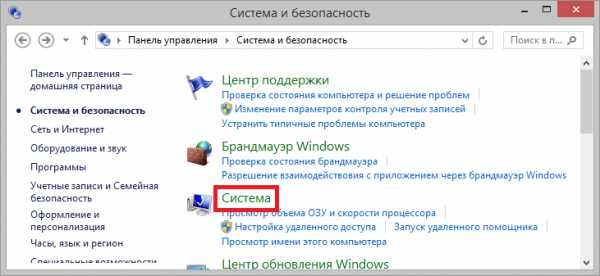
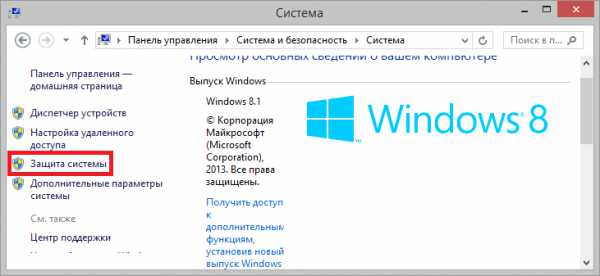
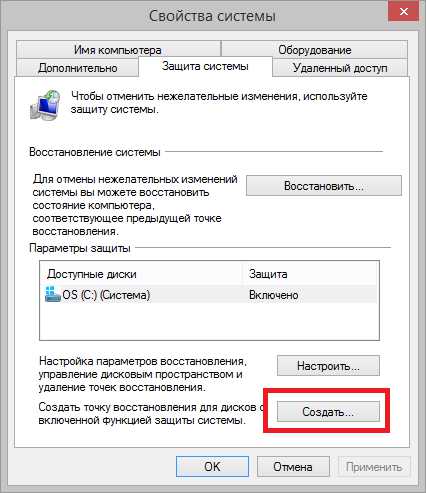
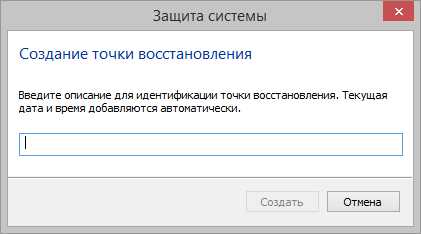
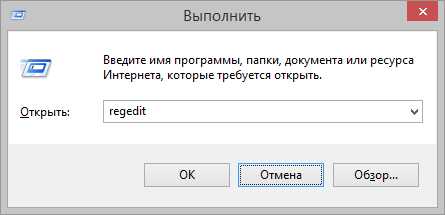
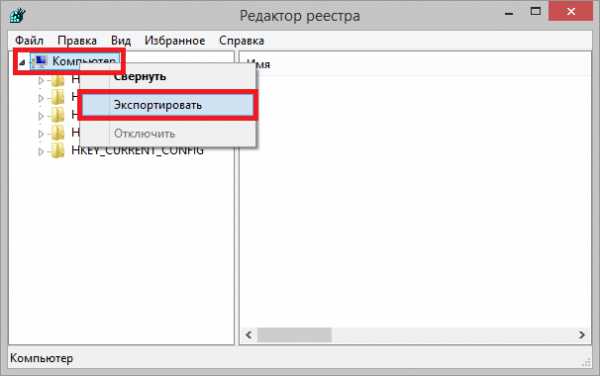
Для запуска редактора реестра и сохранения резервной копии реестра Windows необходимо нажать клавишу Win+R, в строке «Открыть» набрать «regedit» и подтвердить запуск программы. В открывшемся редакторе реестра необходимо щелкнуть правой кнопкой мыши по пункту «Компьютер» и выгрузить весь реестр в файл;
Процедура деинсталляции Autocad 2013/2014
На первом этапе применяются стандартные средства деинсталляции Autocad через «Панель управления» Windows. Каждый из установленных продуктов требует отдельной деинсталляции. Сначала необходимо удалить все дополнения, а потом комплекс САПР. В процессе система может предложить перезагрузить компьютер, в таком случае необходимо согласиться на это действие, перезагрузить ОС и дальше удалять следующую программу.
Применение Microsoft Fixit
Потом необходимо установить утилиту Microsoft Fixit. Ее можно скачать на сайте разработчика Microsoft. Следует запустить приложение и деинсталлировать «Автокад» еще раз с помощью данной утилиты. Стандартные утилиты ОС не всегда могут удалить Автокад, а использование сторонней программы может быть достаточно эффективным. После удаления Autocad система может потребовать перезагрузку, нужно согласиться, нажать «Ок» и перезагрузить компьютер.
Удаление файлов лицензии
Дальше необходимо удалить файлы лицензии. Для Windows 7/Vista лицензионные файлы размещаются в каталоге C:\ProgramData\FLEXnet: C:\ProgramData\FLEXnet\adskflex______tsf.data C:\ProgramData\FLEXnet\adskflex______tsf.data.backup
Для Windows XP лицензионные файлы размещены в каталоге C:\Documents and Settings\AllUsers\Application Data\FLEXnet: C:\Documents and Settings\All Users\Application Data\FLEXnet\adskflex_______tsf.data C:\Documents and Settings\All Users\Application Data\FLEXnet\adskflex_______tsf.data.backup
Удаление других файлов и общих папок
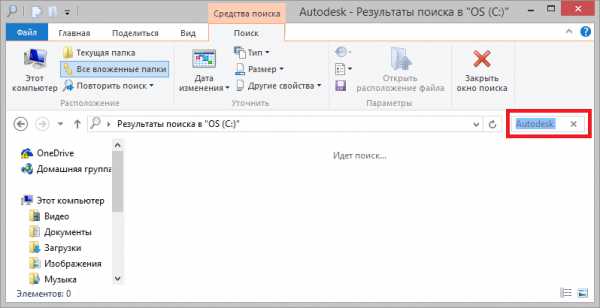
После деинсталляции программы «Автокад 2013/2014» на жестком диске остаются рабочие файлы программы. Их необходимо удалить вручную. При удалении общих папок Autocad нужно быть крайне осторожными, это может повлиять на работу установленных программ Autodesk. Чтобы выполнить удаление, на системном диске можно ввести в поиск «Autodesk» и устранять все найденные документы. Потом корзину с файлами нужно очистить.
Или же, папки Автокад можно разыскать самостоятельно по следующим адресам: C:\Program Files\Autodesk\ C:\ProgramData\Autodesk\ C:\Program Files (x86)\Autodesk\
Папка с общими данными располагается по адресу: C:\Program Files\Common Files\Autodesk Shared\ C:\Users\All Users\Autodesk\ C:\Users\**YOUR USERID**\AppData\Roaming\Autodesk\ C:\Users\**YOUR USERID**\AppData\Local\Autodesk\
Удаление записей Autodesk из системного реестра
Как было уже сказано вначале, перед началом деинсталляции Autocad 2013/2014 создается резервная копия реестра. Ее в обязательном порядке нужно сделать перед выполнением следующих действий. Ознакомиться с тем, как создать копию можно, перейдя по ссылке на официальный сайт Microsoft: Создание резервной копии реестра.
Потом запускается редактор реестра. Для этого нужно перейти в меню «Пуск», «Выполнить», ввести команду Regedit. В редакторе необходимо найти ветки HKEY_CURRENT_USER\Software\Autodesk и HKEY_LOCAL_MACHINE\Software\Autodesk и удалить их.
После удаления записей следует перезагрузить компьютер, чтобы изменения вступили в силу. После запуска системы следует создать новую точку восстановления и резервную копию реестра.
Таким образом Autocad 2013/2014 будет полностью удален с компьютера.
Смотрите также
Copyright (c) HTFI. Копирование информации разрешено, при условии указания активных ссылок на источники.