Как установить SSD в качестве загрузочного диска
Вы задумались о смене загрузочного диска Windows и использовании SSD в качестве загрузочного диска? Это руководство охватывает весь процесс установки SSD в качестве загрузочного диска без переустановки ОС Windows или потери каких-либо данных с помощью EaseUS Partition Master. Следуйте инструкциям, чтобы узнать, как перенести ОС Windows 11/10/8.1/8/7/XP/Vista на SSD и затем загрузить компьютер с Windows с SSD.
На этой странице мы рассматриваем весь процесс подготовки SSD-диска, переноса ОС Windows на новый SSD и использования SSD в качестве загрузочного диска в Windows 11/10/8/7 и т. п. Следуйте инструкциям ниже, чтобы узнать, как перенести Windows на новый SSD без каких-либо проблем.
Применимо ко всем пользователям Windows. Предназначено для начинающих.
Как изменить загрузочный диск на SSD в Windows 11/10
«Я хочу установить SSD для своего настольного компьютера, но все мои данные и Windows 11 уже находятся на моём жёстком диске ёмкостью 1 ТБ. Можно ли как-то помочь мне перенести Windows 11 на SSD, установив SSD в качестве загрузочного диска? А затем использовать жёсткий диск на 1 ТБ для хранения данных?
Итак, как мне сменить загрузочный диск на SSD в Windows 11, сделав SSD загрузочным диском? Помогите мне, пожалуйста. Заранее благодарю.»
В настоящее время всё больше и больше пользователей предпочитают модернизировать свой системный жёсткий диск до SSD (сокращённо от твердотельный накопитель) из-за его более высокой скорости чтения и записи и более высокой стабильности. Однако, по сравнению с традиционными жёсткими дисками, SSD обычно имеют меньший размер. Для достижения высокой производительности на ПК с Windows отличным выбором станет сочетание более быстрого SSD и HDD большего размера.
Обычно пользователи предпочитают использовать SSD в качестве загрузочного диска, имея при этом жёсткий диск большей ёмкости для хранения личных данных, файлов и приложений. Для этого вам необходимо перенести систему Windows с жёсткого диска на SSD, а затем установить SSD в качестве загрузочного диска.
Мы будем подробно обсуждать эти два вопроса в следующих частях:
Внимательно прочитайте и следуйте инструкциям, чтобы без проблем сделать ваш SSD загрузочным в Windows 11/10/8/7 и т. д.. Это могут проделать даже новички.
Часть 1. Подготовьте SSD
Первое, с чего нужно начать, это подготовить SSD. Будь то новый или старый диск, существуют некоторые обязательные работы, которые необходимо выполнять заранее.
Инструменты: ①. SSD-диск (с объёмом, равным используемому пространству на системном диске); ②. Кабели для подключения SSD; ③. Отвёртка;
Приступим к подготовке вашего SSD:
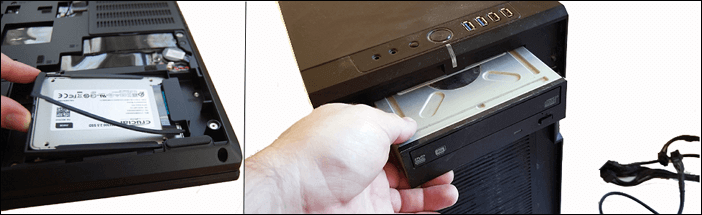
1. Установите SSD на ПК
Используйте отвёртку, чтобы снять корпус компьютера > Правильно подключите SSD к ПК с помощью соединительных кабелей.
2. Включите SSD в BIOS
Перезагрузите компьютер > Нажмите F2/F8/F11/DEL, чтобы войти в BIOS > Войдите в настройки > Включите ваш SSD, если он выключен > Сохраните изменения и выйдите.
После этого вы можете перезагрузить компьютер, и вы увидите диск в «Управлении дисками». Теперь вы можете продолжить изучение второй части руководства.
Часть 2. Перенос ОС Windows 11/10 на SSD
Если вам нужно с нуля установить Windows, перейдите по этой ссылке для получения подробной инструкции: Установка Windows 10 на SSD. Если вам требуется перенести текущую ОС Windows на SSD, следуйте инструкциям, приведённым ниже.
Инструменты: Программа для клонирования или переноса системы — EaseUS Partition Master
Перенести ОС на новый SSD вы можете с помощью ручного клонирования или с помощью волшебного менеджера разделов. Чтобы успешно перенести ОС на SSD, мы настоятельно рекомендуем вам попробовать EaseUS Partition Master.
Пользователи любого уровня могут перенести систему Windows и загрузочные разделы на SSD с помощью замечательной функции Migrate OS to SSD/HDD («Перенос ОС на SSD/HDD»).
Руководство: перенос ОС с жёсткого диска на SSD
Убедитесь, что SSD пуст и на нём нет разделов и данных, в противном случае вам нужно всё очистить. Затем выполните следующие шаги и узнайте, какперенести ОС на SSD.
Шаги по переносу ОС на HDD/SSD:
Шаг 1: запустите EaseUS Partition Master, выберите функцию «Перенести ОС» в верхнем меню.
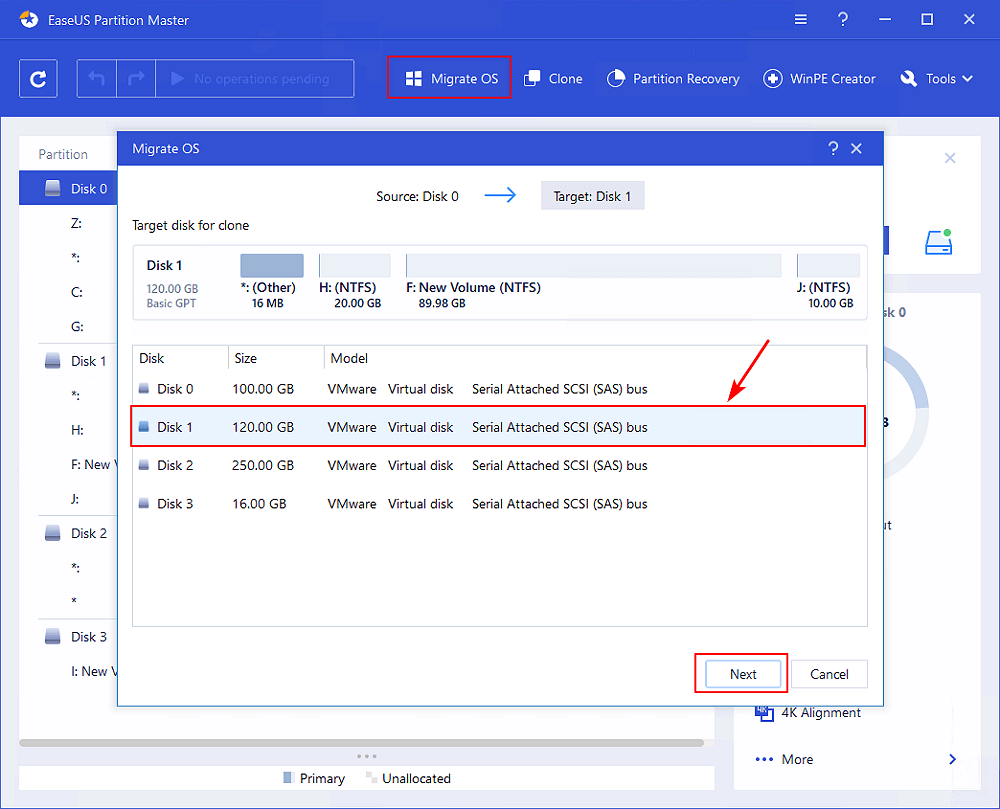
Шаг 2: укажите SSD или HDD-диск, куда будет перенесена текущая ОС, и нажмите «Далее».
Предупреждение: все данные и разделы на указанном диске будут удалены. Убедитесь, что вы сделали резервную копию всей важной информации.
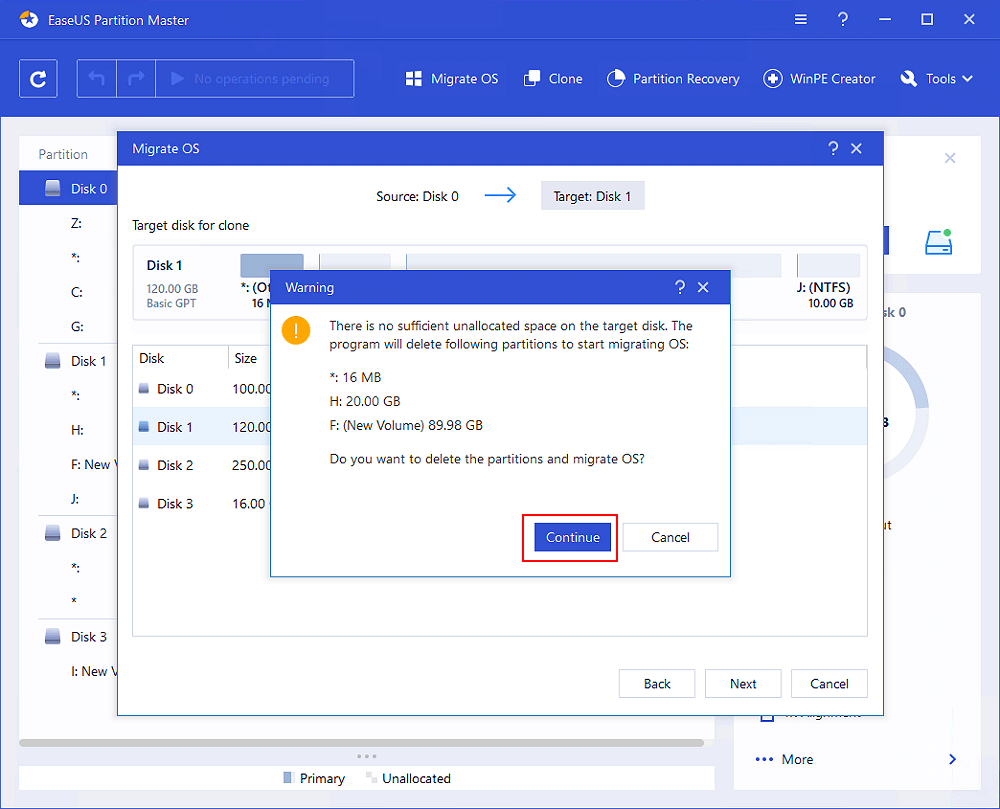
Шаг 3: предварительно просмотрите, как будет размечен указанный диск. Вы также можете изменить текущие установки, чтобы настроить разметку диска по своему усмотрению. Затем нажмите «Продолжить», чтобы начать перенос вашей ОС на новый диск.
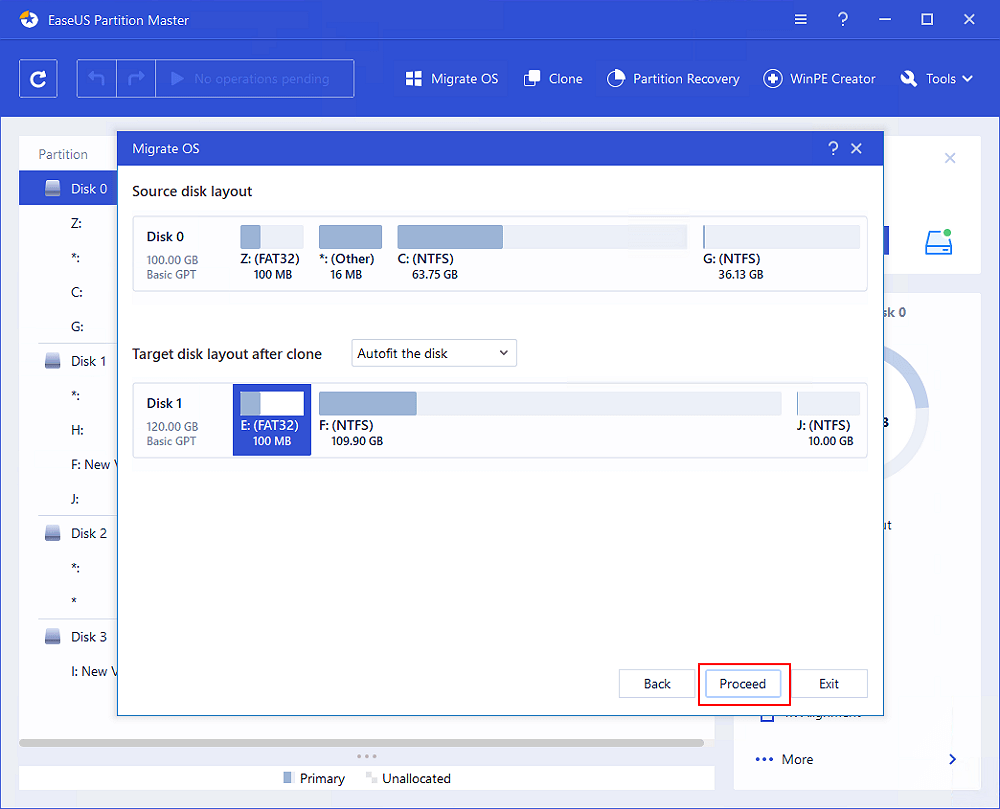
Примечание: Операция переноса ОС на SSD или HDD удалит все существующие разделы, а также удалит данные на целевом диске, когда на целевом диске недостаточно нераспределённого пространства. Если вы храните там важные данные, заранее сделайте резервную копию на внешний жёсткий диск.
Обратите внимание, что это еще не конец. После переноса ОС вам останется сделать последний шаг. Это замена загрузочного диска в Windows 11/10 со старого диска на новый SSD. Более подробные шаги вы увидите далее в третьей части.
Часть 3. Как установить SSD в качестве загрузочного диска в Windows 10
Если вы вручную установили Windows 11/10 на SSD или автоматически перенесли систему на SSD с помощью стороннего программного обеспечения, вам необходимо установить SSD в качестве загрузочного диска, чтобы загрузить ПК именно с этого SSD.
Как сделать SSD загрузочным диском в Windows 11/10:
Шаг 1. Перезагрузите компьютер и нажмите клавиши F2/F12/Del, чтобы войти в BIOS.
Шаг 2. Перейдите к настройкам загрузки, измените порядок загрузки дисков, настроив ОС на загрузку с нового SSD.
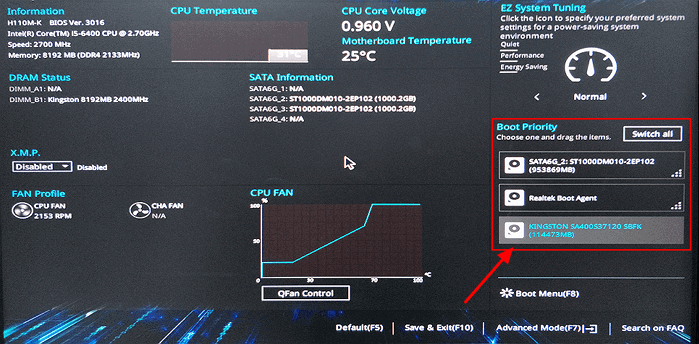
Шаг 3. Сохраните изменения, выйдите из BIOS и перезагрузите компьютер.
Терпеливо подождите, когда компьютер загрузится. После этого вы можете успешно использовать новый SSD в качестве основного диска операционной системы.
Дополнительные советы после установки SSD в качестве загрузочного диска
Если вы не являетесь компьютерным экспертом, мы настоятельно рекомендуем вам использовать профессиональную программу для клонирования или переноса системы, чтобы скопировать Windows 11/10/8/7 на SSD, а не делать это вручную, что поможет избежать сбоя загрузки из-за потери загрузочного раздела.
Предположим, вы успешно перенесли систему на SSD (неважно, наша программа вам помогла или нет) и правильно выставили порядок загрузки в BIOS, но существуют ещё некоторые проблемы, с которыми вы можете столкнуться.
Здесь мы собрали некоторые наиболее важные проблемы, и вы можете перейти по ссылкам, чтобы решить их:
№ 1. Клонированный SSD не загружается
№ 2. Как использовать диск, с которого вы перенесли операционной систему
После переноса ОС на SSD вы можете использовать EaseUS Partition Master для создания загрузочного диска. После этого загрузите ПК с загрузочного диска, войдите в EaseUS Partition Master, а затем самостоятельно удалите старый системный раздел.
№3. Как оптимизировать производительность SSD.
Если у вас имеются дополнительные вопросы, вы можете воспользоваться функцией поиска на нашем веб-сайте или связаться с нашей службой технической поддержки по адресу support@easeus.com, чтобы решить проблемы немедленно.
Часто задаваемые вопросы
Если у вас остались дополнительные вопросы, ознакомьтесь с часто задаваемыми вопросами и ответами на них. Возможно, у нас имеются готовые ответы для вас.
1. Что такое загрузочный диск SSD?
Загрузочный диск содержит операционную систему (ОС) и файлы, относящиеся к ОС, которые помогают загрузить систему. Диск также может содержать некоторые данные пользователей, такие как профиль пользователя, установленные программы, файлы приложений и т. п.
Поэтому загрузочный диск SSD — это диск, который содержит вашу ОС, данные ОС и некоторые личные данные. Кроме того, компьютеры Windows и Mac должны иметь возможность загружаться с загрузочного диска SSD.
2. Становится ли диск после клонирования загрузочным?
По-разному. Если вы клонировали диск с данными, он не может быть загрузочным, а доступен только для хранения данных.
Если вы клонировали диск с операционной системой, то он может стать загрузочным, если вы не забудете изменить порядок загрузки, настроив компьютер на загрузку с нового диска.
3. Как мне перенести мою ОС с HDD на SSD?
Чтобы перенести ОС Windows с жёсткого диска на SSD, вы можете использовать EaseUS Partition Master с функцией переноса ОС на HDD/SSD. Это подробно описано в Части 2 на этой странице.
Последние статьи — Также в программе EaseUS
Узнайте, как преобразовать GPT-диск в MBR-диск с помощью «Управления дисками», к.
Бесплатное ПО для создания разделов EaseUS позволяет легко преобразовать диск MB.
Как преобразовать FAT32, FAT16 или FAT12 в NTFS без потери данных? EaseUS Partit.
В этой статье рассказывается как увеличить место на диске C в Windows 10 без фор.
Как перенести Windows 10 на SSD

Если вам потребовалось перенести установленную Windows 10 на SSD (или просто на другой жесткий диск) при покупке твердотельного накопителя или в другой ситуации, сделать это можно несколькими способами, все они подразумевают использование стороннего ПО и далее будут рассмотрены бесплатные программы, позволяющие перенести систему на твердотельный накопитель, а также пошагово показано, как именно это сделать.
В статье продемонстрированы бесплатные средства, которые позволяют без ошибок скопировать Windows 10 на SSD на современных компьютерах и ноутбуках с загрузкой UEFI или Legacy (BIOS) и системой, установленной на GPT или MBR диск. После переноса системы не забудьте установить загрузку компьютера или ноутбука с нового накопителя.
Примечание: если вам не требуется переносить все ваши программы и данные со старого жесткого диска, вы также можете просто выполнить чистую установку Windows 10, заранее создав дистрибутив, например, загрузочную флешку. Ключ при установке не потребуется — если вы устанавливаете ту же редакцию системы (Домашняя, Профессиональная), которая была на данном компьютере, нажмите при установке «У меня нет ключа» и уже после подключения к Интернету система активируется автоматически, несмотря на то, что теперь установлена на SSD. См. также: Настройка SSD в Windows 10.
Перенос Windows 10 на SSD в бесплатной версии Acronis True Image
Многие производители SSD в качестве программы для переноса установленной системы на свои твердотельные накопители предлагают использовать бесплатную упрощенную версию Acronis True Image, доступную на официальном сайте производителя. Такая бесплатная версия доступна для SSD следующих марок:
- WD (Western Digital)
- SanDisk
- Kingston
- Crucial
- A-Data
Программа полностью на русском языке, а сам процесс переноса не должен быть сложным даже для начинающего пользователя: весь процесс осуществляется с помощью мастера в простом или ручном режиме, позволяющем исключить отдельные папки из переноса или настроить переносимые разделы.
Подробная инструкция о программе, видео демонстрация процесса и ссылки на загрузку доступны в статье Как перенести Windows 10, 8.1 и Windows 7 с HDD на SSD с помощью Acronis True Image.
Samsung Data Migration
Диски SSD от Samsung — одни из самых популярных, а официальная программа Samsung Data Migration для переноса системы с жесткого диска или другого SSD на накопители Samsung — одна из самых простых в использовании. Обычно всё, что потребуется — указать исходный и целевой диски и начать перенос.
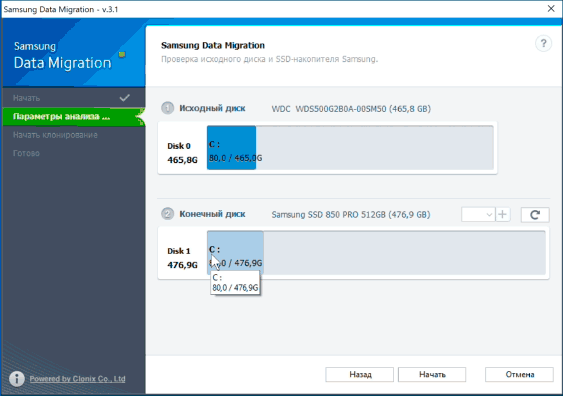
По завершении останется установить загрузку с нового SSD в системе и использовать старый диск для любых иных задач. Инструкция и загрузка программы доступны на официальном сайте Samsung — https://www.samsung.com/ru/support/mobile-devices/how-can-i-transfer-windows-to-my-new-ssd-samsung/
Клонирование дисков (перенос Windows 10 на другой диск) в бесплатной версии Macrium Reflect
Macrium Reflect — отличная программа для работы с резервными копиями системы, которая, помимо прочего, позволяет сравнительно легко перенести Windows 10 на диск SSD. Единственный возможный недостаток для начинающего пользователя — отсутствие русского языка интерфейса.
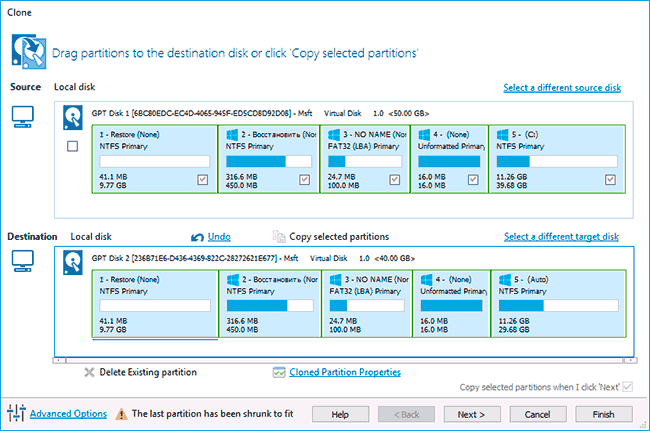
Однако, разобраться будет не сложно, на сайте доступна отдельная подробная пошаговая инструкция, информация об установке программы и видео, где весь процесс переноса показан наглядно и со всеми необходимыми пояснениями: Перенос Windows 10 на SSD или другой жесткий диск в Macrium Reflect Free.
Другие программы для переноса Windows 10 на SSD и особенности их использования
Есть масса других программ, позволяющих перенести Windows 10 на SSD. Но при их использовании есть существуют некоторые нюансы. Например, Intel Data Migration больше не поддерживается и не находится на официальном сайте: придется использовать другие источники программы для простого переноса системы на SSD от Intel (сам процесс переноса полностью тот же, что и при использовании Acronis True Image).
Что касается следующих программ, в них существовала возможность бесплатного переноса системы в ранних версиях, а в последних она стала доступной только после приобретения лицензии. Но: загрузив старую версию программы (нужные версии я укажу ниже, о том как это сделать в инструкции: Как скачать оригинальные старые версии программ), а иногда — слегка иную программу того же разработчика, вы можете выполнить перенос бесплатно.
MiniTool Partition Wizard Free
Функции переноса ОС на SSD в программе MiniTool Partition Wizard Free были бесплатными до определенной версии программы, в последних же обновлениях их заблокировали и перенос недоступен без приобретения лицензии. Однако, если вы найдете старую версию программы (например, 11.6), то в ней такая функция присутствует бесплатно и работает исправно.
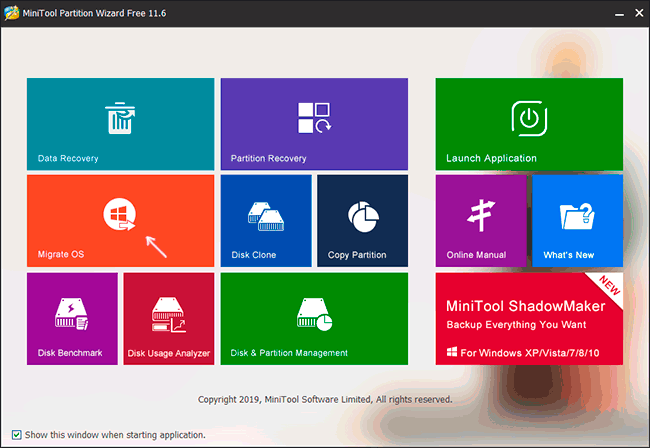
Подробно о шагах, необходимых для миграции Windows 10 на SSD в этой программе: Как перенести Windows 10 на SSD или другой диск в MiniTool Partition Wizard Free.
Aomei Partition Assistant Standard Edition
Aomei Partition Assistant Standard — удобная программа на русском языке для работы с дисками, в сегодняшней бесплатной версии которой функция «Перенос ОС на SSD или HDD» недоступна. Другая функция — «Копия диска» тоже отказывается работать. Однако, эта же функция (Копия диска) исправно работает в версии 6.6 программы (для дисков MBR будет работать и пункт «Перенос ОС на SSD или HDD).
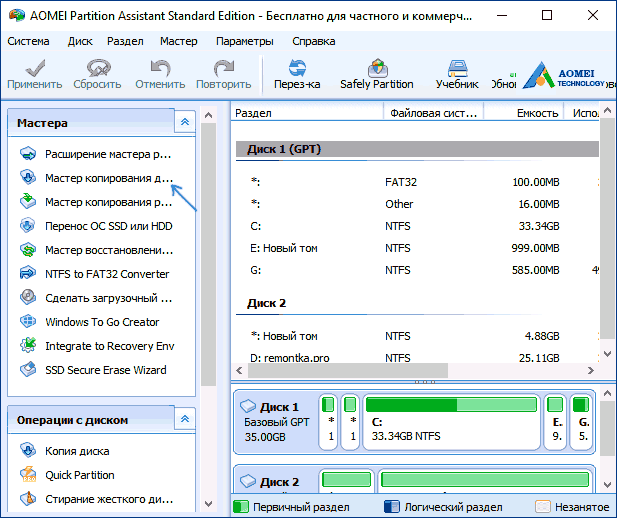
- Перед выполнением указанных действ
- Запустите «Мастер копирования дисков» и выберите пункт «Быстро скопировать диск».
- Укажите исходный, а затем — целевой диск (диск назначения).
- Укажите, следует ли изменить размеры разделов или подогнать их под размеры целевого диска.
- Нажмите «Готово», а затем — кнопку «Применить» в главном окне программы.
- Будет выполнена перезагрузка компьютера и начнется процесс клонирования дисков (может занять продолжительное время).
- Компьютер автоматически перезагрузится, и вы получите два идентичных диска. Останется вручную перезагрузить компьютер еще раз и установить загрузку с нужного вам диска.
EaseUS ToDo Backup Free
У разработчика EaseUS есть бесплатная версия программы для работы с разделами дисков — Partition Master, но в ней функции переноса системы на SSD недоступны без лицензии. Однако, если с официального сайта easeus.com загрузить другую программу, EaseUS ToDo Backup Free, то в процессе установки вы увидите предложение на один месяц включить полную версию Home.
А эта версия уже позволяет не только делать резервные копии системы, но и выполнить перенос системы:
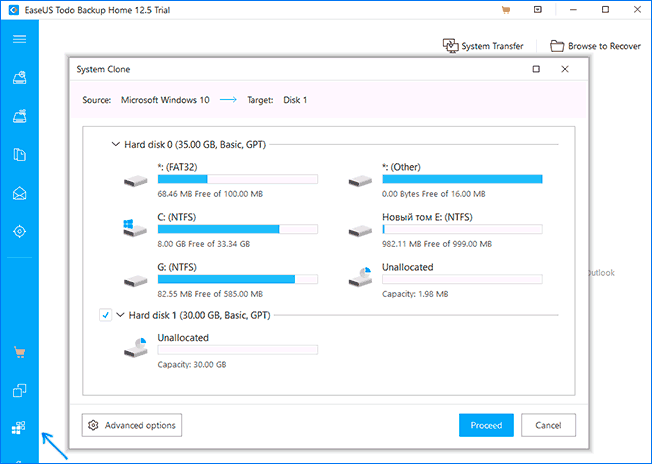
- В главном окне программы выберите кнопку клонирования системы (два значка Windows справа внизу), а затем укажите целевой диск, отметив его галочкой.
- Нажмите кнопку «Proceed». Если вам сообщат о невозможности клонирования GPT диска или наоборот, конвертируйте целевой диск таким образом, чтобы он имел нужную таблицу разделов (Как конвертировать GPT в MBR или наоборот).
- Клонирование дисков автоматически будет запущено, а по завершении система будет перенесена на другой диск, останется настроить БИОС/UEFI таким образом, чтобы загрузка происходила с нужного диска.
Надеюсь, описанных методов окажется достаточно для ваших целей. Если вы можете предложить свои варианты, буду рад прочесть о них в комментариях.
А вдруг и это будет интересно:
31.10.2020 в 20:39
Здравствуйте. Имеется hdd с Windows 8.1. Хочу приобрести ssd и поставить на место текущего hdd, hdd поставить вместо дисковода с помощью optibay. Могу ли я далее установить с флешки Windows 10 на ssd и далее загружаться с неё? Получается у меня будут 2 разные системы на разных дисках, могут ли они как то конфликтовать между собой? Далее если конфликтов не будет, хочу перенести нужные программы на ssd и в дальнейшем использовать hdd просто как хранилище под под файлы мультимедиа и т.д.
01.11.2020 в 13:51
Здравствуйте.
В общем и целом — всё задуманное должно гладко пройти.
Единственный нюанс: когда будете ставить 10-ку, на этапе выбора разделов вы увидите список примерно такой список:
Диск 0 Раздел 1
Диск 0 Раздел 2
Диск 1 Раздел 1
и т.д.
И вот, если у вас будут там присутствовать и Диск 0 и Диск 1, то убедитесь, что SSD, на который ставится система — именно под номером 0. Иначе получится такая ситуация: SSD — Диск 1, HDD — Диск 0. Вы ставите систему на SSD. Но её загрузчик всё равно запишется на Диск 0.
01.11.2020 в 18:11
А есть ли инструкция как поменять номер для SSD с Диск 1 на Диск 0? В видео по установке Windows 10 вы упоминали что это возможно сделать в BIOS, но как конкретно и куда заходить не раскрыли.
А если я поставлю SSD на место HDD и выполню установку с флешки, не вставляя при этом HDD вместо дисковода (то есть HDD физически в этот момент в ноутбуке не будет присутствовать), то SSD всё равно будет диском 1?
02.11.2020 в 13:06
Инструкции четкой нет, зависит от оборудования, но в общих чертах:
1. Если локальный диск всего один, то он будет Диск 0
2. Если диска два с одинаковым интерфейсом (например SATA), то замена их мест подключения меняет и номера.
3. В некоторых БИОС номера присваиваются по очередности загрузки в соответствующих параметрах.
4. В некоторых БИОС есть отдельный (то порядка загрузки) раздел, где можно задать Hard Disk Priority, и соответственно порядок возьмется оттуда.
17.11.2020 в 14:18
Добрый день.
Вот по этой ссылке не получается скачать Acronis True Image. westerndigital.com/ru-ru/products/apps/acronis
WD перестал работать с Acronis, Вы не в курсе?
17.11.2020 в 15:23
Здравствуйте.
Поменяли адрес: support.wdc.com/downloads.aspx?lang=ru
19.11.2020 в 11:11
Добрый день, имеется ноутбук с вин 10, добавил к нему ssd. есть отдельный слот для него, и хочу поставить систему именно на него, а hdd использовать только как хранилище, при использовании утилиты от MS я должен в этом случае форматнуть свой hdd и установить систему на ssd? или есть какие нибудь хитрости в этом?
19.11.2020 в 15:02
Здравствуйте.
Хитростей особых нет и вы можете поступить именно так, как планируете. Единственное я не понял, как именно планируется использовать утилиту от MS — просто для создания загрузочной флешки?
А, и еще момент:
при установке с флешки на этапе выбора диска для установки у вас будут там показываться разделы примерно вот так:
Диск 0 раздел 1
Диск 0 раздел 2
Диск 1 раздел 1
Если вдруг SSD окажется Диск 1, то при установке на него системы, её загрузчик все равно будет на первом по порядку диске (Диск 0), это может создавать проблемы в будущем. В такой ситуации есть разные решения, одно из быстрых — отключить физически HDD на время установки.
23.11.2020 в 15:10
Здравствуйте, подскажите как лучше поступить. Имеется системный ссд, я хочу заменить материнку и поставить под систему м2 ссд, каким способом перенести систему с программами? Можно без переходников сторонних это сделать? Спасибо
24.11.2020 в 12:25
Здравствуйте.
Возможно, я не совсем понял вопрос, но вроде легко:
1. Поставили новую материнскую плату, подключили и новый M2 и старый SSD (я так понимаю SATA)
2. Загрузились с SATA диска.
3. Перенесли любыми программами для этих целей.
24.11.2020 в 14:44
Я тоже об этом думал, но ведь старый ссд скорее всего не заведётся на новой матери, следовательно придётся сначала начисто установить систему а затем уже переносить старую. Не будет ли после этого двух win10 на борту?
25.11.2020 в 14:14
Если старый не заведется (хотя обычно заводятся), тогда и перенос станет бесполезным. Либо я неправильно понял задачу.
10.01.2022 в 09:14
Дим, поправь строчку «указать исходный и елевой диски». Ни на что не влияет, просто для красоты.
10.01.2022 в 16:36
14.12.2020 в 20:30
Здравствуйте! Вопрос про перенос Виндоус с hdd на ssd:
На диске С винда и программы размер 77гб. Хорошо все почистила и проверила доктором вэб.
На диске Д много нужных файлов размер 463 Гб.
Новый Ссд 120 Гб.
Можно ли перенести на ссд только винду, а программы оставить на С?
Если нет, то диск С после переноса станет как Д и с него при слете винды ничего не пропадет?
Не удалится ли диск Д? Очень за него переживаю, а скинуть файлы некуда…
Какой программой лучше переносить?
Может лучше вернуть Виндоус к первоначальным установкам и тогда уже переносить? Виндоус 10 лицензия, диска нет.
15.12.2020 в 13:12
Здравствуйте.
Нет, программы не получится оставить. А вот по остальным вопросам я на все 100% не уверен, что правильно вас понял, но если вы имеете в виду:
1. Переносим Windows (77 Гб + скрытые системные разделы) на отдельный диск SSD.
2. Загружаемся с этого отдельного нового SSD.
То да, ваш старый диск C изменит букву, а данные на нем никуда не пропадут.
Насчет того, какой программой лучше: если для вашей марки SSD предусмотрена фирменная утилита, то используйте её.
09.02.2021 в 16:37
Если у вас несколько дисков рекомендую скопировать/установить загрузчик на системный диск, поскольку часто бывает что загрузчик на другом диске и вас будет ждать неудача после клонирования. Как это сделать гуглите. После установки загрузчика на оригинальный загрузочный диск(не раздел а физический диск) просто его клонируйте и установите как загрузочный. Ещё могут возникнуть очередности загрузки, но это вы сами легко разберётесь.
11.02.2021 в 16:58
В сущности десятка нормально заводится даже если ее просто скопировать на диск. Ругнется разок, сделает восстановление системы и заработает. Но так и быть попробую перенести правильно. Даже интересно будет ли разница.
04.03.2021 в 22:33
Через AOMEI Backupper, версии 6,1, без проблем перенес виндовс на новый ссд от кингстон. Вставил новый виндовс — и все работает без малейших нареканий. Только виндовс потребовалось активировать заново. Кучу времени сэкономил на переустановке виндовса и всех программ. Спасибо за статью!
29.04.2021 в 15:24
подскажи пожалуйста системный диск разбит на два раздела на одном винда и программы на другом важный софт, как перенести то и другое?
буду очень благодарен
29.04.2021 в 17:55
По памяти точно не скажу, но вроде Macrium Reflerct позволяет выбрать и несистемные разделы для переноса (это если из бесплатных инструментов), да и многие другие тоже.
05.06.2021 в 12:27
Добрый день!
Возможен ли перенос Win10, если система установлена на сдвоенный диск Marvell?
02.08.2021 в 10:40
Добрый день! Спасибо за подробную инструкцию)
А как переносится система и программы? На каком накопителе останутся проги, удалится ли система с жесткого после переноса? Очень волнуют эти вопросы, т.к. джесткий на 2tb и забит почти полностью, а ссд на 500гб, да и к тому же слишком много специфического софта на борту, из-за чего и переживаю больше всего.
02.08.2021 в 12:15
Здравствуйте.
1. Если бы у нас всё с HDD помещалось бы на SSD, то можно было бы все разделы клонировать просто, но не ваш случай.
2. В вашей же ситуации не хватает деталей: разбит ли HDD на разделы или все эти почти 2 Тб в рамках одного «диска C»?
3. Если разбит на разделы, то системный раздел в любом случае целиком мы переносим (со всем что там есть) и он на SSD так и будет под буквой C, со всеми программами. А вот остальные разделы с данными не обязательно переносить и можно оставить на HDD, а если поменяются буквы после загрузки с SSD — вернуть буквы «правильные».
4. Если не разбит и это всё один огромный раздел — тут мы можем и не перенести ничего: переносится не «только система» (то есть не файлы по отдельности), а именно разделы. Да, можно в некоторых программах исключить отдельные папки с пользовательскими файлами из переноса, но если ваши программы в Program Files и т.п. — то их мы не поисключаем (а даже если поисключаем, работоспособность не сохраним).
21.09.2021 в 23:44
Здравствуйте!
Подскажите пожалуйста.
Хочу установить SSD диск для системы. Вместо HDD, который буду использовать для хранения файлов как диск D.
Сейчас система на HDD диске. Я не хочу ее клонировать, а установить на SSD новую Винду с помощью загрузочной флешки.
Я не совсем понимаю как будет выглядеть HDD диск после подключения к уже установленному SSD с новой системой. Будет две системы? Если так, то как оставить только ту что на SSD? Или все что было в HDD на диске C и D объединиться в один диск в виде простых файлов не влияющих на систему?
Нигде не нахожу об этом информации. И если честно не знаю даже как про это гуглить.
Буду очень благодарен за ответ!
22.09.2021 в 17:23
Здравствуйте.
Тут зависит о того, какой сценарий планируется. Примерно так:
1. Если на время установки системы вы HDD физически отключите, а потом заново подключите — то система будет на двух дисках, но грузится будет с того, который выбран в БИОС. При этом, если мы загрузимся с SSD — он будет C:, а разделы на HDD — уже под другими буквами (при этом могут оказаться видимыми системные разделы на нём, которые сейчас скрыты). Все данные на HDD останутся в том виде, в котором они есть. Если на диске HDD ничего важного, то после загрузки с SSD можно на нем удалить все разделы (например, используя встроенный инструмент «Управление дисками») и создать один новый раздел на весь диск для хранения данных (условный диск D).
2. Если при установке с флешки будут подключены оба диска, есть нюансы: на этапе выбора раздела для установки вы увидите список всех разделов на всех дисках с указанием номеров дисков. Если SSD обозначен как Диск 0, то в общем-то всё будет то же самое, как и в первом пункте, разве что вы можете прямо в окне выбора разделов удалить разделы с HDD и создать новый раздел. Если же SSD будет обозначен как Диск 1 (а HDD как Диск 0) то нужно учитывать, что даже при установке системы на SSD, её загрузчик будет помещен на HDD (Диск 0) и если мы с HDD ничего не удаляем в процессе, то после такой установки у нас появится меню, где будет выбор из двух систем — одна на SSD, другая — на HDD.
Вот как-то так, надеюсь, хоть что-то понятно смог рассказать)
23.09.2021 в 11:59
Спасибо! Теперь кажется все стало понятно)
А режим AHCI для SSD нужно включать до или после установки системы?
И нужно ли включать AHCI для HDD?
И еще вопрос, для того чтобы на HDD создать один новый раздел на весь диск для хранения данных, его обязательно форматировать?
23.09.2021 в 16:32
Если вы еще не устанавливали систему, то сразу AHCI и сразу в этом режиме устанавливаем. То есть инструкции на тему «Как включить AHCI в Windows» — они для тех, кто изначально в IDE ставил, а потом понял, что лучше AHCI, а переустанавливать систему не хочет.
Для HDD тоже лучше использовать AHCI. Но, собственно, у нас обычно один режим для всех дисков используется.
Насчет раздела, смотрите. Если вы сделаете так:
1. Удалите все разделы с диска HDD
2. Создадите один раздел на весь диск
То у нас раздел будет, но с ним ничего делать нельзя будет, пока не будет форматирован (так как файловая система на нем отсутствовать будет). Так что да, форматировать.
28.09.2021 в 14:25
Есть проблема с клонированием. Есть SSD на 120 гб. Винда была клонирована на SSD 500гб. После старта Win новый SSD отображается как старый — на 120 гб. Неразмеченных областей нет (согласно Управлению дисками). Что может быть и как решить?
28.09.2021 в 16:57
Здравствуйте.
То есть в управлении дисками вы видите на новом SSD единственный раздел на 120 Гб и никаких других больших разделов? (маленькие с загрузчиком не в счет). А можно скриншот выложить куда-нибудь и ссылку дать?
25.10.2021 в 19:23
Привет, такая ситуация. Есть слот М2 с подключенным SSD, хотел купить SSD c SATA III и перекинуть на него весь диск С со всеми программами и пользователями. Подскажите, не будут ли потом проблемы с работоспособностью сторонних программ?
26.10.2021 в 16:24
Здравствуйте.
Если именно переносить будете (с помощью соответствующего софта) и потом грузиться с того диска — то нет, не будет. А если просто копировать или если вдруг план перекинуть программы на другой диск (SATA), грузиться с M2, и с него еще и удалить программы, то проблемы будут))
21.11.2021 в 20:22
Приветствую! У меня какая-то тупиковая ситуация — ОС Вин10 стоит на ssd M.2 NGFF. Возникла нужда заменить этот ssd на другой М.2, разумеется с переносом ОС со всеми данными, программами и т.д., но NVMe. Адаптера (кармана и т.д.) для М.2 NVMe нет. Тупо клонировать диск С никак не могу — надо что бы оба М.2 были подключены в ПК. Не найду чем как можно перенести ОС. Акронис Трю Имедж не помог (хотел сохранить образ диска и развернуть бейкап на новый М.2). Подскажите как поступить? Спасибо.
22.11.2021 в 14:52
Ну вообще сохранить резервную копию системы + развернуть — верный подход. Не знаю, почему Acronis не сработал, но можно бесплатный Macrium Reflect использовать (он умеет резервные копии делать и разворачивать + позволяет создать загрузочную флешку с самой утилитой).
27.11.2021 в 02:07
Переносить Windows с диска на диск приходится нечасто (раз в 3
4 года), поэтому не хочется каждый раз выяснять, какая программа в этом году самая нормальная (работает и есть не просит). Поэтому просто проверяю Ваш сайт 🙂 Спасибо, что существуете так долго!
Возможно, кому-то кроме меня была бы полезна информация, какая из программ позволяет перенести систему с большего диска на меньший — у меня такое бывало при переносе системы с HDD на SDD, который меньше его по размеру.
В статье «Лучшие бесплатные программы на каждый день» https://remontka.pro/best-free-software/ упомянута программа DiskGenius, которая тоже может переносить систему с одного диска на другой. Может быть, её следовало бы упомянуть и в этой статье тоже.
27.11.2021 в 10:04
Здравствуйте. Да, конечно, стоит и про нее написать здесь.
Сделал себе заметку, в течение пары недель добавлю сюда (быстрее может не получиться из-за внешних обстоятельств).
16.01.2022 в 19:05
Добрый день. Есть 2Тб HDD, разбит на 2 раздела C: и D:. Хочу перенести системный раздел на SSD Samsung программой Samsung Data Migration.
Сохранятся ли разделы C: и D: (особенно D:) со всеми данными на исходном HDD? Спасибо.
17.01.2022 в 11:40
Здравствуйте.
Да, все эти программы по факту не переносят (удаляя исходник), а просто копируют (оставляя его).
22.01.2022 в 20:01
Добрый день!
Во-первых огромное спасибо за полезный ресурс с грамотными статьями. Даже читая комментарии возможно решить многие проблемы. Именно поэтому и хочу поделиться одной проблемой и спросить совета.
Имеется ноутбук Acer v5-572G со свободным слотом mSATA и уже изрядно тормозящей Windows 10. Принято решение установить в mSATA диск ssd и клонировать на него систему. (Ранее был успешный опыт также благодаря статьям на этом ресурсе в клонировании Windows7 на устаревшем ноутбуке Sony Vaio, который после увеличения ОЗУ и установки SSD зажил новой жизнью). После установки ssd диск и включения ноутбука новый диск в windows не отобразился (ни в проводнике ни в диспетчере устройств). Решил посмотреть в Биосе, там он отображается. После этой проверки и повторного включения диск начал отображаться в windows. Далее по аналогии с проведенным ранее клонированием был склонирован полностью системный диск С на ssd (все разделы) программой AOMEI Backupper. Предварительно диск я не инициировал и не размечал, все сделала программа. Клонирование завершилось успешно, после перезагрузки в биосе поменял приоритет загрузки, первым указал диск ssd. Система опять загрузилась с hdd. После нескольких перезагрузок обратил внимание, что размер занятого места на исходном диске hdd и диске ssd разный, хотя по идее должен быть абсолютно одинаковый. На ssd скопировалось на 14Гб меньше, чем было на hdd. Количество разделов на обоих дисках одинаковое — 4 (раздел восстановления, шифрованный EFI, базовый раздел (сам диск С), и раздел восстановления). Размер на 14Гб меньше у самого диска С на ssd. Интересный нюанс, в утилите управление дисками у исходного диска C следующие атрибуты — Загрузка, Файл подкачки, Аварийный дамп памяти, Базовый раздел). На диске клоне ssd атрибут у диска C только «Базовый раздел»).
23.01.2022 в 13:27
Здравствуйте и спасибо за отзыв!
Моя первая идея — проверить, как поведет себя ноутбук, если мы физически отключим исходный HDD.
На атрибуты внимания здесь не обращаем, просто Windows с этого диска запущена и она «применительно к себе» их указывает.
Что касается разницы в 14 Гб — предполагаю, особенность подсчета, связанная с символическими / жесткими ссылками для системных файлов (но здесь могу ошибаться)
01.02.2022 в 14:26
Спасибо за подсказку, Дмитрий! Физически отключил HDD и система успешно загрузилась с SSD, т.е. клонирование прошло успешно. Потом обратно подключил HDD, перезагрузился, система по умолчанию загружается с SSD. Хотя возможно, что я изначально ошибся в предположении: я ожидал после клонирования системы на SSD более быстрой скорости загрузки Windows (Семерка с SSD на другом ноутбуке загружается намного быcтрее). И сделал вывод о том, что система грузится с HDD только по скорости загрузки. Но видимо еще и Windows 10 уже сама по себе тормозит. Тем не менее спасибо за обратную связь! PS. Windows на HDD оставил для эксперимента по переустановке (восстановил систему через утилиту Acer Recovery) так же по инструкции на вашем сайте — эксперимент прошел успешно.
27.01.2022 в 16:40
Здравствуйте. Создание полной копии диска «С» через программу Acronis True Image все вышло просто супер. Менял с SSD меньшего объема на SSD больше. Вопрос, хочу использовать свой старый SSD c виндоус на другом компьютере. Подскажите где можно ознакомиться с особенностями, как это реализовать? СПАСИБО.
27.01.2022 в 19:24
Здравствуйте.
Где ознакомиться подсказать не могу (сам об этом не писал). В общих чертах: если оборудование сходное, то можно просто поставить диск. Но: если там настоящая лицензия, то она скорее всего слетит.
27.01.2022 в 21:37
SSD стоял на: процессоре: i5-7400, 3000 MHz; материнская плата: Asus Prime B250M-K, PCI-E 3.0 LGA1151; память: DIMM DDR4 2х8ГБ-2400.
а хочу обновить родным, на их еще более старенький ПК: i3-4170, материнская плата ESC H81M-C2H LGA1150, память DDR3 4ГБ-1333
28.01.2022 в 19:46
Думаю, заведётся без каких-то действий с вашей стороны. Главное чтобы тип загрузки выставленный совпадал (UEFI/Legacy). Ну и драйверы некоторые сами поставиться должны будут после переноса диска.
29.01.2022 в 15:27
Прошу ответить: целевой SSD не пустой, В нём раздел (D:) с данными, которые некуда перенести, и пустой раздел, которого хватает для переноса ОС (120G).
Утилита MiniTool предупреждает, что будут уделы ВСЕ данные с целевого диска. Значит ли это, что и раздел D: тоже.
Утилита Aomei Partition Assistant Standard позволяет переносить в свободный раздел, не затрагивая другие разделы на диске. Но в последних версиях перенос ОС стал платным.
Вопрос: есть ли утилиты, которые удаляют не все данные на целевом диске, а только из указанного раздела?
29.01.2022 в 19:39
Здравствуйте. Да, раздел D тоже будет удален.
По памяти таких утилит (чтобы не затрагивали все разделы) назвать не могу — почти все именно очищают полностью диск физический перед переносом.
30.04.2022 в 05:57
Самый простой и 100% способ, это установить ОС на другой диск, это установка — вчистую с флешки размером в 8ГБ.
24.11.2022 в 17:07
15.06.2022 в 15:16
Привет. На материнской плате Gigabyte два слота PCI-E 4.0 x4 и PCI-E 3.x x4, стоит SSD M2 в одном слоте с Windows 11, хочу установить новый SSD M2 с интерфейсом PCI-E 4.0 x4 с большим объемом. Планирую клонировать программой Macrium Reflect. Понятно после клонирования в БИОС выставлю новый SSD для загрузки, ВОПРОС, а Windows 11 заново не нужно будет активировать? Проблемы какие-либо могут возникнуть? СПАСИБО за ответ.
15.06.2022 в 15:54
Здравствуйте.
Активировать заново не потребуется (во всяком случае для лицензии — точно не придется). Возможные проблемы: загрузка все равно будет проходить со старого SSD. Так что после загрузки после переноса убедитесь, что раздел C именно на нужном диске.
15.06.2022 в 18:41
Ок спасибо, просто вытащу старый SSD, переставлю новый в PCI-E 4.0 x4, через БИОС поставлю его в загрузки, а потом назовем диском С.
18.06.2022 в 19:08
Не используйте программу MiniTool Partition Wizard 12.6. делал все по советам выше, ОС клонировалась с С:, а всю информация с Д: форматнулась!
18.12.2022 в 17:31
Название неправильное, и содержание пустое. Мне надо перенести систему в большого обычного диска на маленький ssd? допустим. Это обычная ситуация. Мне надо исключить из копирования бОльшую часть файлов. Только системные чтобы скопировались. А вы рассказываете про клонирование раздела, а не ОС,
30.12.2022 в 00:10
Здравствуйте, хочу установить м2 накопитель, операционная система при этом на диске сейчас, каким образом можно все перенести на М2 систему + программы и драйвера?
30.12.2022 в 09:46
Здравствуйте.
Ну, по сути, действия отличаться не должны.
20.01.2023 в 08:53
Здравствуйте. Ещё давно по ошибке молодости не отделил hdd на C: и D:
Купил SSD, но вопрос в том: могу ли я перенести только Винду на ссд, а данные оставить? Или диск клонируется полностью?
20.01.2023 в 09:20
Здравствуйте.
Клонируется полностью по умолчанию. Некоторые программы (например, Acronis, если мне память не изменяет), позволяют исключить отдельные папки (но только те, в которых нет ничего системного).
01.02.2023 в 07:31
Здравствуйте, я же могу просто запуститься с ssd и запустить там установщик, а потом просто удалить винду с hdd. программы и игры должны остаться там?
01.02.2023 в 09:50
Здравствуйте.
А можно подробнее, что и где у вас находится и какие шаги планируются?
Перенос Windows 10 на SSD
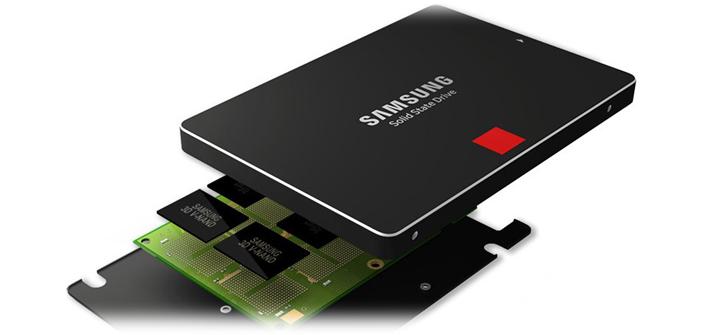
Твердотельные накопители вышли на массовый рынок сравнительно недавно. Тем не менее, сегодня пользователи уже не только знают, что такое SSD, но и охотно устанавливают эти носители на свои ПК. Привычные HDD, однако, тоже пока ещё далеко не забыты и применяются наравне с более современными собратьями. Дело в том, что SSD не во всём превосходит, а кое в чём даже уступает винчестеру. Например, жёсткий диск вместительнее и значительно дешевле SSD, но эти недостатки, вероятно, исчезнут в скором времени, поскольку они напрямую связаны с технологиями производства, которые постоянно развиваются.
В остальном же твердотельные носители удобны: они не шумят, почти не подвержены механическим повреждениям и, главное, очень быстро обрабатывают информацию. Поэтому SSD целесообразно использовать как системный диск, а HDD оставить в качестве хранилища для больших объёмов данных. Если перенести Windows 10 на твердотельный накопитель, производительность системы увеличится. Важно и то, что файлы ОС в большинстве своём — статические. Они не перезаписываются, а это значит, что чипы памяти SSD будут изнашиваться медленнее, и девайс прослужит дольше. При этом ОС не обязательно удалять с винчестера и устанавливать заново — её можно просто перенести. О том, как это сделать, мы и расскажем.
Перенос стандартными средствами Windows
Специальных приложений для транспортировки в «десятке» не предусмотрено, но обходными путями цели достичь можно. Сложность в том, что прямой перенос операционной системы Windows невозможен — для начала её придётся клонировать, то есть создать промежуточную копию, а уже затем перенести ее на SSD. Для промежуточного хранения понадобится третий носитель — дополнительный HDD.
Подключение SSD и настройка носителей
Чтобы подготовить новый твердотельный накопитель к работе, выполняем следующие действия:
- Отключаем ПК от сети.
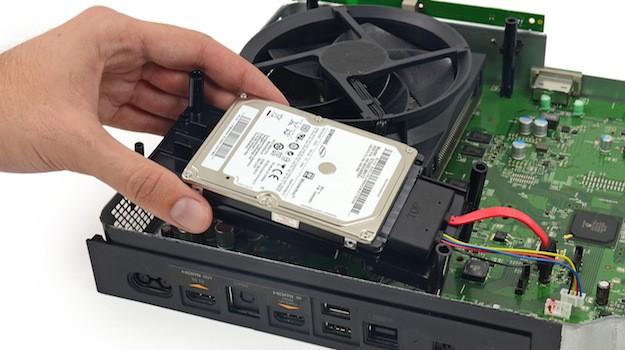
- Снимаем крышку корпуса и подсоединяем SSD. В современных корпусах для него предусмотрен отдельный отсек, если же корпус старый, то нужно будет приобрести дополнительную рамку-переходник.
- Закрываем системный блок и включаем компьютер.
- Заходим в BIOS. Для этого при появлении экрана загрузки нажимаем нужную клавишу. Она различается в зависимости от модели материнской платы, но всегда указывается в самом низу загрузочного экрана. Это может быть Del, F2 или F10.
- В BIOS необходимо найти раздел конфигурации SATA, в нём выбрать режим AHCI, сохранить изменения и перезапустить ПК.
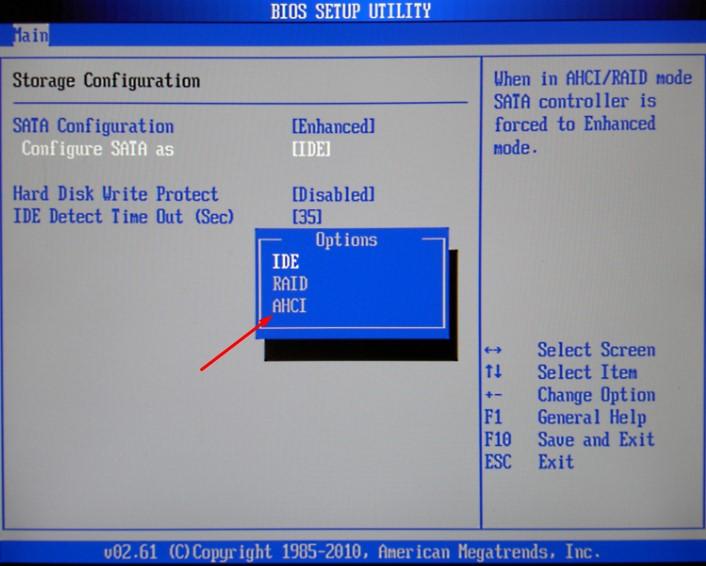
BIOS может выглядеть иначе на вашем компьютере
- Когда Windows загрузится, нажимаем Win+X и в пользовательском меню запускаем программу «Управление дисками».
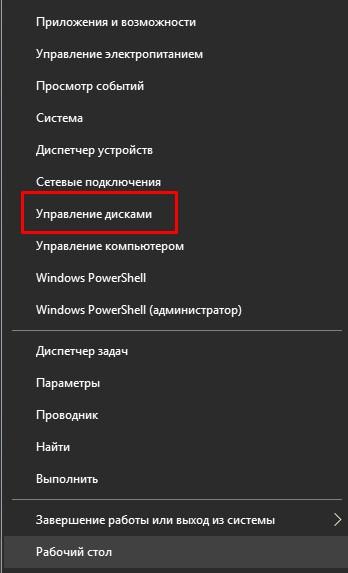
Выбираем отмеченный пункт
- Из списка доступных носителей выбираем SSD, а затем определяем стиль разделов. Для 32-разрядной системы следует выбрать MBR, а для 64-разрядной — GPT.
- Щелкаем ПКМ по неразмеченной области и в появившемся контекстном меню нажимаем «Создать простой том».
- Запускается мастер создания томов. Выполняем его указания. Когда нам предложат определить размер диска, указываем весь объем твердотельного накопителя в мегабайтах.
- В окне «Форматирование раздела» отмечаем вариант «Форматировать следующим образом». В качестве файловой системы выбираем NTFS.
Те же самые действия необходимо выполнить и для промежуточного HDD, на который мы перенесем клон операционной системы. Для удобства в мастере создания томов ему следует присвоить имя (метку) «Backup». См. также: Как клонировать систему на SSD меньшего объема
Промежуточное копирование
Диски готовы, и теперь наша задача — создать копию Windows 10 и перенести её на промежуточный диск. Алгоритм следующий:
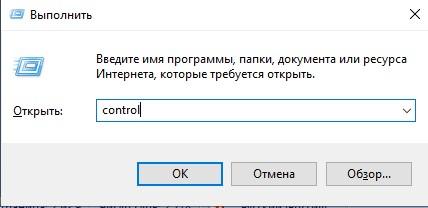
- Нажимаем Win+R и набираем control.
- В открывшейся панели управления заходим в раздел «Резервное копирование и восстановление» и нажимаем на ссылку «Создание образа системы».
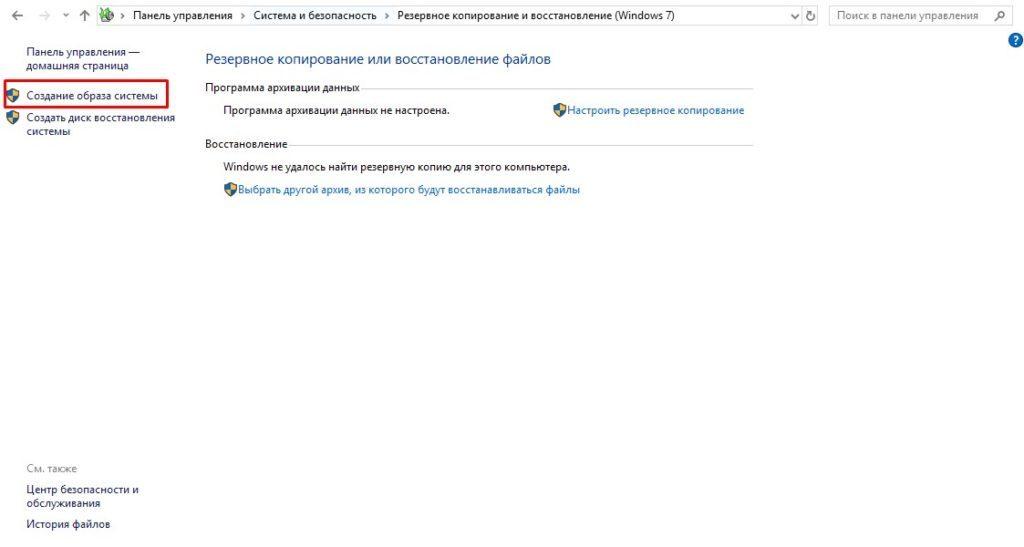
Запускаем от имени администратора
- Открывается мастер создания образа, и нам предлагается выбрать место для хранения архива. Отмечаем вариант «На жёстком диске» и среди доступных носителей указываем HDD с именем «Backup».
- В следующем окне сразу нажимаем «Далее», а затем — «Архивировать». Процесс запускается, и продолжительность его будет различаться в зависимости от количества архивируемых данных.
Перенос копии на SSD
Теперь необходимо перезапустить компьютер с промежуточного HDD. Делается это через меню запуска (boot menu), в которое следует войти во время перезапуска. Когда диск загрузится, откроется мастер установки. Наши действия:
- Настраиваем языковые параметры в окне запуска и нажимаем «Далее».
- В следующем окне выбираем «Восстановление системы».
- Открывается меню «Выбор действия», и мы переходим в раздел «Поиск и устранение неисправностей».
- Далее нажимаем «Восстановление образа системы» и подтверждаем выбор.
После восстановления ОС автоматически перезагрузится и запустится уже с SSD.
Перенос системы с помощью сторонних программ
Хоть инструментарий Windows 10 и позволяет скопировать систему на SSD, процедура получается долгой и трудоемкой. К счастью, существуют и специальные программы, способные выполнить те же операции. Некоторые из этих программ бесплатны, другие же имеют пробную версию, которой будет достаточно для однократного переноса Windows. См. также: 10 лучших программ для клонирования жесткого диска
Macrium Reflect
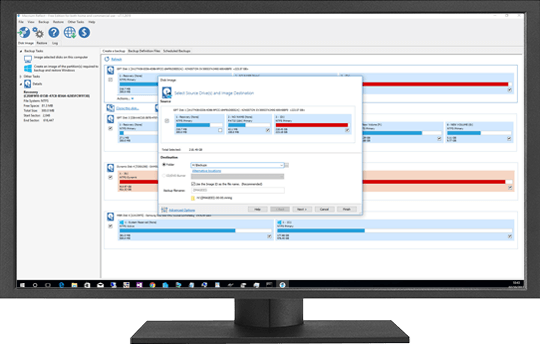
Интерфейс Macrium Reflect
Эта программа не бесплатна, однако тридцатидневная пробная версия доступна для скачивания на сайте www.macrium.com. Недостаток приложения для отечественного пользователя в том, что оно не поддерживает русский язык. Впрочем, базового знания английского будет достаточно для того, чтобы справиться с задачей. Последовательность действий:
- Загрузив и открыв установщик программы, в разделе «Select Macrium Reflect Software Package» выбираем вариант «Home» и нажимаем кнопку «Download».
- При первом запуске программа предложит создать аварийный диск для восстановления системы. Делать это не обязательно, но, если есть желание перестраховаться, нажимаем «Yes».
- В окне программы открываем вкладку «Create a backup», отмечаем галочкой системный диск, который мы будем копировать, и нажимаем ссылку «Clone this disc». Открывается новое окно.
- Выбираем разделы, которые хотим скопировать на твердотельный накопитель. Помимо собственно системного диска, следует перенести среду восстановления и т.п. разделы, но программа включает их в список по умолчанию, менять который стоит лишь в том случае, если мы сознательно хотим исключить один из элементов.
- Нажимаем на ссылку «Select a disk to clone to» и указываем твердотельный накопитель, на который переносим систему.
- В следующем окне отобразится диск-источник со всеми разделами, а ниже — целевой диск. Если на исходнике осталось свободное пространство, и выясняется, что объема памяти на SSD недостаточно, программа автоматически удалит незанятый раздел. При этом появится предупреждение: «The last partition has been shrunk to fit». Кликаем «Next».
- Далее можно создать график копирования, но в нашем случае в этом нет нужды, поэтому просто переходим к следующему шагу.
- На экране отобразится последовательность операций, которые Macrium Reflect выполнит в ходе копирования. Нажимаем «Finish», затем «OK».
- Когда процесс завершится, появится уведомление «Clone completed» и отобразится потраченное на перенос время.
Процесс завершён. Осталось только перезапустить ПК, войти в boot menu и выбрать SSD в качестве загрузочного диска.
EaseUS ToDo Backup Free
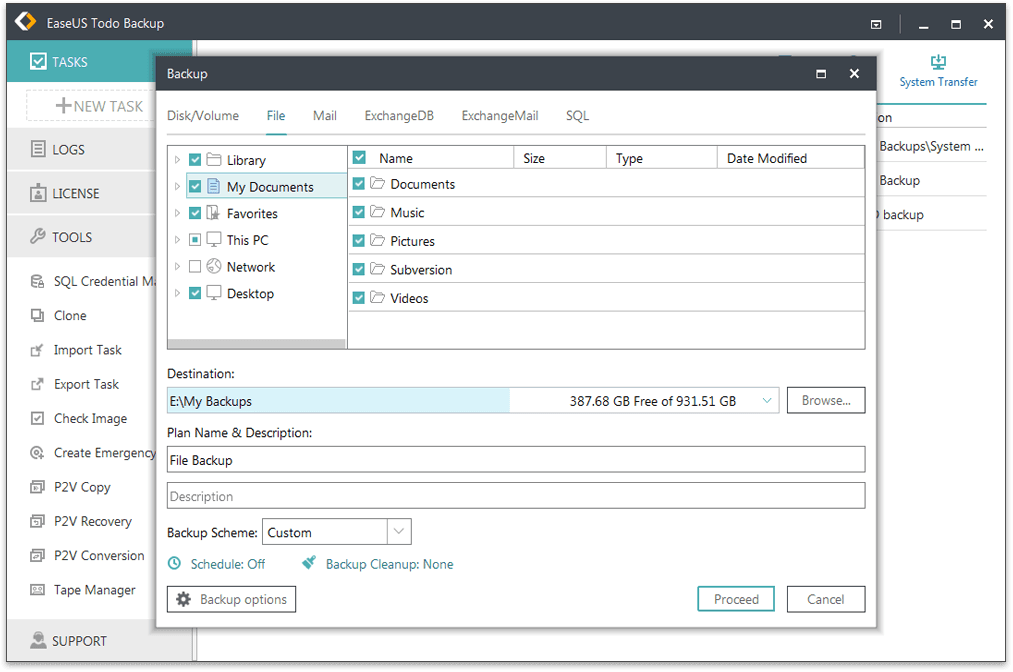
Интерфейс Backup Free
Еще одна коммерческая программа с бесплатной пробной версией, которая доступна для скачивания на сайте www.easeus.com. Она поможет быстро и легко справиться с нашей задачей. Русский язык здесь также не поддерживается, но наша инструкция поможет справиться и без знания английского. Как пользоваться программой:
- Скачиваем «Backup Free» с официального сайта. Пробная версия находится в разделе «For Home». Перед загрузкой необходимо ввести адрес электронной почты.
- Запустив приложение, нажимаем кнопку «Clone», которая находится в меню сверху. Чтобы перейти к следующему шагу, здесь и далее нажимаем «Next».
- Указываем имя системного диска, который планируем копировать на твердотельный накопитель.
- Выбираем целевой диск — тот, на который будем переносить Windows. Обратите внимание: при копировании все файлы с него, если таковые есть, будут удалены.
- Заключительный этап. Программа показывает структуру исходного и целевого дисков. Нажимаем «Proceed», чтобы начать копирование.
Acronis True Image
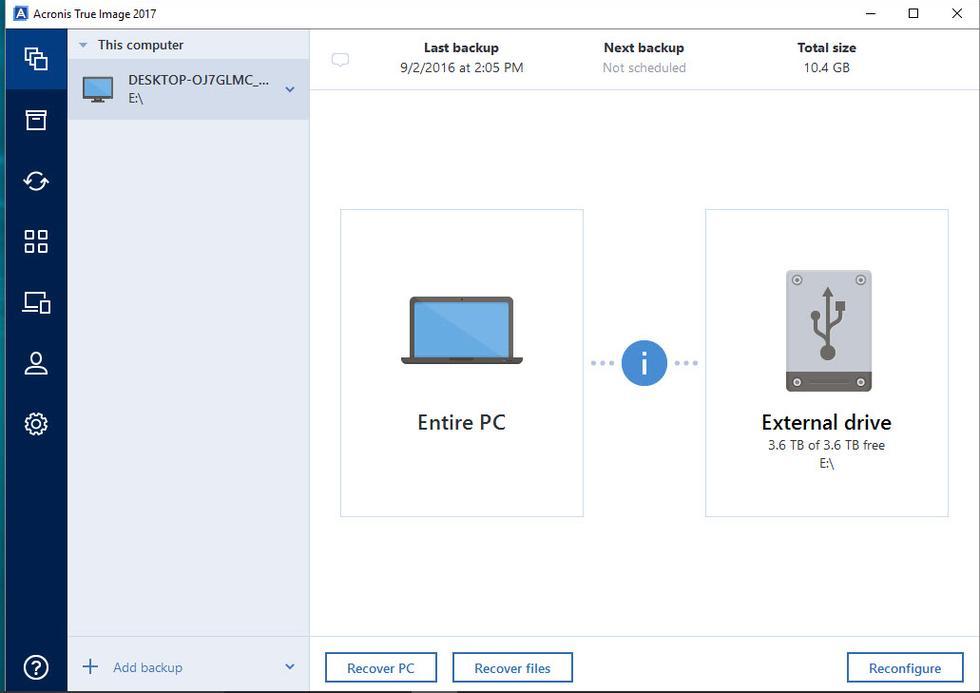
Одно из лучших решений для переноса операционки
Эта программа также достойна внимания. Как и предыдущие, она не бесплатна, но и у неё есть пробная версия. Сайт разработчика — www.acronis.com. Особенность пробной версии «True Image» в том, что для клонирования системного диска потребуется промежуточный носитель, тогда как в полной версии можно обойтись и без него благодаря функции «клонирования на лету». Тем не менее, предлагаем инструкцию для ограниченной версии:
- Подключаем промежуточный носитель к компьютеру. Подойдет любой USB-накопитель – главное, чтобы он подходил по объёму памяти.
- Открываем программу и сразу выбираем промежуточный носитель в качестве посредника.
- Во вкладке «Резервное копирование» нажимаем «Создать копию».
- Во вкладке «Восстановление» выделяем целевой SSD и нажимаем «Восстановить компьютер».
- Нажимаем «Восстановить диски». В качестве источника выбираем промежуточный носитель, а в качестве получателя — твердотельный накопитель.
- Нажимаем кнопку «Восстановить» и ждём завершения.
Другие программы
Также рекомендуем в качестве альтернативы следующие приложения:
- Seagate DW. Данная программа создана специально для дисков популярной марки Seagate.
- Samsung Data Migration. Хороший вариант для владельцев SSD от Samsung. Скачать можно бесплатно с официального сайта компании.
- Minitool Partition Wizard. Универсальное решение. Удобный, понятный интерфейс и поддержка накопителей самых разных видов.
Настройка операционной системы после переноса
Загрузив Windows 10 с твердотельного накопителя, операционную систему необходимо настроить, чтобы SSD служил долго и работал исправно. Для этого нужно проделать несколько несложных манипуляций.
Проверка параметров SSD
Перво-наперво следует войти в BIOS (способ описан выше) и убедиться, что включены режим AHCI и функция TRIM. Для этого в BIOS находим опцию «Configure SATA» и выбираем для неё вариант «AHCI».
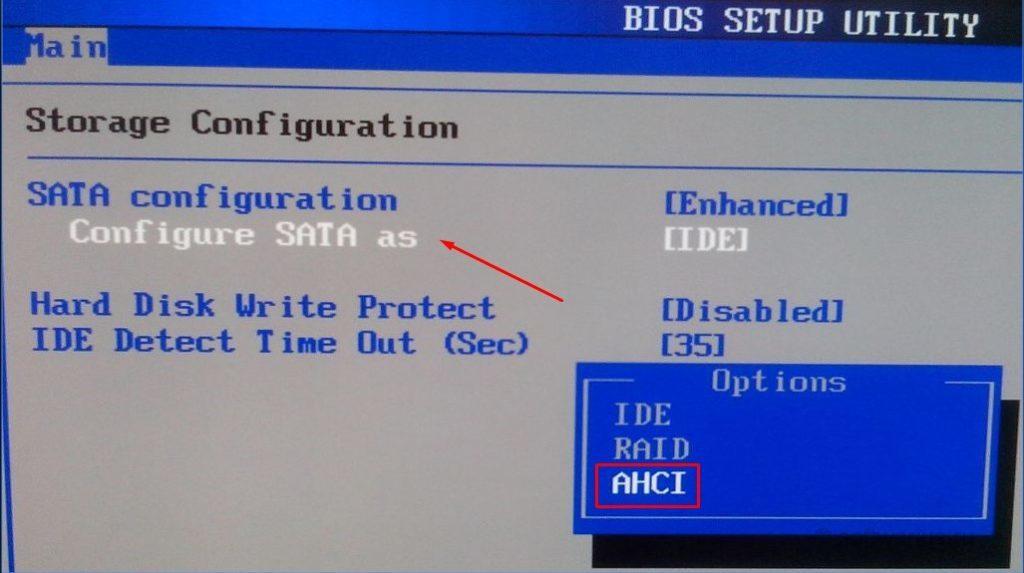
Иногда ОС после этого перестаёт загружаться, ссылаясь на отсутствие нужных драйверов. Поэтому лучше предварительно проверить, установлены ли они, и при необходимости скачать. Как это сделать:
- Выделяем ярлык «Этот компьютер» на рабочем столе и нажимаем ПКМ.
- Заходим в «Диспетчер устройств», выбираем «IDE ATA/ATAPI controllers» и находим устройство со словом ACHI в названии. Щелкаем по нему ПКМ, выбираем опцию «Обновить драйвер» и далее — «Автоматический поиск»
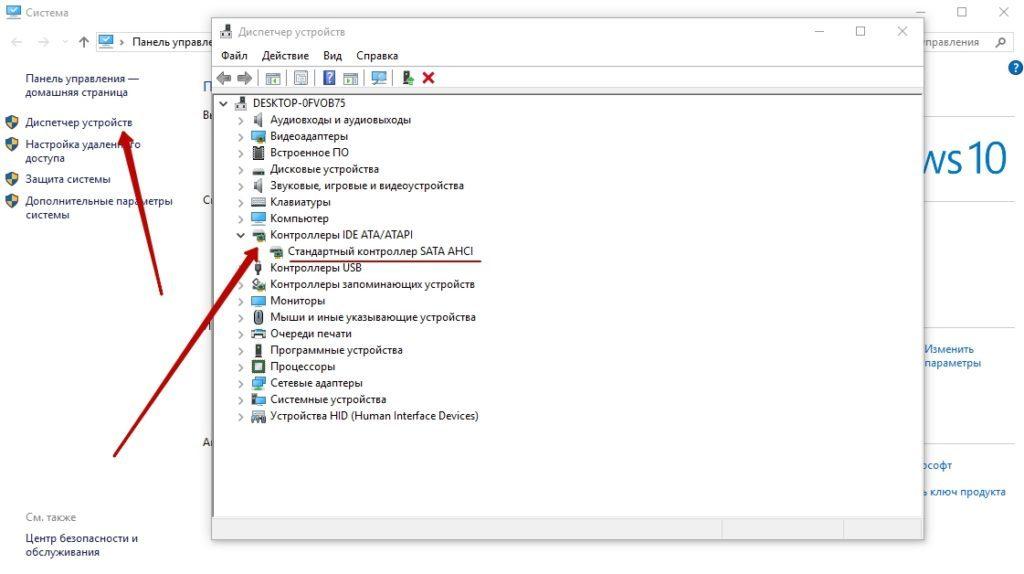
Если среди контроллеров не найдётся устройства с режимом ACHI, придётся обновлять BIOS, но такая операция крайне сложна для неопытного пользователя. Подобная ситуация возможна на устаревших ПК.
Режим ACHI необходим для поддержки механизма TRIM, который, в свою очередь, значительно ускоряет работу твердотельного накопителя и отвечает за равномерный износ ячеек памяти. Чтобы выяснить, включена ли функция TRIM в Windows 10, открываем командную строку (обязательно от имени администратора) и набираем следующее: fsutil behavior query DisableDeleteNotify, а затем нажимаем «Enter». Если в ответ получаем запись DisableDeleteNotify=0 — значит TRIM активна. Если же функция выключена, вместо нуля будет стоять единица. В этом случае вводим команду fsutil behavior set DisableDeleteNotify 0 для активации TRIM.
Выключение гибернации
Функция гибернации, то есть «глубокого сна», позволяет пользователю перевести компьютер в режим пониженного энергопотребления, чтобы вернуться и продолжить работу с программами, не запуская их заново. Режим удобный, однако на твердотельный накопитель он влияет негативно, поскольку требует частой перезаписи информации, а ресурс SSD в этом смысле ограничен. К тому же, с твердотельного накопителя Windows 10 загружается очень быстро, и ценность гибернации существенно снижается. Чтобы отключить данную функцию, открываем командную строку от имени администратора и набираем powercfg Н off. Нажимаем Enter.
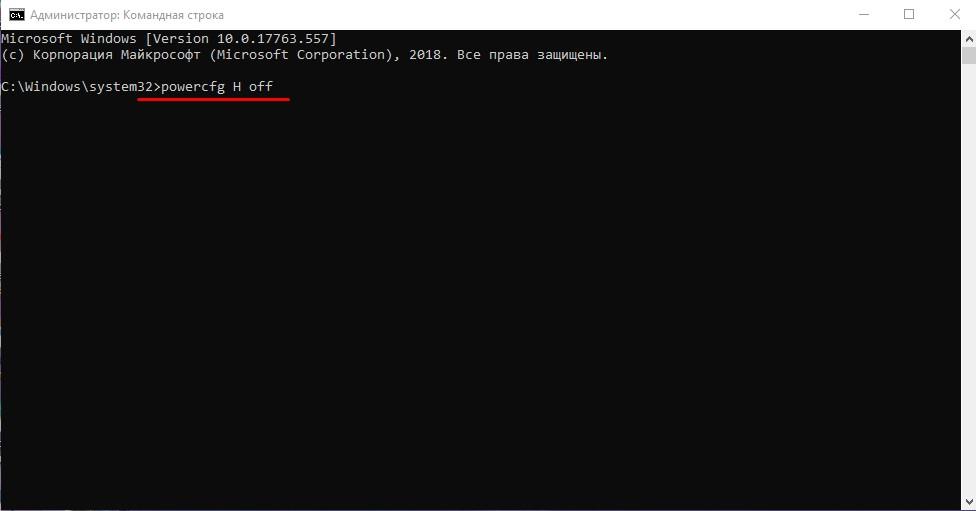
Прописываем данную команду и жмем Enter
Оптимизация временного хранилища
Служебные файлы Windows отправляются в особую папку «Temp». Из-за постоянного обновления этой директории ресурс SSD также будет расходоваться быстрее, поэтому, если в качестве основного хранилища данных на компьютере используется HDD, папку «Temp» имеет смысл перенести туда. Сделать это несложно:
- Щелкаем ПКМ по значку «Этот компьютер» и выбираем «Свойства». Альтернативный вариант: заходим в «Панель управления», открываем раздел «Система и безопасность», затем — «Система».
- Нажимаем «Дополнительные параметры системы».
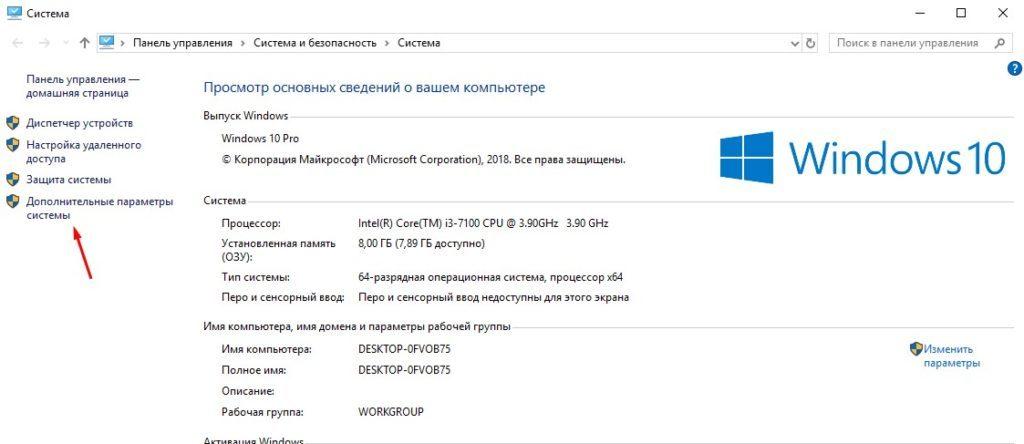
Переходим в дополнительные параметры
- Во вкладке «Дополнительно» нажимаем кнопку «Переменные среды» и далее — «Изменить».
- Выбираем параметр «TEMP» или «TMP» и указываем желаемое расположение в графе «Значение переменной».
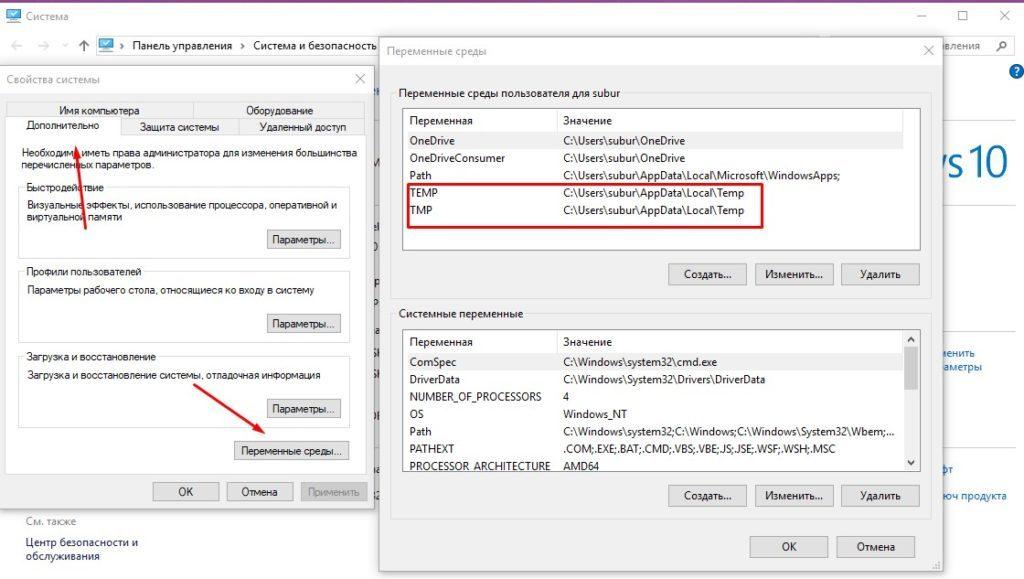
- Повторяем то же самое для второго параметра и выходим, сохранив изменения.
Выключение дефрагментации
Для HDD регулярная дефрагментация файлов необходима, поскольку она упорядочивает разрозненные части файлов и ускоряет работу ОС. Однако твердотельный накопитель работает не так, как винчестер, и в дефрагментации не нуждается, поэтому данную функцию следует отключить, чтобы система не тратила на нее ресурсы. Делается это так:
- Заходим в «Этот компьютер» и щелкаем правой кнопкой мыши по системному разделу.
- В контекстном меню выбираем «Свойства», затем — «Сервис» и нажимаем «Оптимизировать».
- Снова выбираем системный раздел и нажимаем кнопку «Изменить параметры».
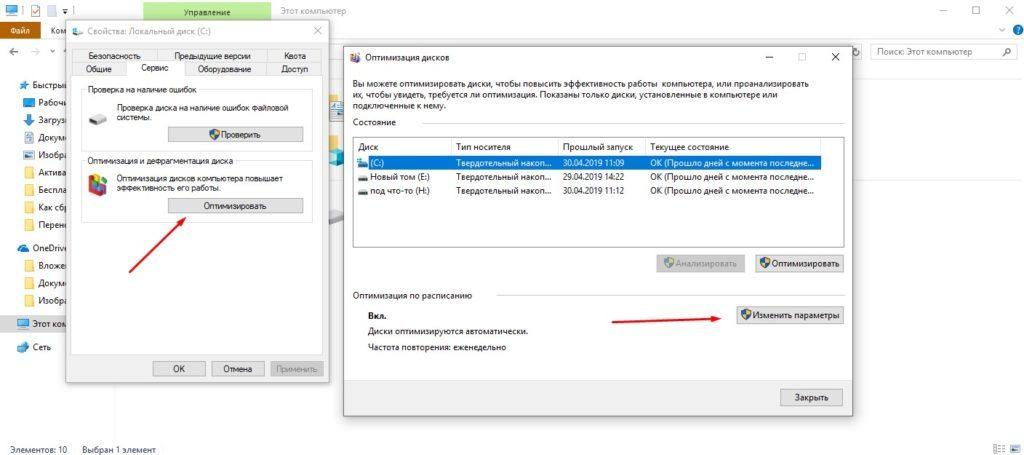
Отключаем дефрагментацию по расписанию
- Отключаем опцию «Выполнять по расписанию» и сохраняем изменения.
Отключение индексирования
Для ускорения поиска нужных файлов на диске в Виндоус имеется функция индексирования. Когда она задействована, система помечает похожие файлы и в дальнейшем выдает результаты поиска быстрее. Однако для SSD эту функцию вполне можно отключить, поскольку твердотельный накопитель и так работает достаточно быстро, и дополнительно нагружать его нецелесообразно. Чтобы отключить индексирование, заходим в «Этот компьютер», выбираем системный диск, щелкаем ПКМ и нажимаем «Свойства». Снимаем галочку рядом со словами «Разрешить индексировать» и выходим, сохранив изменения.
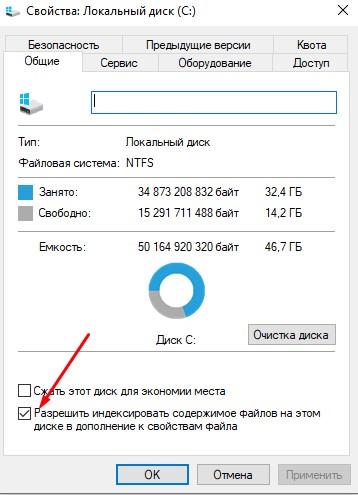
Отключение Superfetch и Prefetcher
Благодаря функциям «Superfetch» и «Prefetcher» система отслеживает, какие программы пользователь запускает наиболее часто, и ускоряет их открытие. Поскольку ускорять SSD нужды нет, после переноса Windows 10 на твердотельный накопитель эти службы можно отключить. Последовательность действий:
- Нажимаем Win+R и набираем regedit. Открываем редактор реестра.
- Переходим к следующей папке: HKEY_LOCAL_MACHINE/SYSTEM/CurrentControlSet/Control/Session Manager/Memory Management/ PrefetchParameters.
- В правой части окна находим параметр «EnablePrefetcher», а ниже — «EnableSuperfetch». Для обоих устанавливаем значение 0.
Перенос AppData
В системном каталоге Windows содержится папка «AppData», в которой система хранит личные файлы пользователя. Поскольку постепенно эта папка увеличивается в размере, рано или поздно её наличие на твердотельном накопителе приведёт к нехватке свободного места. Перенести папку на HDD проблематично, но два обходных пути всё же есть. Первый — правка реестра:
- На винчестере, который теперь у нас выполняет функцию хранилища, создаём папку с названием AppData.
- Заходим в редактор реестра (как это сделать, см. выше).
- Следуем к папке \HKEY_CURRENT_USER\Software\Microsoft\Windows\CurrentVersion\Explorer\Shell Folders.
- В правой части окна видим список параметров. Для каждого параметра, в значении которого фигурирует AppData, прописываем новый адрес — адрес папки, которую мы создали вначале.
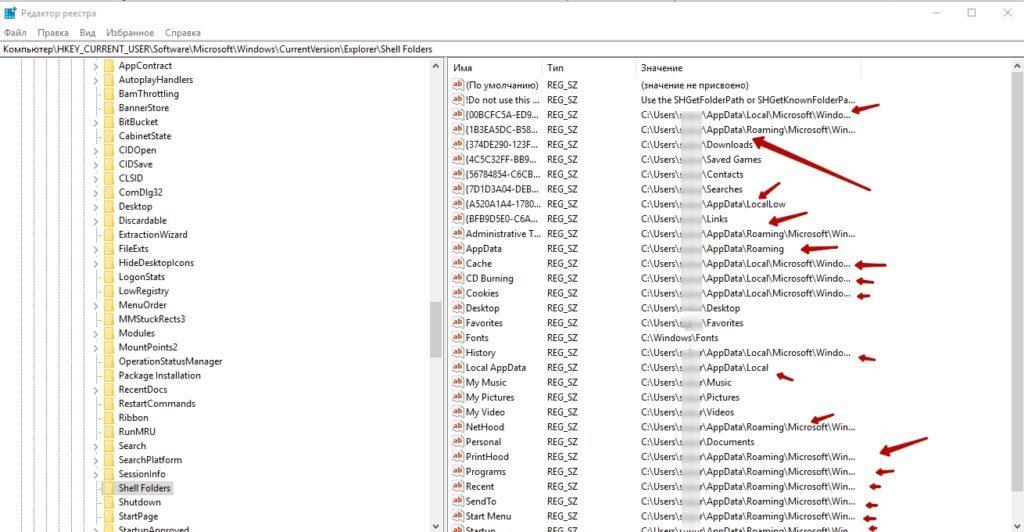
- Перезапускаем компьютер и удаляем папку AppData из системного раздела.
- На одном из разделов HDD создаём папку с названием AppData, а в ней — еще три папки. Первую называем Local, вторую — Locallow, а третью — Roaming.
- На SSD внутри раздела AppData находим папку Roaming и заходим в её свойства.
- Открываем вкладку «Расположение» и выбираем «Переместить».
- Возвращаемся к папке Roaming, которую мы создали на HDD, также открываем её свойства, нажимаем «Расположение», затем «Переместить» и подтверждаем изменения.
- Выполняем те же действия для оставшихся двух папок — сначала для Local, затем для LocalLow.
Форматирование старого системного раздела
После переноса Windows 10 на твердотельный накопитель с винчестера система сама собой не исчезнет. Её необходимо будет удалить, но делать это сразу после клонирования не стоит. Сначала следует убедиться, что на новом носителе система работает нормально, чтобы в случае непредвиденных проблем была возможность вернуться.
Убедившись в том, что на SSD Виндоус чувствует себя хорошо, необходимо запустить командную строку (как обычно, от имени администратора), найдя ее в меню «Пуск» или в поисковой строке на панели задач, присвоить имя операционной системе на HDD и настроить диспетчер загрузки так, чтобы при запуске ПК загружалась система на твердотельном накопителе. Для этого необходимо ввести команду bcdedit \default . После этого Windows на HDD можно удалить путем полного форматирования всех томов диска.
Заключение
Из статьи понятно, что клонирование операционной системы — дело хоть и не самое сложное, но ответственное. Инструкция рассчитана в первую очередь на опытных пользователей, которые при необходимости смогут самостоятельно преодолеть возможные препятствия.
Особенности переноса Windows 10 с hdd на ssd
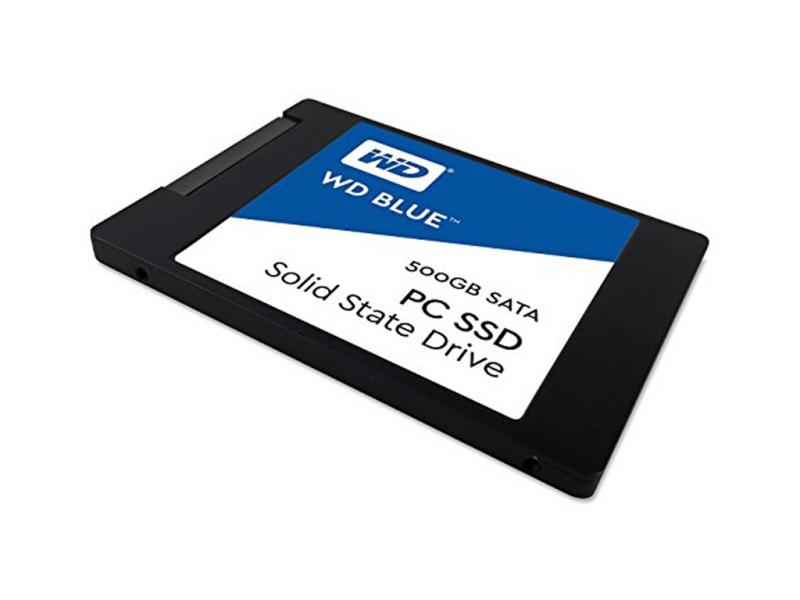
До недавнего времени безальтернативным вариантом ПЗУ любого компьютера или ноутбука был так называемый винчестер или жёсткий диск hdd. Однако, большинство пользователей ПК и ноутбуков сегодня уже слышали о твёрдотельных накопителях и многие сделали выбор в их пользу. Несмотря на то что у более привычного hdd имеются свои преимущества, всё чаще при выборе постоянного запоминающего устройства чаша весов склоняется в сторону ssd, который появился на рынке в 2009 году и сразу зарекомендовал себя, как более быстрый и надёжный по сравнению с предшественником. Чем отличается ssd от hdd и в каких случаях следует отдавать предпочтение тому или иному диску?
Отличия ssd и hdd
Как традиционный hdd, так и более современный ssd служат для хранения информации, которая остаётся в компьютере всегда, в том числе после полного его выключения (в отличие от оперативных запоминающих устройств). Принципиальным отличием этих двух устройств является способ хранения данных: в hdd информация сохраняется благодаря намагничиванию определённых его участков, в ssd — записывается в особый тип памяти, представленный в виде микросхем.
Внешне hdd выглядит, как несколько дисков с магнитным покрытием, информация с которых считывается посредством перемещающейся головки. Данные, размещённые на таком диске могут считываться со скоростью 60–100 Мбит в секунду, сам диск вращается со скоростью 5–7 тысяч оборотов в минуту (представить работу hdd можно, глядя на проигрыватель виниловых пластинок). Недостатки hdd известны любому пользователю:
- шумит во время работы. Причина шума — электродвигатели и вращающиеся диски;
- невысокая скорость считывания информации вследствие того, что некоторое время уходит на позиционирование головки;
- подверженность механическим повреждениям.
Плюсами hdd принято считать их невысокую стоимость и способность хранить большой объём данных.
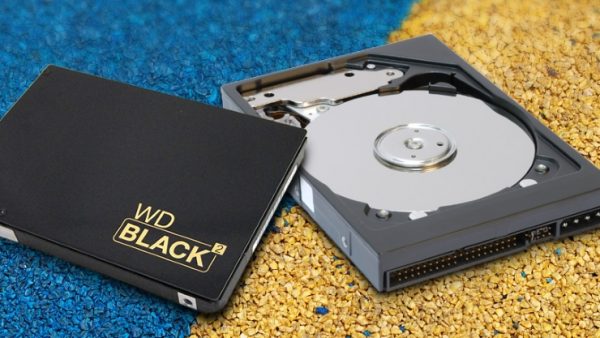
Как традиционный hdd, так и более современный ssd служат в качестве постоянного запоминающего устройства
Устройство ssd в корне отличается от hdd: если быть точным, в ssd диске нет никаких дисков вовсе, как и других вращающихся и передвигающихся элементов. Solid State Drive представляет собой комплект микросхем, помещённых на одну плату. Работает ssd примерно, как флешка, но во много раз быстрее: информация записывается и считывается с такого устройства со скоростью от 600 Мбит (с интерфейсом подключения SATA) до 1 Гб (с интерфейсом ePCI) в секунду. Очевидно, что такой диск предпочтителен пользователям, которым важна скорость происходящих в компьютере процессов.
Помимо высокой производительности, ssd не шумят при работе и менее подвержены механическим повреждениям. В то же время они способны хранить меньшее количество информации и стоят дороже, чем hdd. Таким образом, компьютер с ssd работает быстрее, с hdd хранит больше данных: учитывая это, можно выбрать наиболее целесообразный тип накопителя для себя.
Плюсы переноса ОС на ssd
Перенос Windows 10 на ssd позволяет, как правило, сделать ОС более «отзывчивой» на любые действия пользователя. Использование ssd для хранения медиафайлов является спорным ввиду ограниченного лимита на перезапись у таких устройств. В этом случае целесообразнее hdd, который может прослужить владельцу длительное время при правильном использовании его ресурса. Компоненты Windows представляют собой статические файлы, которые не перезаписываются постоянно, а только считываются, поэтому работа с ОС при переносе её на ssd ускорится в несколько раз, а ресурс устройства расходуется чрезвычайно медленно. Комплектация современных ПК предусматривает смешанную схему взаимодействия дисков, которая нивелирует проблемы, связанные с ограничением перезаписей: при этом операционная система работает на ssd, а библиотеки медиафайлов хранятся на hdd.
Видео: особенности перемещения ОС на ssd
Перенос Windows 10 c hdd на ssd
Перенести Windows 10 c hdd на ssd можно используя возможности самой ОС или с помощью стороннего ПО.
Средствами Windows 10
Несмотря на то что специальных инструментов клонирования компания Microsoft своим пользователям не предоставила, определённые возможности Windows 10 позволяют перенести ОС с hdd на ssd. При этом потребуется выполнить:
- подготовку носителей;
- промежуточное клонирование;
- перенос на ssd.
Размещаемые внутри ПК диски ssd не форматируются (в отличие от подключаемых через USB), и поэтому они компьютером идентифицируются, но в ОС не отражаются. Чтобы сделать все диски отформатированными и видимыми, необходимо:
- Вмонтировать накопитель в компьютер. После включения ОС распознает только системный раздел С.
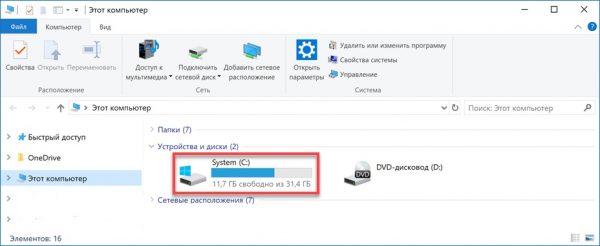 Первоначально компьютер видит только раздел С
- Нажатием Win+X вызвать пользовательское меню.
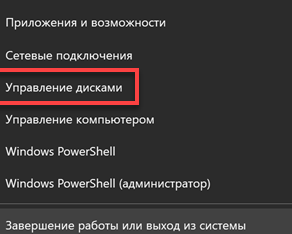 Нажатием Win+X следует вызвать пользовательское меню
- Нажать «Управление дисками».
- В открывшемся менеджере управления выбрать таблицу разделов — MBR для 32bit систем и GPT для 64bit.
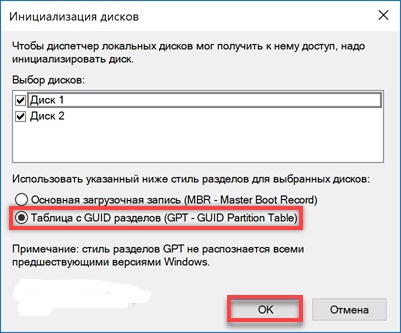 В открывшемся менеджере управления следует выбрать таблицу разделов — MBR для 32bit систем и GPT для 64bit
- Вызвать контекстное меню в неразмеченной области и нажать «Создать простой том».
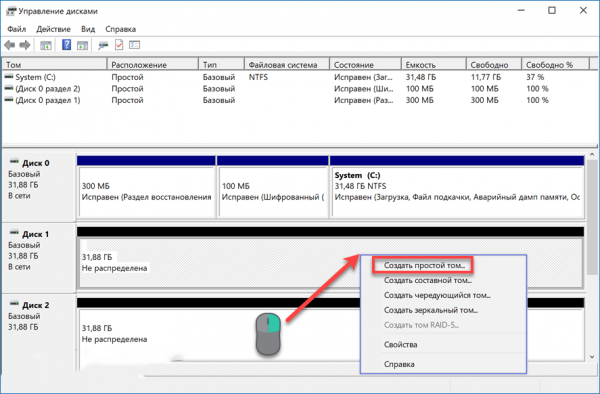 Далее следует вызвать контекстное меню в неразмеченной области и нажать «Создать простой том»
- В открывшемся мастере создания простых томов следовать подсказкам.
- Из всех всплывающих окон изменения можно внести только при задании метки тома.
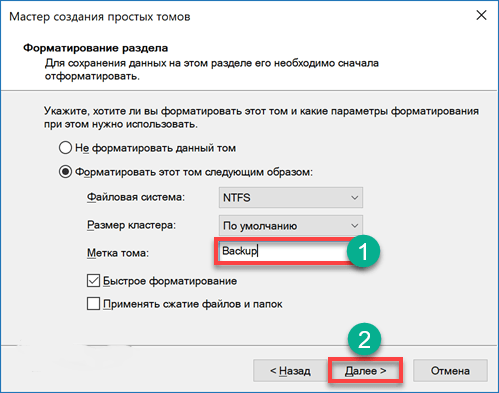 Из всех всплывающих окон изменения можно внести только при задании метки тома
- На последнем шаге мастер высветит параметры созданного тома.
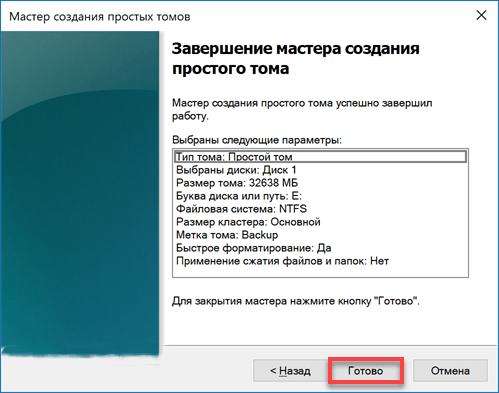 На последнем шаге мастер высветит параметры созданного тома
Всё то же самое следует повторить с ssd, присвоив ему другое имя.
C помощью сторонних программ
В числе программ, имеющих наиболее благоприятные отзывы пользователей:
-
, представляющая собой удобный инструмент для клонирования накопителей, а также создания резервных копий ОС, приложений. Программа позволяет настраивать требуемые данные и удалять ненужную информацию. Пользователь программы сможет восстановить ОС, если какие-либо файлы или папки будут случайно удалены, или же если вследствие возникновения ошибок появятся проблемы с доступом к информации. Программа бесплатная, для её использования нужно:
- скачать с официального сайта производителя zip-архив и запустить исполняемый файл, после чего следовать всплывающим инструкциям;
- в разделе «Клонирование» потребуется запустить «Мастер клонирования дисков», после чего начнётся перенос;
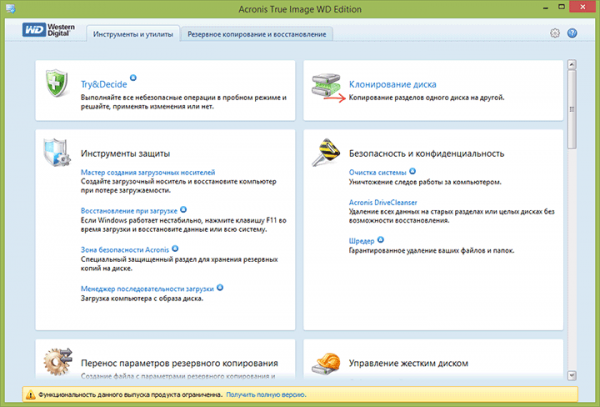 В разделе «Клонирование» потребуется запустить «Мастер клонирования дисков», после чего начнётся перенос
- выбрать автоматический режим;
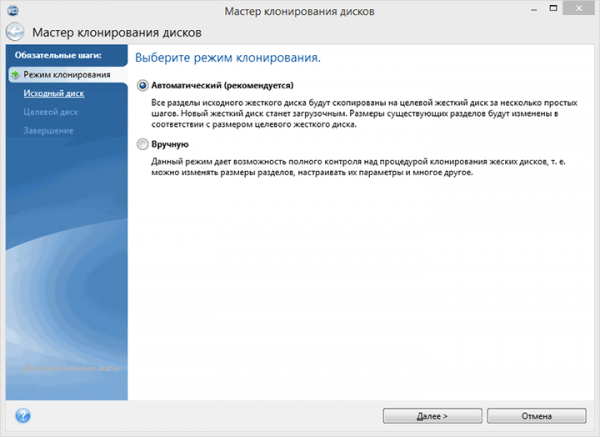 Необходимо выбрать автоматический режим клонирования
- перенос окончится тем, что требуемому диску будет присвоен статус загрузочного;
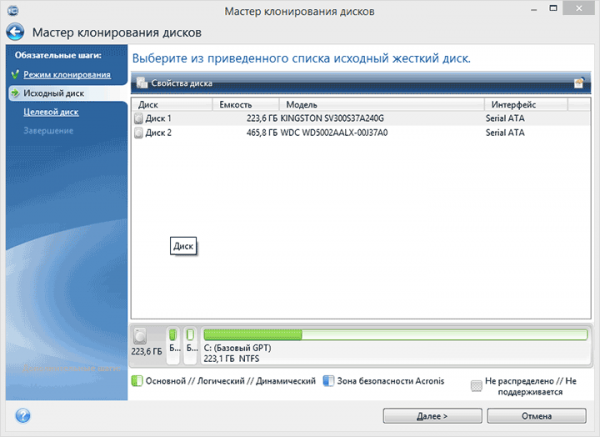 Перенос окончится тем, что требуемому диску будет присвоен статус загрузочного
- режим ACHI SATA;
- поддержка TRIM в Windows.
- перезагрузив ПК, удерживая при этом нажатой кнопку Shift;
- при включении ПК нажав и удерживая в таком положении кнопку F2.
- запустить редактор реестра, нажав комбинацию Win+R и введя команду regedit;
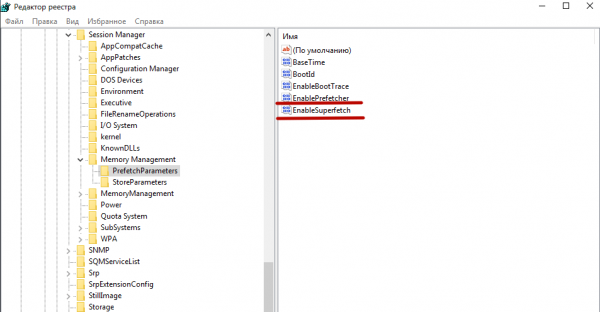 В редакторе реестра следует выполнить переход: HKEY_LOCAL_MACHINE → SYSTEM → CurrentControlSet → Control → Session Manager → Memory Management → PrefetchParameters
- в поле «Значение» параметров «EnablePrefetcher» и «EnableSuperfetch» установить 0.
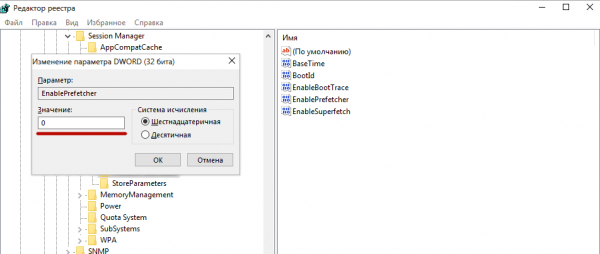 В поле «Значение» параметров «EnablePrefetcher» и «EnableSuperfetch» установить 0
- Открыть командную строку нажатием правой кнопкой мыши по меню «Пуск».
- Присвоить имя клонированной ОС.
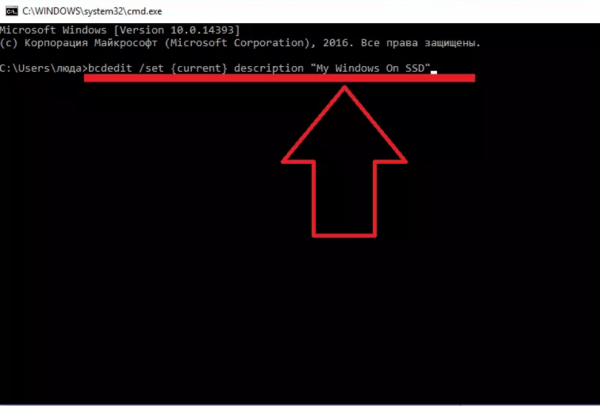 С помощью командной строки необходимо присвоить имя клонированной ОС
- Дать команду диспетчеру загрузок всегда первой включать ОС на ssd путём ввода bcdedit \default
. 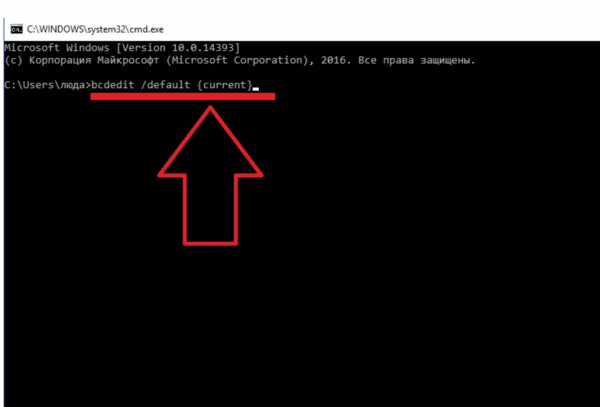 В командной строке следует дать команду диспетчеру загрузок всегда первой включать ОС на ssd
- внесением изменений в реестр;
- использованием средств проводника ОС.
- На новом диске создать папку AppData.
- Нажатием Win+R открыть реестр и ввести команду regedit.
- В открывшемся окне выполнить ряд переключений, ведущих к файлу Shell Folders.
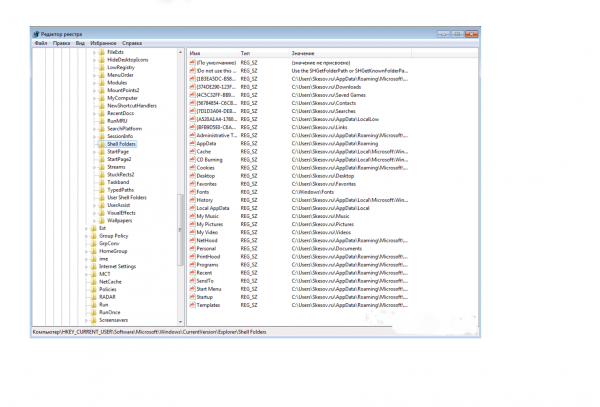 В открывшемся окне следует выполнить переход HKEY_CURRENT_USER\Software\Microsoft\Windows\CurrentVersion\Explorer\Shell Folders
- В каждом из параметров, имеющих ссылку на AppData, указать путь к новой папке. Например, запись типа С://Userss/User/AppData должна быть заменена на D://AppData.
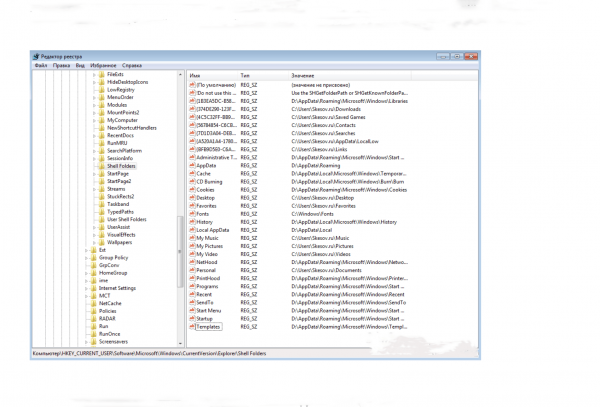 Каждая запись типа С://Userss/User/AppData должна быть заменена на D://AppData;
- Перезагрузить ПК и удалить старую папку AppData.
- в требуемом месте создать папку AppData и в ней папки Local, Roaming и LocalLow;
- в существующей папке AppData выбрать Roaming и открыть её свойства;
- во вкладке «Расположение» следующего окна нажать «Переместить»;
- во вновь созданной папке Roaming открыть вкладку «Расположение» и нажать «Переместить» и «Применить»;
- подтвердить намерение перенести файлы;
- выполнить всё то же самое для папок Local и LocalLow.
Настройка Windows 10 после переноса на ssd
Обеспечить оптимальный режим работы ОС на ssd диске можно с помощью ряда настроек, которые выполняются после переноса windows 10 на твёрдотельный накопитель.
Проверка параметров нового диска
Прежде чем приступать к настройкам (или оптимизации), следует проверить, включены ли:
Чтобы выполнить эти проверки, потребуется войти в BIOS и убедиться в том, что диск работает в ACHI. Открыть BIOS в Windows 10 можно:
Оказавшись в BIOSе, следует отыскать строку SATA Configuration, кликнуть по ней и выбрать требуемый режим. Если окажется, что активирован режим АТА, необходимо сделать соответствующие переключения.
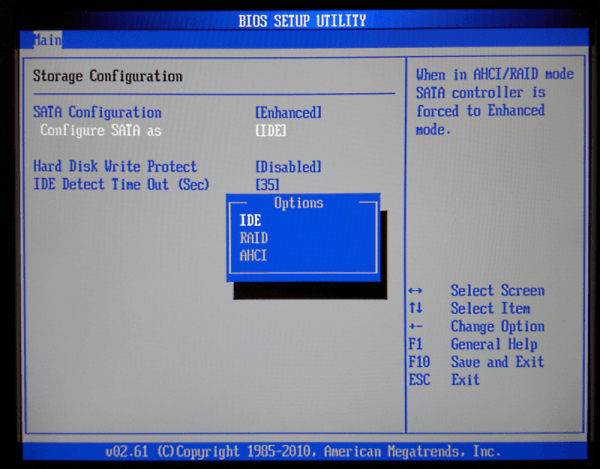
Чтобы выполнить проверки, потребуется войти в BIOS и убедиться в том, что диск работает в ACHI
При этом система может отказаться загружаться из-за отсутствия необходимых драйверов. Решить эту проблему можно, установив драйверы предварительно или переустановив Windows. Кроме того, в компьютерах старого типа режим ACHI может быть не предусмотрен вовсе: в этом случае нужно обновить BIOS.
Убедиться в том, что ACHI присутствует в системе, можно с помощью диспетчера устройств (найти который можно в меню «Пуск»): если среди контроллеров IDE ATA/ATAPI имеется устройство, в названии которого есть SATA ACHI, больше предпринимать ничего не следует.
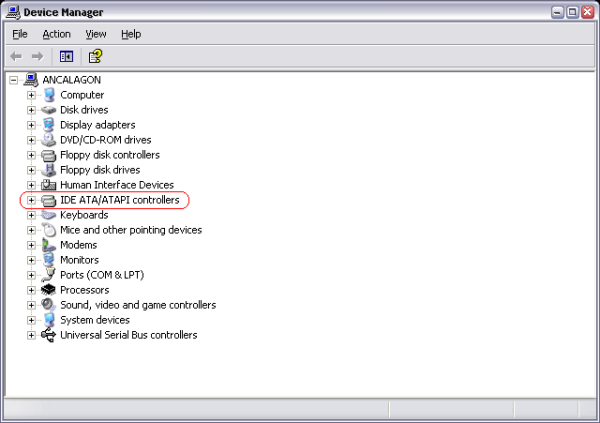
Если среди контроллеров IDE ATA/ATAPI имеется устройство, в названии которого есть SATA ACHI, больше делать ничего не нужно
Зачем нужен режим ACHI? Для обеспечения корректной работы TRIM ssd диска. Что такое TRIM? Это особая команда интерфейса АТА, используемая для передачи ssd данных о тех блоках, которые больше не требуются и их можно перезаписать. Использование TRIM позволяет ускорить работу диска и обеспечить равномерный расход ресурса ячеек его памяти.
Узнать, поддерживается ли TRIM операционной системой, можно с помощью командной строки, запустив которую от имени администратора, нужно ввести команду fsutil behavior query DisableDeleteNotify. Если окажется, что DisableDeleteNotify=0, то всё в порядке и можно продолжать работать. Если же вместо 0 будет 1, это означает, что TRIM выключен.
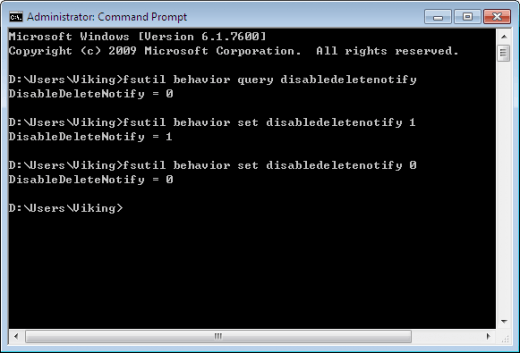
Для включения TRIM следует ввести команду fsutil behavior set DisableDeleteNotify 0
Отключение функций
Для оптимизации работы вновь установленной Windows 10 целесообразно отключить некоторые функции, которые использовались на hdd диске.
Индексация
Найти службу индексирования можно, последовательно кликая по иконке панели управления, разделу «Администрирование», подразделу «Службы». Когда откроется окно с перечнем локальных служб, следует правой кнопкой мыши кликнуть по Windows Search.
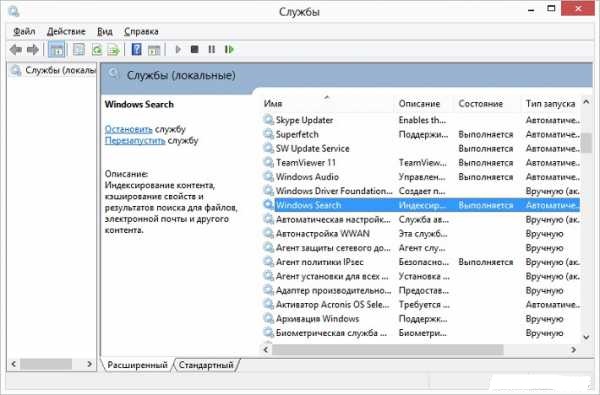
Найти службу индексирования можно, последовательно кликая по иконке панели управления, разделу «Администрирование», подразделу «Службы»
После этого откроется окно «Свойства», в котором необходимо выбрать тип записи «Отключена» и нажать кнопку «Остановить».
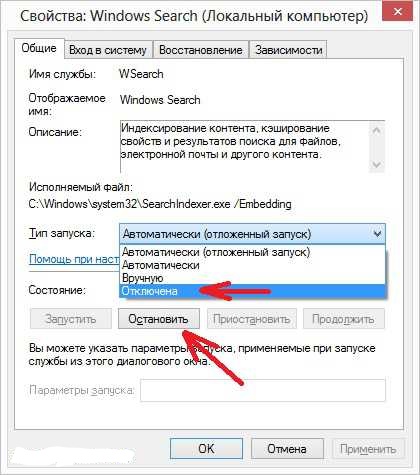
В окне «Свойства», необходимо выбрать тип записи «Отключена» и нажать кнопку «Остановить»
Такая функция, как индексация файлов, актуальна при работе на hdd, т. к. позволяет в этом случае ускорить работу ОС. Учитывая то, что ssd и без того достаточно быстро работает, а многократные перезаписи могут нанести вред диску, индексацией вполне можно пожертвовать без ущерба для производительности. Для этого потребуется в свойствах локального диска снять флажок с разрешения на индексацию файлов. Открыть окно свойств локального диска можно, нажав «Этот компьютер», кликнув правой кнопкой по одному из дисков и выбрав «Свойства».
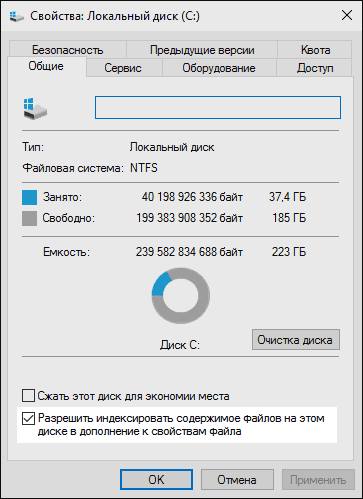
Чтобы отключить индексацию, следует в свойствах локального диска снять флажок с разрешения на индексацию файлов
Дефрагментация
Если ОС установлена на обычном винчестере, то посредством дефрагментации можно упорядочить расположение файлов и, как следствие, ускорить работу системы. Твердотельный накопитель предусматривает одинаковое время доступа ко всем файлам и уверенно работает без дефрагментации. Настройки дефрагментации можно выполнить, перейдя в «Этот компьютер», нажав правой кнопкой на один из дисков, выбрав «Свойства» и перейдя во вкладку «Сервис», в которой следует нажать кнопку «Оптимизировать».
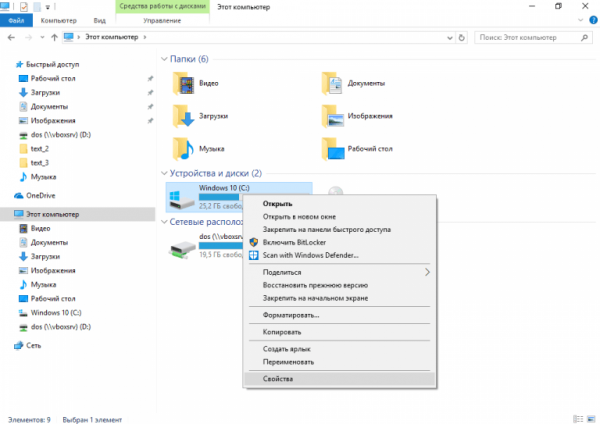
Настройки дефрагментации можно выполнить, перейдя в «Этот компьютер», нажав правой кнопкой на один из дисков, выбрав «Свойства» и перейдя во вкладку «Сервис»
Далее нужно выбрать диск и нажать «Изменить параметры». В открывшемся окне следует убрать флажок с «Выполнять по расписанию».
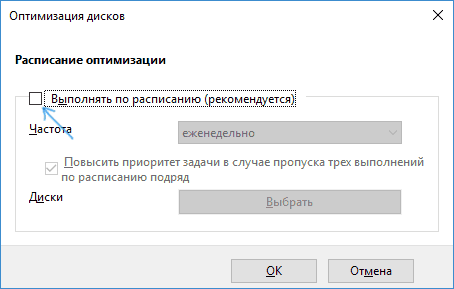
Для отключения дефрагментации нужно зайти в параметры оптимизации, нажать «Изменить параметры» и снять флажок с «Выполнять по расписанию»
Служба поиска
Служба поиска предназначена для создания индексов файлов, способствующих более быстрому их нахождению. Обычному пользователю эта функция нужна довольно редко, поэтому можно смело её отключать. В качестве одного из способов выхода на настройки службs поиска может быть вызов диалогового окна нажатием Win+R и ввод команды services.msc.
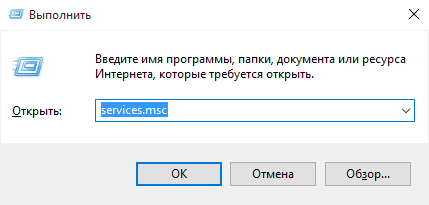
Для выхода на настройки службы поиска следует нажать Win+R и ввести команду services.msc
В открывшемся окне следует выбрать Windows Search и кликнуть дважды, после чего откроются свойства, в которых следует выбрать тип запуска «Отключена» и нажать «Применить».
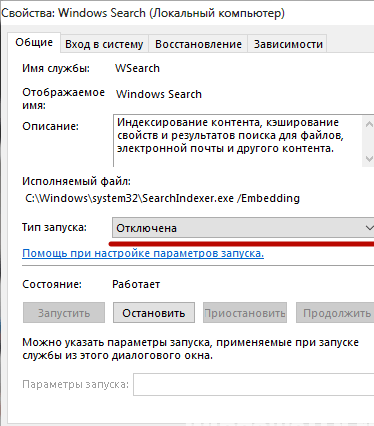
Службу поиска можно отключить последовательным переходом: Панель управления → Система и безопасность → Администрирование → Службы → ПКМ на службе Windows Search → Свойства → Тип запуска → Отключить
Гибернация
После выключения ПК образ рабочей ОС сохраняется с помощью гибернации на внутреннем накопителе, что впоследствии ускоряет запуск Windows. При работе на ssd гибернацию можно отключить, т. к. скорость загрузки в этом случае и так высокая, а частая перезапись может сократить срок службы диска. Отключить эту функцию можно командой powercfg –h off, введённой в командную строку.
Командную строку от имени администратора можно открыть, нажав правой кнопкой на меню «Пуск». После этого вводим powercfg –h off и нажимаем Enter.
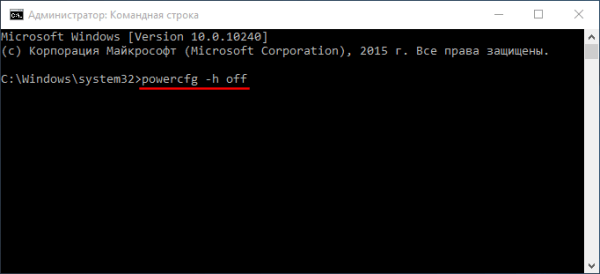
Командную строку от имени администратора можно открыть, нажав правой кнопкой на меню «Пуск», после чего вводим powercfg –h off и нажимаем Enter
Prefetch SuperFetch
Если на компьютере установлено часто используемое ПО, функция Prefetch помогает быстрее его запустить, а SuperFetch определяет, какая программа готовится к запуску. ОС на ssd может успешно работать без этих опций. Для отключения этих опций необходимо:
Форматирование старого диска
Включая компьютер после переноса ОС на ssd, пользователь будет видеть окно, в котором предлагается выбрать загрузку. После клонирования ОС на ssd она остаётся и на старом диске и используется, как правило, в качестве хранилища разного рода файлов. Не рекомендуется удалять Windows 10 с винчестера сразу после окончания процедуры переноса на ssd. Будет правильным сначала проверить работу ОС на новом диске, чтобы оставалась возможность вернуться к предыдущему состоянию компьютера в случае каких-то неполадок.
После этого потребуется изменить настройки загрузчика системы. Встроенный компонент, именуемый диспетчером загрузки, позволяет компьютеру определять, какую из систем запускать — скопированную или оригинальную. Если окажется, что ОС на ssd работает корректно, старую версию можно деинсталлировать с винчестера. Для этого необходимо:
Удалить ОС с hdd можно командой delete ID.
Перенос AppData
AppData является скрытым по умолчанию подкаталогом системной папки Users. В нём хранятся файлы, которые, по замыслу разработчиков Microsoft, не должны представлять особого интереса для пользователя. Однако, если AppData переносится на твёрдотельный накопитель ssd, следует принимать во внимание, что через определённое время размер этой папки может вырасти настолько, что возникнет дефицит свободного пространства на диске. Избавиться от лишних файлов можно с помощью такого инструмента, например, как ССleaner.
Перенести AppData на другой диск целиком проблематично, т. к. в свойствах этой папки не предусмотрена вкладка «Расположение». Зато эту вкладку имеют папки Local, Roaming и LocalLow, размещённые внутри AppData. Поэтому нужно перенести на требуемый диск содержимое папки AppData одним из способов:
Если переносить первым способом, необходимо:
Для переноса средствами Windows 10 нужно выполнить следующее:
Видео: практические рекомендации по переносу ОС на ssd
Те из пользователей ПК, кто уже использует ssd, подтвердят, что их компьютер или ноутбук теперь запускается гораздо быстрее, работать с программами стало гораздо удобнее за счёт того, что доступ ко всем файлам открывается одновременно. Сторонники традиционного hdd могут сказать, что быстрый запуск — не самое главное требование к ПК, т. к. включение происходит 1–2 раза в день, и быстродействие при работе с большим количеством программ требуется далеко не всем. Помимо этого, для некоторых могут быть существенными такие факторы, как стоимость и объём ssd, по которым твёрдотельный накопитель проигрывает пока винчестеру. Тем не менее преимуществ у ssd дисков гораздо больше и, прежде всего, это их надёжность, экономичность, бесшумность и скорость работы.